在圖塊間移動
使用遙控器方向鍵瀏覽桌面。

 TV Launcher - Smart TV BOX為電視設計的桌面
常用應用程式,更容易找到
TV Launcher 是可自訂的 Android TV 與電視盒桌面。集中擺放常用應用程式,選擇喜歡的佈局和桌布,用遙控器直接打開應用程式。
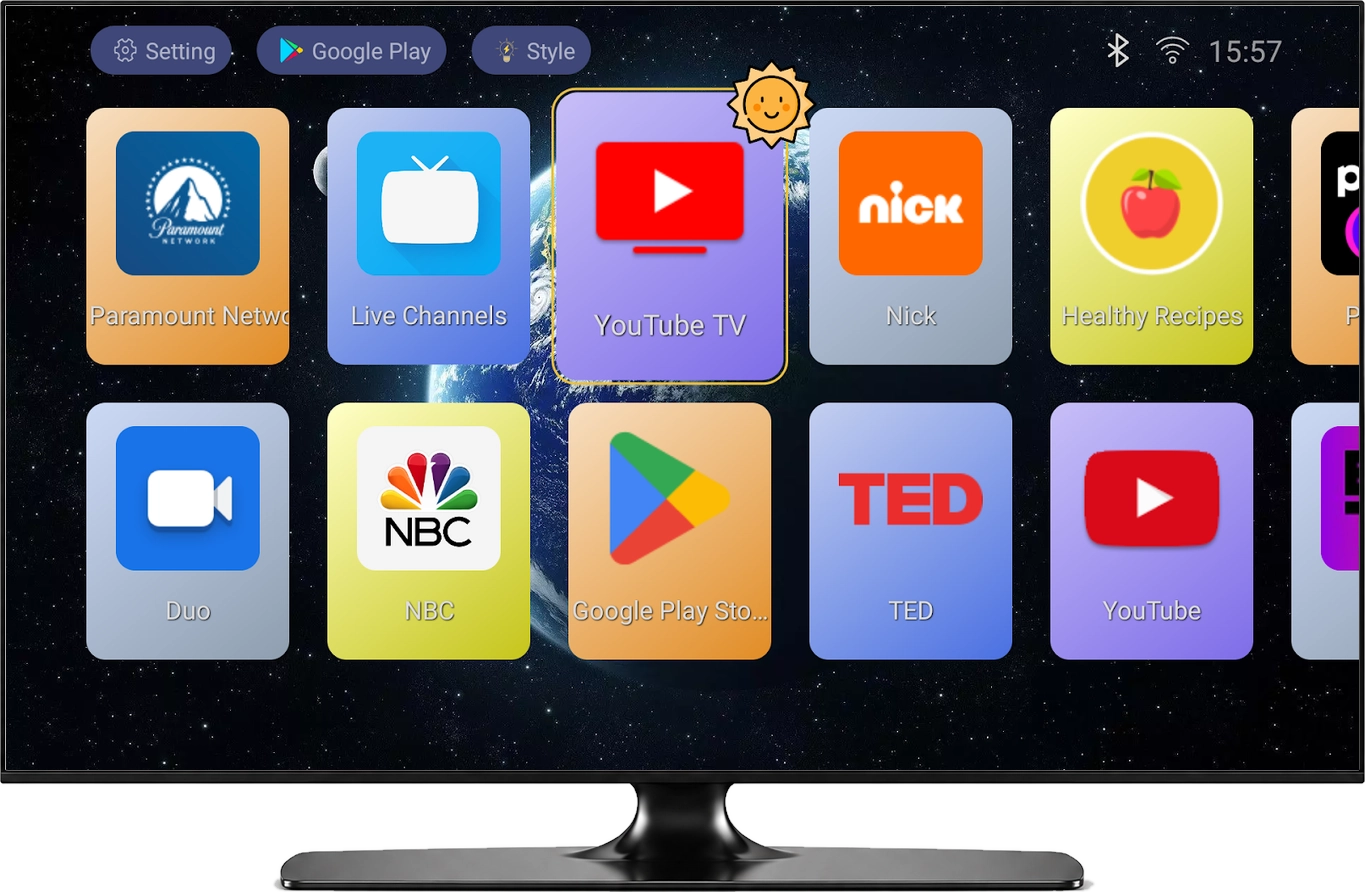
高亮圖塊表示按下確認鍵後將打開的應用程式。
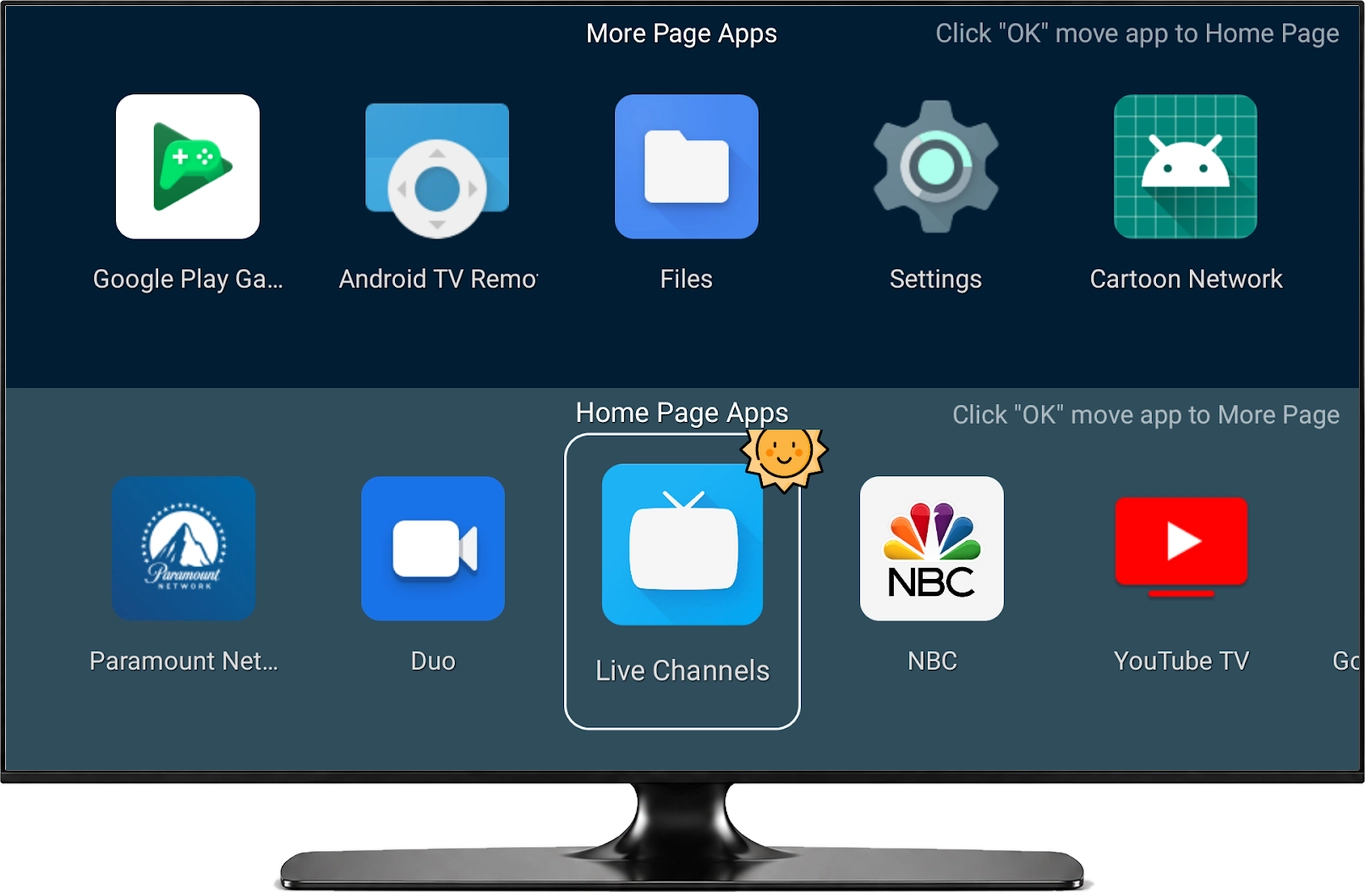
將常用應用程式移入桌面應用程式(Home Page Apps),其餘應用程式可在更多應用程式(More Page Apps)中瀏覽。
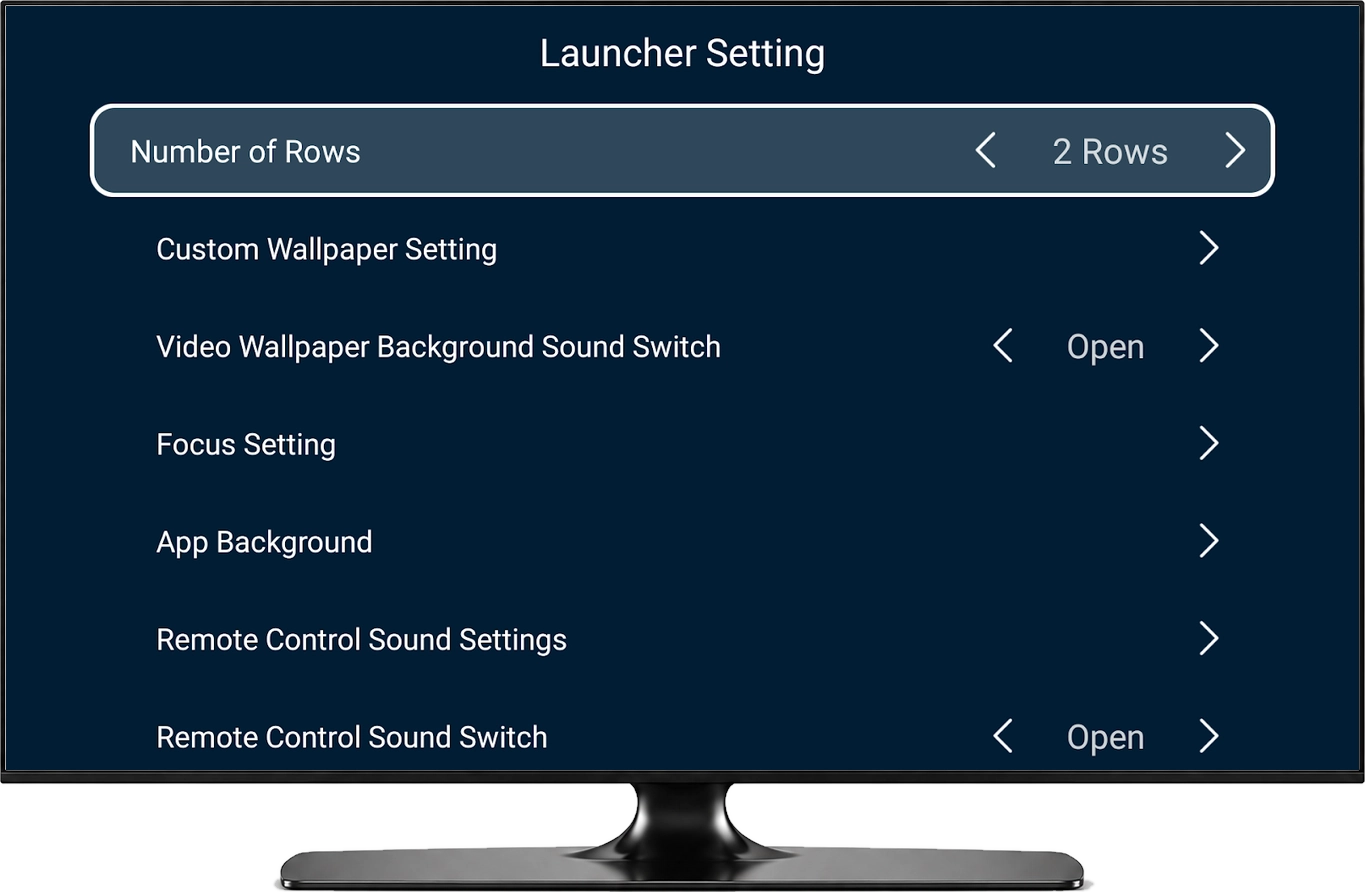
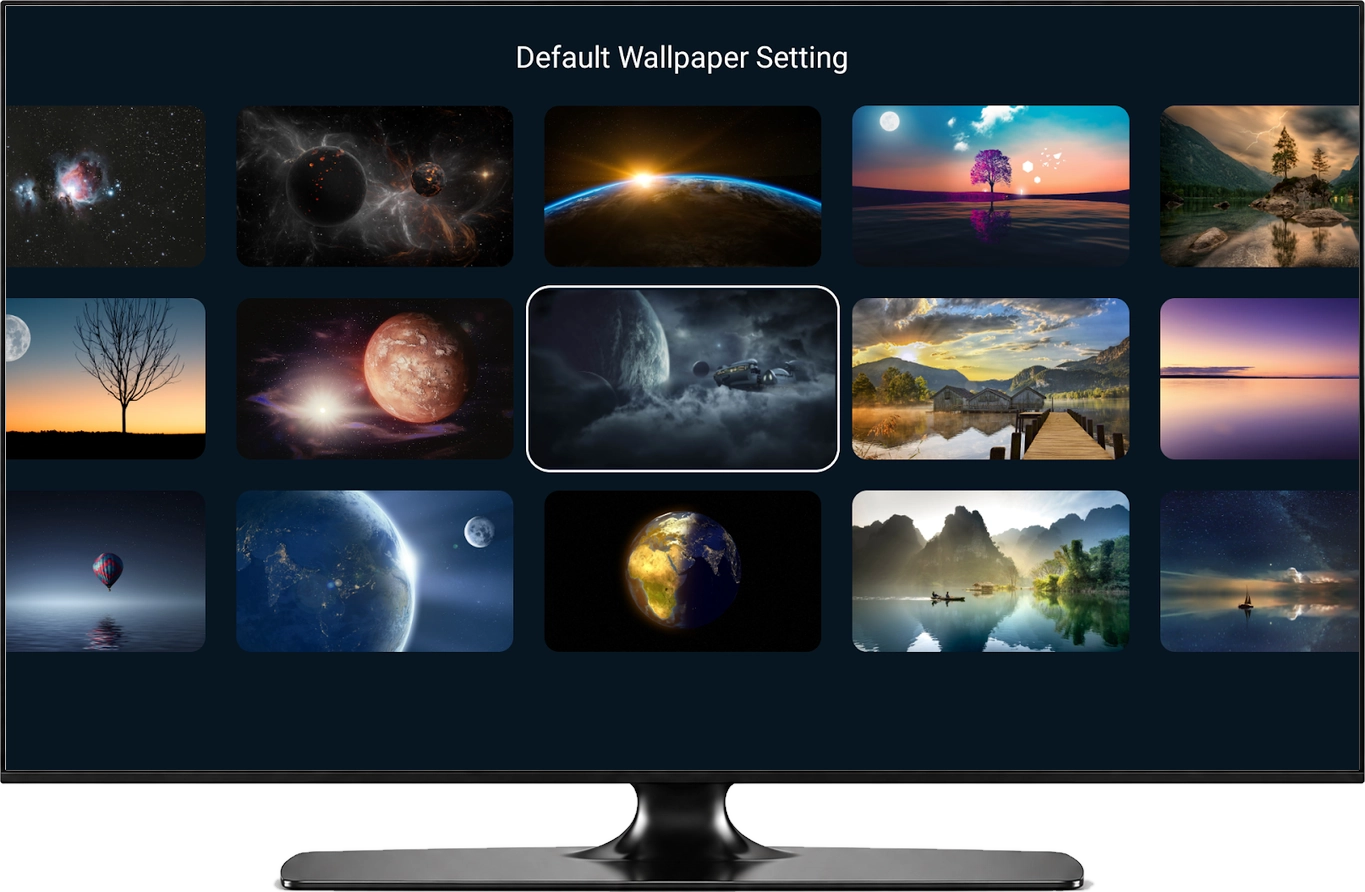
選擇桌布、圖塊背景與焦點樣式,讓目前選中項更清晰。
選擇顯示在桌面的應用程式。整理介面區分桌面應用程式(Home Page Apps)與更多應用程式(More Page Apps),方便找到日常快捷入口。
選擇圖片或影片桌布,調整圖塊背景與焦點樣式。用遙控器在圖塊之間移動時,可透過提示音確認操作。
一家人使用的電視桌面
調整行列、排列桌面快捷入口,選擇常用的頂部按鈕。讓日常應用程式更容易用遙控器找到。
選擇兒童模式中顯示的應用程式,設定觀看時長與休息間隔,並設定退出兒童模式的密碼,讓家人更容易選擇要看的內容。
透過區域網絡上傳頁面加入照片,再到桌面的照片視圖中瀏覽。
輕鬆上手
打開 TV Launcher,從常用應用程式開始。選擇桌布、調整佈局,打造熟悉的桌面。
開始之前
TV Launcher 是可自訂的 Android TV 與電視盒桌面,幫助你用遙控器整理並打開已安裝應用程式。電影、頻道和遊戲來自你選擇打開的應用程式。
選擇桌布,包括設備支援的影片背景;調整應用程式佈局、圖塊背景、焦點樣式與操作提示音。
如果設備提供預設桌面(Home app)設定,可將 TV Launcher 設為預設桌面。該設定取決於電視或盒子廠商;也可直接從應用程式清單打開 TV Launcher。
可以。如果設備提供預設桌面選項,可隨時在系統設定中重新選擇原來的桌面。
TV Launcher 適用於透過遙控器操作的 Android TV 與電視盒。在電視上打開 Google Play 產品頁,確認設備是否可以安裝。可用的外觀選項取決於設備和應用程式版本。
