
連接設備
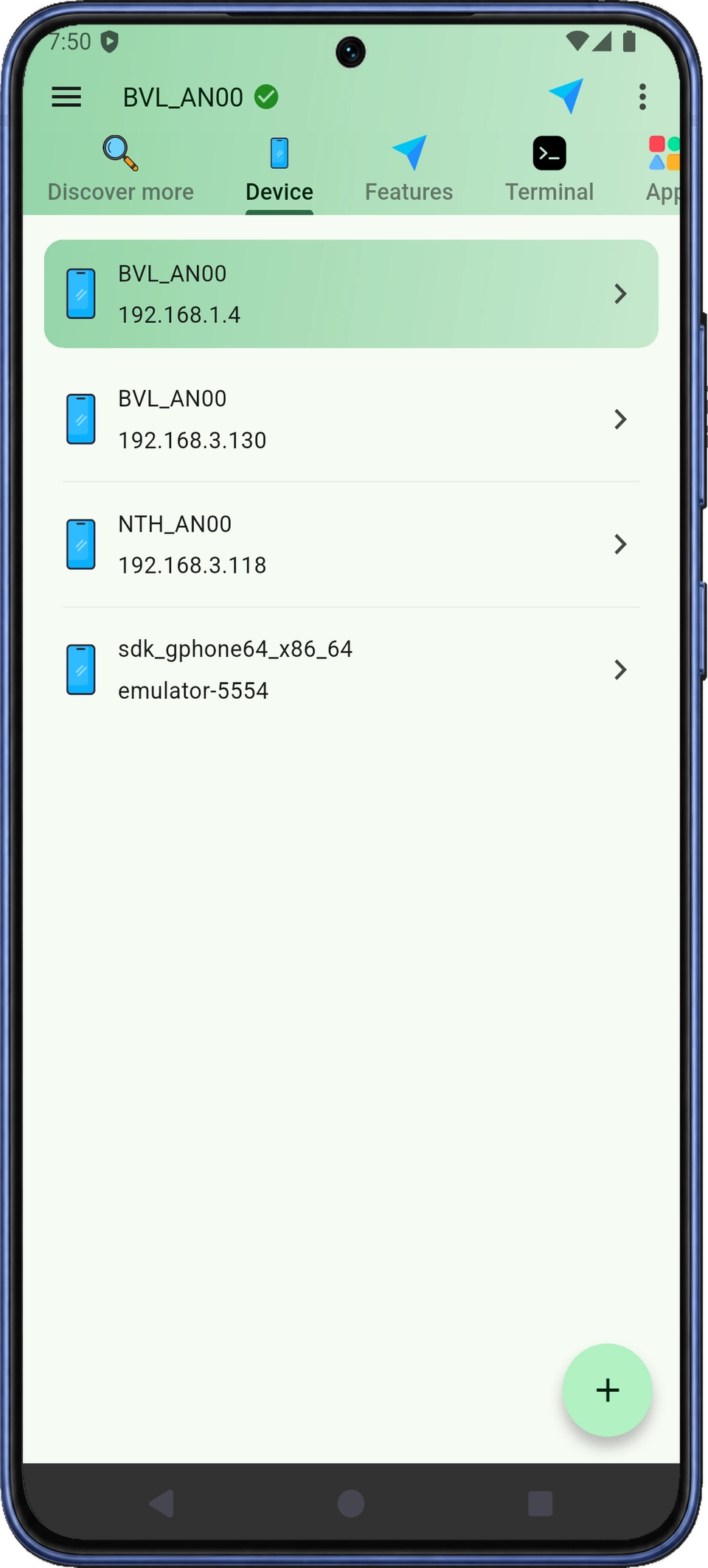
在設備清單中管理手機、平板和 Android TV。選擇本地或遠端連接,隨時返回要管理的設備。
查看連接方式
 DroidKit:ADB Terminal Toolkit
日常設備管理的圖像化 ADB 工具
DroidKit 是 Nextaix Studio 開發的 Android ADB 工具箱。透過圖像化介面管理應用程式和檔案、檢查背景活動,還能用手機向電視輸入文字。
應用程式與設備工具
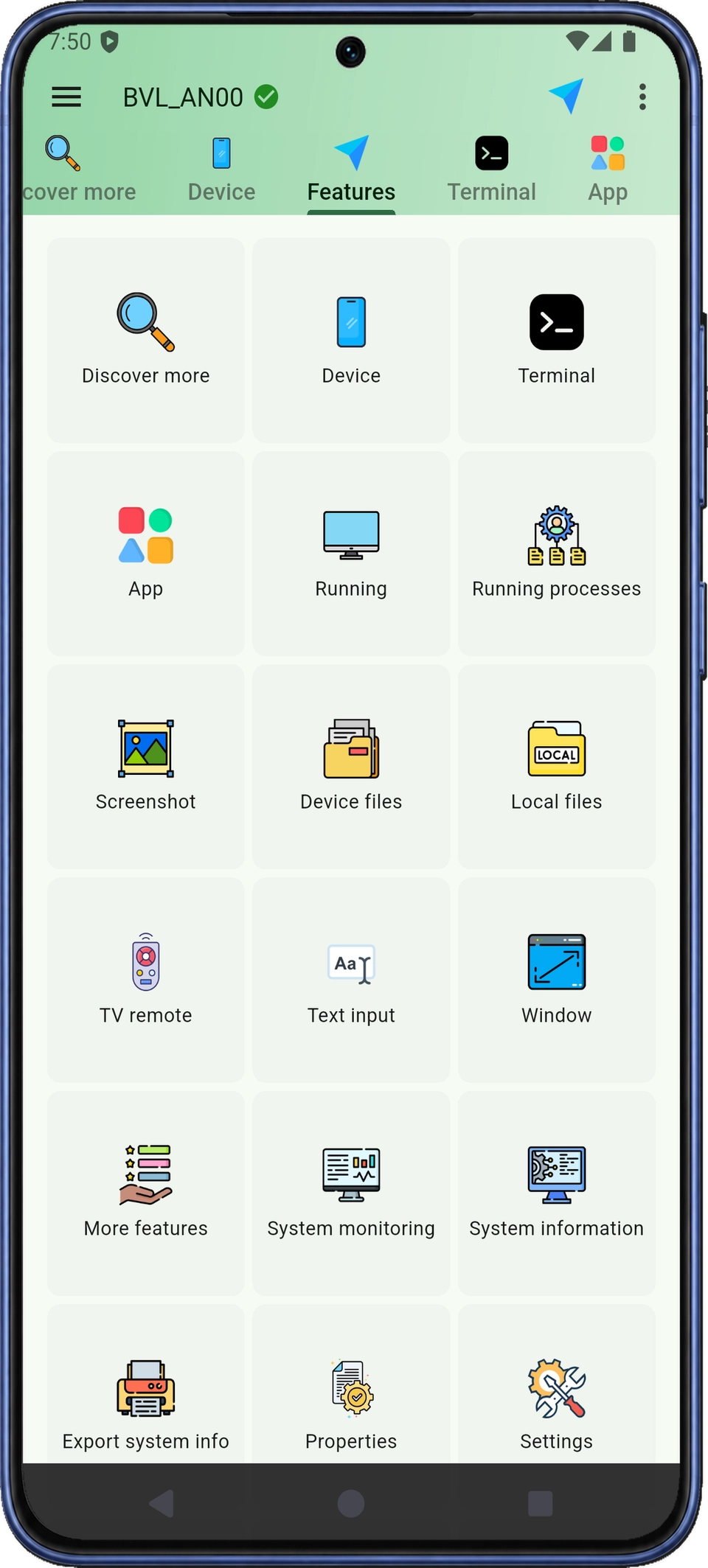
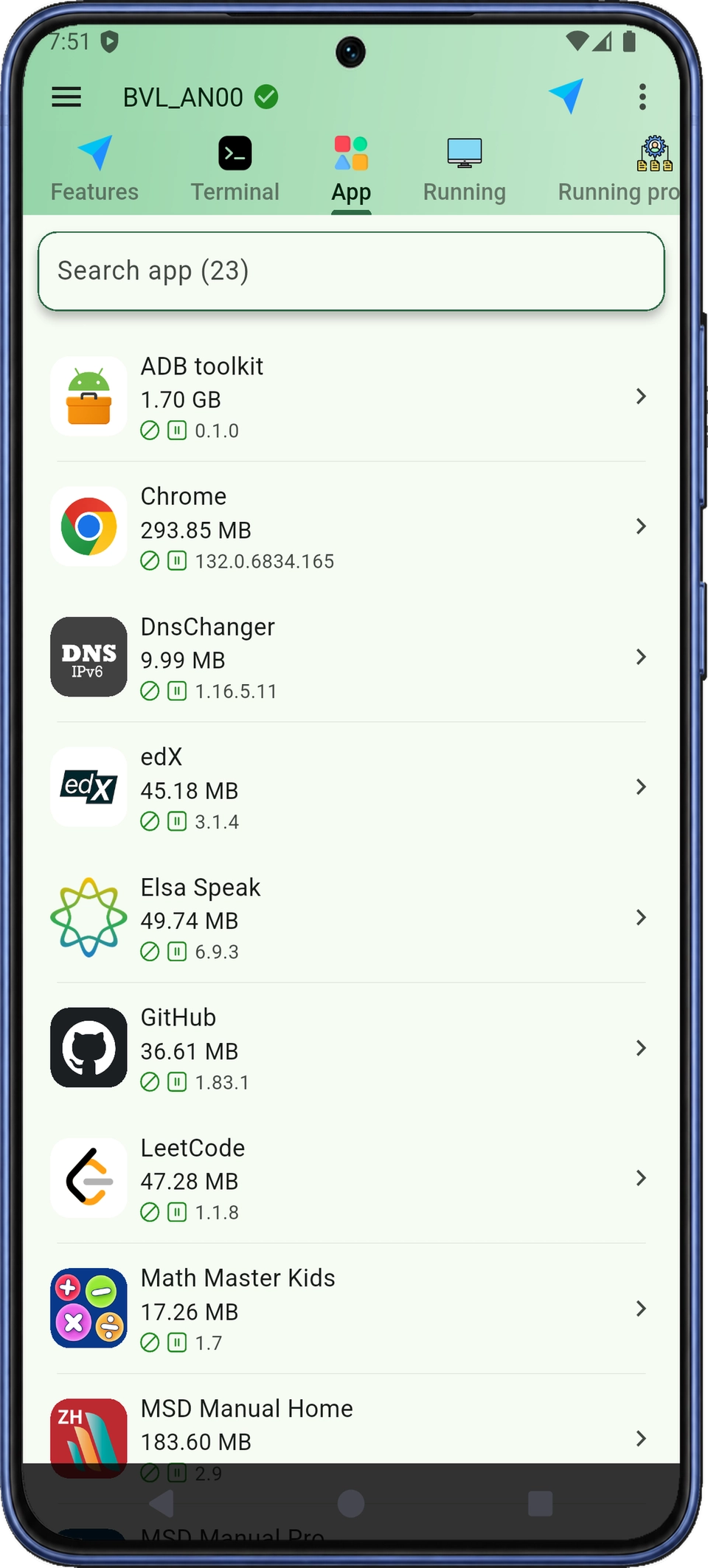
按名稱搜尋應用程式,查看套件、版本、大小與權限,再啟動、解除安裝、啟用或停用應用程式。透過執行中應用程式與程序視圖排查背景活動。
瀏覽本地和已連接設備的檔案,傳輸所需內容,按類別檢查儲存空間。截圖或匯出系統資訊,向支援人員提供問題線索。
查看全部設備工具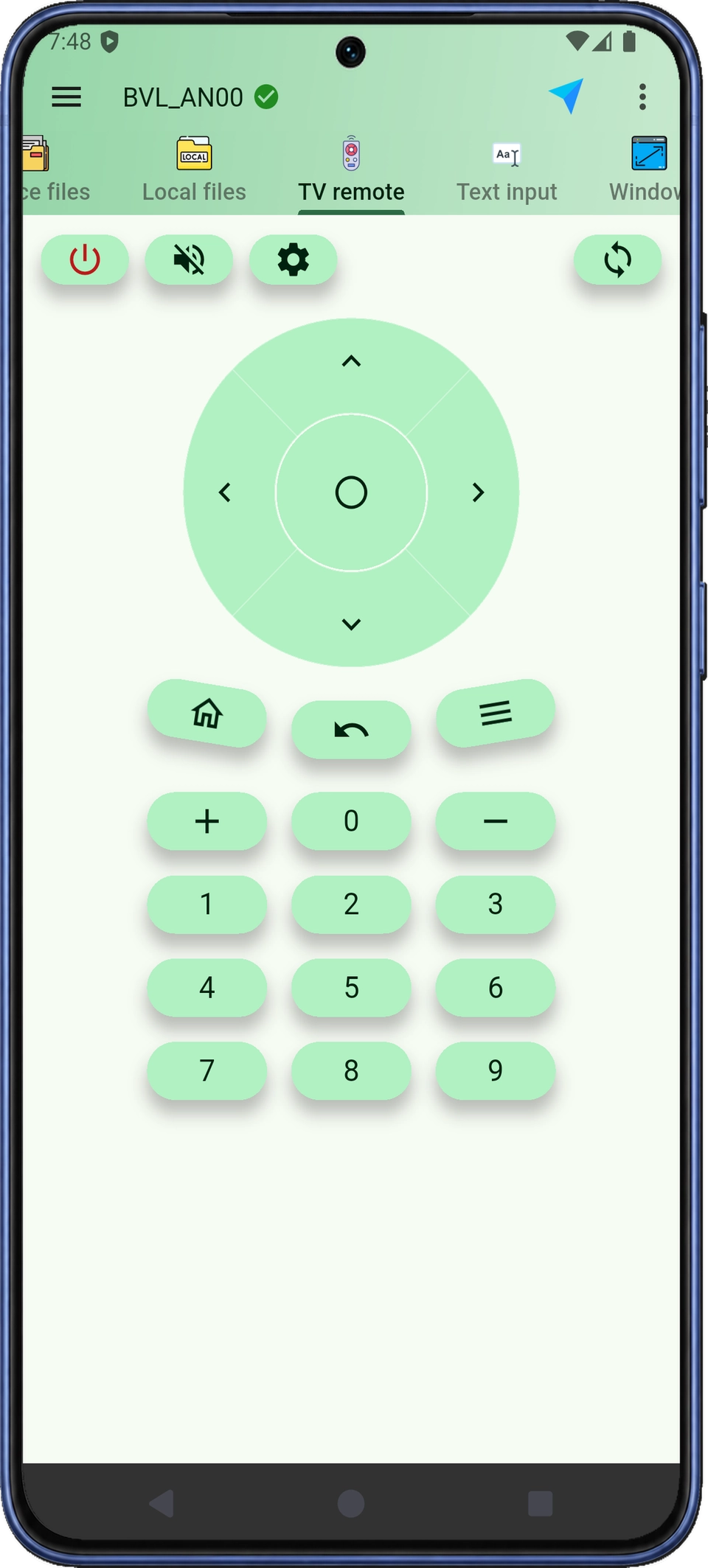
大螢幕輸入,減少逐字選擇
在手機上使用方向、主頁、返回與音量控件操作 Android TV。直接傳送搜尋文字,支援多語言輸入,無需在電視鍵盤上逐字選擇。
查看連接方式瀏覽全部工具類別
日常操作使用專門控件,深入排查時使用終端與診斷工具。
切換終端工作階段、輸入多行命令,使用歷史記錄、建議與路徑補全。儲存 Shell 環境配置,方便重複使用。
查看套件與權限、匯出 APK、清除應用程式數據,並管理啟用、掛起或歸檔狀態。檢查執行中的應用程式、程序及受支援的啟動控制。
推送或拉取檔案,查看儲存類別並尋找大檔案。立即或延時截圖,再儲存或分享。
調整解像度、DPI 和旋轉方向,再恢復預設顯示設定。模擬系統回報的電量或充電狀態,以測試應用程式的反應,之後恢復真實電池資訊。
用遙控按鍵、多語言文字輸入與音量控件操作電視。控制設備螢幕開關或重啟設備,並查看即時 CPU、記憶體與網絡活動。
查看並匯出設備資訊,讀取 Logcat,使用系統診斷。透過搜尋與編輯工具瀏覽系統屬性,以及 System、Secure 和 Global 設定。
連接之前
Nextaix Studio 的 DroidKit 是執行在 Android 設備上的 ADB 工具箱,提供應用程式管理、檔案傳輸、終端命令、電視遙控與設備診斷。
在設備清單中選擇本地或遠端目標,啟用偵錯並授權 ADB 連接。支援無線偵錯的設定方式需要先配對、再連接,具體步驟見連接指南。
可以。搜尋應用程式清單,打開套件詳情,選擇啟動、解除安裝、啟用或停用等操作。查看執行中的應用程式和程序,有助排查背景活動。
可以。透過已授權的 ADB 連接 Android TV 或電視盒,使用遙控按鍵、文字輸入與音量控件。可用操作取決於目標設備。
DroidKit 使用目前 ADB 連接已獲授的權限。可存取的設定、檔案與進階操作取決於 Android 版本和設備系統;ADB 授權不等於獲得 Root 權限。
獲取 DroidKit:ADB Terminal Toolkit
從 Google Play 下載 DroidKit,選擇工具開始使用。
比較 ADB 工具

