在磁贴间移动
使用遥控器方向键浏览桌面。

 TV Launcher - Smart TV BOX为电视设计的桌面
常用应用,更容易找到
TV Launcher 是可自定义的 Android TV 与电视盒子桌面。集中摆放常用应用,选择喜欢的布局和壁纸,用遥控器直接打开应用。
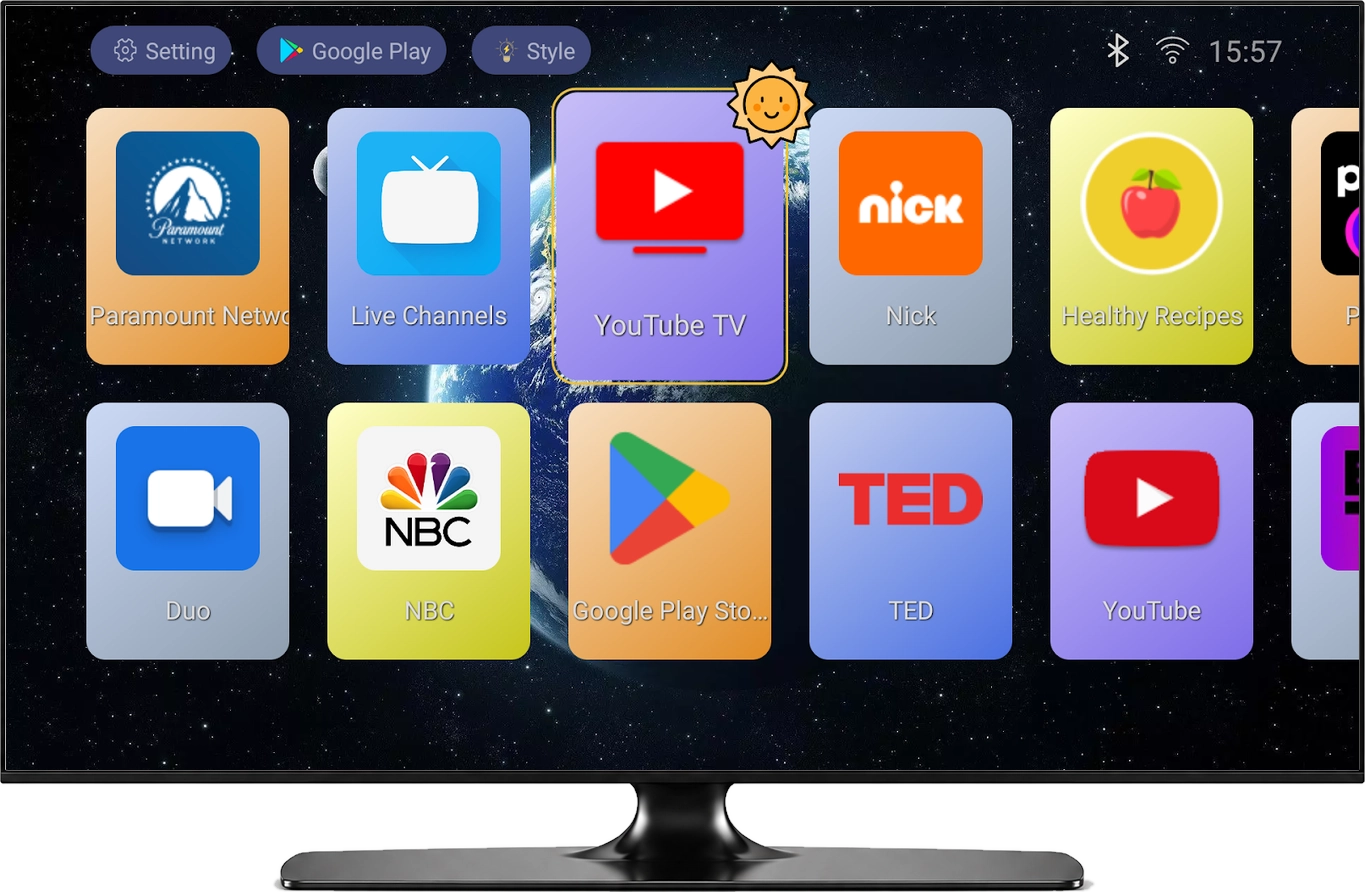
高亮磁贴表示按下确认键后将打开的应用。
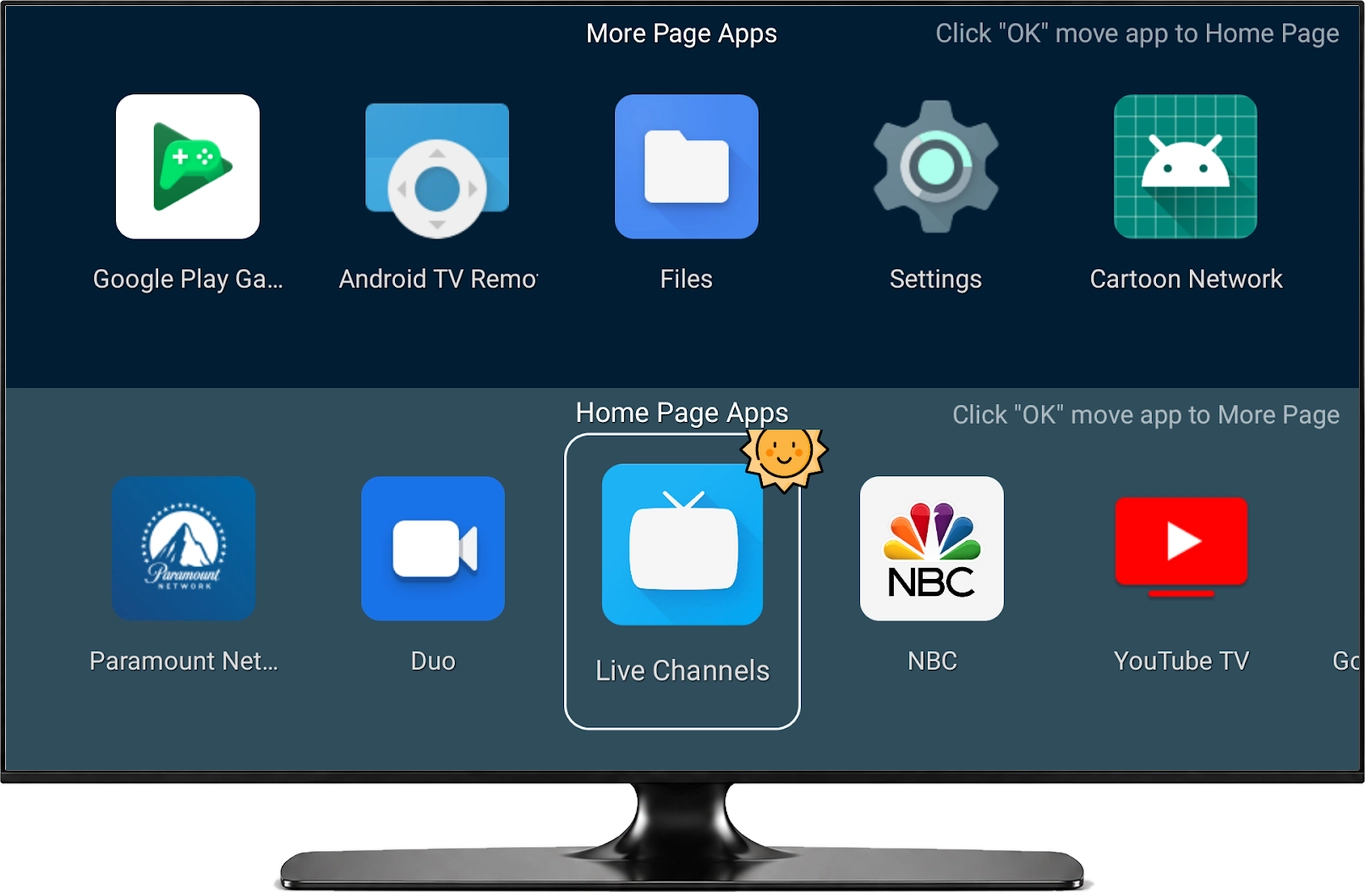
将常用应用移入桌面应用(Home Page Apps),其余应用可在更多应用(More Page Apps)中浏览。
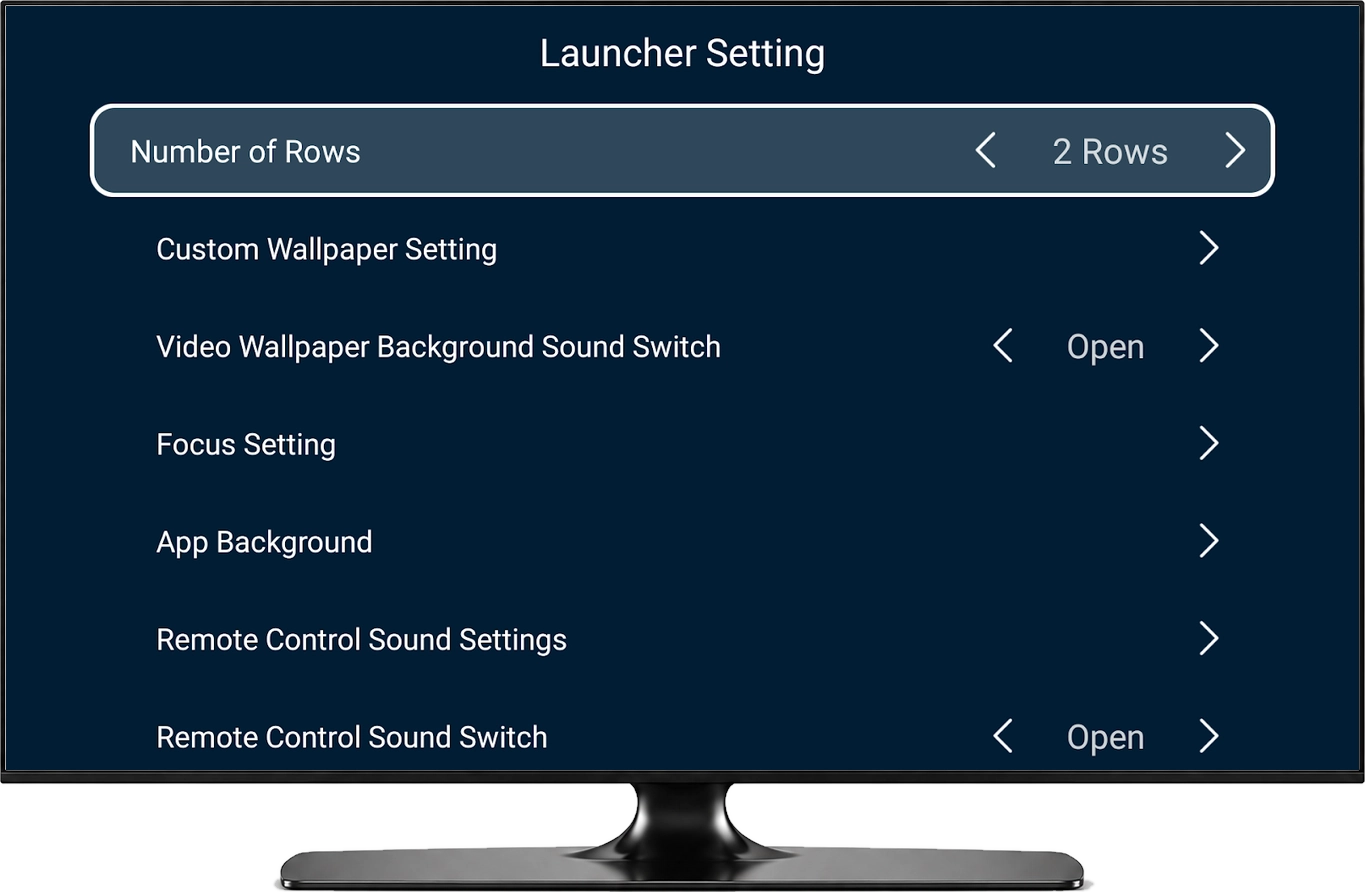
选择壁纸、磁贴背景与焦点样式,让当前选中项更清晰。
选择显示在桌面的应用。整理界面区分桌面应用(Home Page Apps)与更多应用(More Page Apps),方便找到日常快捷入口。
选择图片或视频壁纸,调整磁贴背景与焦点样式。使用遥控器移动时,操作提示音提供操作反馈。
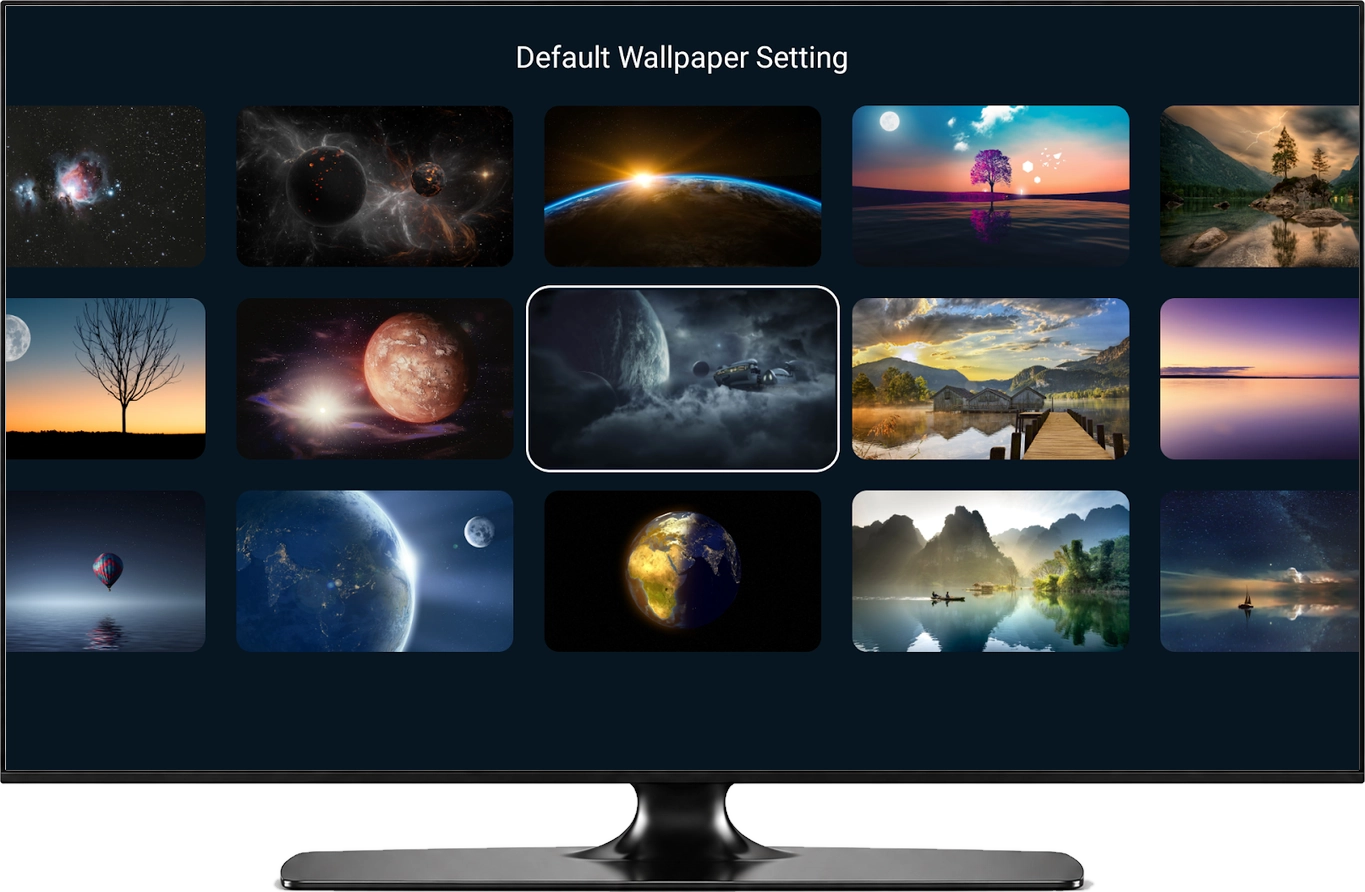
一家人使用的电视桌面
调整行列、排列桌面快捷入口,选择常用的顶部按钮。让日常应用更容易用遥控器找到。
选择儿童模式中显示的应用,设置观看与休息间隔,管理退出密码,为家庭观看提供更简洁的选择。
通过局域网上传页面添加照片,再到桌面的照片视图中浏览。
轻松上手
打开 TV Launcher,从常用应用开始。选择壁纸、调整布局,打造熟悉的桌面。
开始之前
TV Launcher 是可自定义的 Android TV 与电视盒子桌面,帮助你用遥控器整理并打开已安装应用。电影、频道和游戏来自你选择打开的应用。
选择壁纸,包括设备支持的视频背景;调整应用布局、磁贴背景、焦点样式与操作提示音。
如果设备提供默认桌面(Home app)设置,可将 TV Launcher 设为默认桌面。该设置取决于电视或盒子厂商;也可直接从应用列表打开 TV Launcher。
可以。如果设备提供默认桌面选项,可随时在系统设置中重新选择原来的桌面。
TV Launcher 面向通过遥控器操作的 Android TV 与电视盒子。在电视上打开 Google Play 产品页,检查安装兼容性。外观选项取决于设备和应用版本。
