Déplacez-vous entre les tuiles
Parcourez l’écran d’accueil avec les touches de direction de votre télécommande.

 TV Launcher - Smart TV BOXUn écran d’accueil pour votre TV
Retrouvez facilement vos applications
TV Launcher est un écran d’accueil personnalisable pour Android TV et les boîtiers TV. Regroupez vos applications courantes, choisissez une disposition et un fond d’écran, puis ouvrez vos applications avec la télécommande.
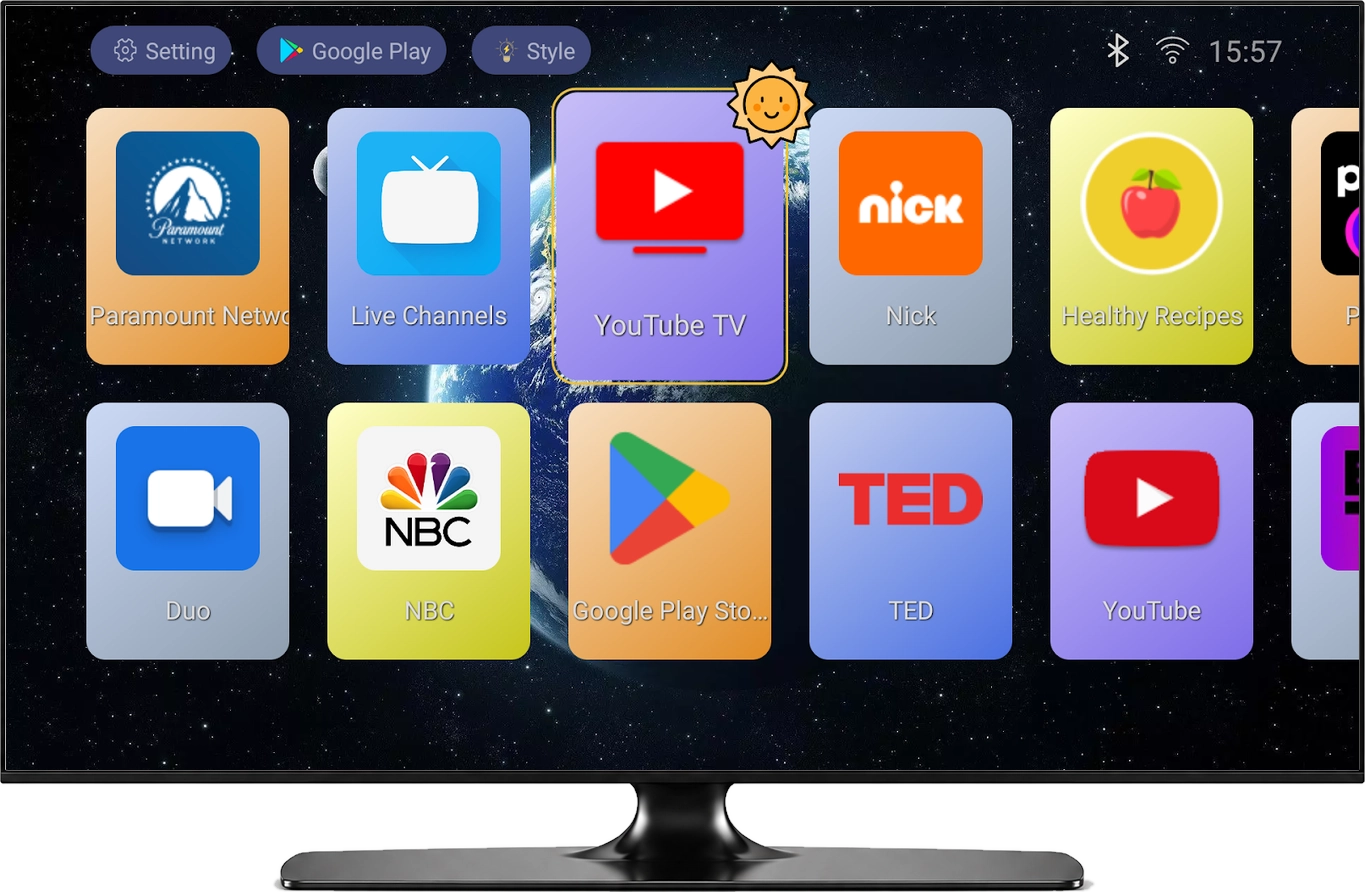
La tuile en surbrillance indique l’application qui s’ouvrira lorsque vous appuierez sur la touche de confirmation.
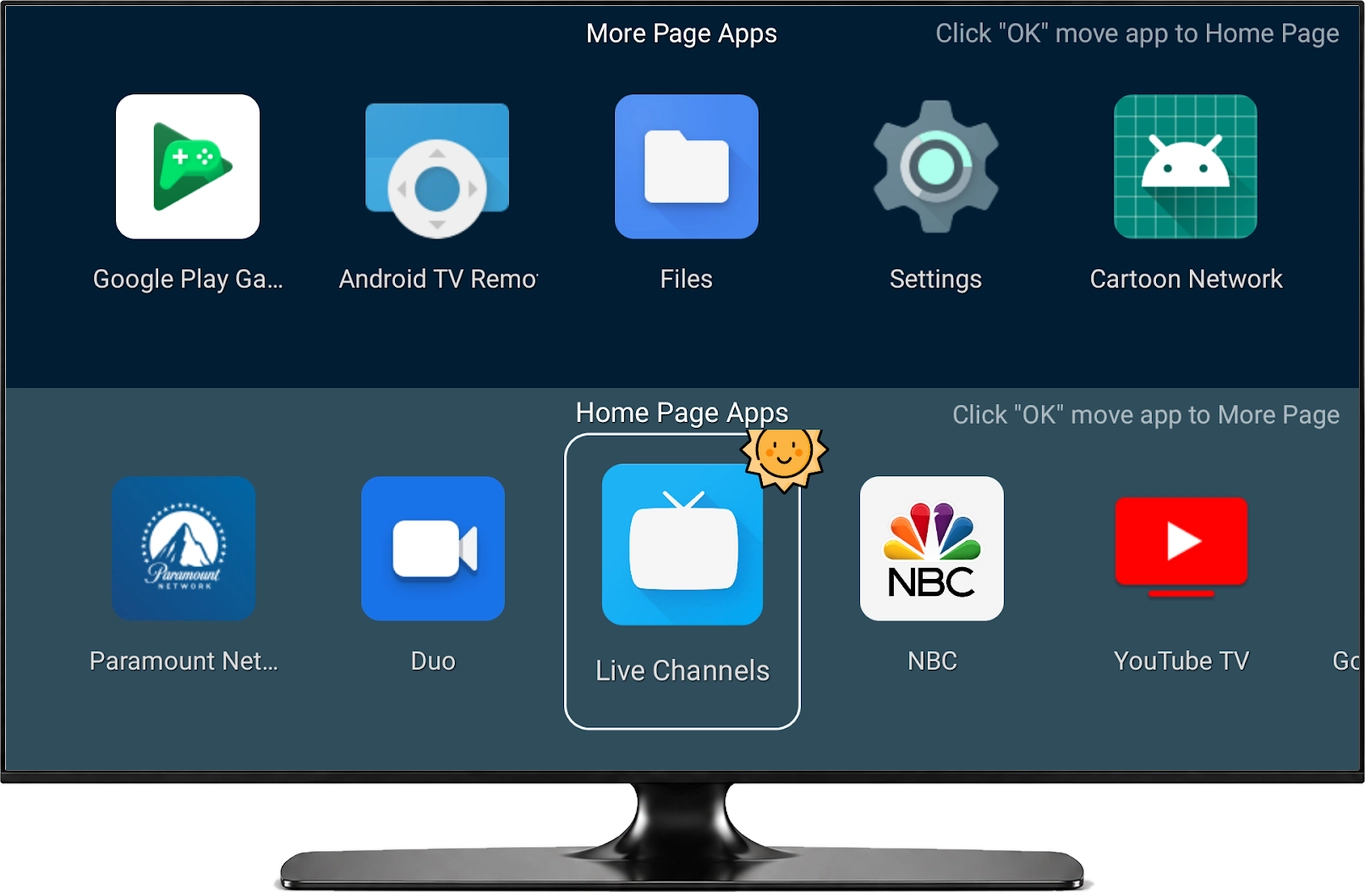
Placez vos applications courantes sur l’accueil (Home Page Apps) et retrouvez les autres dans la liste des autres applications (More Page Apps).
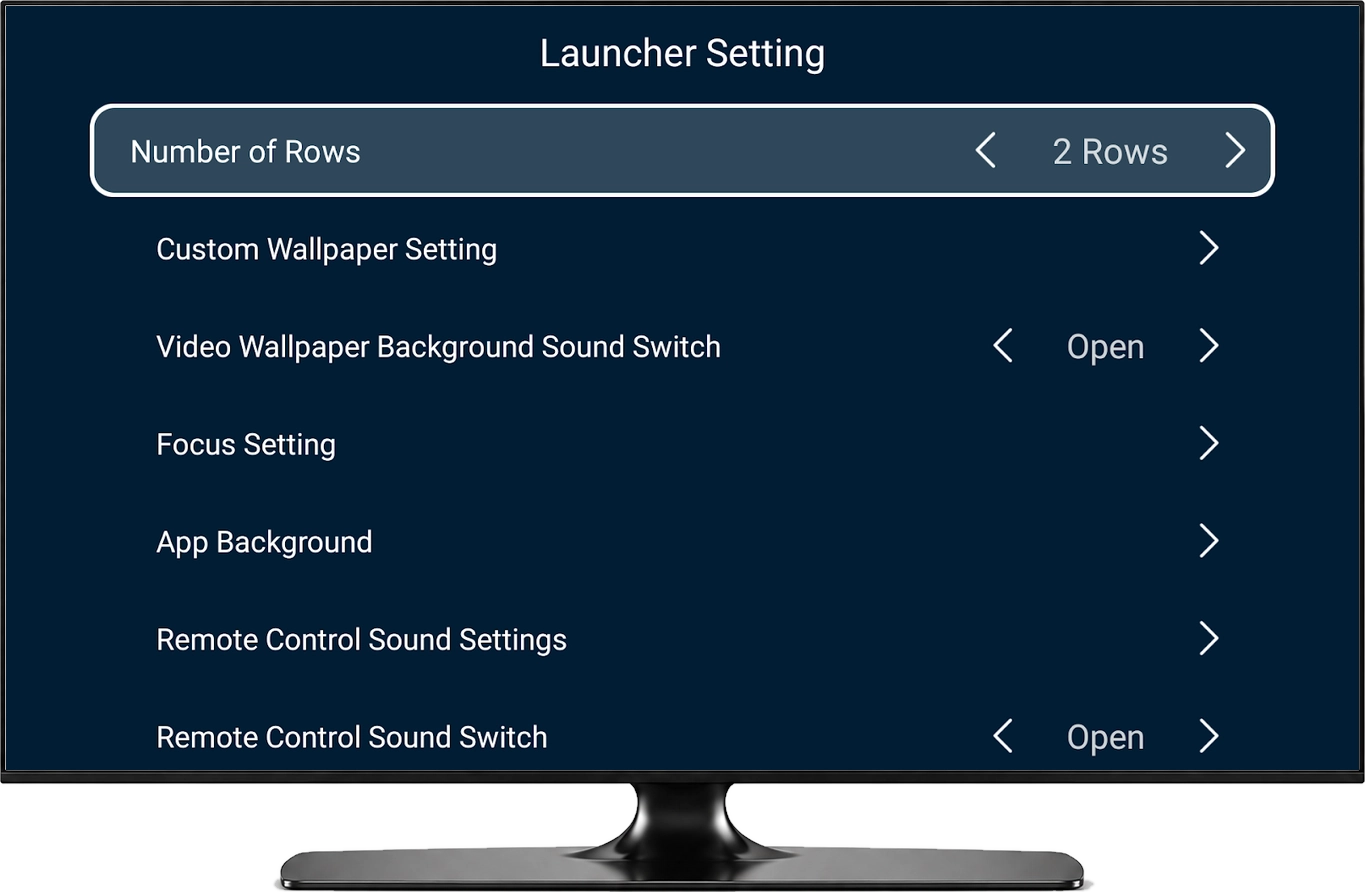
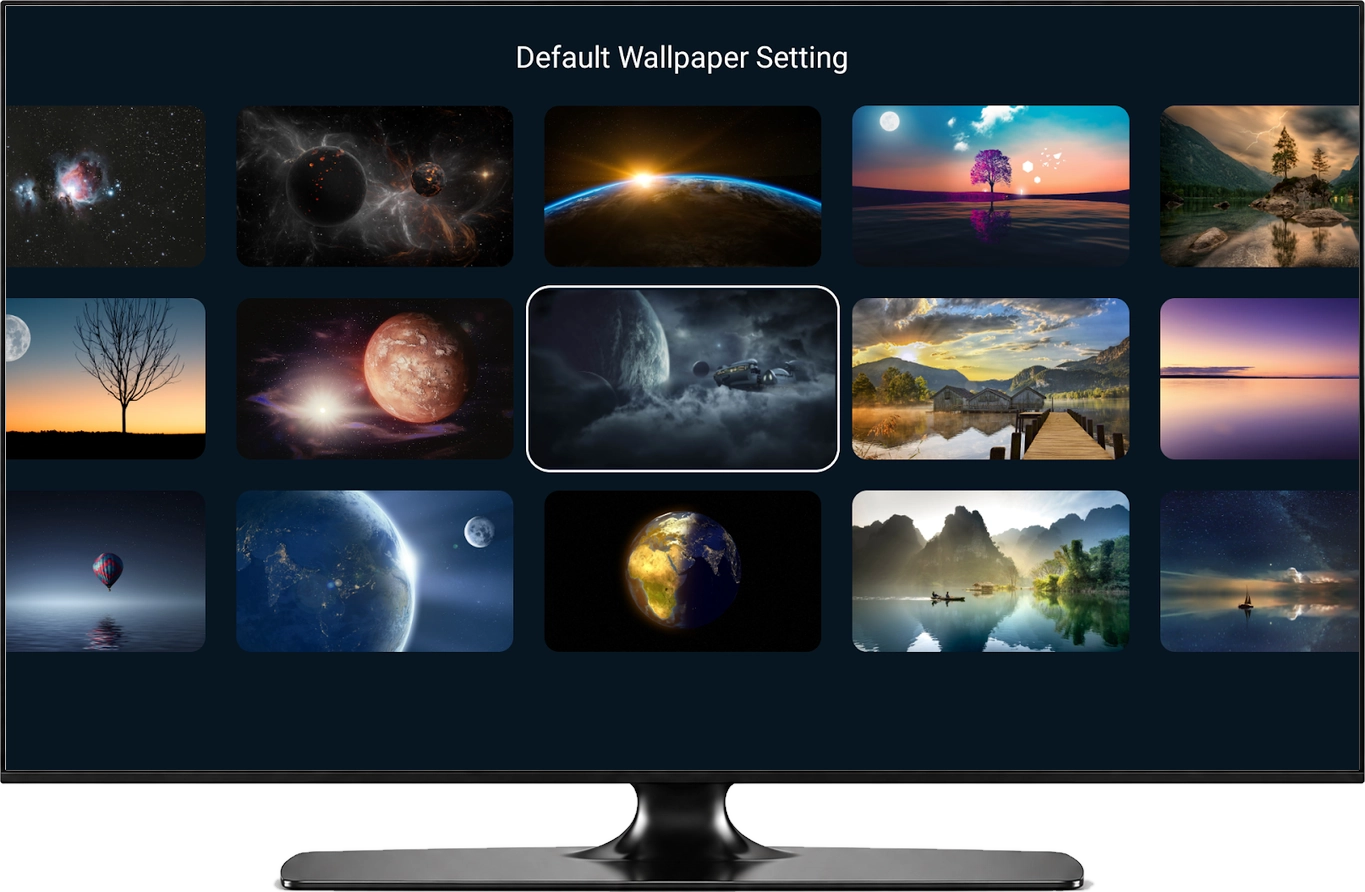
Choisissez un fond d’écran, des fonds de tuiles et un style de sélection qui rendent l’élément sélectionné facile à repérer.
Choisissez les applications à afficher sur l’accueil. L’organiseur distingue les applications d’accueil (Home Page Apps) des autres applications (More Page Apps) pour retrouver facilement vos raccourcis quotidiens.
Choisissez un fond d’écran en image ou vidéo, puis ajustez le fond des tuiles et le style de sélection. Les sons de navigation accompagnent les déplacements à la télécommande.
Un écran d’accueil pour toute la famille
Ajustez les rangées et les colonnes, organisez les raccourcis et choisissez les boutons à afficher en haut de l’écran. Retrouvez facilement vos applications courantes avec la télécommande.
Choisissez les applications du mode enfants, réglez les durées de visionnage et de pause et le mot de passe de sortie. Proposez une sélection plus simple pour regarder en famille.
Ajoutez des photos par la page d’envoi sur le réseau local, puis parcourez-les dans la vue photos du lanceur.
Prenez vos repères
Ouvrez TV Launcher et commencez par vos applications courantes. Choisissez un fond d’écran et ajustez la disposition pour créer un accueil familier.
Avant de commencer
TV Launcher est un écran d’accueil personnalisable pour Android TV et les boîtiers TV. Il vous permet d’organiser et d’ouvrir les applications installées avec votre télécommande. Les films, chaînes et jeux proviennent des applications que vous ouvrez.
Choisissez un fond d’écran, y compris vidéo si l’appareil le permet, et ajustez la disposition des applications, le fond des tuiles, les styles de sélection et les sons de navigation.
Si votre appareil permet de choisir l’application d’accueil (Home app), sélectionnez TV Launcher comme application par défaut. La disponibilité de ce réglage dépend du fabricant de votre TV ou boîtier. Vous pouvez aussi ouvrir TV Launcher directement depuis la liste des applications.
Oui. Si votre appareil permet de choisir l’application d’accueil, sélectionnez à nouveau votre lanceur d’origine dans les paramètres système.
TV Launcher est conçu pour Android TV et les boîtiers TV pilotés à la télécommande. Ouvrez sa fiche Google Play sur votre TV pour vérifier la compatibilité d’installation. Les options d’apparence dépendent de l’appareil et de la version de l’application.
