
Conectar este móvil
Si tu móvil tiene Android 11 o posterior y Depuración inalámbrica, puedes emparejarlo y conectarlo sin ordenador. Cuando aparezca Conectado en Dispositivos de adb toolbox, selecciónalo para ejecutar comandos o abrir herramientas.
Si no aparece ese interruptor o prefieres usar un ordenador, consulta cómo activar la depuración inalámbrica desde un ordenador. Para usar el mismo puerto en las siguientes conexiones, sigue los pasos de puerto fijo de esta guía.
Antes de empezar
- El móvil debe tener Android 11 o posterior y Depuración inalámbrica.
- Conecta el móvil a Wi-Fi.
- Permite las notificaciones de adb toolbox para introducir el código de emparejamiento desde el panel de notificaciones.
Las pantallas de ajustes pueden variar según la versión del sistema. Usa la dirección IP, los puertos y el código de emparejamiento que aparecen en el dispositivo que quieres conectar.
Activar la depuración inalámbrica
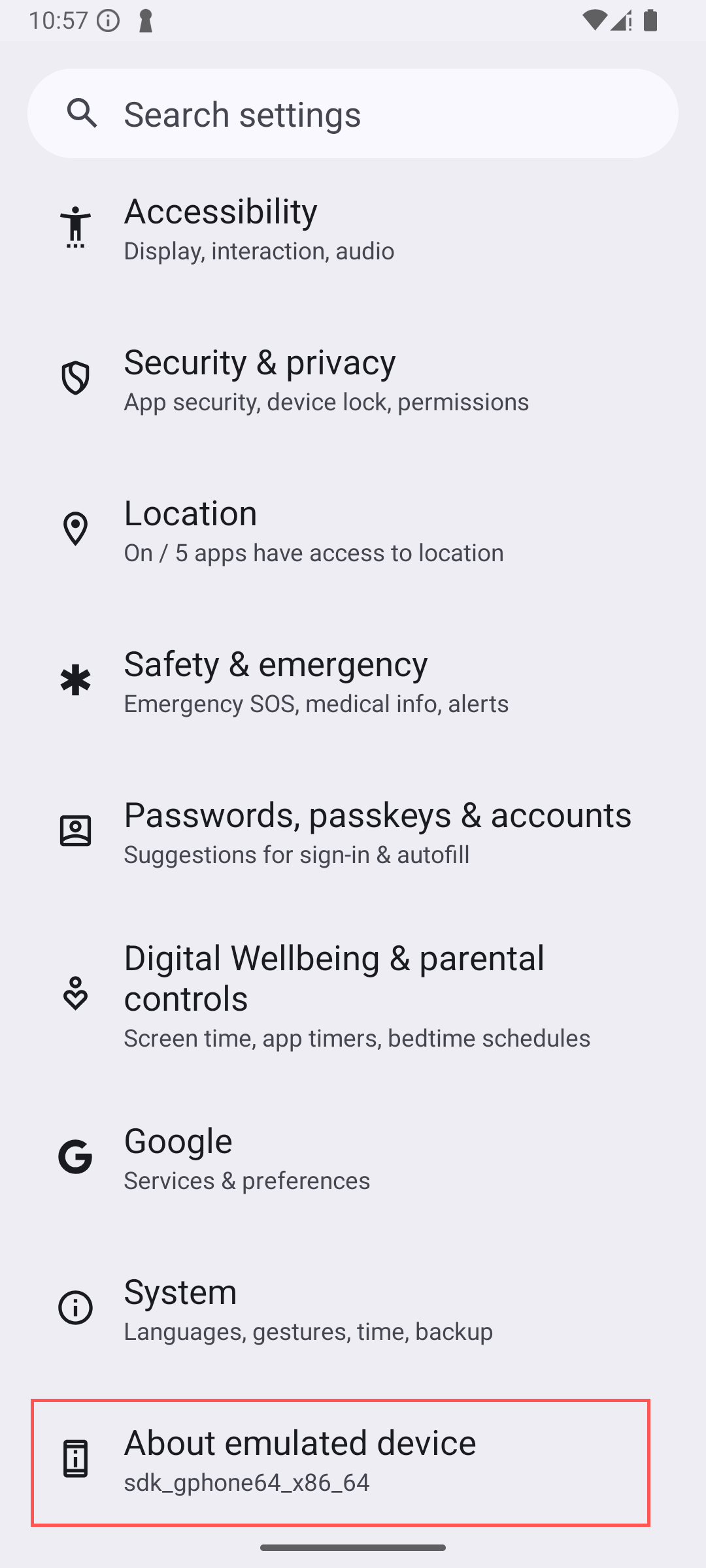
En los ajustes del móvil, abre Información del teléfono.
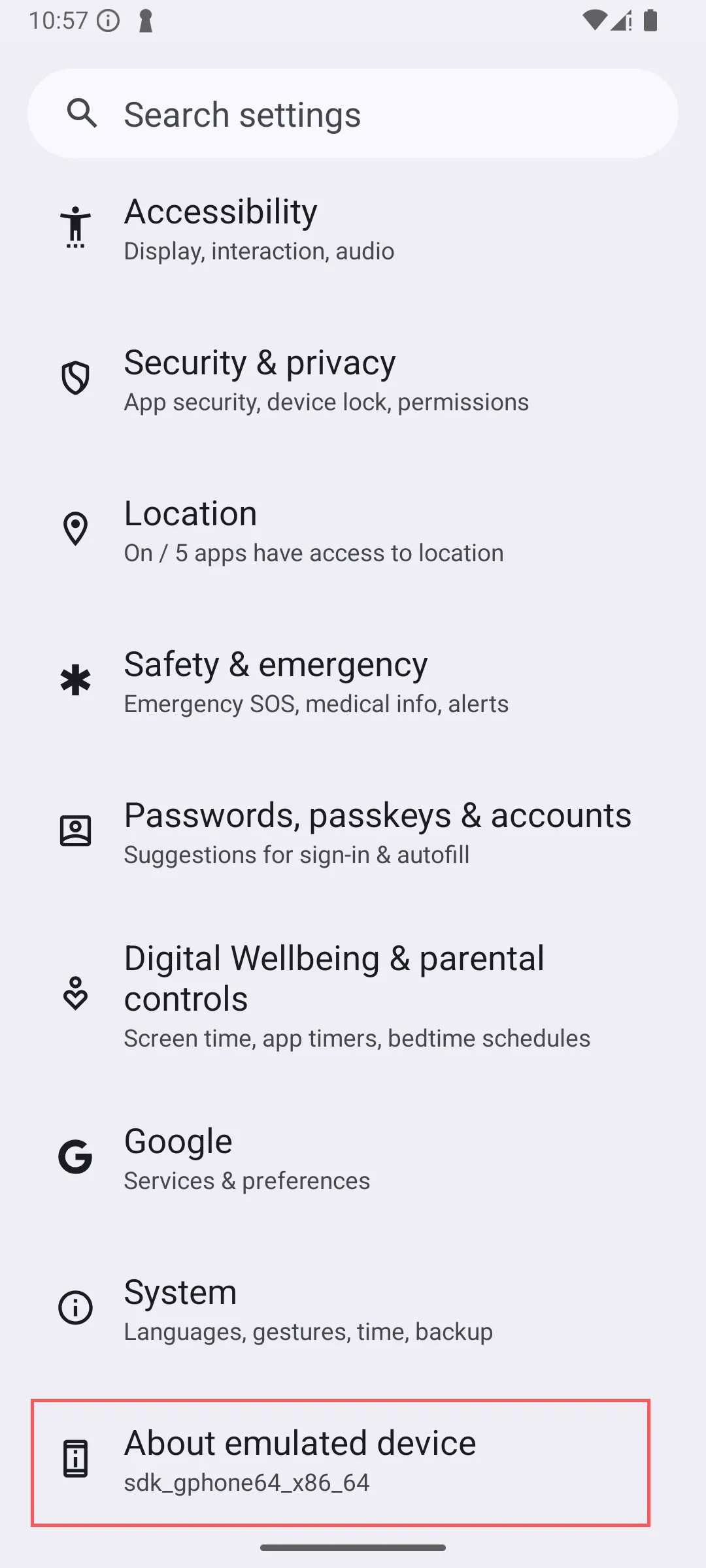
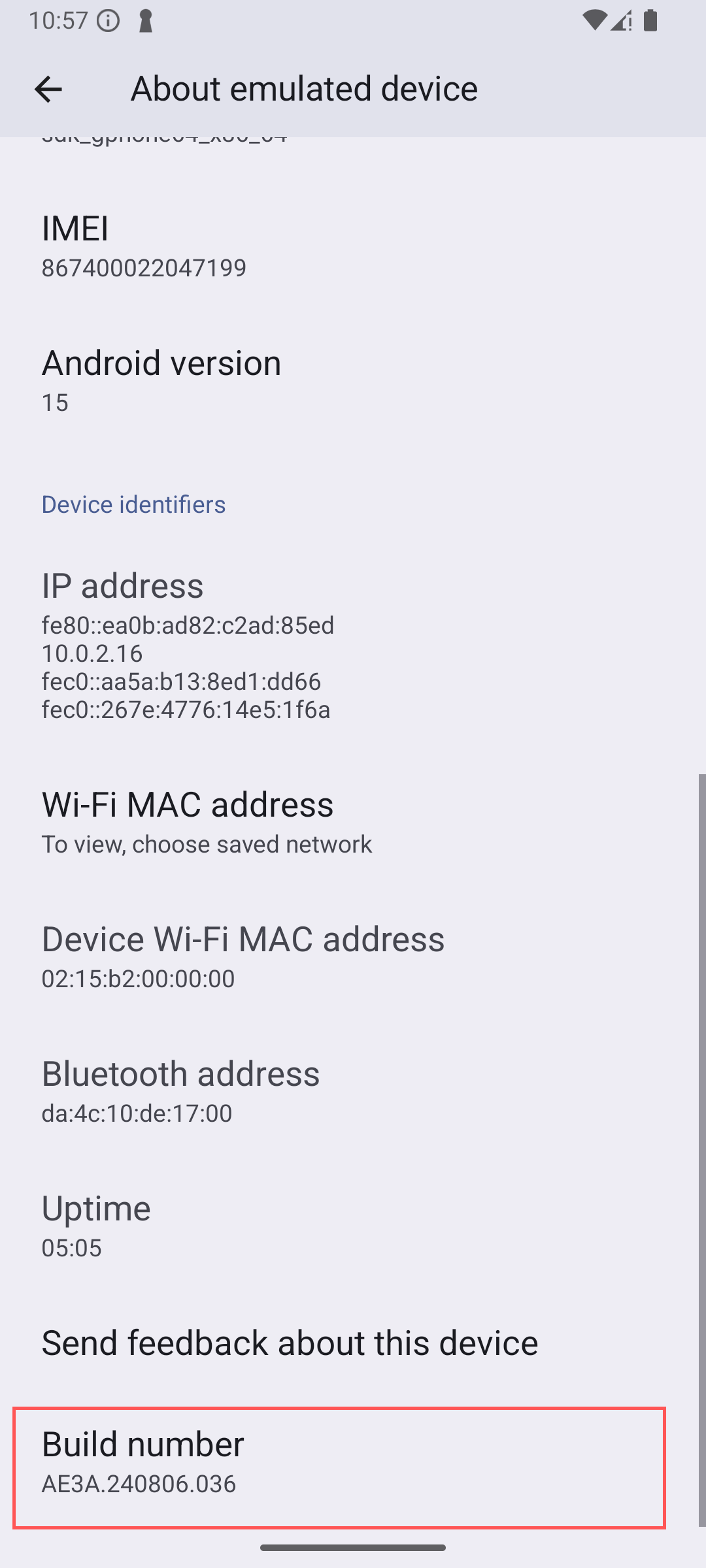
Busca Información del teléfono en Ajustes. Toca Número de compilación varias veces hasta que Android indique que las opciones para desarrolladores están activadas.
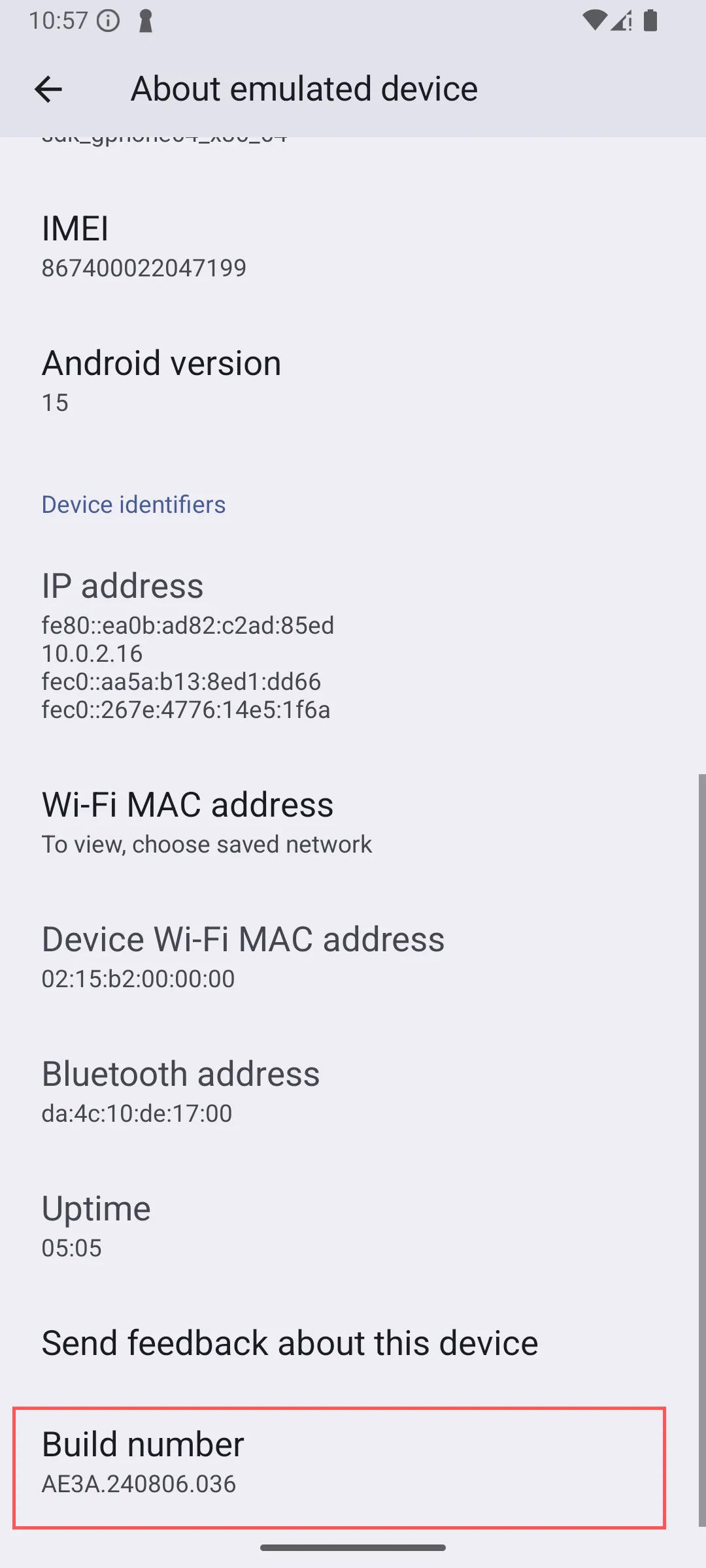
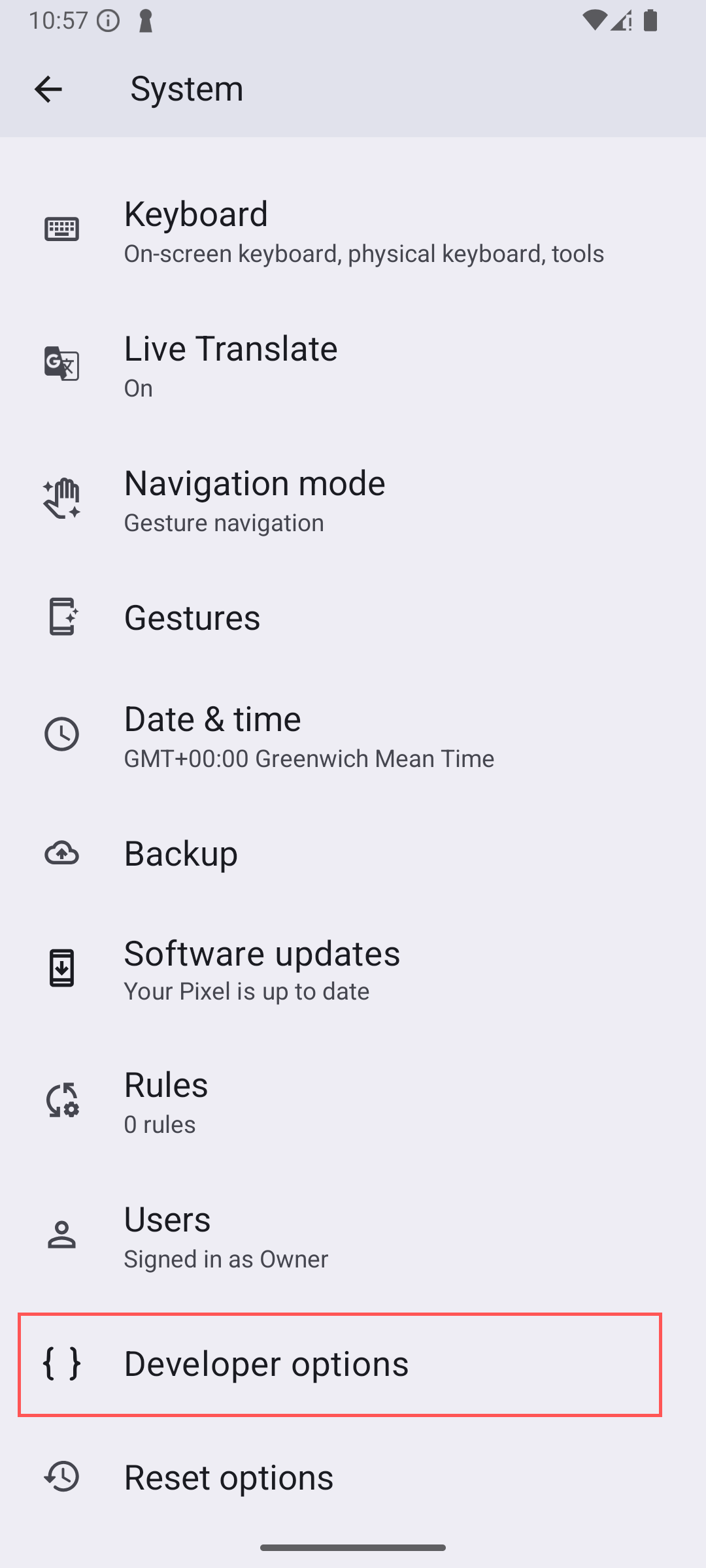
Toca varias veces Build number (Número de compilación) en la imagen. Vuelve a Ajustes → Sistema → Opciones para desarrolladores. Si no aparece en Sistema, busca Opciones para desarrolladores en Ajustes.
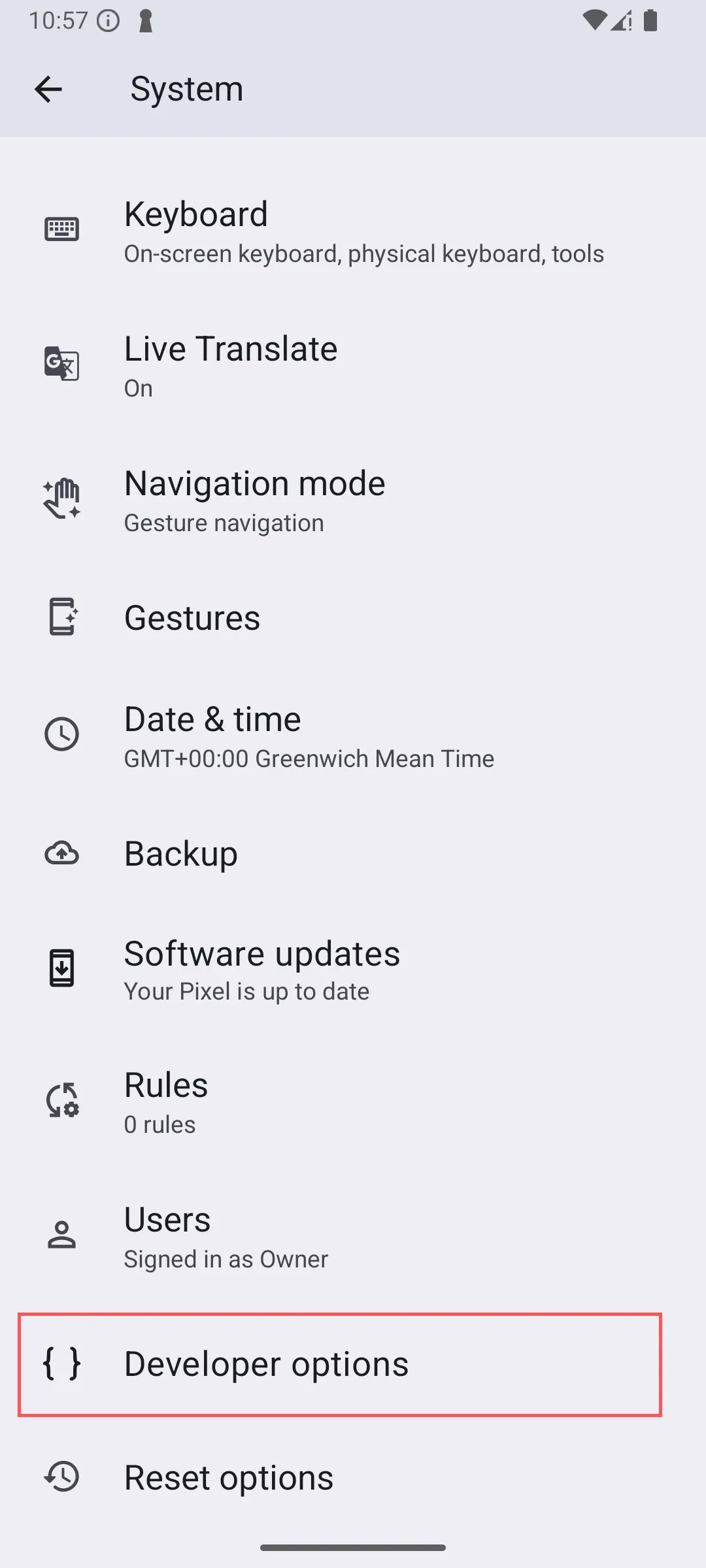
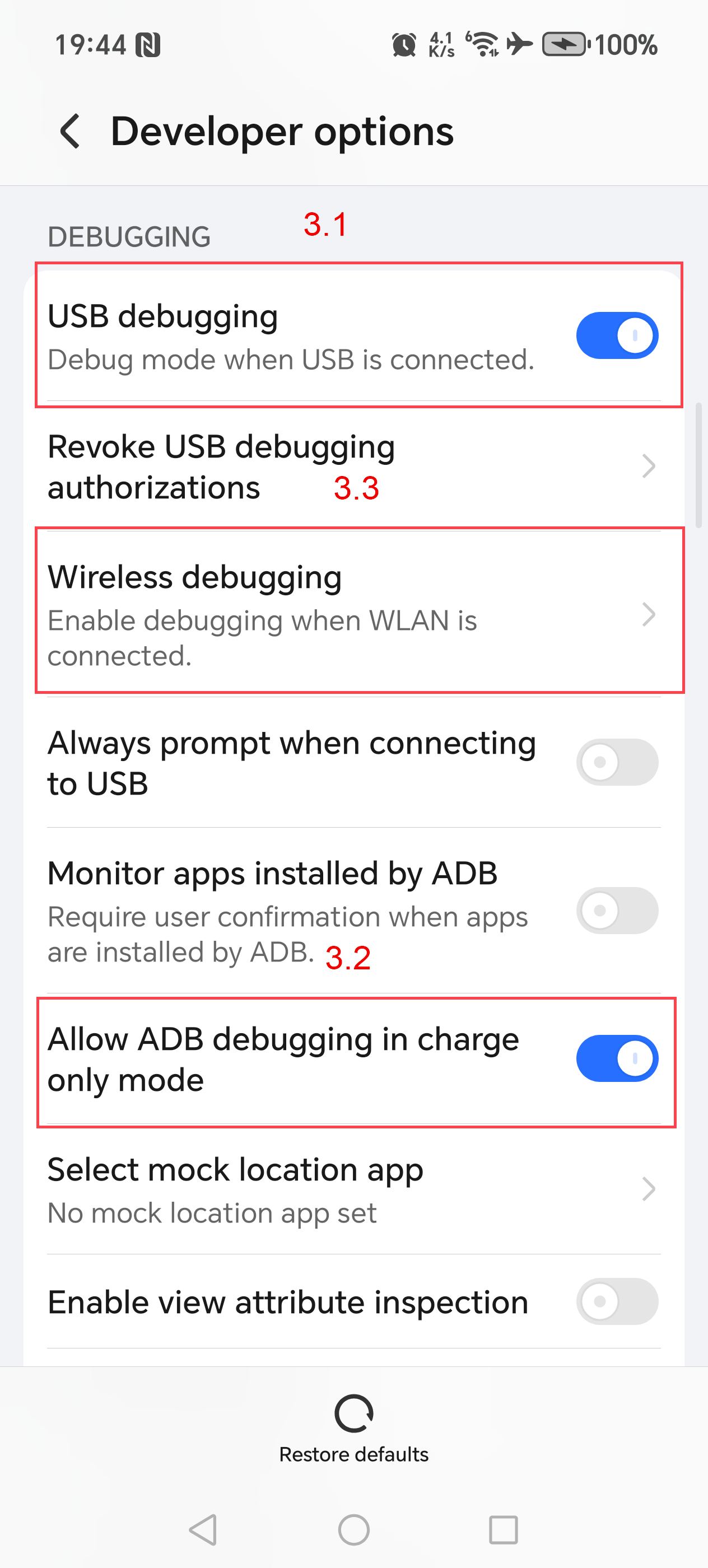
Abre Developer options (Opciones para desarrolladores). Si el móvil te pide activar Depuración USB o Permitir depuración ADB en modo de solo carga, hazlo antes de activar la depuración inalámbrica.
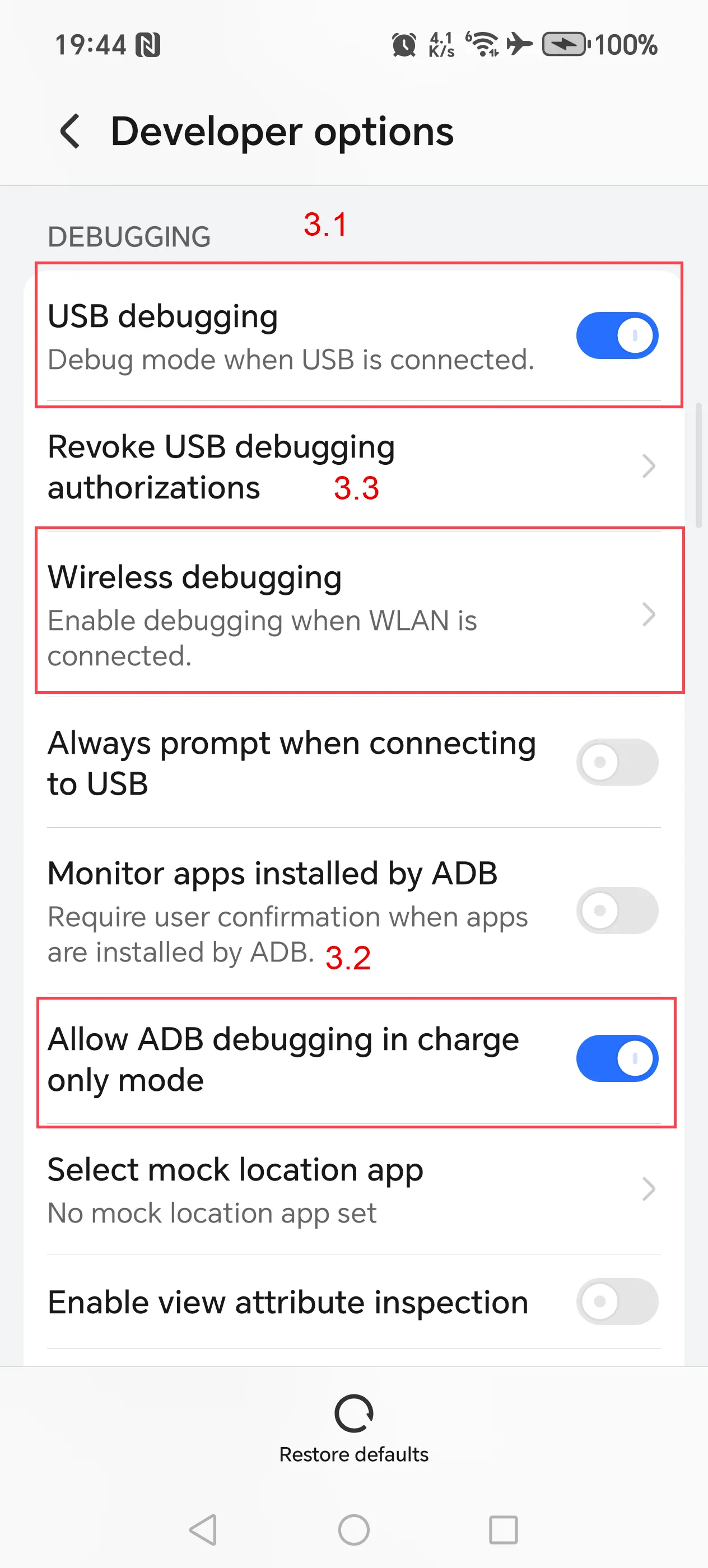
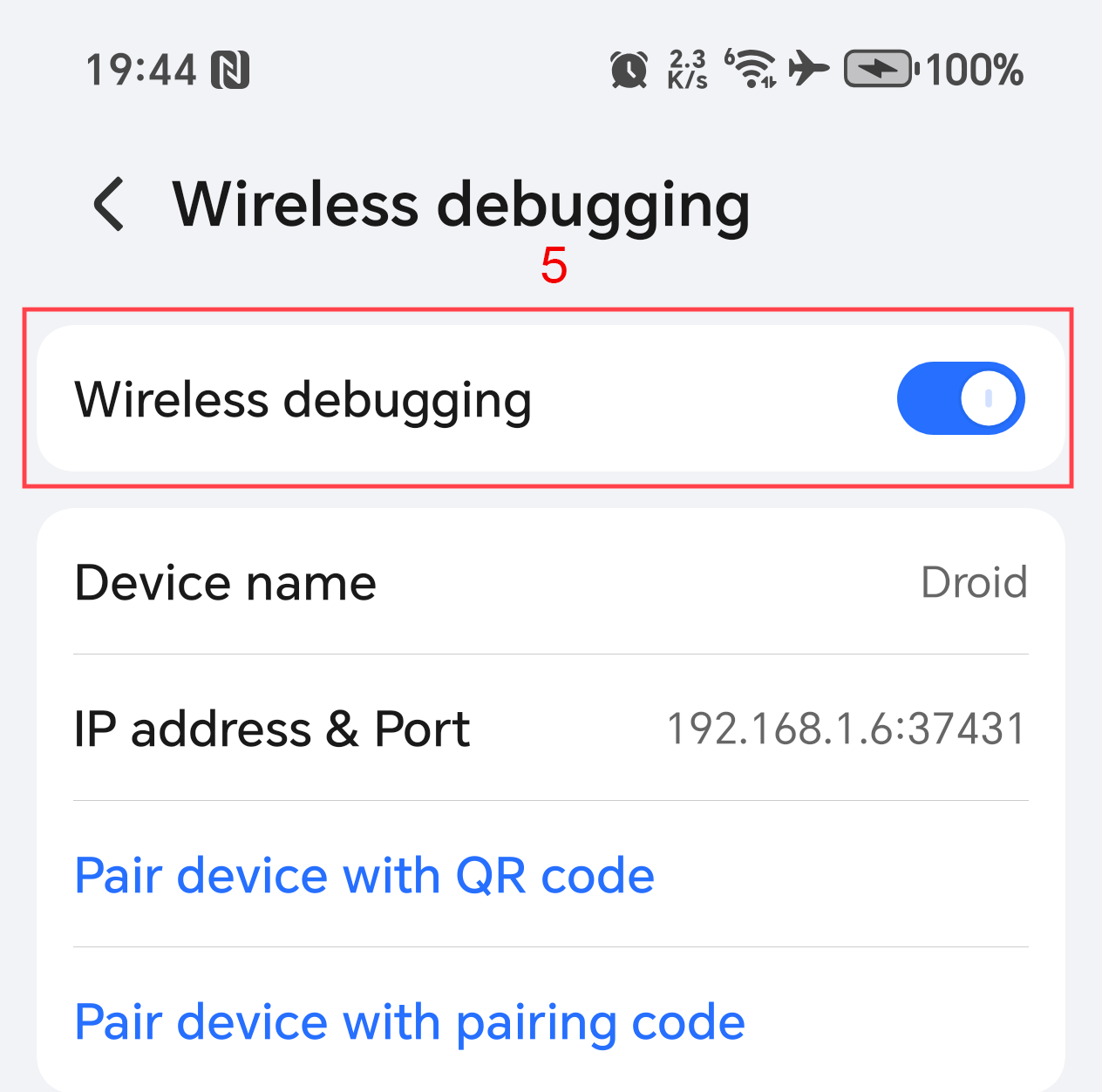
Busca el interruptor de depuración USB en los ajustes de depuración. Abre Depuración inalámbrica y actívala.
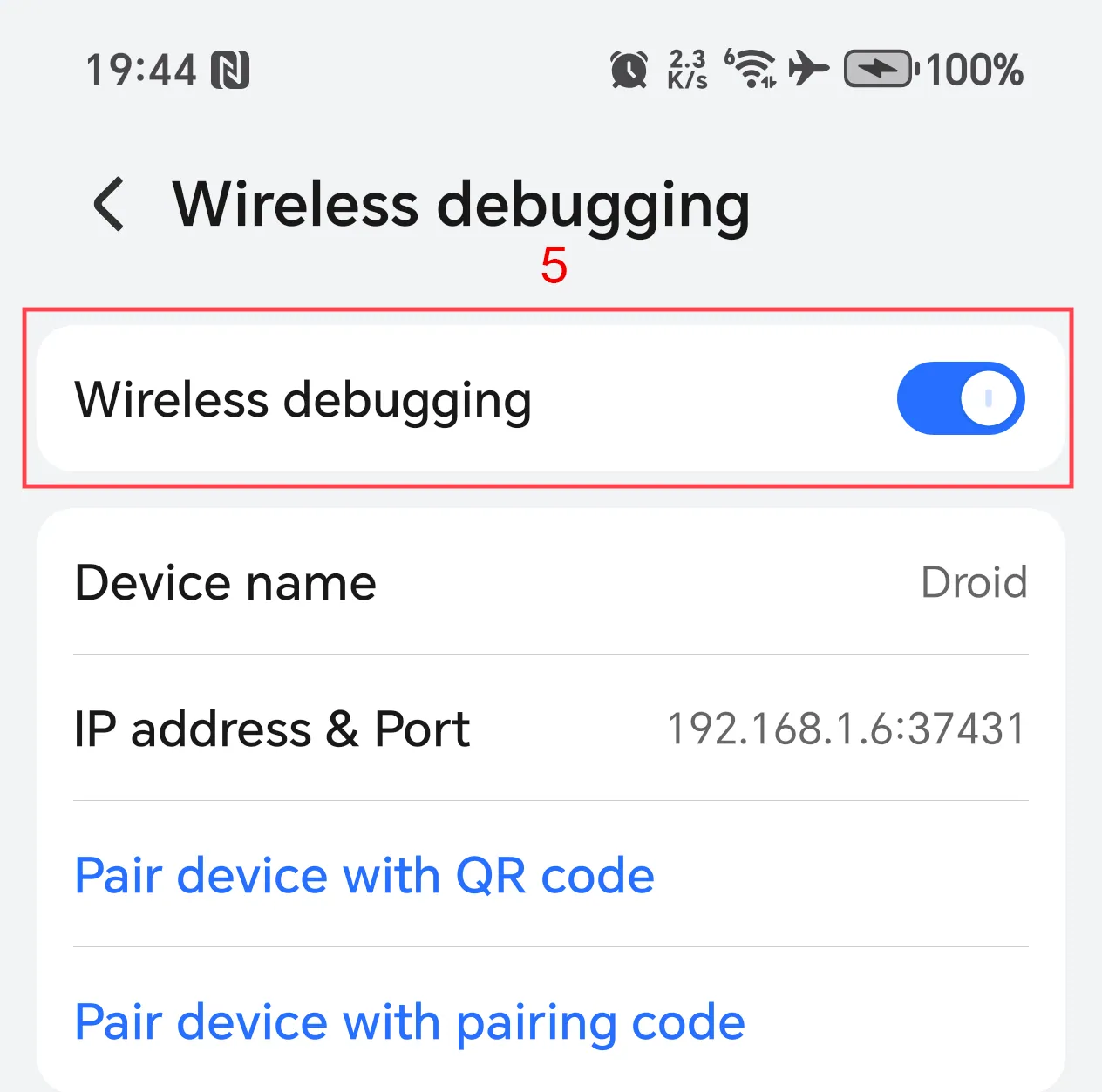
Activa Wireless debugging (Depuración inalámbrica).
Introducir el código de emparejamiento
En adb toolbox, abre Dispositivos y toca Añadir nuevo dispositivo.
Elige Conexión local y Shizuku y toca Continuar.
Toca Conectar en la guía de conexión de adb toolbox. Habilitar TCP/IP 5555 (recomendado) está activado de forma predeterminada. Tras emparejar y conectar, la aplicación intentará usar el puerto fijo 5555.
Si la aplicación solicita acceso a la red local, toca Permitir acceso y acepta la solicitud de Android. La configuración continúa al volver a adb toolbox; no necesitas tocar Conectar otra vez.
Si adb toolbox muestra Permitir notificaciones, toca Aceptar. Tras tocar Permitir en la solicitud de Android, vuelve a la guía de conexión de adb toolbox y toca Conectar otra vez.
Cuando adb toolbox muestre Emparejar el dispositivo con un código de emparejamiento, toca Aceptar para abrir Depuración inalámbrica en Ajustes.
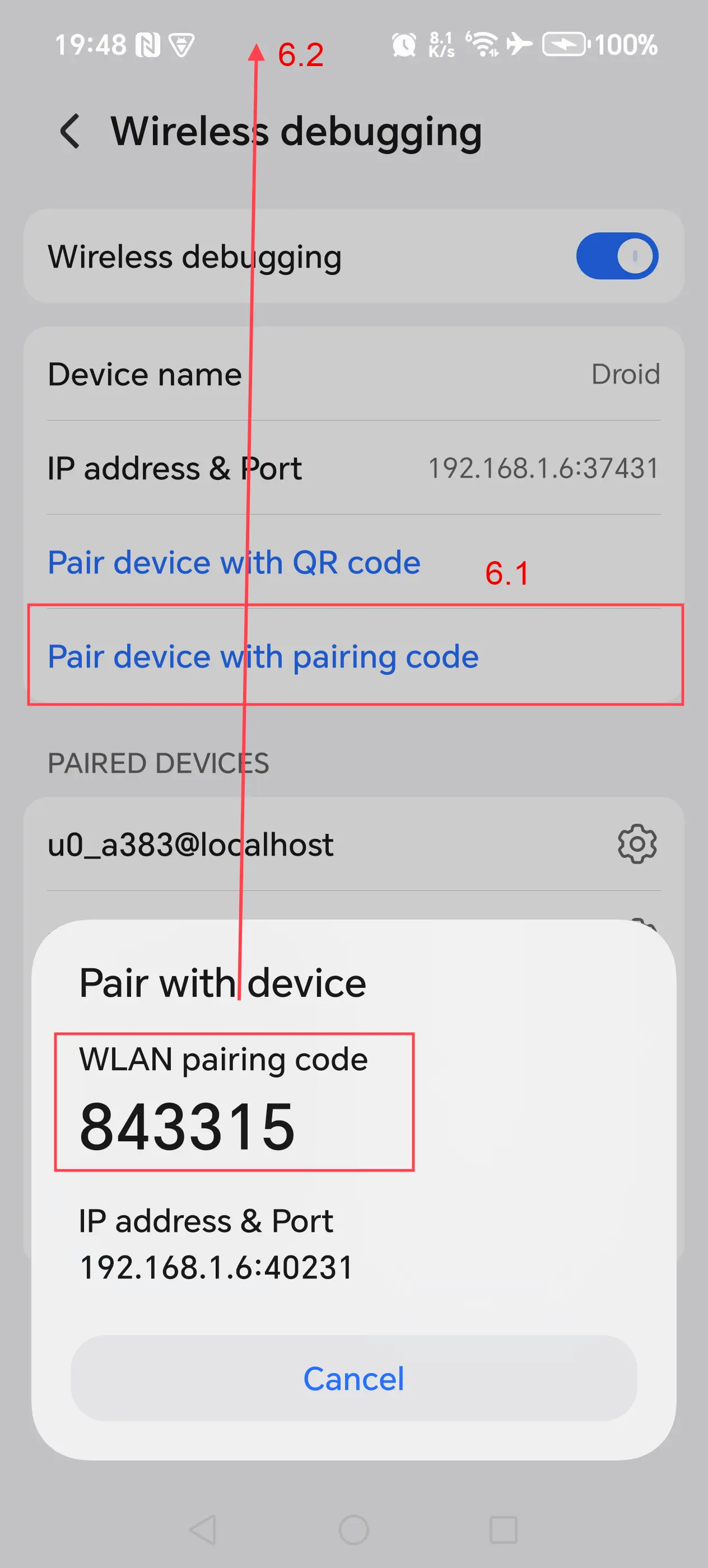
Toca Vincular dispositivo con código de vinculación y deja la pantalla abierta.
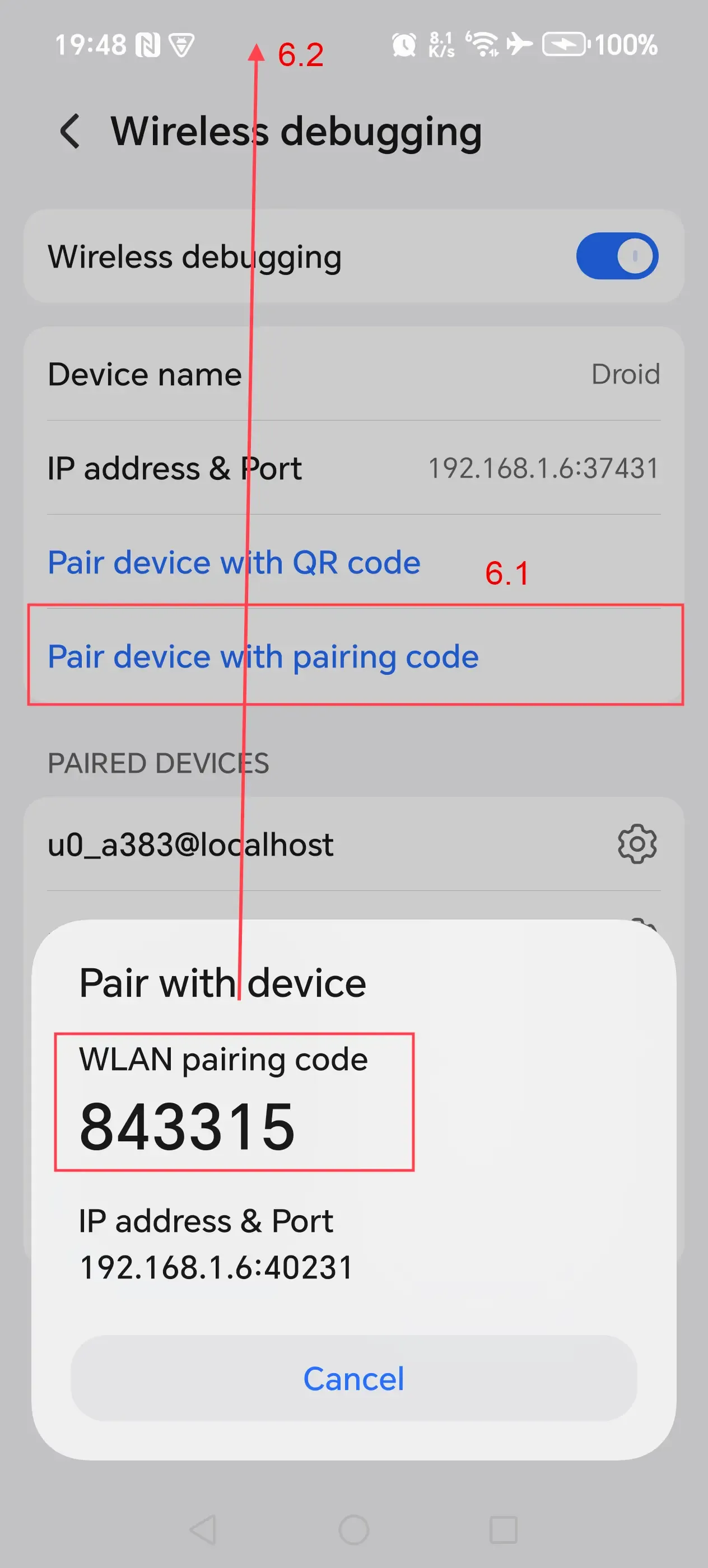
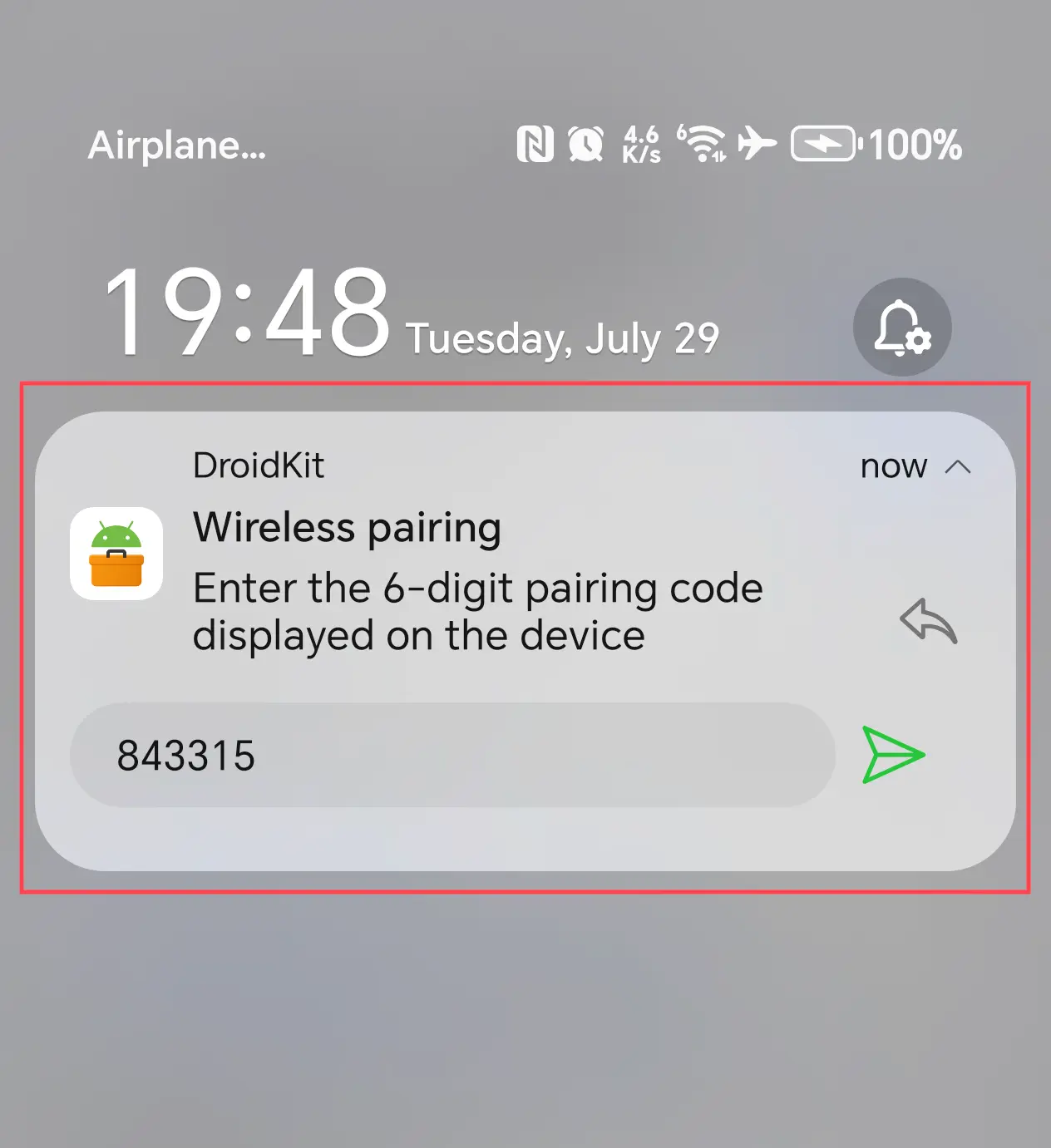
El número de seis dígitos es el código de emparejamiento. Desliza hacia abajo desde el borde superior y abre la notificación Emparejamiento inalámbrico de adb toolbox. Toca Introducir código de emparejamiento, escribe los seis dígitos y toca el icono de enviar.
Si no aparece la notificación, consulta qué hacer si aparece el código pero no la notificación. Si el código falla de inmediato, obtén un código nuevo.
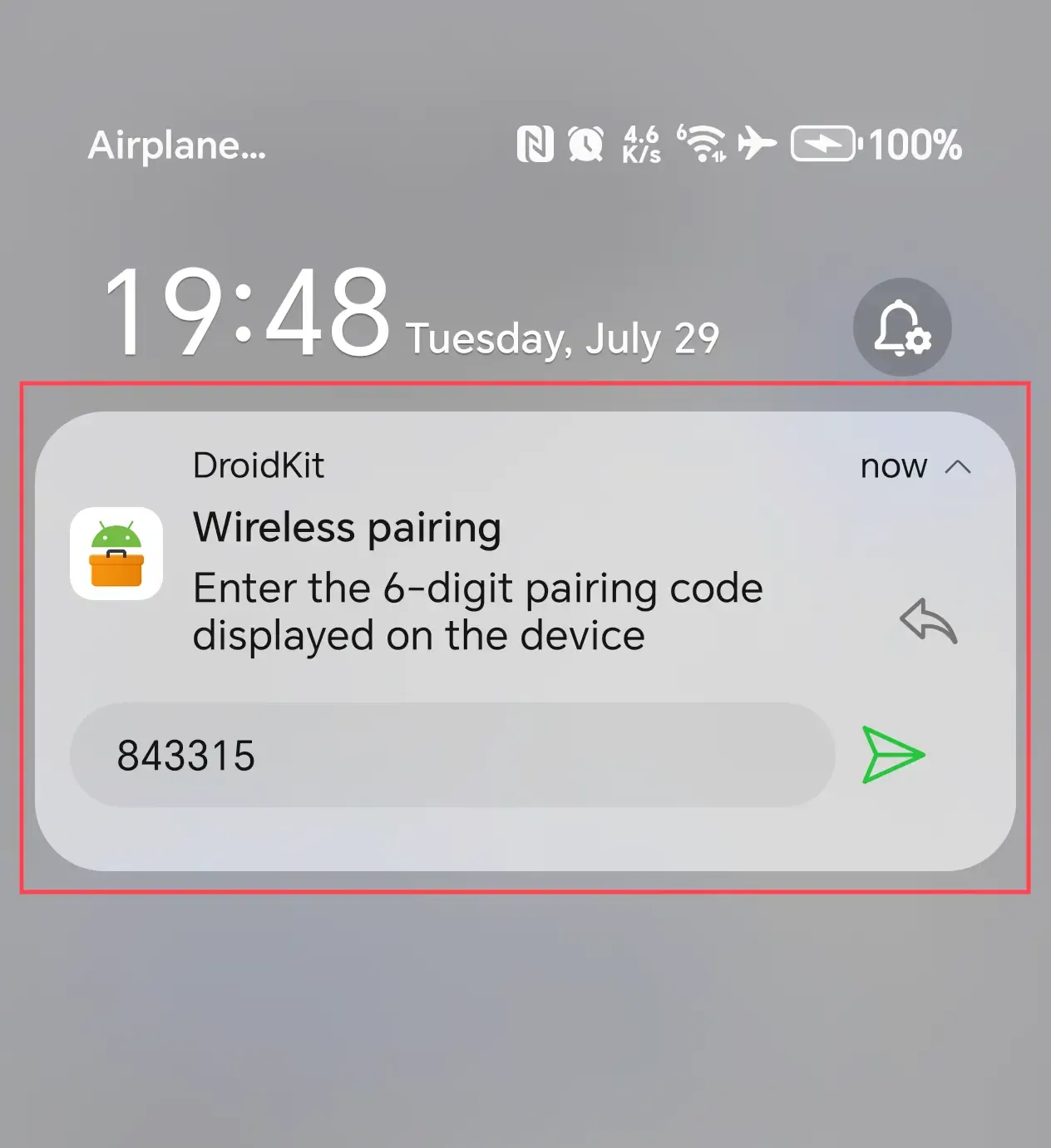
Introduce el código en la notificación y toca el icono de enviar. Cuando aparezca Emparejamiento exitoso, vuelve a Dispositivos en adb toolbox y espera a que este móvil muestre Conectado.
Si sigue sin conexión después de emparejarlo, comprueba en Dispositivos si aparece Modo de emparejamiento o Modo inalámbrico TCP/IP. Sigue los pasos para ese modo.
Toca el engranaje del móvil y elige Seleccionar este dispositivo. Cuando aparezca Dispositivo seleccionado, ejecuta un comando para comprobar la conexión.
Usar un puerto fijo al emparejar (opcional)
En Dispositivos, toca Añadir nuevo dispositivo y elige Conexión local → Shizuku → Continuar.
Comprueba que Habilitar TCP/IP 5555 (recomendado) esté activado en la guía. Está activado de forma predeterminada.
Toca Conectar y sigue los pasos de emparejamiento desde la notificación. Tras conectar, la aplicación intentará cambiar al puerto fijo.
- Si el cambio al puerto 5555 se completa, usa ese puerto la próxima vez. Normalmente tendrás que abrirlo de nuevo después de reiniciar el móvil. Esta opción está activada de forma predeterminada en la guía de emparejamiento desde la notificación.
Fijar el puerto de un dispositivo conectado (opcional)
En Dispositivos, toca el engranaje del dispositivo y elige Seleccionar este dispositivo.
Abre de nuevo el menú del engranaje y toca Habilitar/restablecer puerto de depuración TCP/IP.
Introduce
5555como puerto y confirma.Espera a que adb toolbox vuelva a conectarse automáticamente.
Cuando aparezca Conectado, abre el menú del engranaje y vuelve a tocar Seleccionar este dispositivo.
Volver a conectar después de reiniciar
Si usabas el puerto fijo 5555, normalmente tendrás que abrirlo de nuevo tras reiniciar el móvil. Si admite depuración inalámbrica, sigue los pasos de emparejamiento desde la notificación. También puedes conectarlo a un ordenador con un cable USB de datos y seguir los pasos de configuración desde el ordenador.
Si falla el cambio al puerto fijo, desactiva Habilitar TCP/IP 5555 (recomendado) en la configuración de emparejamiento y sigue los pasos desde la notificación. Mantén activadas Wi-Fi y la depuración inalámbrica y usa el puerto de conexión actual de su pantalla principal.
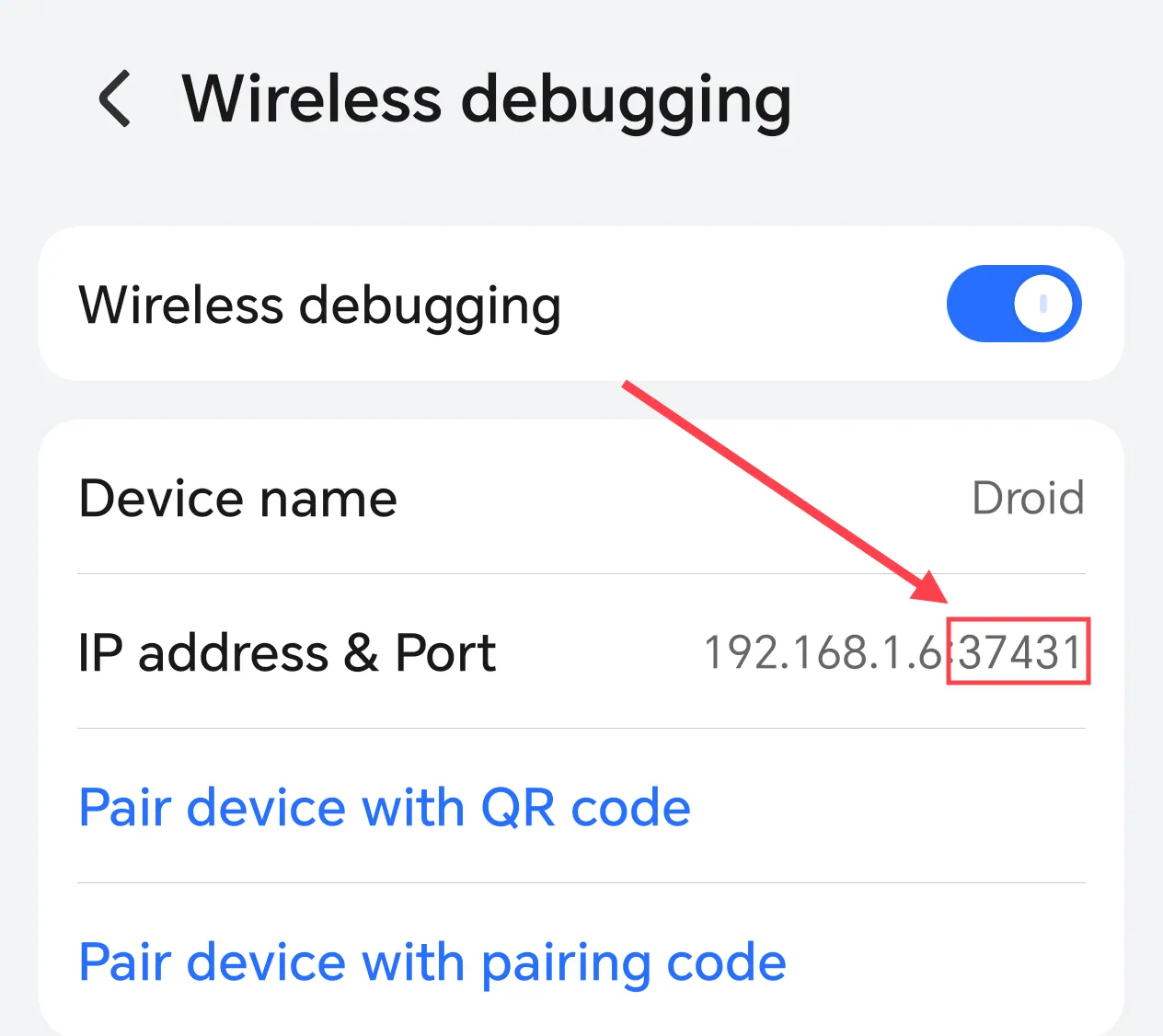
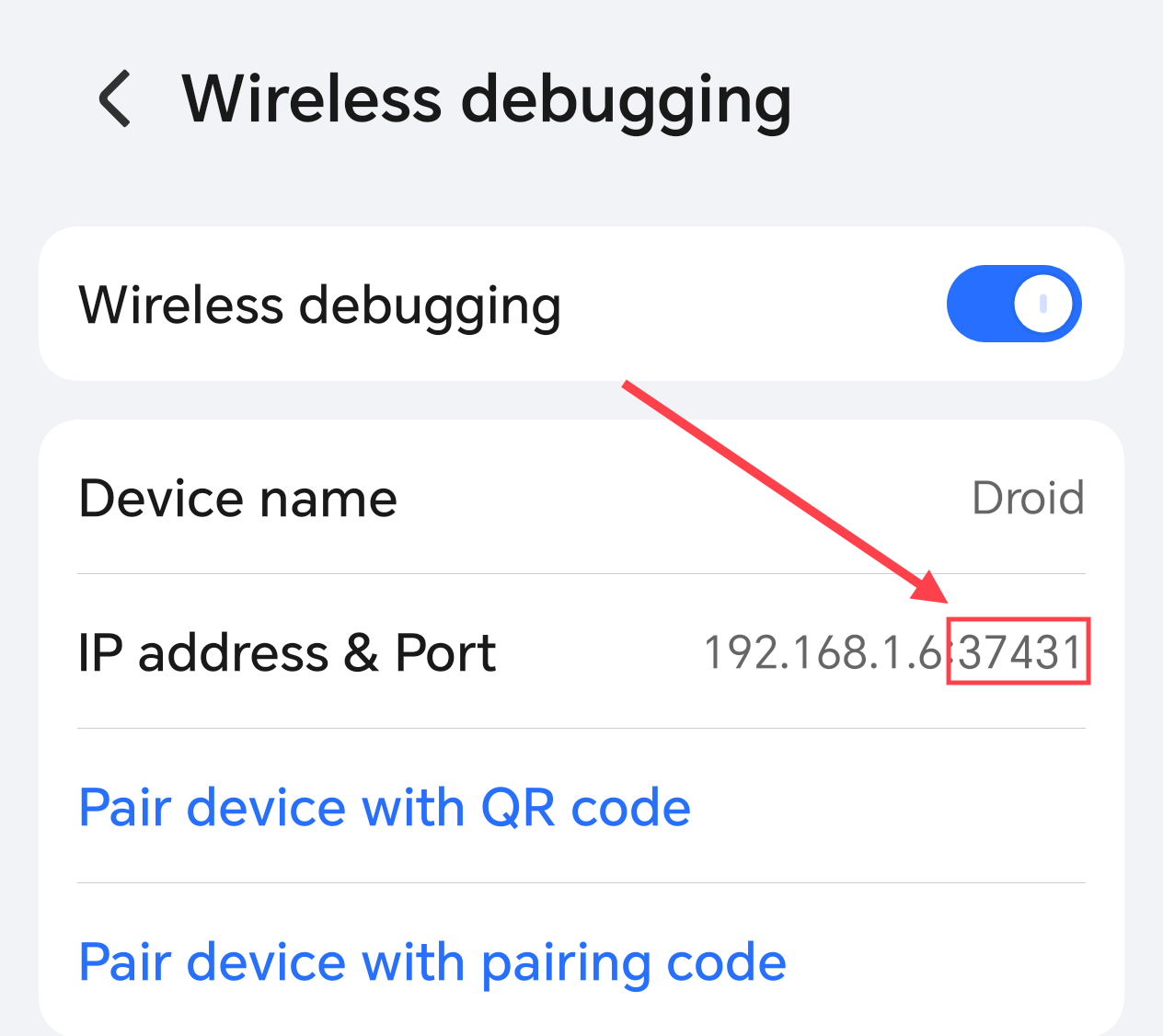
En IP address & Port (Dirección IP y puerto), el número que sigue a los dos puntos es el puerto de conexión.
Comprobar la conexión
- Abre Terminal. En Lista de dispositivos, toca la tarjeta de terminal con el nombre de este dispositivo o cambia a su pestaña si ya está abierta. Ejecuta
pwd. Si muestra la ruta de una carpeta, aunque sea solo/, el dispositivo responde. - Si el comando no devuelve nada, consulta qué hacer si no funcionan los comandos ADB.
Si no puedes conectar
Aparece «Modo de emparejamiento» en Dispositivos
- Mantén activadas Wi-Fi y la depuración inalámbrica. Consulta la dirección IP y el puerto de conexión en la pantalla principal de depuración inalámbrica.
- En adb toolbox, elige Añadir nuevo dispositivo → Conexión local → Método universal → Continuar.
- Mantén activado Código de emparejamiento y desactiva Habilitar TCP/IP 5555 (recomendado). Como el emparejamiento anterior sigue siendo válido, no necesitas introducir el código.
- Introduce la dirección IP y el puerto de conexión y toca Conectar. Puedes omitir Emparejar.
- Si aparece
unauthorized, consulta los pasos de autorización ADB e introduce un código de emparejamiento nuevo.
Aparece «Modo inalámbrico TCP/IP» en el puerto 5555
- En Dispositivos, toca Añadir nuevo dispositivo y elige Conexión local → Método universal → Continuar.
- Desactiva Código de emparejamiento.
- Usa
127.0.0.1como dirección IP y5555como puerto de conexión. - Toca Conectar.
Falla el cambio a TCP/IP 5555
- Vuelve a la configuración de Shizuku y desactiva Habilitar TCP/IP 5555 (recomendado).
- Mantén activadas Wi-Fi y la depuración inalámbrica y sigue los pasos para introducir el código de emparejamiento y volver a conectar.
La aplicación no vuelve a conectar después de fijar un puerto
- Toca Añadir nuevo dispositivo. Elige Conexión local para este móvil o Conexión remota para otro dispositivo.
- Elige Método universal, toca Continuar y desactiva Código de emparejamiento.
- Para este móvil, introduce
127.0.0.1. Para otro dispositivo, usa la dirección IP de sus ajustes de Wi-Fi. - Introduce
5555como puerto de conexión y toca Conectar.