
このスマートフォンに接続する
ワイヤレス デバッグに対応した Android 11 以降のスマートフォンは、パソコンなしでペアリングして接続できます。adb toolbox のデバイスで接続済みと表示されたら選択し、コマンドやツールを使います。
スイッチがない場合やパソコンで設定する場合は、パソコンでワイヤレスデバッグを有効にする手順を確認してください。毎回同じポートで接続したい場合は、以下の固定ポート設定を使います。
始める前に
- ワイヤレス デバッグに対応した Android 11 以降のスマートフォンが必要です。
- スマートフォンを Wi-Fi に接続します。
- 通知からペアリングコードを入力できるよう、adb toolbox の通知を許可してください。
OS のバージョンによって設定画面が異なる場合があります。接続先に表示されている IP アドレス、ポート、ペアリングコードを使ってください。
ワイヤレス デバッグを有効にする
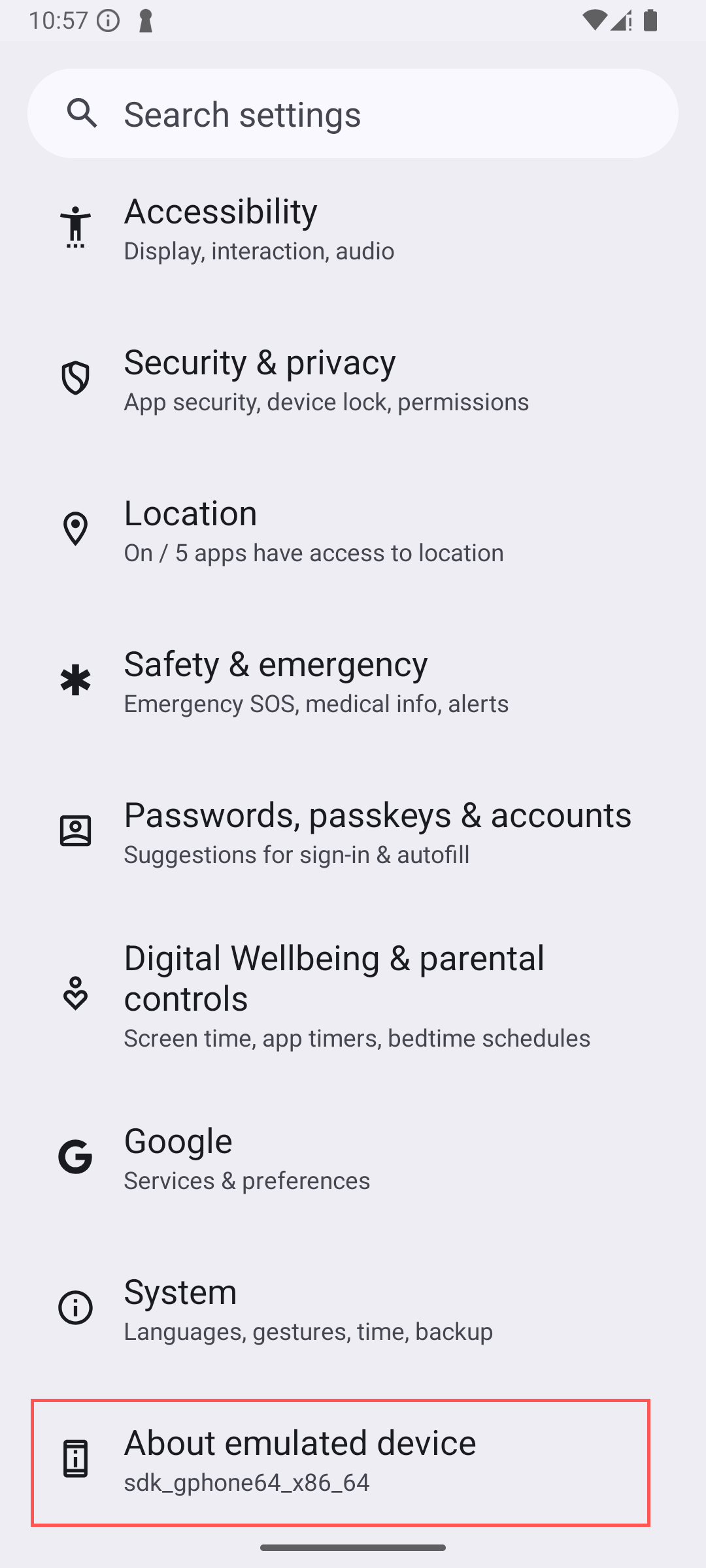
スマートフォンの設定からデバイス情報を開きます。
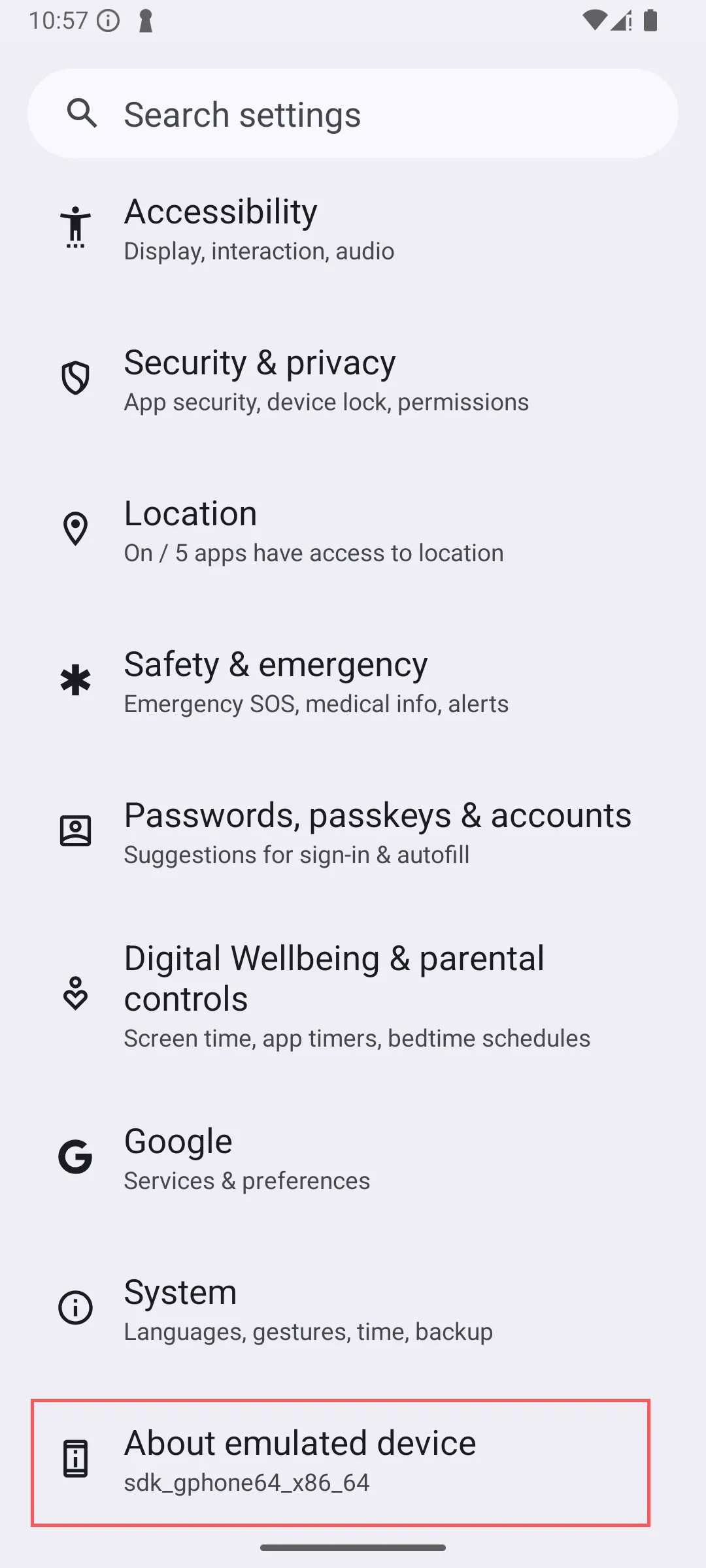
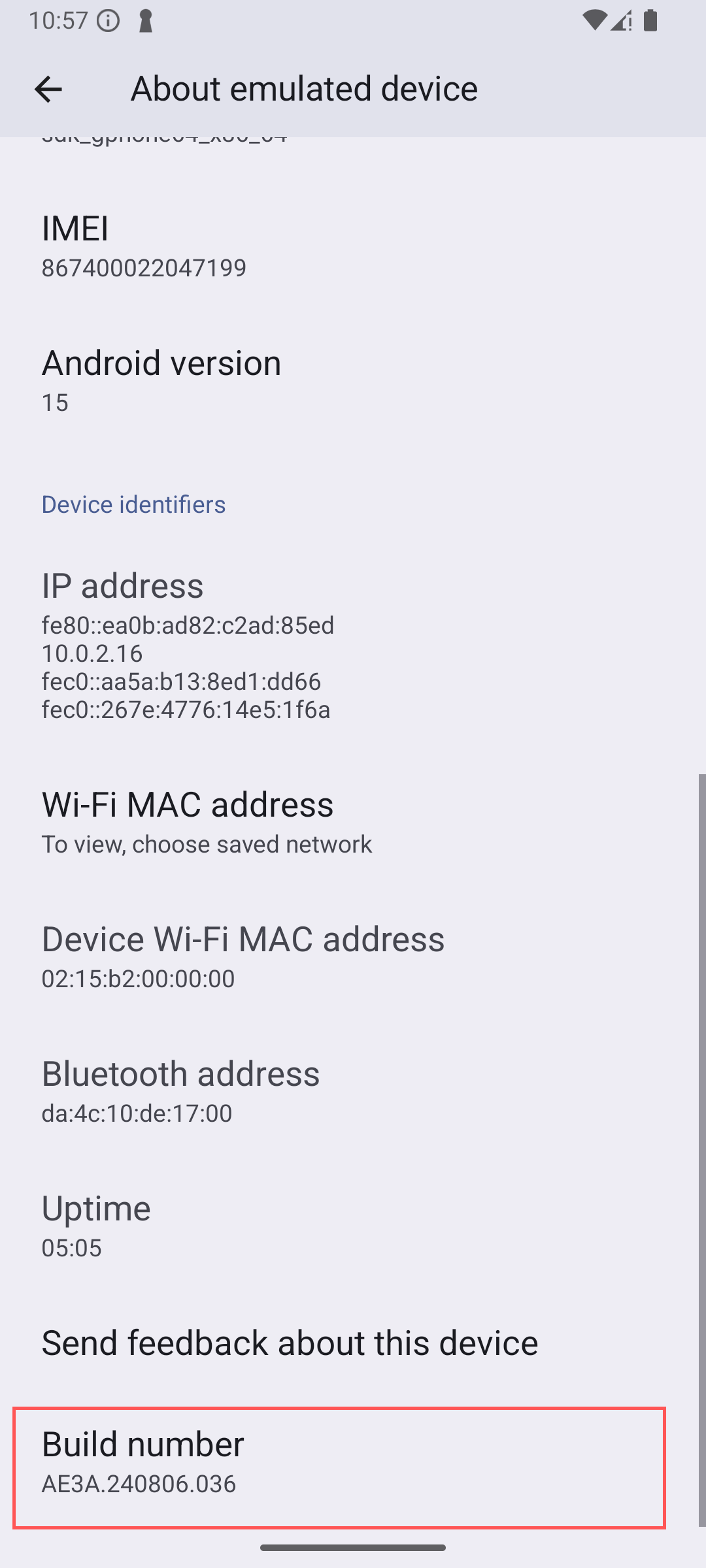
設定でデバイス情報を探します。 開発者向けオプションが有効になったと表示されるまで、ビルド番号を繰り返しタップします。
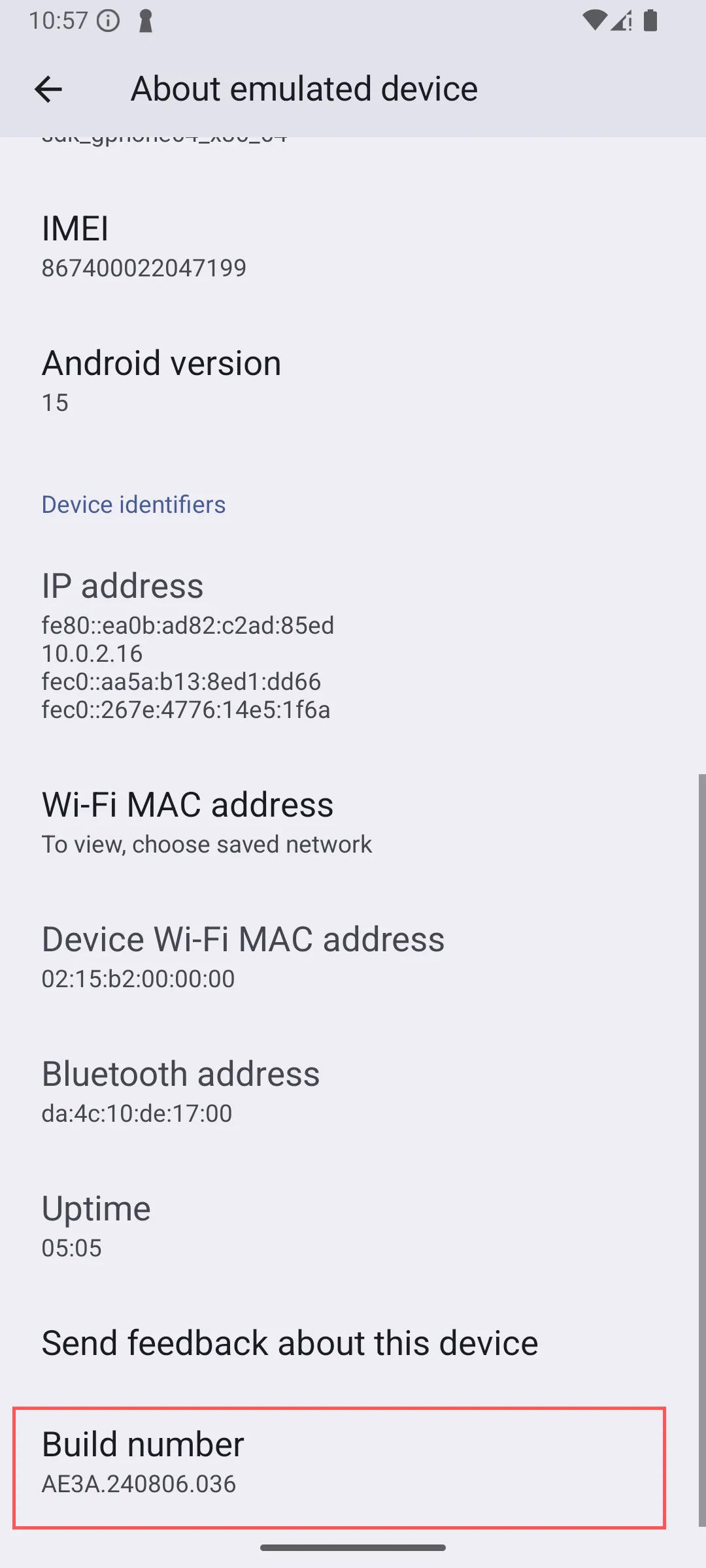
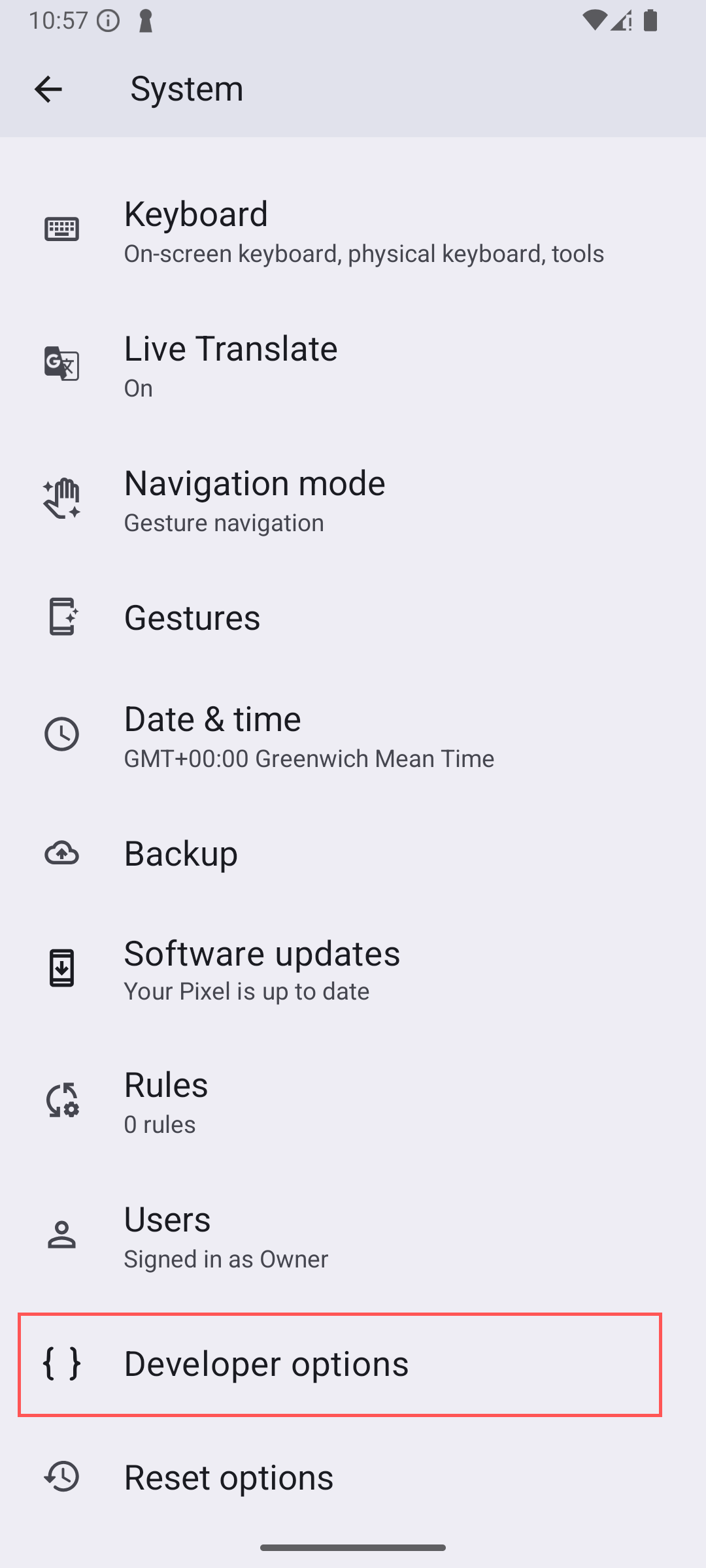
画像の Build number(ビルド番号)を繰り返しタップします。 設定 → システム → 開発者向けオプションを開きます。システムにない場合は、設定で開発者向けオプションを検索してください。
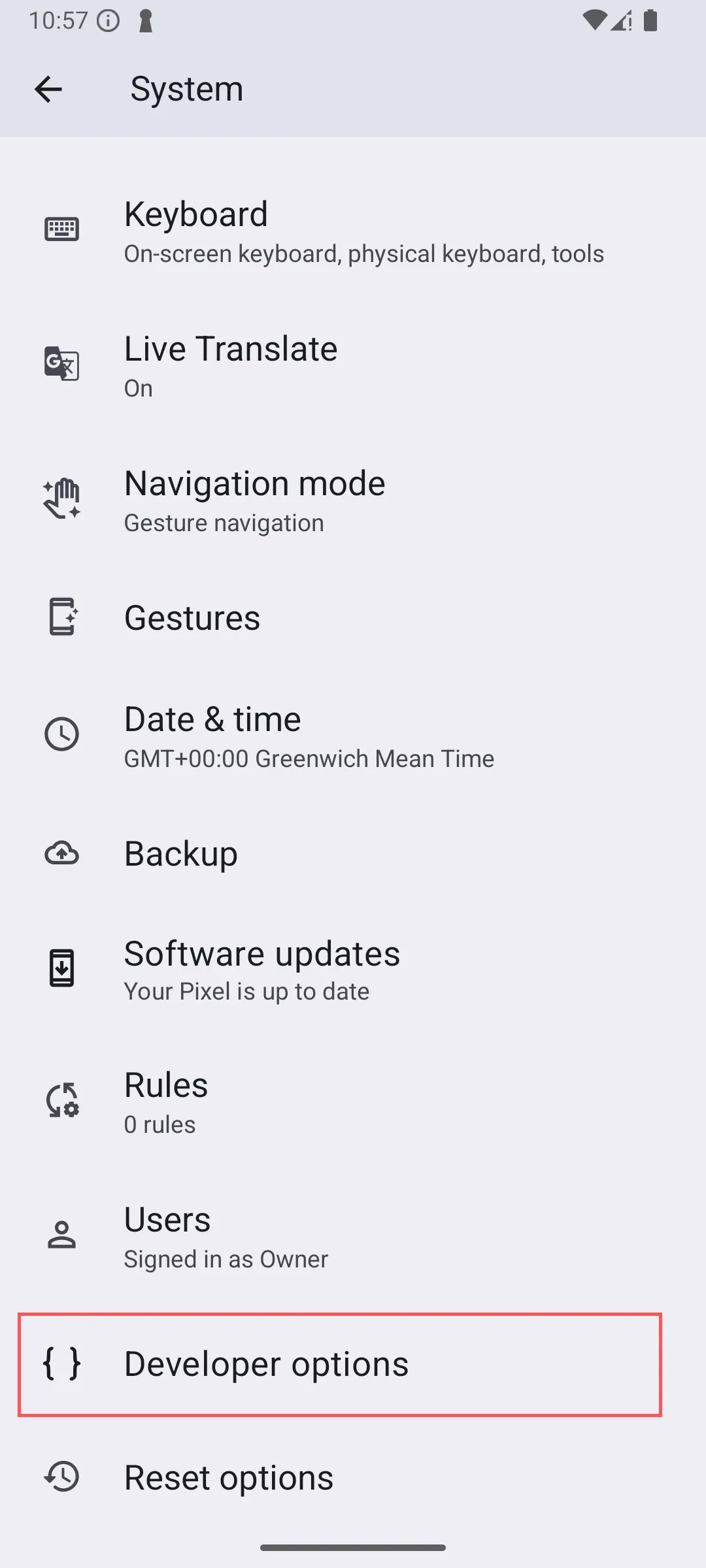
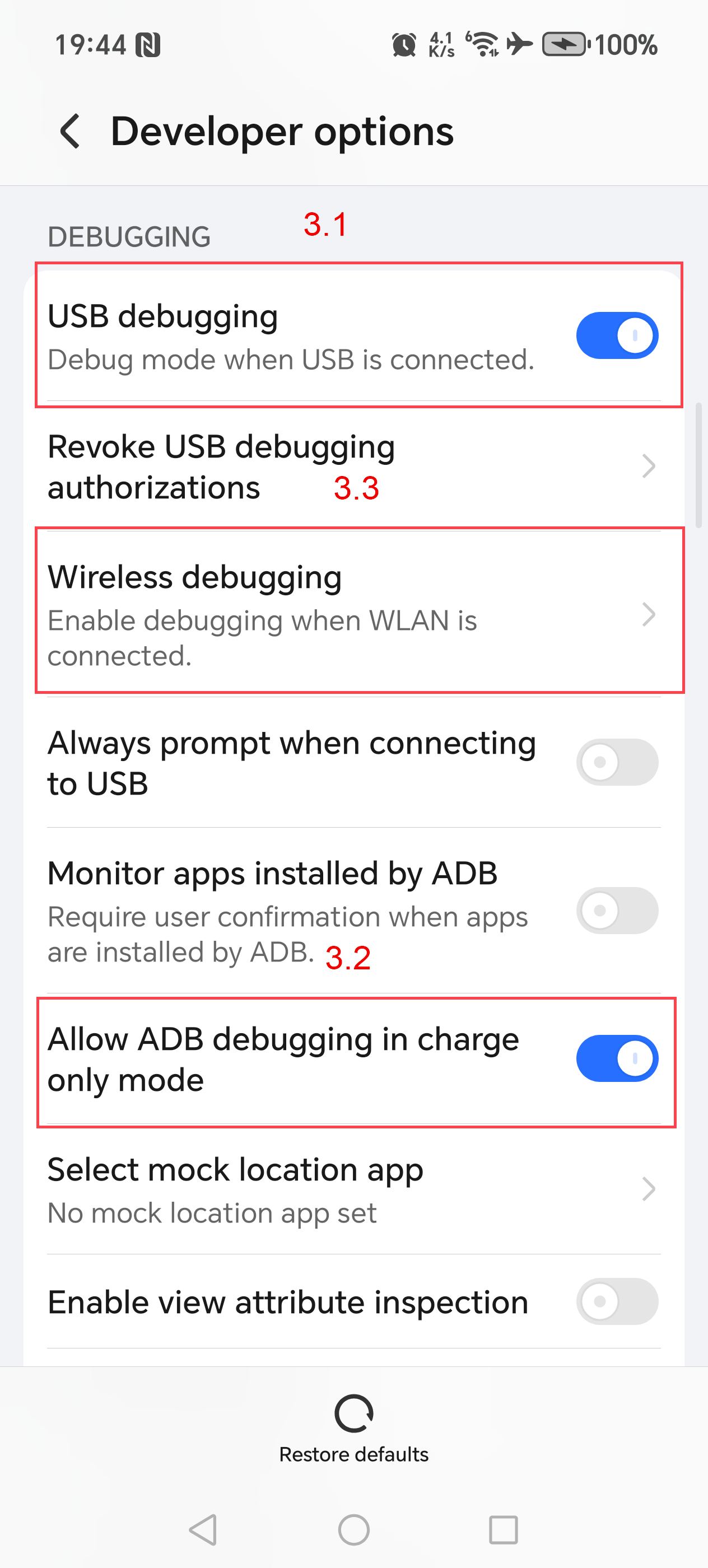
Developer options(開発者向けオプション)を開きます。 USB デバッグや充電のみのモードで ADB デバッグを許可をオンにするよう表示されたら、先に有効にします。
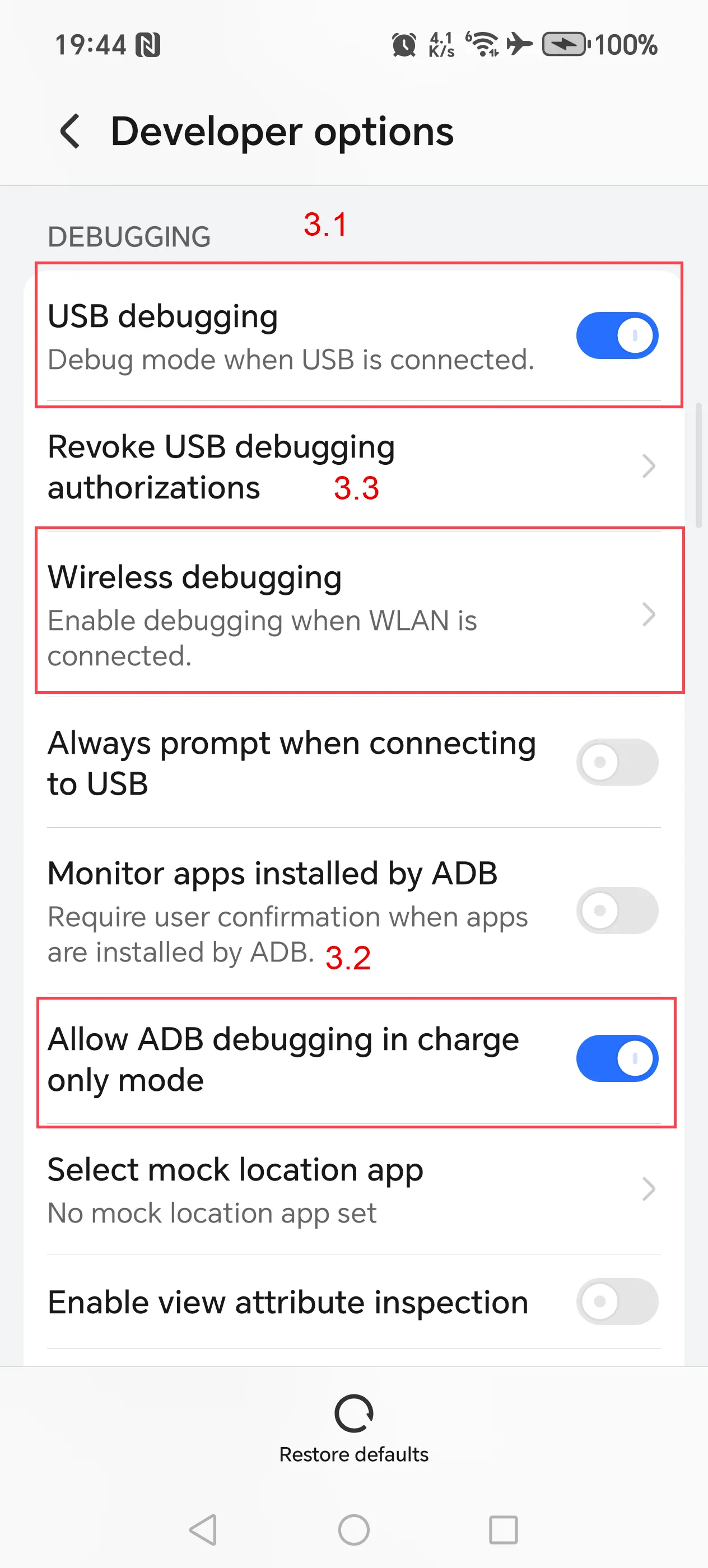
デバッグ設定で USB デバッグのスイッチを探します。 ワイヤレス デバッグを開いてオンにします。
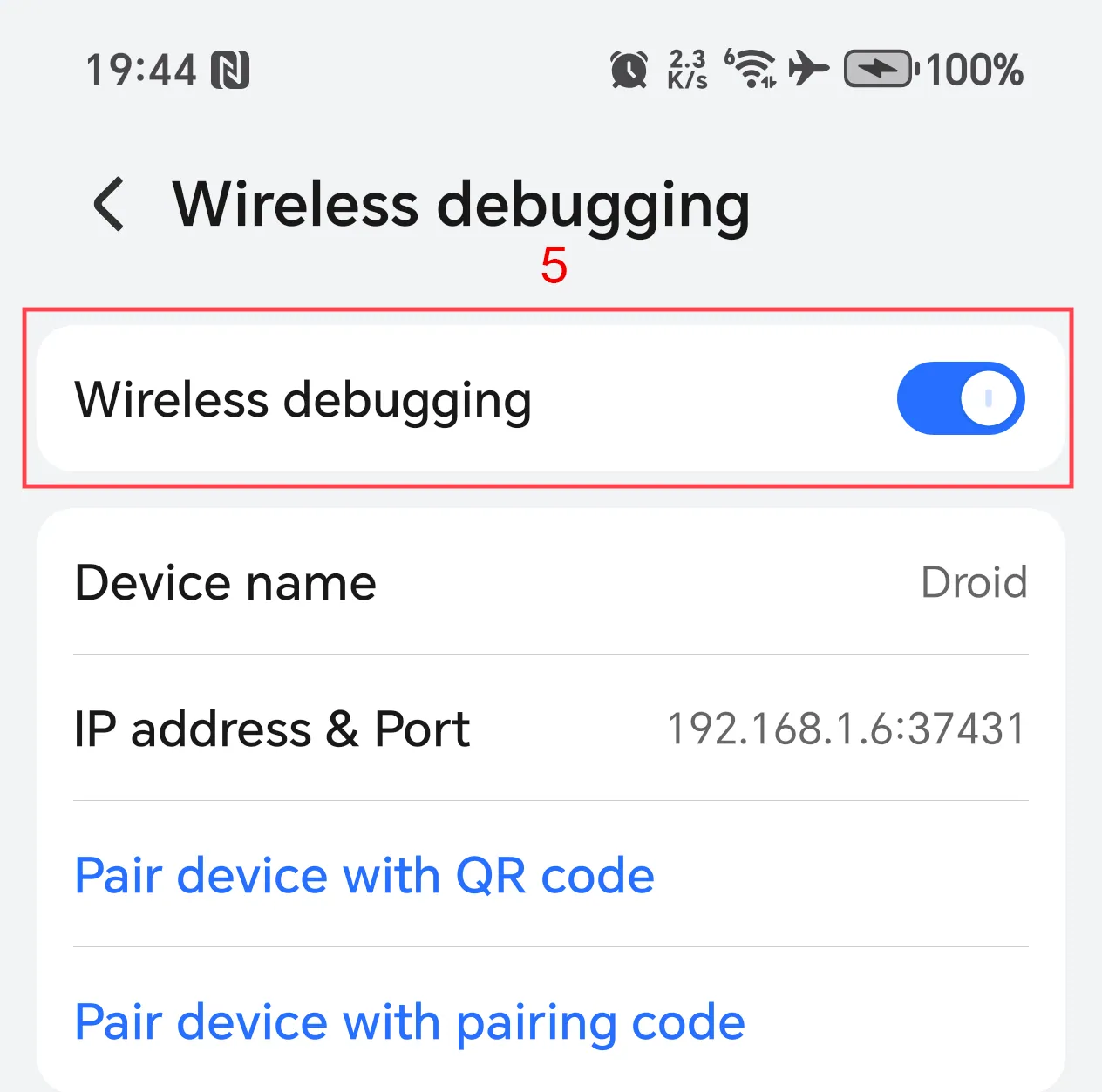
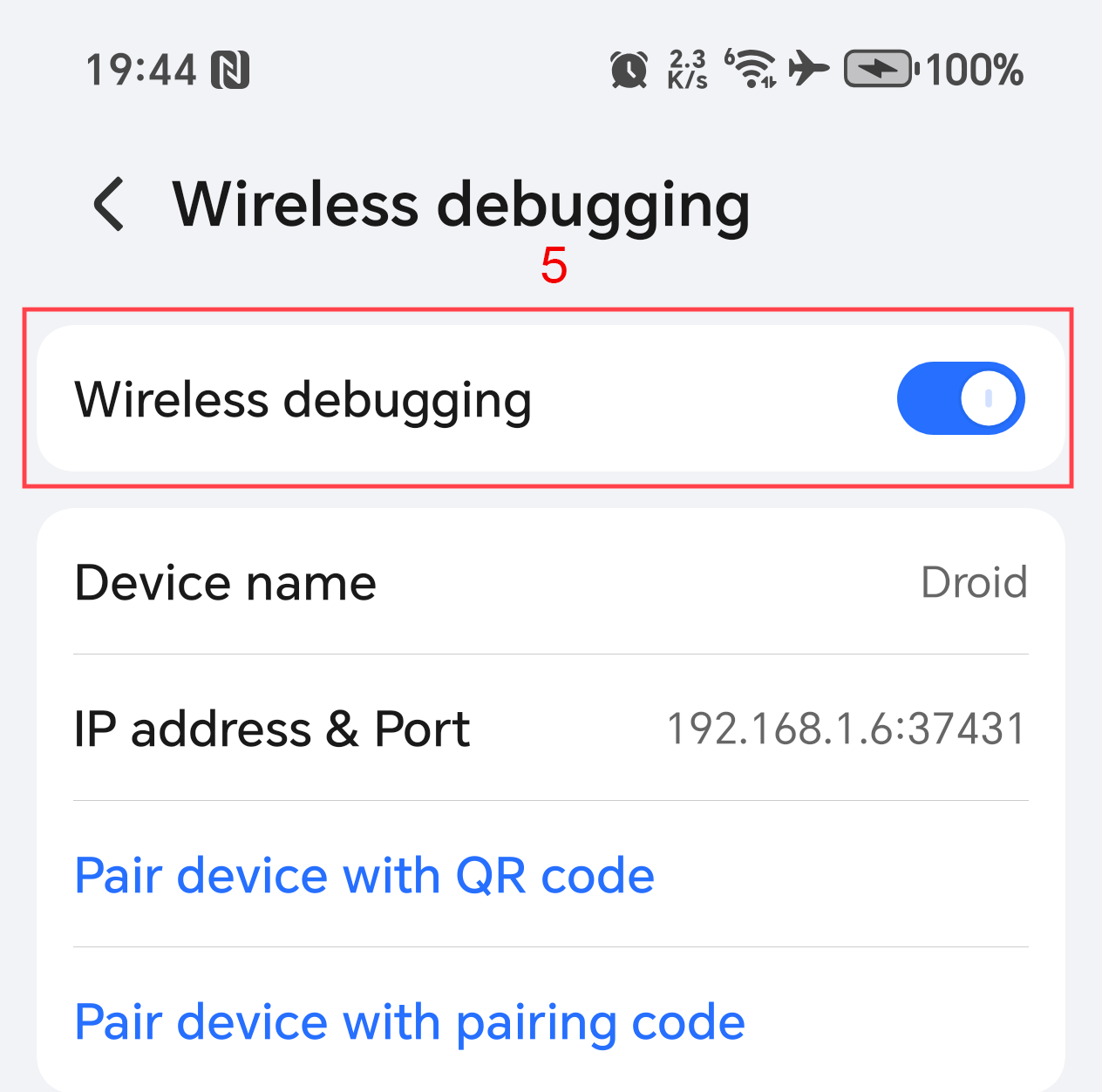
Wireless debugging(ワイヤレス デバッグ)を有効にします。
ペアリングコードを入力する
adb toolbox のデバイスを開き、新しいデバイスを追加をタップします。
ローカル接続と Shizuku を選び、続行をタップします。
adb toolbox の接続ガイド画面で接続をタップします。TCP/IP 5555 を有効にする (推奨)は初期状態でオンです。ペアリングして接続すると、アプリが固定ポート 5555 への切り替えを試みます。
ローカルネットワークへのアクセスを求められたら、アクセスを許可をタップし、Android の確認画面でも許可します。adb toolbox に戻ると設定が続くので、接続を押し直す必要はありません。
adb toolbox に通知を許可と表示されたら OK をタップします。Android の画面で許可を選び、adb toolbox の接続ガイド画面に戻って接続をタップし直します。
adb toolbox にペアリングコードでデバイスをペアリングと表示されたら OK をタップし、設定のワイヤレス デバッグを開きます。
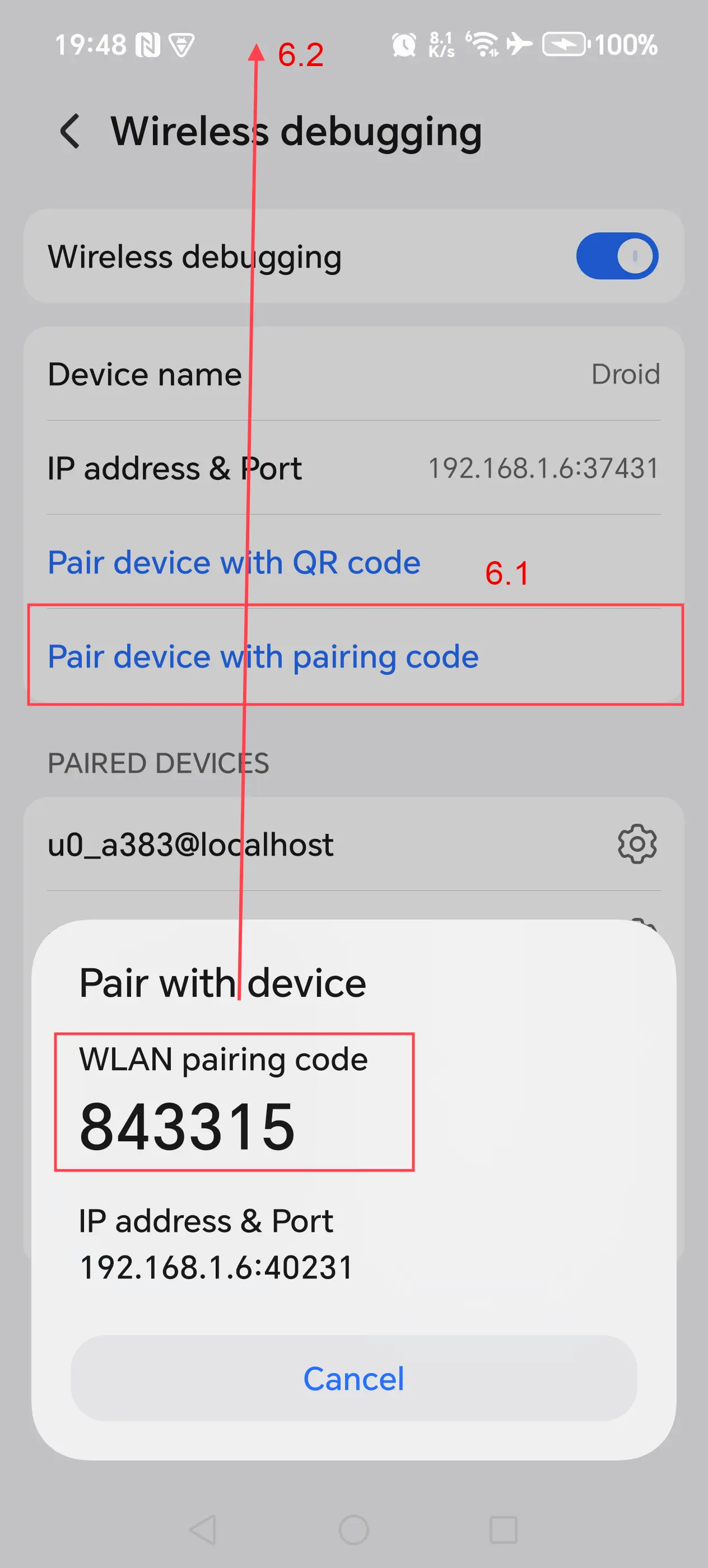
ペア設定コードによるデバイスのペア設定をタップし、画面を開いたままにします。
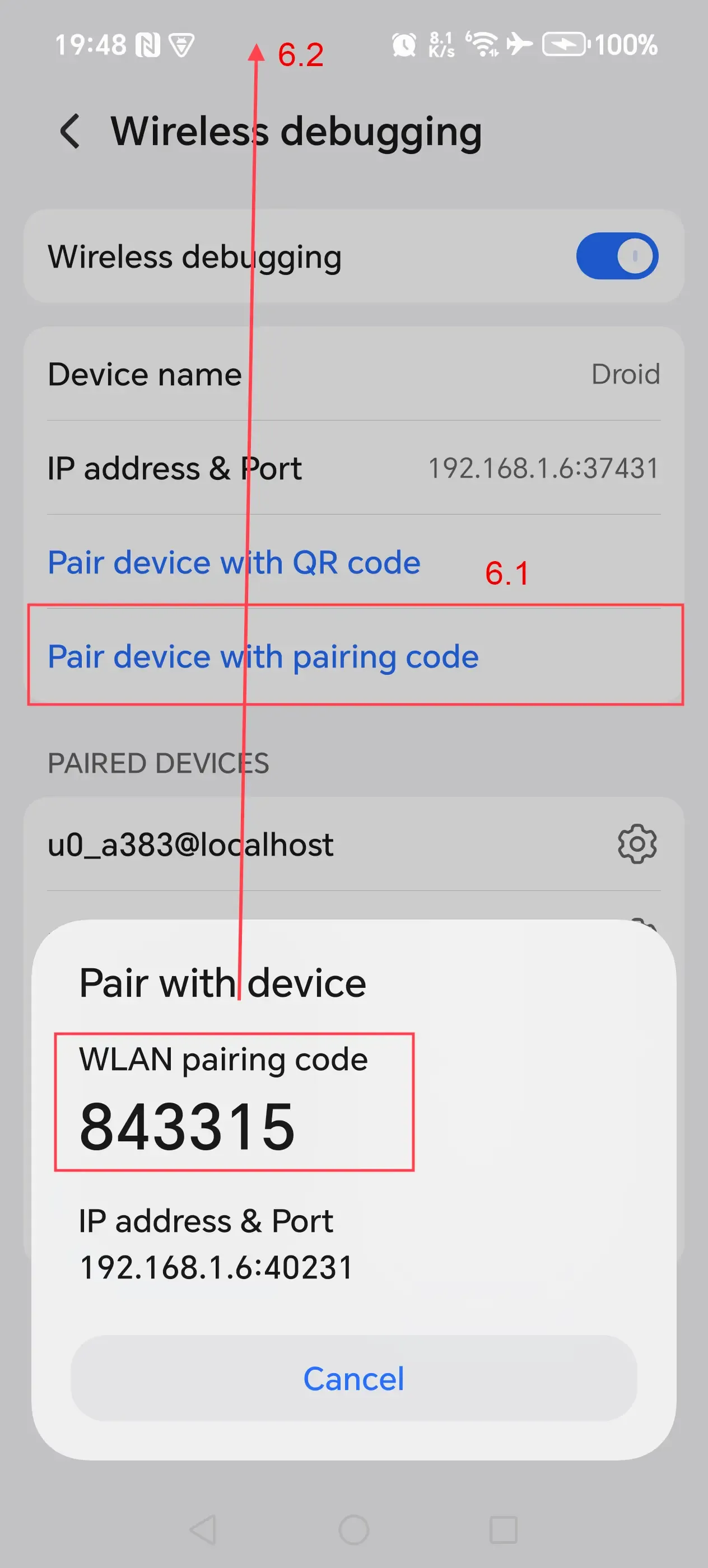
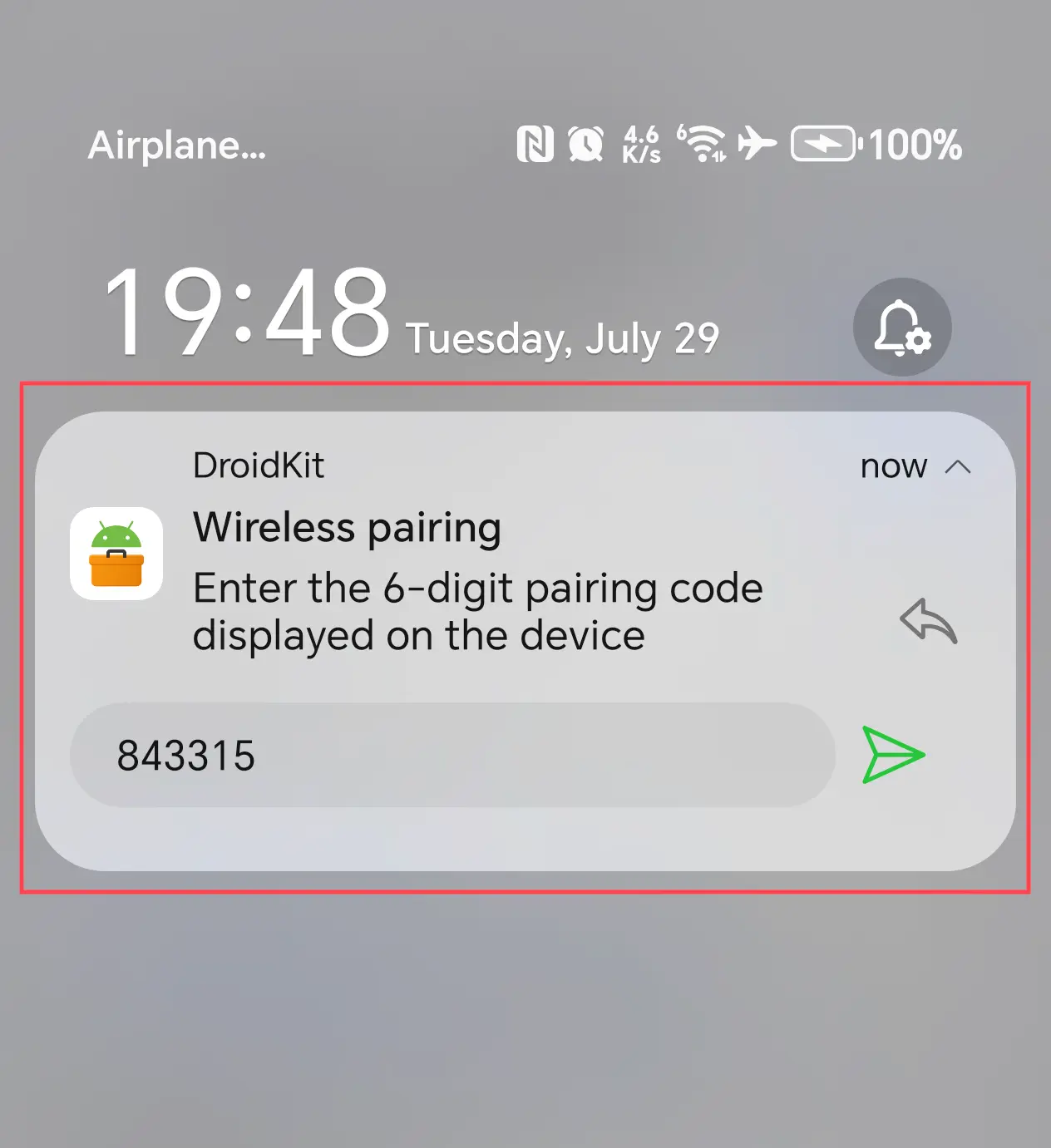
表示された 6 桁の数字がペアリングコードです。 画面上端から下にスワイプし、adb toolbox のワイヤレス ペアリング通知を開きます。ペアリングコードを入力をタップして 6 桁のコードを入力し、送信アイコンを押します。
通知がなければペアリング通知が表示されない場合の対処法を確認します。コードの入力直後に失敗する場合は、新しいコードを取得してください。
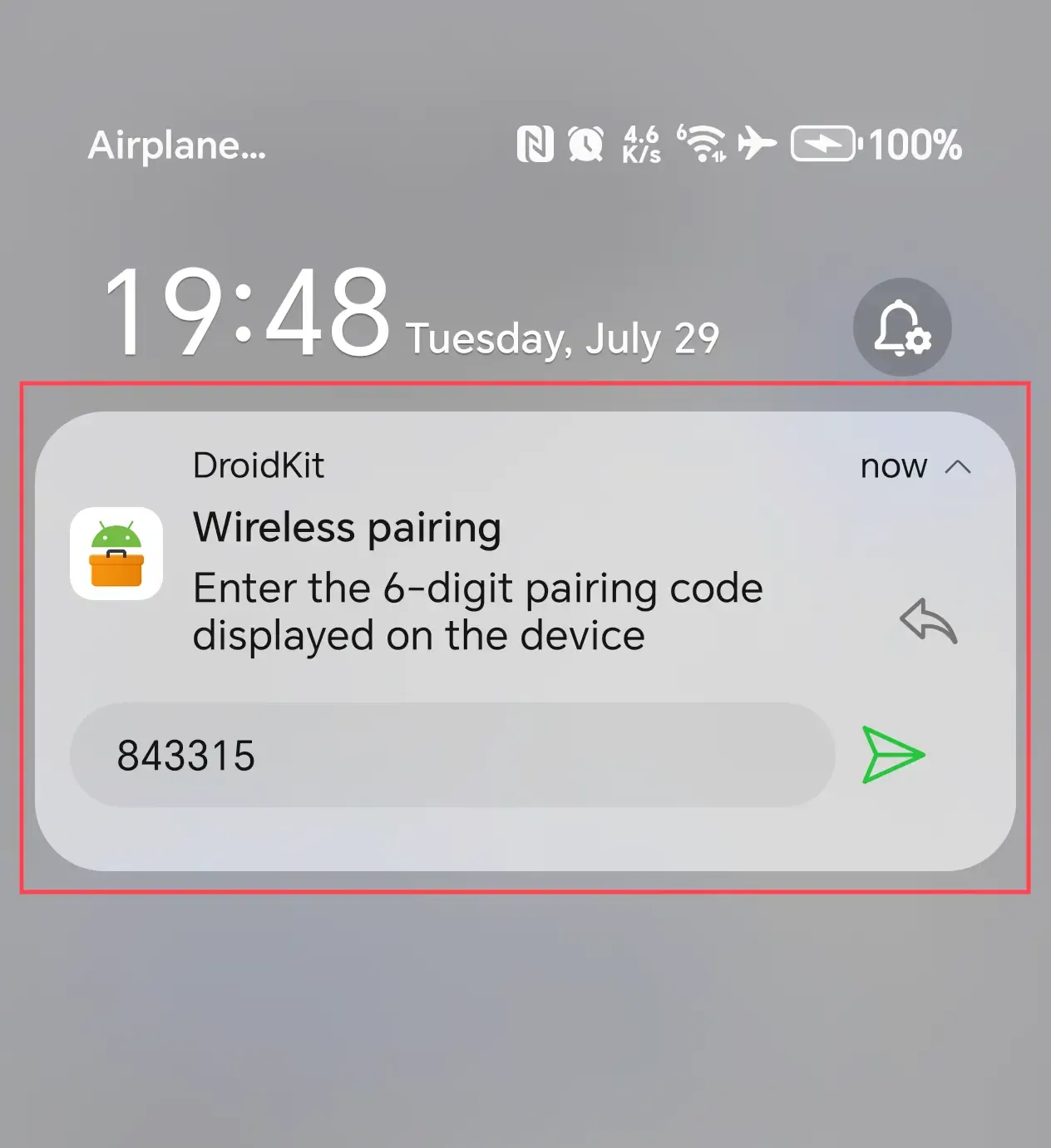
通知にコードを入力し、送信アイコンを押します。 ペアリング成功と表示されたら、adb toolbox のデバイスに戻り、このスマートフォンが接続済みになるまで待ちます。
ペアリング後もオフラインなら、デバイスでペアリングモードかTCP/IP ワイヤレスモードかを確認し、そのモードの手順に従ってください。
スマートフォンの歯車アイコンからこのデバイスを選択をタップします。デバイスを選択しましたと表示されたら、コマンドを実行して接続を確認します。
ペアリング時に固定ポートを使う(任意)
デバイス → 新しいデバイスを追加 → ローカル接続 → Shizuku → 続行を選びます。
TCP/IP 5555 を有効にする (推奨)がオンになっていることを確認します。初期状態ではオンです。
接続をタップし、通知からのペアリング手順に従います。接続後、アプリが固定ポートへの切り替えを試みます。
- ポート 5555 への切り替えに成功したら、次回もそのポートを使います。スマートフォンの再起動後は通常、開き直す必要があります。この設定は通知からのペアリングガイドで初期状態からオンになっています。
接続済みデバイスのポートを固定する(任意)
デバイスで歯車アイコンをタップし、このデバイスを選択をタップします。
歯車メニューを開き直し、TCP/IPデバッグポートを有効化/リセットをタップします。
ポートに
5555を入力し、確定します。adb toolbox が自動で再接続するまで待ちます。
デバイスが接続済みになったら、歯車メニューでこのデバイスを選択をタップし直します。
再起動後に再接続する
固定ポート 5555 は、通常、スマートフォンの再起動後に開き直す必要があります。ワイヤレス デバッグに対応していれば通知からのペアリングを行います。データ転送用 USB ケーブルでパソコンに接続し、パソコンでの設定手順に従うこともできます。
固定ポートへの切り替えに失敗した場合は、ペアリングガイド画面でTCP/IP 5555 を有効にする (推奨)をオフにし、通知からのペアリング手順に従います。Wi-Fi とワイヤレス デバッグをオンにし、現在表示されている接続ポートを使ってください。
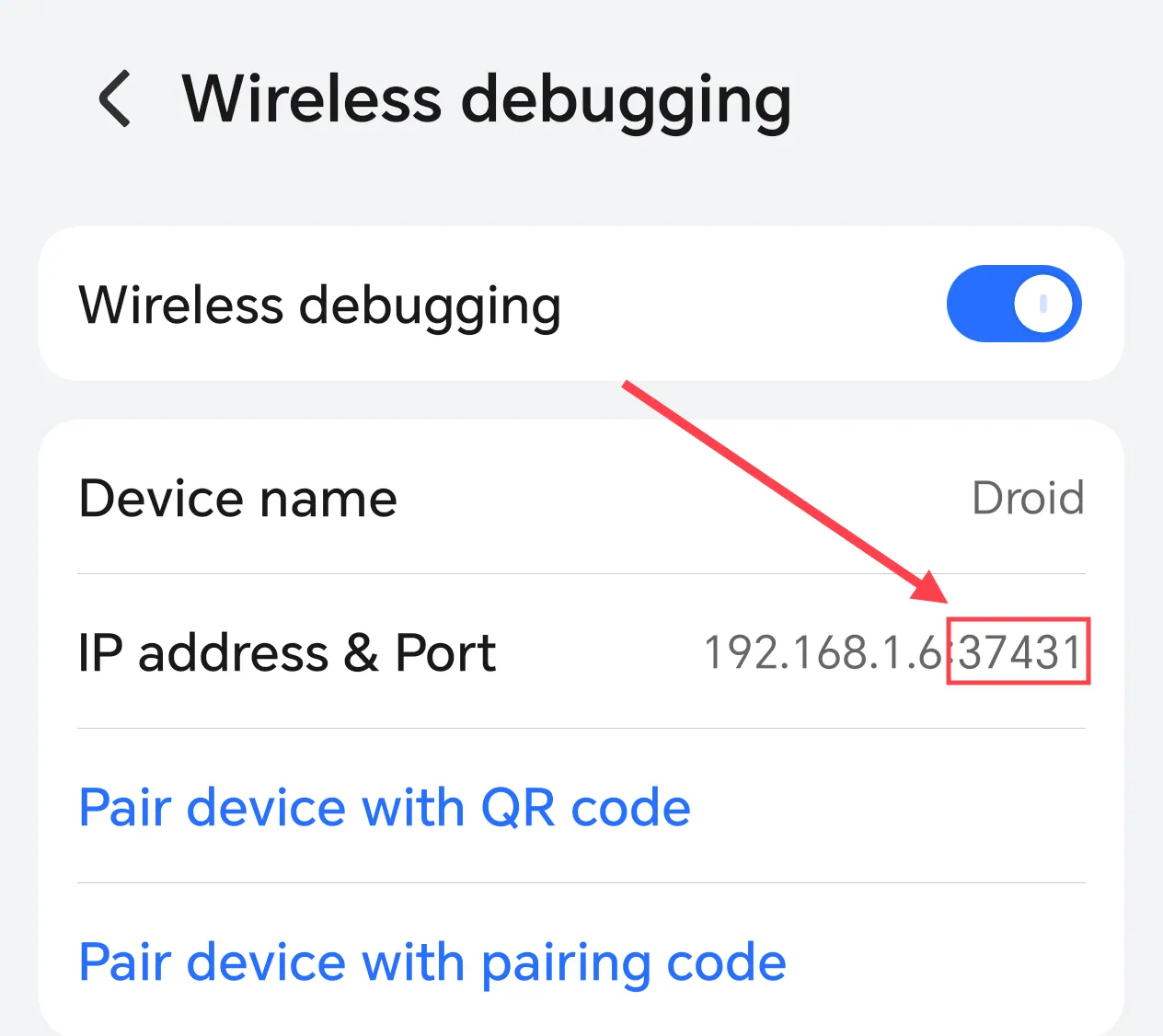
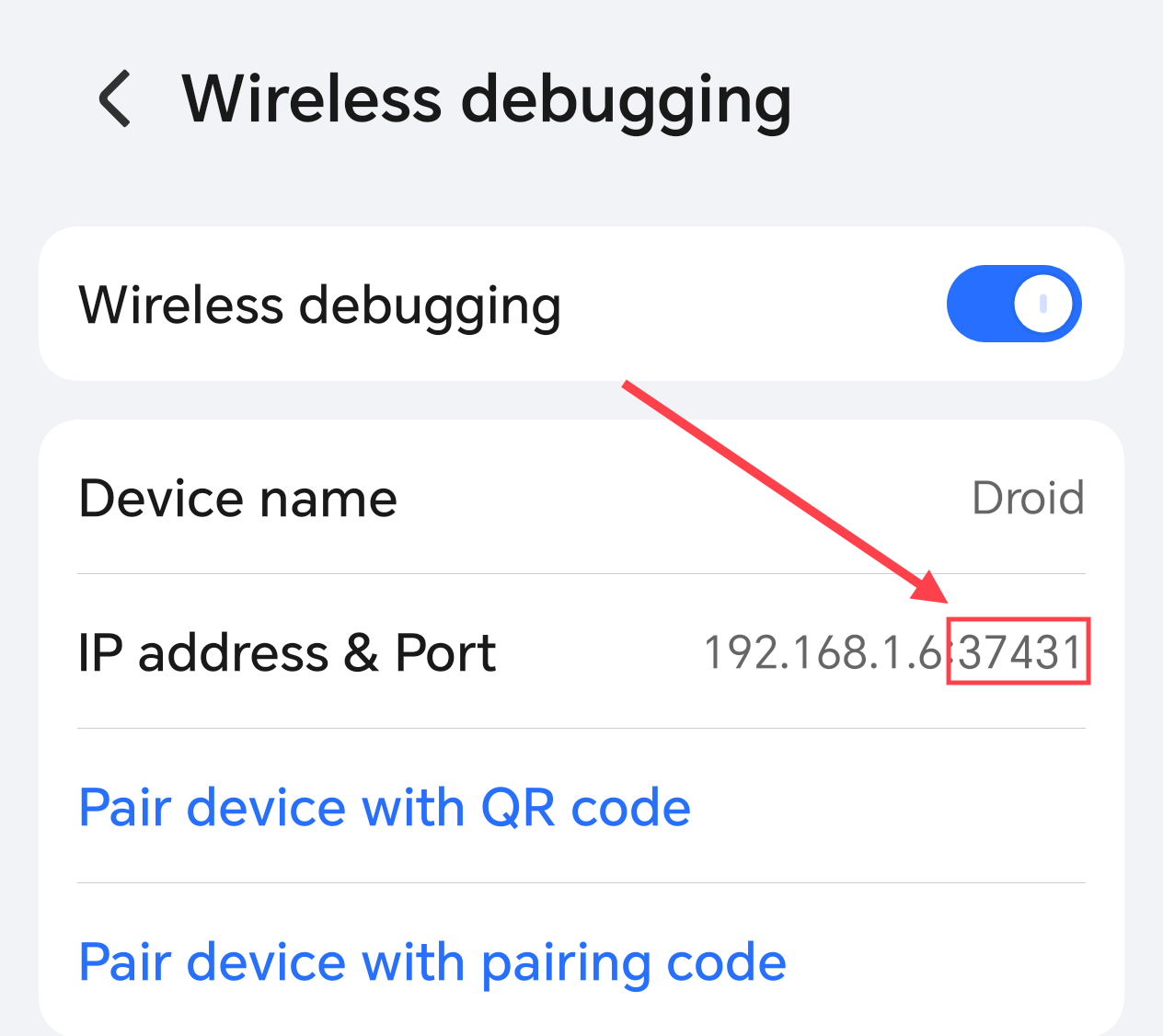
IP address & Port(IP アドレスとポート)のコロンの後の数字が接続ポートです。
接続を確認する
- ターミナルを開き、デバイス一覧でこのデバイス名の端末カードをタップするか、開いているデバイスのタブに切り替えます。
pwdを実行し、フォルダーのパスが表示されれば応答しています。/だけでも正常です。 - 応答がない場合は、ADB コマンドが動かないときの対処法を確認してください。
接続できない場合
「ペアリングモード」と表示される場合
- Wi-Fi とワイヤレス デバッグをオンにし、最初の画面で IP アドレスと接続ポートを確認します。
- adb toolbox で新しいデバイスを追加 → ローカル接続 → 汎用方式 → 続行を選びます。
- ペアリングコードはオン、TCP/IP 5555 を有効にする (推奨)はオフにします。有効なペアリングを使うため、コードの再入力は不要です。
- IP アドレスと接続ポートを入力し、接続をタップします。ペアリングは省略できます。
unauthorizedと表示されたら ADB の許可手順を確認し、新しいコードでペアリングします。
ポート 5555 の「TCP/IP ワイヤレスモード」と表示される場合
- デバイス → 新しいデバイスを追加 → ローカル接続 → 汎用方式 → 続行を選びます。
- ペアリングコードをオフにします。
- IP アドレスは
127.0.0.1、接続ポートは5555を使います。 - 接続をタップします。
TCP/IP 5555 に切り替わらない場合
- Shizuku の設定画面に戻り、TCP/IP 5555 を有効にする (推奨)をオフにします。
- Wi-Fi とワイヤレス デバッグを有効にし、ペアリングコードの入力手順に従って接続し直します。
固定ポートを設定した後、自動で再接続されない場合
- 新しいデバイスを追加で、このスマートフォンならローカル接続、別のデバイスならリモート接続を選びます。
- 汎用方式 → 続行を選び、ペアリングコードをオフにします。
- このスマートフォンは
127.0.0.1、別のデバイスは接続先の Wi-Fi 設定に表示された IP アドレスを入力します。 - 接続ポートに
5555を入力し、接続をタップします。