
连接自己的手机
手机运行 Android 11 或更新版本,而且设置里有「无线调试」开关,就能直接在本机配对和连接。在 adb toolbox 的「设备」页看到手机显示「已连接」后,选中它,就可以打开工具或运行命令。
没有这个开关,或想用电脑开启时,按打开无线调试的步骤操作。想让连接端口保持不变时,再看下面的固定端口设置。
开始前
- 手机需要是 Android 11 或更新版本,并且有「无线调试」。
- 先让手机连上 Wi-Fi。
- 允许 adb toolbox 发送通知,配对时要在通知栏输入配对码。
设置界面可能因系统版本而异。填写 IP 地址、端口和配对码时,请以要连接的设备上显示的信息为准。
开启无线调试
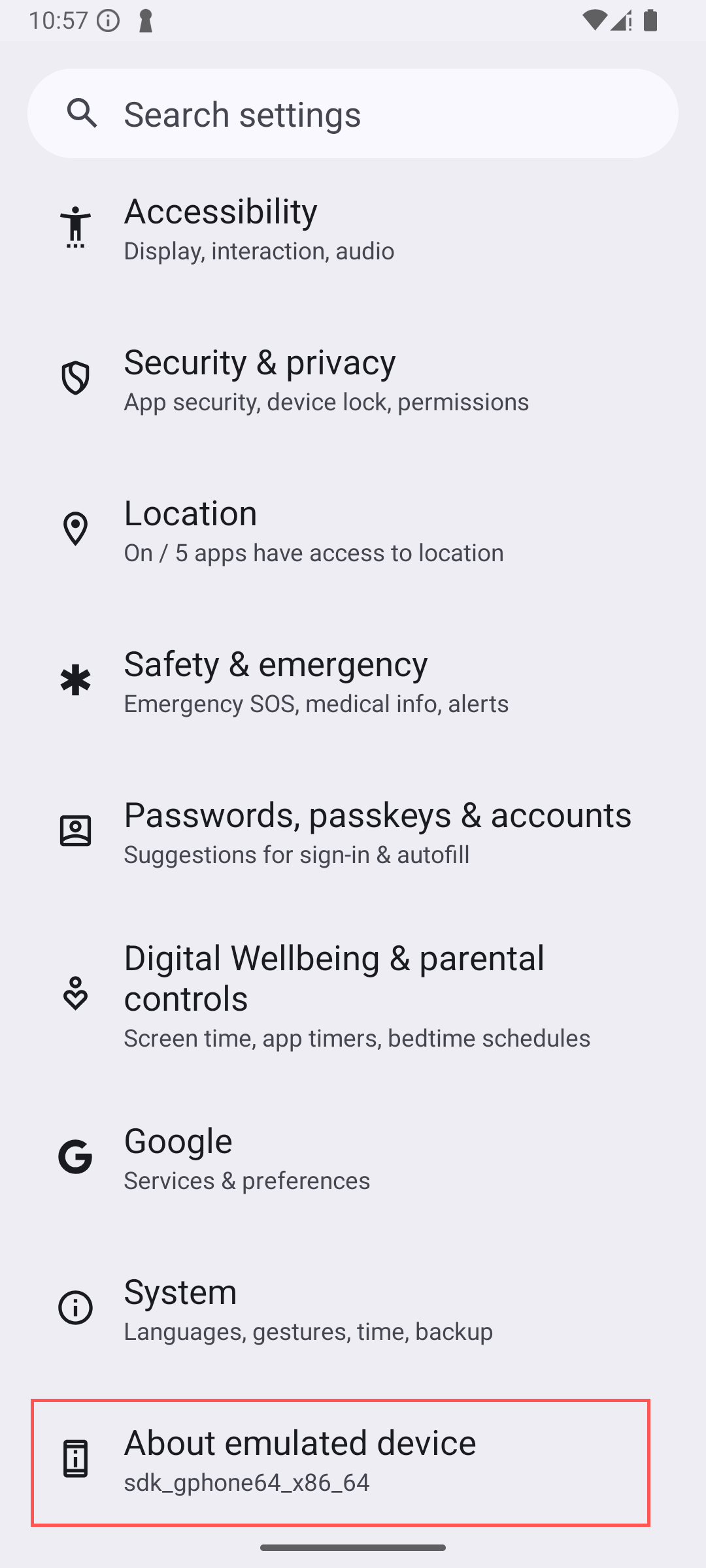
打开手机设置,进入「关于手机」。
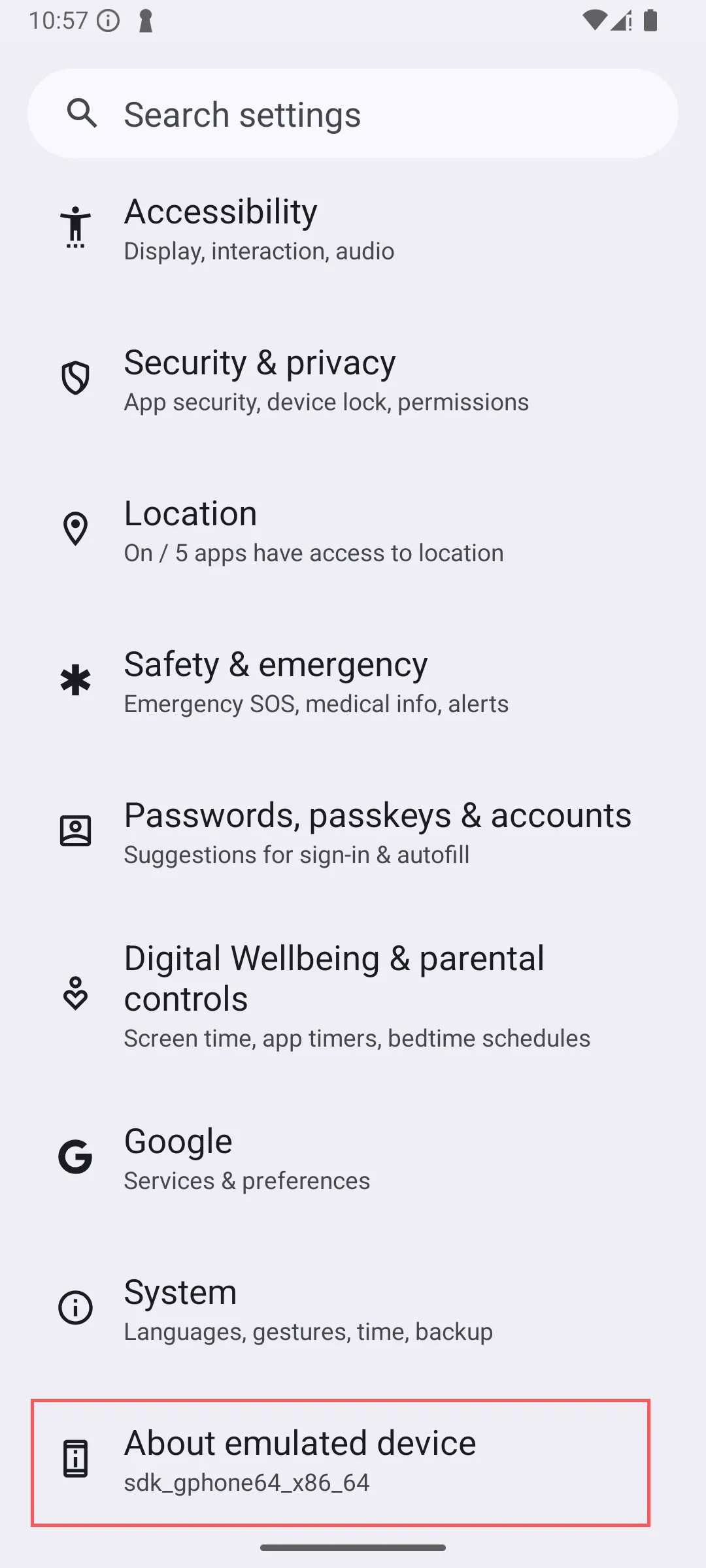
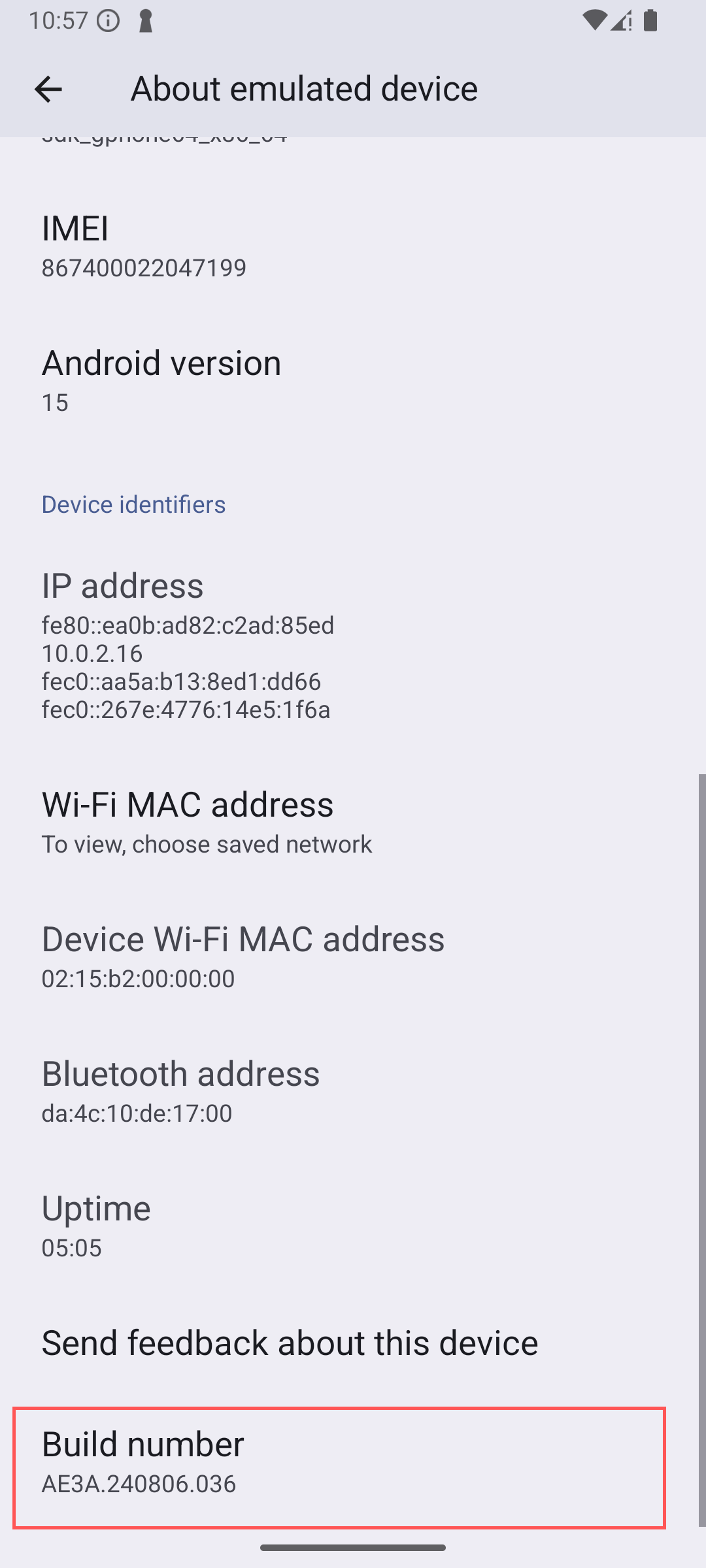
在设置中找到「关于手机」。 找到「版本号」或「内部版本号」,连续点击,直到系统提示已开启开发者选项。
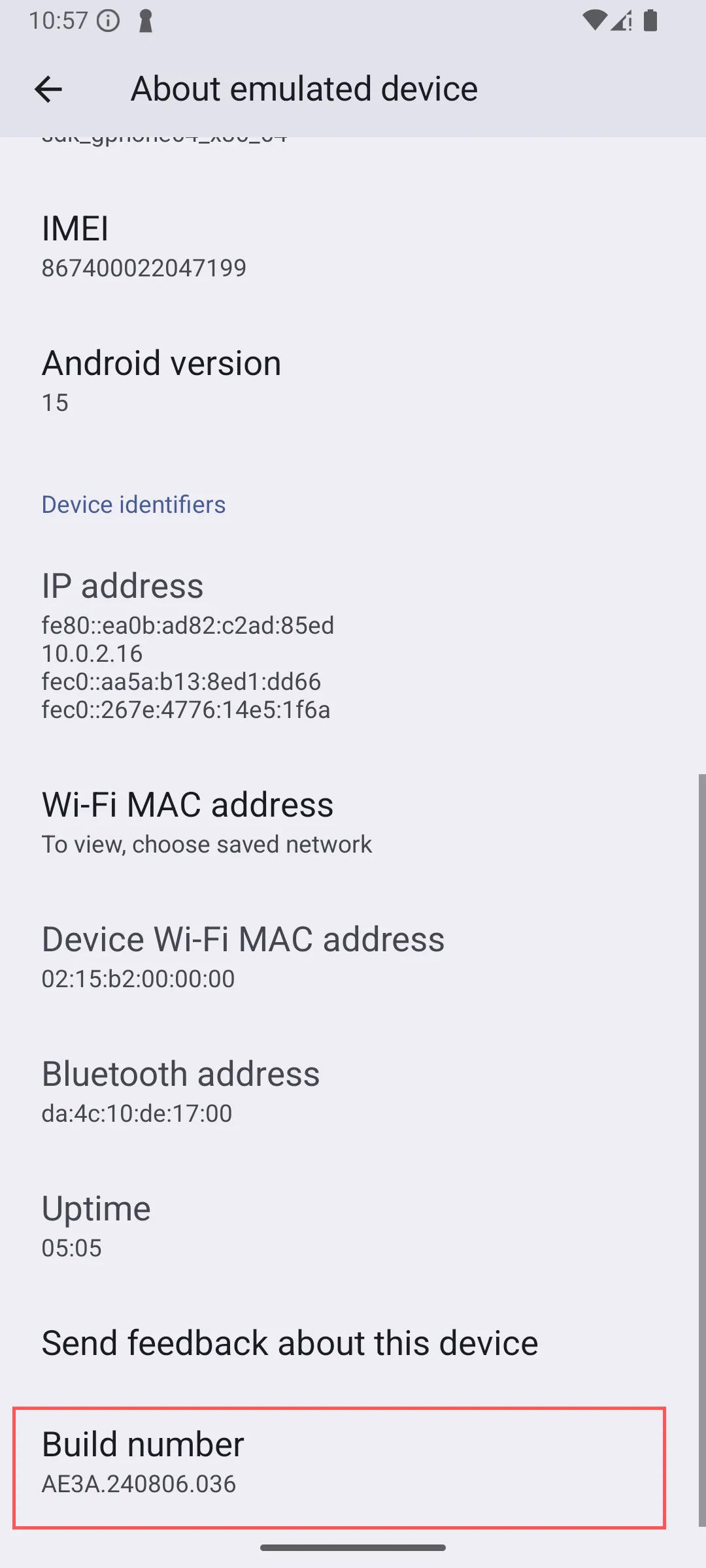
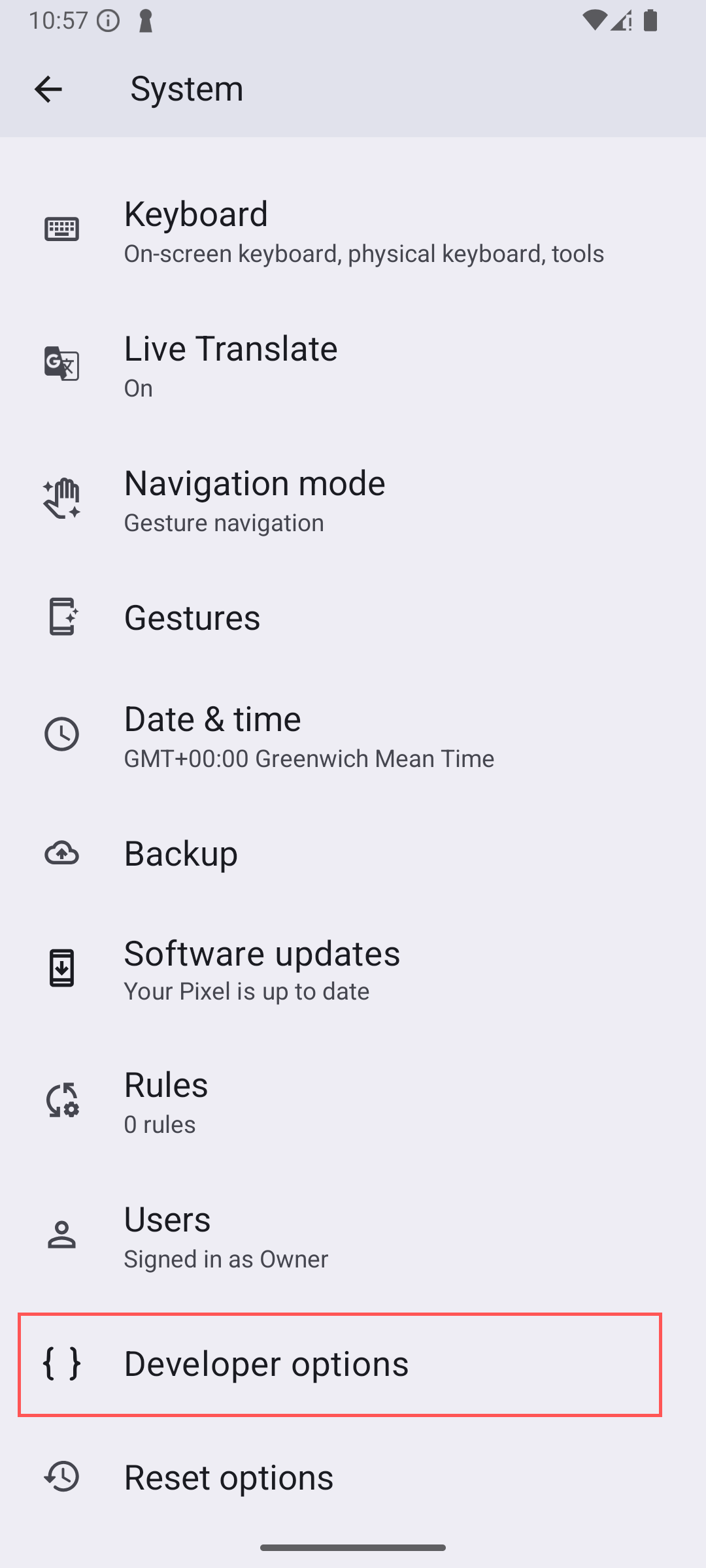
连续点击图中的 Build number,也就是「版本号」。 返回设置,进入「系统 → 开发者选项」。部分手机的入口不在「系统」中,可以在设置里搜索「开发者选项」。
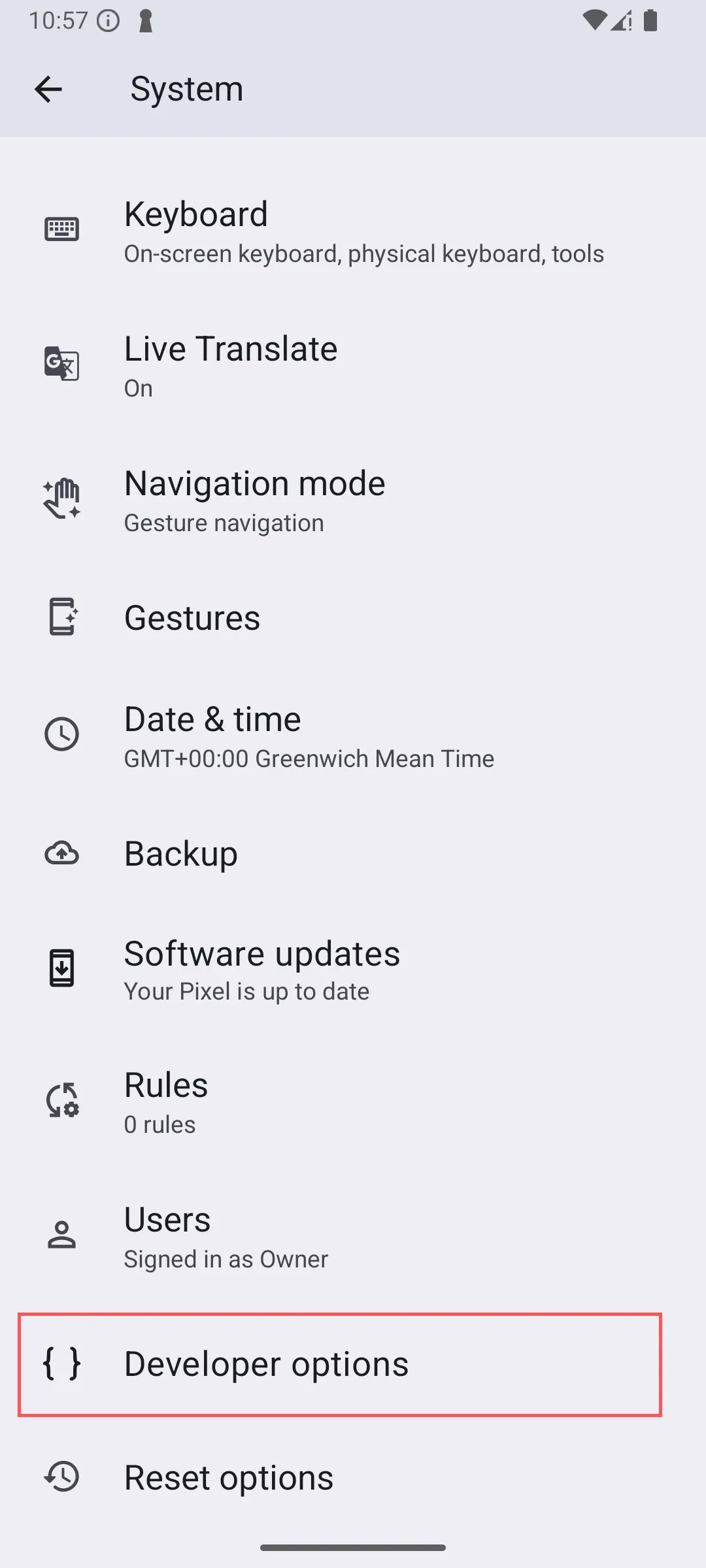
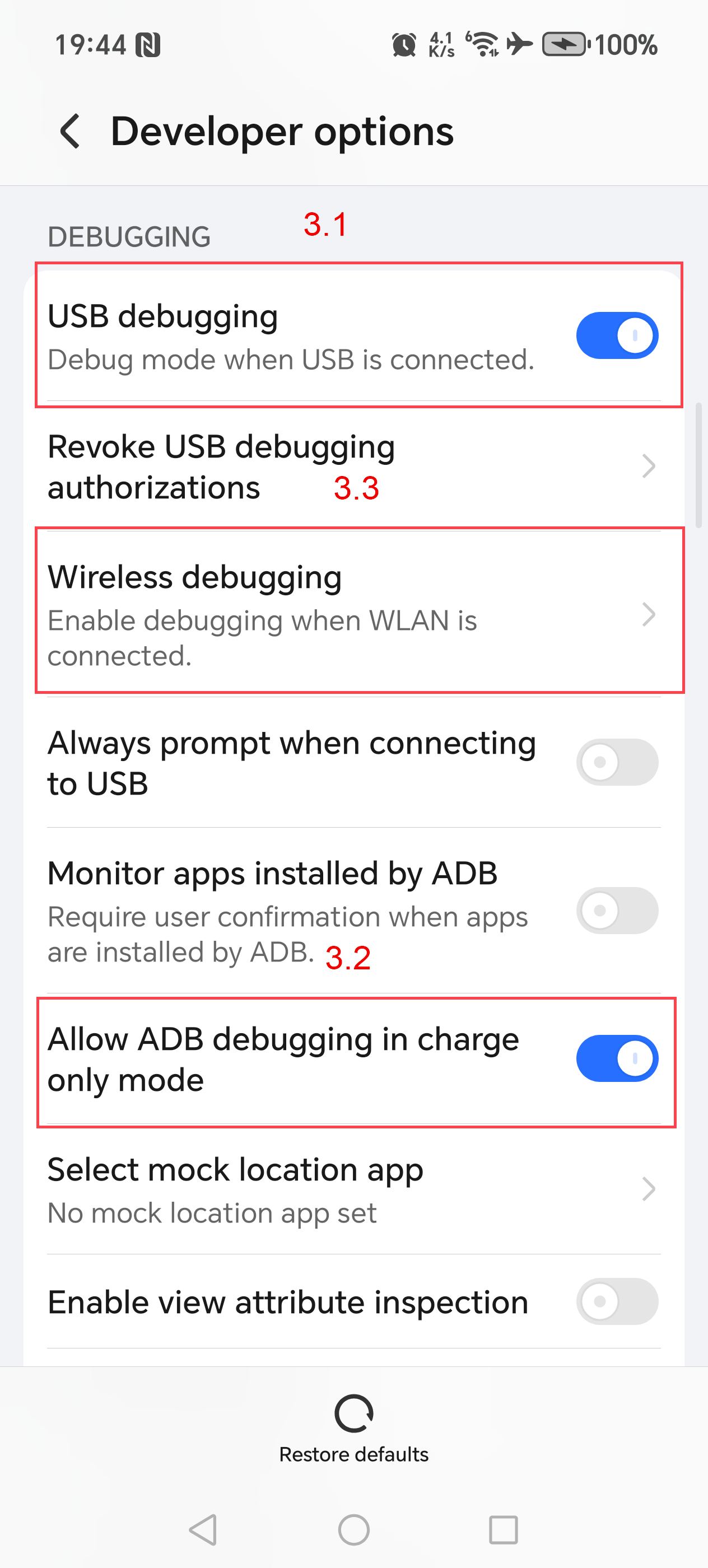
打开 Developer options(开发者选项)。 如果手机提示要打开「USB 调试」或「仅充电模式下允许 ADB 调试」,先按提示打开。接着到下一步打开「无线调试」。
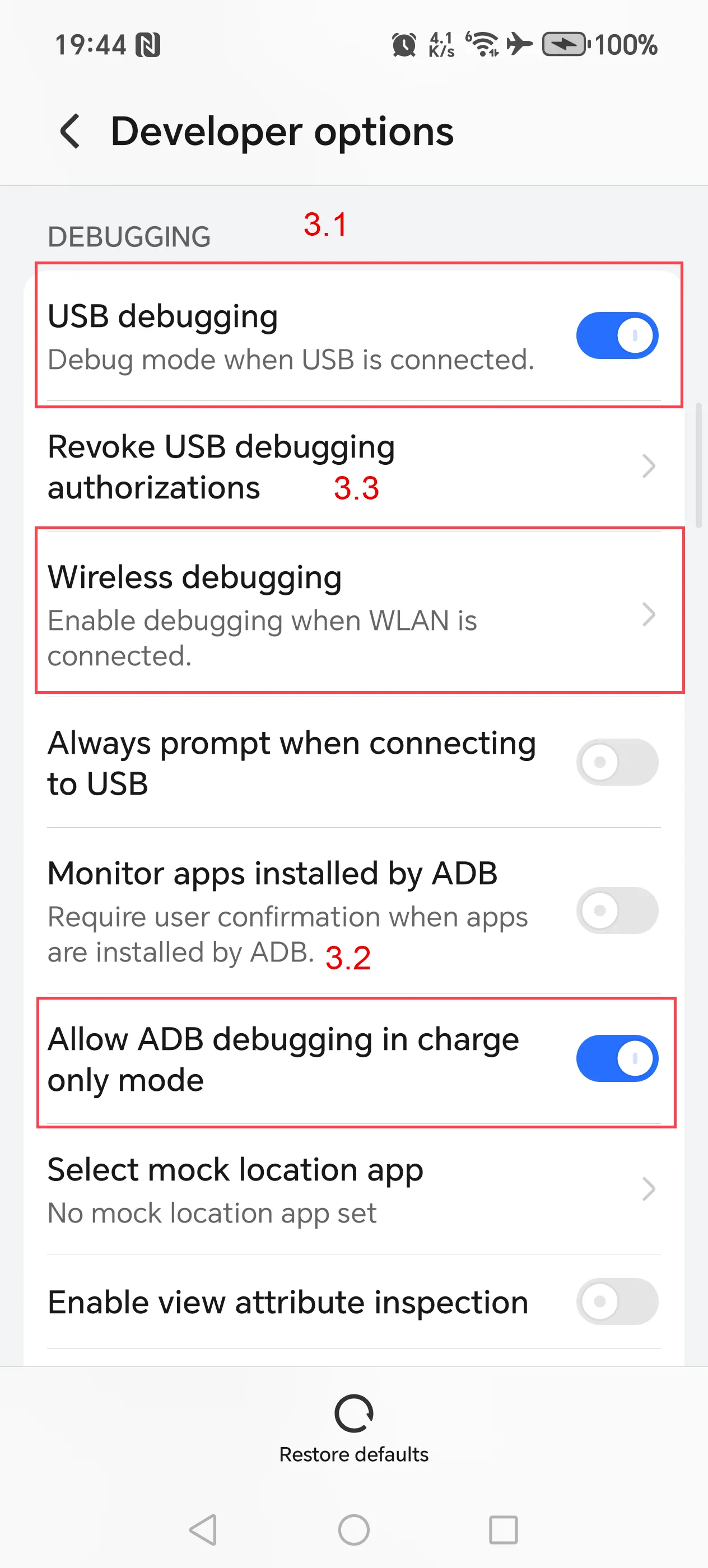
USB 调试开关在调试设置区域。 进入「无线调试」,打开开关。
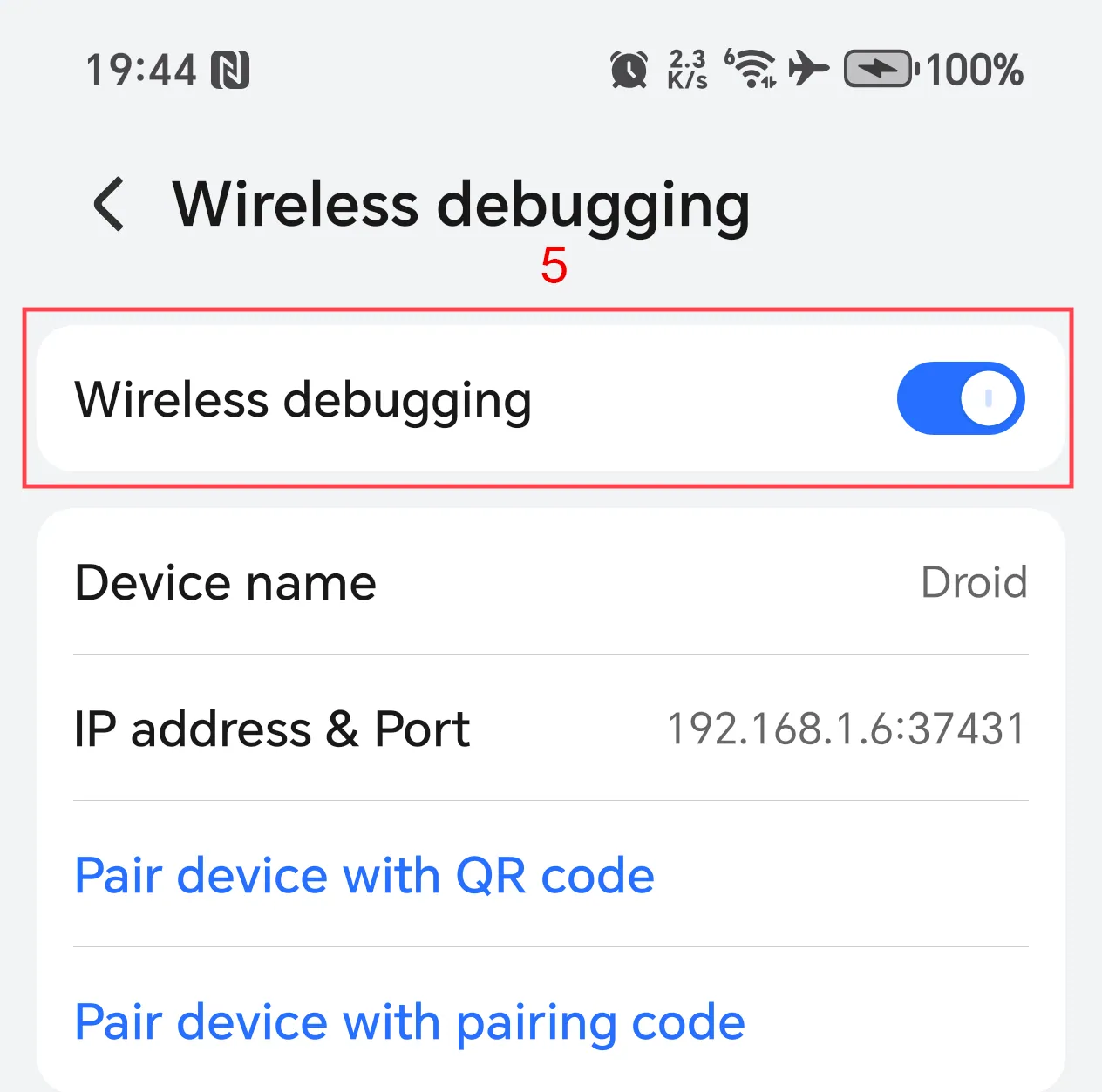
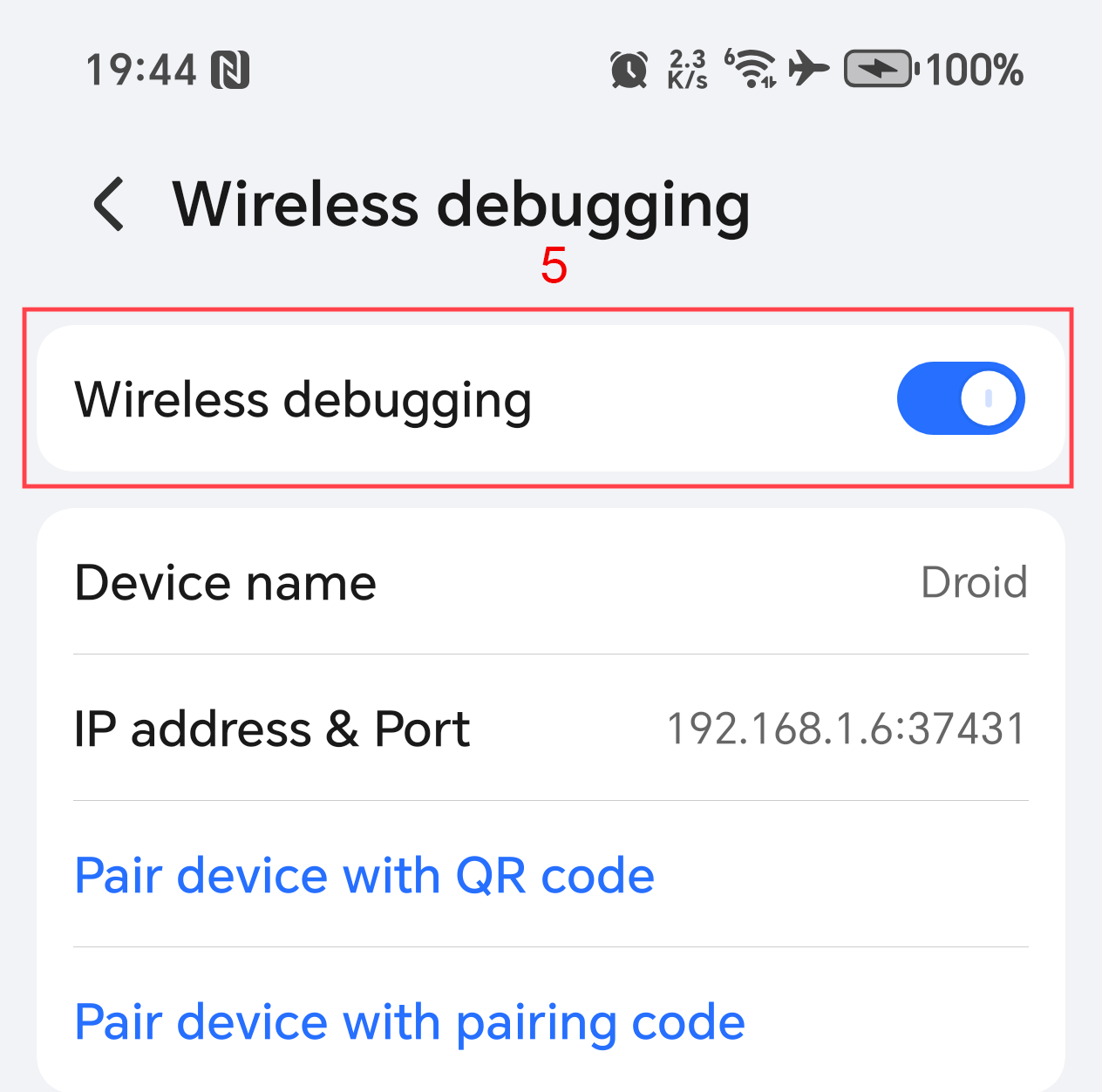
打开 Wireless debugging(无线调试)。
输入配对码
打开 adb toolbox 的「设备」页,点击「添加新设备」。
选择「本地连接」和「Shizuku」,点击「继续」。
点击引导页的「连接」。「启用 TCP/IP 5555(推荐)」默认开启,配对连接成功后,应用会尝试把连接端口固定为 5555。
如果出现本地网络权限提示,点击「允许访问」,并在系统弹窗中允许。返回应用后会继续操作,不用再次点击「连接」。
如果 adb toolbox 弹出「允许通知」,点「好的」,再在系统弹窗里点「允许」。回到引导页,再点一次「连接」。
在配对说明中点击「好的」,进入手机的无线调试设置。
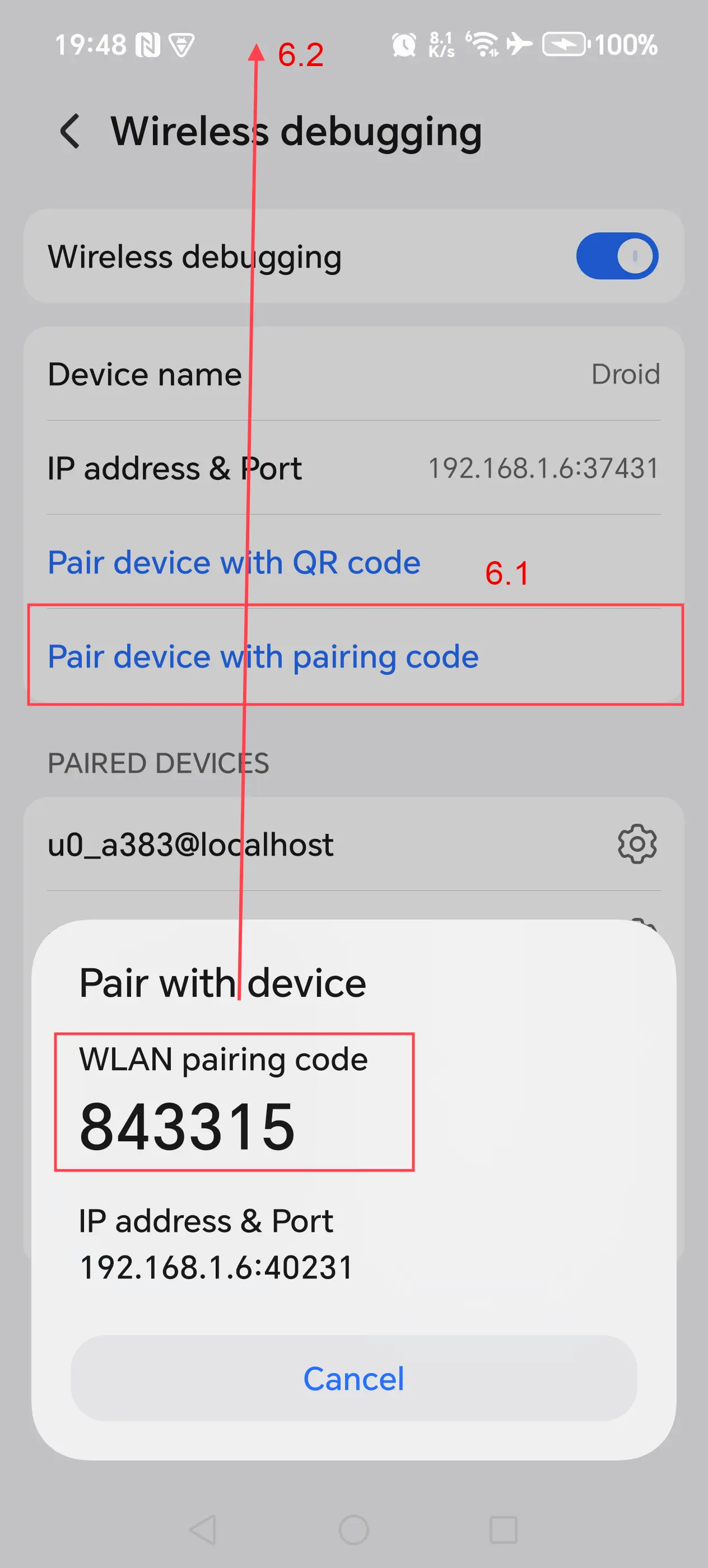
点击「使用配对码配对设备」,保持弹窗打开。
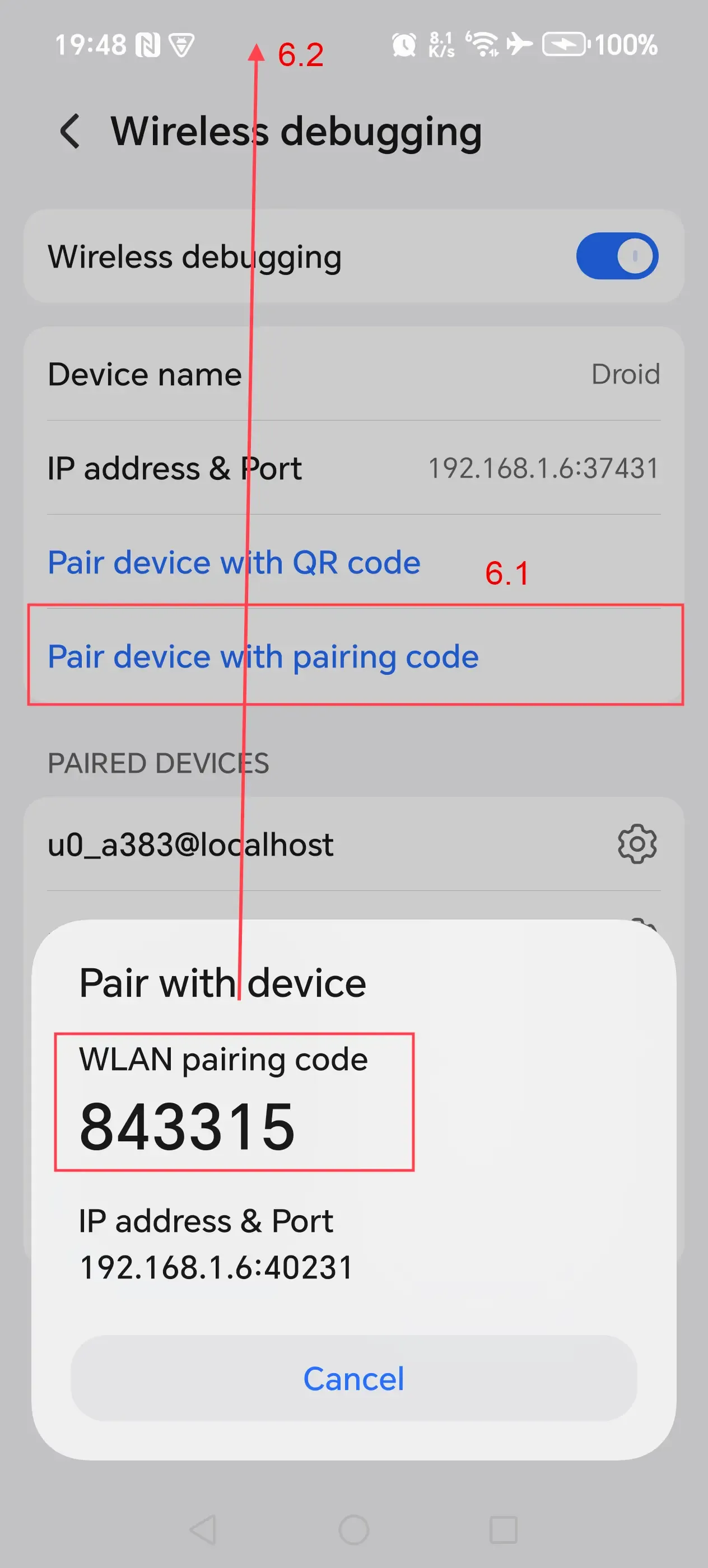
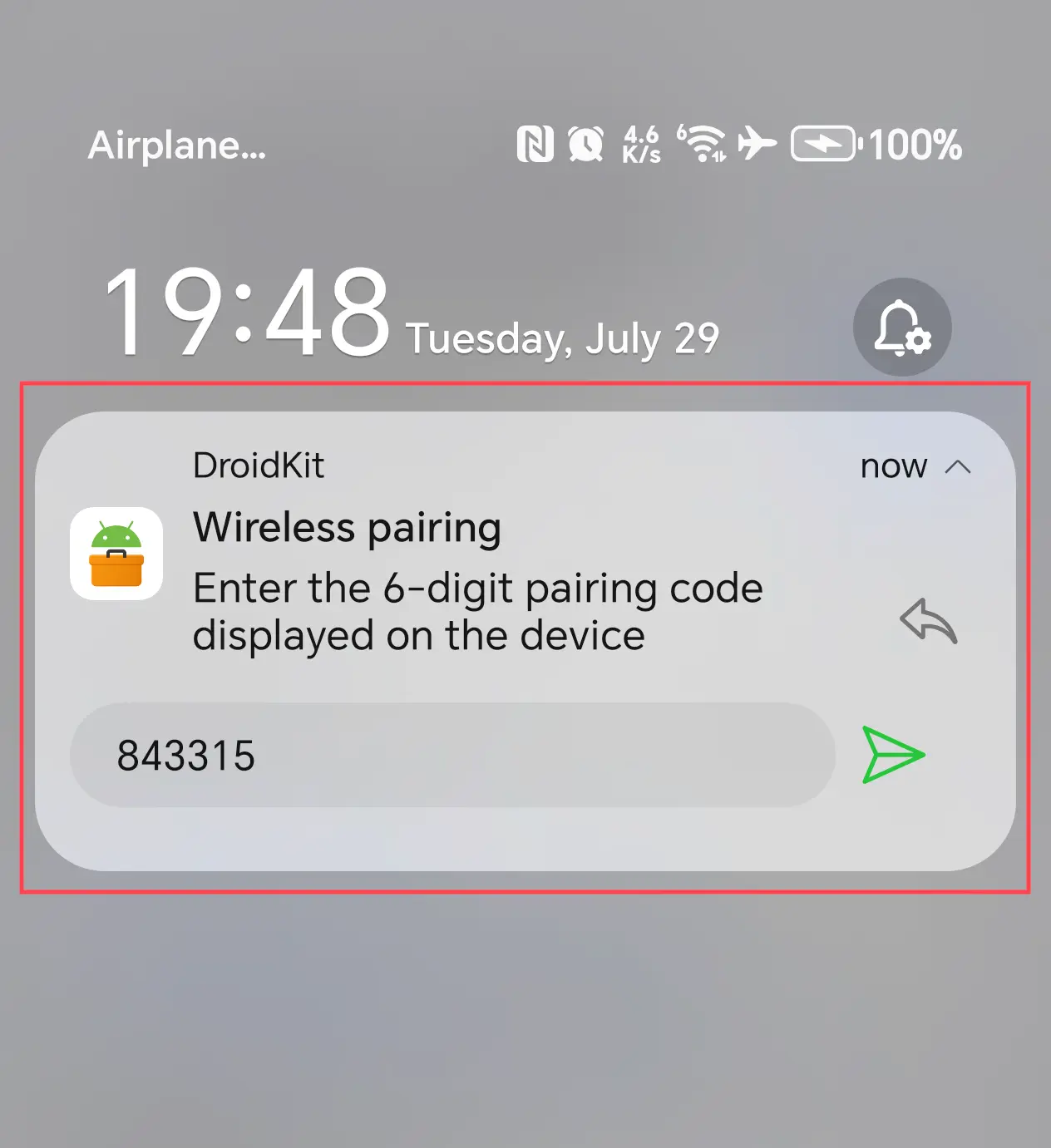
弹窗中的六位数字就是要输入的配对码。 下拉通知栏,展开 adb toolbox 的「无线配对」通知。点「输入配对码」,填入刚才看到的六位数字,再点发送图标。
没看到通知时,按手机有配对码,通知却没出现检查。输入后立即失败时,先重新获取配对码。
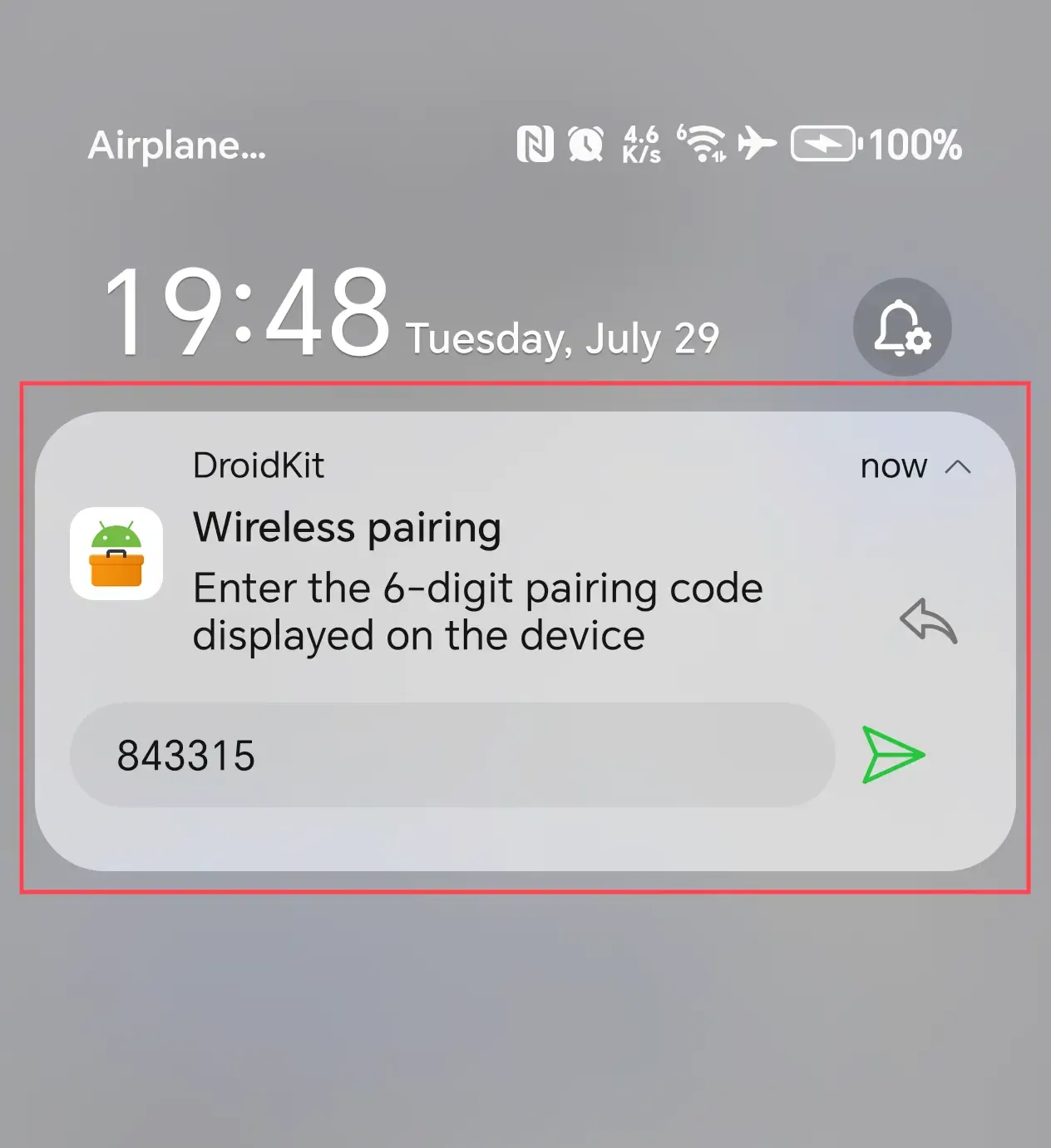
在通知中输入配对码,再点发送图标。 看到「配对成功」后,回到 adb toolbox 的「设备」页,等这部手机显示「已连接」。
配对成功却没连上时,去确认连接成功下方,按设备页显示的模式重连。
点手机名称右侧的齿轮,再点「选择此设备」。看到「已选择设备」后,可以试着运行一条命令确认连接。
可选:配对时固定连接端口
在「设备」页点击「添加新设备」,选择「本地连接 → Shizuku → 继续」。
确认引导页的「启用 TCP/IP 5555(推荐)」开关已开启。该选项默认开启。
点击「连接」,按通知配对步骤操作。连接成功后,应用会尝试切换到固定端口模式。
- 端口固定为 5555 后,下次连接可以继续使用同一个端口。手机重启后通常需要重新开启;这个选项在通知配对引导中默认开启。
可选:为已连接的设备固定端口
在「设备」页找到要设置的设备,点击右侧的齿轮图标,选择「选择此设备」。
再次打开设备右侧的齿轮菜单,点击「启用或重置 TCP/IP 调试端口」。
端口填
5555,再确认。确认后等待应用自动重新连接。
设备显示「已连接」后,再从右侧齿轮菜单点击「选择此设备」。
重启后如何恢复连接
确认连接成功
- 打开「终端」,在「设备列表」点带有这台设备名称的终端卡片。如果这台设备的终端已经打开,切到它的标签。输入
pwd并发送。看到文件夹路径(包括单独的/)就说明这台设备的终端有响应。 - 命令没有结果时,按已连接却无法运行命令检查。
连接失败时
设备页显示「配对模式」时
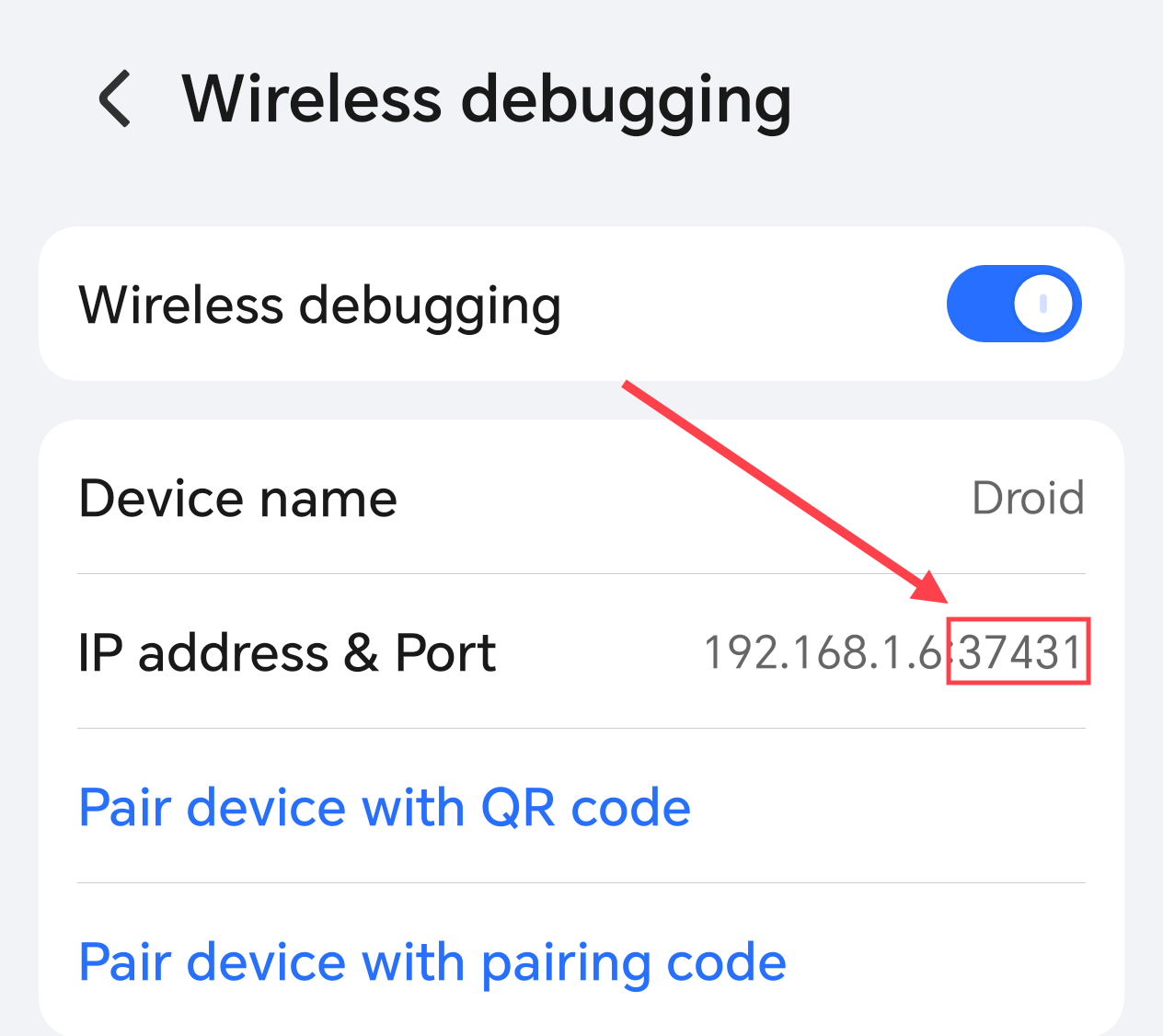
- 保持 Wi-Fi 和无线调试开启,记下手机无线调试主页面的 IP 和连接端口。
- 在 adb toolbox 中选择「添加新设备 → 本地连接 → 通用方式 → 继续」。
- 保持「配对码」开关开启,关闭「启用 TCP/IP 5555(推荐)」。这里沿用已有配对授权,不需要再次输入配对码。
- 填写刚才记下的 IP 和连接端口,点击「连接」,不用再次点击「配对」。
- 如果提示未授权,先查看ADB 未授权的处理步骤,然后重新输入配对码。
设备页显示「TCP/IP 无线模式」,端口为 5555 时
- 在 adb toolbox 的「设备」页点击「添加新设备」,选择「本地连接 → 通用方式 → 继续」。
- 关闭「配对码」开关。
- IP 填
127.0.0.1,连接端口填5555。 - 点击「连接」。
切换到 TCP/IP 5555 失败
- 回到 Shizuku 引导页,关闭「启用 TCP/IP 5555(推荐)」。
- 保持 Wi-Fi 和无线调试开启,再按输入配对码的步骤重新连接。
为已连接的设备固定端口后,自动重连失败
- 点击「添加新设备」,连接自己的手机选「本地连接」,连接其他设备选「远程连接」。
- 选择「通用方式」,点击「继续」,关闭「配对码」开关。
- 连接自己的手机时,IP 地址填
127.0.0.1。连接其他设备时,填写那台设备在 Wi-Fi 设置中显示的 IP 地址。 - 连接端口填
5555,再点击「连接」。