Icono de ADB Shell - Debug ToolboxADB Shell - Debug ToolboxTerminal y herramientas de depuración

Ejecuta comandos ADB. Diagnostica problemas de tu dispositivo.

ADB Shell es una herramienta de comandos y depuración para Android. Utiliza una conexión ADB inalámbrica autorizada para ejecutar comandos, filtrar Logcat y acceder a herramientas de aplicaciones, archivos y ajustes de pantalla.

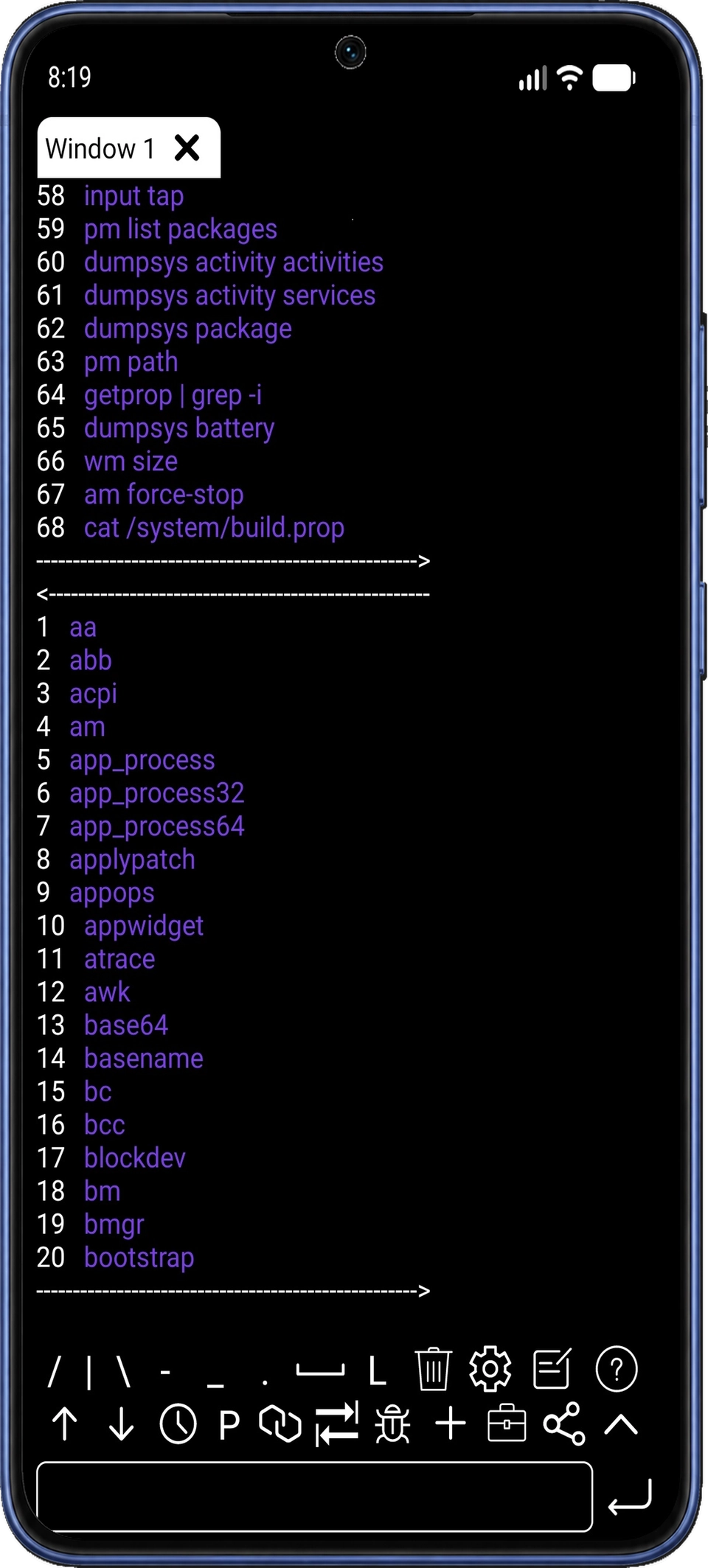
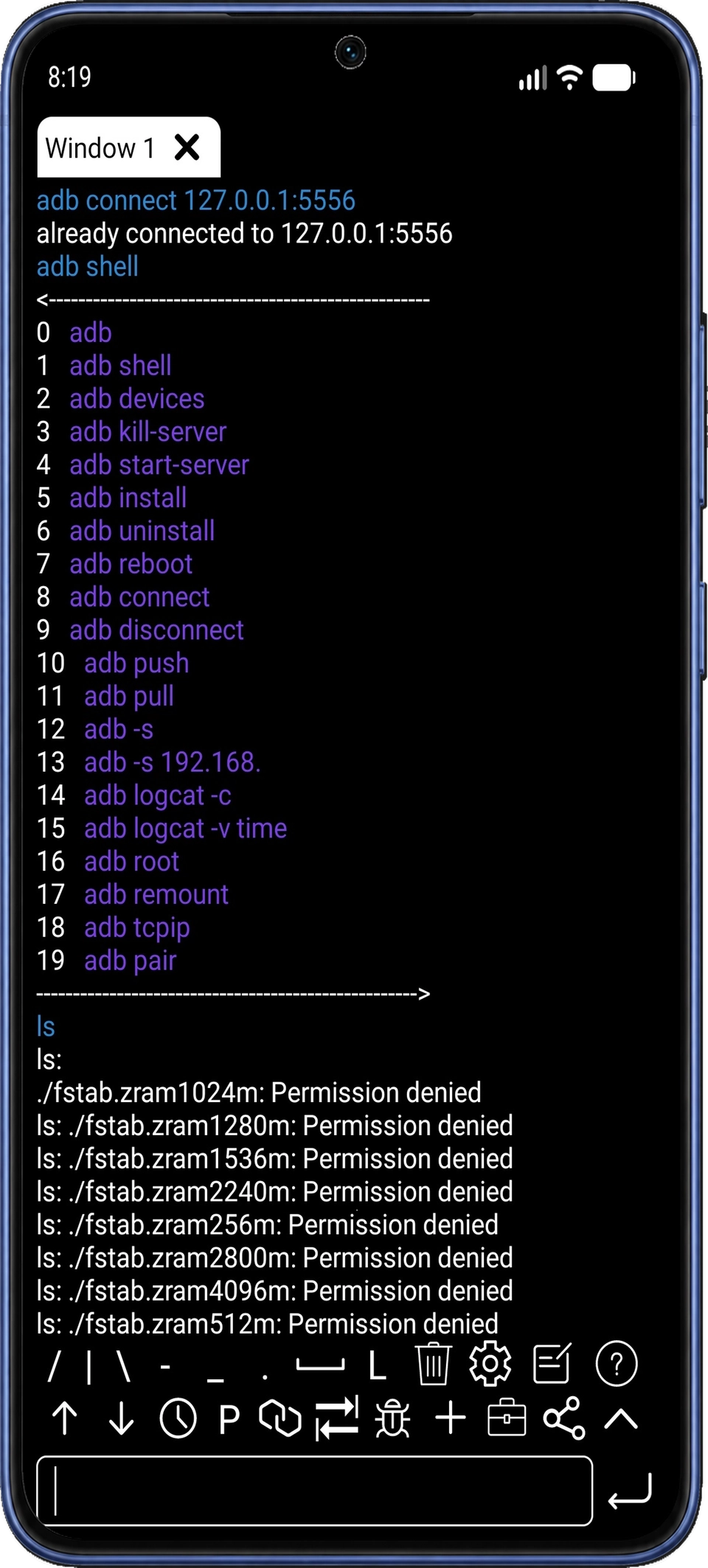
Terminal de ADB Shell con sugerencias de comandos y controles de entrada

Elige la herramienta para cada tarea

Comandos ADB, aplicaciones, archivos y herramientas del dispositivo.

Ejecuta comandos en el terminal o abre una herramienta específica del dispositivo.

01 / En la práctica

Utiliza comandos para investigar problemas del dispositivo.

Investiga un proceso en segundo plano, transfiere un archivo o comprueba cómo se ve una interfaz en pantalla.

01

Conserva el comando. Evita volver a escribirlo.

Recupera comandos del historial, utiliza sugerencias de comandos y rutas y comparte la salida del terminal cuando necesites ayuda.

SOLO LECTURA · EN EL SHELL DEL DISPOSITIVOgetprop ro.build.version.release

Lee la versión de Android. No modifica ningún ajuste.

Explora el terminal
02

Investiga qué se ejecuta en segundo plano.

Consulta las aplicaciones y los procesos en ejecución, revisa los detalles de los paquetes y utiliza los registros para investigar comportamientos inesperados.

AplicacionesProcesosDiagnóstico
Descubre la gestión de aplicaciones
03

Transfiere archivos. Controla tu televisor.

Explora carpetas y transfiere archivos entre dispositivos. Utiliza las teclas del control remoto y la entrada de texto para manejar un Android TV conectado.

ArchivosTransferenciasControl remoto de TV
Descubre el control de dispositivos
04

Prueba otra configuración de pantalla.

Ajusta la densidad, la resolución y la rotación de pantalla y captura el resultado. Restablece los valores cuando termines de comparar las distribuciones.

PantallaCaptura de pantalla
Explora las herramientas de prueba

Pasa de una aplicación o proceso a sus registros, archivos y datos del sistema sin salir de las herramientas.

02 / Dentro de la aplicación

Explora todas las herramientas de depuración.

Ocho grupos de herramientas cubren comandos, gestión de dispositivos y diagnóstico de problemas.

Terminal y conexiones

Ejecuta comandos sin volver a escribirlos.

Abre un shell local o conéctate a un dispositivo Android mediante ADB. Reutiliza el historial, consulta sugerencias, completa la entrada y alterna entre ventanas de shell. Comparte la salida cuando necesites ayuda.

Ver un ejemplo
En la práctica

Conecta un teléfono, examínalo con un comando y recupera ese comando desde el historial.

Aplicaciones y procesos en ejecución

Comprueba qué está instalado y qué está activo.

Explora las aplicaciones instaladas y en ejecución, consulta los paquetes y revisa los procesos. Abre, desinstala, detén, habilita o deshabilita aplicaciones, borra sus datos y accede al diagnóstico de paquetes.

Ver un ejemplo
En la práctica

Busca una aplicación por su nombre, revisa sus detalles e investiga su proceso en ejecución.

Archivos locales y remotos

Transfiere archivos entre dispositivos.

Explora las carpetas locales y del dispositivo conectado. Envía archivos al destino o recíbelos, ábrelos y elimina los que ya no necesitas.

Ver un ejemplo
En la práctica

Transfiere un archivo desde tu teléfono a un dispositivo conectado y comprueba la carpeta de destino.

Control remoto de TV y acciones del dispositivo

Controla el dispositivo conectado desde tu teléfono.

Utiliza las teclas de dirección, inicio, atrás, menú, números y volumen de Android TV. Envía texto con la herramienta de entrada, controla el encendido de la pantalla y accede a acciones de reinicio o datos móviles.

Ver un ejemplo
En la práctica

Introduce una búsqueda en Android TV desde tu teléfono en lugar de utilizar el teclado del televisor.

Ajustes de pantalla

Encuentra la distribución adecuada para tu pantalla.

Consulta y ajusta la resolución y la densidad, elige la rotación y configura los márgenes de pantalla. Restablece los valores cuando quieras volver a la configuración predeterminada.

Ver un ejemplo
En la práctica

Prueba otra densidad de pantalla, compara la distribución y restaura el valor original.

Capturas de pantalla

Muestra el resultado que quieres explicar.

Captura la pantalla conectada, previsualiza la imagen y guárdala o compártela. Conserva un registro visual del estado de una aplicación o del resultado de un ajuste del dispositivo.

Ver un ejemplo
En la práctica

Captura un problema de visualización y comparte la imagen junto con tus notas de diagnóstico.

Supervisión del sistema e información del dispositivo

Relaciona el problema con la actividad del dispositivo.

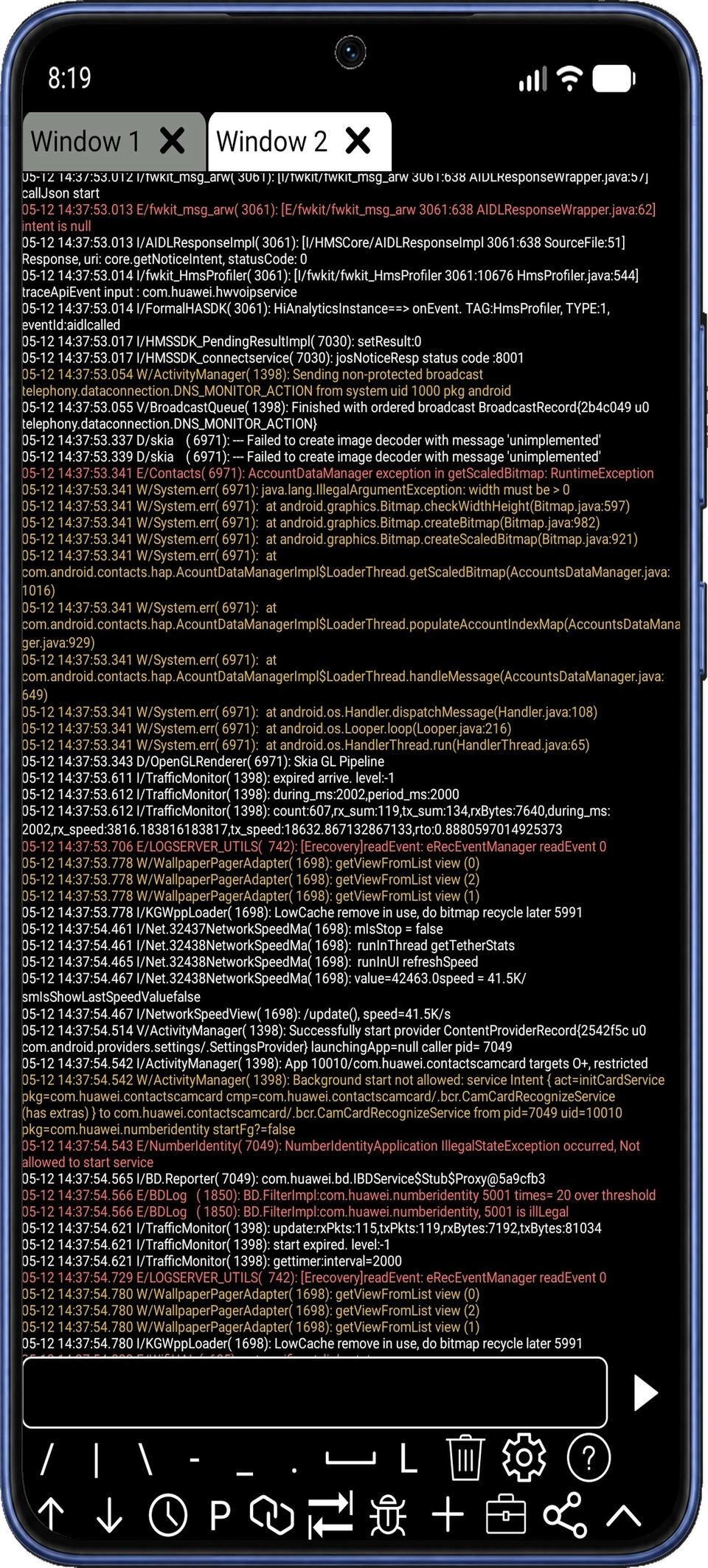
Consulta el uso de CPU y memoria y los datos del dispositivo. Al investigar una aplicación, utiliza el filtro de texto de Logcat para centrarte en los mensajes que necesitas.

Ver un ejemplo
En la práctica

Consulta los registros filtrados junto con la actividad de CPU y memoria mientras reproduces un problema.

Propiedades del sistema

Consulta los datos del sistema Android y de su compilación.

Consulta las propiedades del sistema Android y los datos de compilación del dispositivo. Utiliza estos valores para conocer el equipo de destino y documentar su configuración.

Ver un ejemplo
En la práctica

Comprueba una propiedad de compilación antes de comparar el comportamiento de dos dispositivos.

03 / Establece la conexión

Elige un shell local o conéctate por ADB.

Abre un shell local en tu teléfono o selecciona un dispositivo para conectarlo mediante ADB.

01

Shell local

Abre un terminal local y ejecuta comandos directamente en el teléfono que tienes en la mano.

02

Emparejamiento inalámbrico

En dispositivos compatibles con Android 11 o posterior, activa Depuración inalámbrica. Utiliza la dirección, el puerto y el código de emparejamiento que muestra Android para establecer la confianza entre dispositivos.

03

ADB por red

Conéctate a la dirección ADB actual del dispositivo de destino. El puerto de conexión puede ser distinto del de emparejamiento. Los métodos antiguos pueden requerir una activación inicial mediante USB desde una computadora.

Consulta los detalles de emparejamiento y permisos en las preguntas frecuentes o sigue una de las guías de conexión.

Documentación de ADB inalámbrico de Android (en inglés)

04 / Antes de empezar

Preguntas sobre ADB Shell y respuestas útiles.

¿Necesitas ayuda con la configuración?

Contactar con soporte
¿Qué puedo hacer con ADB Shell?

Ejecuta comandos de shell, consulta Logcat, gestiona aplicaciones y archivos, ajusta la pantalla y revisa los datos de diagnóstico. Las herramientas de gestión del dispositivo requieren una conexión ADB autorizada.

¿Cómo evito volver a escribir los comandos?

Reutiliza comandos del historial y utiliza sugerencias de comandos y rutas para escribir menos. Filtra Logcat para encontrar mensajes relevantes y comparte la salida del terminal al investigar un problema.

¿Puedo gestionar otro dispositivo Android?

Sí. Selecciona un dispositivo accesible, activa la depuración y autoriza la conexión ADB. Puedes gestionar otro teléfono, una tableta o un Android TV, o utilizar una conexión ADB local en el mismo dispositivo si es compatible.

¿Necesito una computadora?

Los dispositivos compatibles con Android 11 o posterior permiten emparejar mediante depuración inalámbrica. Los métodos antiguos de ADB por red pueden requerir una conexión USB inicial con una computadora. Elige la guía adecuada para tu dispositivo.

¿En qué se diferencian emparejar y conectar?

El emparejamiento establece la confianza con el dispositivo. Después debes conectarte mediante su dirección ADB y su puerto de conexión actuales. El puerto de conexión puede ser distinto del de emparejamiento. Mantén la depuración activada mientras trabajas.

¿Qué permisos utilizan las herramientas?

El shell local utiliza los permisos de la aplicación; un shell ADB conectado utiliza el acceso de depuración autorizado en el dispositivo de destino. Autorizar ADB no concede acceso root. Los archivos, ajustes y acciones disponibles dependen de la versión de Android, del software del dispositivo y de los permisos.

¿Cómo puedo pedir ayuda con la conexión?

Escribe a support@nextaix.com e indica la versión de Android y de la aplicación, el método de conexión y el error mostrado. Elimina los datos personales antes de compartir capturas o registros.


ADB Shell - Debug Toolbox

Ejecuta comandos desde tu teléfono.

Consigue ADB Shell en Google Play para ejecutar comandos y utilizar sus herramientas del dispositivo.