
Conectar un Android TV
Puedes controlar un Android TV o TV box que admita depuración ADB por red con adb toolbox. Si muestra un código, emparéjalo desde el móvil. Si el fabricante admite la conexión por dirección y puerto, usa esos datos. Tras conectar y seleccionar el televisor, abre Control remoto de TV y pulsa un botón de dirección. Comprueba si se mueve la selección en el televisor.
Antes de empezar
- Conecta el móvil y el televisor a la misma red Wi-Fi y ten a mano el mando del televisor.
- El emparejamiento estándar de seis dígitos de Android TV requiere Android 13 o posterior. Si aparece Vincular dispositivo con código de vinculación, sigue los pasos de emparejamiento del televisor. Consulta la guía de depuración inalámbrica de Android.
- Si la depuración por red ya está activada y basta con una dirección IP y un puerto, sigue los pasos de conexión por dirección y puerto.
- Si el televisor solo tiene Depuración USB, consulta al fabricante si ese modelo admite depuración por red.
- Después de conectar, puedes comprobar la conexión del televisor en Terminal.
- Si un televisor TCL indica que la dirección y el puerto no están disponibles tras reiniciar, consulta cómo volver a conectar un televisor TCL.
- Si tu Fire TV muestra el puerto 5555 pero no conecta, comprueba si tiene Fire OS o Vega OS.
Las pantallas de ajustes pueden variar según la versión del sistema. Usa la dirección IP, los puertos y el código de emparejamiento que aparecen en el dispositivo que quieres conectar.
Activar la depuración en el televisor
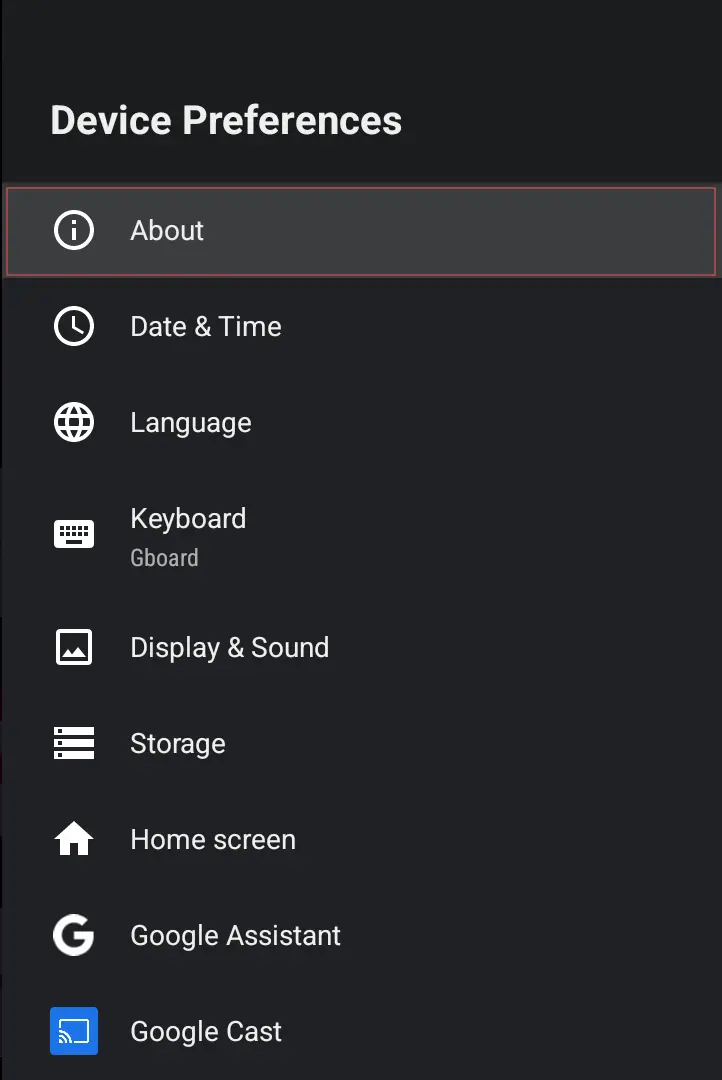
Usa el mando para abrir los ajustes del televisor. Entra en Preferencias del dispositivo → Información.
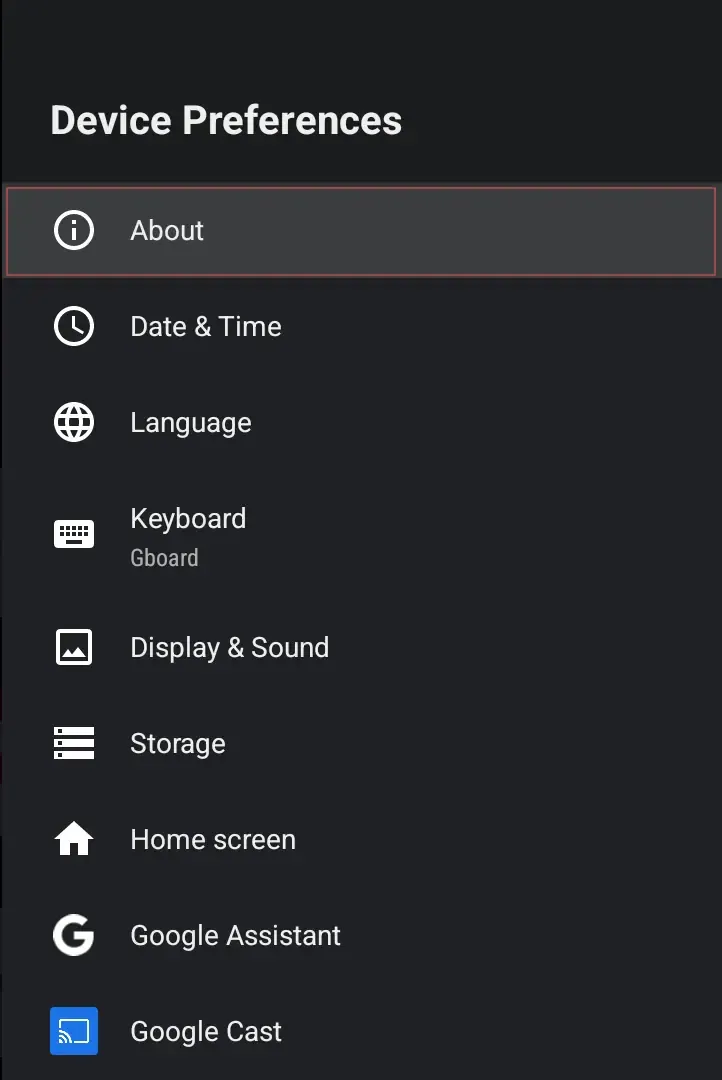
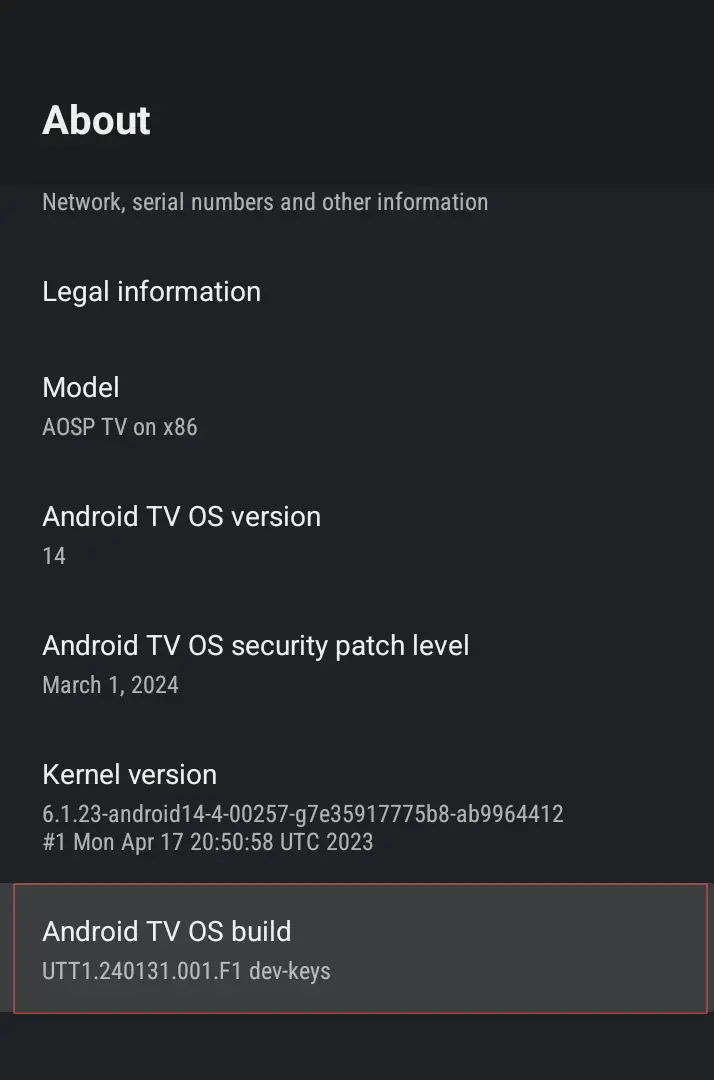
Abre la información de versión desde About (Información). Selecciona Compilación del SO de Android TV y pulsa varias veces el botón de confirmación del mando hasta activar las opciones para desarrolladores.
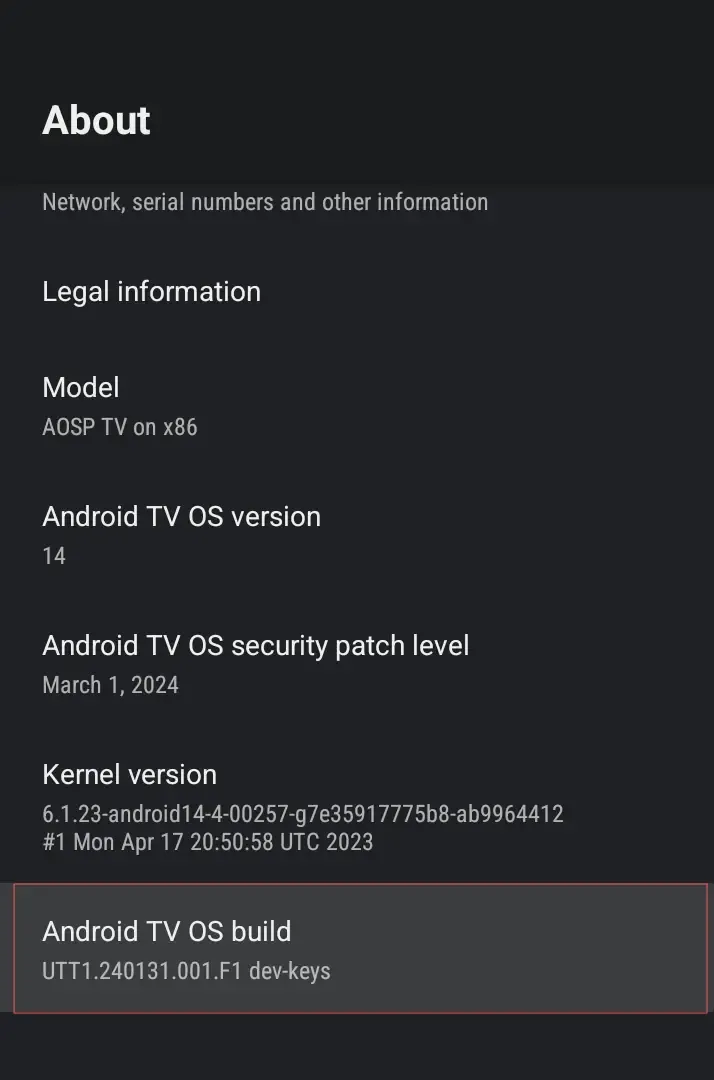
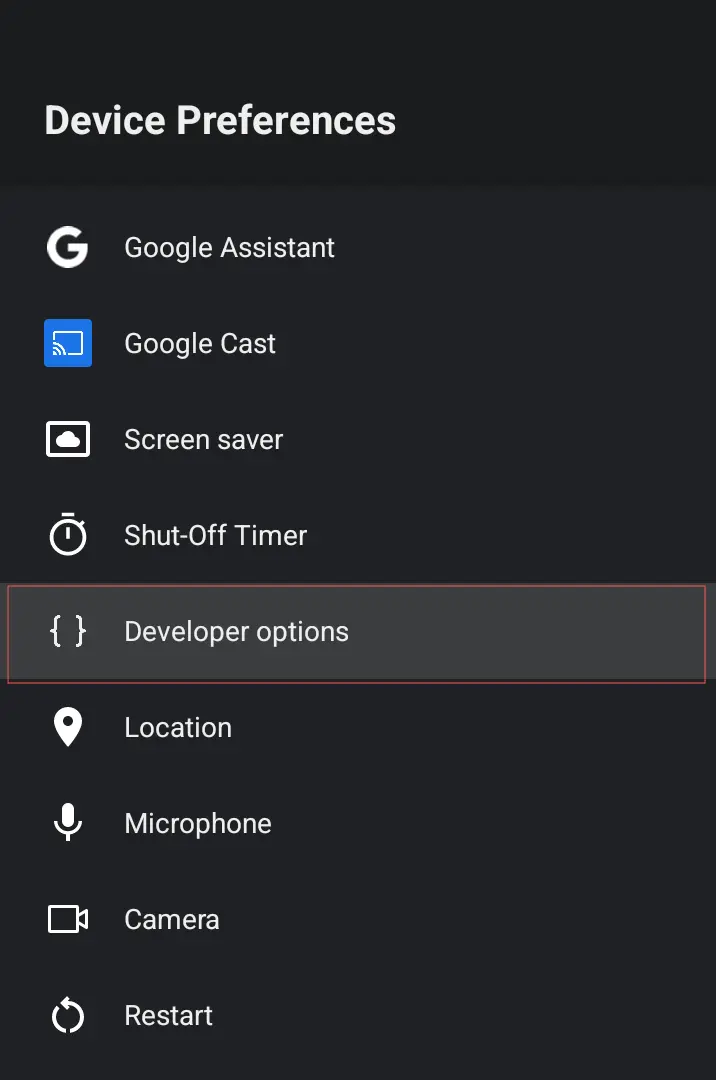
Selecciona Compilación del SO de Android TV y pulsa varias veces el botón de confirmación del mando. Vuelve a Preferencias del dispositivo y abre Opciones para desarrolladores.
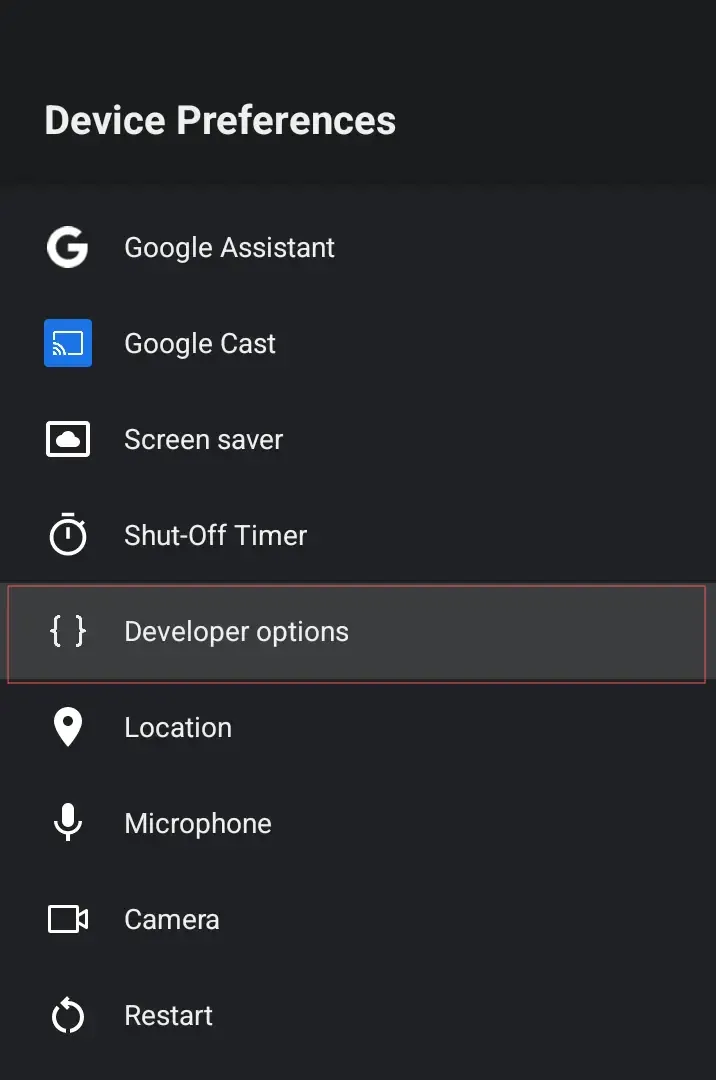
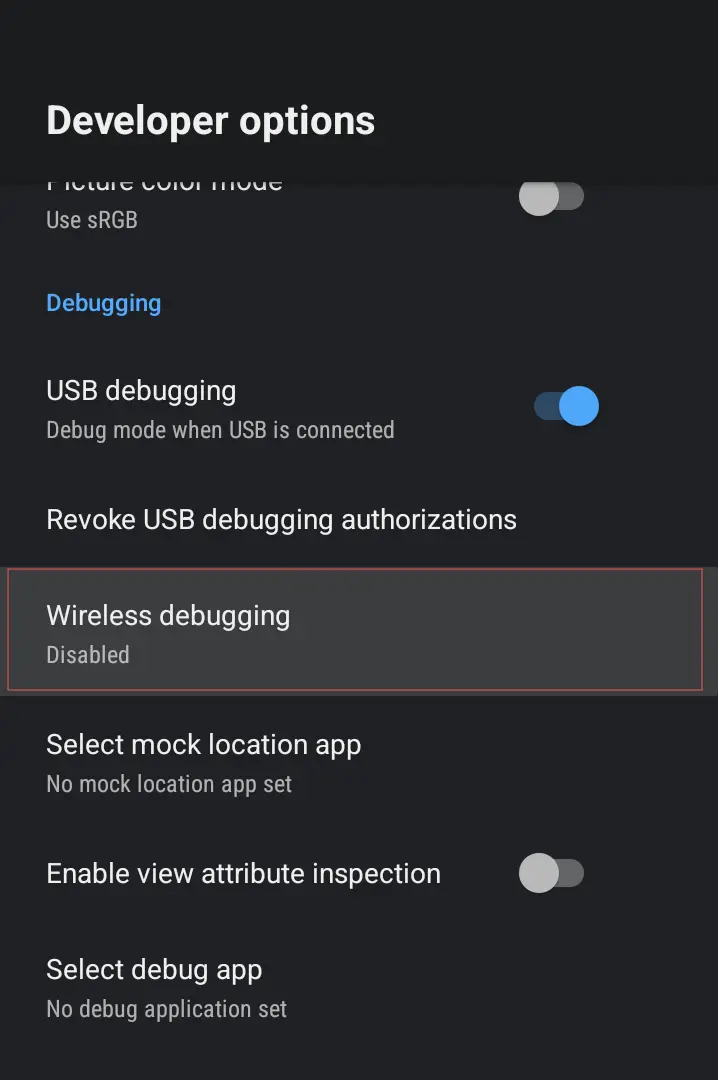
Abre Developer options (Opciones para desarrolladores). Activa Depuración USB o la opción de Depuración ADB del televisor.
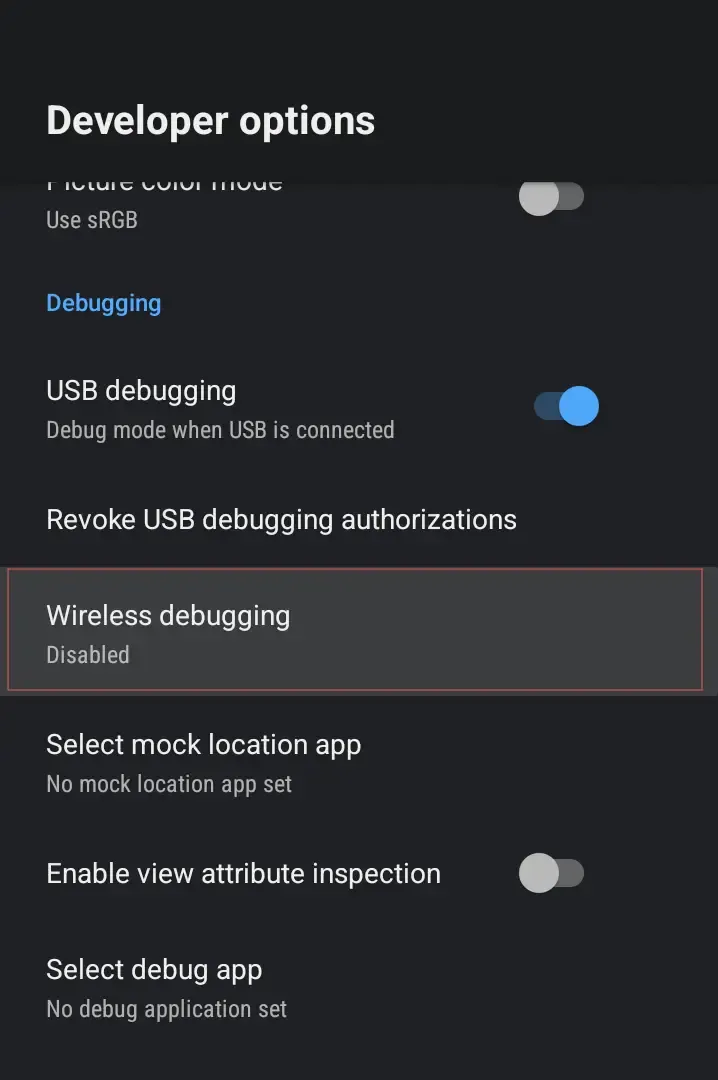
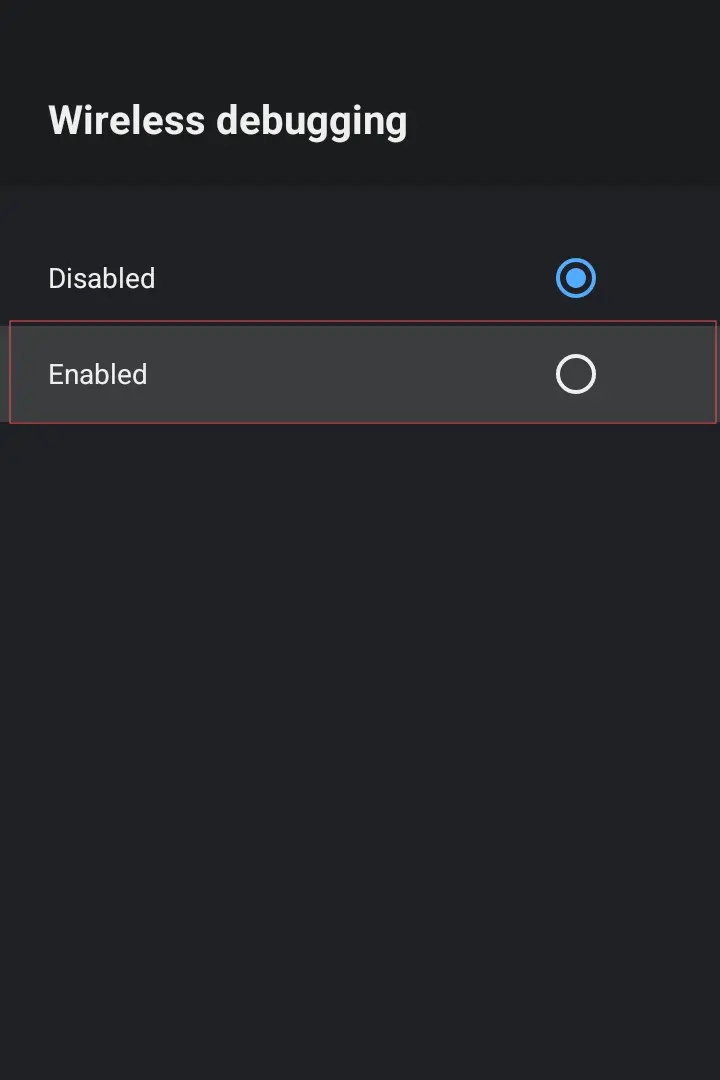
Busca Depuración USB o Depuración ADB en Opciones para desarrolladores. Si el televisor tiene Depuración inalámbrica, ábrela y actívala.
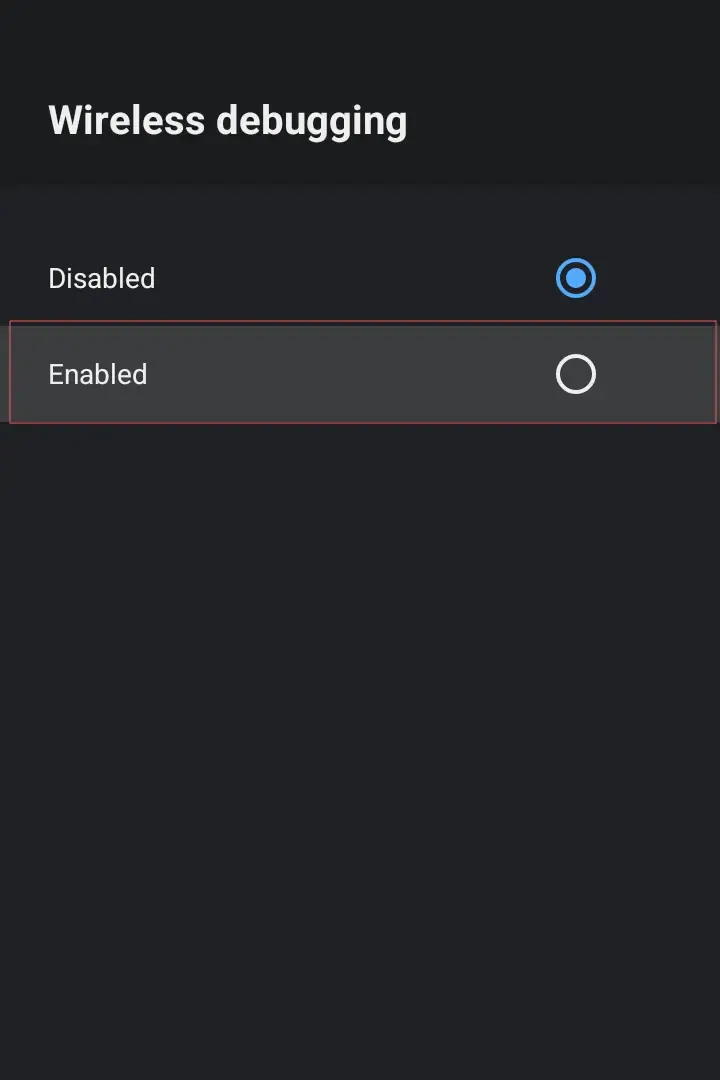
Elige Enabled (Activado) para activar la depuración inalámbrica.
No aparecen las opciones para desarrolladores al pulsar siete veces el número de compilación en Sony BRAVIA
Estos pasos se aplican a las pantallas profesionales Sony BRAVIA BZ40P, BZ35P y BZ30P.
- Pulsa Options en el mando. Abre Ajustes → Información y selecciona Compilación del SO de Android TV.
- Pulsa el botón de confirmación 10 veces. Después abre Ajustes → Sistema → Opciones para desarrolladores y activa la depuración inalámbrica.
El ordenador no detecta SHIELD TV aunque la depuración USB esté activada
Si tu SHIELD TV tiene dos puertos USB-A y no tiene un puerto Micro-USB de depuración, sigue estos pasos para conectarlo al ordenador.
- Comprueba que Opciones para desarrolladores → Depuración USB esté activada. Sigue las instrucciones de NVIDIA y conecta el ordenador al puerto USB más alejado del HDMI.
- Al terminar de depurar, devuelve el puerto a su modo USB predeterminado antes de conectar una memoria USB, un teclado u otro accesorio.
TCL muestra una dirección IP y un puerto, pero no la opción de código de emparejamiento
Puede ocurrir en los TCL 85Q9M Pro y 75Q9L Pro con V8-0015T11-LF1V487.
- En el televisor, abre Ajustes → Información y comprueba el modelo y la versión del firmware.
- Si al activar ADB solo aparece una dirección IP y un puerto, sin Vincular dispositivo con código de vinculación, indica el modelo y el firmware al soporte de TCL y pregunta cómo autorizar la conexión.
No aparecen las opciones para desarrolladores al pulsar siete veces el nombre del televisor en Insignia F30
Si tu Insignia F30 tiene Fire OS y aún no has iniciado sesión en Amazon, hazlo primero.
- Inicia sesión en tu cuenta de Amazon en el televisor.
- Abre Configuración → Mi Fire TV → Acerca de. Selecciona el nombre del televisor y pulsa siete veces el botón de confirmación del mando. Vuelve a la pantalla anterior y busca Opciones para desarrolladores.
Fire TV tiene opciones para desarrolladores, pero ADB no conecta
Se aplica a los Fire TV con Vega OS, como Fire TV Stick 4K Select (2025).
- Consulta el sistema en Configuración → Mi Fire TV → Acerca de o busca tu modelo en la lista de dispositivos de Amazon.
- Para Vega OS, sigue las instrucciones de depuración VDA de Amazon. El puerto 5555 puede aparecer aunque los pasos ADB de esta guía no sean aplicables.
El ordenador no detecta un televisor con Fire TV por USB
Las instrucciones ADB de Amazon para televisores con Fire OS integrado usan Wi-Fi.
- En el televisor, activa Depuración ADB en Opciones para desarrolladores.
- Conecta el televisor y el dispositivo donde se ejecuta adb toolbox a la misma red Wi-Fi de confianza y conecta con la dirección y el puerto del televisor.
La memoria USB o el teclado dejan de funcionar al activar la depuración USB
Se aplica a un Fire TV con Fire OS y con el interruptor independiente de Depuración USB activado.
- Cuando termines de depurar, desactiva Depuración USB en Opciones para desarrolladores del Fire TV.
- Vuelve a conectar la memoria USB o el teclado y comprueba que funcionen.
Emparejar un televisor que muestra un código
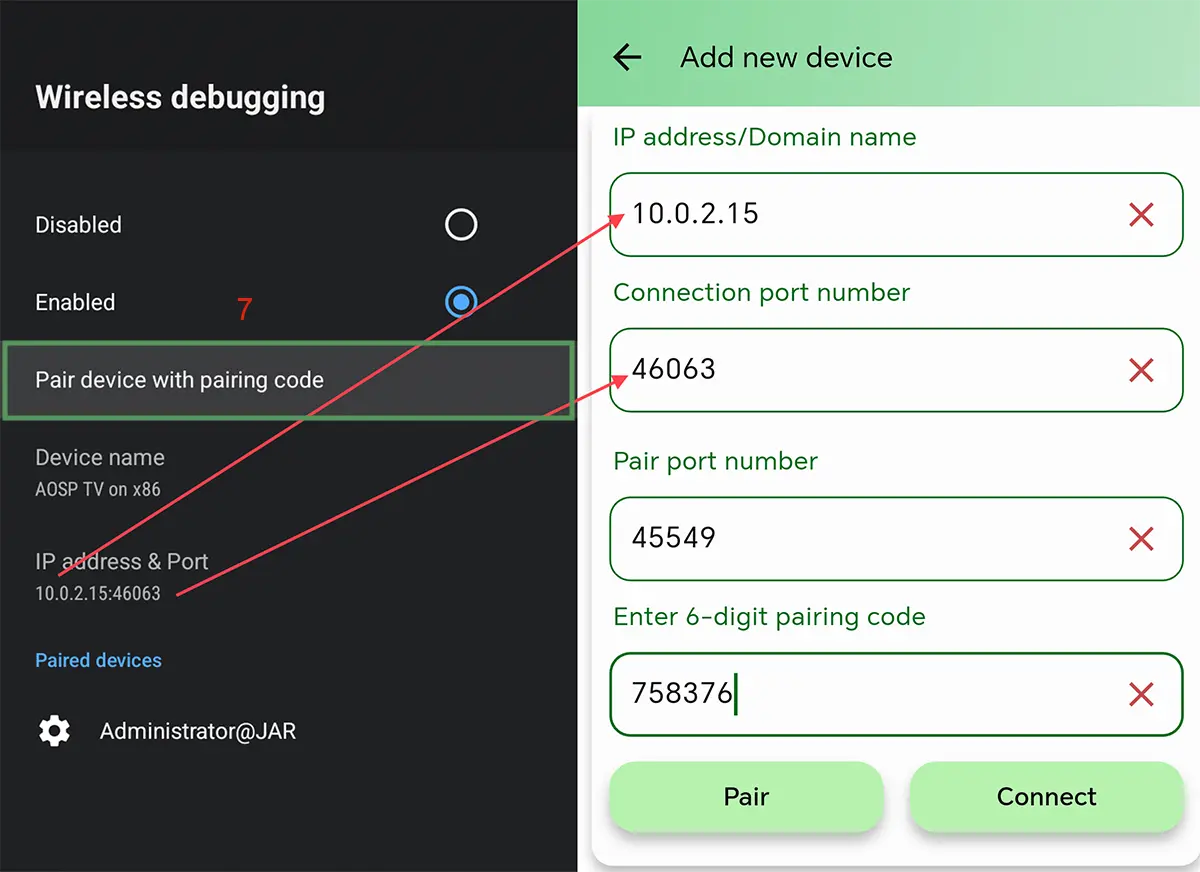
En la pantalla principal de Depuración inalámbrica del televisor, consulta la dirección IP y el puerto de conexión.
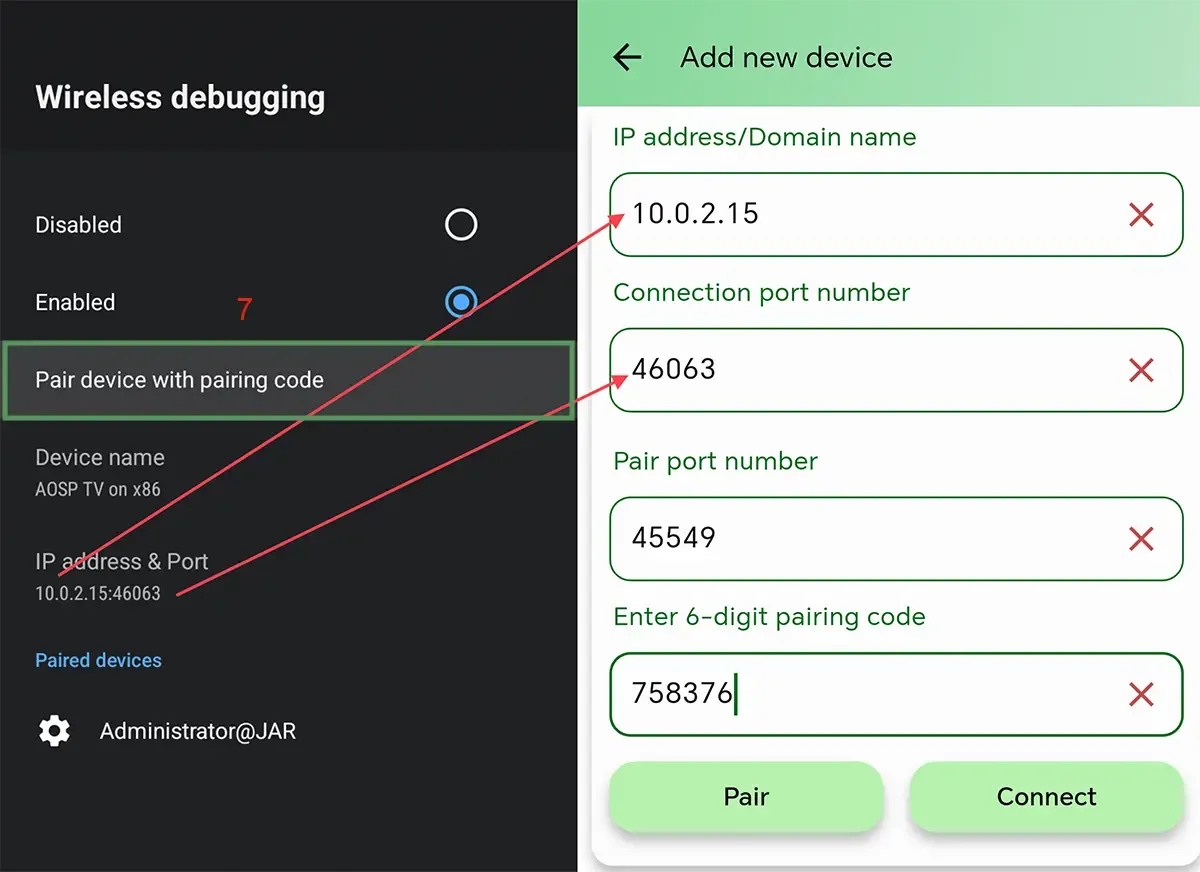
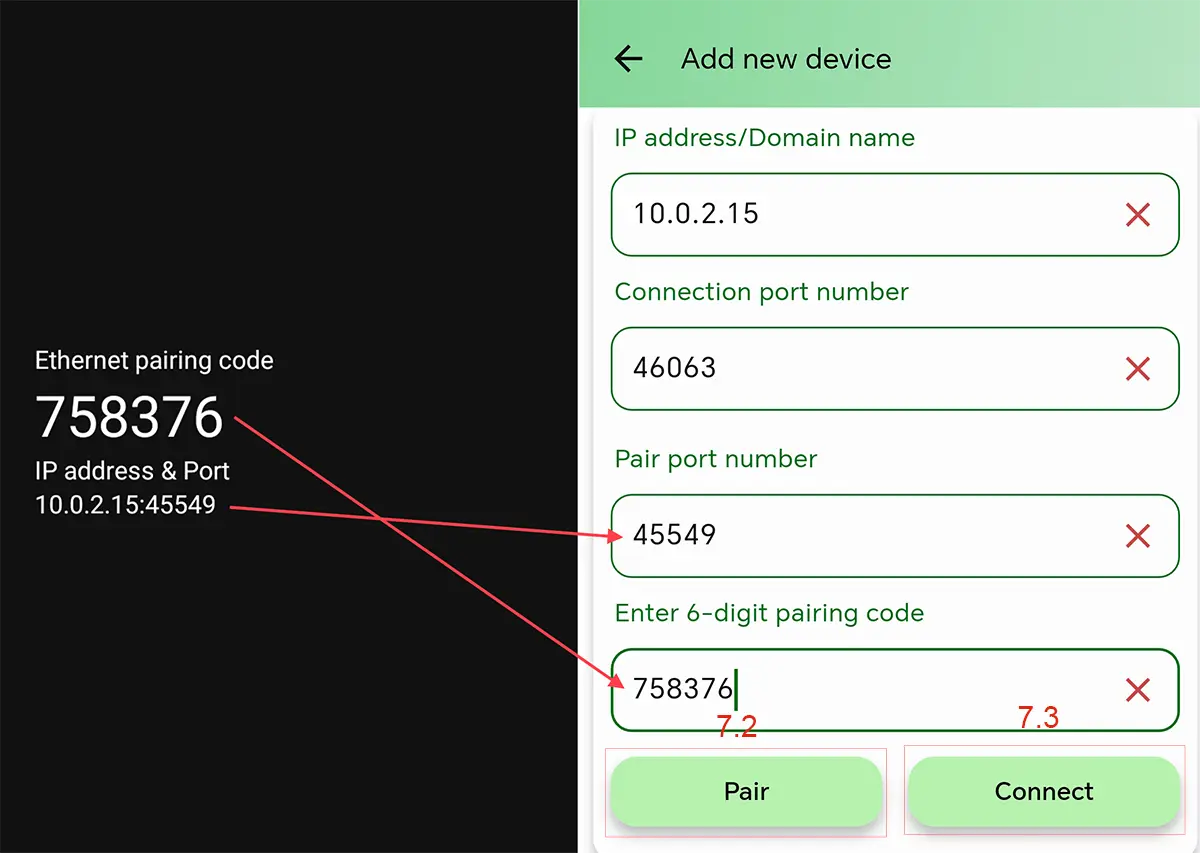
Introduce la IP de la pantalla principal en el campo de dirección y su puerto en Puerto de conexión. En el televisor, abre la pantalla de emparejamiento. Consulta el puerto y el código y déjala abierta.
En tu móvil, abre adb toolbox. En Dispositivos, elige Añadir nuevo dispositivo → Conexión remota → Método universal → Continuar.
Activa Código de emparejamiento y desactiva Habilitar TCP/IP 5555 (recomendado).
Introduce en el móvil la dirección IP y el Puerto de conexión de la pantalla principal de Depuración inalámbrica del televisor. Introduce también el Puerto de emparejamiento y el Código de emparejamiento de seis dígitos de su pantalla de emparejamiento.
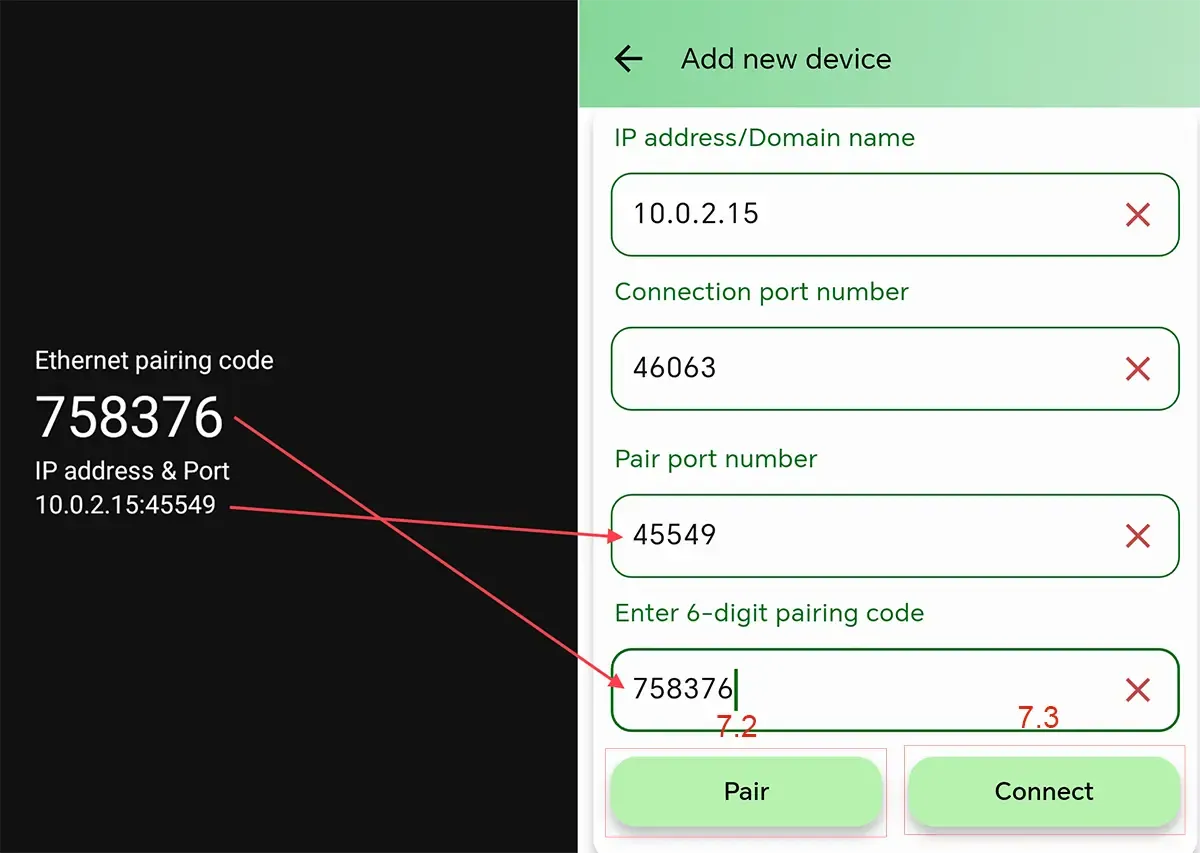
Introduce el puerto de la ventana en **Puerto de emparejamiento** y los seis dígitos en **Código de emparejamiento**. Toca Emparejar en el móvil y espera a que aparezca Dispositivo emparejado. Ya puedes conectarte.
Toca Conectar. Si el televisor está emparejado pero no conecta, consulta su IP y su puerto de conexión actuales en la pantalla principal de Depuración inalámbrica. Si ha cambiado de red Wi-Fi, conecta también el móvil a esa red.
El emparejamiento no avanza cuando Chromecast está conectado por Ethernet
Si tu Chromecast with Google TV tiene Android 14 y el emparejamiento se detiene al usar Ethernet, prueba Wi-Fi.
- Desconecta el cable Ethernet y conecta Chromecast y el móvil a la misma red Wi-Fi de confianza.
- Vuelve a activar Depuración inalámbrica y obtén un código de emparejamiento nuevo.
Si el televisor solo muestra una dirección IP y un puerto
Comprueba que la depuración por red esté activada. Si no aparece el interruptor, consulta al fabricante si tu modelo la admite.
Consulta la IP y el puerto en los ajustes del televisor o en las instrucciones del fabricante. Muchos televisores usan 5555; introduce el puerto de tu modelo.
En el móvil, elige Añadir nuevo dispositivo → Conexión remota → Método universal y toca Continuar.
Desactiva Código de emparejamiento.
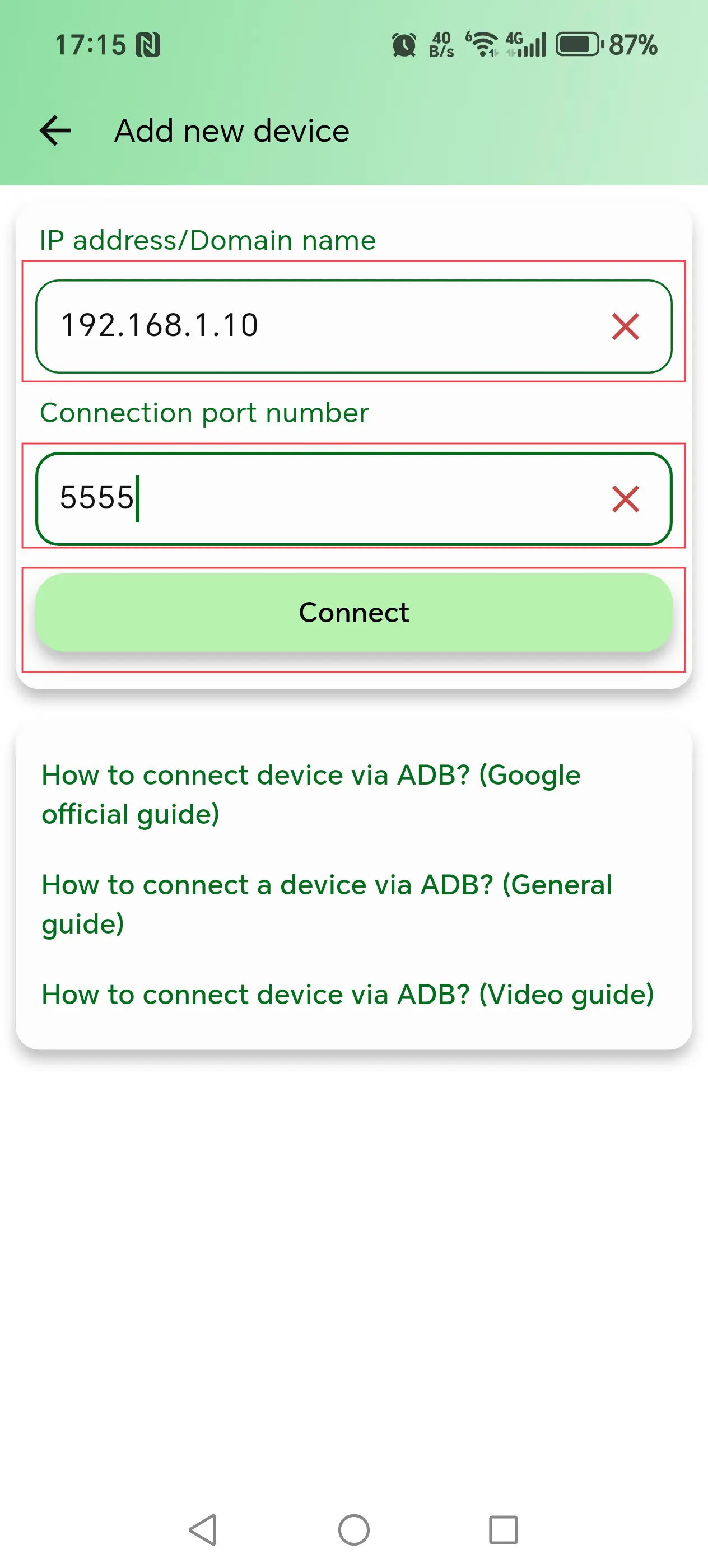
Introduce la dirección IP y el puerto de conexión del televisor.
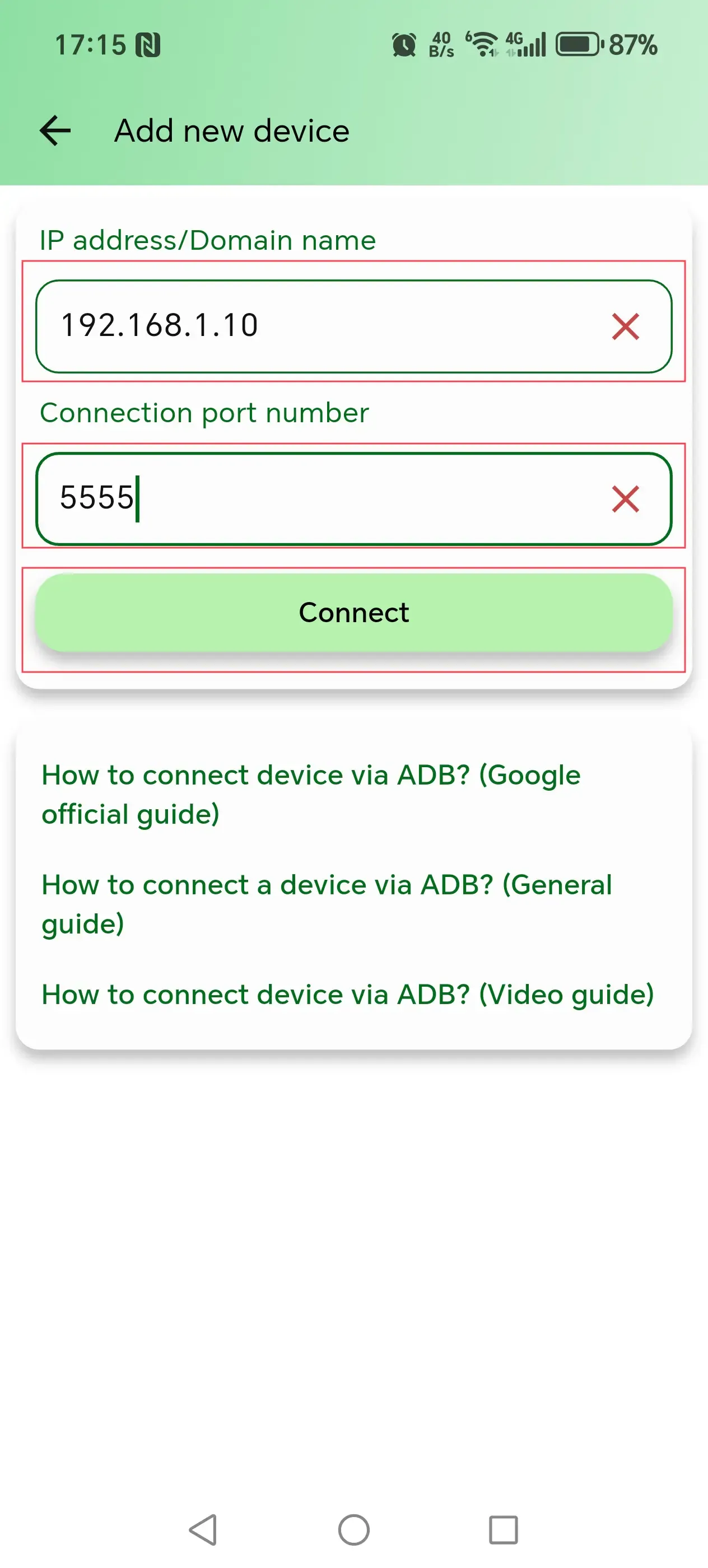
Usa la dirección IP y el puerto de tu televisor. Toca Conectar.
Si el televisor solicita autorización para depurar, elige Permitir con el mando.
Un televisor Philips no tiene opción de emparejamiento y aparece como no autorizado
Puede ocurrir en la primera conexión por Ethernet con los Philips 55OLED705/12, 43PUS7304/12 y 55PUS7334/12 con Android TV 12 (STT2.230526.001, 4215).
- En el televisor, activa Depuración USB en Opciones para desarrolladores y consulta su IP en los ajustes de red.
- Conecta el móvil a la red doméstica del televisor y usa la IP del televisor y el puerto 5555. Cuando aparezca ¿Permitir depuración USB?, acepta con el mando e intenta conectar de nuevo.
Home Assistant controla un televisor TCL, pero adb toolbox no conecta
Si la integración Android Debug Bridge de Home Assistant controla tu TCL 55C61B (Google TV 12, firmware V8-0008T01-LF1V548.002110), ponla en pausa e inténtalo de nuevo.
- Pon en pausa la integración Android Debug Bridge del televisor en Home Assistant.
- Vuelve a adb toolbox y conecta de nuevo el televisor.
El adaptador USB Ethernet del TV box se desconecta al activar la depuración USB
Si un Xiaomi TV Box S (3rd Gen, MiTV-AFMU0, Google TV 14) pierde la conexión de red USB al activar Depuración USB, usa Wi-Fi.
- Conecta el TV box a una red Wi-Fi de confianza y continúa la depuración con la IP actual de sus ajustes de red.
- Al terminar, desactiva Depuración USB y comprueba si se vuelve a conectar el adaptador USB Ethernet.
Un televisor Xiaomi o REDMI no vuelve a conectar tras reiniciar
En Xiaomi o REDMI MiTV-ASTP0 (mulan, Android 9), comprueba si Depuración ADB se ha desactivado al reiniciar.
- Vuelve a las opciones para desarrolladores del televisor y activa Depuración ADB de nuevo.
- Consulta la IP actual en los ajustes de red y vuelve a conectar desde adb toolbox.
Insignia F30 se desconecta al apagar la pantalla
Se aplica a los Insignia F30 con Fire OS que tienen Voice Commands When TV Screen Is Off.
- Enciende la pantalla con el mando y vuelve a conectar desde adb toolbox.
- Para mantener la conexión con la pantalla apagada, abre Settings → Display & Sounds → Power Controls y activa Voice Commands When TV Screen Is Off.
- Apaga la pantalla y vuelve a probar. Este ajuste aumenta el consumo en espera.
El emparejamiento funciona tras reiniciar, pero la IP y el puerto no están disponibles
Puede afectar a TCL 65Q7D Pro (V8-T653T01-LF1V641) y TCL 65T8C (V8-T653T01-LF1V643) con Google TV (Android 14, UTT2.250416.001 AU02).
- Espera a que el televisor se conecte a Wi-Fi. Desactiva y vuelve a activar Depuración inalámbrica.
- Si el 65T8C sigue sin mostrar la dirección y el puerto, comprueba que no esté instalando una actualización. Apágalo normalmente, desenchúfalo y vuelve a encenderlo.
- Cuando Dirección IP y puerto muestre ambos valores, actualízalos en adb toolbox.
El proyector indica que la depuración está activada, pero rechaza la conexión por red
En Aurzen BOOM air (Google TV, Android 11, RTMA.250416.043), Depuración USB puede seguir apareciendo activada si antes desactivaste ADB con un comando. Desactiva y activa el interruptor para restablecerla.
- En las opciones para desarrolladores del proyector, desactiva y activa Depuración USB y reinicia el proyector.
- Conecta el móvil y el proyector a la misma red Wi-Fi de confianza y conecta por dirección y puerto. En esta versión puedes probar el puerto 5555.
Comprobar la conexión
- En adb toolbox, comprueba que el televisor aparezca como Conectado en Dispositivos.
- Toca el engranaje del televisor y elige Seleccionar este dispositivo. Espera a que aparezca Dispositivo seleccionado.
- Abre Terminal. En Lista de dispositivos, toca la tarjeta de terminal con el nombre de este dispositivo o cambia a su pestaña si ya está abierta. Ejecuta
pwd. Si muestra la ruta de una carpeta, aunque sea solo/, el dispositivo responde. - Si el comando no devuelve nada, consulta qué hacer si no funcionan los comandos ADB.
- Abre Control remoto de TV y pulsa un botón de dirección. Comprueba que se mueva la selección en el televisor.