
Activar la depuración inalámbrica desde un ordenador (Android 5.0 o posterior)
Conecta el móvil al ordenador por USB y usa Open Wireless Debugging para abrir el puerto ADB 5555. Después puedes retirar el cable y conectarte desde adb toolbox. El móvil debe tener Android 5.0 o posterior, ser compatible con ADB y permitir activar la depuración USB.
Elige la versión para tu ordenador, descarga Open Wireless Debugging y descomprímelo.
Conecta el móvil por USB, activa la depuración USB y autoriza al ordenador.
En USB devices, espera a ver Ready, selecciona el móvil y haz clic en Enable wireless debugging. Desconecta el cable cuando la aplicación confirme que se ha activado.
En adb toolbox, conecta este móvil u otro móvil mediante el puerto
5555.
adb toolbox requiere Android 7.0 o posterior. Para conectar un móvil con Android 5 o 6, ejecuta adb toolbox en otro móvil y sigue los pasos de conexión remota.
Índice
Antes de empezar
- Prepara un ordenador y un cable USB que permita transferir datos.
- Mantén el móvil desbloqueado para ver y aceptar la solicitud de depuración USB.
Descargar y descomprimir la aplicación
Elige x64 para Windows. En Mac, elige Apple Silicon o Intel según el chip; en Linux, x64 o ARM64 según el procesador. Después de descargar el ZIP o .tar.xz, extrae todo su contenido en una misma carpeta.
Descargar v1.0.6 desde GitHubVer el proyecto en GitHub
Descargar v1.0.6 desde la web oficial
- Descargar para Windows x64Para ordenadores x64 con Windows 10 u 11. En Windows 11 ARM64, prueba a ejecutarlo en modo de compatibilidad x64. · 17.0 MiB
Después de descomprimir, abre
Open Wireless Debugging.exe - Descargar para macOS (Apple Silicon)Para Mac con chip de Apple y macOS 12 o posterior. · 13.6 MiB
Después de descomprimir, abre
Open Wireless Debugging.app - Descargar para macOS (Intel)Para Mac con procesador Intel y macOS 12 o posterior. · 14.8 MiB
Después de descomprimir, abre
Open Wireless Debugging.app - Descargar para Linux x64Requiere un escritorio Linux, GTK 3 y permiso de acceso a los dispositivos USB. · 10.5 MiB
Después de descomprimir, abre
open-wireless-debugging - Descargar para Linux ARM64Requiere un escritorio Linux, GTK 3 y permiso de acceso a los dispositivos USB. · 9.2 MiB
Después de descomprimir, abre
open-wireless-debugging
Activar la depuración USB en el móvil
Abre Ajustes → Información del teléfono y busca Número de compilación (Build number). En Samsung Galaxy suele estar en Acerca del teléfono → Información de software → Número de compilación. Si no lo encuentras, busca Número de compilación en Ajustes.
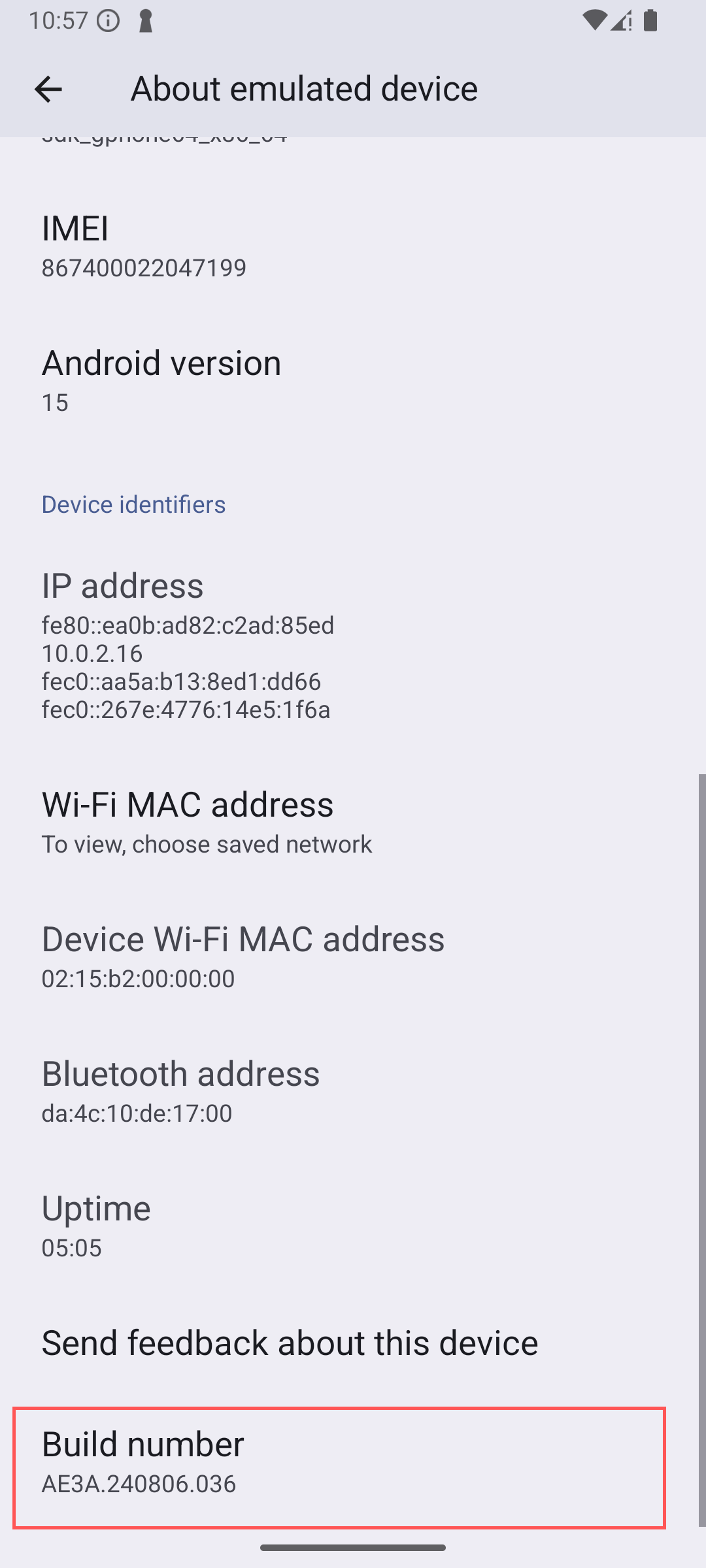
El número de compilación está en la parte inferior de Información del teléfono. Toca Número de compilación siete veces. Introduce el PIN o la contraseña de bloqueo si lo solicita. Cuando Android confirme que eres desarrollador, vuelve a Ajustes.
Vuelve a Ajustes y abre Opciones para desarrolladores (Developer options), normalmente dentro de Sistema. Si no aparece allí, busca Opciones para desarrolladores en Ajustes.
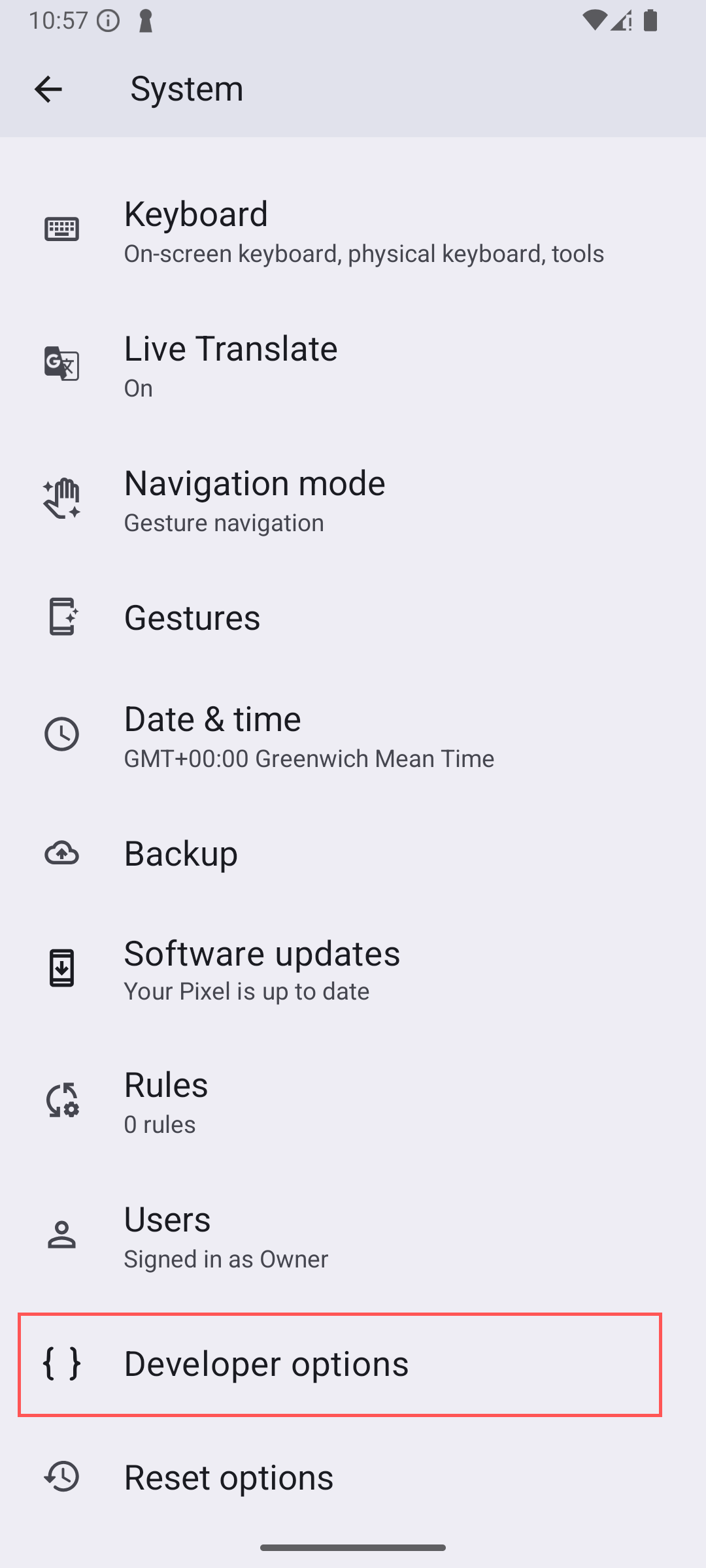
Abre Opciones para desarrolladores en los ajustes del sistema. Desplázate hacia abajo hasta Depuración y activa Depuración USB (USB debugging). Toca Aceptar si Android pide confirmación.
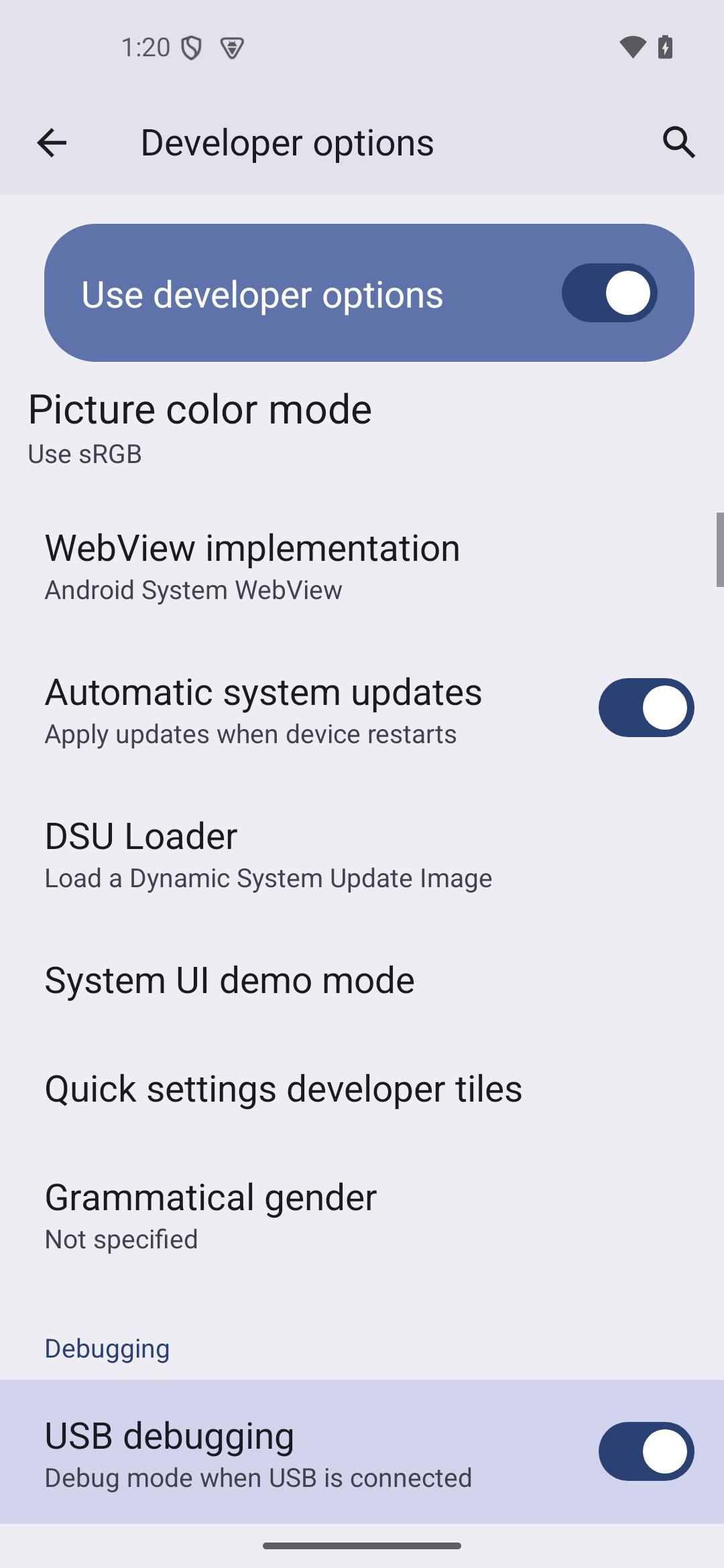
Depuración USB activada en Opciones para desarrolladores. Desbloquea el móvil y conéctalo al ordenador con un cable USB de datos. Abre Open Wireless Debugging desde la carpeta descomprimida.
Cuando aparezca ¿Permitir depuración USB? en el móvil, revisa la huella RSA y comprueba que la solicitud sea del ordenador que acabas de conectar. Toca Permitir para autorizarlo.
Si ya autorizaste ese ordenador, el móvil puede conectarse sin mostrar otra solicitud. Si no aparece en la aplicación o sigue pidiendo autorización, consulta los problemas del ordenador o de la conexión USB.
- Si aún no conecta, revisa la autorización USB y el estado del dispositivo.
- Si no aparece Depuración USB o está atenuada, consulta las instrucciones del fabricante o sistema del móvil.
Activar la depuración inalámbrica en el ordenador
Abre la aplicación desde la carpeta descomprimida:
Open Wireless Debugging.exeen Windows,Open Wireless Debugging.appen macOS oopen-wireless-debuggingen Linux. Si el móvil necesita autorización, permite la depuración USB.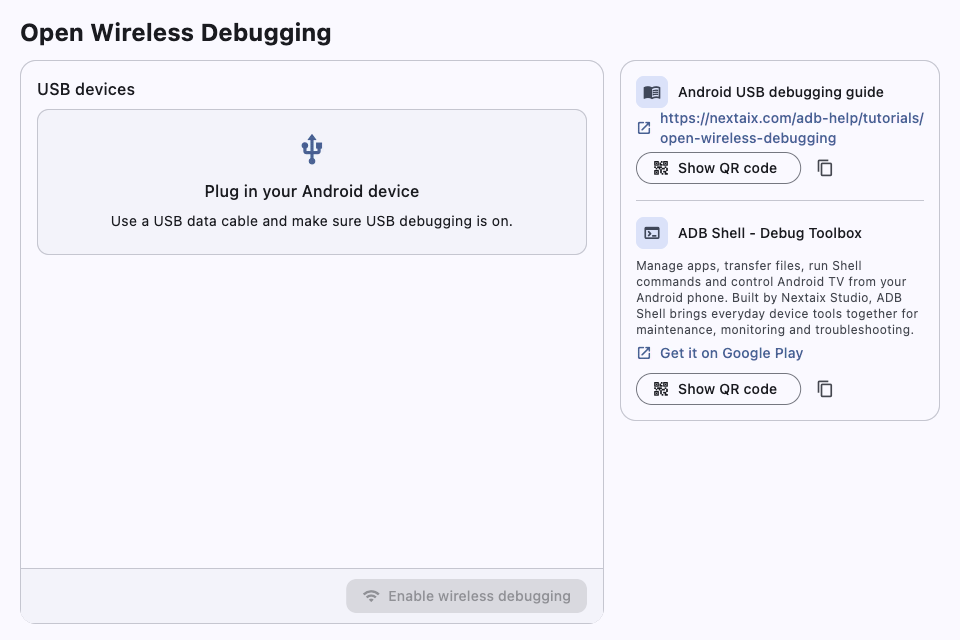
La aplicación muestra «Plug in your Android device» hasta que detecta una conexión USB. Busca el móvil en USB devices. Espera a ver Ready, marca su casilla y haz clic en Enable wireless debugging. Si hay varios móviles conectados, selecciona solo el que quieras configurar.
Si no aparece Ready, consulta los problemas del ordenador o de la conexión USB.
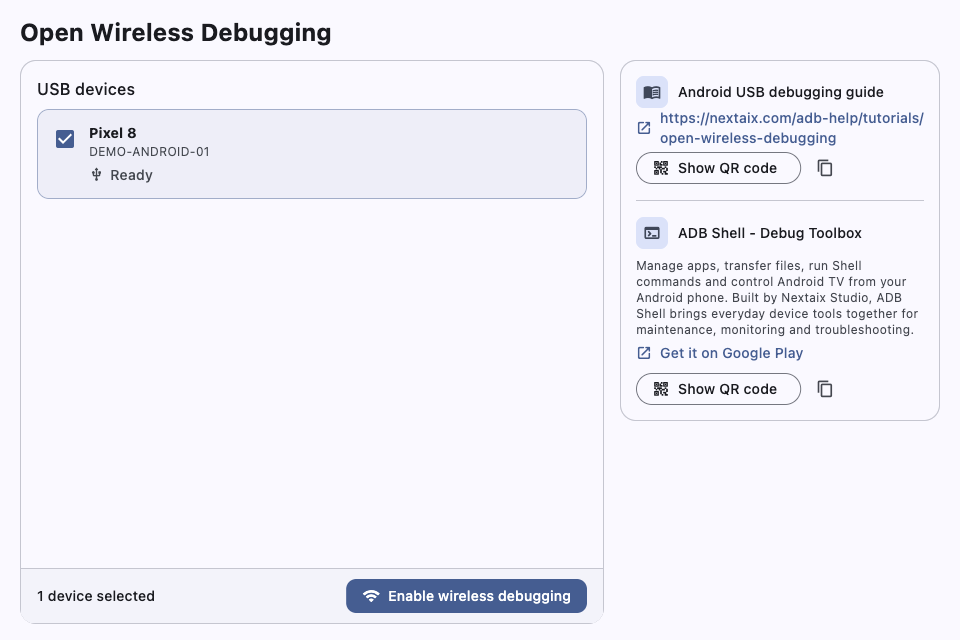
Marca la casilla del móvil y haz clic en Enable wireless debugging, en la esquina inferior derecha. Mientras aparezca Enabling…, no desconectes el cable y espera a la confirmación.
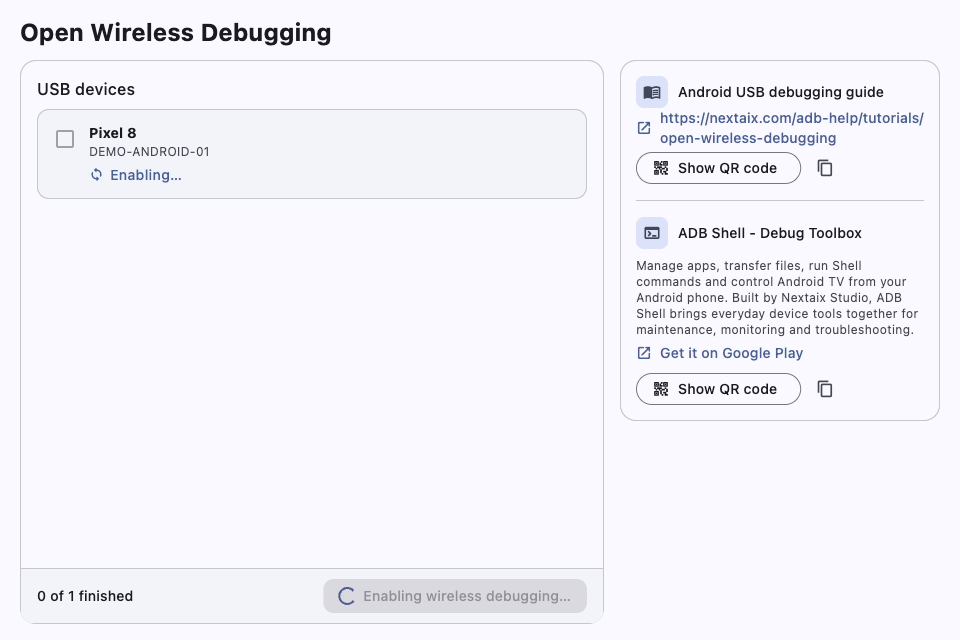
Enabling… indica que se está activando la depuración inalámbrica. Cuando aparezca el mensaje verde Wireless debugging is on junto al móvil, desconecta el cable. Algunas versiones muestran Wireless debugging enabled.
Después usa adb toolbox para conectar este móvil o conectar otro móvil.
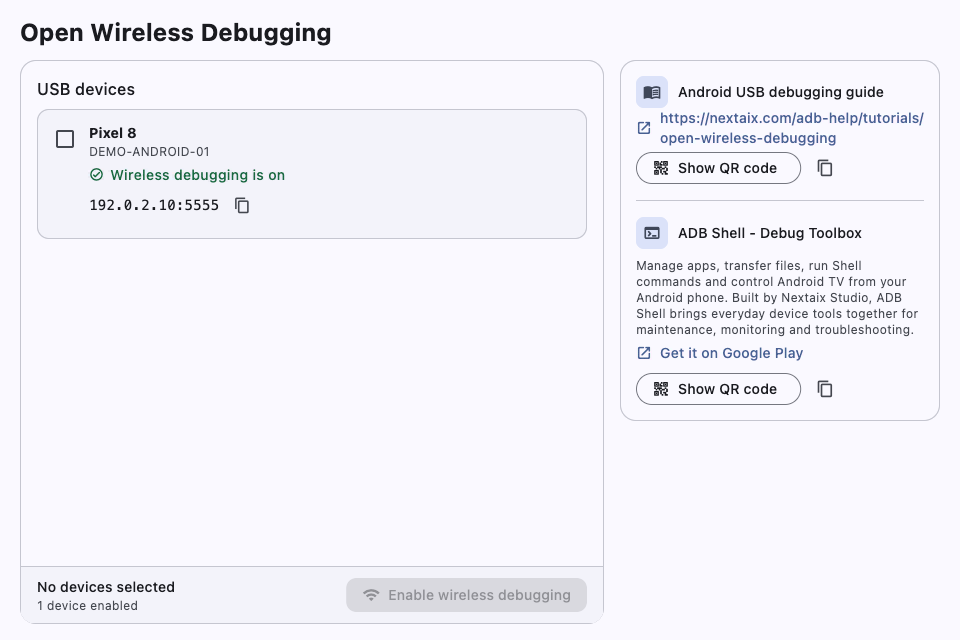
La dirección IP y el puerto del móvil aparecen debajo del mensaje verde.
Conectar el móvil en adb toolbox
Conectar este móvil
Abre adb toolbox en el móvil que acabas de configurar. En Dispositivos, toca Añadir nuevo dispositivo y elige Conexión local.
Elige Método universal y toca Continuar. Si aparece Guía para principiantes, toca Aceptar y vuelve a la parte superior de la pantalla. Desactiva Código de emparejamiento.
Introduce
127.0.0.1como dirección y5555como puerto de conexión y toca Conectar. Esta conexión al propio móvil no necesita Wi-Fi.
Conectar otro móvil
Conecta ambos móviles a la misma red Wi-Fi.
Consulta la IP del móvil de destino en la aplicación del ordenador. Si no aparece, búscala en los ajustes de Wi-Fi de ese móvil.
Abre adb toolbox en tu móvil. En Dispositivos, toca Añadir nuevo dispositivo y elige Conexión remota.
Elige Método universal y toca Continuar. Si aparece Guía para principiantes, toca Aceptar y vuelve a la parte superior de la pantalla. Desactiva Código de emparejamiento.
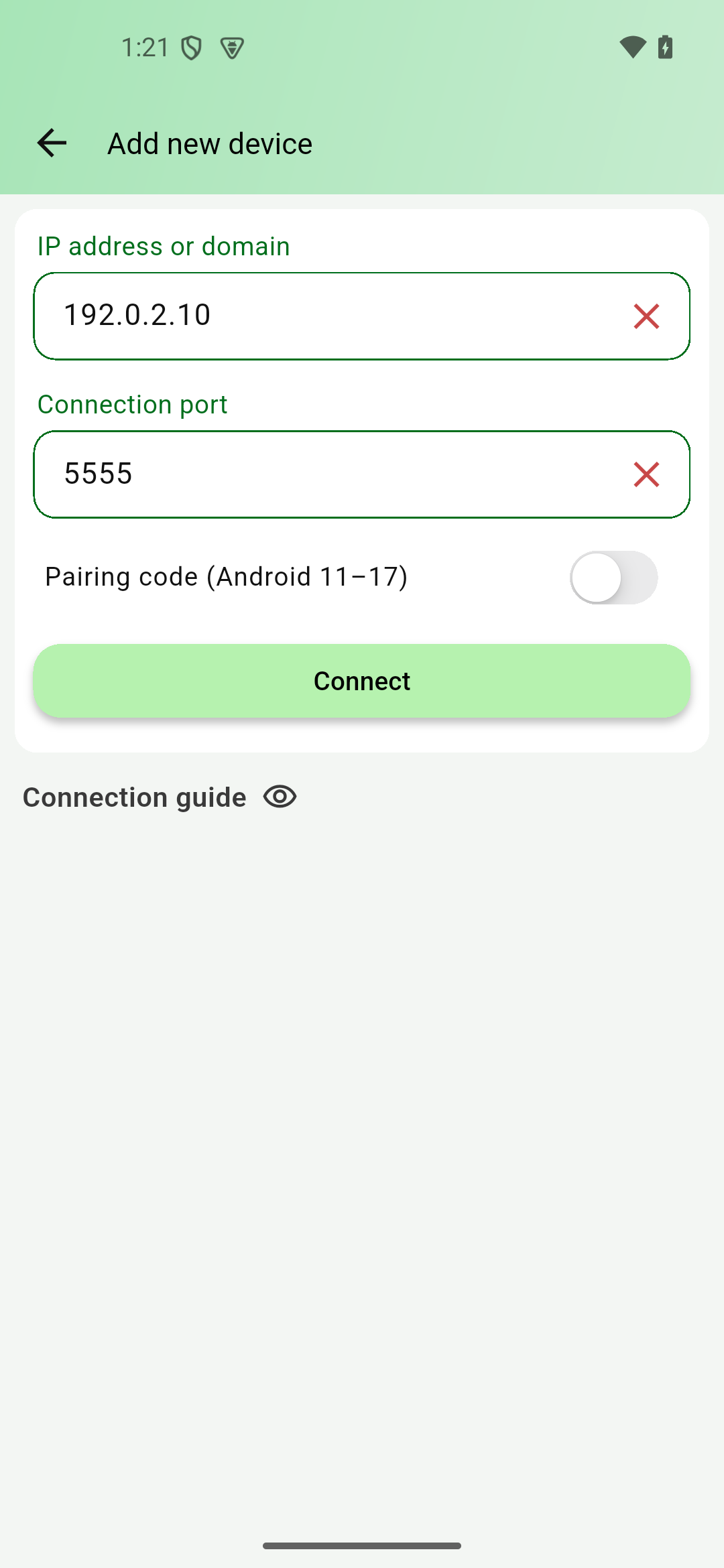
Introduce la IP consultada en Dirección IP o dominio y
5555en Puerto de conexión. Toca Conectar. La captura usa192.0.2.10:5555como ejemplo; introduce la IP real del móvil de destino.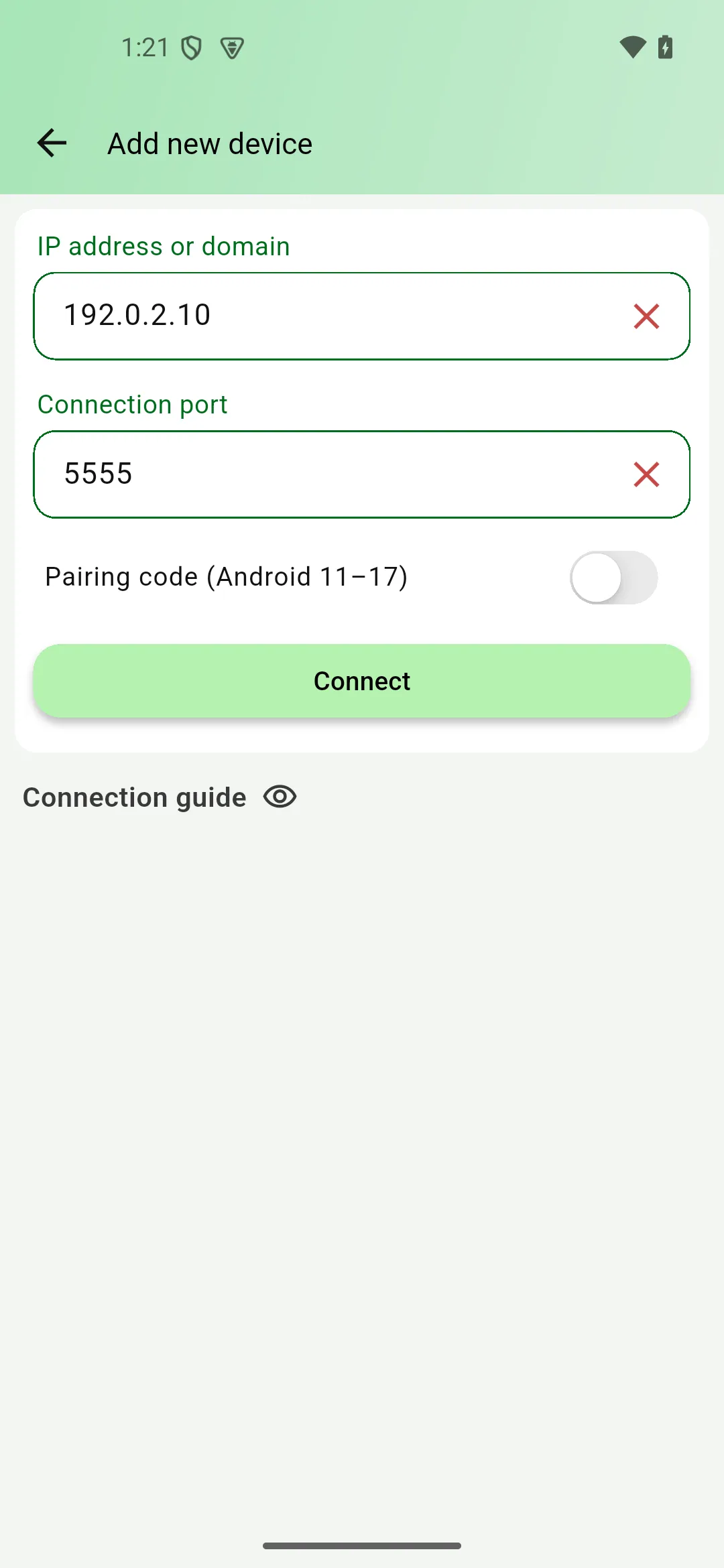
Introduce la IP del otro móvil y usa 5555 como puerto de conexión.
Comprobar la conexión
Vuelve a Dispositivos y comprueba que el móvil aparezca como Conectado.
Toca el engranaje del móvil y elige Seleccionar este dispositivo. Cuando aparezca Dispositivo seleccionado, abre Terminal.
Abre Terminal. En Lista de dispositivos, toca la tarjeta de terminal con el nombre de este dispositivo o cambia a su pestaña si ya está abierta. Ejecuta
pwd. Si muestra la ruta de una carpeta, aunque sea solo/, el dispositivo responde.Si el comando no devuelve nada, consulta qué hacer si no funcionan los comandos ADB.
Problemas habituales
La aplicación no se abre o el móvil no aparece en la lista
El Mac no puede verificar al desarrollador de la aplicación
Intenta abrir la aplicación una vez. Después entra en Ajustes del Sistema → Privacidad y seguridad, haz clic en Abrir igualmente y confirma. Si tu Mac está gestionado por una empresa o un centro educativo, consulta al administrador.
El móvil no aparece o pide autorización de depuración USB
- Desbloquea el móvil y comprueba que Depuración USB esté activada. Si aparece ¿Permitir depuración USB?, toca Permitir.
- Si el móvil sigue sin aparecer, desconecta el cable y vuelve a conectarlo. Prueba otro cable de datos o puerto USB si es necesario.
Windows no detecta el móvil o Linux muestra un error de permisos USB
- En Windows, instala el controlador USB del fabricante del móvil. Windows en ARM necesita un controlador compatible con ARM64.
- Para un error de permisos USB en Linux, sigue las instrucciones de configuración USB de Android para dar a tu usuario del ordenador acceso al dispositivo USB.
- Después de instalar el controlador o corregir los permisos, conecta de nuevo el cable USB y abre la aplicación.
La lista no deja de actualizarse o el móvil desaparece
Cierra las demás herramientas del ordenador que usen ADB y vuelve a abrir Open Wireless Debugging. Si sigue desconectándose, actualiza las herramientas de depuración del ordenador.
Una versión antigua de ADB no detecta un móvil Samsung
Si la herramienta del ordenador incluye ADB, actualízala primero. Si instalaste Google Platform-Tools por separado, actualiza a la versión 36.0.2 o posterior.
No se puede activar la depuración inalámbrica
El botón de activación no está disponible
Si aparece Enabling…, espera a que termine. Si aún no puedes pulsar el botón, comprueba que hayas seleccionado un móvil con estado Ready.
La activación falla al pulsar Enable wireless debugging
- Lee el error junto al dispositivo. Si muestra Unauthorized, busca la solicitud en el móvil y toca Permitir. Si se ha cortado la conexión, vuelve a conectar el cable USB.
- Haz clic en Retry junto al dispositivo. Si fallaron varios móviles, usa Retry failed devices para reintentarlo con todos.
- Si el móvil tiene Android 11 o posterior y Depuración inalámbrica en Ajustes, también puedes emparejarlo desde el propio móvil.
La depuración está activada, pero la conexión falla o se corta
El ordenador indica que ha funcionado, pero adb toolbox no conecta
- Para este móvil, revisa la dirección y el puerto en los pasos de conexión local. Comprueba que Código de emparejamiento esté desactivado.
- Para otro móvil, compara su IP y puerto con los pasos de conexión remota. Conecta ambos a la misma red Wi-Fi. Las redes de invitados pueden bloquear la comunicación entre dispositivos.
El móvil se ha reiniciado o ha cambiado de red Wi-Fi
- Después de reiniciar, normalmente tendrás que conectar el móvil por USB y volver a activar la depuración inalámbrica desde la aplicación del ordenador.
- Si solo has cambiado de red Wi-Fi, conecta ambos móviles a la misma red y usa la nueva IP del otro móvil con el mismo puerto. Si el puerto fijo sigue activo, no necesitas el ordenador para volver a conectar.
Dispositivos especiales
No aparece «Desarrollar aplicaciones Android» después de actualizar Chromebook
Busca actualizaciones en Configuración → Información de ChromeOS. Después busca Desarrollar aplicaciones Android en los ajustes del entorno de desarrollo Linux.
ADB no está disponible en un Chromebook gestionado
Si una empresa o un centro educativo gestiona tu Chromebook, pregunta al administrador si se puede activar la depuración ADB.
Otro ordenador no detecta el Chromebook por USB
Consulta la lista de modelos compatibles para saber si el Chromebook admite depuración USB y qué puerto debes usar. Para conectar por red, sigue los pasos de depuración por red de ChromeOS.
El ordenador conecta con Waydroid, pero el móvil no
Con la red predeterminada de Waydroid, el móvil no puede acceder a la IP que muestra Waydroid. Sigue los pasos oficiales de conexión en el ordenador Linux donde se ejecuta Waydroid.
- Si no aparece la depuración o falla el emparejamiento, busca tu modelo en problemas de conexión y permisos ADB.
- Si Android rechaza un comando después de conectar, consulta qué comprobar cuando aparece Permission denied.