
连接设备
在设备列表中管理手机、平板和 Android TV。选择本地或远程连接,随时返回要管理的设备。
查看连接方式
 DroidKit:ADB Terminal Toolkit
日常设备管理的可视化 ADB 工具
DroidKit 是 Nextaix Studio 开发的 Android ADB 工具箱。通过可视化控件管理应用和文件、检查后台活动,还能用手机向电视输入文字。
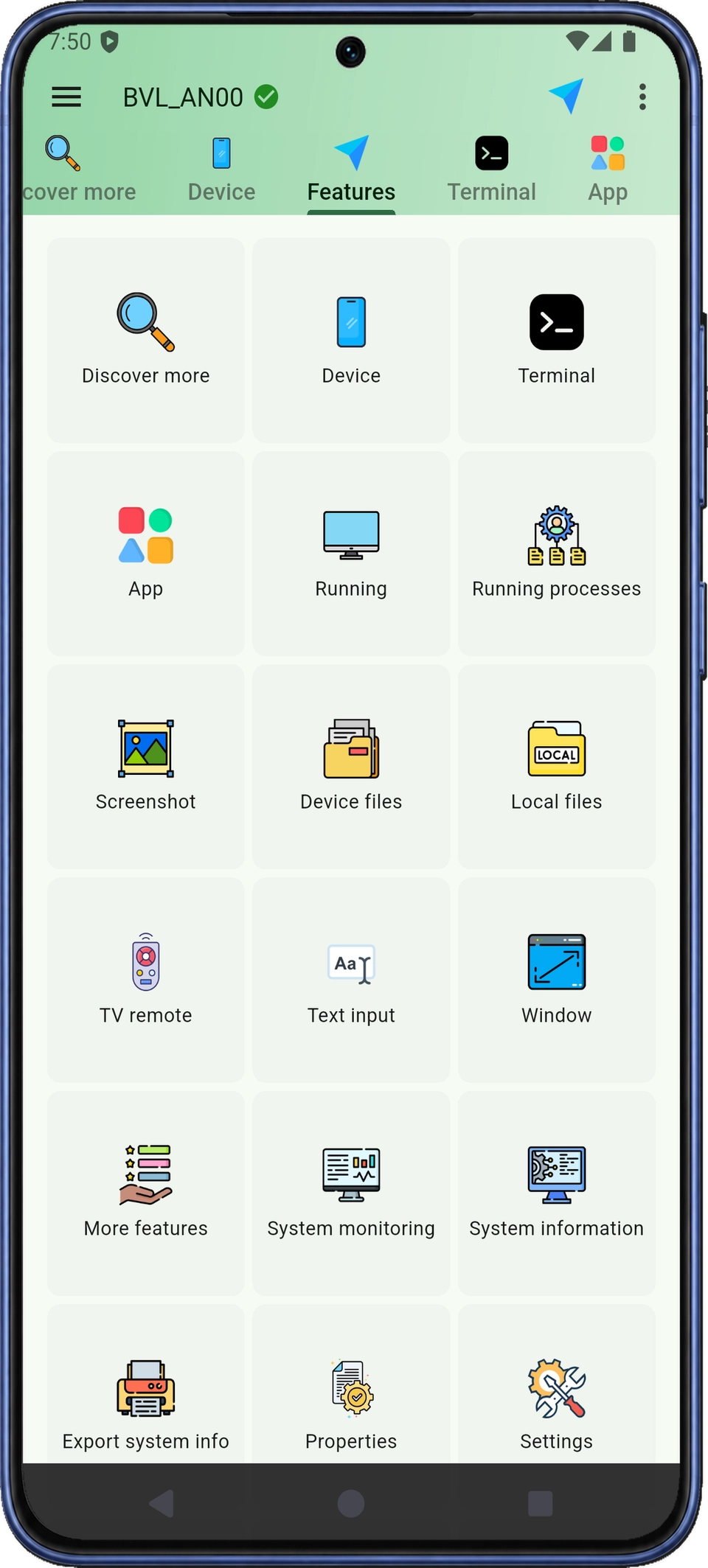
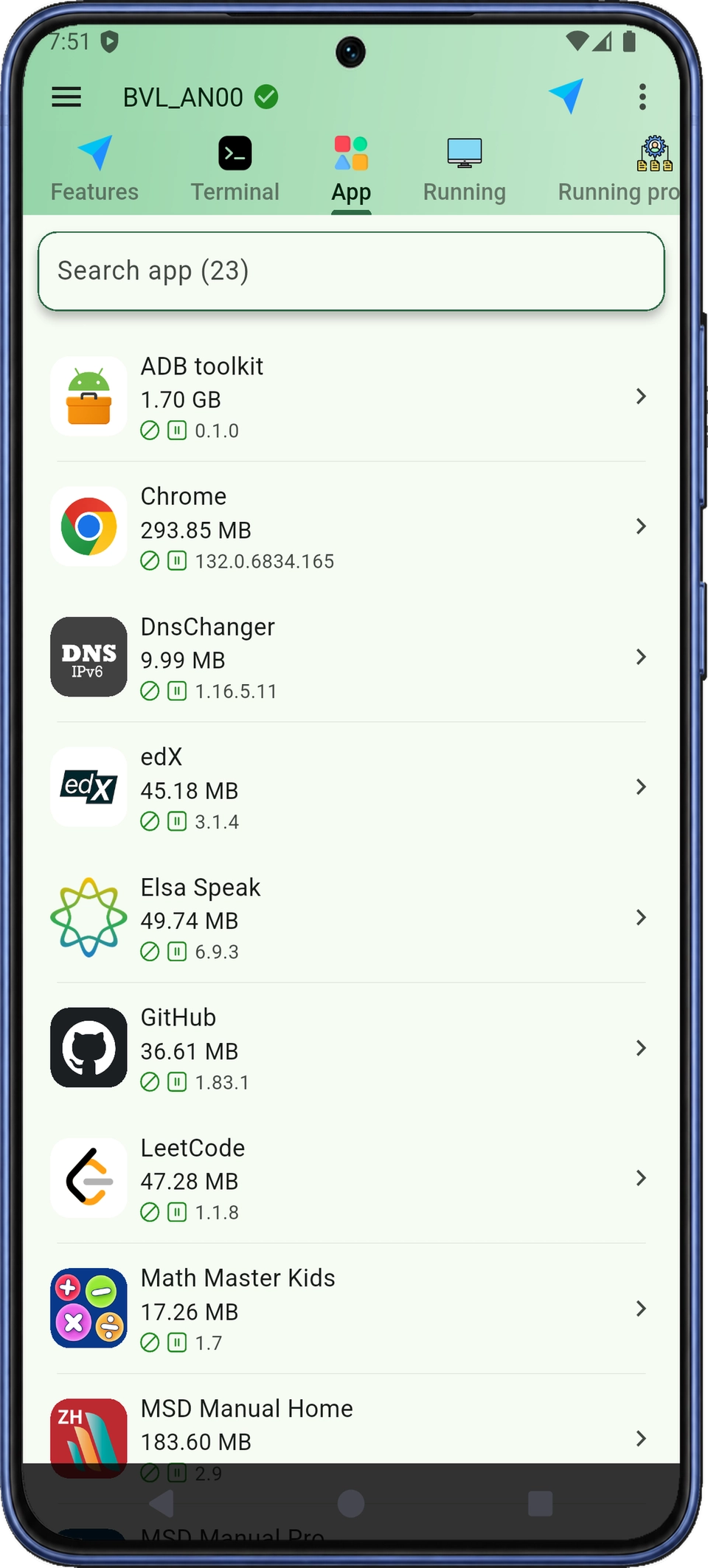
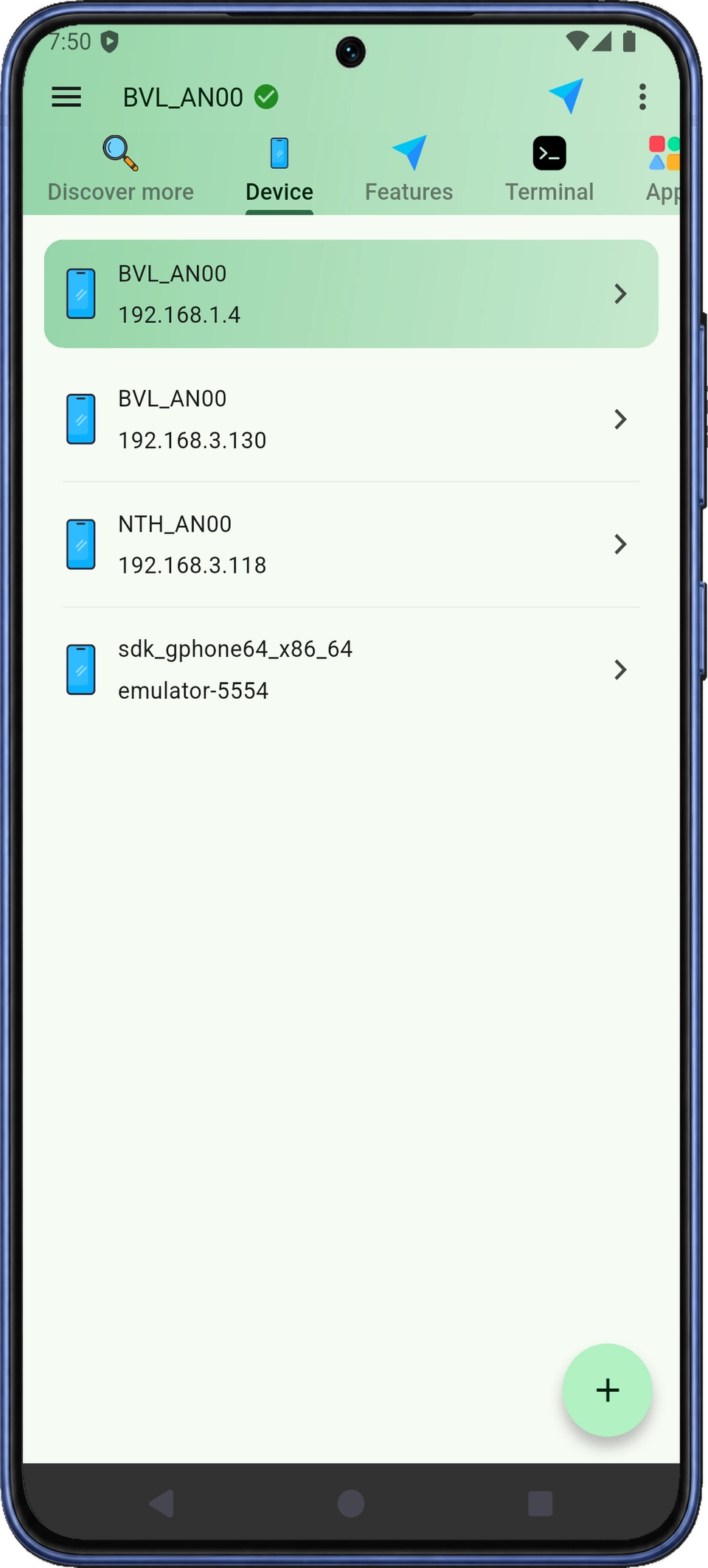
应用与设备工具
按名称搜索应用,查看软件包、版本、大小与权限,再启动、卸载、启用或停用应用。通过运行中应用与进程视图排查后台活动。
浏览本地和已连接设备的文件,传输所需内容,按类别检查存储空间。截图或导出系统信息,向支持人员提供问题线索。
查看全部设备工具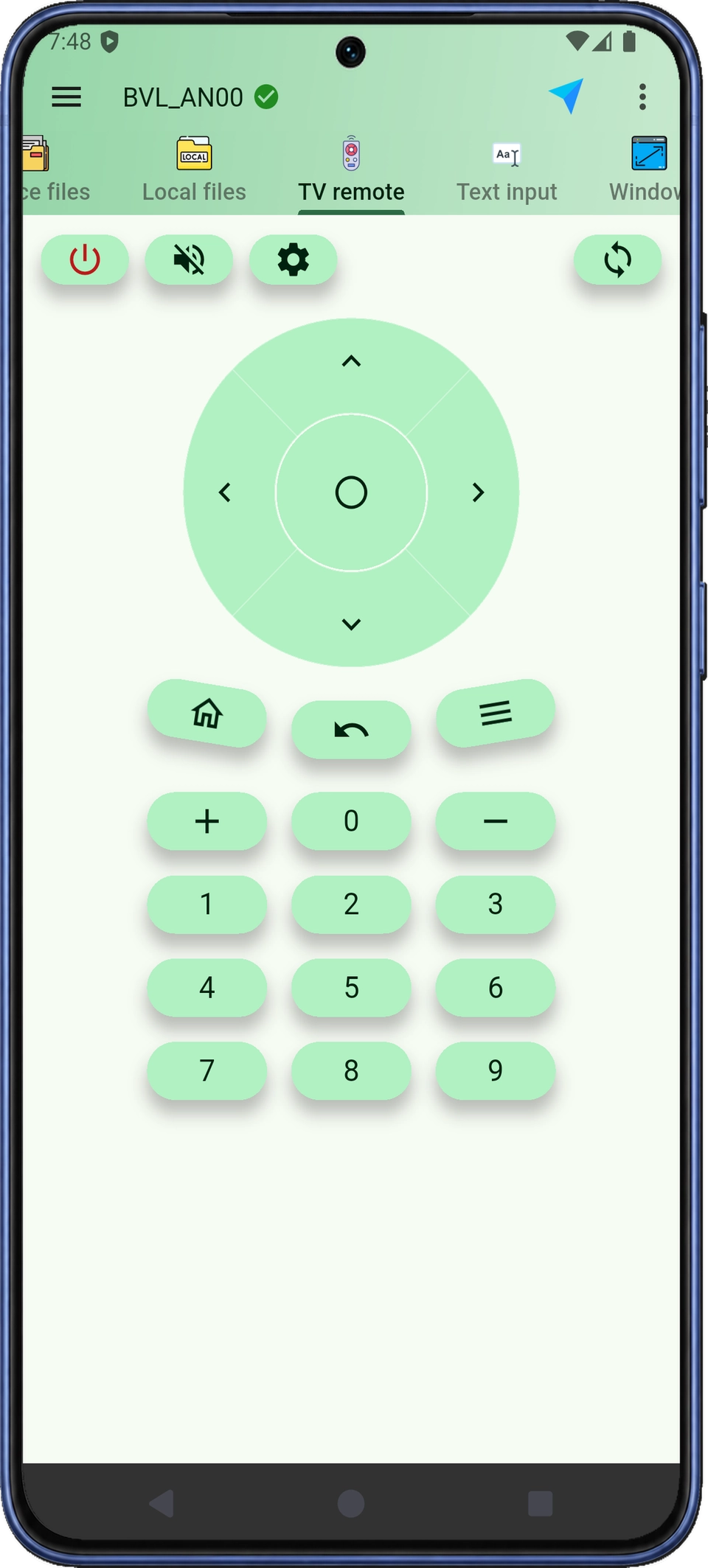
大屏输入,减少逐字选择
在手机上使用方向、主页、返回与音量控件操作 Android TV。直接发送搜索文字,支持多语言输入,无需在电视键盘上逐字选择。
查看连接方式浏览全部工具类别
日常操作使用专门控件,深入排查时使用终端与诊断工具。
切换终端会话、输入多行命令,使用历史记录、建议与路径补全。保存 Shell 环境配置,方便重复使用。
查看软件包与权限、导出 APK、清除应用数据,并管理启用、挂起或归档状态。检查运行中的应用、进程及受支持的启动控制。
推送或拉取文件,查看存储类别并查找大文件。立即或延时截图,再保存或分享。
调整分辨率、DPI 和旋转方向,再恢复默认显示设置。模拟上报的电量或充电状态以测试应用反应,之后恢复真实电池信息。
用遥控按键、多语言文字输入与音量控件操作电视。控制设备屏幕开关或重启设备,并查看实时 CPU、内存与网络活动。
查看并导出设备信息,读取 Logcat,使用系统诊断。通过搜索与编辑工具浏览系统属性,以及 System、Secure 和 Global 设置。
连接之前
Nextaix Studio 的 DroidKit 是运行在 Android 设备上的 ADB 工具箱,提供应用管理、文件传输、终端命令、电视遥控与设备诊断。
在设备列表中选择本地或远程目标,启用调试并授权 ADB 连接。支持无线调试的设置方式需要先配对、再连接,具体步骤见连接指南。
可以。搜索应用列表,打开软件包详情,选择启动、卸载、启用或停用等操作。运行中应用和进程视图可帮助排查后台活动。
可以。通过已授权的 ADB 连接 Android TV 或电视盒子,使用遥控按键、文字输入与音量控件。可用操作取决于目标设备。
DroidKit 使用当前 ADB 连接已获授的权限。可访问的设置、文件与高级操作取决于 Android 版本和设备系统;ADB 授权不等于获得 Root 权限。
获取 DroidKit:ADB Terminal Toolkit
从 Google Play 下载 DroidKit,选择工具开始使用。
比较 ADB 工具

