
डिवाइस कनेक्ट करें
फ़ोन, टैबलेट और Android TV डिवाइस को सूची में रखें। लोकल या रिमोट कनेक्शन चुनें और जिस डिवाइस को सँभालना है, उस पर लौटें।
कनेक्शन के विकल्प देखें
 DroidKit:ADB Terminal Toolkit
रोज़ के कामों के लिए विज़ुअल ADB टूल
Nextaix Studio का DroidKit, विज़ुअल कंट्रोल से ऐप और फ़ाइलें सँभालने वाला Android ADB टूलकिट है। बैकग्राउंड गतिविधि जाँचें, फ़ाइलें भेजें या फ़ोन से TV पर टाइप करें।
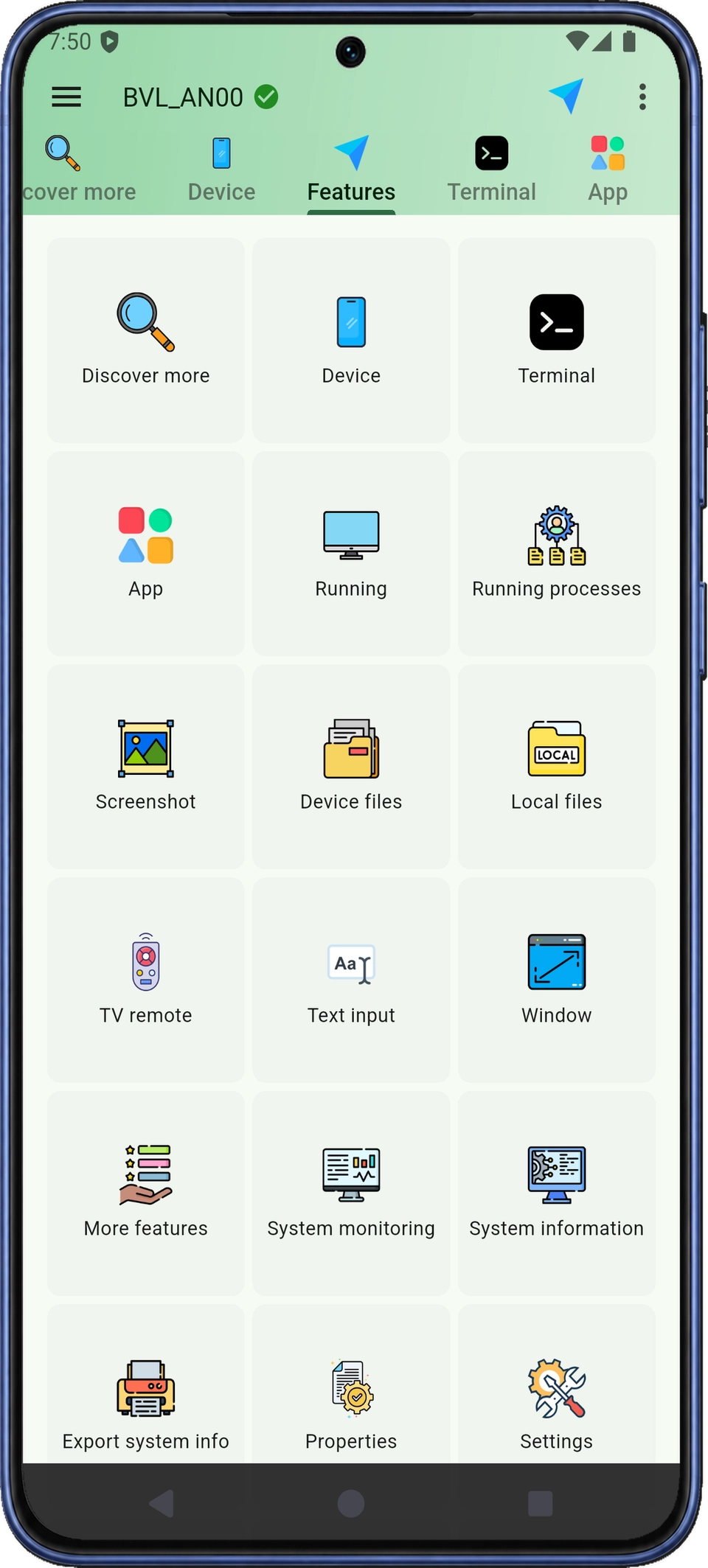
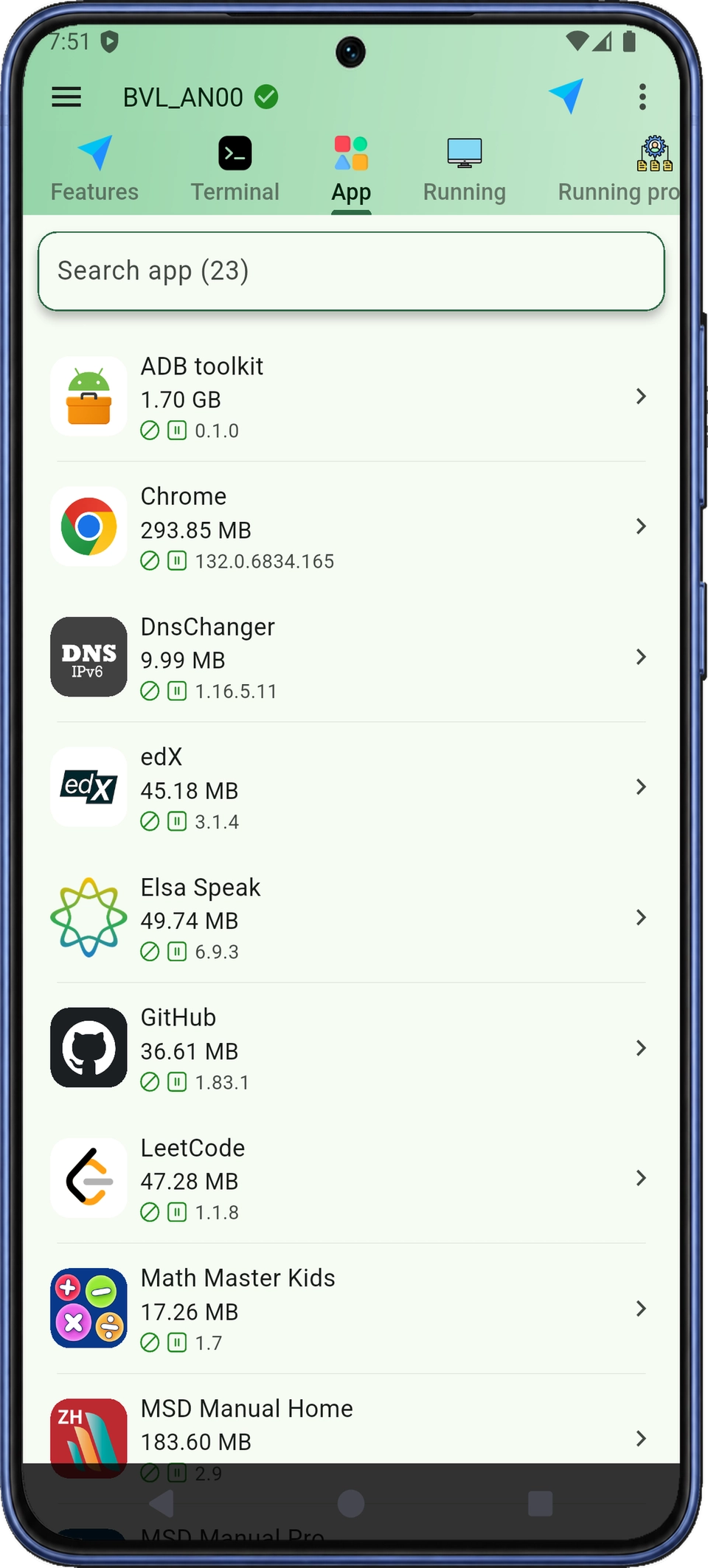
विज़ुअल कंट्रोल से ऐप और फ़ाइल मैनेजमेंट
ऐप की समस्या जाँचें, फ़ाइल भेजें या TV की सेटिंग बदलें। काम के हिसाब से विज़ुअल टूल चुनें; कमांड से काम करने के लिए टर्मिनल भी पास ही है।
फ़ोन, टैबलेट और Android TV डिवाइस को सूची में रखें। लोकल या रिमोट कनेक्शन चुनें और जिस डिवाइस को सँभालना है, उस पर लौटें।
कनेक्शन के विकल्प देखेंइंस्टॉल किए गए ऐप खोजें, वर्ज़न और अनुमतियाँ जाँचें और देखें कि बैकग्राउंड में क्या चल रहा है। स्टोरेज विश्लेषण से पता लगाएँ कि जगह कहाँ इस्तेमाल हो रही है।
ऐप मैनेजमेंट देखेंखास कंट्रोल से Android TV चलाएँ, फ़ोन से टाइप करें और वॉल्यूम बदलें। किसी नतीजे का रिकॉर्ड रखने के लिए स्क्रीनशॉट लें और साझा करें।
TV रिमोट के कंट्रोल देखेंडिवाइस सूची से शुरू करें
डिवाइस जोड़ें, कनेक्शन का तरीका चुनें और काम शुरू करें। लोकल और रिमोट विकल्प से अपने हाथ में मौजूद फ़ोन या नेटवर्क के किसी दूसरे Android डिवाइस को सँभाल सकते हैं।
वर्कस्पेस देखें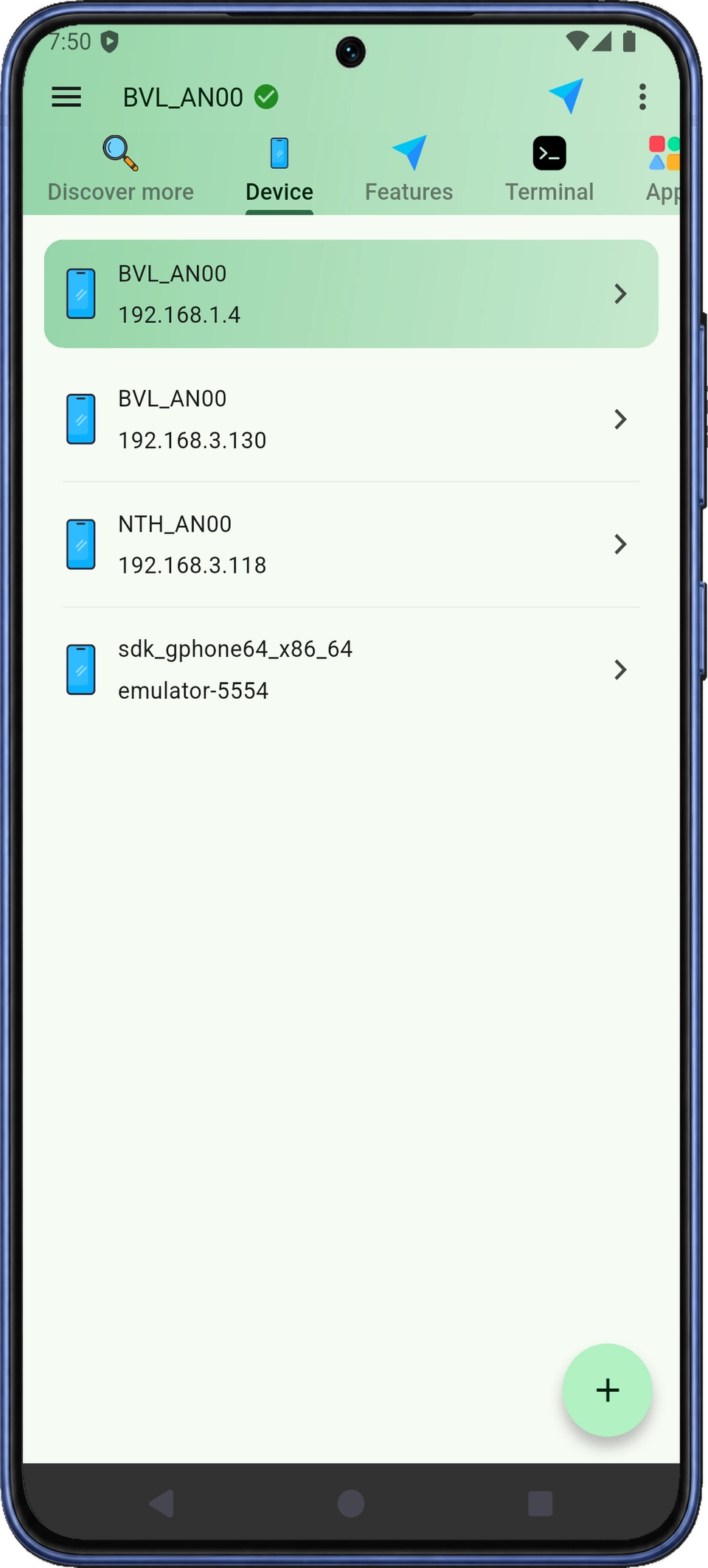
ऐप और डिवाइस टूल
इंस्टॉल किए गए ऐप नाम से खोजें। पैकेज विवरण, वर्ज़न, साइज़ और अनुमतियाँ जाँचें, फिर ऐप खोलें, अनइंस्टॉल करें, सक्षम या अक्षम करें। बैकग्राउंड गतिविधि जाँचने के लिए चल रहे ऐप और प्रोसेस देखें।
लोकल और कनेक्ट किए गए डिवाइस की फ़ाइलें देखें, ज़रूरी फ़ाइलें भेजें और श्रेणी के हिसाब से स्टोरेज जाँचें। सहायता टीम को उपयोगी विवरण भेजने के लिए स्क्रीनशॉट लें या सिस्टम जानकारी एक्सपोर्ट करें।
सभी डिवाइस टूल देखें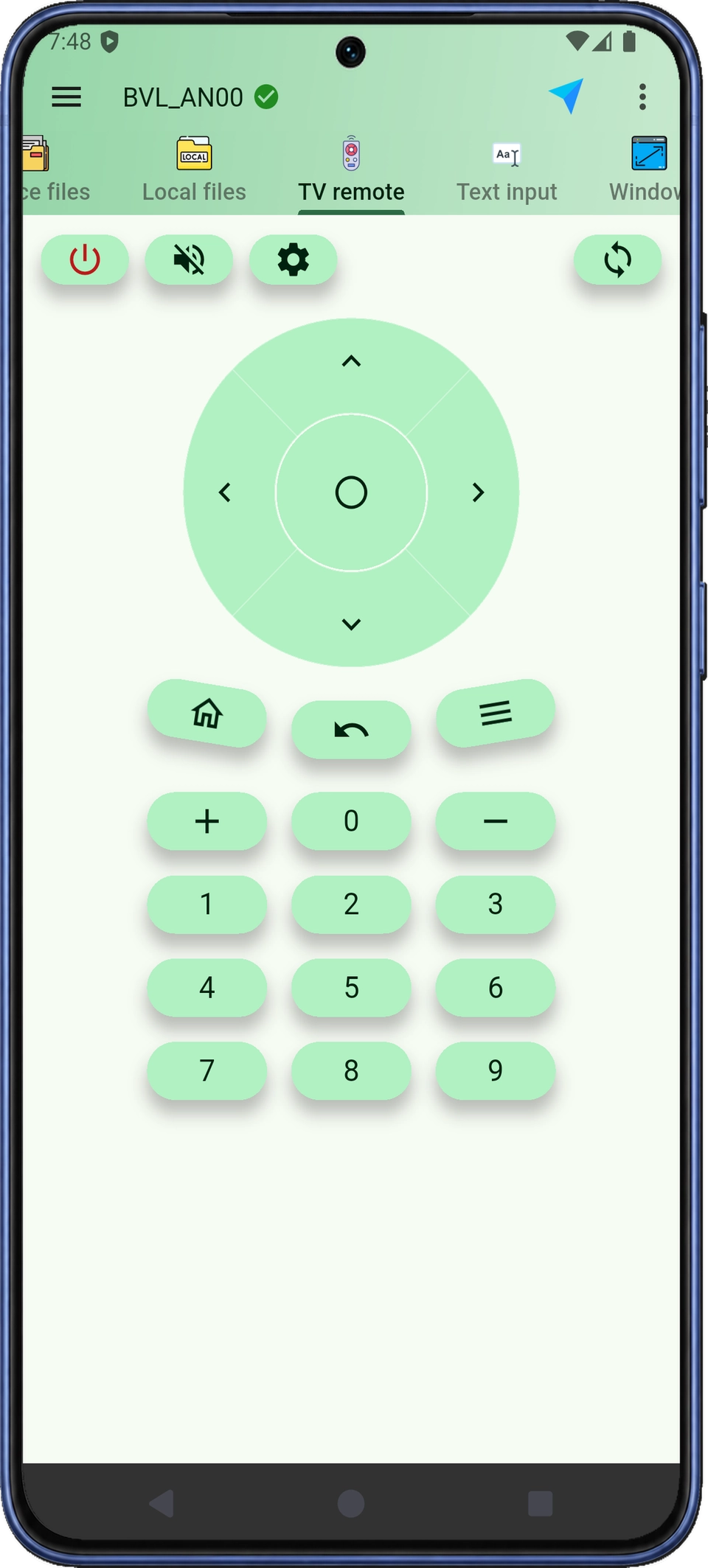
बड़ी स्क्रीन पर कम टाइपिंग
फ़ोन पर दिशा, होम, बैक और वॉल्यूम कंट्रोल से Android TV चलाएँ। TV कीबोर्ड पर एक-एक अक्षर चुनने के बजाय खोज का टेक्स्ट सीधे भेजें; कई भाषाओं में इनपुट भी उपलब्ध है।
कनेक्शन के विकल्प जाँचेंहर टूल श्रेणी देखें
रोज़ के कामों के लिए खास कंट्रोल इस्तेमाल करें और गहराई से जाँच के लिए टर्मिनल व डायग्नोस्टिक टूल खोलें।
टर्मिनल सेशन बदलें, कई लाइनों में कमांड लिखें और हिस्ट्री, सुझाव व पाथ ऑटो-कम्प्लीशन इस्तेमाल करें। बार-बार होने वाले कामों के लिए Shell एनवायरनमेंट प्रोफ़ाइल सहेजें।
पैकेज और अनुमतियाँ जाँचें, APK एक्सपोर्ट करें, ऐप डेटा साफ़ करें और ऐप की सक्षम, निलंबित या आर्काइव स्थिति सँभालें। चल रहे ऐप, प्रोसेस और समर्थित स्टार्टअप कंट्रोल जाँचें।
फ़ाइलें भेजें और वापस लें, स्टोरेज श्रेणियाँ जाँचें और बड़ी फ़ाइलें खोजें। तुरंत या तय देरी के बाद स्क्रीनशॉट लें, फिर सहेजें या साझा करें।
रिज़ॉल्यूशन, DPI और रोटेशन बदलें, फिर डिस्प्ले की डिफ़ॉल्ट सेटिंग बहाल करें। ऐप की प्रतिक्रिया जाँचने के लिए रिपोर्ट होने वाला बैटरी स्तर या चार्जिंग स्थिति सिम्युलेट करें और बाद में वास्तविक रिपोर्टिंग पर लौटें।
रिमोट बटन, बहुभाषी टेक्स्ट इनपुट और वॉल्यूम कंट्रोल से TV चलाएँ। स्क्रीन चालू या बंद करें, डिवाइस रीस्टार्ट करें और CPU, मेमोरी व नेटवर्क की मौजूदा गतिविधि देखें।
डिवाइस की जानकारी देखें और एक्सपोर्ट करें, Logcat पढ़ें और सिस्टम की जाँच करें। खोज और एडिटिंग टूल से सिस्टम प्रॉपर्टी तथा System, Secure और Global सेटिंग देखें।
कनेक्ट करने से पहले
Nextaix Studio का DroidKit, Android के लिए ADB टूलकिट है। इससे ऐप सँभालें, फ़ाइलें भेजें, टर्मिनल कमांड चलाएँ, TV को रिमोट से कंट्रोल करें और डिवाइस की समस्याएँ जाँचें। यह आपके Android डिवाइस पर चलता है।
डिवाइस सूची में लोकल या रिमोट डिवाइस चुनें, डिबगिंग चालू करें और ADB कनेक्शन की अनुमति दें। समर्थित वायरलेस डिबगिंग में पहले पेयरिंग, फिर कनेक्शन होता है। कनेक्शन गाइड में हर तरीका बताया गया है।
हाँ। ऐप सूची में खोजें, पैकेज विवरण खोलें और ऐप खोलने, अनइंस्टॉल करने, सक्षम या अक्षम करने जैसी कार्रवाइयाँ चुनें। चल रहे ऐप और प्रोसेस के व्यू से बैकग्राउंड गतिविधि की जाँच कर सकते हैं।
हाँ। अधिकृत ADB से Android TV या TV बॉक्स कनेक्ट करके रिमोट बटन, टेक्स्ट इनपुट और वॉल्यूम कंट्रोल इस्तेमाल करें। उपलब्ध कार्रवाइयाँ कनेक्ट किए गए डिवाइस पर निर्भर करती हैं।
DroidKit सक्रिय ADB कनेक्शन की अनुमतियों के भीतर काम करता है। कौन-सी सिस्टम सेटिंग, फ़ाइलें और उन्नत कार्रवाइयाँ उपलब्ध हैं, यह Android वर्ज़न और डिवाइस सॉफ़्टवेयर तय करते हैं। ADB की अनुमति से Root पहुँच नहीं मिलती।
पाएँ DroidKit:ADB Terminal Toolkit
Google Play से DroidKit डाउनलोड करें और शुरू करने के लिए टूल चुनें।
ADB टूल की तुलना करें

