
Connecter un appareil
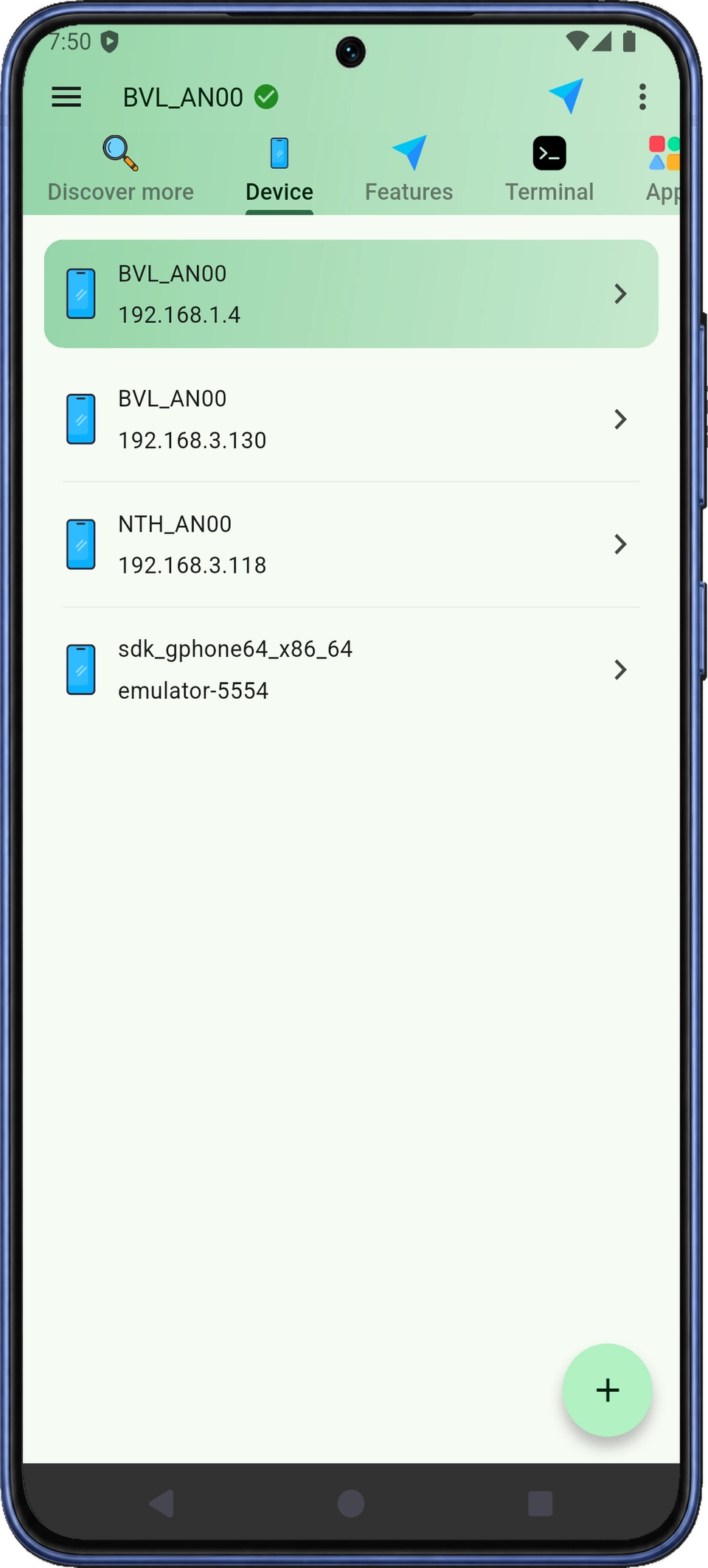
Conservez téléphones, tablettes et appareils Android TV dans une liste. Choisissez une connexion locale ou distante et retrouvez l’appareil à gérer.
Voir les modes de connexion
 DroidKit:ADB Terminal Toolkit
Des outils ADB visuels pour les tâches du quotidien
DroidKit de Nextaix Studio est une boîte à outils ADB pour gérer visuellement les applications et les fichiers sur Android. Examinez l’activité en arrière-plan, transférez des fichiers ou saisissez du texte sur votre TV depuis votre téléphone.
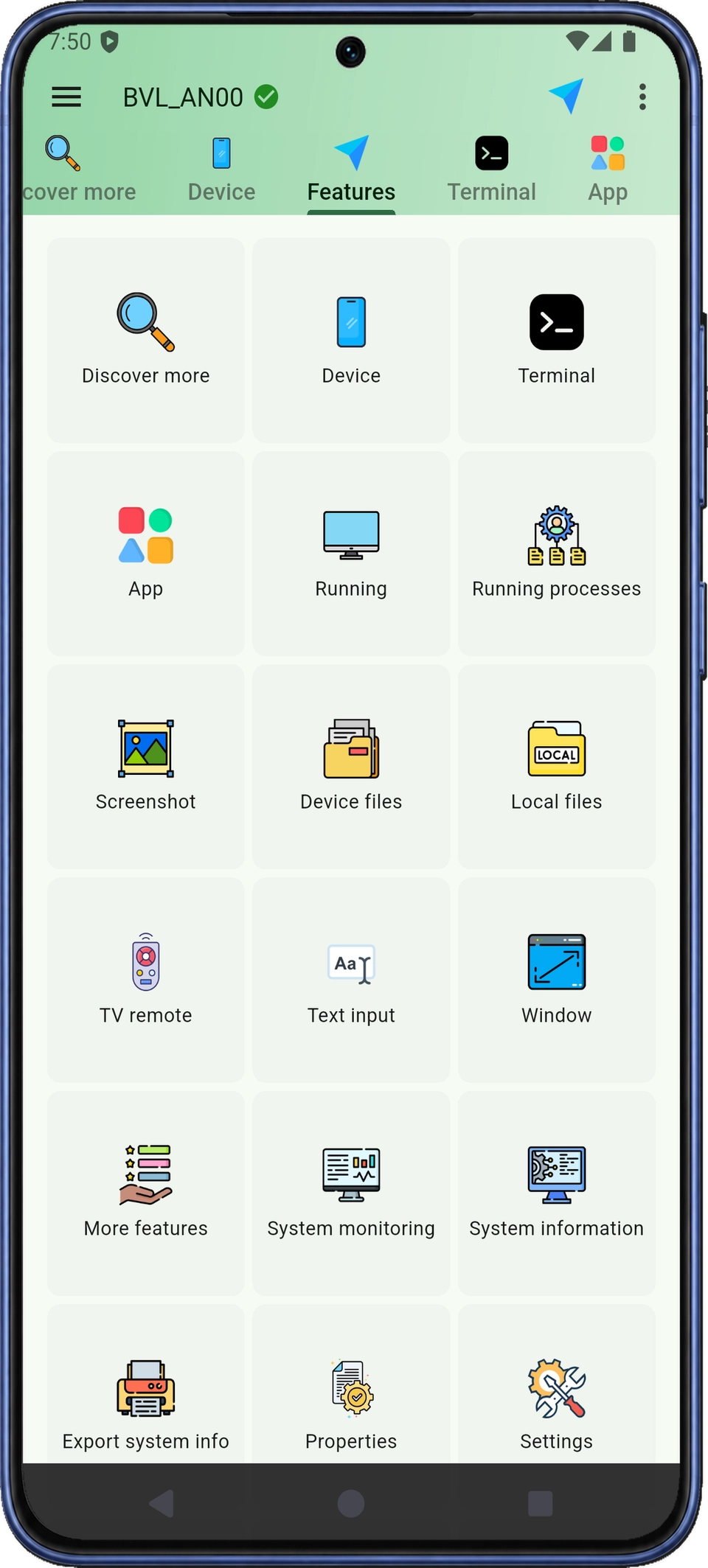
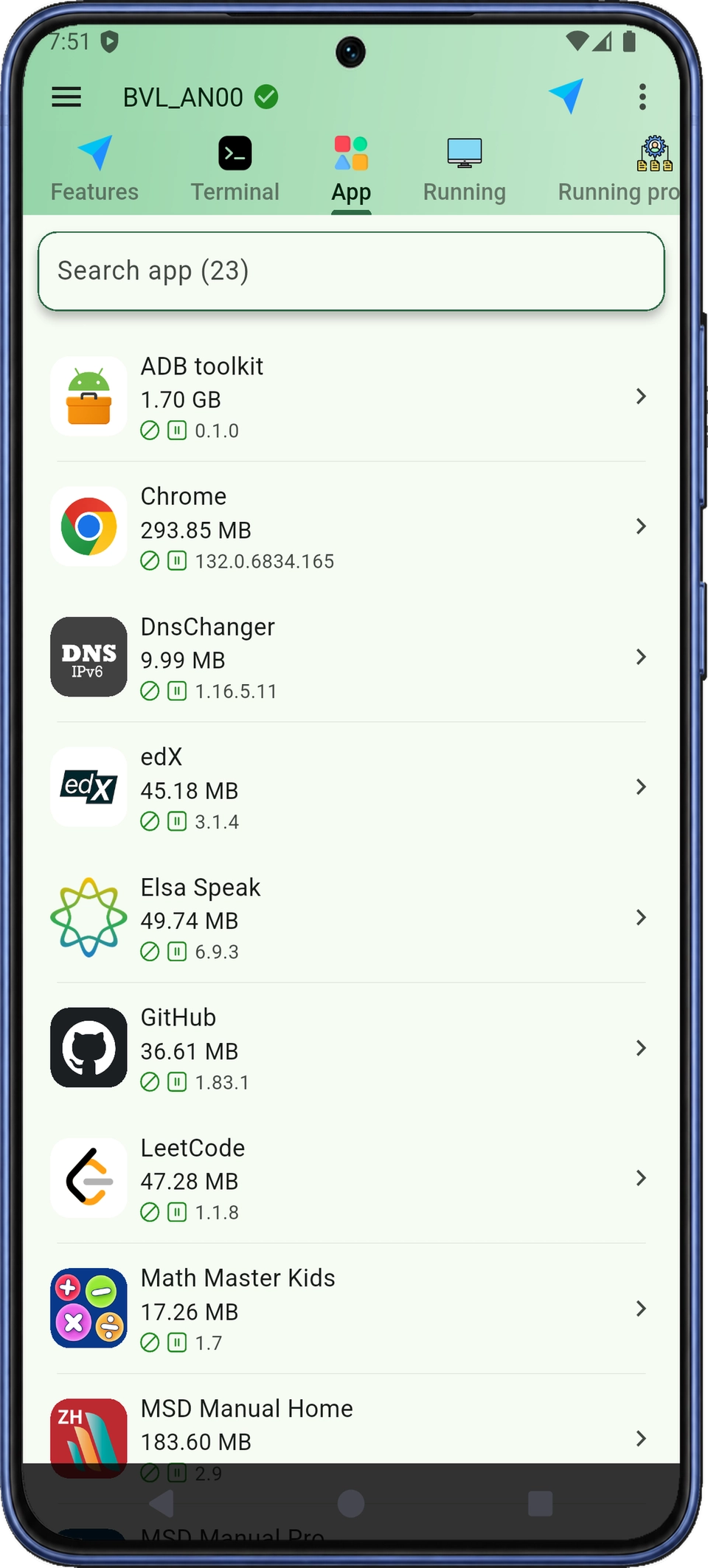
Gérer visuellement applications et fichiers
Examinez une application, transférez un fichier ou réglez votre TV. Choisissez l’outil visuel adapté à la tâche et utilisez le terminal lorsqu’une commande est nécessaire.
Conservez téléphones, tablettes et appareils Android TV dans une liste. Choisissez une connexion locale ou distante et retrouvez l’appareil à gérer.
Voir les modes de connexionRecherchez les applications installées, consultez leurs versions, leurs autorisations et leur activité en arrière-plan. L’analyse du stockage vous aide à repérer ce qui occupe de l’espace.
Découvrir la gestion des applicationsNaviguez sur Android TV, saisissez du texte depuis votre téléphone et ajustez le volume avec les commandes dédiées. Prenez et partagez des captures d’écran pour documenter un résultat.
Voir les commandes TVCommencez par la liste des appareils
Ajoutez un appareil, choisissez votre mode de connexion et commencez. Les connexions locales et distantes permettent de gérer votre téléphone ou un autre appareil Android sur votre réseau.
Voir l’espace de travailGuide de connexion (en anglais)· Questions sur la connexion (en anglais)
Applications et outils de gestion
Recherchez les applications installées par nom. Consultez les paquets, versions, tailles et autorisations, puis lancez, désinstallez, activez ou désactivez une application. Examinez l’activité en arrière-plan dans les vues des applications en cours et des processus.
Parcourez les fichiers locaux et ceux des appareils connectés, transférez les fichiers nécessaires et examinez le stockage par catégorie. Faites une capture d’écran ou exportez les informations système pour fournir des détails utiles à l’assistance.
Voir tous les outils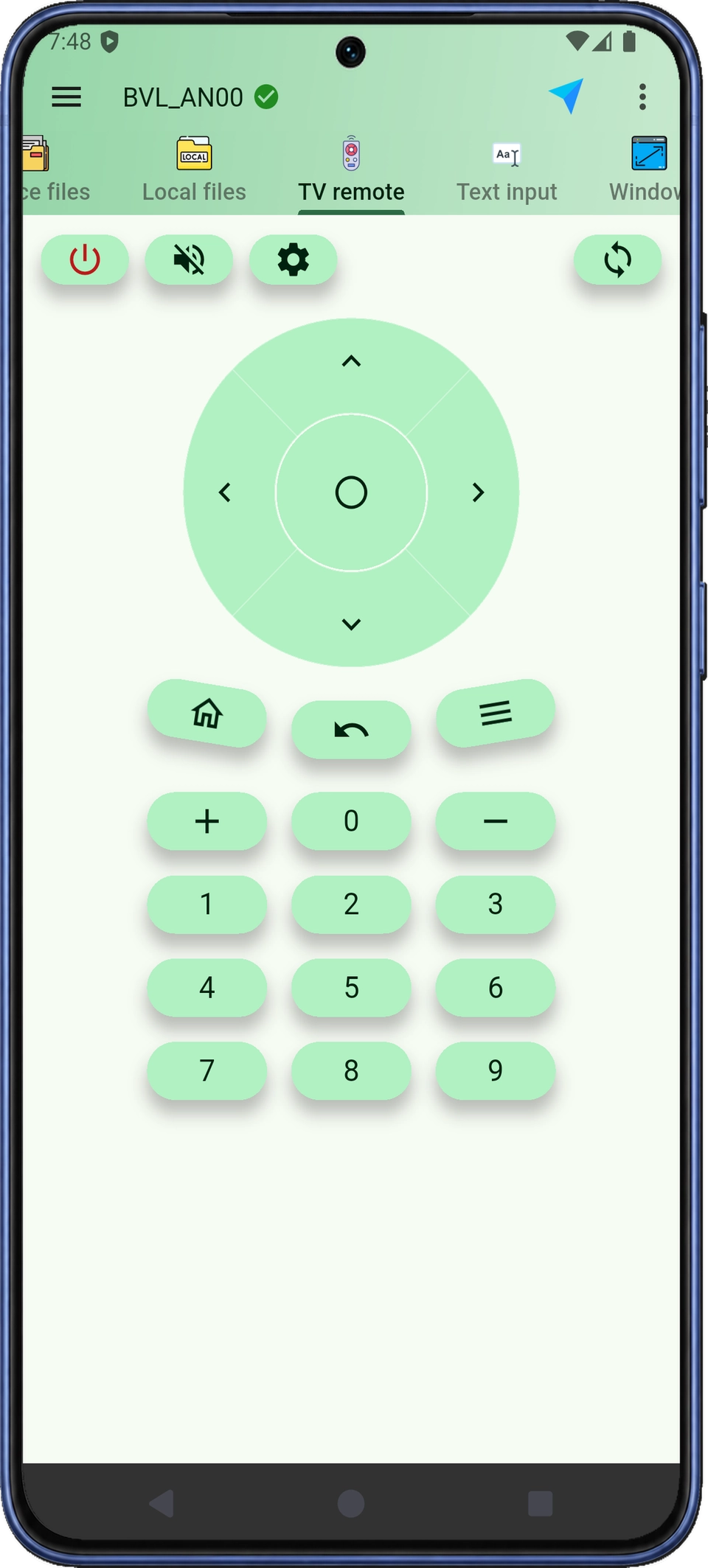
Moins de saisie sur grand écran
Pilotez Android TV avec les commandes de direction, d’accueil, de retour et de volume de DroidKit sur votre téléphone. Saisissez et envoyez vos recherches depuis le téléphone, y compris en plusieurs langues, au lieu de sélectionner chaque caractère sur le clavier TV.
Voir les modes de connexionDécouvrir toutes les catégories
Utilisez les commandes dédiées pour les tâches courantes, puis le terminal et les outils de diagnostic pour approfondir vos recherches.
Changez de session de terminal, saisissez des commandes sur plusieurs lignes et utilisez l’historique, les suggestions et la complétion des chemins. Enregistrez des profils d’environnement shell pour vos tâches récurrentes.
Examinez les paquets et autorisations, exportez des APK, effacez les données des applications et gérez leur activation, suspension ou archivage. Consultez les applications en cours, les processus et les commandes de démarrage prises en charge.
Envoyez et récupérez des fichiers, consultez les catégories de stockage et repérez les fichiers volumineux. Capturez l’écran immédiatement ou après un délai, puis enregistrez ou partagez le résultat.
Ajustez la résolution, le DPI et l’orientation, puis restaurez l’affichage par défaut. Simulez le niveau de batterie ou l’état de charge communiqué aux applications pour tester leur réaction, puis rétablissez les données réelles.
Pilotez votre TV avec les touches de télécommande, la saisie multilingue et le réglage du volume. Allumez ou éteignez l’écran, redémarrez l’appareil et consultez l’activité du CPU, de la mémoire et du réseau en temps réel.
Consultez et exportez les informations de l’appareil, lisez Logcat et utilisez le diagnostic système. Recherchez et modifiez les propriétés système ainsi que les paramètres System, Secure et Global.
Avant la connexion
DroidKit de Nextaix Studio est une boîte à outils ADB pour Android : gestion des applications, transferts de fichiers, commandes de terminal, télécommande TV et diagnostic des appareils. Elle s’exécute sur votre appareil Android.
Sélectionnez une cible locale ou distante dans la liste des appareils, activez le débogage et autorisez la connexion ADB. Les configurations compatibles avec le débogage sans fil nécessitent une association, puis une connexion. Le guide explique chaque méthode.
Oui. Recherchez une application, ouvrez les informations du paquet et choisissez une action : lancer, désinstaller, activer ou désactiver. Les vues des applications en cours et des processus vous aident à examiner l’activité en arrière-plan.
Oui. Connectez une Android TV ou un boîtier TV par une connexion ADB autorisée pour utiliser les touches de télécommande, la saisie de texte et le réglage du volume. Les actions disponibles dépendent de l’appareil cible.
DroidKit utilise les autorisations de la connexion ADB active. L’accès aux paramètres système, aux fichiers et aux actions avancées dépend de la version d’Android et du logiciel de l’appareil. L’autorisation ADB ne donne pas les droits root.
Obtenir DroidKit:ADB Terminal Toolkit
Téléchargez DroidKit sur Google Play et choisissez un outil pour commencer.
Comparer les outils ADB

