
Android TV に接続する
ネットワーク経由のデバッグに対応した Android TV や TV ボックスを adb toolbox で操作できます。コードが表示されるテレビはスマートフォンからペアリングします。メーカーが IP アドレスとポートによる接続を案内している場合は、その方法を使ってください。接続後はテレビを選択し、TVリモコンの方向ボタンで画面を操作できます。
始める前に
- スマートフォンとテレビを同じ Wi-Fi に接続し、テレビのリモコンを用意します。
- Android TV 標準の 6 桁のコードによるペアリングは、Android 13 以降が必要です。ペア設定コードによるデバイスのペア設定があれば、テレビのペアリング手順に従います。Android のワイヤレスデバッグ説明
- ネットワーク経由のデバッグが有効で、IP アドレスとポートだけで接続するテレビは、アドレスとポートで接続する手順に従ってください。
- テレビに USB デバッグしかない場合は、その機種がネットワーク接続に対応しているかメーカーに確認してください。
- 接続後、ターミナルでテレビの接続を確認できます。
- TCL テレビの再起動後、アドレスとポートを使用できないと表示される場合は、TCL の再接続手順を確認してください。
- Fire TV にポート 5555 が出ても接続できない場合は、Fire OS と Vega OS のどちらか確認してください。
OS のバージョンによって設定画面が異なる場合があります。接続先に表示されている IP アドレス、ポート、ペアリングコードを使ってください。
テレビでデバッグを有効にする
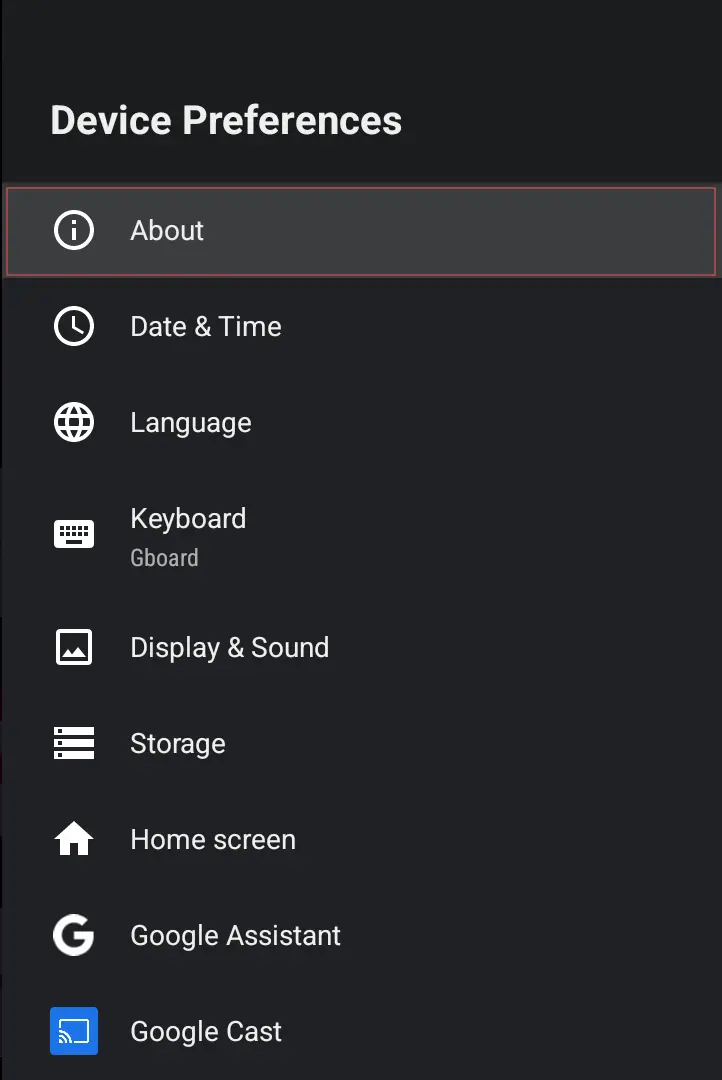
リモコンでテレビの設定 → デバイス設定 → デバイス情報を開きます。
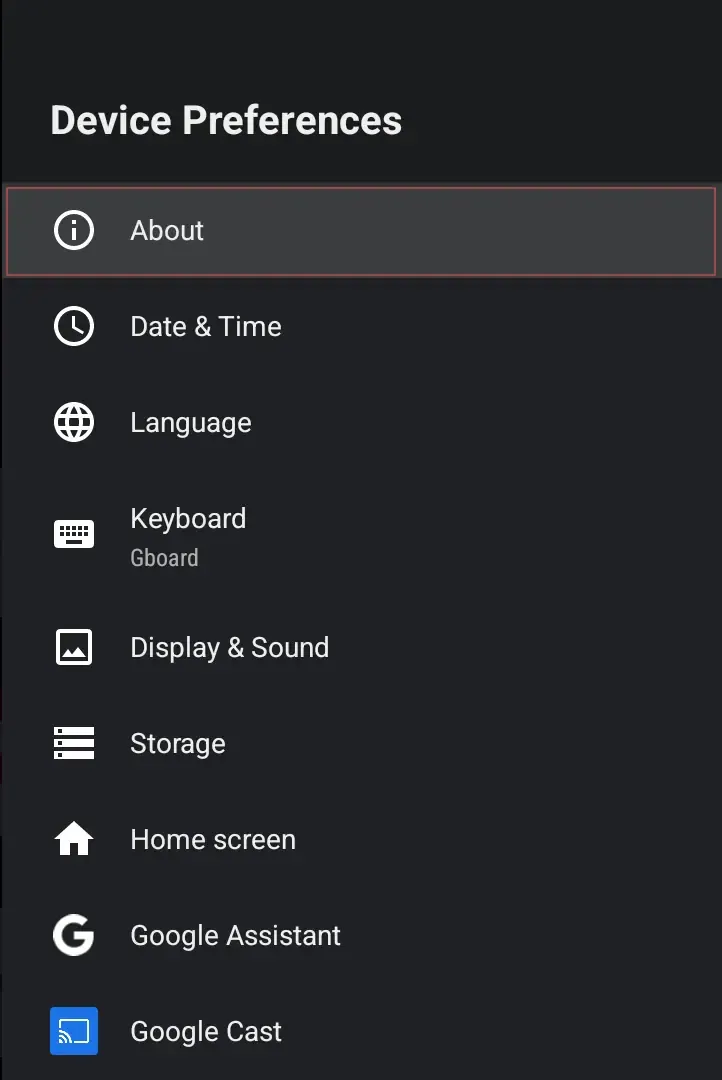
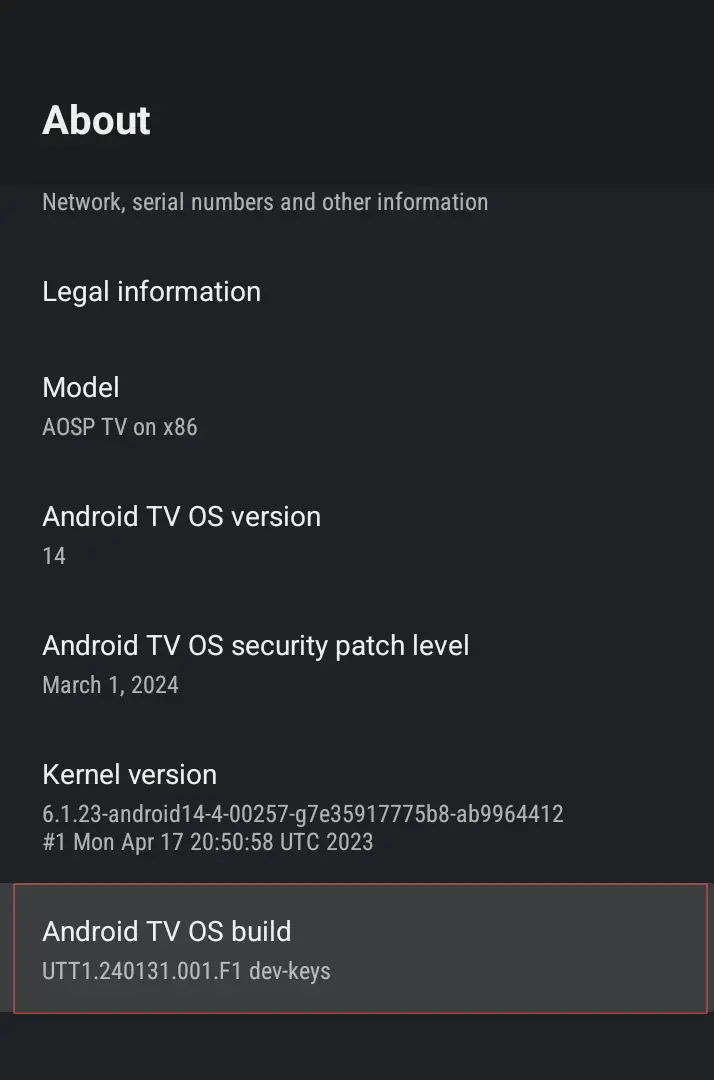
About(デバイス情報)からバージョン情報の画面を開きます。 Android TV OS ビルドを選び、開発者向けオプションが有効になるまで決定ボタンを繰り返し押します。
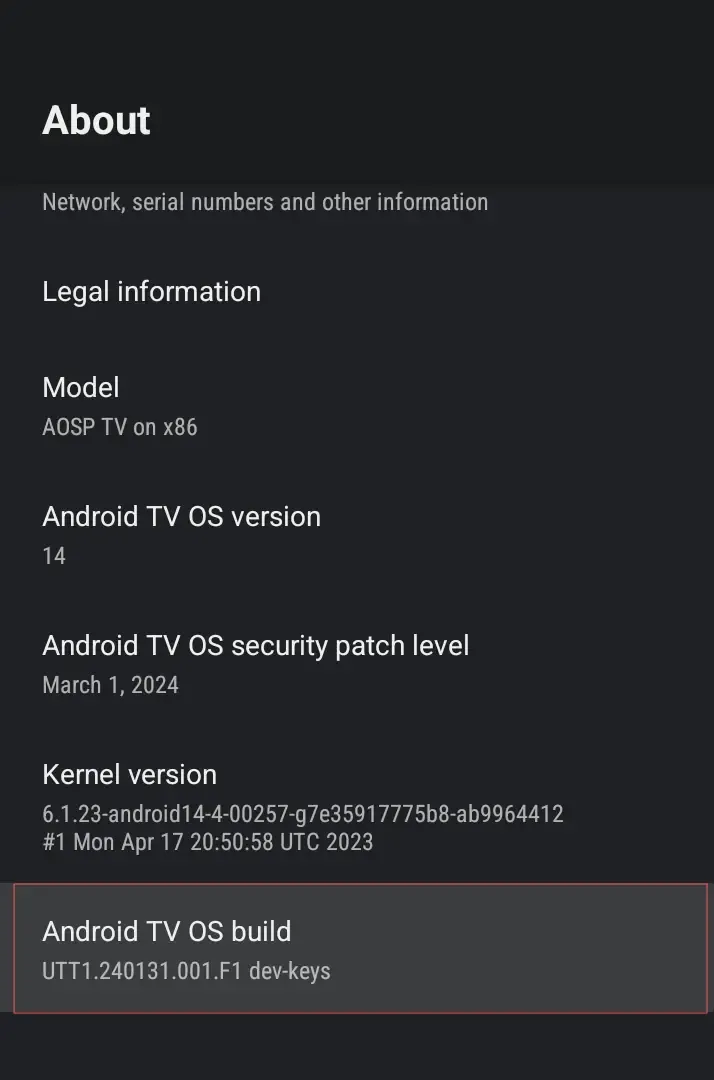
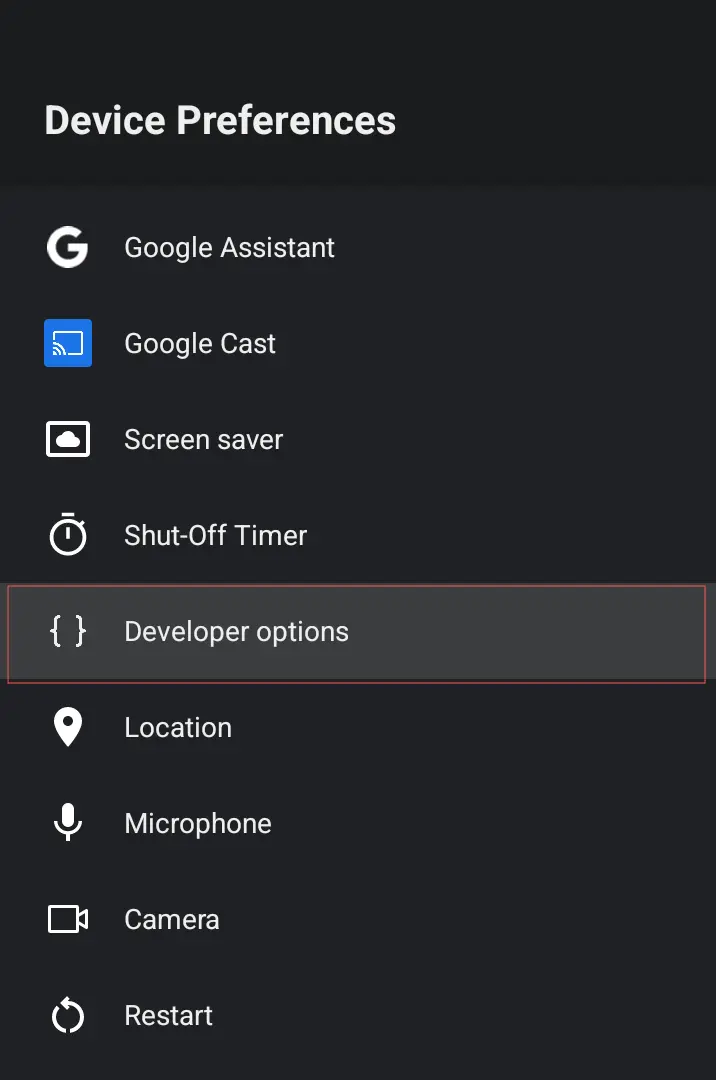
Android TV OS ビルドを選び、決定ボタンを繰り返し押します。 デバイス設定に戻り、開発者向けオプションを開きます。
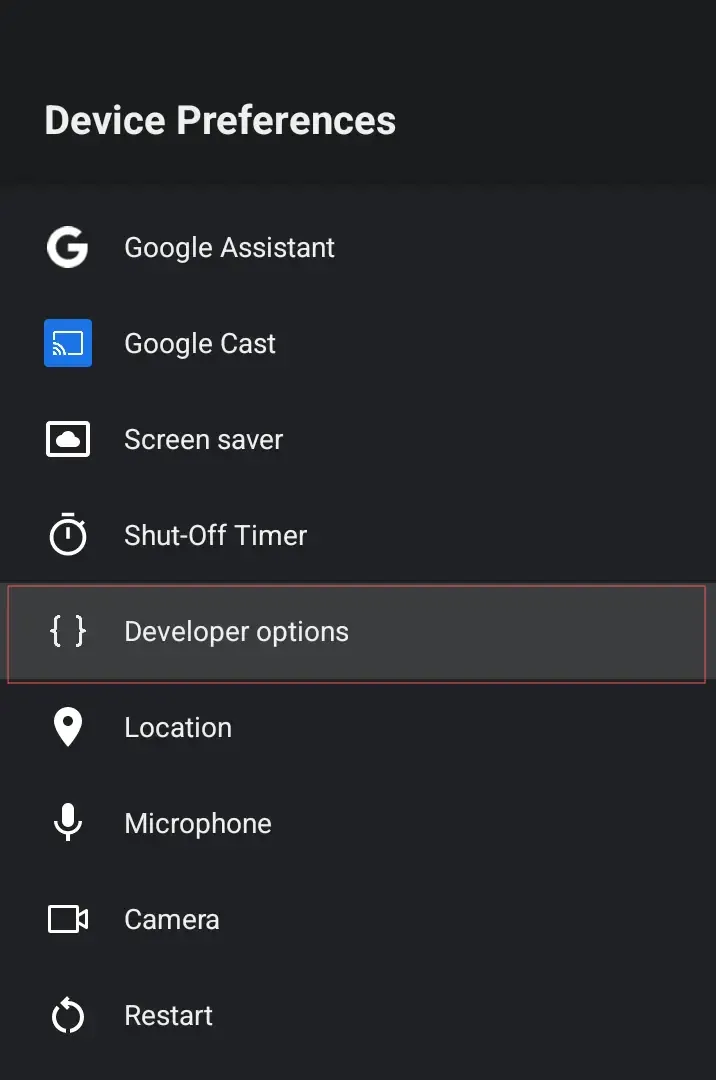
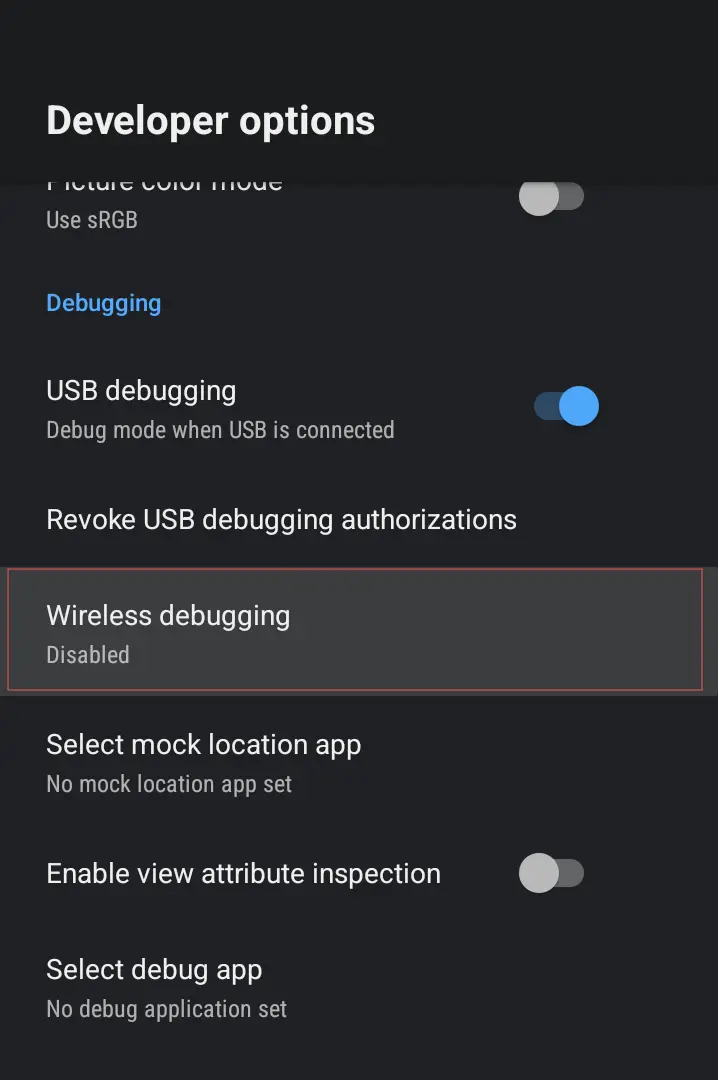
Developer options(開発者向けオプション)を開きます。 USB デバッグまたはテレビの ADB デバッグをオンにします。
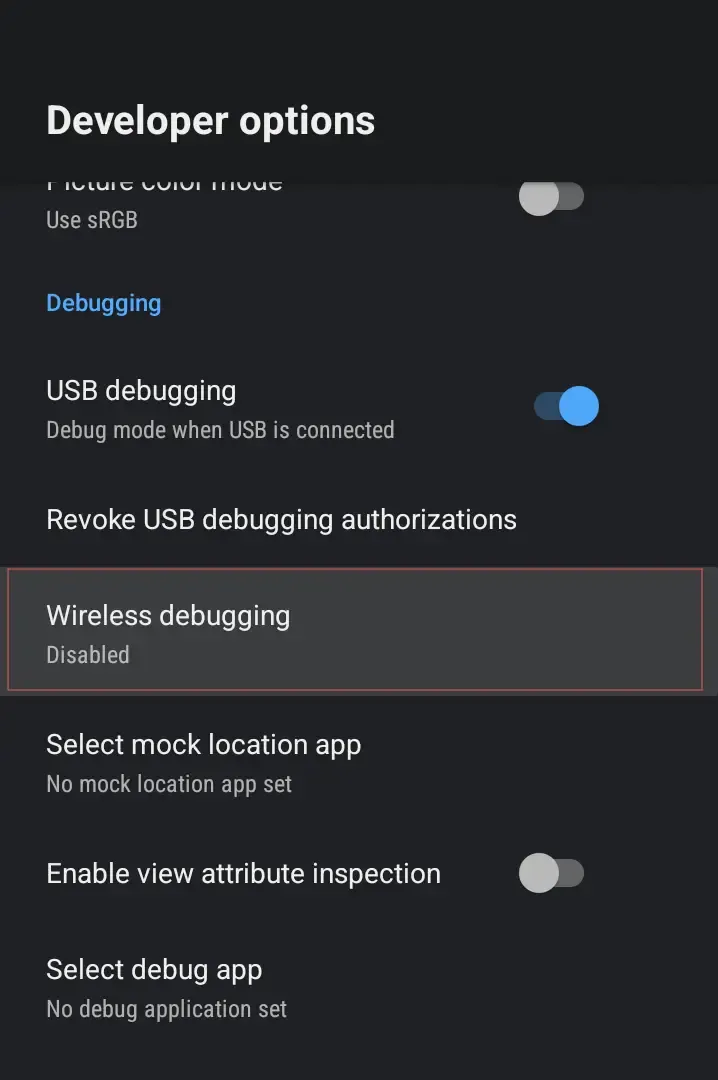
開発者向けオプションで USB デバッグか ADB デバッグを探します。 テレビにワイヤレス デバッグがあれば開いて有効にします。
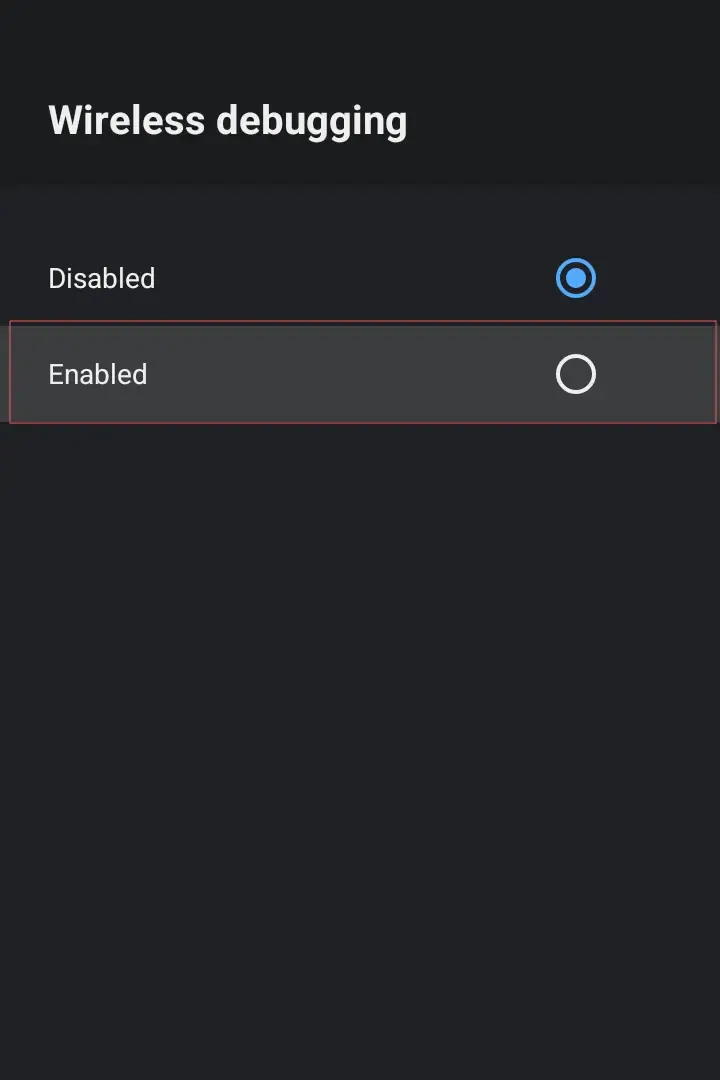
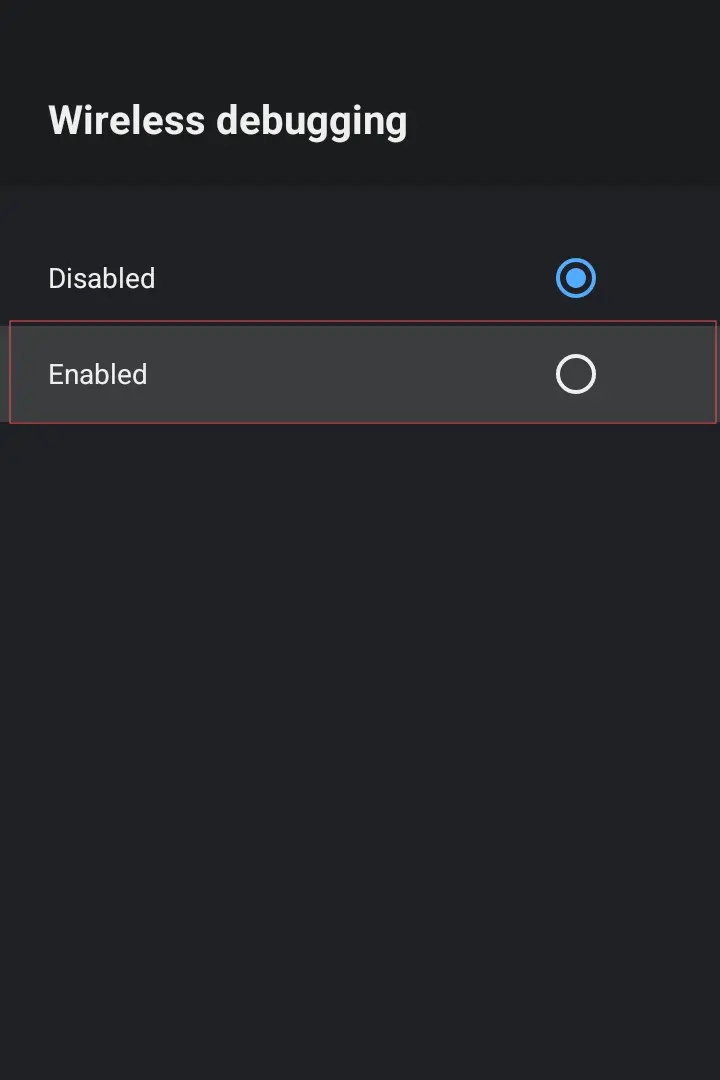
Enabled を選んでワイヤレス デバッグを有効にします。
Sony BRAVIA のビルド番号を 7 回押しても開発者向けオプションが出ない
Sony BRAVIA 業務用ディスプレイ BZ40P、BZ35P、BZ30P が対象です。
- リモコンの Options を押し、設定 → デバイス情報で Android TV OS ビルドを選びます。
- 決定ボタンを 10 回押してから、設定 → システム → 開発者向けオプションでワイヤレス デバッグを有効にします。
USB デバッグが有効でもパソコンが SHIELD TV を認識しない
USB-A ポートが 2 個あり、Micro-USB のデバッグポートがない SHIELD TV は、次の手順でパソコンに接続します。
- 開発者向けオプション → USB デバッグをオンにし、NVIDIA の説明に従って HDMI から最も離れた USB ポートにパソコンを接続します。
- デバッグ終了後は、ポートを標準の USB モードに戻してから USB メモリーやキーボードなどを接続します。
TCL に IP アドレスとポートしか表示されず、ペアリングコードの項目がない
V8-0015T11-LF1V487 を使用する TCL 85Q9M Pro、75Q9L Pro で発生する場合があります。
- テレビの設定 → デバイス情報で、機種とファームウェアのバージョンを確認します。
- ADB を有効にしても IP アドレスとポートしか出ず、ペア設定コードによるデバイスのペア設定がない場合は、TCL に機種とファームウェアのバージョンを伝えて接続の許可方法を確認してください。
Insignia F30 のテレビ名を 7 回押しても開発者向けオプションが出ない
Fire OS 搭載の Insignia F30 で Amazon に未ログインなら、先にログインしてください。
- テレビで Amazon アカウントにログインします。
- 設定 → My Fire TV → バージョン情報でテレビ名を選び、リモコンの決定ボタンを 7 回押します。前の画面に戻り、Developer Options を探します。
Fire TV に開発者向けオプションはあるが ADB 接続できない
Fire TV Stick 4K Select (2025) など、Vega OS 搭載モデルが対象です。
- 設定 → My Fire TV → バージョン情報や Amazon のモデル一覧で OS を確認します。
- Vega OS は Amazon の VDA デバッグ手順を使ってください。このガイドの ADB 接続が使えなくても、ポート 5555 が表示される場合があります。
パソコンが Fire TV スマートテレビを USB で認識しない
Fire OS 内蔵テレビ向けの Amazon の ADB 接続手順は、Wi-Fi を使います。
- テレビの Developer Options で ADB Debugging を有効にします。
- テレビと adb toolbox を実行するデバイスを、同じ信頼できる Wi-Fi に接続し、テレビのアドレスとポートで接続します。
USB デバッグを有効にすると USB メモリーやキーボードが使えない
Fire OS を搭載した Fire TV で、独立した USB Debugging スイッチがオンになっている場合が対象です。
- デバッグ終了後、Fire TV の Developer Options で USB Debugging をオフにします。
- USB メモリーやキーボードを接続し直し、動作を確認します。
コードが表示されるテレビをペアリングする
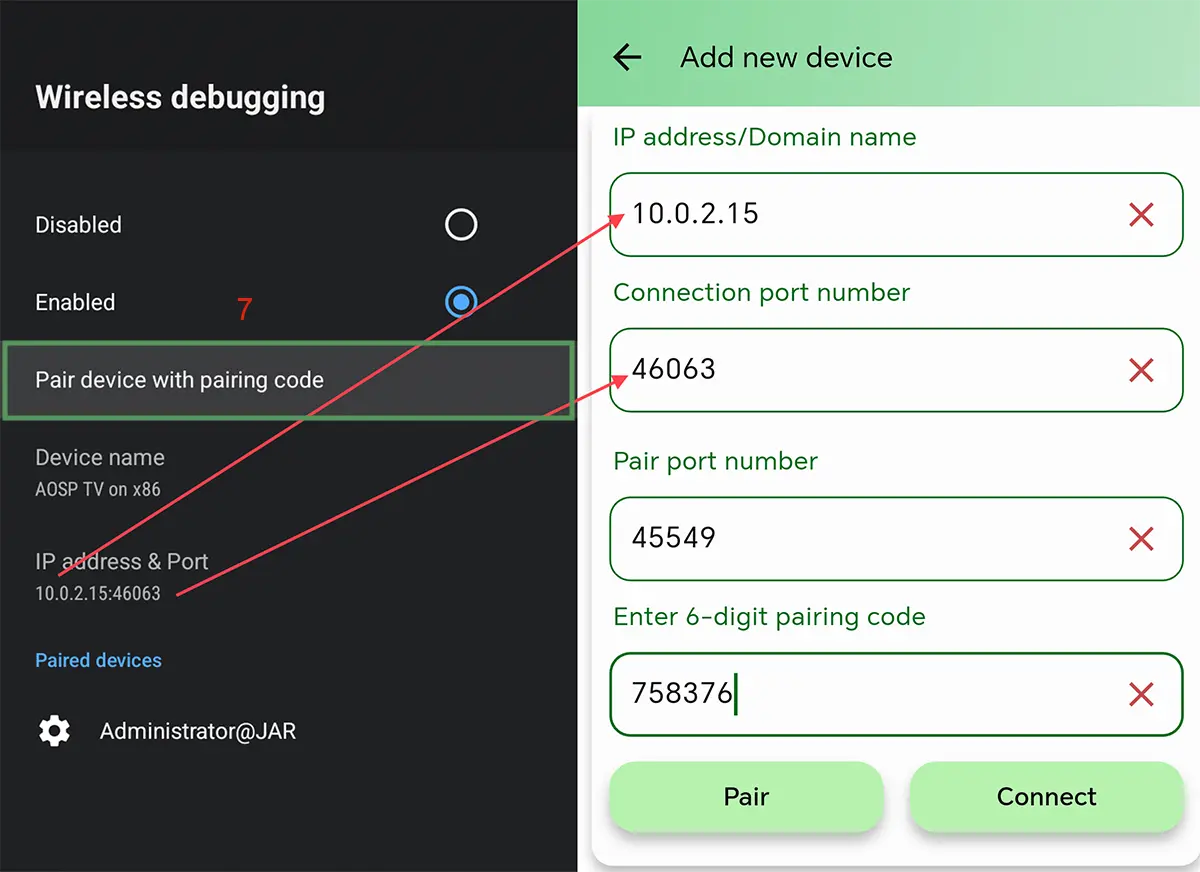
テレビのワイヤレス デバッグ画面で IP アドレスと接続ポートを確認します。
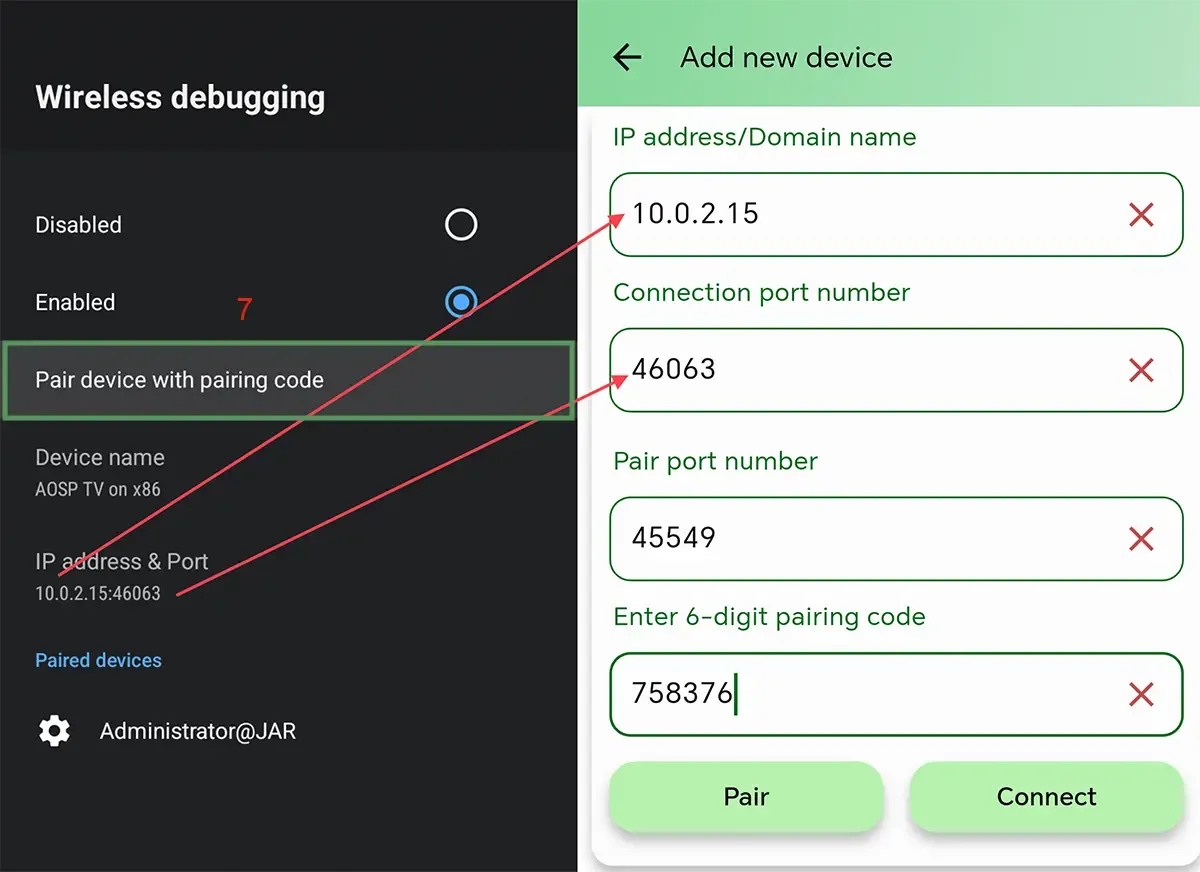
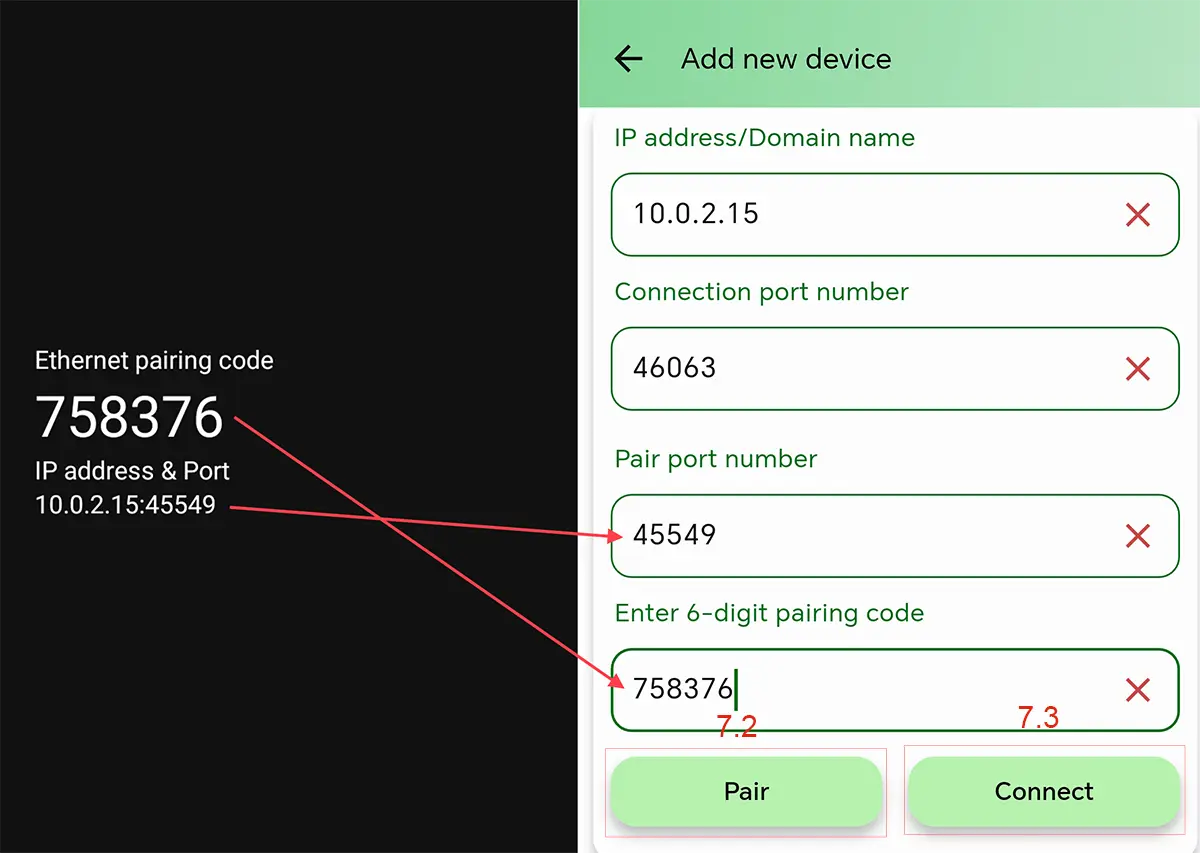
最初の画面の IP アドレスをアドレス欄、ポートを接続ポート欄に入力します。 テレビでペアリング画面を開き、ポートとコードを確認します。画面は開いたままにします。
スマートフォンの adb toolbox でデバイス → 新しいデバイスを追加 → リモート接続 → 汎用方式 → 続行を選びます。
ペアリングコードをオン、TCP/IP 5555 を有効にする (推奨)をオフにします。
テレビのワイヤレス デバッグ画面の IP アドレスと接続ポートをスマートフォンに入力します。ペアリング画面のペアリングポートと 6 桁のペアリングコードも入力します。
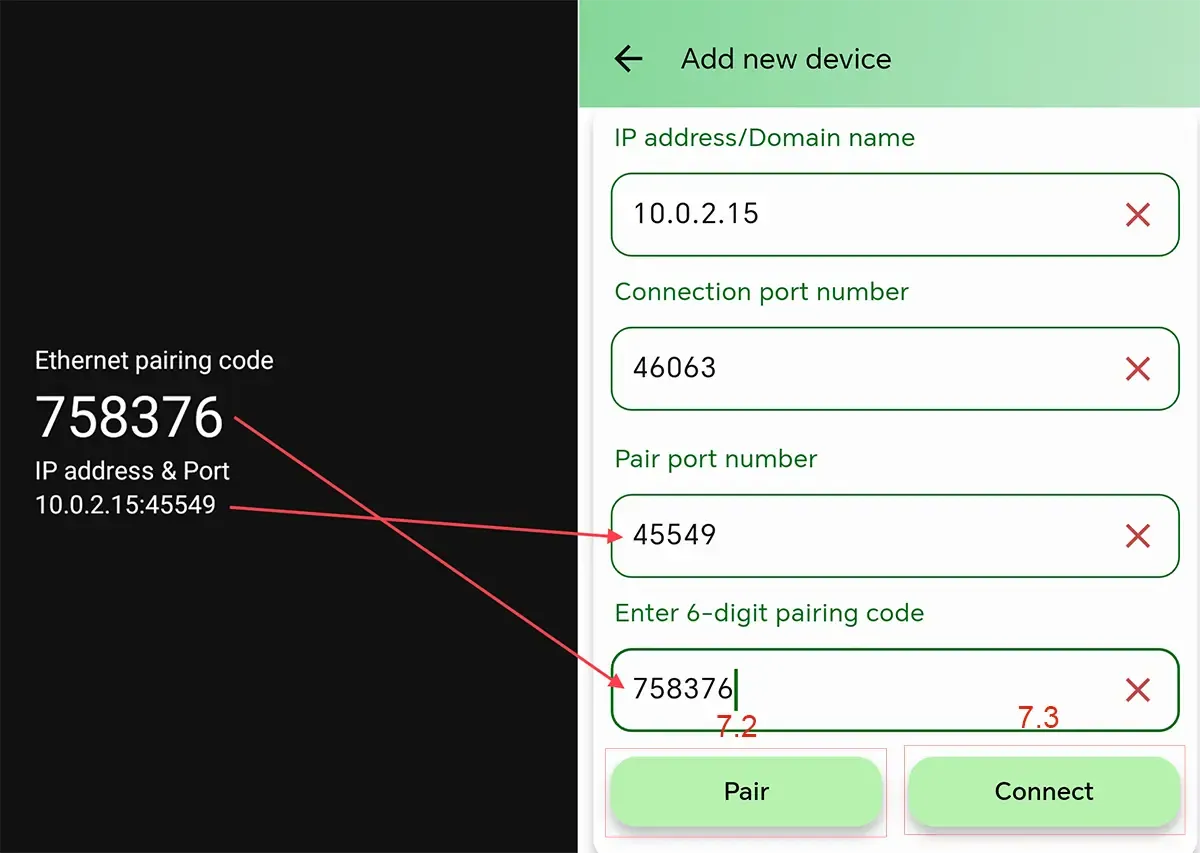
テレビのペアリング画面のポートを**ペアリングポート**に、6 桁の数字を**ペアリングコード**に入力します。 スマートフォンでペアリングをタップし、デバイスがペアリングされました。接続できるようになりました。と表示されるまで待ちます。
接続をタップします。接続できない場合は、テレビのワイヤレス デバッグで現在の IP アドレスと接続ポートを確認します。テレビの Wi-Fi を変えた場合は、スマートフォンも同じネットワークに接続してください。
Chromecast の有線 LAN 接続中にペアリングが進まない
Android 14 の Chromecast with Google TV で、有線 LAN 接続中にペアリングが止まる場合は Wi-Fi を試してください。
- LAN ケーブルを抜き、Chromecast とスマートフォンを同じ信頼できる Wi-Fi に接続します。
- ワイヤレス デバッグを有効にし直し、新しいペアリングコードを表示します。
テレビに IP アドレスとポートだけが表示される場合
ネットワーク経由のデバッグが有効か確認します。スイッチがない場合は、メーカーに対応状況を確認してください。
テレビの設定やメーカーの説明で IP アドレスとポートを確認します。5555 を使うテレビは多いですが、その機種のポートを入力してください。
スマートフォンで新しいデバイスを追加 → リモート接続 → 汎用方式を選び、続行をタップします。
ペアリングコードをオフにします。
テレビの IP アドレスと接続ポートを入力します。
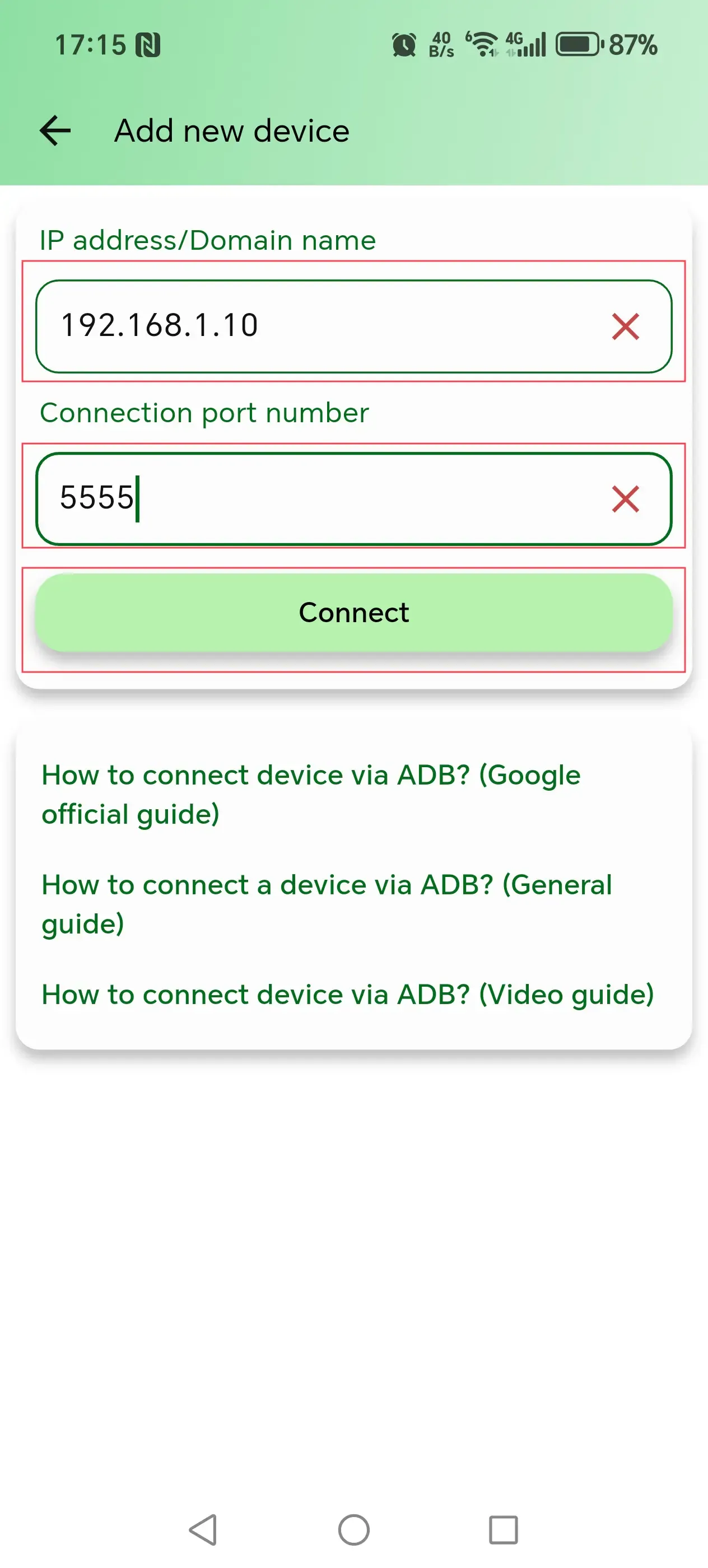
接続するテレビの IP アドレスとポートを使います。 接続をタップします。
テレビにデバッグの確認画面が出たら、リモコンで許可します。
Philips テレビにペアリング項目がなく、未承認と表示される
Android TV 12(STT2.230526.001、4215)の Philips 55OLED705/12、43PUS7304/12、55PUS7334/12 で、有線 LAN による初回接続時に発生する場合があります。
- テレビの開発者向けオプションで USB デバッグを有効にし、ネットワーク設定で IP アドレスを確認します。
- スマートフォンをテレビと同じホームネットワークに接続し、テレビの IP アドレスとポート 5555 で接続します。USB デバッグを許可しますか?と表示されたらリモコンで許可し、接続し直します。
Home Assistant では TCL テレビを操作できるが adb toolbox は接続できない
TCL 55C61B(Google TV 12、V8-0008T01-LF1V548.002110)を Home Assistant の Android Debug Bridge 連携で操作している場合は、連携を一時停止して試してください。
- Home Assistant で対象のテレビの Android Debug Bridge 連携を一時停止します。
- adb toolbox に戻り、テレビに接続し直します。
USB デバッグを有効にすると TV ボックスの USB LAN アダプターが切れる
Xiaomi TV Box S 第 3 世代(MiTV-AFMU0、Google TV 14)で USB デバッグを有効にした直後に USB ネットワークが切れる場合は、Wi-Fi を使ってください。
- 信頼できる Wi-Fi に接続し、ネットワーク設定に表示された現在の IP アドレスでデバッグを続けます。
- 終了後に USB デバッグをオフにし、USB LAN アダプターが再接続されるか確認します。
Xiaomi・REDMI テレビが再起動後に再接続されない
Xiaomi・REDMI MiTV-ASTP0(mulan、Android 9)は、再起動後に ADB デバッグがオフになっていないか確認します。
- テレビの開発者向けオプションで ADB デバッグを有効にし直します。
- ネットワーク設定で現在の IP アドレスを確認し、adb toolbox から接続し直します。
Insignia F30 の画面を消すと接続が切れる
Voice Commands When TV Screen Is Off がある Fire OS 搭載の Insignia F30 が対象です。
- リモコンでテレビを起動し、adb toolbox から接続し直します。
- 画面を消したまま接続を維持するには、Settings → Display & Sounds → Power Controls で Voice Commands When TV Screen Is Off を有効にします。
- 画面を消して試し直します。この設定では待機電力が増えます。
再起動後にペアリングはできるが IP アドレスとポートが使用できない
Google TV(Android 14、UTT2.250416.001 AU02)の TCL 65Q7D Pro(V8-T653T01-LF1V641)、65T8C(V8-T653T01-LF1V643)で発生する場合があります。
- テレビが Wi-Fi に接続するまで待ち、ワイヤレス デバッグをオフ・オンします。
- 65T8C で改善しない場合は、更新のインストール中でないことを確認し、通常の手順で電源を切ります。その後、電源ケーブルを抜き、接続して起動し直します。
- IP アドレスとポートに値が出たら、adb toolbox に新しい値を入力します。
プロジェクターにデバッグは有効と表示されるがネットワーク接続を拒否される
Aurzen BOOM air(Google TV、Android 11、RTMA.250416.043)で、以前にコマンドで ADB をオフにした場合、USB デバッグの表示がオンのままのことがあります。スイッチをオフ・オンしてください。
- プロジェクターの開発者向けオプションで USB デバッグをオフ・オンし、再起動します。
- スマートフォンとプロジェクターを同じ信頼できる Wi-Fi に接続し、アドレスとポートで接続します。このバージョンではポート 5555 を試せます。
接続を確認する
- adb toolbox のデバイスで、テレビが接続済みと表示されることを確認します。
- テレビの歯車アイコンからこのデバイスを選択をタップし、デバイスを選択しましたと表示されるまで待ちます。
- ターミナルを開き、デバイス一覧でこのデバイス名の端末カードをタップするか、開いているデバイスのタブに切り替えます。
pwdを実行し、フォルダーのパスが表示されれば応答しています。/だけでも正常です。 - 応答がない場合は、ADB コマンドが動かないときの対処法を確認してください。
- TVリモコンの方向ボタンを押し、テレビの選択位置が動くことを確認します。