
连接 Android TV
这篇教程适用于支持 ADB 网络调试的 Android TV 和电视盒子。电视提供配对码时,用手机先配对。厂商支持直接连接时,在 adb toolbox 填电视的地址和端口。连好并选中电视后,可以打开「电视遥控」,试着移动电视上的选中项。
开始前
- 让手机和电视连上同一个 Wi-Fi,准备好遥控器。
- Android TV 的标准六位配对码方式需要 Android 13 或更新版本。电视有「使用配对码配对设备」时,按电视配对步骤连接。参见 Android 无线调试说明。
- 电视已经开启网络调试、只需 IP 和端口时,按填写地址和端口的步骤连接。
- 如果电视只有「USB 调试」开关,请先查看厂商说明,确认这款电视是否支持通过网络连接。
- 连好后,可以用终端确认电视已连接。
- 如果 TCL 电视重启后显示地址和端口不可用,请看如何重新连接 TCL 电视。
- Fire TV 显示 5555 却连不上?先确认是 Fire OS 还是 Vega OS。
设置界面可能因系统版本而异。填写 IP 地址、端口和配对码时,请以要连接的设备上显示的信息为准。
在电视上开启调试
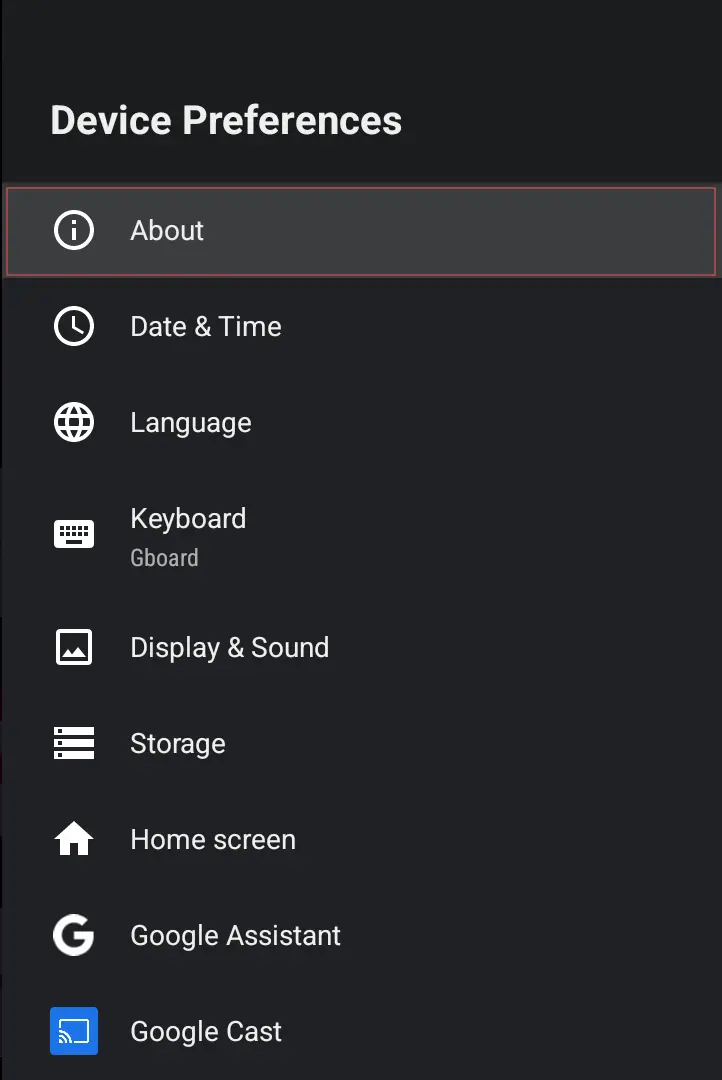
按遥控器打开电视设置,进入「设备偏好设置」(Device Preferences),再选择「关于」(About)。
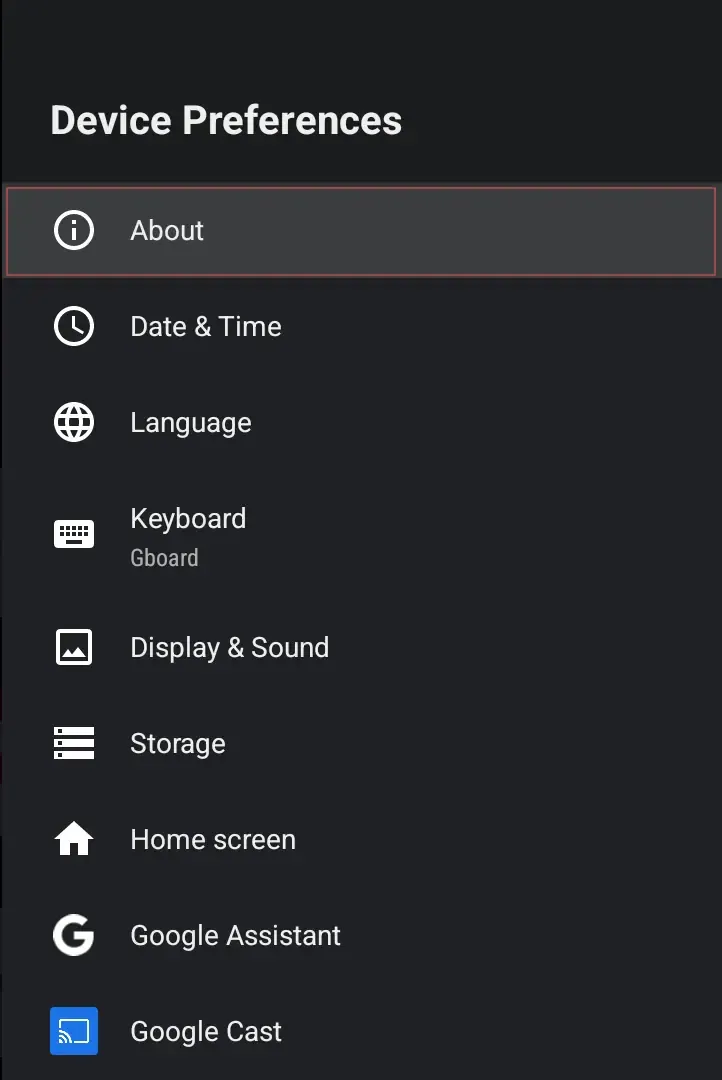
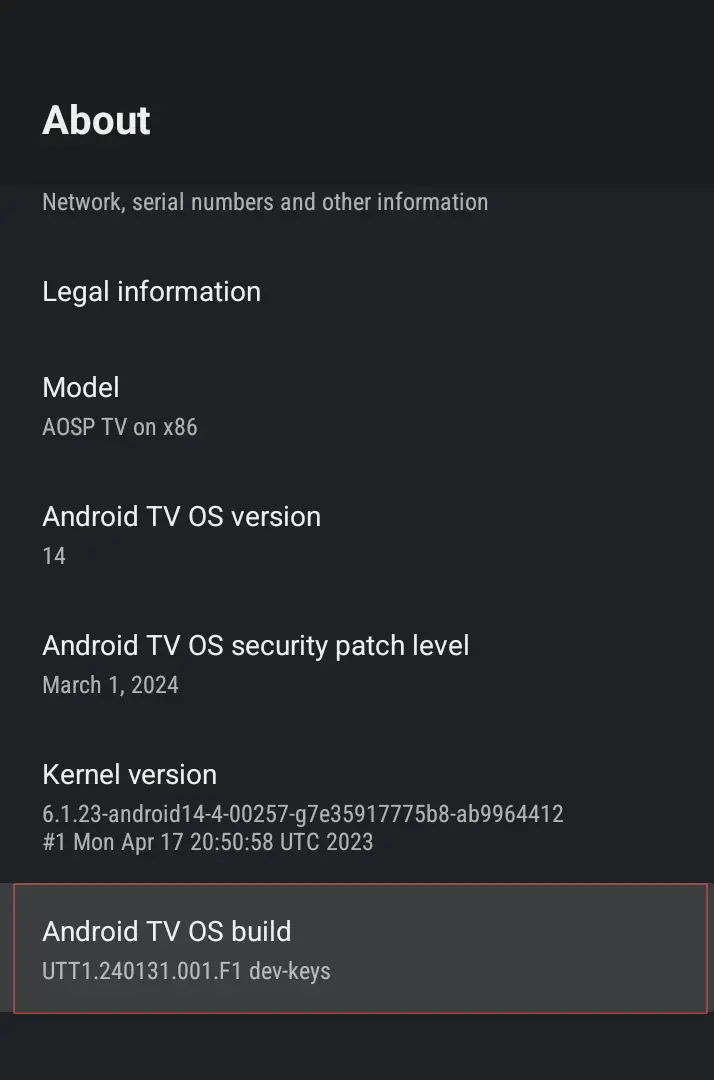
从 About(关于)进入版本信息页面。 选中「内部版本号」,连续按遥控器的确认键,直到提示开发者选项已开启。
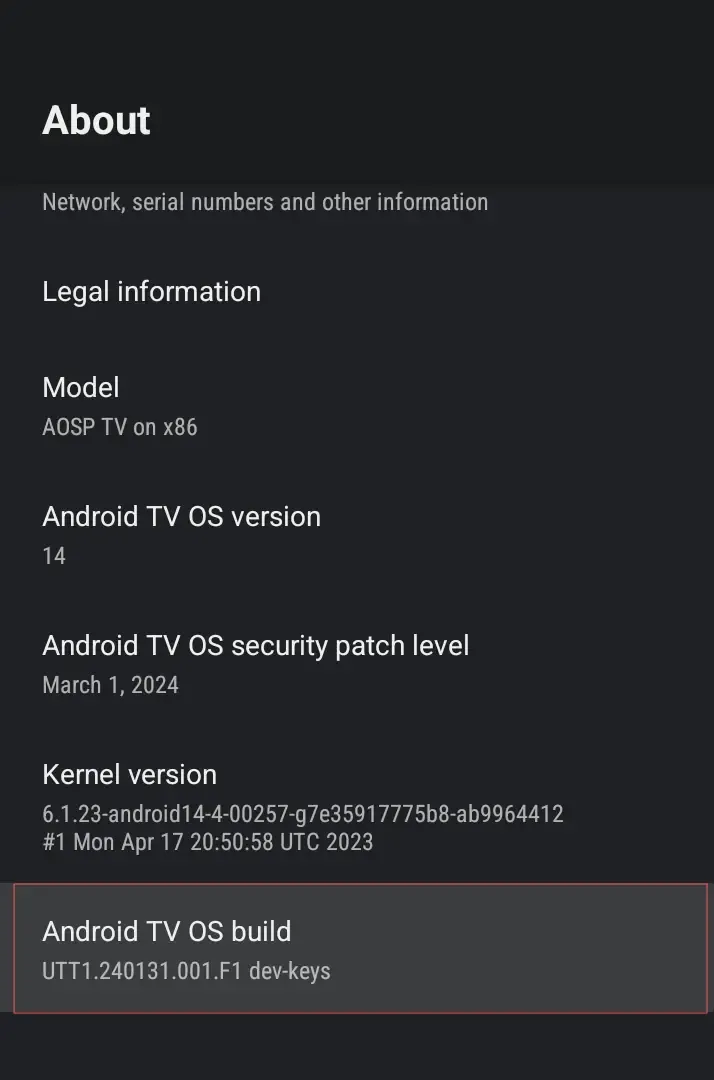
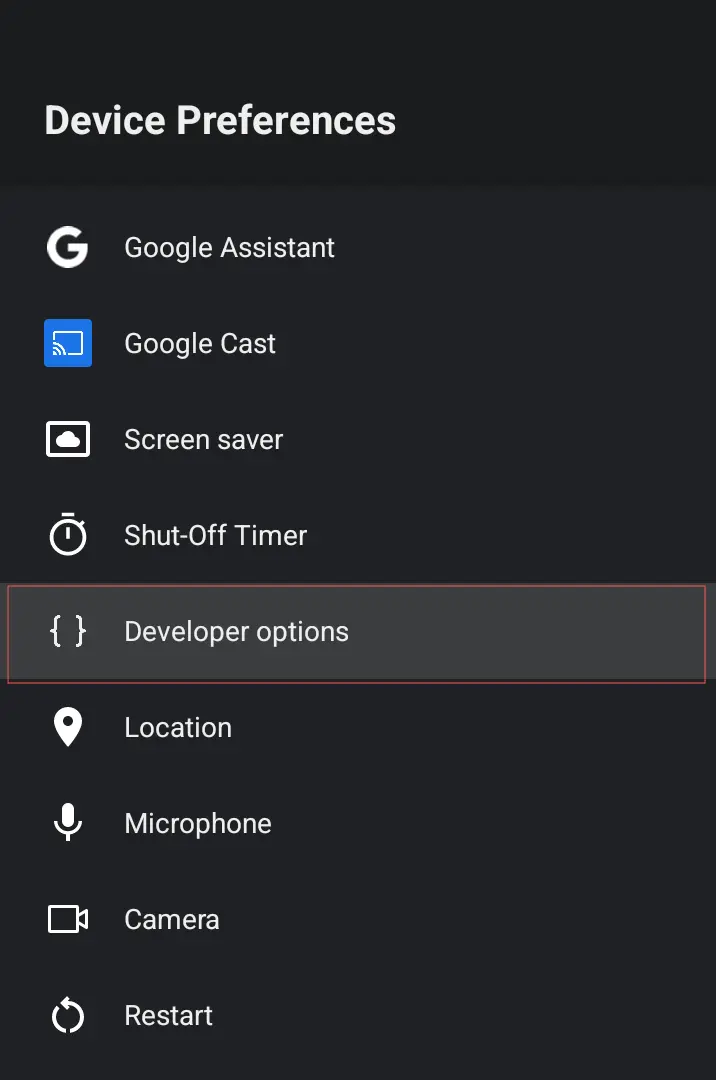
选中 Android TV OS build(内部版本号),连续按遥控器的确认键。 返回设备偏好设置,打开「开发者选项」。
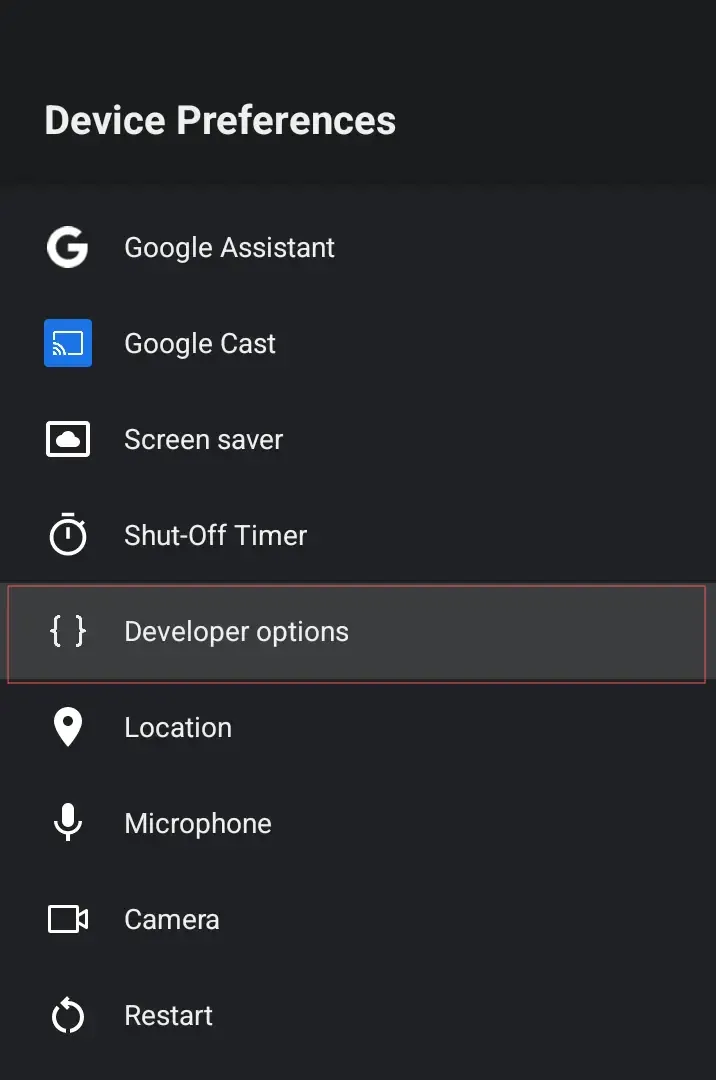
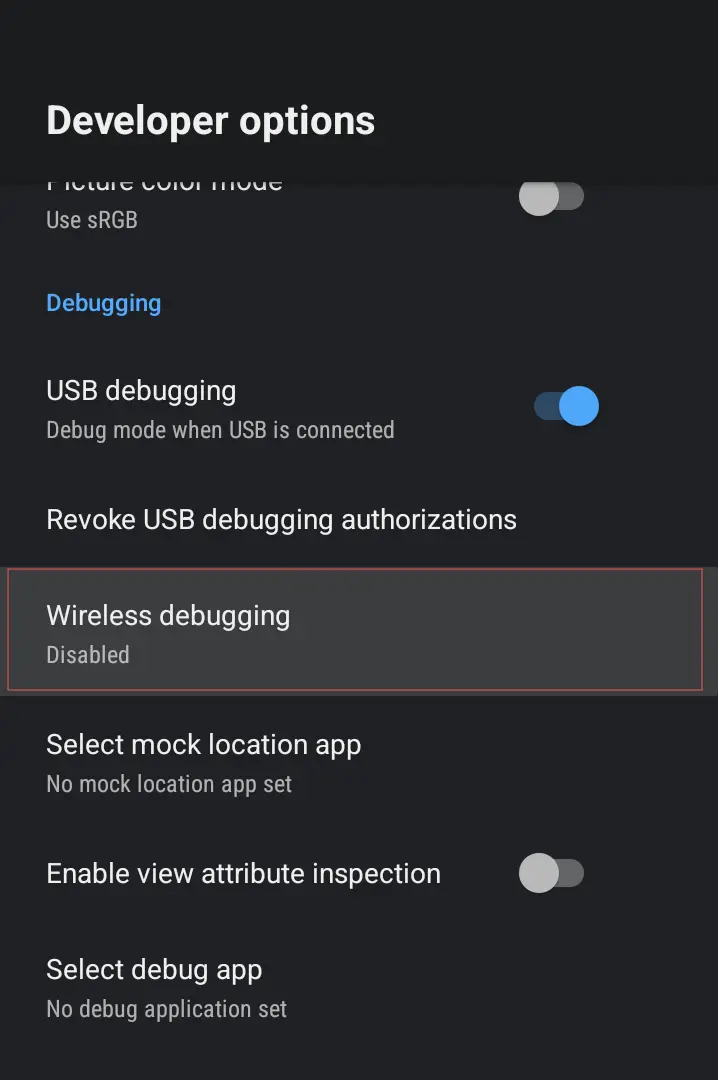
打开 Developer options(开发者选项)。 开启 USB 调试或电视提供的 ADB 调试。
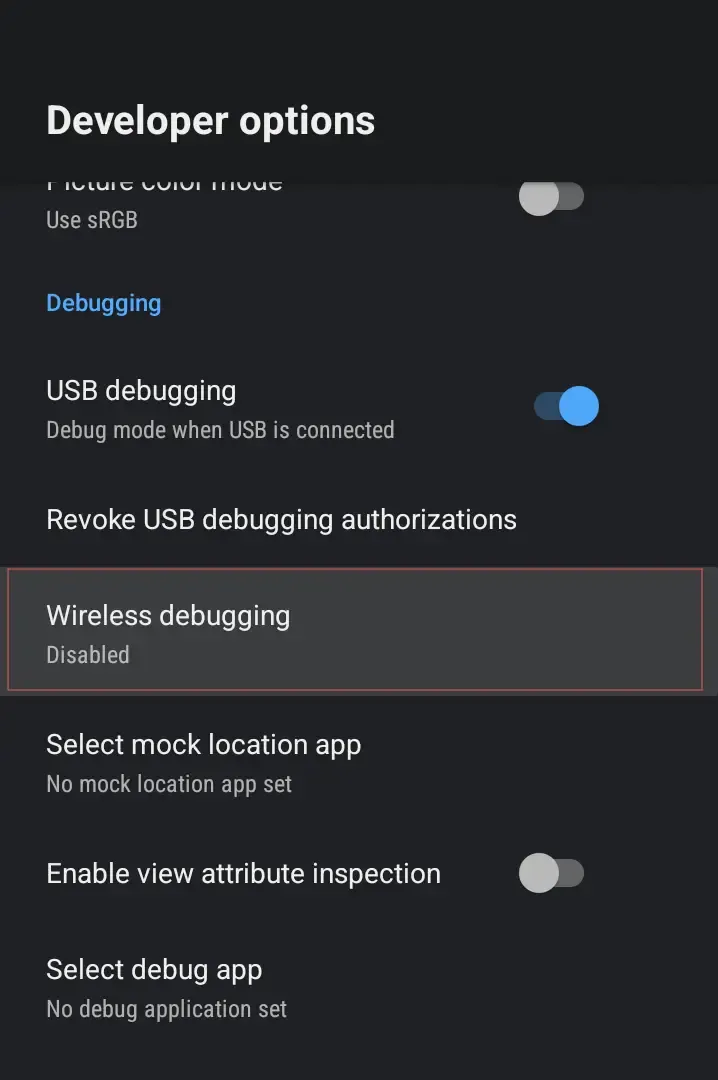
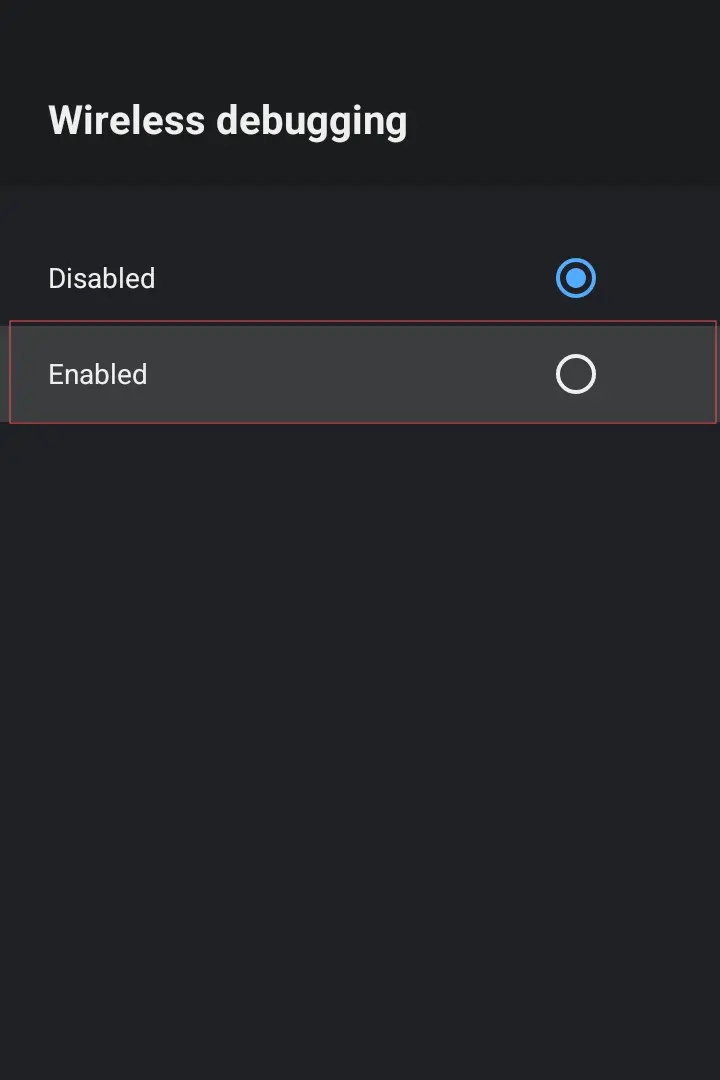
在开发者选项中找到 USB 调试或 ADB 调试开关。 如果有「无线调试」,进入并开启。
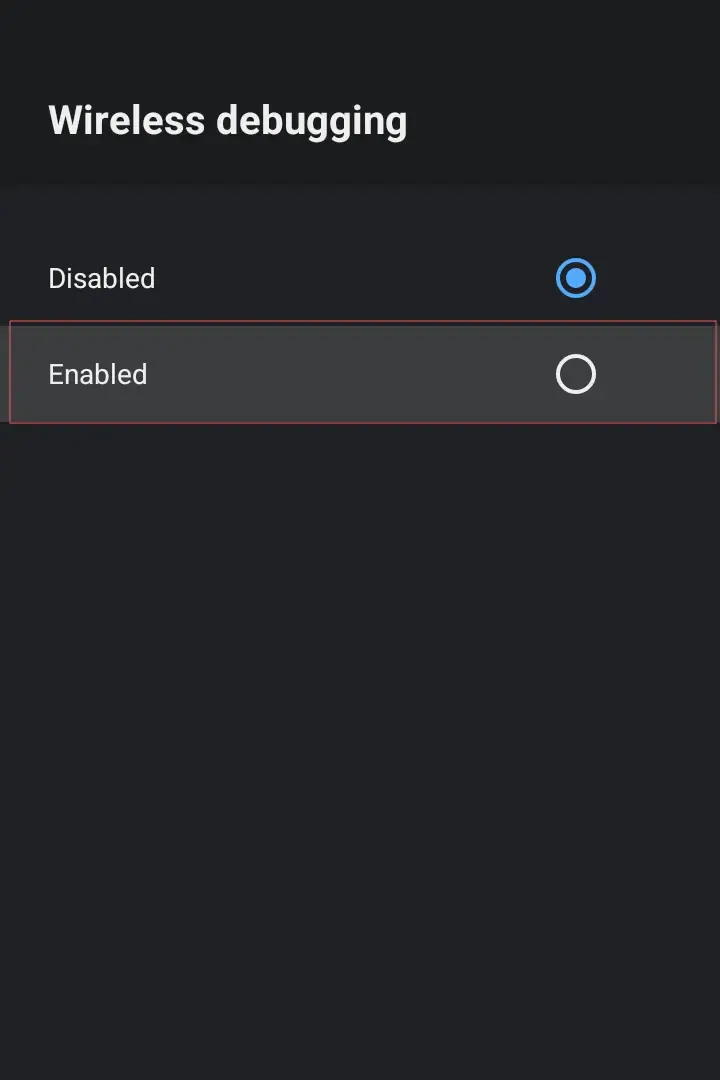
选择 Enabled 开启无线调试。
Sony BRAVIA 按了 7 次版本号,还是找不到开发者选项
适用于 Sony BRAVIA BZ40P、BZ35P 和 BZ30P 系列商用显示器。
- 按遥控器的「选项」键,打开「设置 → 关于」,选中「Android TV 操作系统版本号」。
- 连续按确认键 10 次,再到「设置 → 系统 → 开发者选项」开启无线调试。
SHIELD TV 开了 USB 调试,电脑仍找不到设备
如果 SHIELD TV 有两个 USB-A 接口,且没有 Micro-USB 调试口,可以按下面的步骤连接电脑。
- 确认已开启「开发者选项 → USB 调试」,然后按厂商手册使用离 HDMI 最远的 USB 口连接电脑。
- 调试结束后,如果要在该接口重新接 U 盘、键盘等外设,先恢复默认 USB 模式。
TCL 电视显示 IP 和端口,却找不到配对码入口
这两款型号可能遇到这个问题:TCL 85Q9M Pro 和 75Q9L Pro,电视版本为 V8-0015T11-LF1V487。
- 在电视的「设置 → 关于」核对型号和固件版本。
- 如果打开 ADB 后只显示 IP 地址和端口,找不到「使用配对码配对设备」,请告诉 TCL 客服你的电视型号和版本,询问这台电视应如何授权连接。
Insignia F30 按了 7 次,还是找不到开发者选项
如果你的 Insignia F30 运行 Fire OS,而且还没登录 Amazon 账号,可以先登录再找「开发者选项」。
- 先在电视上登录 Amazon 账号。
- 打开「设置 → 我的 Fire TV → 关于」,选中电视名称,按遥控器确认键 7 次,再返回上一层查看「开发者选项」。
Fire TV 有开发者选项,ADB 却连不上
适用于运行 Vega OS 的 Fire TV,例如 Fire TV Stick 4K Select(2025)。
- 在「设置 → 我的 Fire TV → 关于」确认系统,或用型号查 Amazon 的设备表。
- 如果是 Vega OS,请按 Amazon 的 VDA 调试说明操作。即使看到端口 5555,也不能按这里的 ADB 步骤连接。
Fire TV 智能电视有 USB 口,电脑却找不到 ADB 设备
电视本身内置 Fire OS 时,Amazon 指定通过 Wi-Fi 连接 ADB。
- 在电视的「开发者选项」里开启「ADB 调试」。
- 让电视和运行 adb toolbox 的设备连到同一个可信 Wi-Fi,再按填写地址和端口的步骤连接。
Fire TV 开启 USB 调试后,U 盘或键盘用不了
Fire TV 运行 Fire OS,且开启了独立的「USB 调试」开关。
- USB 调试结束后,在 Fire TV 的「开发者选项」里关闭「USB 调试」。
- 重新接入 U 盘或键盘,确认可以使用。
电视提供配对码时
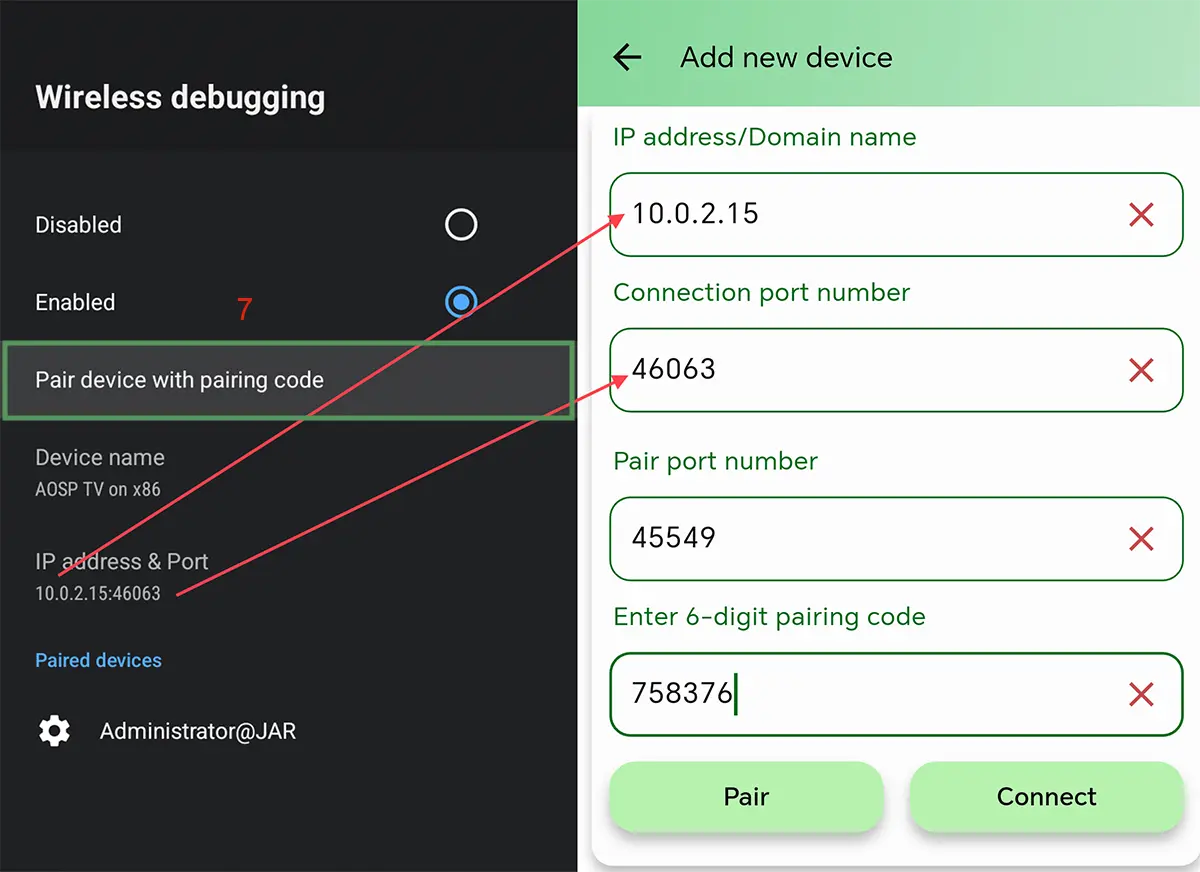
在电视的无线调试主页面记下 IP 和连接端口。
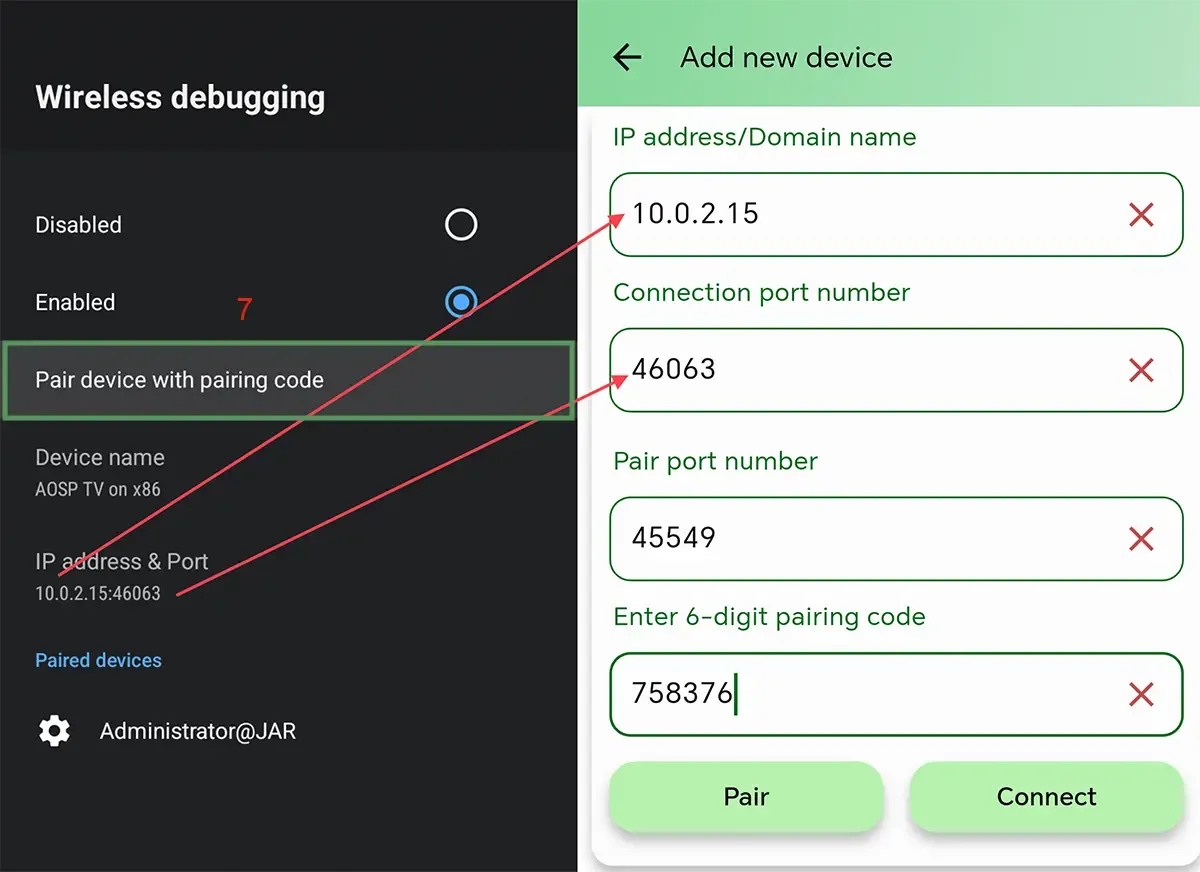
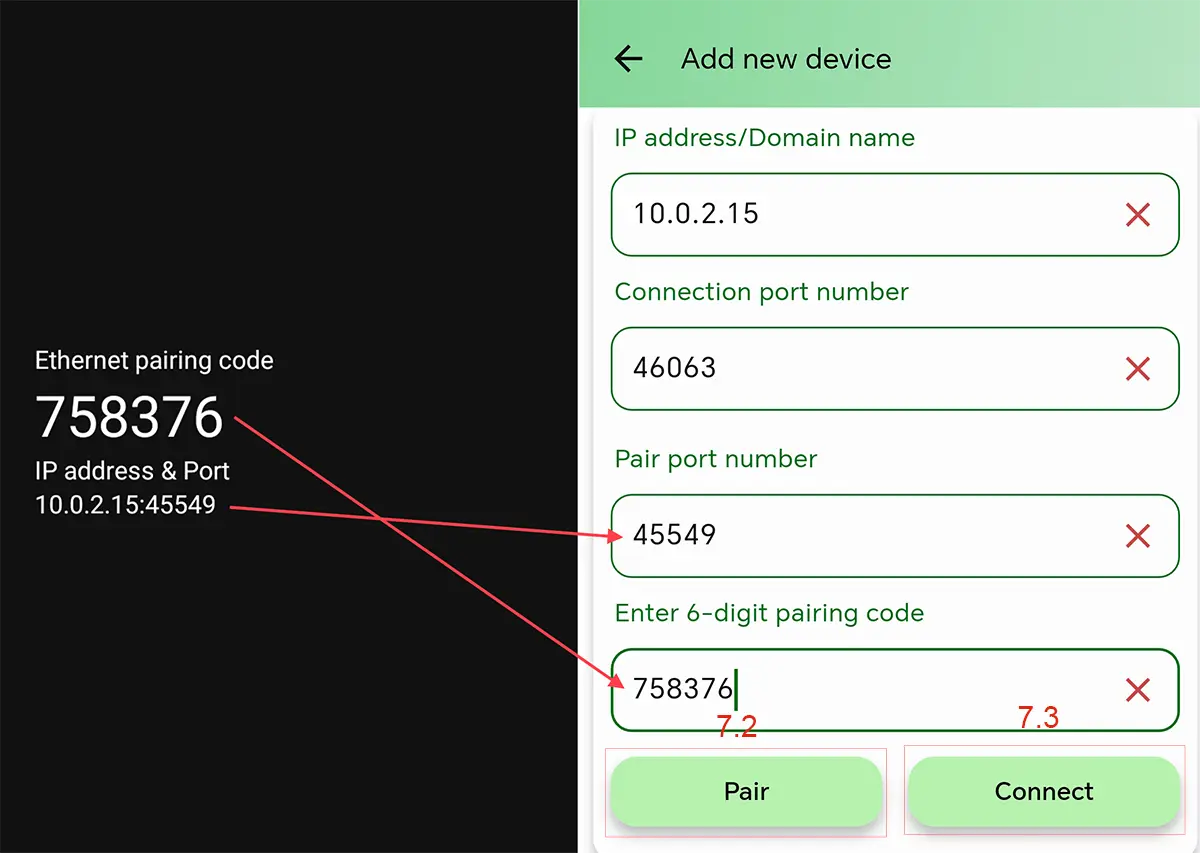
把主页面的 IP 填入地址栏,端口填入「连接端口」。 在电视上打开配对码弹窗,记下配对端口和配对码,保持弹窗打开。
在手机上打开 adb toolbox,进入「设备」页,点击「添加新设备 → 远程连接 → 通用方式 → 继续」。
开启「配对码」开关,关闭「启用 TCP/IP 5555(推荐)」。
在手机上填电视的 IP 和「连接端口」(来自电视的「无线调试」主页),再填「配对端口」和六位「配对码」(来自电视的配对窗口)。
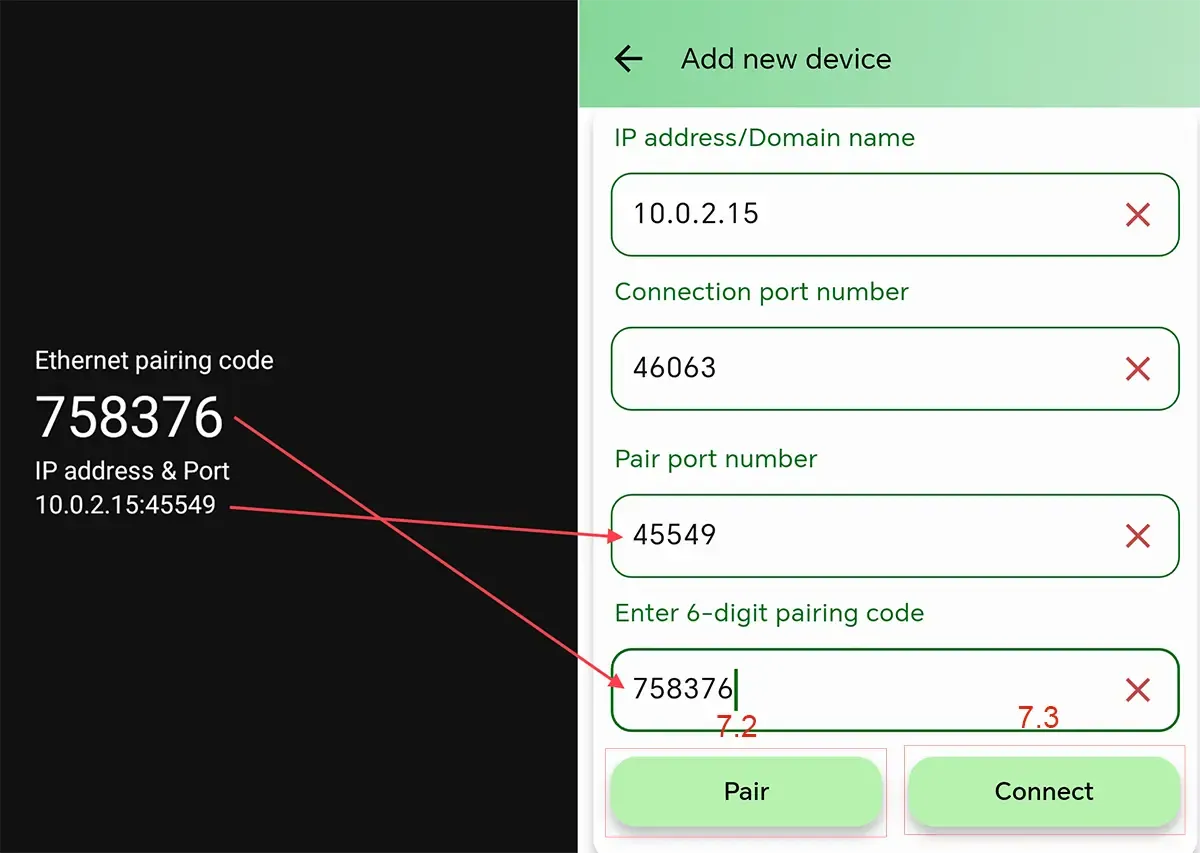
将弹窗中的端口填入「配对端口」,六位数字填入「配对码」。 在手机上点「配对」,等待提示「设备已配对,现在可以连接。」
点「连接」。已配对却连不上时,到电视的「无线调试」主页重新查看 IP 和连接端口。如果电视换了 Wi-Fi,手机也要连到同一个网络。
Chromecast 接网线时,无线调试配对卡住
如果运行 Android 14 的 Chromecast with Google TV 接着网线,配对一直没有完成,可以试试改用 Wi-Fi。
- 先断开网线,再让 Chromecast 和手机连上同一个可信 Wi-Fi。
- 在 Chromecast 上重新打开「无线调试」,再获取新的配对码。
电视只提供 IP 和端口时
确认电视已经开启网络调试。找不到开关时,先向厂商确认这个型号是否支持。
在电视设置或厂商说明里查找 IP 地址和端口。常见端口是 5555,请以电视实际使用的端口为准。
在手机的 adb toolbox 中,选择「添加新设备 → 远程连接 → 通用方式」,点击「继续」。
关闭「配对码」开关。
填写电视的 IP 和连接端口。
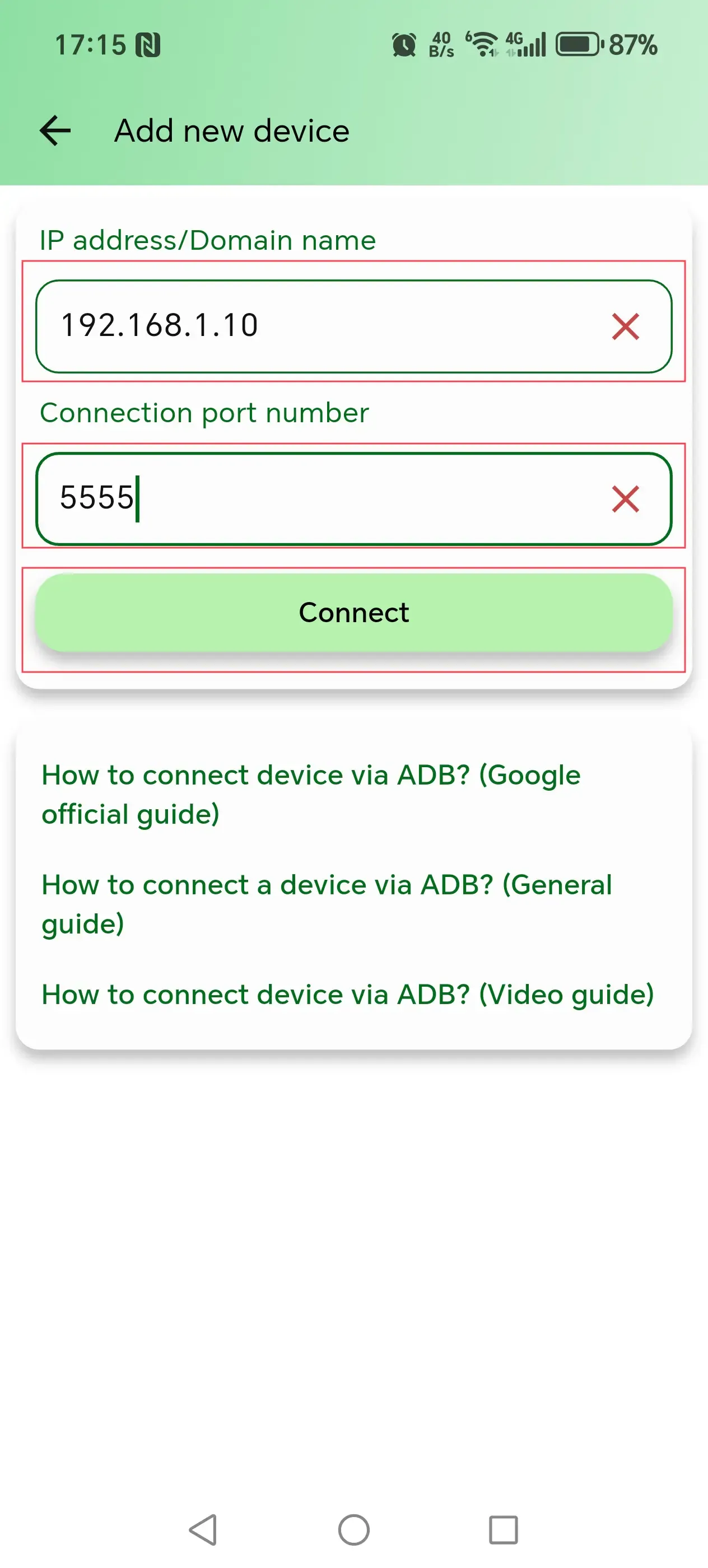
填写电视的实际 IP 和端口。 点击「连接」。
电视出现调试授权提示时,用遥控器确认。
Philips 电视没有配对码入口,第一次连接还提示未授权
这几款 Philips 电视用网线联网时,第一次连接可能会提示未授权。型号为 55OLED705/12、43PUS7304/12 和 55PUS7334/12,系统版本为 Android TV 12(STT2.230526.001,4215)。
- 在电视的「开发者选项」里开启「USB 调试」,再到网络设置查看电视的 IP。
- 让手机连上电视所在的家庭网络,再用电视的 IP 地址和端口 5555 连接。电视弹出「允许 USB 调试」时,用遥控器确认,再连接一次。
Home Assistant 能控制 TCL 电视,adb toolbox 却连不上
如果你的 TCL 55C61B(Google TV 12,固件 V8-0008T01-LF1V548.002110)正由 Home Assistant 的「Android Debug Bridge」控制,可以先暂停它,再试一次。
- 在 Home Assistant 暂停这台电视的「Android Debug Bridge」集成。
- 回到 adb toolbox,重新连接电视。
开启 USB 调试后,电视盒子的 USB 网卡断开
如果 Xiaomi TV Box S 第 3 代(MiTV-AFMU0,Google TV 14)通过 USB 网卡联网,一打开「USB 调试」就断网,可以先改用 Wi-Fi。
- 需要继续调试时,先让电视盒子连上可信 Wi-Fi,再用网络设置显示的当前 IP 连接。
- 调试完成后关闭「USB 调试」,确认 USB 网卡恢复连接。
小米或 REDMI 电视重启后连不上
如果你用的是小米或 REDMI MiTV-ASTP0(mulan,Android 9),请检查重启后「ADB 调试」是否已经关闭。
- 回到电视的开发者选项,重新开启 ADB 调试。
- 在网络设置确认电视当前的 IP,再在 adb toolbox 重新连接。
Insignia F30 关屏后,ADB 连接断开
适用于运行 Fire OS 的 Insignia F30 系列。以下设置需电视提供「屏幕关闭时使用语音命令」选项。
- 用遥控器唤醒电视,再从 adb toolbox 连接。
- 如果需要关屏后保持连接,打开「设置 → 显示和声音 → 电源控制」,开启「屏幕关闭时使用语音命令」。
- 关屏后再试一次。开启这项设置会增加待机耗电。
重启后还能配对,「IP 地址和端口」却显示不可用
这个问题可能出现在 TCL 65Q7D Pro(V8-T653T01-LF1V641)和 TCL 65T8C(V8-T653T01-LF1V643)上,涉及的系统版本是 Google TV(Android 14,UTT2.250416.001 AU02)。
- 在电视上等 Wi-Fi 连好,再将「无线调试」关闭并重新打开。
- 如果 65T8C 仍显示不可用,且电视没有在更新,先正常关机,再断电重开。
- 等「IP 地址和端口」显示数值后,在 adb toolbox 用新的地址和连接端口连接。
投影仪显示调试已开启,网络连接仍被拒绝
如果 Aurzen BOOM air(Google TV,Android 11,版本 RTMA.250416.043)之前通过命令关闭过 ADB,而设置里仍显示「USB 调试」已开启,可以尝试重新打开这个开关。
- 在投影仪的「开发者选项」将「USB 调试」关闭再打开,然后重启投影仪。
- 让手机和投影仪接入同一个可信 Wi-Fi,再按填写地址和端口的步骤连接。这个版本可以尝试用端口 5555。
确认连接成功
- 在 adb toolbox 的「设备」页,确认电视显示「已连接」。
- 点击电视右侧的齿轮图标,选择「选择此设备」,等到提示「已选择设备」。
- 打开「终端」,在「设备列表」点带有这台设备名称的终端卡片。如果这台设备的终端已经打开,切到它的标签。输入
pwd并发送。看到文件夹路径(包括单独的/)就说明这台设备的终端有响应。 - 命令没有结果时,按已连接却无法运行命令检查。
- 打开「电视遥控」,按一次方向键,看看电视菜单上的选中项是否移动。