
Android TV에 연결하기
네트워크 디버깅을 지원하는 Android TV나 셋톱박스를 adb toolbox로 제어할 수 있습니다. TV에 페어링 코드가 나오면 휴대폰에서 페어링하세요. 제조사가 주소와 포트 연결을 지원하면 그 방식으로 연결하세요. 연결한 TV를 선택한 뒤 TV 리모컨에서 방향키를 눌러 메뉴가 움직이는지 확인하세요.
시작하기 전에
- 휴대폰과 TV를 같은 Wi-Fi에 연결하고 TV 리모컨을 준비하세요.
- Android TV의 표준 6자리 페어링은 Android 13 이상이 필요합니다. 페어링 코드로 기기 페어링이 있다면 TV 페어링 절차를 따르세요. Android 무선 디버깅 가이드
- 네트워크 디버깅이 이미 켜져 있고 IP 주소와 포트만 필요하다면 주소와 포트로 연결을 따르세요.
- TV에 USB 디버깅만 있다면 해당 모델의 네트워크 디버깅 지원 여부를 제조사에 확인하세요.
- 연결한 뒤 터미널에서 TV 연결을 확인할 수 있습니다.
- TCL TV 재시작 후 주소와 포트를 사용할 수 없다고 나오면 TCL TV 재연결을 참고하세요.
- Fire TV에 포트 5555가 나오지만 연결되지 않으면 Fire OS인지 Vega OS인지 확인하세요.
Android 버전에 따라 설정 화면이 다를 수 있습니다. 연결할 기기에 표시된 IP 주소, 포트, 페어링 코드를 사용하세요.
TV에서 디버깅 켜기
리모컨으로 TV 설정의 기기 환경설정 → 정보를 여세요.
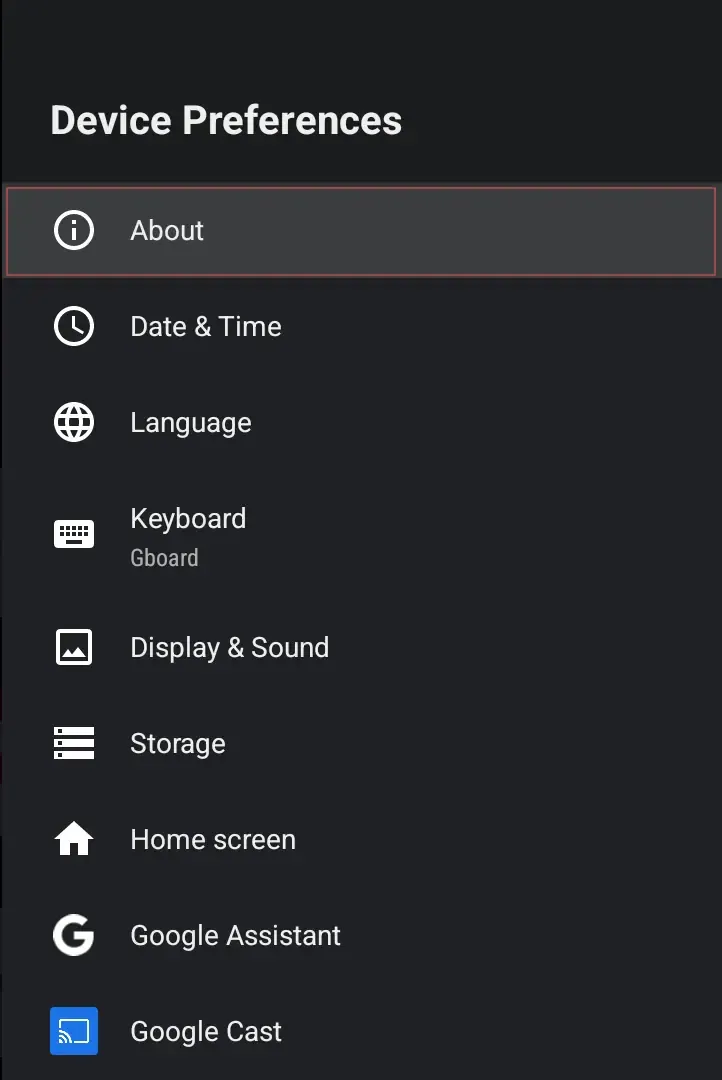
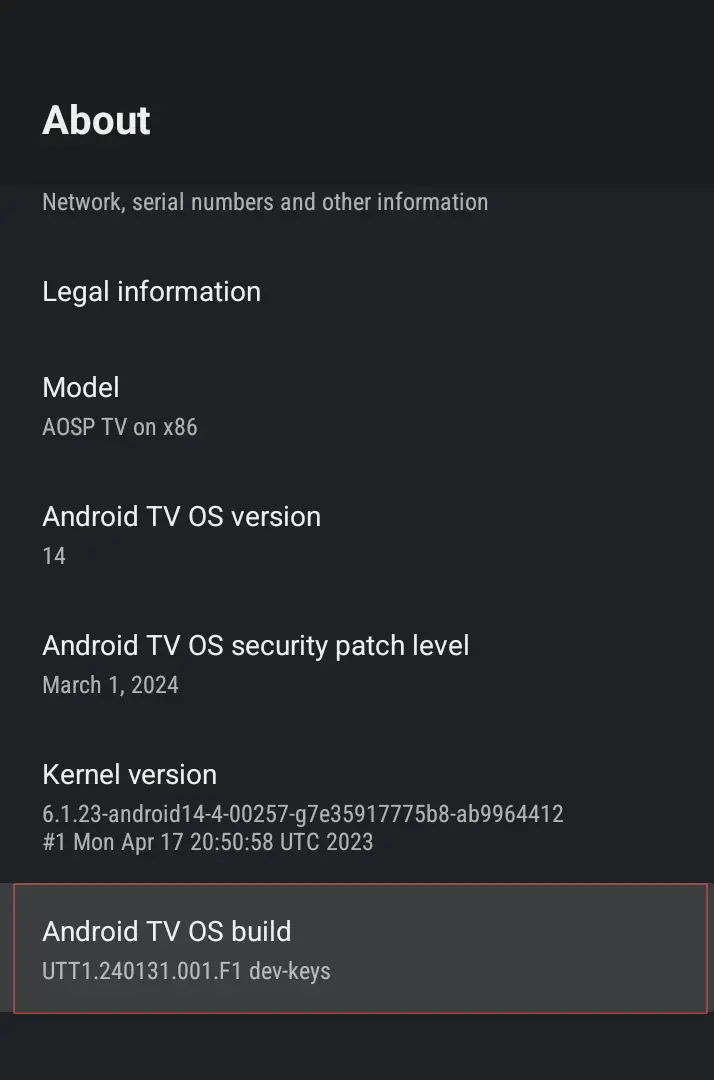
정보에서 빌드 번호를 찾으세요. Android TV OS 빌드를 선택하고 개발자 옵션이 켜질 때까지 리모컨 확인 버튼을 여러 번 누르세요.
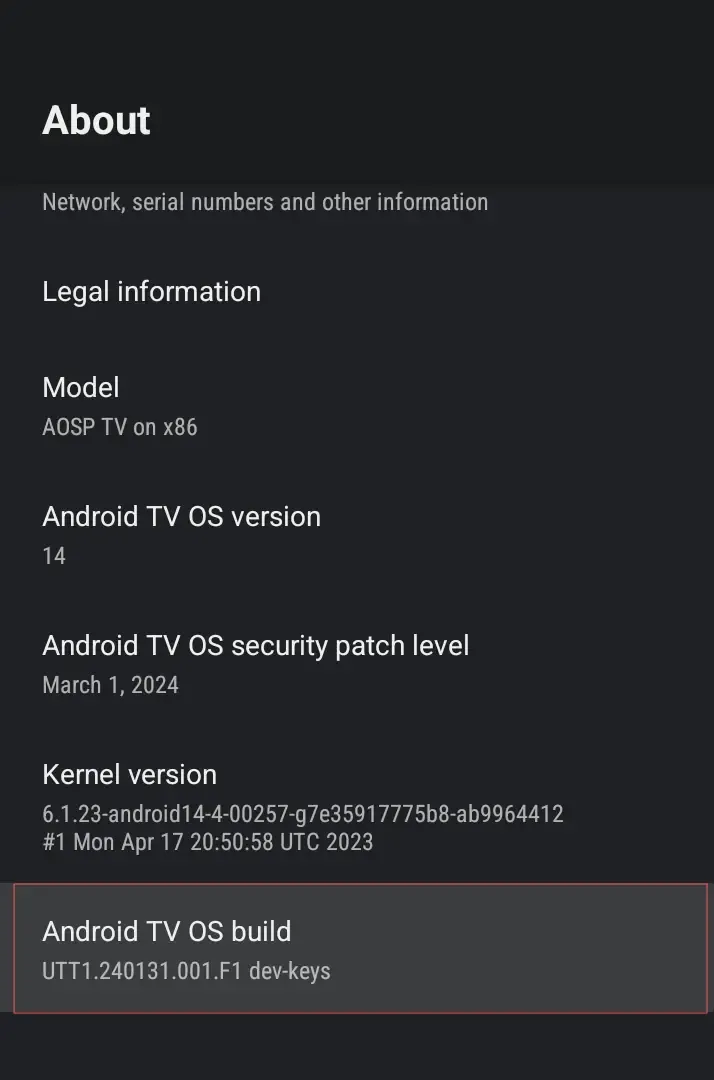
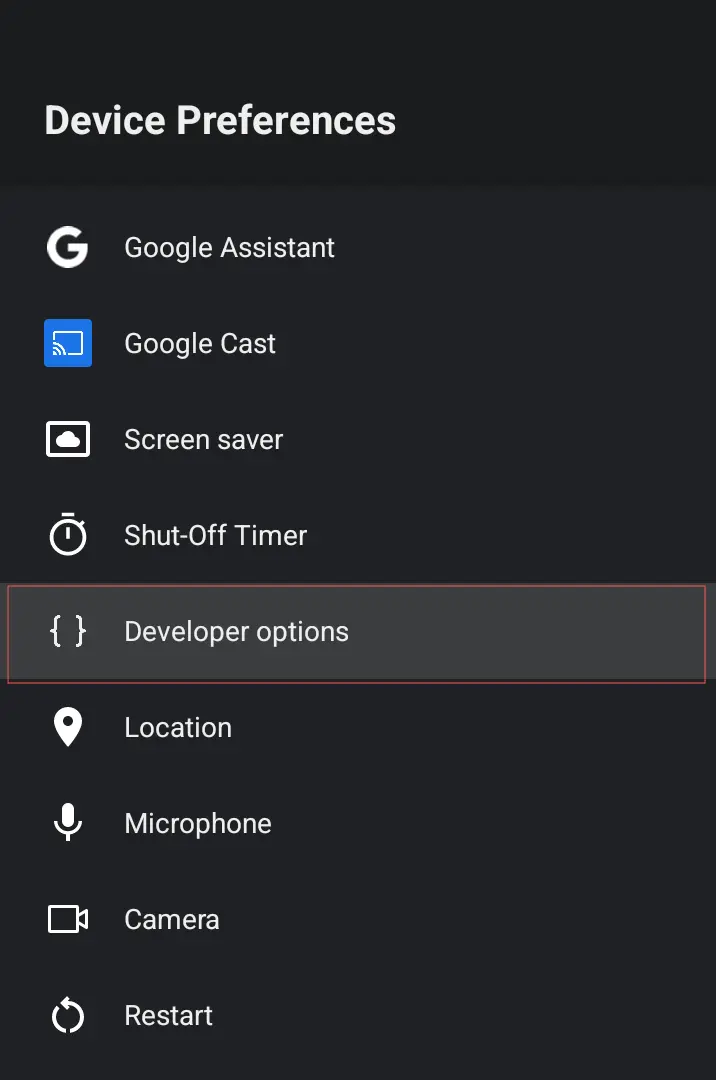
Android TV OS 빌드에서 리모컨 확인 버튼을 여러 번 누르세요. 기기 환경설정으로 돌아가 개발자 옵션을 여세요.
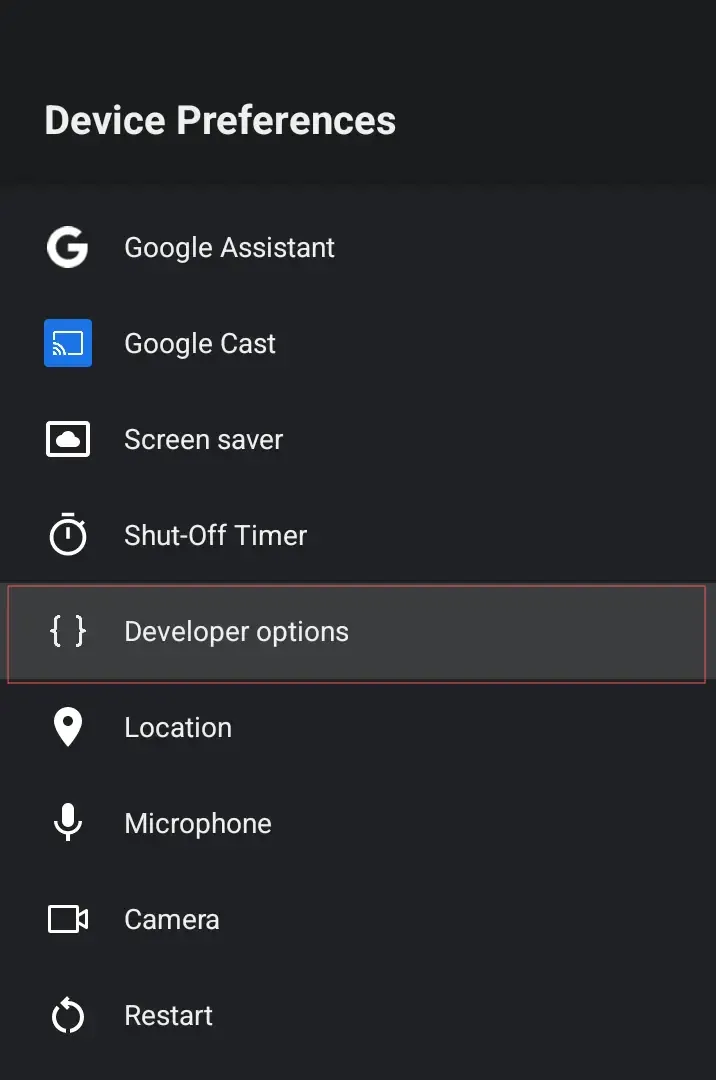
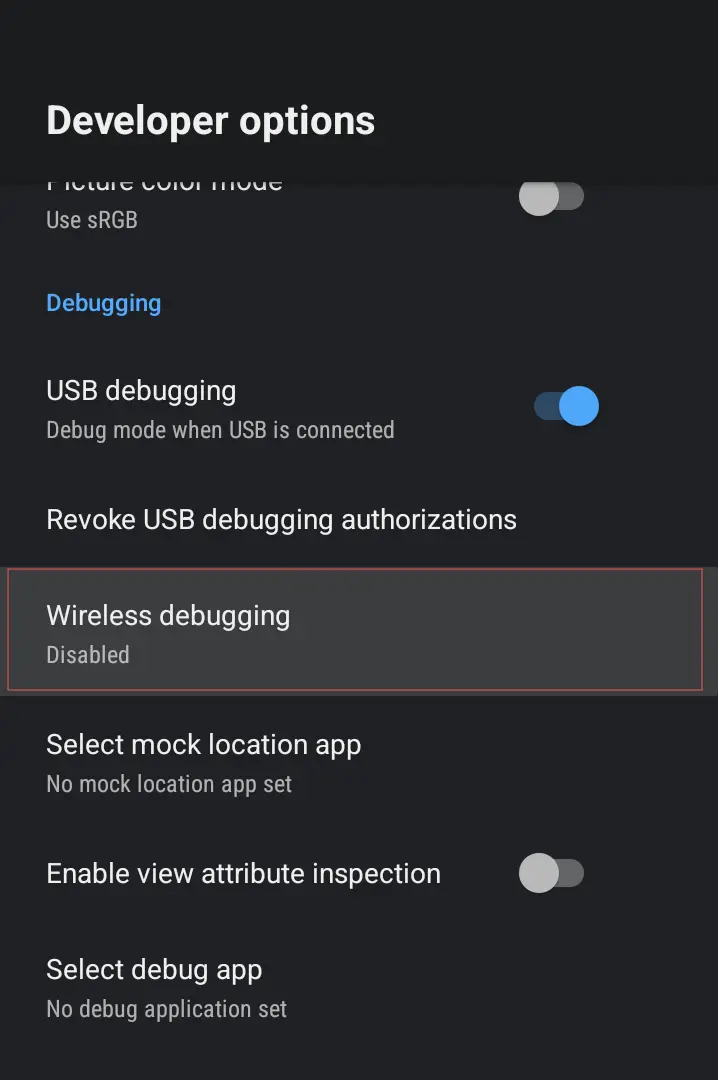
개발자 옵션(Developer options)을 여세요. USB 디버깅 또는 TV의 ADB 디버깅을 켜세요.
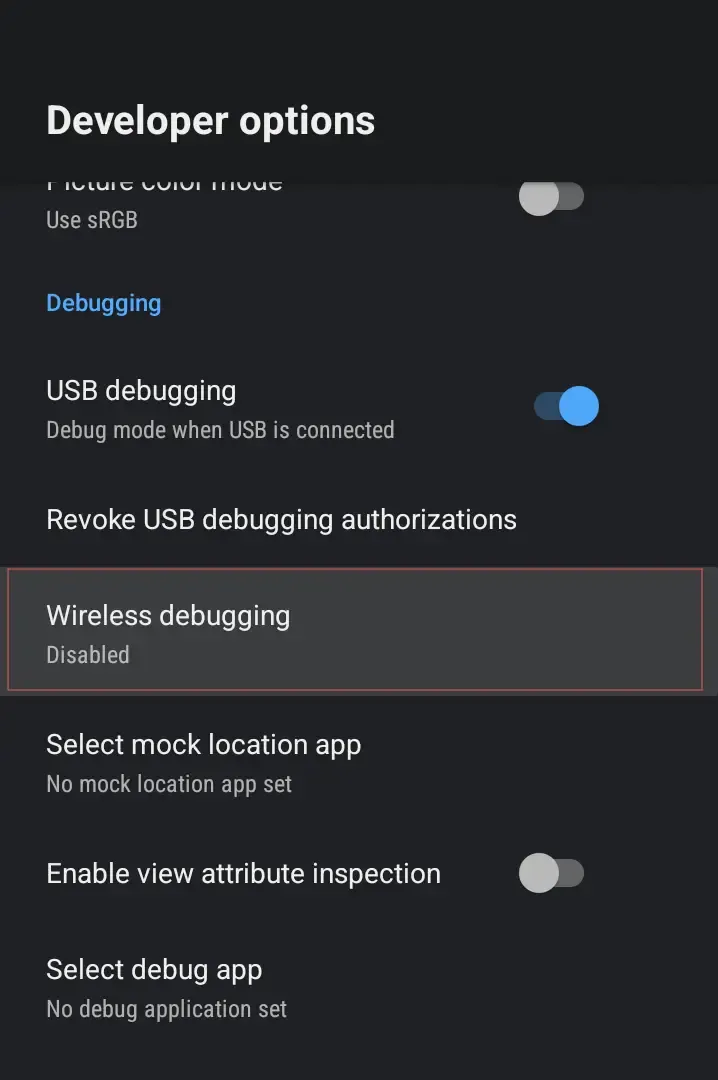
개발자 옵션에서 USB 디버깅이나 ADB 디버깅을 찾으세요. 무선 디버깅이 있으면 열어 켜세요.
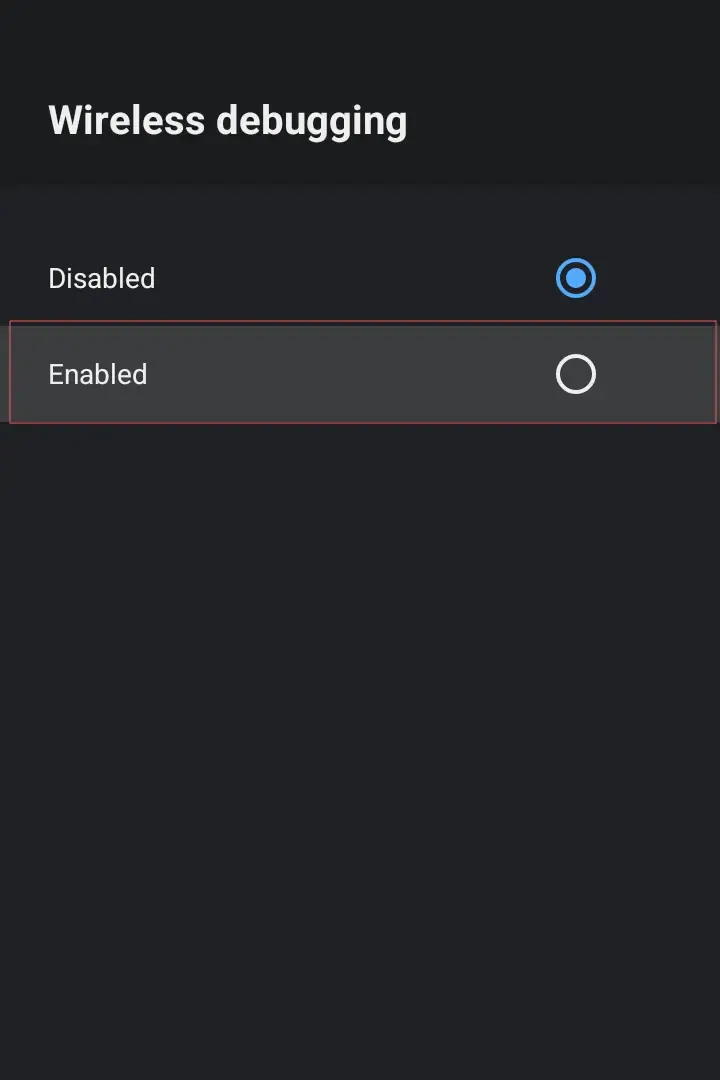
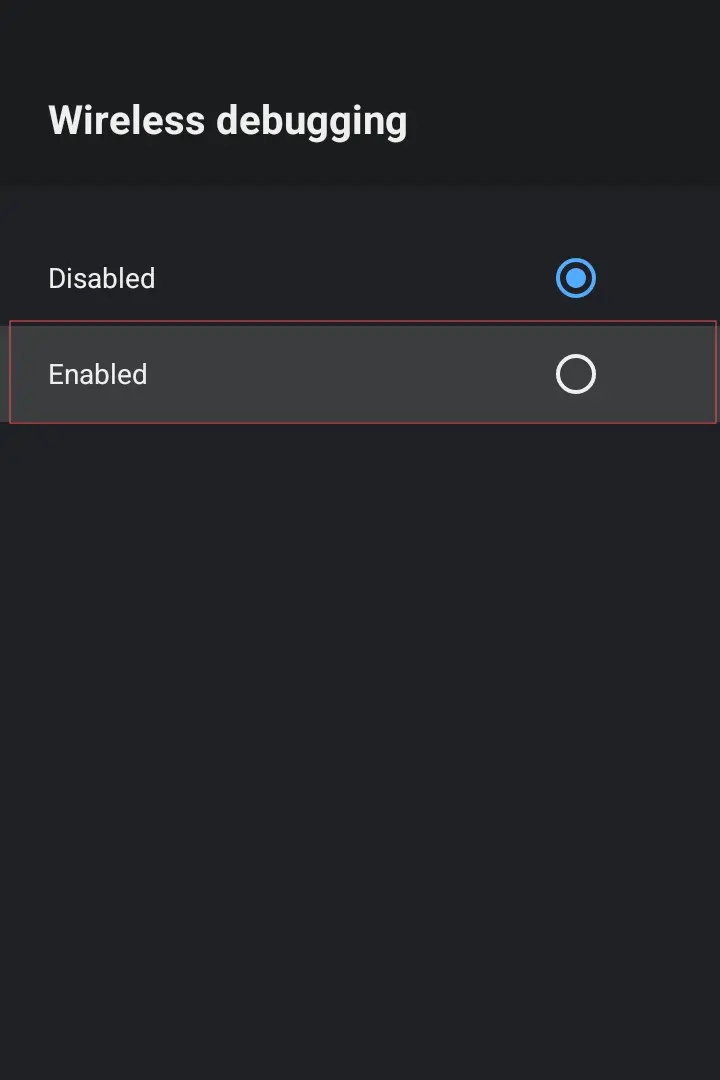
Enabled를 선택해 무선 디버깅을 켜세요.
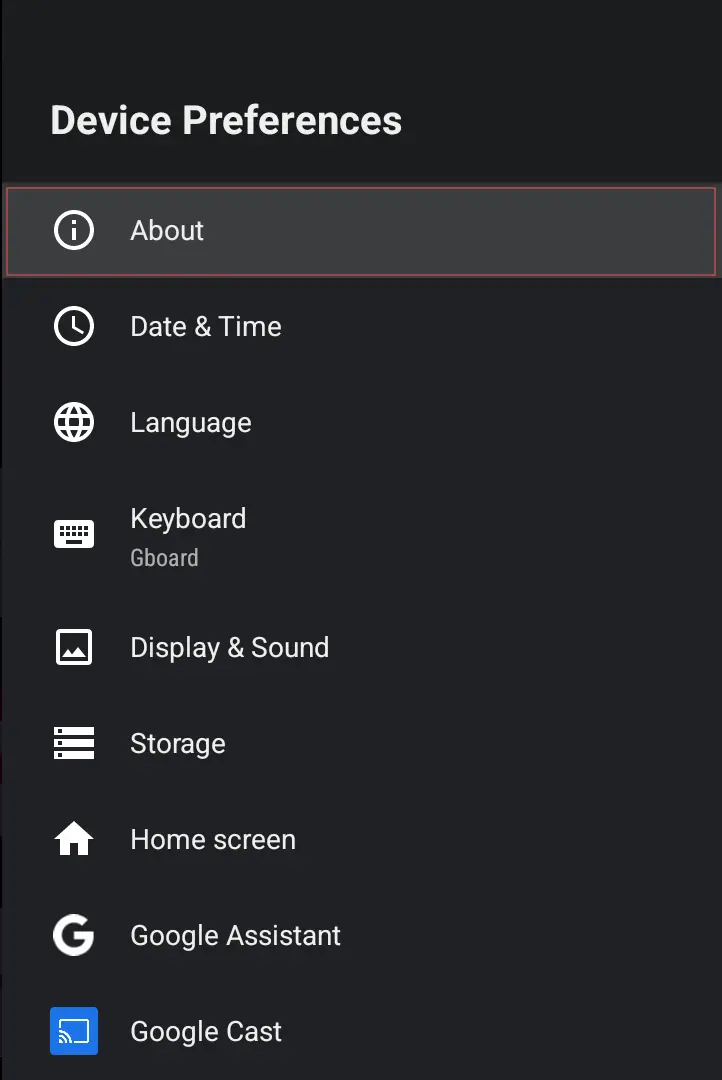
Sony BRAVIA에서 빌드 번호를 일곱 번 눌러도 개발자 옵션이 나타나지 않음
Sony BRAVIA BZ40P, BZ35P, BZ30P 상업용 디스플레이에 적용됩니다.
- 리모컨의 Options를 누르고 설정 → 정보에서 Android TV OS 빌드를 선택하세요.
- 확인 버튼을 10번 누른 뒤 설정 → 시스템 → 개발자 옵션에서 무선 디버깅을 켜세요.
USB 디버깅을 켰는데 컴퓨터가 SHIELD TV를 찾지 못함
USB-A 포트 두 개가 있고 Micro-USB 디버깅 포트가 없는 SHIELD TV는 다음 절차로 컴퓨터에 연결하세요.
- 개발자 옵션 → USB 디버깅을 켜고 NVIDIA 안내에 따라 HDMI에서 가장 먼 USB 포트에 컴퓨터를 연결하세요.
- 디버깅이 끝나면 포트를 기본 USB 모드로 되돌린 뒤 USB 메모리, 키보드 등의 주변기기를 연결하세요.
TCL에 IP 주소와 포트만 표시되고 페어링 코드 항목이 없음
V8-0015T11-LF1V487을 사용하는 TCL 85Q9M Pro와 75Q9L Pro에서 발생할 수 있습니다.
- TV의 설정 → 정보에서 모델과 펌웨어 버전을 확인하세요.
- ADB를 켜도 IP 주소와 포트만 나오고 페어링 코드로 기기 페어링이 없다면 TCL에 모델과 펌웨어 버전을 알려 연결 허용 방법을 문의하세요.
Insignia F30에서 TV 이름을 일곱 번 눌러도 개발자 옵션이 안 나옴
Fire OS를 사용하는 Insignia F30에서 Amazon에 로그인하지 않았다면 먼저 로그인하세요.
- TV에서 Amazon 계정에 로그인하세요.
- 설정 → My Fire TV → 정보에서 TV 이름을 선택하고 리모컨 확인 버튼을 일곱 번 누르세요. 이전 화면으로 돌아가 Developer Options를 찾으세요.
Fire TV에 개발자 옵션은 있지만 ADB가 연결되지 않음
Fire TV Stick 4K Select(2025)처럼 Vega OS를 사용하는 모델에 적용됩니다.
- 설정 → My Fire TV → 정보나 Amazon 기기 목록에서 운영체제를 확인하세요.
- Vega OS는 Amazon의 VDA 디버깅 안내를 따르세요. 이 가이드의 ADB 절차를 사용할 수 없어도 포트 5555가 표시될 수 있습니다.
컴퓨터가 Fire TV 스마트 TV를 USB로 찾지 못함
Fire OS가 내장된 TV에 대한 Amazon의 ADB 안내는 Wi-Fi 연결을 사용합니다.
- TV의 Developer Options에서 ADB Debugging을 켜세요.
- TV와 adb toolbox를 실행한 기기를 같은 신뢰할 수 있는 Wi-Fi에 연결하고 TV 주소와 포트로 연결하세요.
USB 디버깅을 켠 뒤 USB 메모리나 키보드가 작동하지 않음
Fire OS를 실행하는 Fire TV에서 별도의 USB Debugging 스위치가 켜진 경우입니다.
- 디버깅이 끝나면 Fire TV의 Developer Options에서 USB Debugging을 끄세요.
- USB 메모리나 키보드를 다시 연결해 작동하는지 확인하세요.
코드가 표시되는 TV 페어링
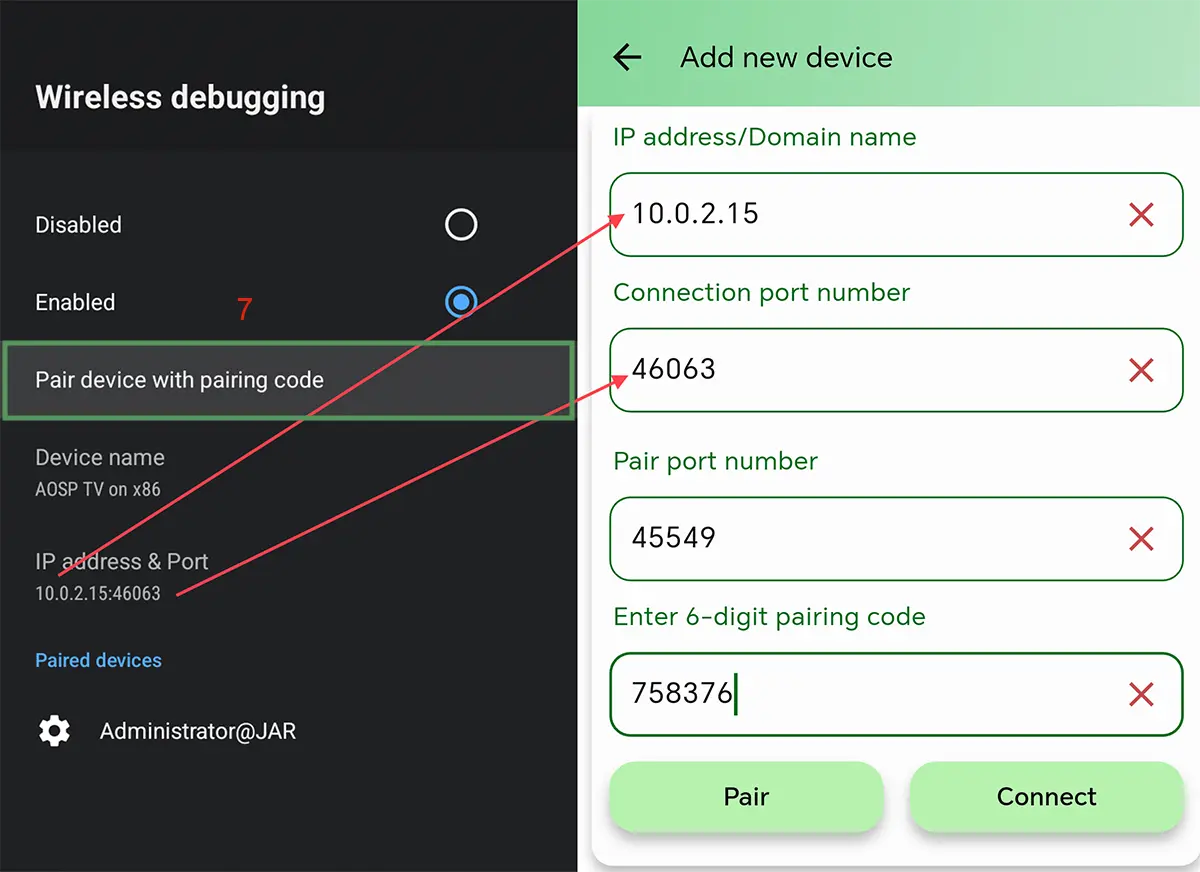
TV의 무선 디버깅 기본 화면에서 IP 주소와 연결 포트를 확인하세요.
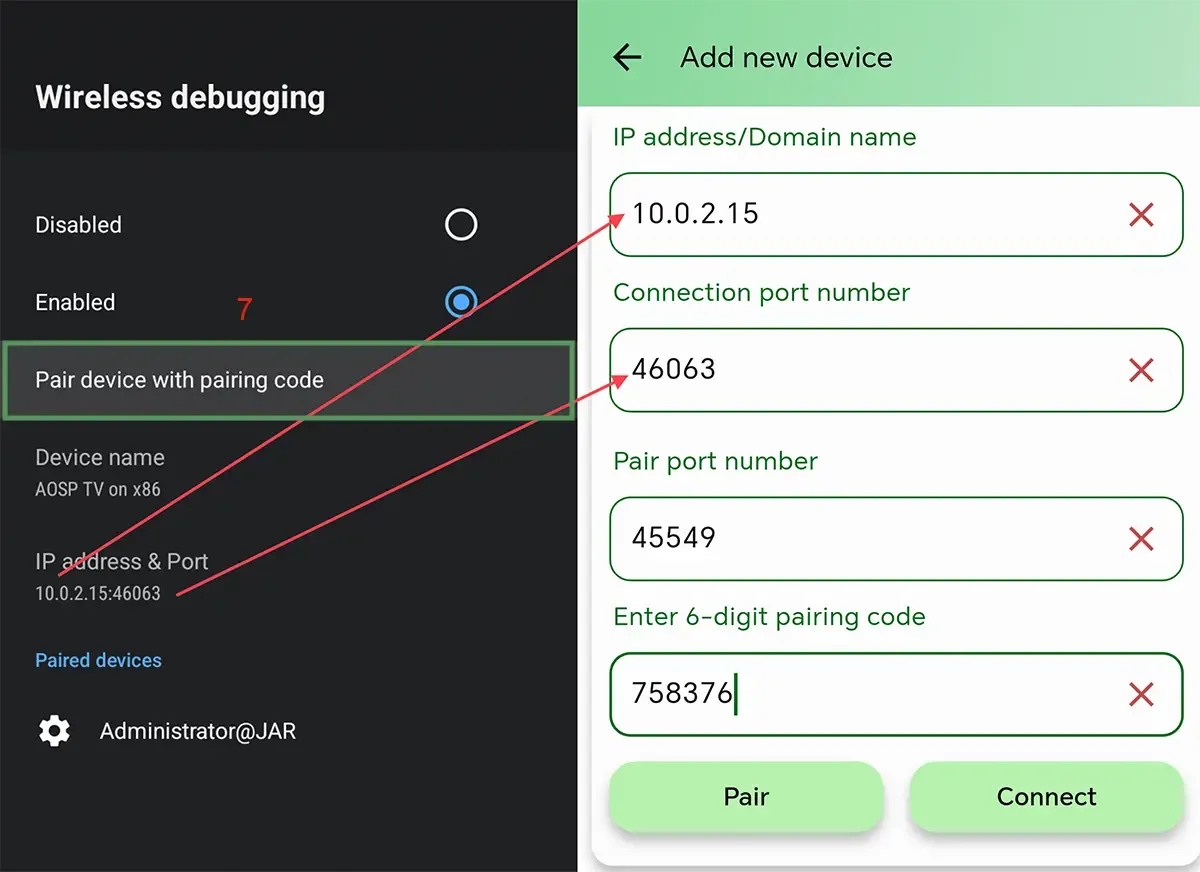
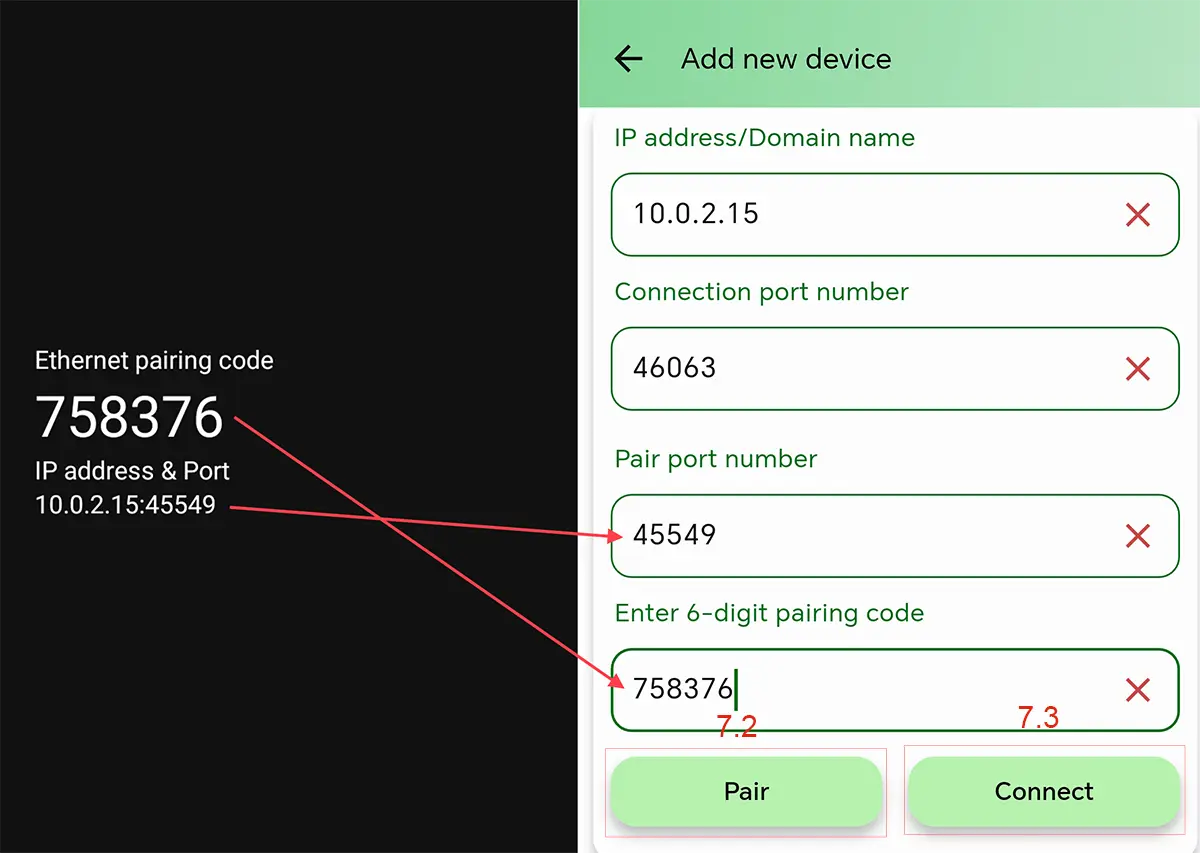
기본 화면의 IP 주소를 주소 칸에, 포트를 연결 포트에 입력하세요. TV의 페어링 창에서 포트와 코드를 확인하고 창을 열어 두세요.
휴대폰의 adb toolbox에서 기기 → 새 기기 추가 → 원격 연결 → 범용 방식 → 계속을 선택하세요.
페어링 코드를 켜고 TCP/IP 5555 사용 (권장)을 끄세요.
휴대폰에 TV의 무선 디버깅 기본 화면의 IP 주소와 연결 포트를 입력하세요. TV 페어링 창의 페어링 포트와 6자리 페어링 코드도 입력하세요.
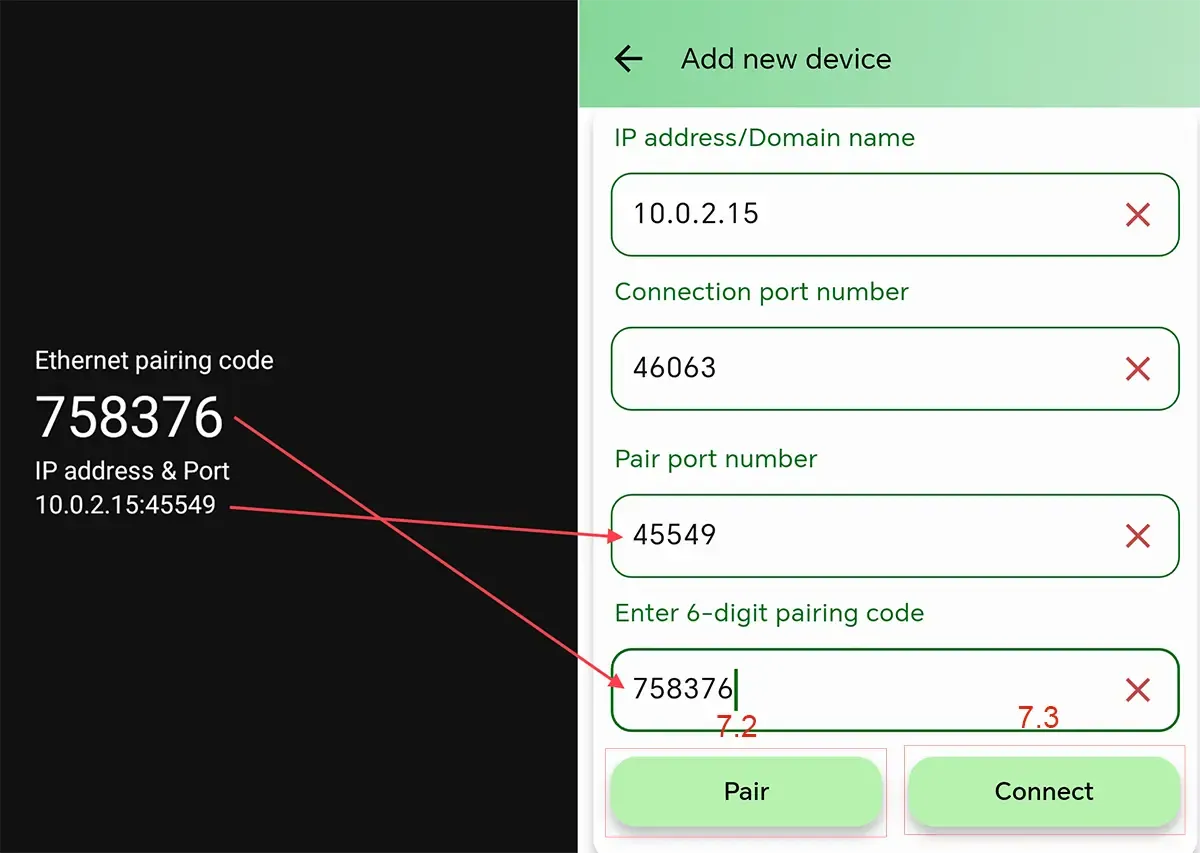
페어링 포트와 코드는 TV의 페어링 창에서 확인하세요. 표시된 포트는 **페어링 포트**에, 6자리 코드는 **페어링 코드**에 입력하세요. 휴대폰에서 페어링을 누르고 기기가 페어링되었습니다. 이제 연결할 수 있습니다라는 메시지가 나올 때까지 기다리세요.
연결을 누르세요. 페어링 후 연결되지 않으면 TV의 무선 디버깅 기본 화면에서 현재 IP 주소와 연결 포트를 확인하세요. TV가 Wi-Fi를 바꿨다면 휴대폰도 같은 네트워크에 연결하세요.
Chromecast를 이더넷에 연결하면 무선 페어링이 멈춤
Android 14를 사용하는 Chromecast with Google TV에서 이더넷 연결 중 페어링이 멈추면 Wi-Fi로 바꿔 보세요.
- 이더넷 케이블을 빼고 Chromecast와 휴대폰을 같은 신뢰할 수 있는 Wi-Fi에 연결하세요.
- 무선 디버깅을 다시 켜고 새 페어링 코드를 받으세요.
TV에 IP 주소와 포트만 표시되는 경우
네트워크 디버깅이 켜져 있는지 확인하세요. 스위치가 없으면 제조사에 지원 여부를 문의하세요.
TV 설정이나 제조사 안내에서 IP 주소와 포트를 확인하세요. 포트 5555를 쓰는 TV가 많지만 해당 모델의 포트를 입력해야 합니다.
휴대폰에서 새 기기 추가 → 원격 연결 → 범용 방식을 선택하고 계속을 누르세요.
페어링 코드를 끄세요.
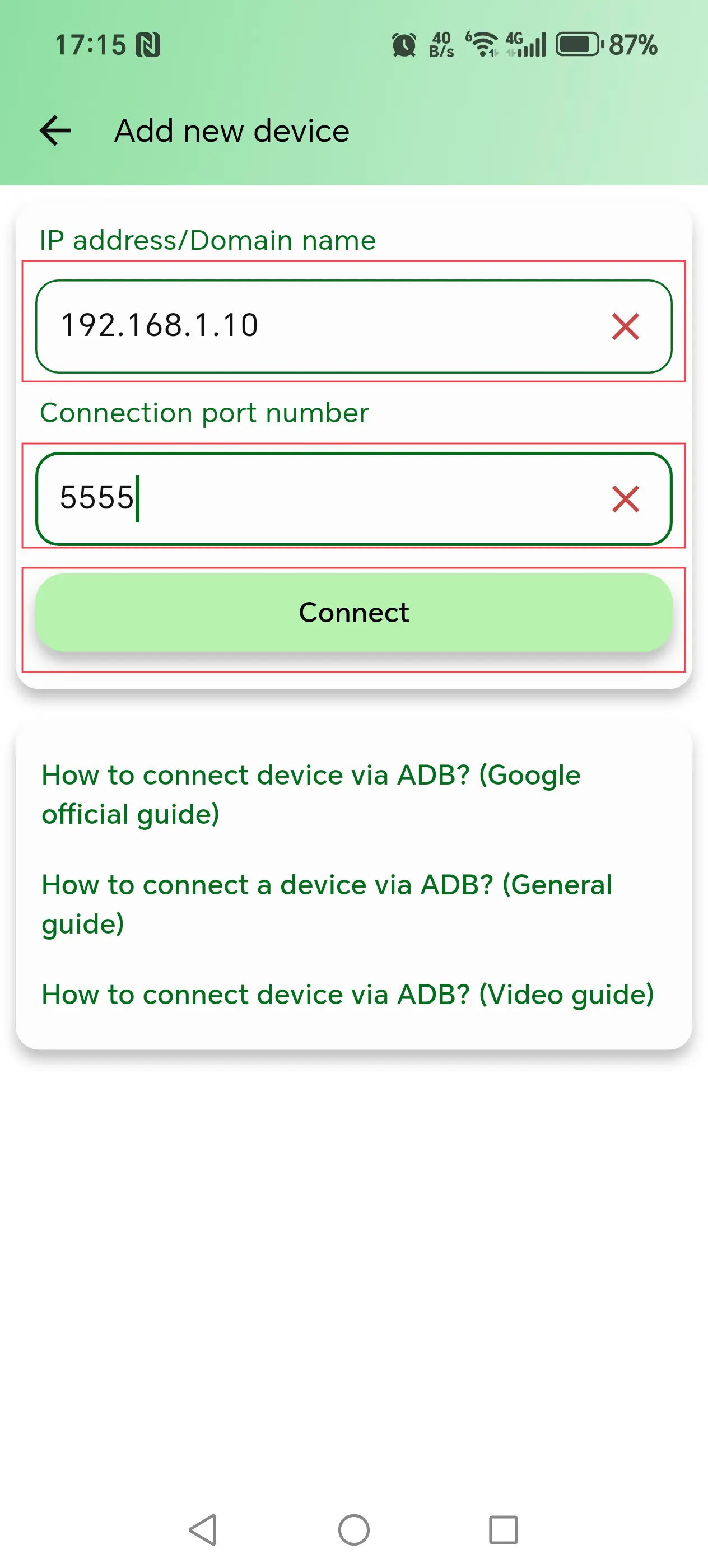
TV의 IP 주소와 연결 포트를 입력하세요.
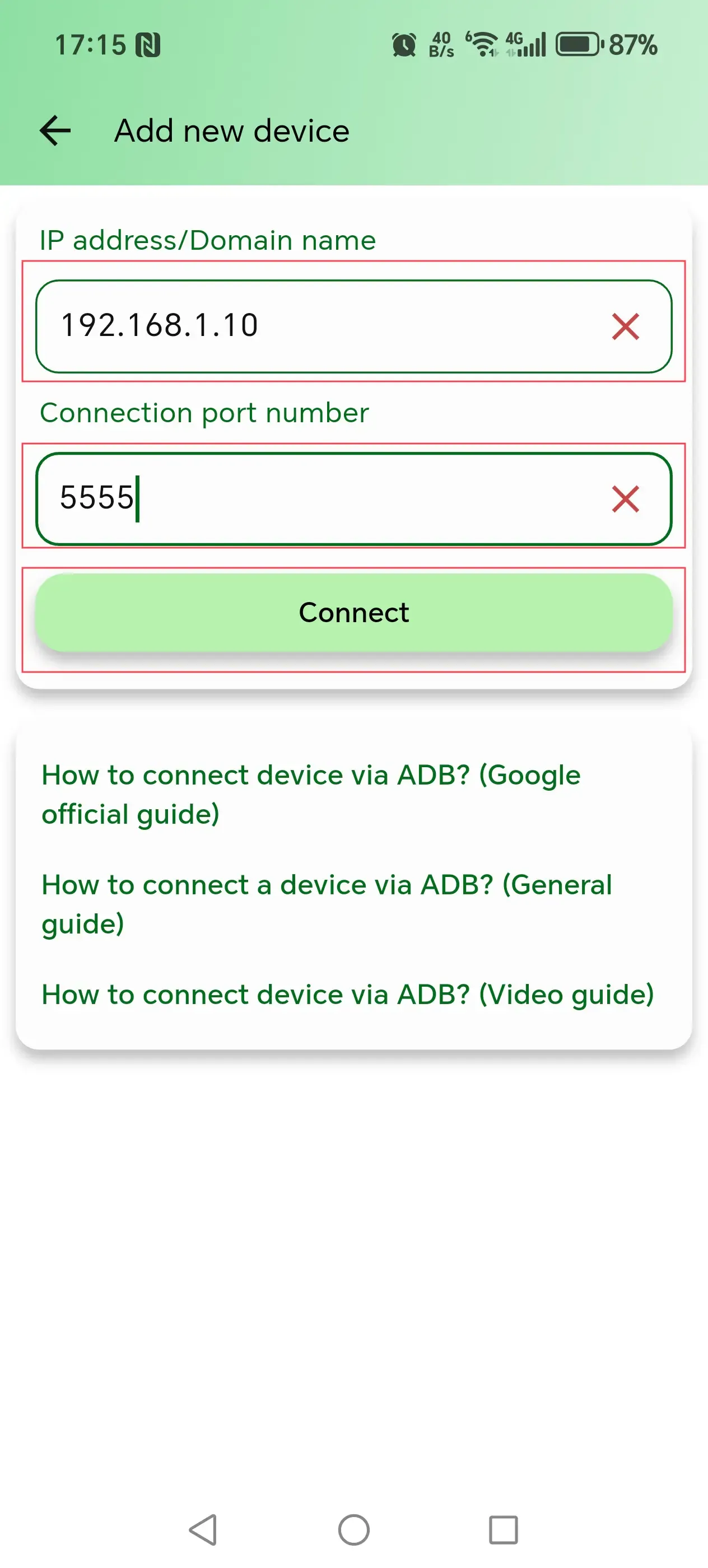
실제 TV의 IP 주소와 포트를 사용하세요. 연결을 누르세요.
TV가 디버깅 허용을 요청하면 리모컨으로 허용하세요.
Philips TV에 페어링 항목이 없고 미승인으로 표시됨
Android TV 12(STT2.230526.001, 4215)의 Philips 55OLED705/12, 43PUS7304/12, 55PUS7334/12에서 이더넷으로 처음 연결할 때 발생할 수 있습니다.
- TV의 개발자 옵션에서 USB 디버깅을 켜고 네트워크 설정에서 TV의 IP 주소를 확인하세요.
- 휴대폰을 TV의 홈 네트워크에 연결하고 TV IP 주소와 포트 5555로 연결하세요. USB 디버깅을 허용하시겠습니까?가 나오면 리모컨으로 허용한 뒤 다시 연결하세요.
Home Assistant에서는 TCL TV가 제어되지만 adb toolbox는 연결되지 않음
TCL 55C61B(Google TV 12, V8-0008T01-LF1V548.002110)를 Home Assistant의 Android Debug Bridge 통합으로 제어 중이라면 일시 중지하고 다시 시도하세요.
- Home Assistant에서 해당 TV의 Android Debug Bridge 통합을 일시 중지하세요.
- adb toolbox로 돌아가 TV에 다시 연결하세요.
USB 디버깅을 켜면 TV 박스의 USB 이더넷 어댑터 연결이 끊김
Xiaomi TV Box S 3세대(MiTV-AFMU0, Google TV 14)에서 USB 디버깅을 켜자마자 USB 네트워크가 끊기면 Wi-Fi를 사용하세요.
- 박스를 신뢰할 수 있는 Wi-Fi에 연결하고 네트워크 설정의 현재 IP 주소로 디버깅을 계속하세요.
- 끝나면 USB 디버깅을 끄고 USB 이더넷 어댑터가 다시 연결되는지 확인하세요.
Xiaomi 또는 REDMI TV가 재시작 후 다시 연결되지 않음
Xiaomi 또는 REDMI MiTV-ASTP0(mulan, Android 9)는 재시작 후 ADB 디버깅이 꺼졌는지 확인하세요.
- TV 개발자 옵션에서 ADB 디버깅을 다시 켜세요.
- 네트워크 설정에서 TV의 현재 IP 주소를 확인하고 adb toolbox에서 다시 연결하세요.
Insignia F30 화면을 끄면 연결이 끊김
Voice Commands When TV Screen Is Off 설정이 있는 Fire OS 기반 Insignia F30에 적용됩니다.
- 리모컨으로 TV를 깨우고 adb toolbox에서 다시 연결하세요.
- 화면이 꺼져도 연결을 유지하려면 설정 → Display & Sounds → Power Controls에서 Voice Commands When TV Screen Is Off를 켜세요.
- 화면을 끄고 다시 시도하세요. 이 설정을 켜면 대기 전력 소비가 늘어납니다.
재시작 후 페어링은 되지만 IP 주소와 포트를 사용할 수 없음
Google TV(Android 14, UTT2.250416.001 AU02)의 TCL 65Q7D Pro(V8-T653T01-LF1V641), 65T8C(V8-T653T01-LF1V643)에 발생할 수 있습니다.
- TV가 Wi-Fi에 다시 연결될 때까지 기다리고 무선 디버깅을 껐다 켜세요.
- 65T8C에서 계속 주소와 포트를 사용할 수 없다면 업데이트 중이 아닌지 먼저 확인하세요. 업데이트 중이 아니라면 TV를 정상 종료한 뒤 전원을 분리했다가 다시 켜세요.
- IP 주소 및 포트에 값이 나오면 adb toolbox에 새 값을 입력하세요.
프로젝터에 디버깅이 켜졌다고 나오지만 네트워크 연결이 거부됨
Aurzen BOOM air(Google TV, Android 11, RTMA.250416.043)에서 명령으로 ADB를 끈 적이 있으면 USB 디버깅이 켜진 것처럼 보일 수 있습니다. 스위치를 껐다 켜세요.
- 프로젝터의 개발자 옵션에서 USB 디버깅을 껐다 켜고 재시작하세요.
- 휴대폰과 프로젝터를 같은 신뢰할 수 있는 Wi-Fi에 연결하고 주소와 포트로 연결하세요. 이 버전에서는 포트 5555를 시도할 수 있습니다.
연결 확인
- adb toolbox의 기기에서 TV에 연결됨이 나오는지 확인하세요.
- TV 옆 톱니바퀴에서 기기 선택을 누르고 기기 선택됨을 기다리세요.
- adb toolbox에서 터미널을 여세요. 터미널의 기기 목록에서 기기 이름을 누르거나 이미 열린 기기 탭으로 이동하세요.
pwd를 실행해 폴더 경로가 나오면 기기가 응답하는 상태입니다./만 나와도 정상입니다. - 응답이 없으면 ADB 명령이 실행되지 않을 때를 참고하세요.
- TV 리모컨에서 방향 버튼을 누르고 TV에서 선택 표시가 이동하는지 확인하세요.