
컴퓨터로 무선 디버깅 켜기(Android 5.0 이상)
휴대폰을 컴퓨터에 USB로 연결하고 Open Wireless Debugging으로 ADB 포트 5555를 여세요. 케이블을 뺀 뒤 adb toolbox에서 연결할 수 있습니다. Android 5.0 이상이며 ADB를 지원하고 USB 디버깅을 켤 수 있는 휴대폰이 필요합니다.
컴퓨터에 맞는 버전을 선택하고 Open Wireless Debugging을 내려받아 압축을 푸세요.
휴대폰을 USB로 연결하고 USB 디버깅을 켠 뒤 컴퓨터의 연결을 허용하세요.
USB devices에서 Ready를 확인하고 휴대폰을 선택한 뒤 Enable wireless debugging을 누르세요. 켜졌다는 메시지가 나오면 케이블을 빼세요.
adb toolbox는 Android 7.0 이상에서 실행됩니다. Android 5·6 휴대폰에 연결하려면 다른 휴대폰에서 adb toolbox를 실행하고 다른 휴대폰 연결 절차를 따르세요.
목차
시작하기 전에
- 컴퓨터와 데이터 전송이 가능한 USB 케이블을 준비하세요.
- 휴대폰 잠금을 해제한 채 USB 디버깅 허용 메시지를 확인하세요.
앱 다운로드 및 압축 풀기
Windows는 x64, Mac은 칩에 맞춰 Apple Silicon 또는 Intel을, Linux는 프로세서에 맞춰 x64 또는 ARM64를 선택하세요. ZIP 또는 .tar.xz 파일의 내용을 같은 폴더에 모두 푸세요.
GitHub에서 v1.0.6 다운로드GitHub 프로젝트 보기
공식 사이트에서 v1.0.6 다운로드
- Windows x64 다운로드Windows 10·11 x64 PC용입니다. Windows 11 ARM64에서는 x64 호환 모드로 실행해 보세요. · 17.0 MiB
압축을 푼 뒤 실행:
Open Wireless Debugging.exe - macOS (Apple Silicon) 다운로드macOS 12 이상의 Apple Silicon Mac용입니다. · 13.6 MiB
압축을 푼 뒤 실행:
Open Wireless Debugging.app - macOS (Intel) 다운로드macOS 12 이상의 Intel Mac용입니다. · 14.8 MiB
압축을 푼 뒤 실행:
Open Wireless Debugging.app - Linux x64 다운로드Linux 데스크톱, GTK 3, USB 기기 접근 권한이 필요합니다. · 10.5 MiB
압축을 푼 뒤 실행:
open-wireless-debugging - Linux ARM64 다운로드Linux 데스크톱, GTK 3, USB 기기 접근 권한이 필요합니다. · 9.2 MiB
압축을 푼 뒤 실행:
open-wireless-debugging
휴대폰에서 USB 디버깅 켜기
설정 → 휴대전화 정보에서 빌드 번호(Build number)를 찾으세요. Samsung Galaxy는 보통 휴대전화 정보 → 소프트웨어 정보 → 빌드 번호에 있습니다. 찾기 어렵다면 설정에서 빌드 번호를 검색하세요.
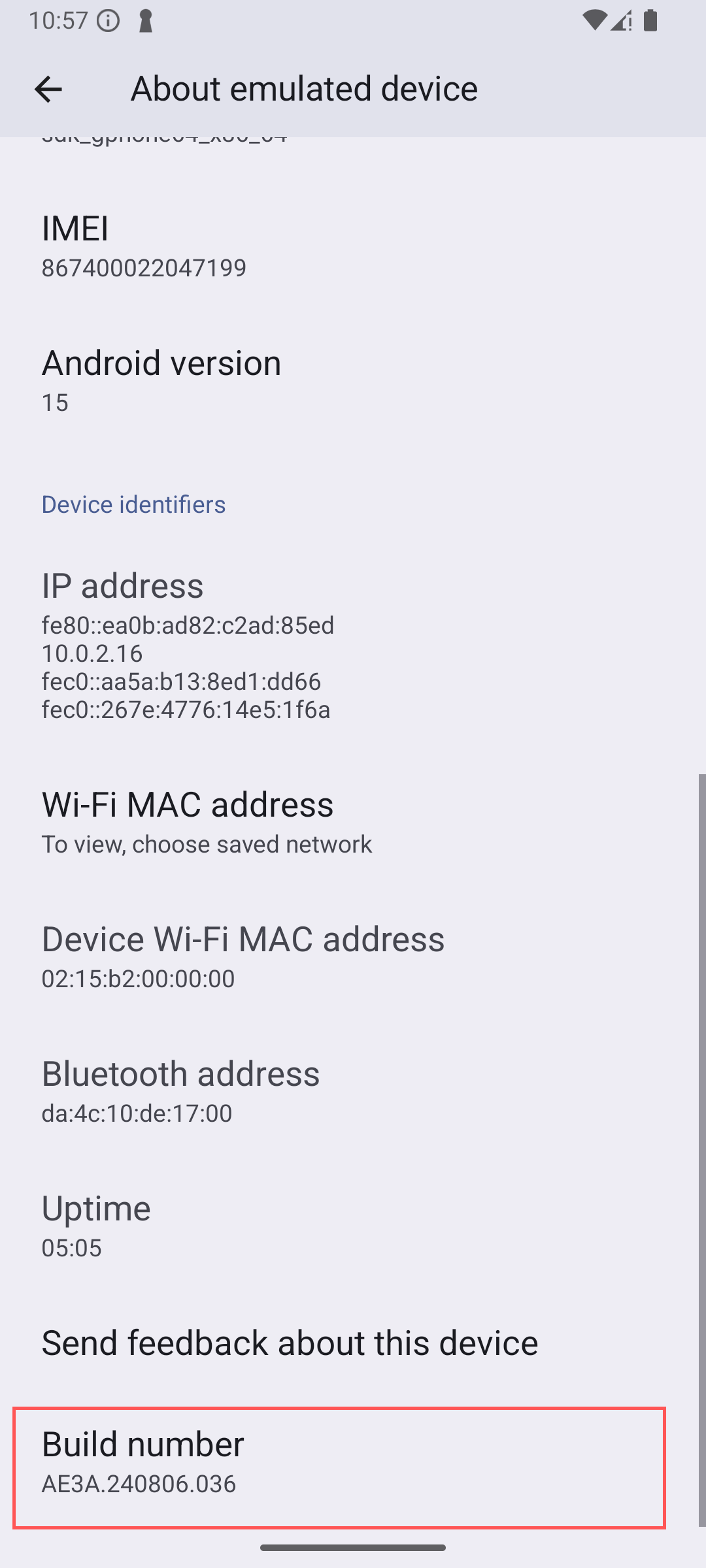
빌드 번호는 휴대전화 정보 아래쪽에 있습니다. 빌드 번호를 일곱 번 누르세요. 요청하면 화면 잠금 PIN이나 비밀번호를 입력하세요. 개발자가 되었다는 안내가 나오면 설정으로 돌아가세요.
설정으로 돌아가 개발자 옵션(Developer options)을 여세요. 보통 시스템에 있습니다. 보이지 않으면 설정에서 개발자 옵션을 검색하세요.
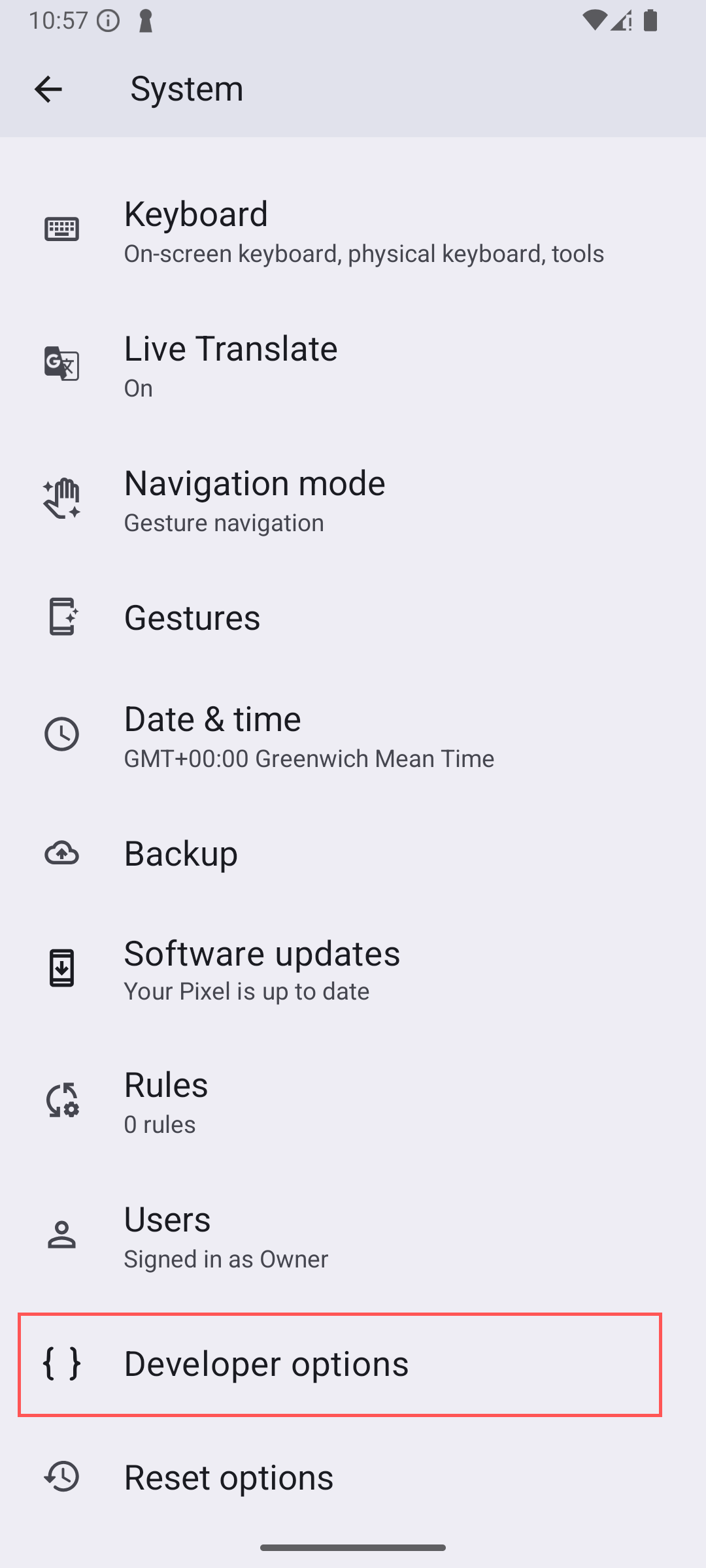
시스템 설정에서 개발자 옵션을 여세요. 아래로 스크롤해 디버깅에서 USB 디버깅(USB debugging)을 켜세요. 확인 창이 뜨면 확인을 누르세요.
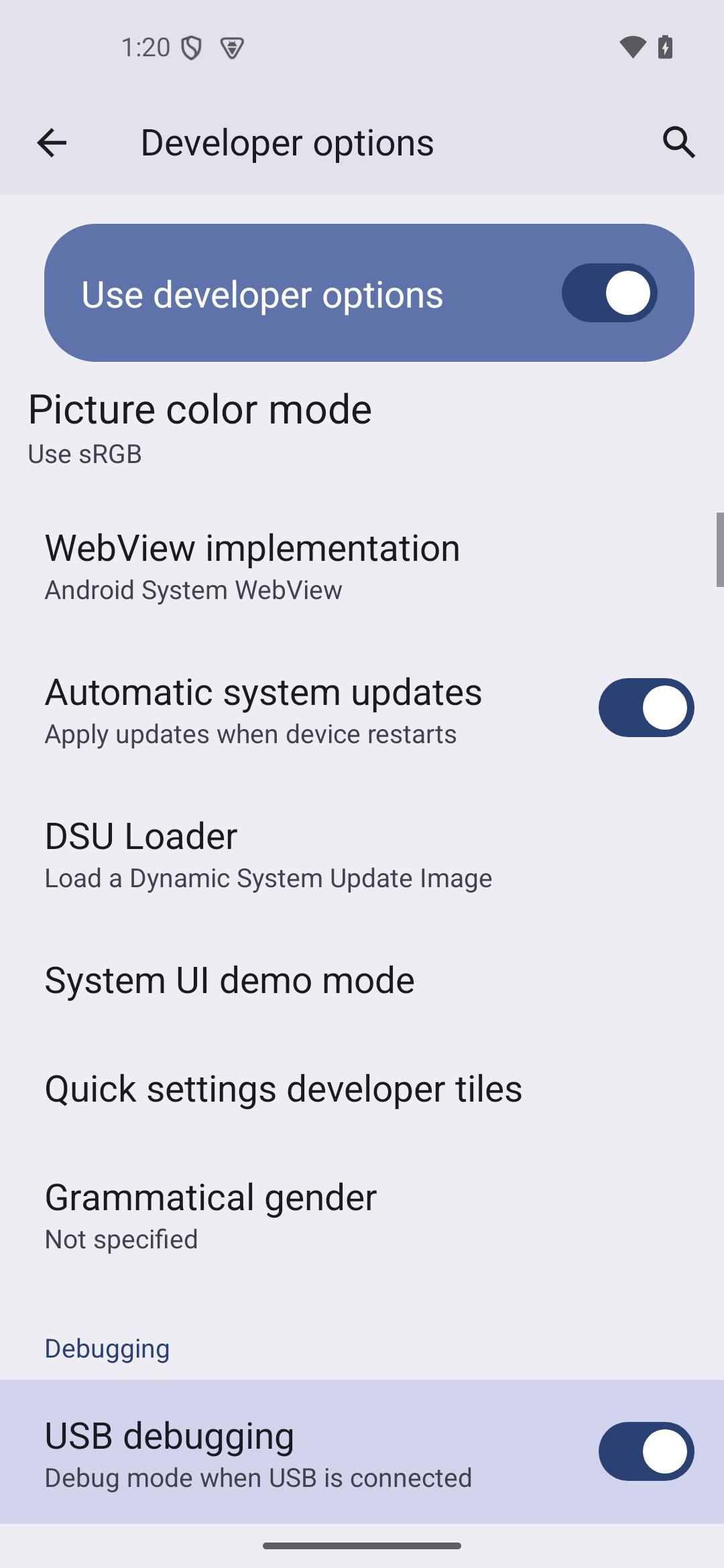
개발자 옵션의 USB 디버깅이 켜진 상태입니다. 휴대폰 잠금을 해제하고 USB 데이터 케이블로 컴퓨터에 연결하세요. 압축을 푼 폴더에서 Open Wireless Debugging을 실행하세요.
휴대폰에서 USB 디버깅을 허용하시겠습니까?와 컴퓨터의 RSA 지문을 확인하세요. 방금 연결한 컴퓨터라면 허용을 누르세요.
이전에 허용한 컴퓨터는 메시지가 다시 나오지 않을 수 있습니다. 휴대폰이 목록에 없거나 허용 창이 계속 뜨면 컴퓨터 및 USB 문제를 확인하세요.
- 아직 연결되지 않으면 USB 허용 상태와 기기 상태 확인을 참고하세요.
- USB 디버깅이 없거나 비활성화되어 있으면 브랜드나 운영체제별 안내를 확인하세요.
컴퓨터에서 무선 디버깅 켜기
압축을 푼 폴더에서 Windows는
Open Wireless Debugging.exe, macOS는Open Wireless Debugging.app, Linux는open-wireless-debugging을 실행하세요. 휴대폰이 허용을 요청하면 USB 디버깅을 허용하세요.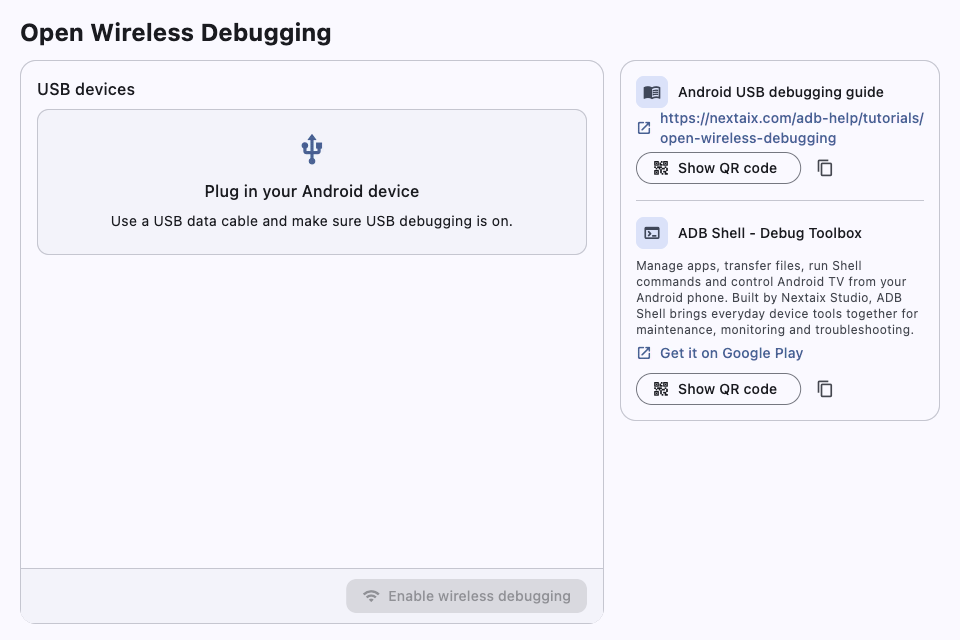
앱이 USB 연결을 감지하기 전에는 Plug in your Android device가 표시됩니다. USB devices에서 휴대폰을 찾고 Ready가 표시되면 옆의 체크박스를 선택한 뒤 Enable wireless debugging을 누르세요. 여러 휴대폰이 연결되어 있다면 설정할 휴대폰만 선택하세요.
휴대폰 이름 옆에 Ready가 표시되지 않으면 컴퓨터 및 USB 문제를 확인하세요.
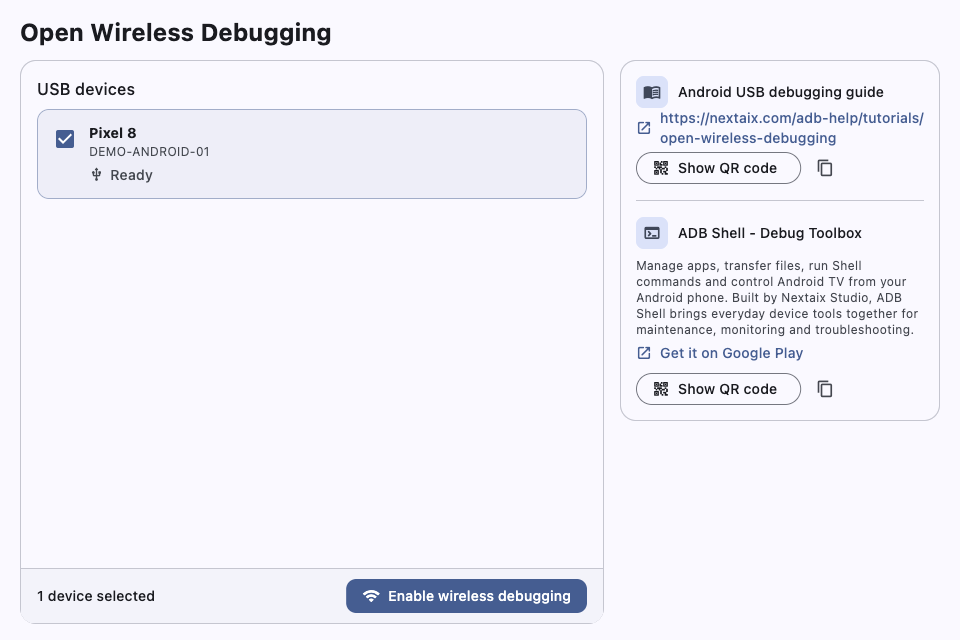
휴대폰 옆 체크박스를 선택하고 오른쪽 아래 Enable wireless debugging을 누르세요. Enabling…이 표시되는 동안 케이블을 빼지 말고 완료를 기다리세요.
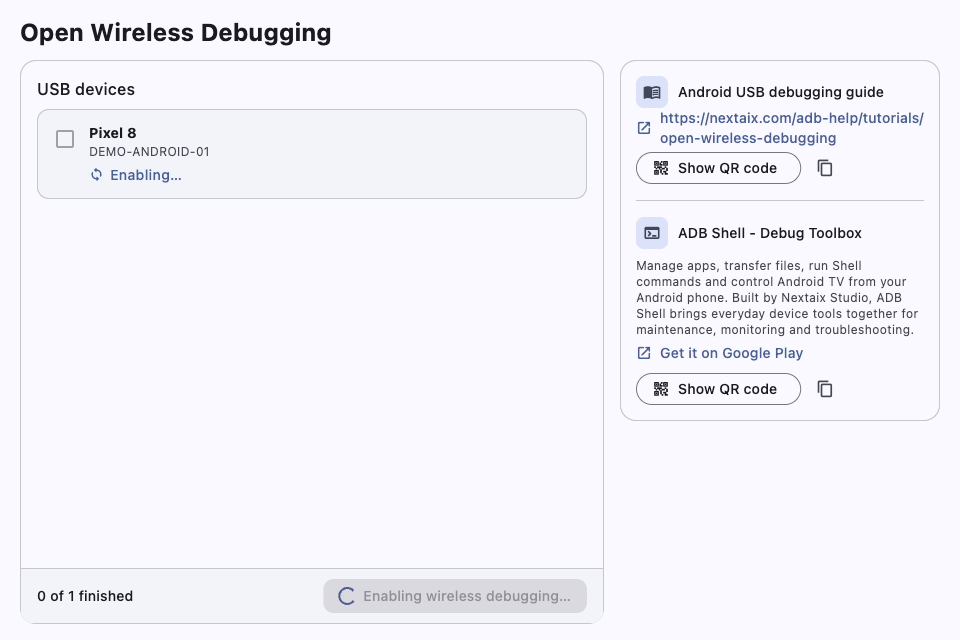
Enabling…은 무선 디버깅을 켜는 중이라는 뜻입니다. 휴대폰 옆에 초록색 Wireless debugging is on이 나오면 케이블을 빼세요. 버전에 따라 Wireless debugging enabled로 표시됩니다.
이제 adb toolbox에서 내 휴대폰 또는 다른 휴대폰에 연결하세요.
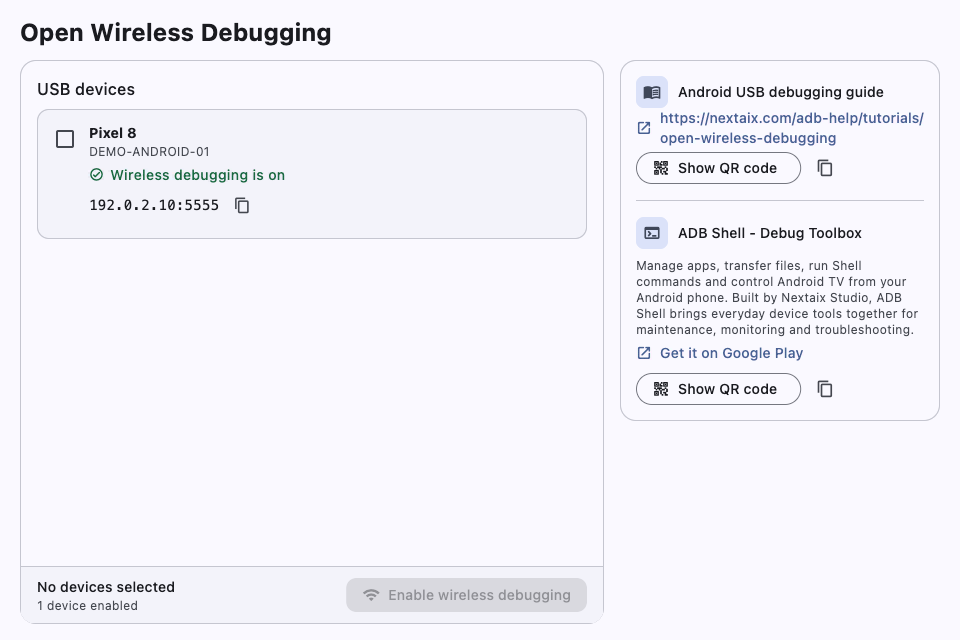
초록색 메시지 아래에 휴대폰 IP 주소와 포트가 표시됩니다.
adb toolbox에서 휴대폰 연결
내 휴대폰 연결
설정한 휴대폰에서 adb toolbox를 열고 기기 → 새 기기 추가 → 로컬 연결을 선택하세요.
범용 방식 → 계속을 누르세요. 초보자 가이드가 나오면 확인을 누르고 화면 맨 위로 돌아가 페어링 코드를 끄세요.
주소에
127.0.0.1, 연결 포트에5555를 입력하고 연결을 누르세요. 내 휴대폰 연결에는 Wi-Fi가 필요하지 않습니다.
다른 휴대폰 연결
두 휴대폰을 같은 Wi-Fi에 연결하세요.
컴퓨터 앱에서 다른 휴대폰의 IP 주소를 확인하세요. 표시되지 않으면 해당 휴대폰의 Wi-Fi 설정에서 확인하세요.
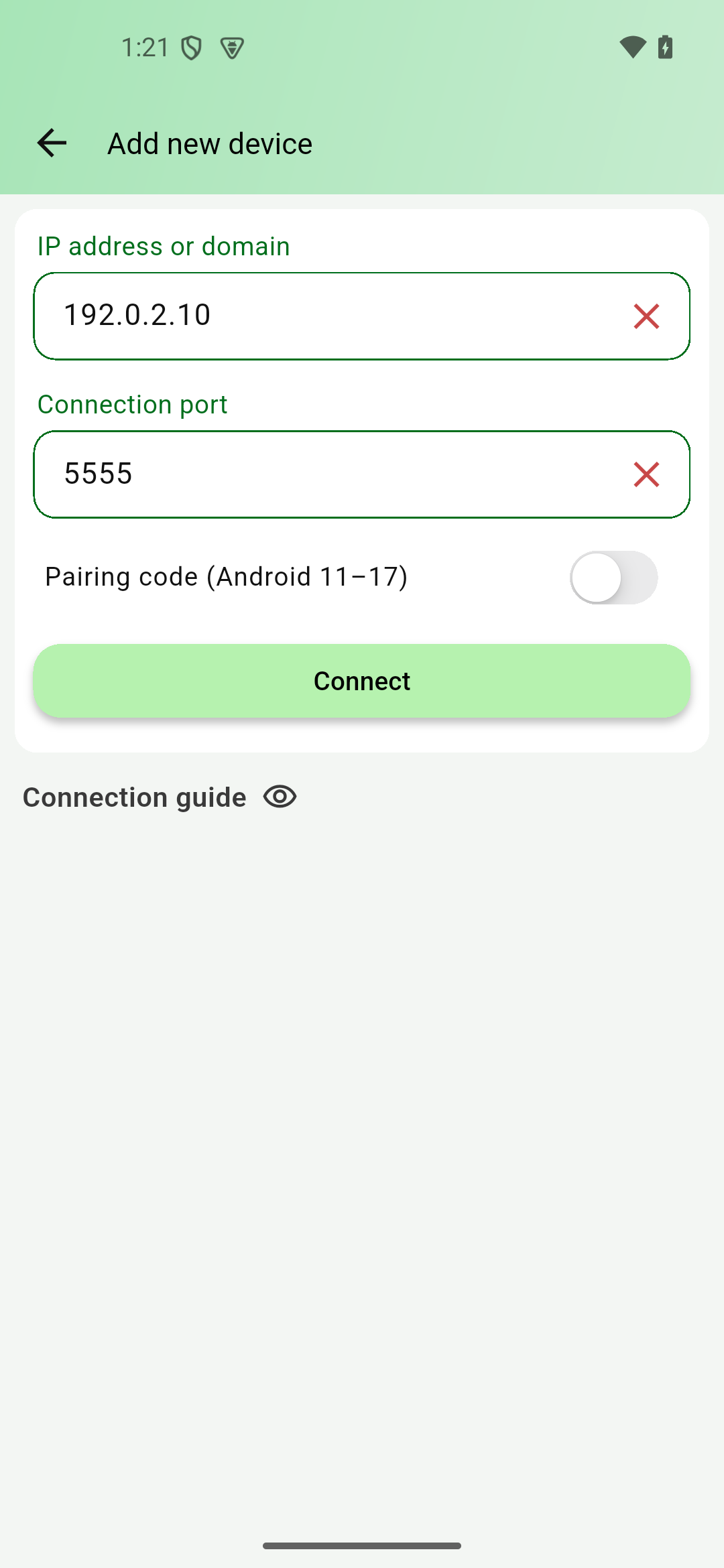
내 휴대폰의 adb toolbox에서 기기 → 새 기기 추가 → 원격 연결을 선택하세요.
범용 방식 → 계속을 누르세요. 초보자 가이드가 나오면 확인을 누르고 화면 맨 위로 돌아가 페어링 코드를 끄세요.
IP 주소/도메인 이름에 확인한 IP를, 연결 포트에
5555를 입력하고 연결을 누르세요. 화면의192.0.2.10:5555는 예시입니다. 실제 연결할 휴대폰의 IP 주소를 쓰세요.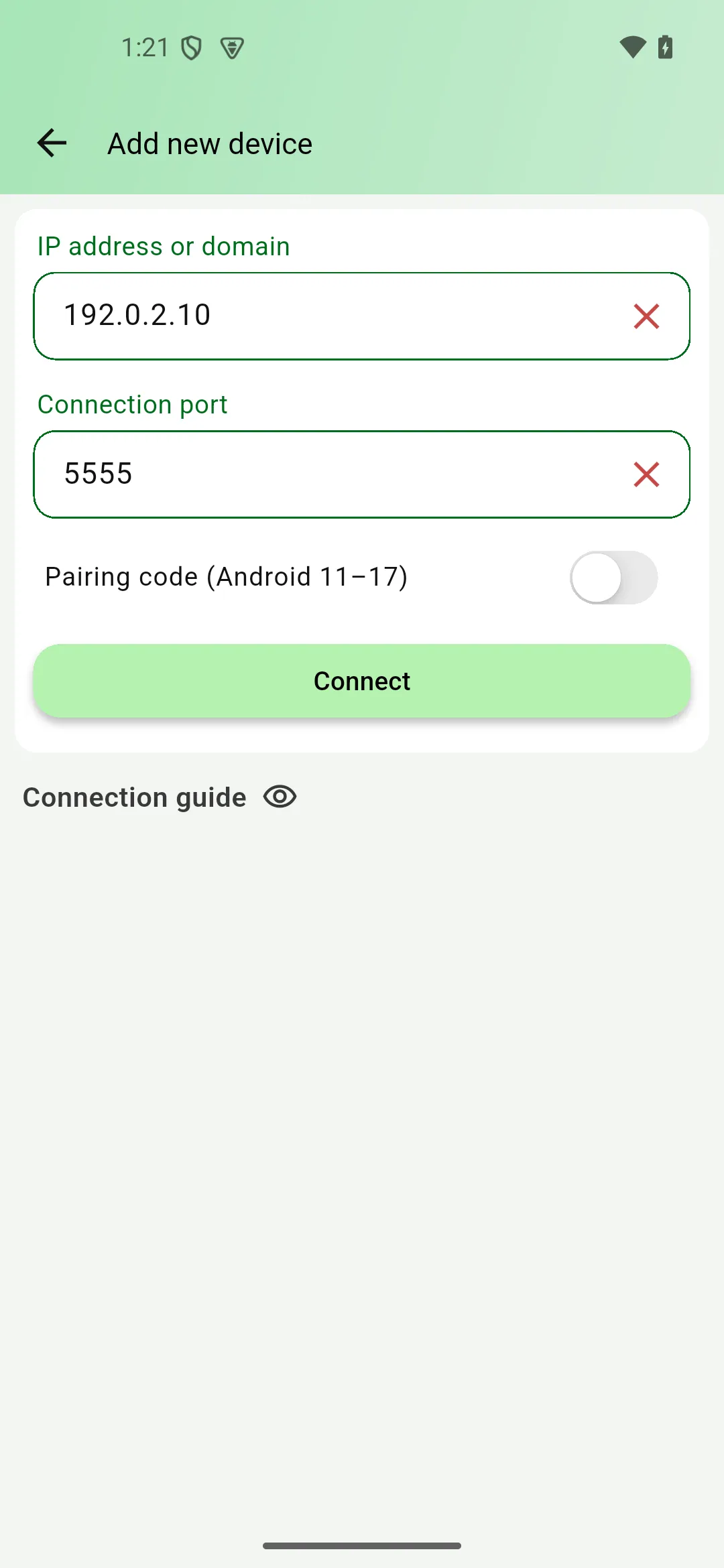
다른 휴대폰의 IP 주소를 입력하고 연결 포트는 5555를 쓰세요.
연결 확인
기기로 돌아가 휴대폰에 연결됨이 표시되는지 확인하세요.
휴대폰 옆 톱니바퀴에서 기기 선택을 누르고 기기 선택됨이 나오면 터미널을 여세요.
adb toolbox에서 터미널을 여세요. 터미널의 기기 목록에서 기기 이름을 누르거나 이미 열린 기기 탭으로 이동하세요.
pwd를 실행해 폴더 경로가 나오면 기기가 응답하는 상태입니다./만 나와도 정상입니다.응답이 없으면 ADB 명령이 실행되지 않을 때를 참고하세요.
자주 발생하는 문제
앱이 열리지 않거나 휴대폰이 목록에 없음
Mac에서 앱 개발자를 확인할 수 없다고 나옴
앱을 한 번 실행한 뒤 시스템 설정 → 개인정보 보호 및 보안에서 확인 없이 열기를 누르고 승인하세요. 회사나 학교에서 관리하는 Mac은 관리자에게 문의하세요.
휴대폰이 없거나 USB 디버깅 허용을 요청함
- 휴대폰 잠금을 해제하고 USB 디버깅을 켰는지 확인하세요. USB 디버깅을 허용하시겠습니까?가 나오면 허용을 누르세요.
- 계속 안 보이면 케이블을 다시 연결하세요. 다른 데이터 케이블이나 USB 포트도 시도하세요.
Windows가 휴대폰을 인식하지 못하거나 Linux에 USB 권한 오류가 나옴
- Windows에는 휴대폰 제조사의 USB 드라이버를 설치하세요. ARM Windows에는 ARM64 지원 드라이버가 필요합니다.
- Linux의 USB 권한 오류는 Android USB 디버깅 설정에 따라 현재 컴퓨터 계정의 USB 접근을 허용하세요.
- 드라이버나 권한 설정을 마친 뒤 USB 케이블을 다시 연결하고 앱을 여세요.
목록이 계속 새로고침되거나 휴대폰이 사라짐
컴퓨터의 다른 ADB 도구를 닫고 Open Wireless Debugging을 다시 여세요. 계속 끊기면 컴퓨터의 디버깅 도구를 업데이트하세요.
구형 ADB에서 Samsung 휴대폰을 찾지 못함
ADB가 포함된 도구라면 도구부터 업데이트하세요. Google Platform-Tools를 따로 설치했다면 36.0.2 이상으로 업데이트하세요.
무선 디버깅이 켜지지 않음
켜기 버튼을 누를 수 없음
Enabling…이 표시되어 있다면 완료될 때까지 기다리세요. 여전히 버튼을 누를 수 없다면 Ready가 표시된 휴대폰을 선택했는지 확인하세요.
Enable wireless debugging을 누른 뒤 실패함
- 기기 옆 오류를 확인하세요. Unauthorized라면 휴대폰의 디버깅 메시지에서 허용을 누르세요. 연결이 끊겼다면 USB 케이블을 다시 연결하세요.
- 기기 옆 Retry를 누르세요. 여러 휴대폰이 실패했다면 Retry failed devices로 함께 다시 시도하세요.
- Android 11 이상이고 설정에 무선 디버깅이 있다면 휴대폰에서 직접 페어링할 수도 있습니다.
디버깅은 켜졌지만 연결이 실패하거나 끊김
휴대폰을 재시작하거나 Wi-Fi를 바꿈
- 재시작 후에는 대개 USB로 컴퓨터에 다시 연결해 컴퓨터 앱에서 무선 디버깅을 다시 켜야 합니다.
- Wi-Fi만 바꿨다면 두 휴대폰을 같은 네트워크에 연결하고 다른 휴대폰의 새 IP 주소와 기존 포트로 다시 연결하세요. 고정 포트가 열려 있으면 컴퓨터 없이 재연결할 수 있습니다.
특수 기기
Chromebook 업데이트 후 Android 앱 개발이 보이지 않음
설정 → ChromeOS 정보에서 업데이트를 확인하고 Linux 개발 환경 설정에서 Android 앱 개발을 찾으세요.
관리되는 Chromebook에서 ADB를 사용할 수 없음
학교나 회사에서 관리하는 Chromebook은 관리자에게 ADB 디버깅 허용 여부를 문의하세요.
다른 컴퓨터에서 USB로 Chromebook을 찾지 못함
지원 모델 목록에서 Chromebook의 USB 디버깅 지원 여부와 사용할 포트를 확인하세요. 네트워크 연결은 ChromeOS 네트워크 디버깅 절차를 따르세요.
컴퓨터는 Waydroid에 연결되지만 휴대폰은 연결되지 않음
Waydroid 기본 네트워크에서는 휴대폰이 Waydroid의 IP 주소에 접근할 수 없습니다. Waydroid가 실행 중인 Linux 컴퓨터에서 공식 연결 절차를 따르세요.
- 디버깅 항목이 없거나 페어링이 실패하면 ADB 연결 및 권한 문제에서 기종을 찾아보세요.
- 연결 후 Android가 명령을 거부하면 Permission denied 해결을 참고하세요.