
用电脑开启无线调试(Android 5.0 及以上)
先用 USB 数据线把手机接到电脑,再用 Open Wireless Debugging 开启 ADB 端口 5555。拔线后,就能在 adb toolbox 里连接手机。手机需要运行 Android 5.0 或更新版本,并且支持 ADB、能开启 USB 调试。
选择电脑版本,下载并解压 Open Wireless Debugging。
用 USB 数据线连接手机,开启 USB 调试并授权电脑。
在「USB devices」里看到「Ready」后,勾选手机,点「Enable wireless debugging」。等应用显示开启成功,再拔线。
adb toolbox 需要 Android 7.0 或更新版本。要连接 Android 5 或 6 的手机,请在另一部手机上安装 adb toolbox,按远程连接步骤连接。
目录
开始前
- 准备一台电脑和一条能传文件的 USB 数据线。
- 保持手机解锁,留意 USB 调试授权提示。
下载并解压应用
Windows 选 x64。Mac 按芯片选 Apple 芯片版或 Intel 版,Linux 按处理器选 x64 或 ARM64。下载后,把 ZIP 或 .tar.xz 包里的文件都解压到同一个文件夹。
从 GitHub 下载 v1.0.6查看 GitHub 项目
官网下载 v1.0.6
- 下载 Windows x64适用于 Windows 10 和 11 的 x64 电脑。Windows 11 ARM64 可尝试使用 x64 兼容模式。 · 17.0 MiB
解压后打开
Open Wireless Debugging.exe - 下载 macOS Apple 芯片适用于运行 macOS 12 及以上版本的 Apple 芯片 Mac。 · 13.6 MiB
解压后打开
Open Wireless Debugging.app - 下载 macOS Intel适用于运行 macOS 12 及以上版本的 Intel 芯片 Mac。 · 14.8 MiB
解压后打开
Open Wireless Debugging.app - 下载 Linux x64需要 Linux 图形桌面、GTK 3,以及访问 USB 设备的权限。 · 10.5 MiB
解压后打开
open-wireless-debugging - 下载 Linux ARM64需要 Linux 图形桌面、GTK 3,以及访问 USB 设备的权限。 · 9.2 MiB
解压后打开
open-wireless-debugging
在手机上开启 USB 调试
打开「设置 → 关于手机」,找到「版本号」(Build number),有些手机叫「内部版本号」。三星 Galaxy 通常在「关于手机 → 软件信息 → 版本号」。找不到时,在设置里搜索「版本号」。
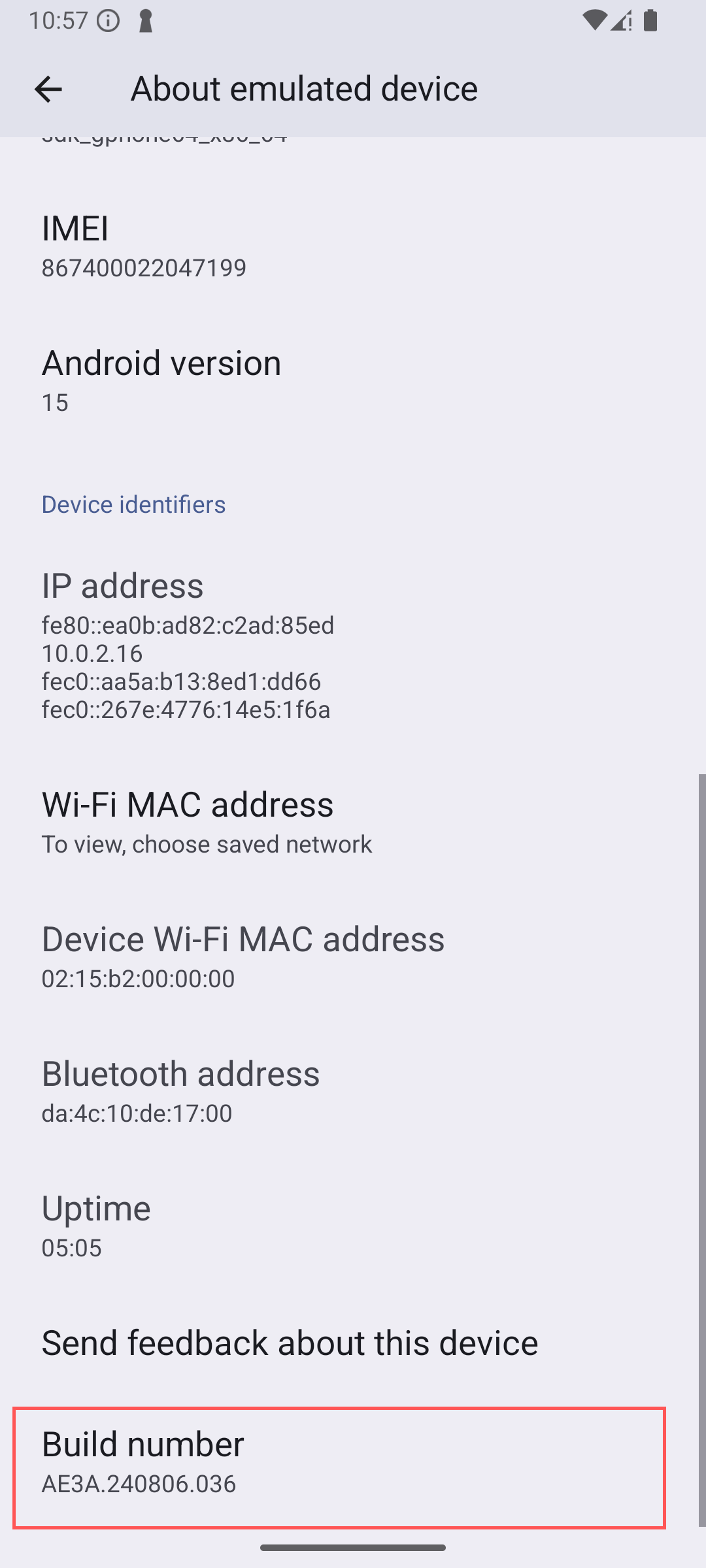
「版本号」(Build number)在关于手机页面底部。 连续点击「版本号」七次,按提示输入锁屏 PIN 码或密码。看到「您已处于开发者模式」或类似提示,就可以返回设置。
返回「设置」,打开「开发者选项」(Developer options)。它通常在「系统」里,也可以直接在设置里搜索。
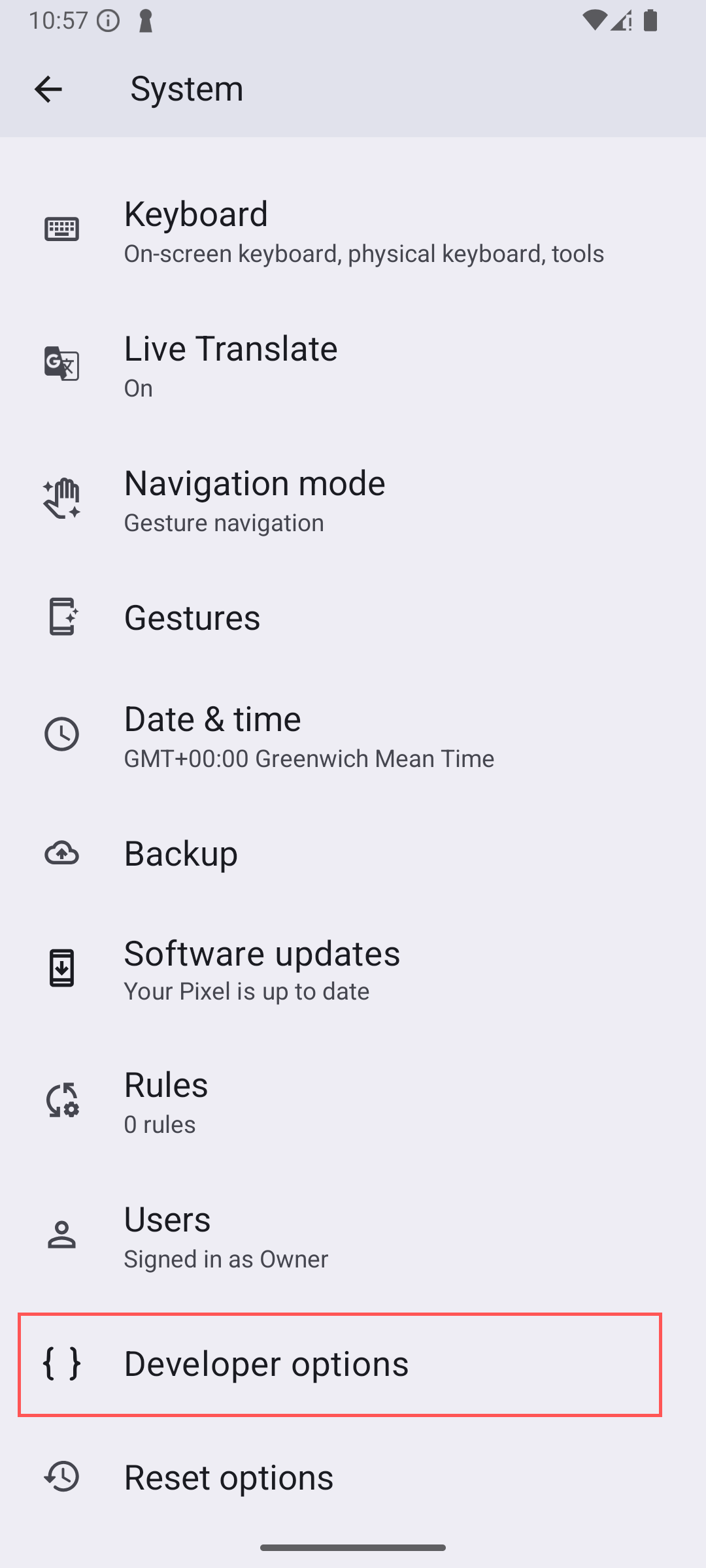
在「系统」里打开「开发者选项」(Developer options)。 向下找到「调试」,打开「USB 调试」(USB debugging)。弹出确认提示时,点「确定」。
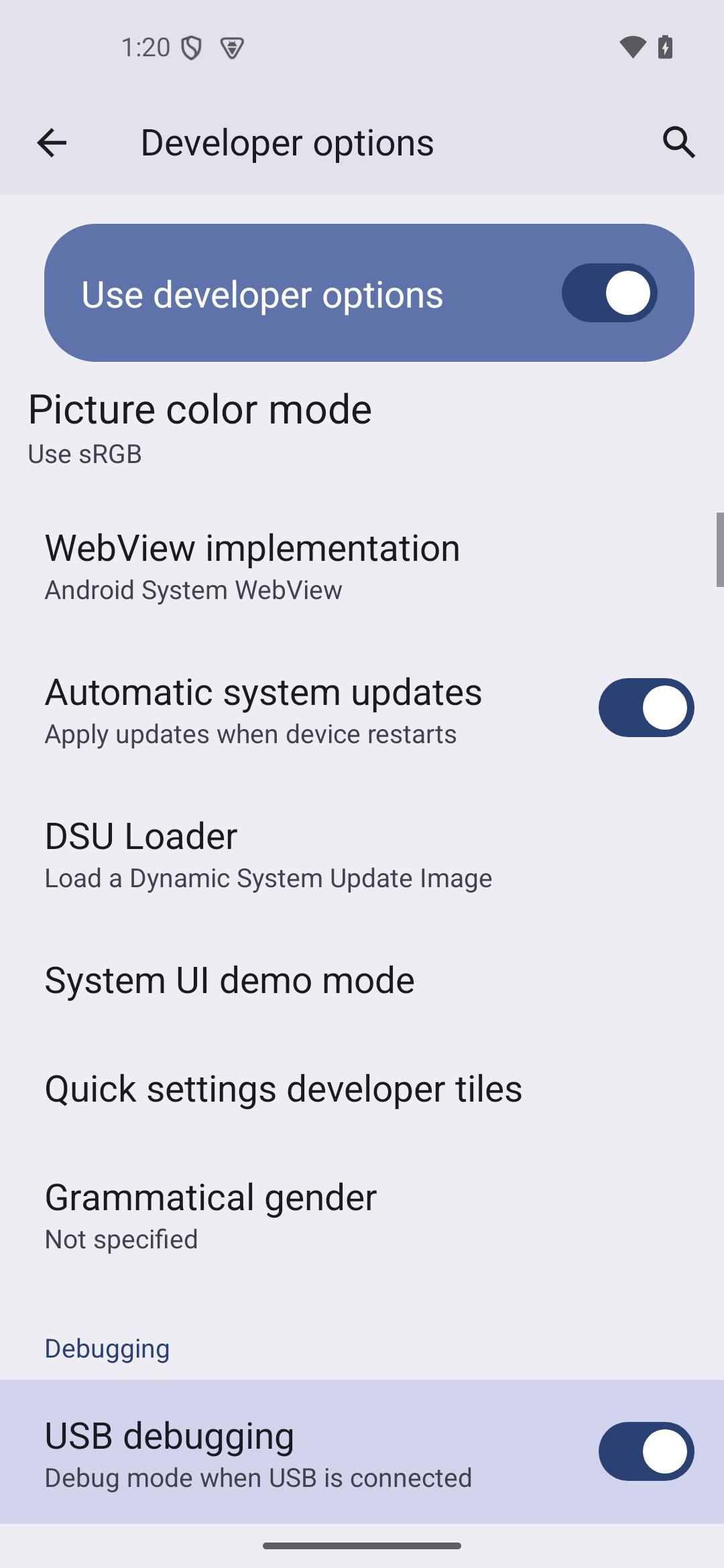
开发者选项里的「USB 调试」(USB debugging)开关已打开。 解锁手机,用支持数据传输的 USB 线连接电脑。在电脑上打开刚解压的 Open Wireless Debugging。
手机弹出「允许 USB 调试吗?」并显示电脑的 RSA 密钥指纹时,确认是刚连接的电脑,再点「允许」。
以前允许过这台电脑的话,手机可能不会再询问。如果列表里没有手机或仍提示需要授权,查看电脑识别不到手机的排查步骤。
- 还没连上时,可以检查 USB 授权和连接状态。
- 找不到 USB 调试开关,或开关是灰色的,可以按品牌查找调试设置。
在电脑上开启无线调试
在解压后的文件夹里启动应用。Windows 打开
Open Wireless Debugging.exe,macOS 打开Open Wireless Debugging.app,Linux 运行open-wireless-debugging。手机上的授权步骤见开启 USB 调试并授权电脑。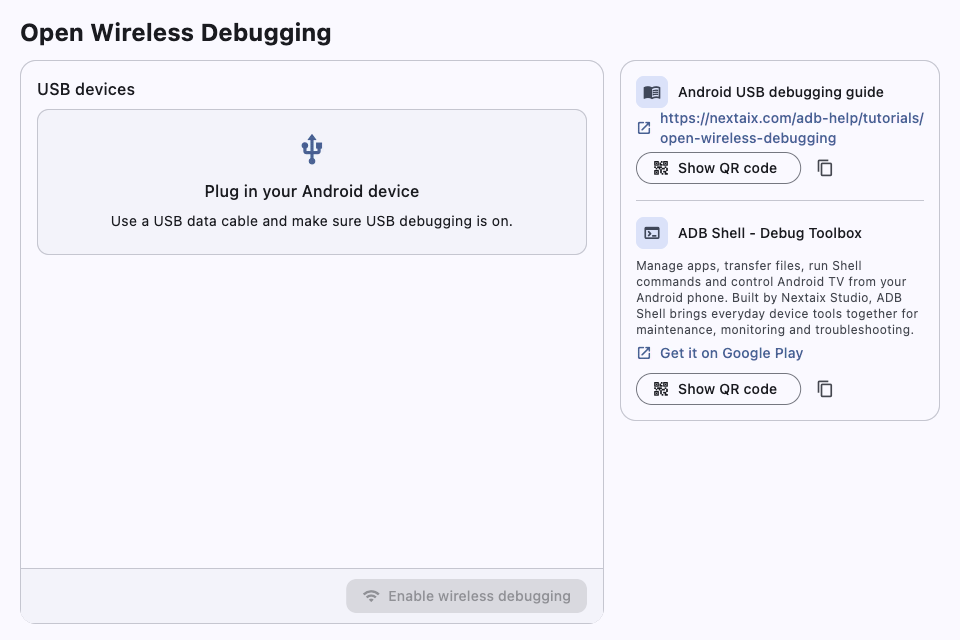
应用等待 USB 连接时会显示「Plug in your Android device」。 在「USB devices」(USB 设备)里找到手机。等手机显示「Ready」(已就绪),勾选这部手机,再点「Enable wireless debugging」(开启无线调试)。接了多部手机时,只勾选要开启无线调试的手机。
手机一直没显示「Ready」时,查看电脑识别不到手机的排查步骤。
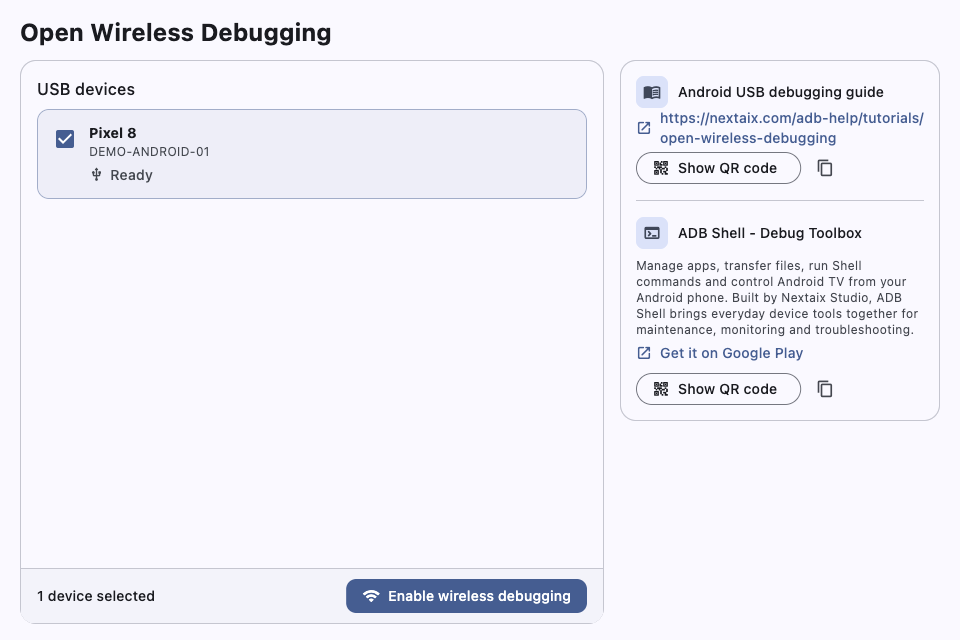
勾选手机后,点右下角的「Enable wireless debugging」。 显示「Enabling…」时,先别拔数据线,等电脑显示开启成功。
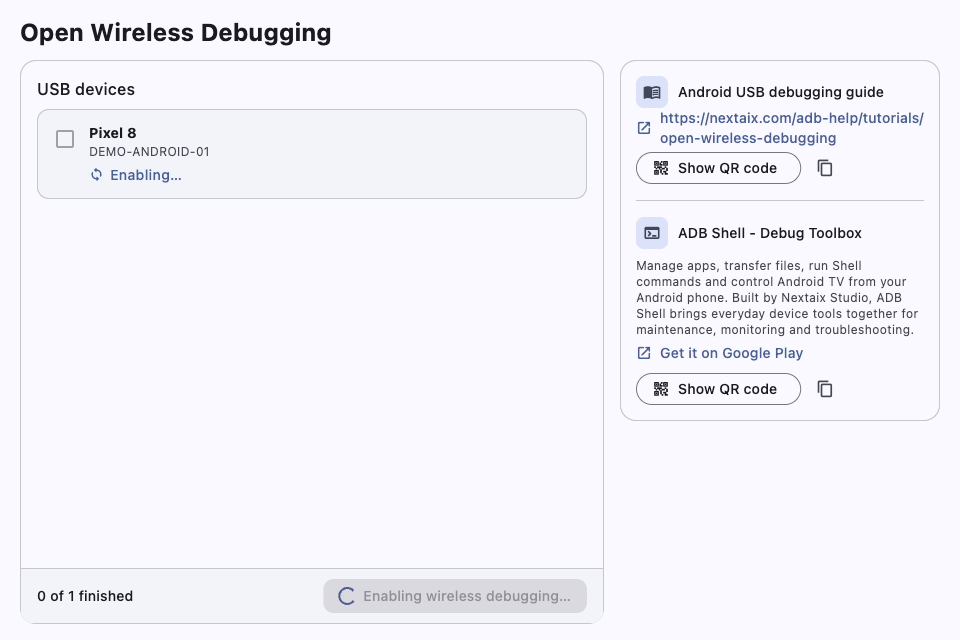
「Enabling…」表示正在开启无线调试。 手机旁出现绿色的「Wireless debugging is on」后,就可以拔掉数据线。有的版本会显示「Wireless debugging enabled」。
接下来,用 adb toolbox 连接自己的手机或连接另一部手机。
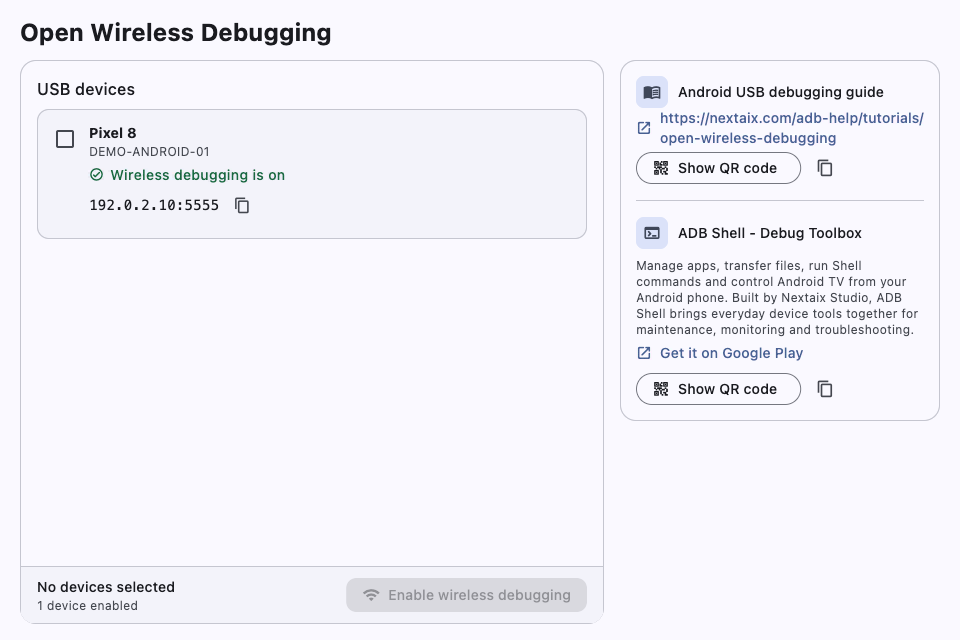
手机的 IP 地址和端口显示在绿色提示下方。
用 adb toolbox 连接手机
连接自己的手机
在刚开启无线调试的这部手机上打开 adb toolbox。在「设备」页点「添加新设备」,选「本地连接」。
选「通用方式」,点「继续」。如果弹出「新手指南」,点「好的」,再滚到页面顶部。关闭「配对码」(Pairing code)开关。
IP 填
127.0.0.1,连接端口填5555,然后点「连接」。连接自己的手机不用开 Wi-Fi。
连接另一部手机
先让两部手机连上同一个 Wi-Fi。
在电脑应用里记下另一部手机的 IP。如果没显示,就到那部手机的 Wi-Fi 设置里查看 IP。
在自己的手机上打开 adb toolbox,在「设备」页点「添加新设备」,选「远程连接」。
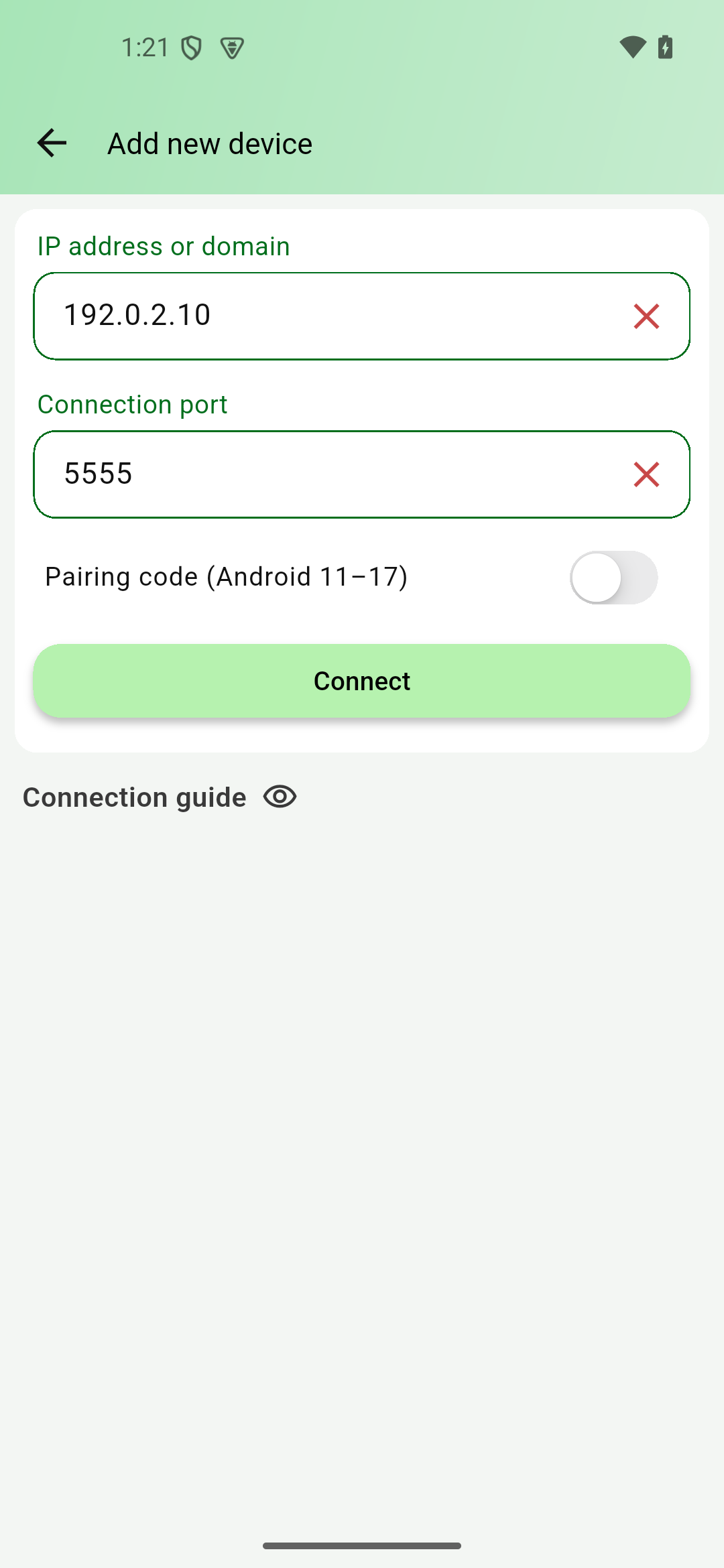
选「通用方式」,点「继续」。如果弹出「新手指南」,点「好的」,再滚到页面顶部。关闭「配对码」(Pairing code)开关。
在「IP 地址或域名」(IP address or domain)填刚记下的 IP,在「连接端口」(Connection port)填
5555,再点「连接」(Connect)。图中的192.0.2.10:5555是示例,请填写要连接的那部手机的实际 IP。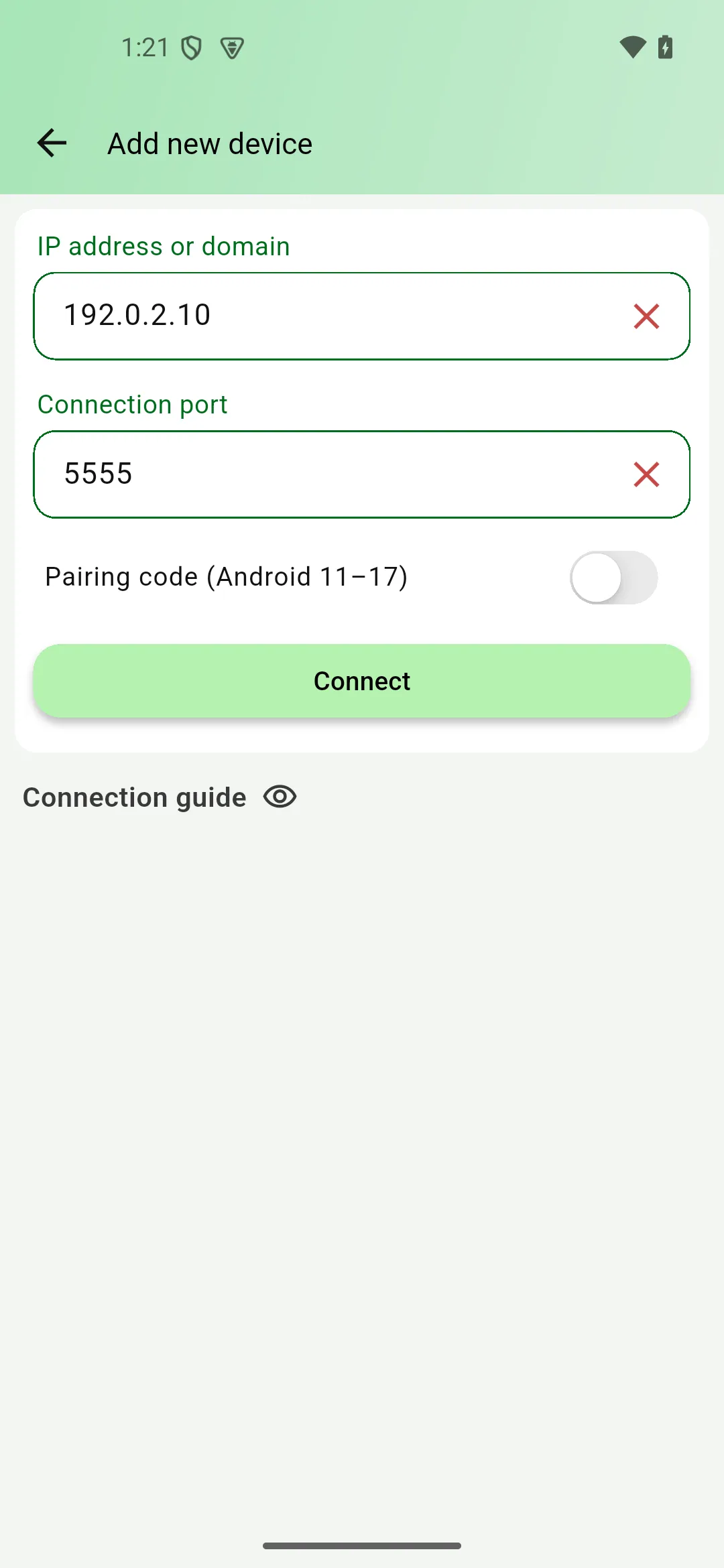
填写另一部手机的 IP 地址,连接端口填 5555。
确认连接成功
回到 adb toolbox 的「设备」页,确认手机显示「已连接」。
点手机名称右侧的齿轮,再点「选择此设备」。看到「已选择设备」后,打开终端。
打开「终端」,在「设备列表」点带有这台设备名称的终端卡片。如果这台设备的终端已经打开,切到它的标签。输入
pwd并发送。看到文件夹路径(包括单独的/)就说明这台设备的终端有响应。命令没有结果时,按已连接却无法运行命令检查。
常见问题
电脑打不开应用或识别不到手机
列表里没有手机,或提示需要允许 USB 调试
- 先解锁手机,确认 USB 调试已经打开。如果弹出「允许 USB 调试」,点「允许」。
- 列表里还是没有手机时,重新插拔数据线。也可以换一条能传文件的线,或换个 USB 接口。
Windows 仍无法识别手机,或 Linux 提示没有 USB 权限
- 在 Windows 上安装手机厂商提供的 USB 驱动。ARM 版 Windows 需要支持 ARM64 的驱动。
- Linux 提示没有 USB 权限时,按 Android 的 USB 调试设置步骤给当前电脑账户开通 USB 访问权限。
- 装好驱动或配置好权限后,重新插拔数据线,再打开应用。
设备列表一直刷新,或手机突然从列表里消失
如果电脑还开着其他手机调试工具,先关掉它们,再重新打开 Open Wireless Debugging。手机仍反复断开时,检查电脑上的调试工具有没有更新。
旧版电脑端 ADB 识别不到三星手机
如果电脑上的调试工具自带 ADB,先更新工具再试。如果你单独安装过 Google 的 Platform-Tools,请更新到 36.0.2 或更新版本。
无线调试开启失败
开启按钮点不了
看到「Enabling…」就先等它完成。如果按钮还点不了,确认已勾选一部显示「Ready」的手机。
点击开启后失败了
- 先看设备旁的报错。提示未授权时,在手机上点「允许」。提示连接断开时,重新插拔数据线。
- 再点设备旁的「Retry」(重试)。如果有多部手机失败,点「Retry failed devices」(重试失败设备)一起重试。
- Android 11 或更新版本的手机,设置里有「无线调试」开关的话,也可以直接在手机上配对。
开启成功后连不上或掉线
手机重启或换了 Wi-Fi
- 手机重启后,通常要用 USB 数据线接回电脑,用原来的应用重新开启无线调试。
- 如果只是换了 Wi-Fi,先让两部手机接入同一个网络,再用另一部手机的新 IP 和原端口重连。固定端口还开着时,无需用电脑再开启一次。
特殊设备
Chromebook 更新后找不到「开发 Android 应用」
在「设置 → 关于 ChromeOS」检查系统更新,再到 Linux 开发环境设置里找「开发 Android 应用」。
另一台电脑通过 USB 找不到 Chromebook
先在支持清单里查你的 Chromebook 型号,看看能否用 USB 调试,以及数据线该插在哪个接口。需要改用网络连接时,按 ChromeOS 的网络调试步骤操作。
电脑能连上 Waydroid,手机却连不上
使用 Waydroid 的默认网络时,手机无法直接访问它显示的 IP。在运行 Waydroid 的 Linux 电脑上,按 Waydroid 官方步骤连接。
- 如果找不到调试开关,或用配对码连不上,可以按机型查看不同设备的调试限制。
- 已经连接成功但执行命令提示权限不足时,查看遇到 Permission denied 怎么办。