
パソコンでワイヤレスデバッグを有効にする(Android 5.0 以降)
スマートフォンを USB でパソコンに接続し、Open Wireless Debugging で ADB ポート 5555 を開きます。ケーブルを抜いた後、adb toolbox から接続できます。Android 5.0 以降で、ADB に対応し、USB デバッグを有効にできるスマートフォンが必要です。
パソコン用のバージョンを選び、Open Wireless Debugging をダウンロードして展開します。
スマートフォンを USB で接続し、USB デバッグを有効にし、パソコンからの接続を許可します。
USB devices の Ready 表示を確認し、対象を選んで Enable wireless debugging を押します。有効になったと表示されたらケーブルを抜きます。
adb toolbox の実行には Android 7.0 以降が必要です。Android 5・6 のスマートフォンには、別のスマートフォンで adb toolbox を実行し、リモート接続の手順で接続してください。
目次
始める前に
- パソコンと、データ転送に対応した USB ケーブルを用意します。
- スマートフォンのロックを解除したまま、USB デバッグの確認画面を操作できるようにします。
アプリをダウンロードして展開する
Windows は x64、Mac はチップに合わせて Apple Silicon か Intel、Linux はプロセッサーに合わせて x64 か ARM64 を選びます。ZIP や .tar.xz の中身をすべて同じフォルダーに展開してください。
GitHub から v1.0.6 をダウンロードGitHub プロジェクトを見る
公式サイトから v1.0.6 をダウンロード
- Windows x64 用をダウンロードWindows 10・11 の x64 パソコン用です。Windows 11 ARM64 では x64 互換モードでの実行を試してください。 · 17.0 MiB
展開後に開くファイル:
Open Wireless Debugging.exe - macOS (Apple Silicon) 用をダウンロードmacOS 12 以降の Apple Silicon 搭載 Mac 用です。 · 13.6 MiB
展開後に開くファイル:
Open Wireless Debugging.app - macOS (Intel) 用をダウンロードmacOS 12 以降の Intel 搭載 Mac 用です。 · 14.8 MiB
展開後に開くファイル:
Open Wireless Debugging.app - Linux x64 用をダウンロードLinux デスクトップ環境、GTK 3、USB デバイスへのアクセス権限が必要です。 · 10.5 MiB
展開後に開くファイル:
open-wireless-debugging - Linux ARM64 用をダウンロードLinux デスクトップ環境、GTK 3、USB デバイスへのアクセス権限が必要です。 · 9.2 MiB
展開後に開くファイル:
open-wireless-debugging
スマートフォンで USB デバッグを有効にする
設定 → デバイス情報でビルド番号(Build number)を探します。Samsung Galaxy では通常、端末情報 → ソフトウェア情報 → ビルド番号を開きます。見つからない場合は設定でビルド番号を検索してください。
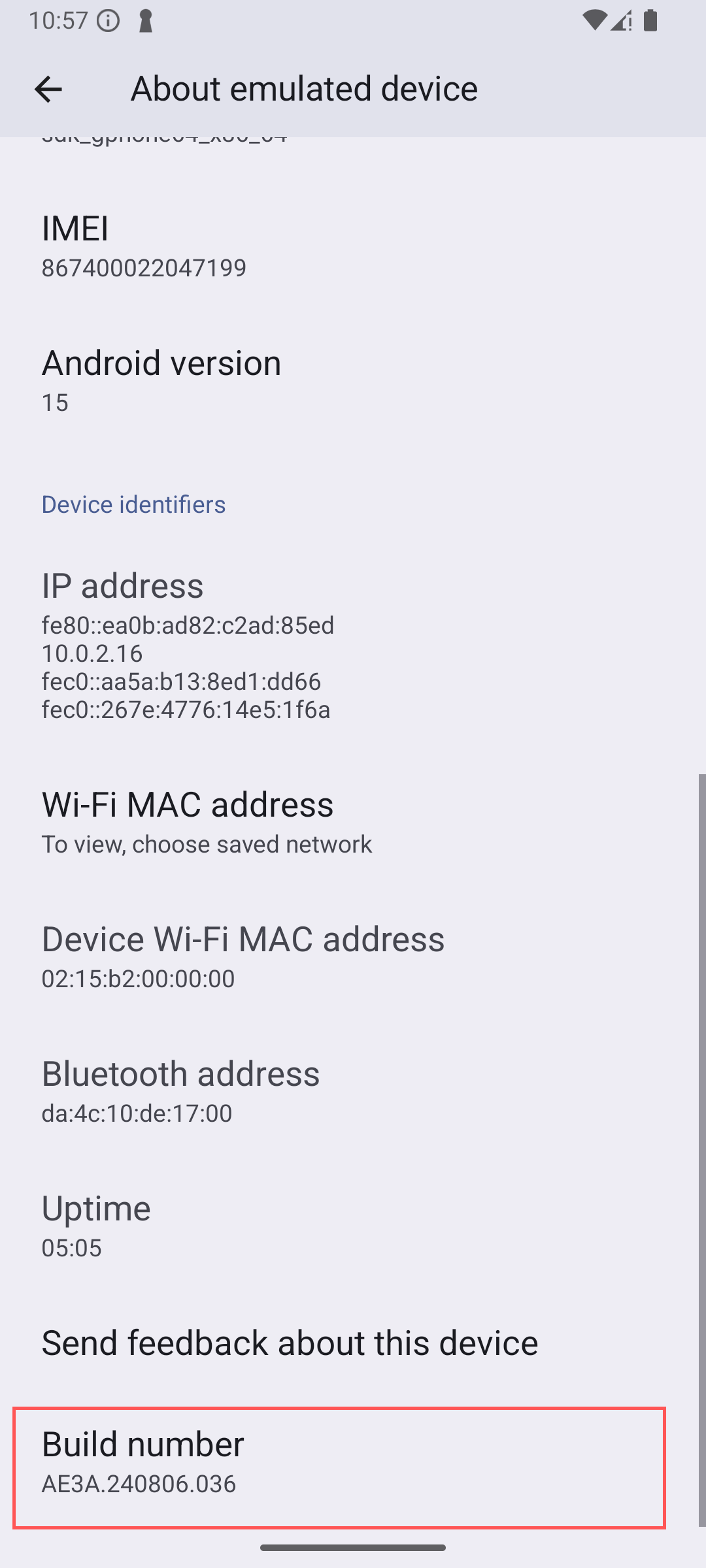
デバイス情報の下部にあるビルド番号。 ビルド番号を 7 回タップします。求められたら画面ロックの PIN やパスワードを入力し、開発者になったと表示されたら設定に戻ります。
設定に戻り、開発者向けオプション(Developer options)を開きます。通常はシステムにあります。設定で直接検索することもできます。
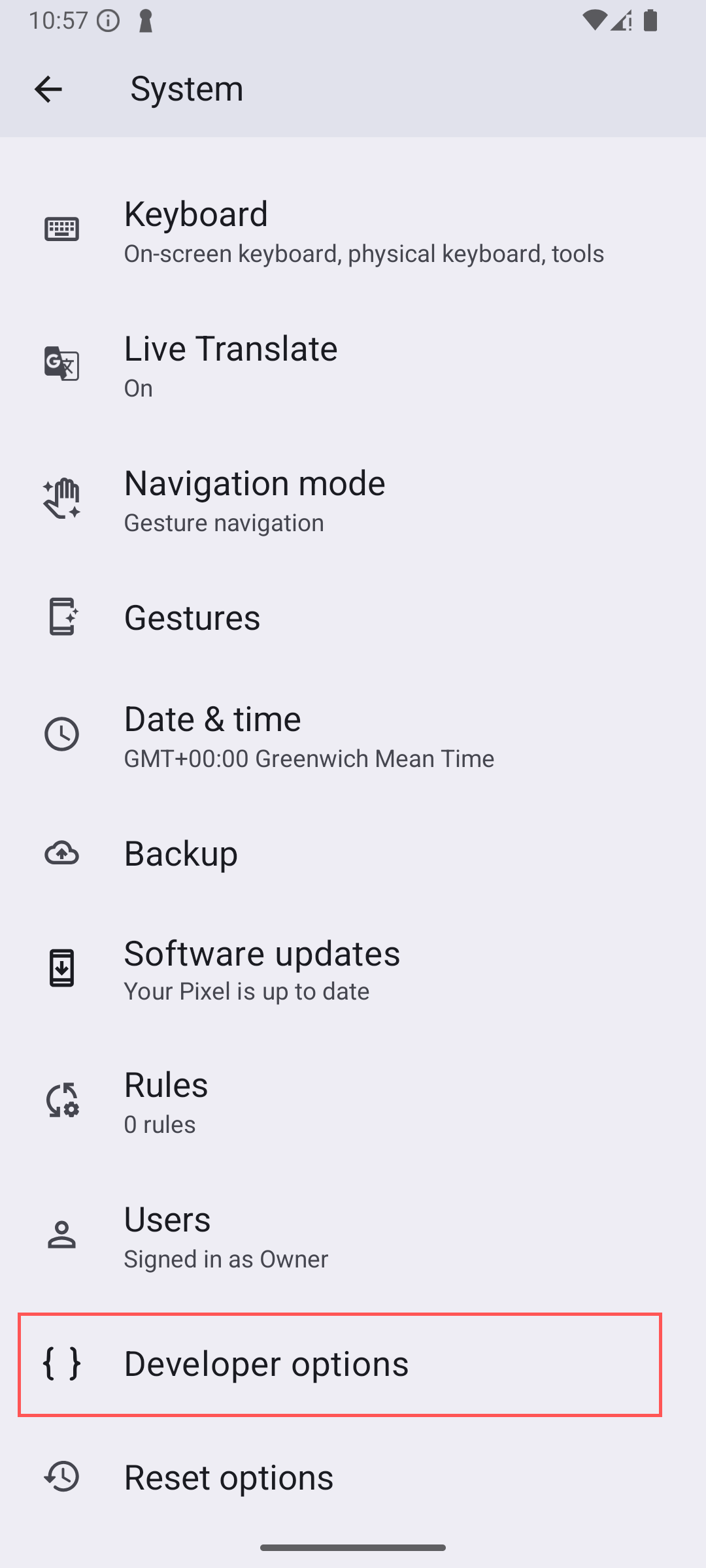
システム設定から開発者向けオプションを開きます。 下にスクロールし、デバッグのUSB デバッグ(USB debugging)をオンにします。確認画面が出たら OK をタップします。
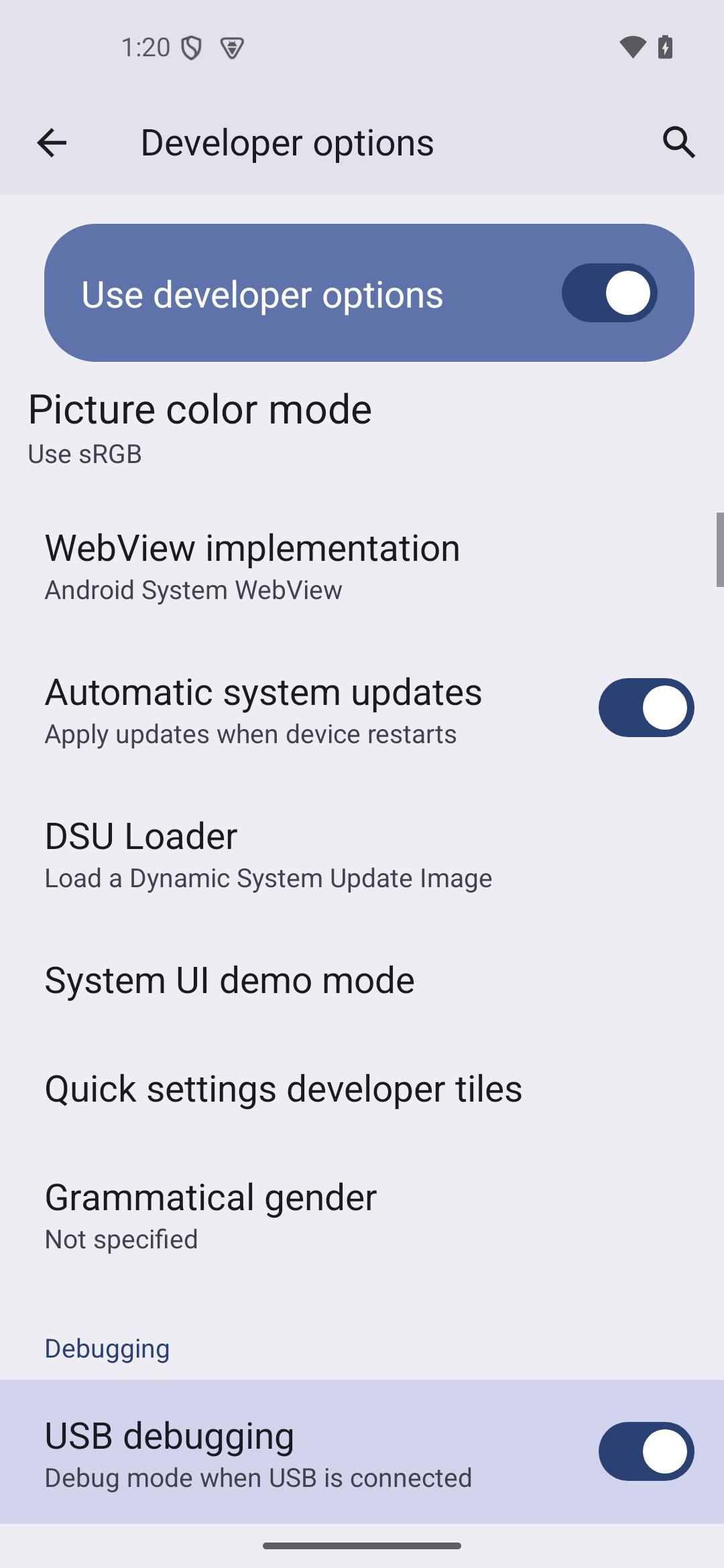
開発者向けオプションで USB デバッグが有効になっています。 スマートフォンのロックを解除し、データ転送用 USB ケーブルでパソコンに接続します。展開したフォルダーから Open Wireless Debugging を起動します。
スマートフォンに USB デバッグを許可しますか? と表示されます。画面の RSA フィンガープリントを確認し、接続したパソコンからの要求なら許可をタップします。
以前に許可したパソコンでは、確認画面が出ない場合があります。認識されない、引き続き許可を求められる場合は、パソコンと USB の問題を確認してください。
- 接続されない場合は、USB の許可と接続状態を確認してください。
- USB デバッグがない、グレーになっている場合は、メーカーや OS 別の説明を確認してください。
パソコンでワイヤレスデバッグを有効にする
展開したフォルダーで、Windows は
Open Wireless Debugging.exe、macOS はOpen Wireless Debugging.app、Linux はopen-wireless-debuggingを開きます。スマートフォンで求められたら USB デバッグを許可してください。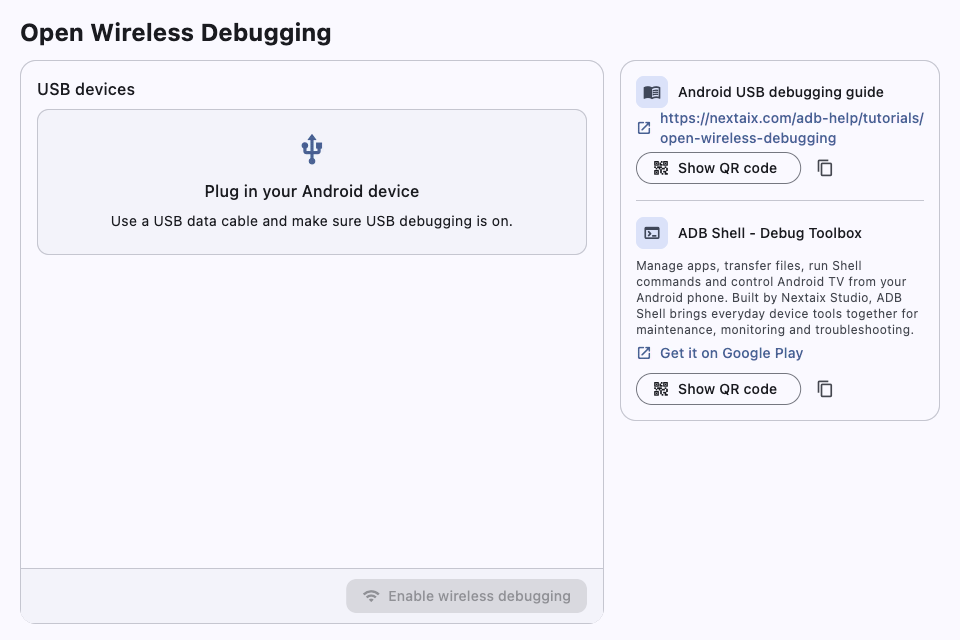
USB 接続を検出するまでは「Plug in your Android device」と表示されます。 USB devices で対象を探し、Ready と表示されたら横のチェックボックスを選び、Enable wireless debugging を押します。複数台ある場合は、設定するスマートフォンだけを選んでください。
Ready にならない場合は、パソコンと USB の問題を確認してください。
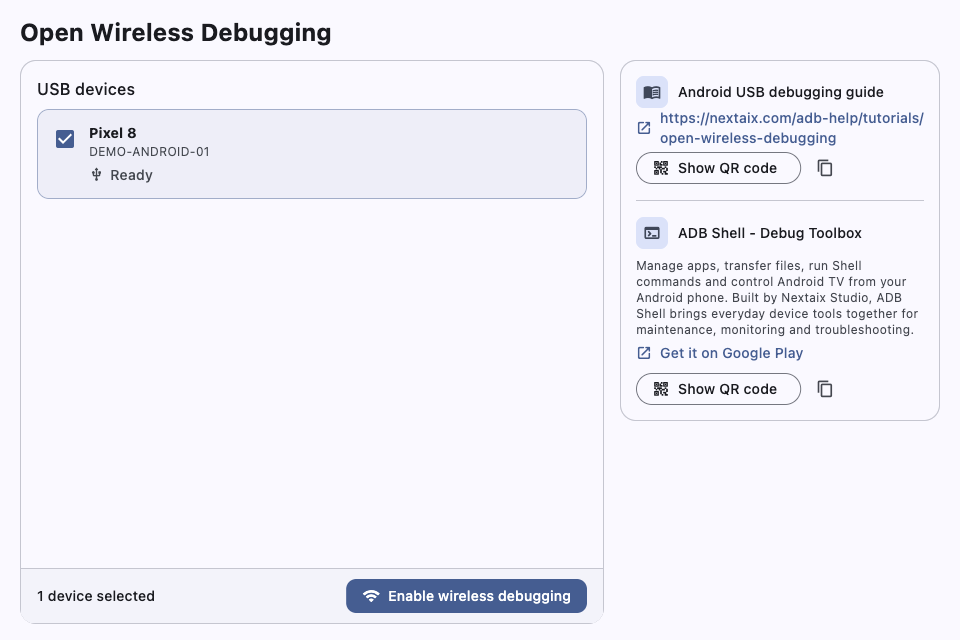
対象のチェックボックスを選び、右下の Enable wireless debugging を押します。 Enabling… と表示されている間はケーブルを抜かず、完了を待ちます。
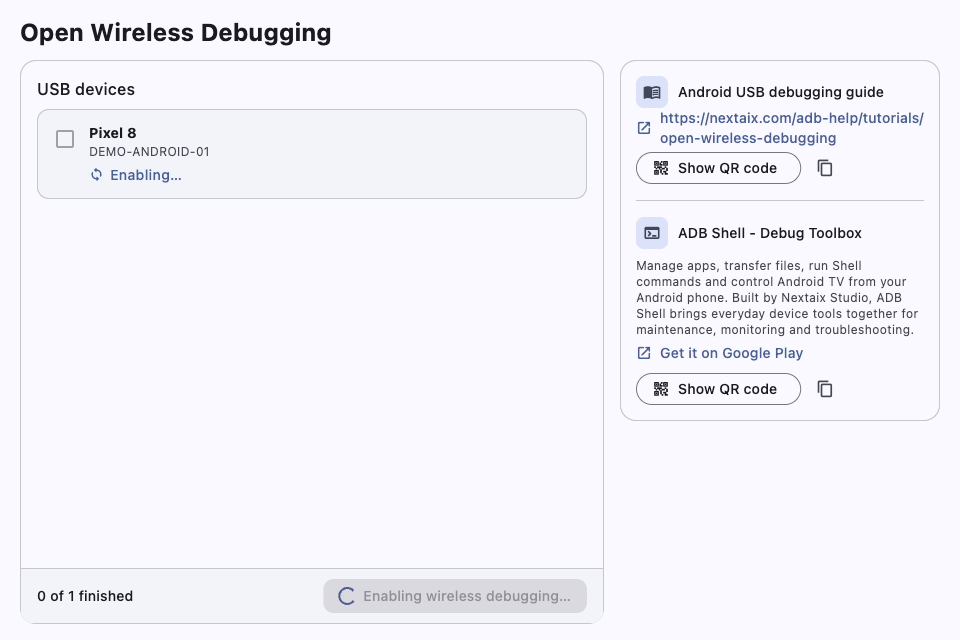
「Enabling…」と表示されている間は設定中です。 対象の横に緑色の Wireless debugging is on と表示されたらケーブルを抜きます。バージョンによっては Wireless debugging enabled と表示されます。
adb toolbox でこのスマートフォンか別のスマートフォンに接続します。
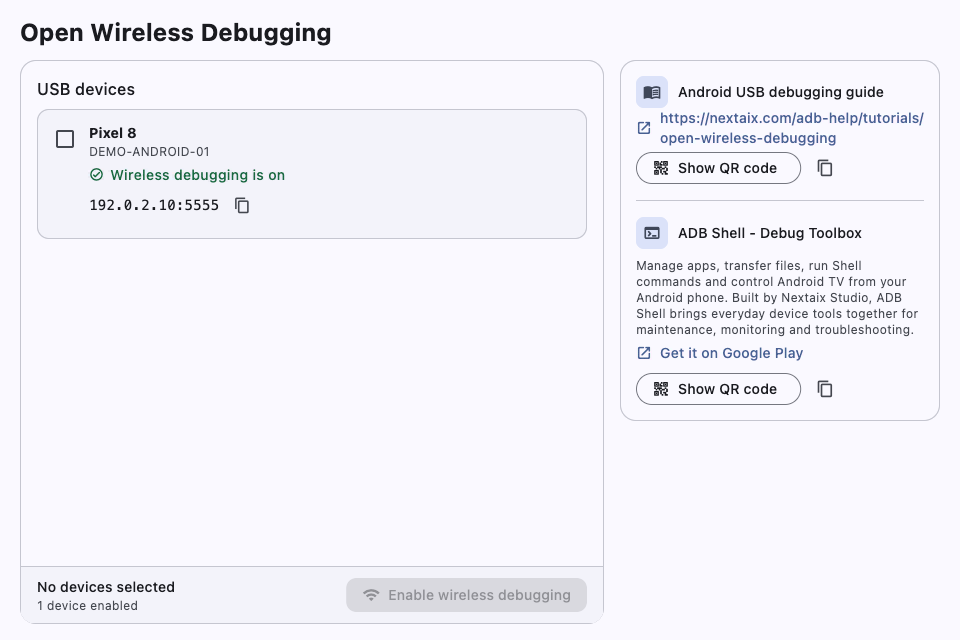
緑色のメッセージの下に IP アドレスとポートが表示されます。
adb toolbox で接続する
このスマートフォンに接続する
設定したスマートフォンで adb toolbox を開き、デバイス → 新しいデバイスを追加 → ローカル接続を選びます。
汎用方式 → 続行を選びます。初心者ガイドが出たら OK をタップし、画面上部に戻ってペアリングコードをオフにします。
アドレスに
127.0.0.1、接続ポートに5555を入力して接続をタップします。このスマートフォンへの接続に Wi-Fi は不要です。
別のスマートフォンに接続する
両方のスマートフォンを同じ Wi-Fi に接続します。
パソコン用アプリで接続先の IP アドレスを確認します。表示されなければ、そのスマートフォンの Wi-Fi 設定を確認してください。
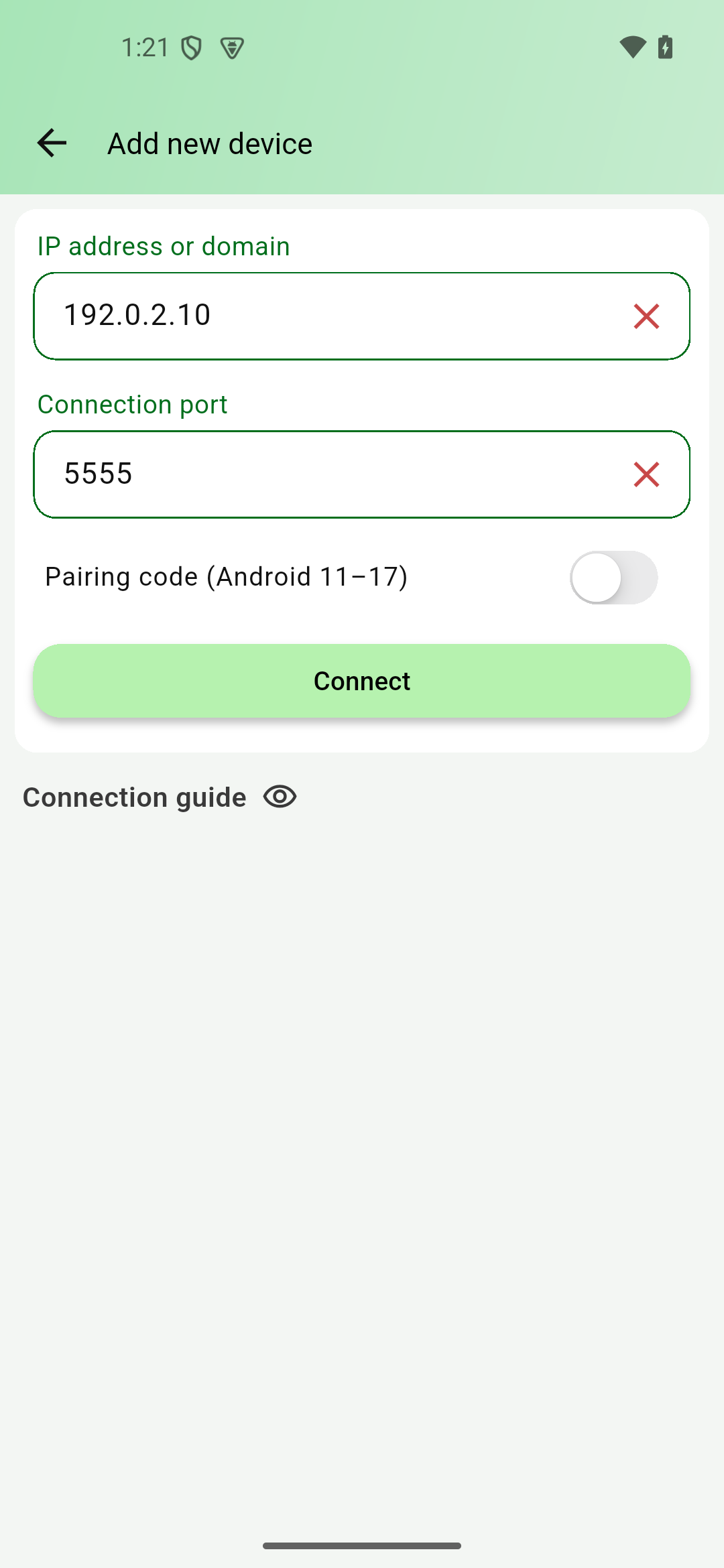
操作するスマートフォンの adb toolbox でデバイス → 新しいデバイスを追加 → リモート接続を選びます。
汎用方式 → 続行を選びます。初心者ガイドが出たら OK をタップし、画面上部に戻ってペアリングコードをオフにします。
IP アドレスまたはドメインに確認した IP アドレス、接続ポートに
5555を入力し、接続をタップします。画像の192.0.2.10:5555は例なので、実際の接続先の IP アドレスを使ってください。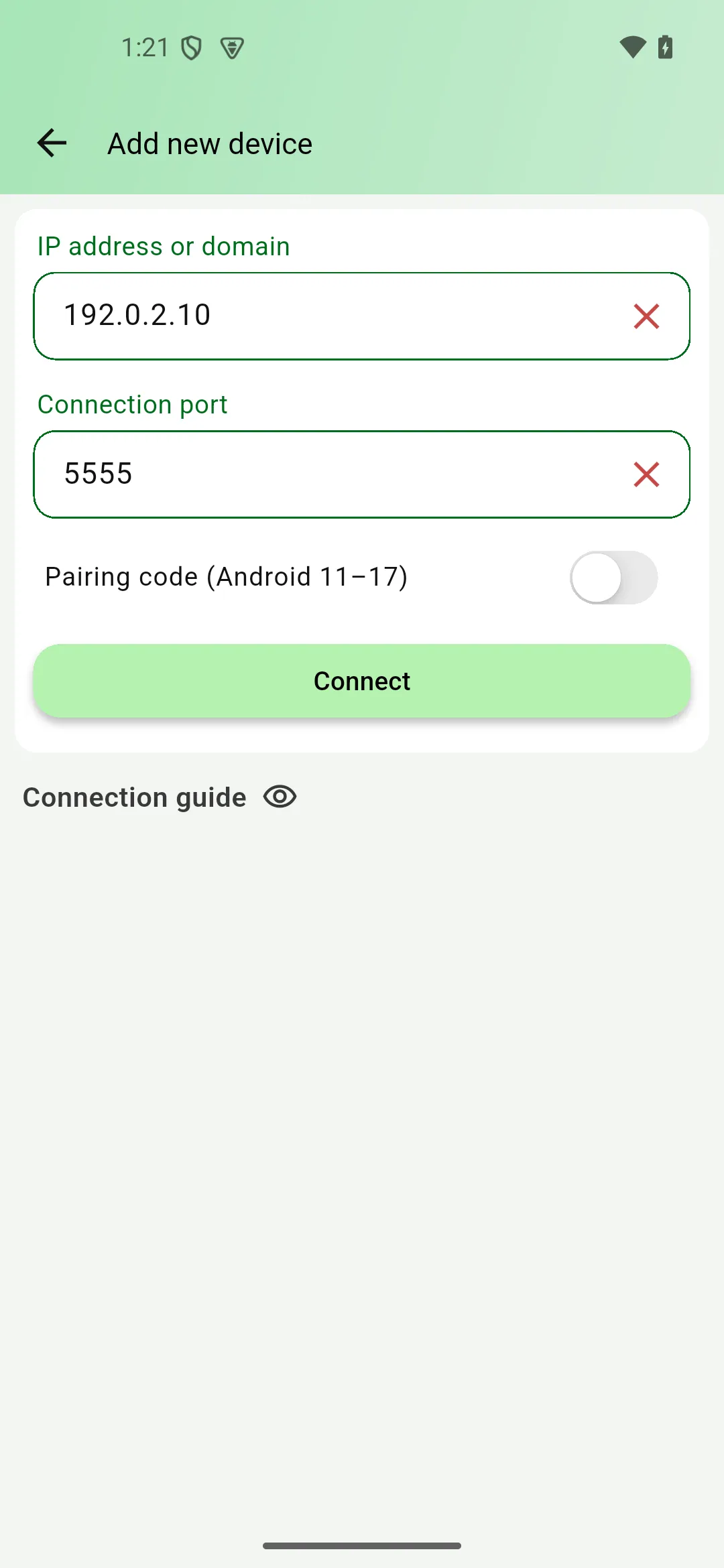
別のスマートフォンの IP アドレスと、接続ポート 5555 を入力します。
接続を確認する
デバイスに戻り、スマートフォンが接続済みと表示されることを確認します。
スマートフォンの歯車アイコンからこのデバイスを選択をタップし、デバイスを選択しましたと表示されたらターミナルを開きます。
ターミナルを開き、デバイス一覧でこのデバイス名の端末カードをタップするか、開いているデバイスのタブに切り替えます。
pwdを実行し、フォルダーのパスが表示されれば応答しています。/だけでも正常です。応答がない場合は、ADB コマンドが動かないときの対処法を確認してください。
よくある問題
アプリが開かない、スマートフォンが一覧に出ない
Mac でアプリの開発元を確認できないと表示される
一度起動を試し、システム設定 → プライバシーとセキュリティでこのまま開くを押して許可します。会社や学校が管理する Mac は、管理者に確認してください。
スマートフォンが表示されない、USB デバッグの許可を求められる
- スマートフォンのロックを解除し、USB デバッグがオンか確認します。USB デバッグを許可しますか?と表示されたら許可をタップします。
- 表示されない場合は、ケーブルを抜いて接続し直します。別のデータ転送用ケーブルや USB ポートも試してください。
Windows が認識しない、Linux で USB 権限エラーが出る
- Windows はメーカーの USB ドライバーをインストールします。ARM 版 Windows には ARM64 対応ドライバーが必要です。
- Linux の USB 権限エラーは、Android の USB 接続設定に従い、パソコンのユーザーに USB デバイスへのアクセスを許可します。
- ドライバーや権限を設定したら、ケーブルを接続し直してアプリを開きます。
一覧の更新が続く、スマートフォンが消える
パソコンで ADB を使うほかのツールを閉じ、Open Wireless Debugging を開き直します。切断が続く場合は、パソコンのデバッグツールを更新してください。
古い ADB では Samsung のスマートフォンが認識されない
ADB 同梱のツールなら、まずツールを更新します。Google Platform-Tools を別途インストールしている場合は、36.0.2 以降に更新してください。
ワイヤレスデバッグを有効にできない
有効化ボタンを押せない
Enabling… が表示されていれば完了を待ちます。それでも押せない場合は、Ready のスマートフォンを選んでいるか確認してください。
Enable wireless debugging を押した後に失敗する
- デバイスの横のエラーを確認します。Unauthorized ならスマートフォンでデバッグを許可します。切断されていれば、USB ケーブルを接続し直してください。
- デバイスの横の Retry を押します。複数台で失敗した場合は Retry failed devices でまとめて再試行できます。
- Android 11 以降でワイヤレス デバッグがある場合は、スマートフォンだけでペアリングすることもできます。
デバッグは有効だが接続できない、切断される
スマートフォンを再起動した、Wi-Fi を変更した
- 再起動後は通常、USB でパソコンに接続し直し、パソコン用アプリでワイヤレスデバッグを有効にし直す必要があります。
- Wi-Fi だけを変更した場合は、両方を同じネットワークに接続し、接続先の新しい IP アドレスと同じポートで接続し直します。固定ポートが有効なら、パソコンは不要です。
特殊なデバイス
Chromebook の更新後に「Android アプリの開発」が見つからない
設定 → ChromeOS についてで更新を確認し、Linux 開発環境の設定でAndroid アプリの開発を探します。
管理対象の Chromebook で ADB を使えない
会社や学校が管理する Chromebook は、ADB デバッグを許可できるか管理者に確認してください。
別のパソコンが Chromebook を USB で認識しない
対応機種一覧で USB デバッグの対応状況と使用ポートを確認します。ネットワーク経由の場合は ChromeOS のネットワークデバッグ手順に従ってください。
パソコンは Waydroid に接続できるが、スマートフォンはできない
Waydroid の標準ネットワークでは、スマートフォンから Waydroid の IP アドレスに到達できません。Waydroid を実行する Linux パソコンで公式の接続手順に従ってください。
- デバッグの項目がない、ペアリングに失敗する場合は、ADB 接続と権限の問題で機種を探してください。
- 接続後に Android がコマンドを拒否する場合は、Permission denied の対処法を確認してください。