Encontre sugestões de organização
Analise a galeria para reunir grupos de fotografias semelhantes e sugestões de organização. As suas fotografias permanecem no lugar durante a revisão.

 AI Photo CleanerRevisão e organização de fotografias
AI Photo Cleaner ajuda a rever fotografias semelhantes, desfocadas e capturas de ecrã antigas no Android. Compare sugestões ou percorra a galeria e confira as suas escolhas antes de confirmar a eliminação.
01 / REVEJA · 02 / CONFIRA O LIXO
01 / Escolha por onde começar
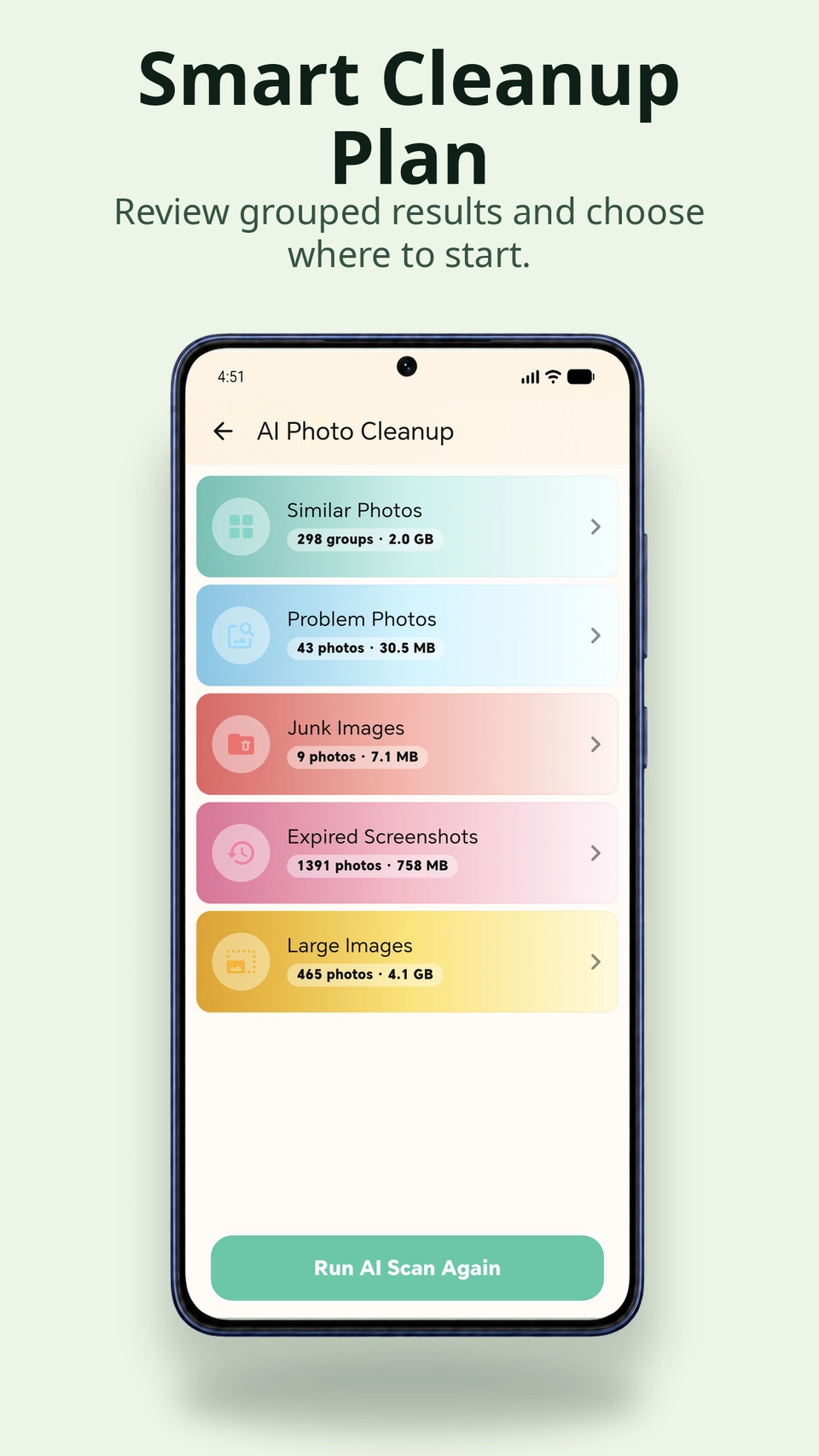
Comece por fotografias semelhantes, fotografias com problemas de qualidade, capturas de ecrã antigas ou imagens grandes. As sugestões agrupadas ajudam a escolher por onde começar sem percorrer toda a galeria.
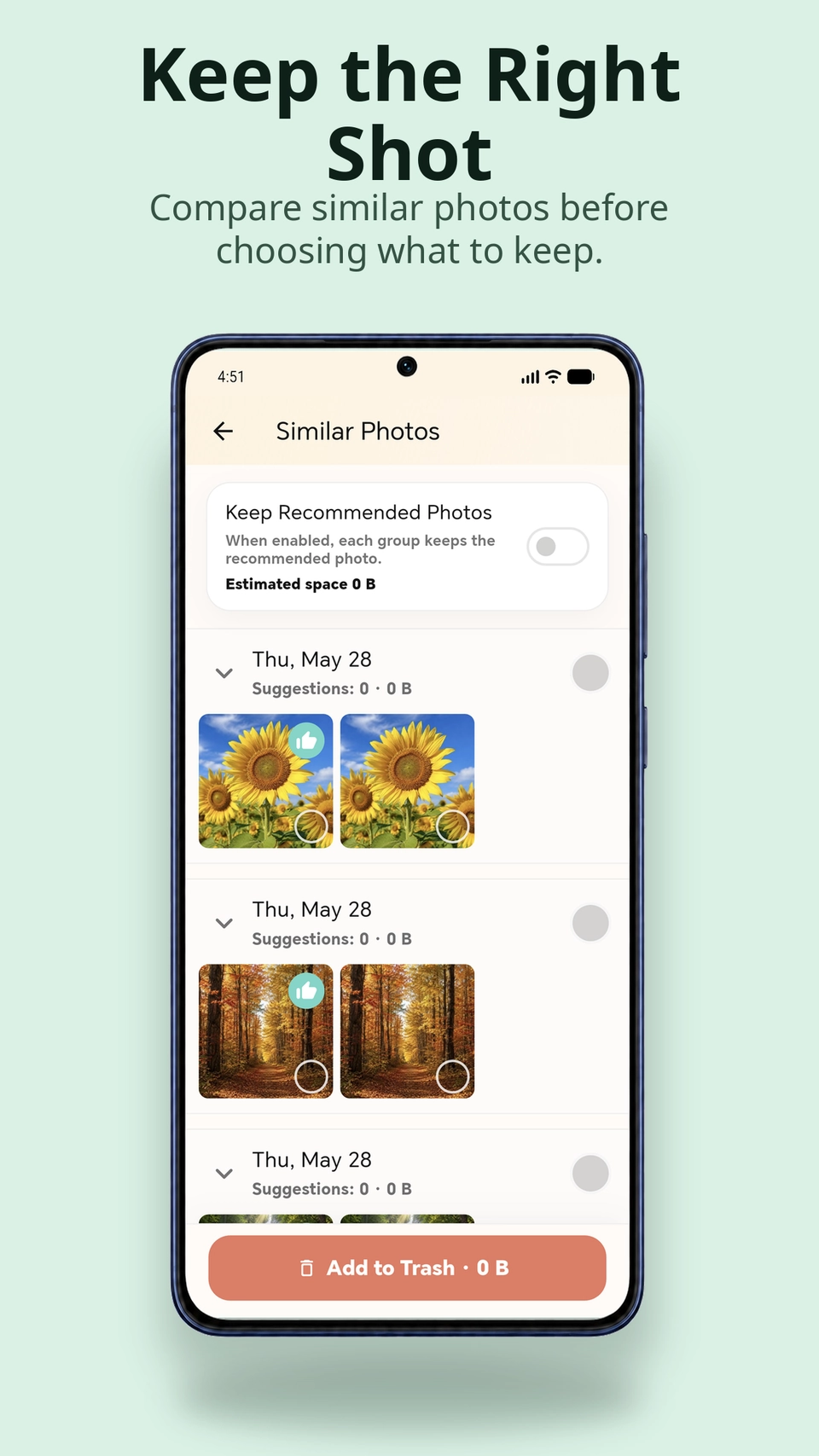
Compare imagens semelhantes e utilize as recomendações para escolher o que guardar. A análise de qualidade destaca desfocagem, problemas de exposição e ruído.
02 / Liberte espaço ao seu ritmo
Analise a galeria para reunir grupos de fotografias semelhantes e sugestões de organização. As suas fotografias permanecem no lugar durante a revisão.
Compare grupos semelhantes ou percorra fotografias e vídeos um a um. Marque favoritos enquanto organiza.
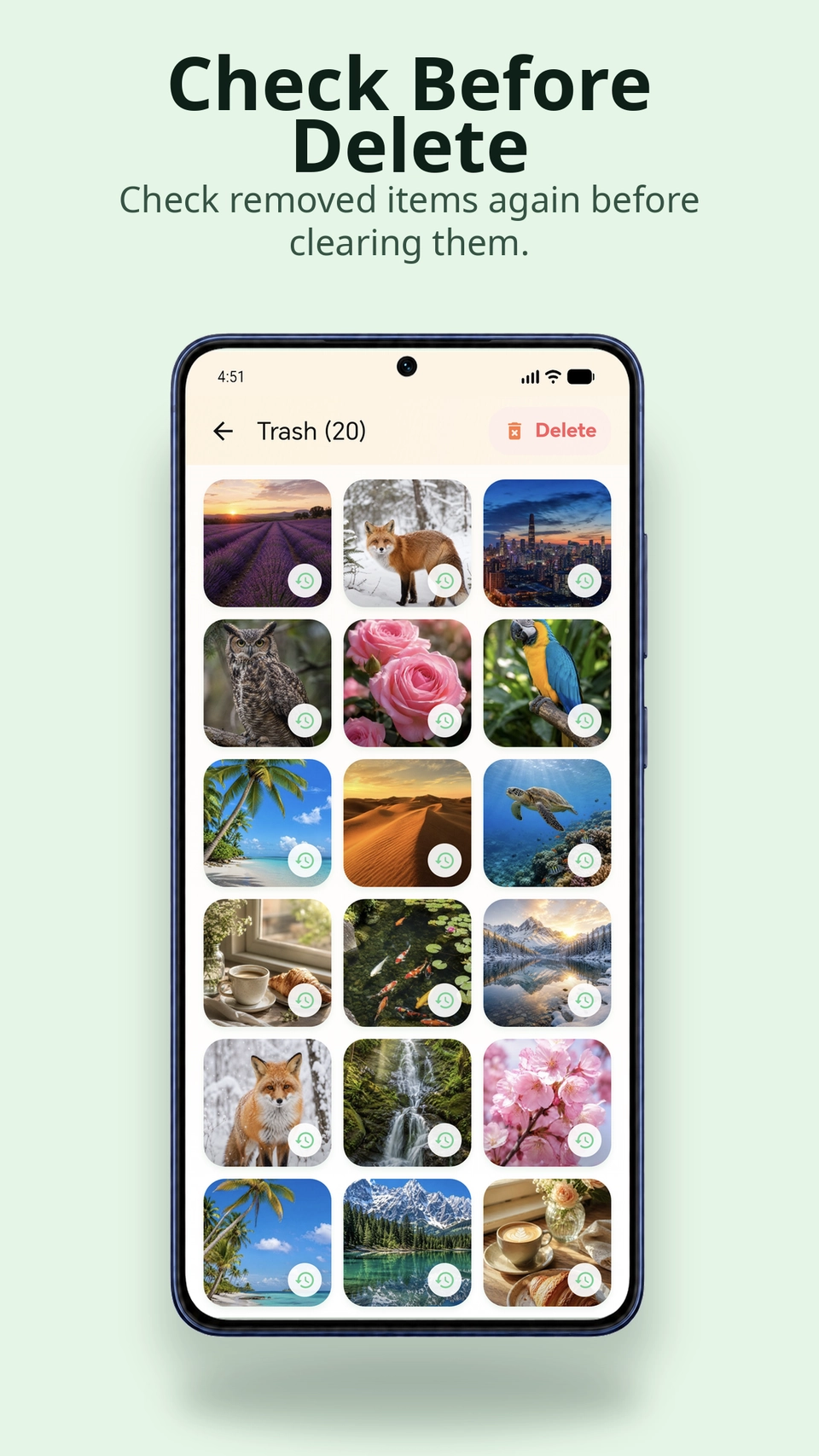
Reveja os itens selecionados no lixo e confirme a eliminação permanente apenas quando tiver a certeza.
Reveja fotografias e vídeos um a um. Guarde os seus favoritos e envie os itens indesejados para o lixo para uma última verificação antes da eliminação permanente.
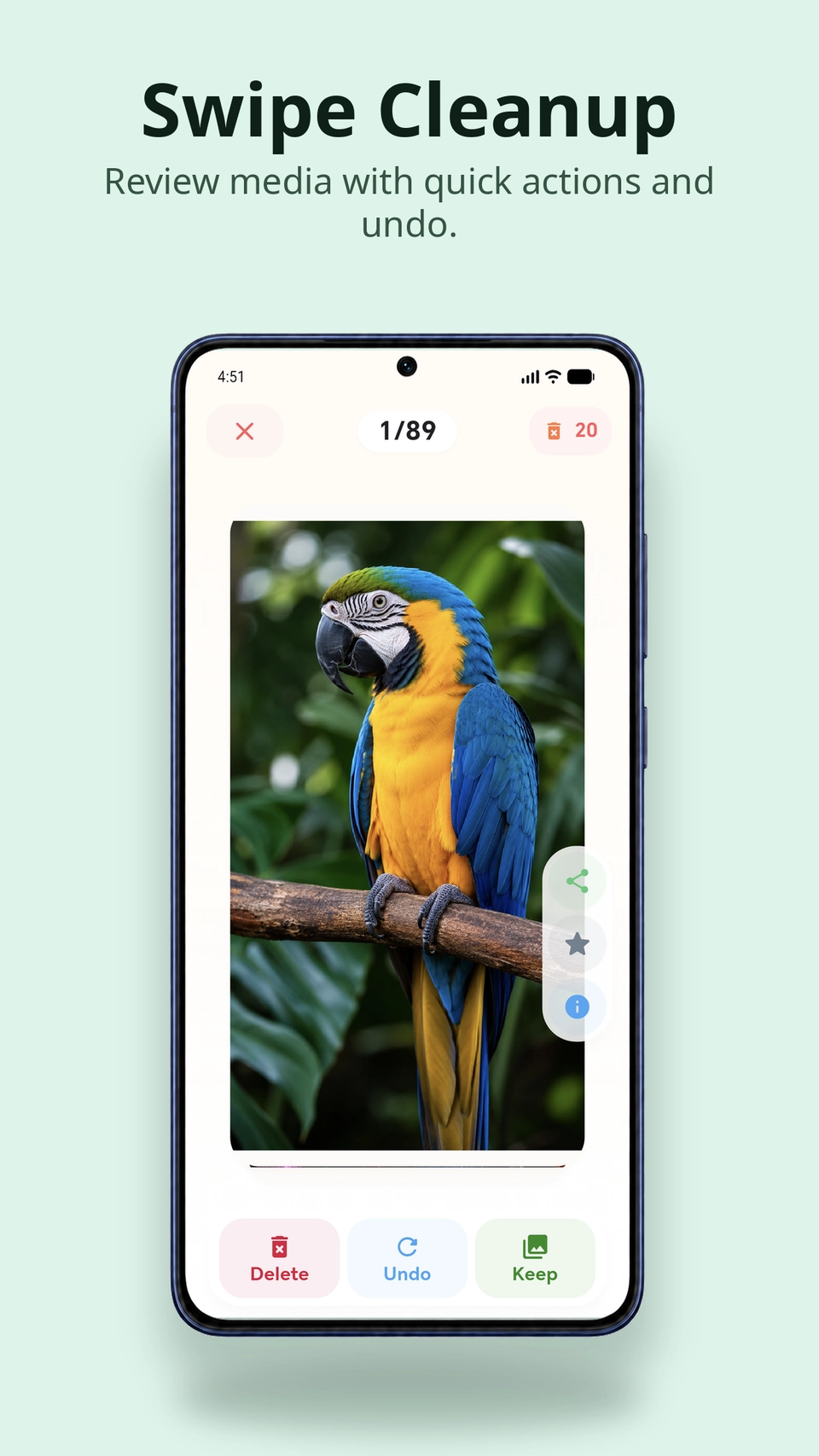
Toque em Manter (Keep) nas fotografias pretendidas, marque favoritos e utilize Anular (Undo) se mudar de ideias.
Abra o lixo para rever os itens selecionados para remoção.
Marque uma fotografia ou vídeo como favorito durante a organização para voltar a esse conteúdo com facilidade.
Comece pelo que já não precisa
Reveja capturas de ecrã desnecessárias e imagens grandes para uma organização focada. Compare grupos de fotografias semelhantes quando tiver mais tempo.
Antes de começar
Reveja grupos de fotografias semelhantes, fotografias com problemas de qualidade, imagens indesejadas, capturas de ecrã antigas e imagens grandes. A análise considera desfocagem, exposição e ruído. Também pode percorrer fotografias e vídeos individualmente.
Compare fotografias relacionadas num grupo e confira as sugestões do que manter. Escolhe que imagens ficam e quais vão para o lixo.
A análise prepara sugestões e mantém as fotografias no lugar. Seleciona os itens, revê o lixo e confirma a eliminação.
Utilize Anular (Undo) para reverter ações recentes de organização e confira os itens selecionados no lixo. A eliminação permanente é a etapa final e não pode ser revertida com Anular.
Permita que a aplicação aceda à galeria para rever os conteúdos disponíveis no dispositivo. Se um item não aparecer, confira as permissões do Android e se a fotografia está armazenada localmente ou apenas na nuvem.
