सफ़ाई के सुझाव पाएँ
मिलती-जुलती फ़ोटो के समूह और सफ़ाई के सुझाव पाने के लिए लाइब्रेरी स्कैन करें। जाँच के दौरान फ़ोटो अपनी जगह रहती हैं।

 AI Photo Cleanerफ़ोटो की जाँच और सफ़ाई
AI Photo Cleaner से Android पर मिलती-जुलती फ़ोटो, धुंधली तस्वीरें और पुराने स्क्रीनशॉट जाँचें। सुझावों की तुलना करें या लाइब्रेरी स्वाइप करके देखें, फिर हटाने की पुष्टि से पहले अपना चयन जाँचें।
01 / जाँचें · 02 / ट्रैश देखें
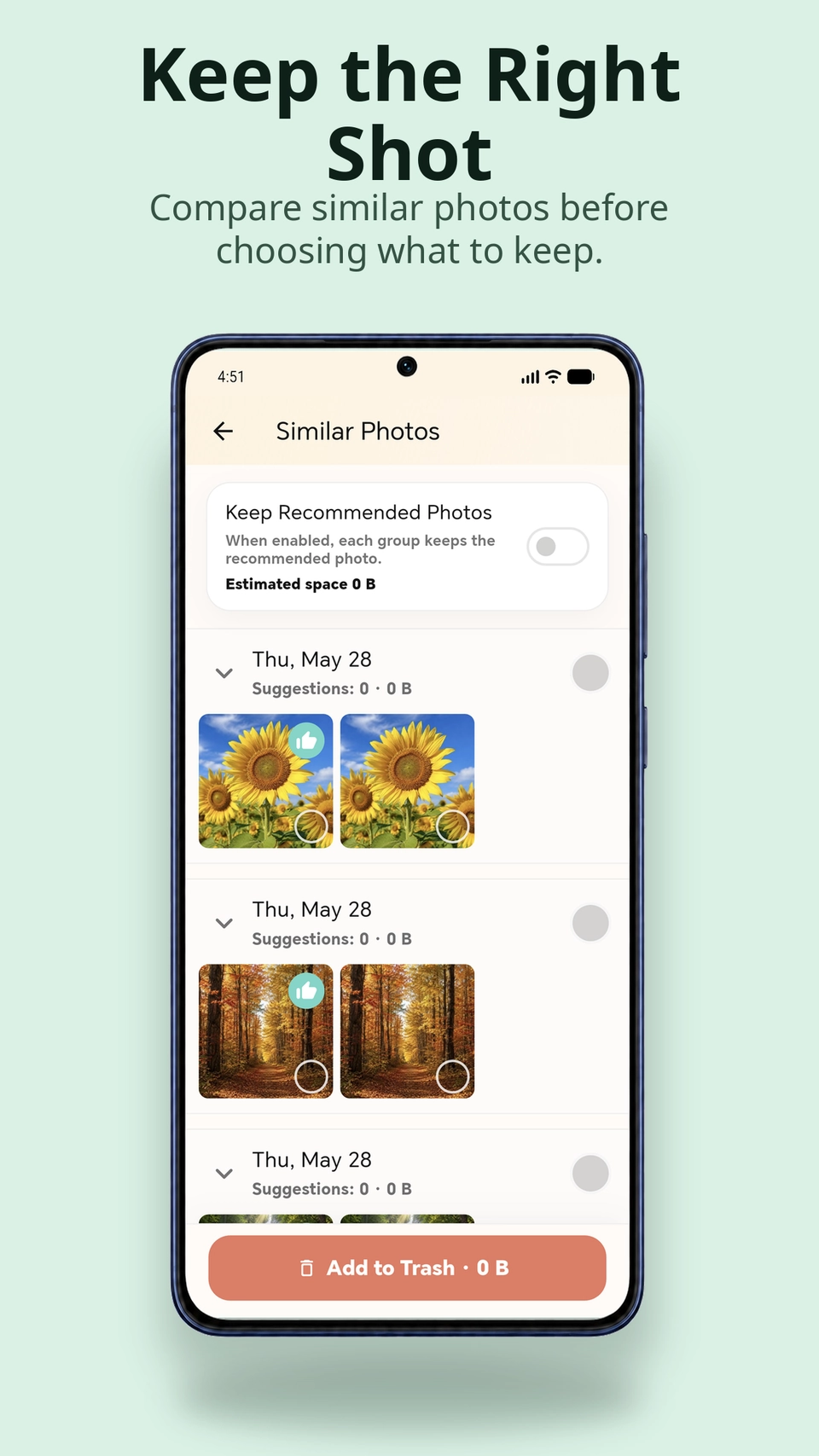
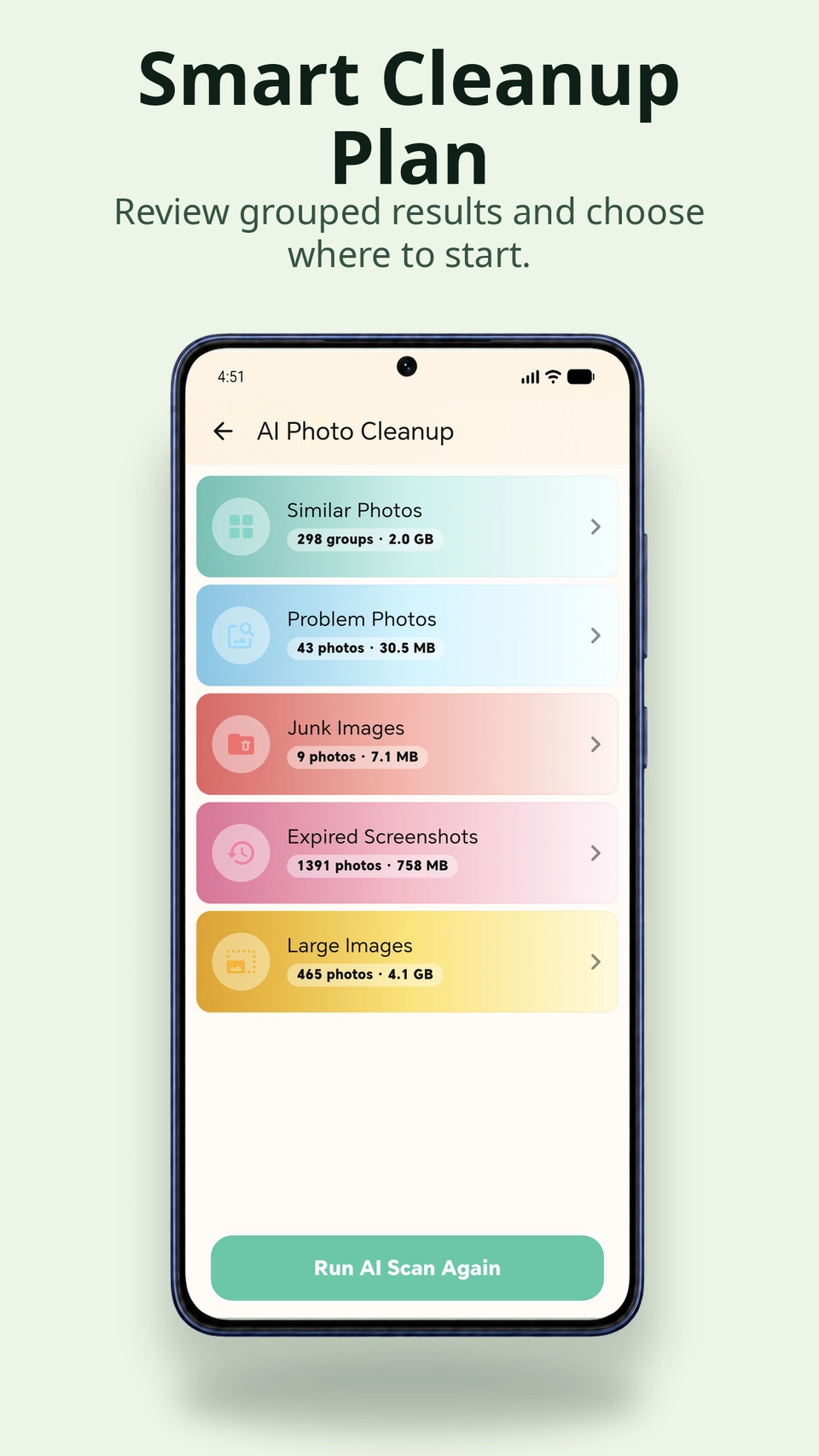
01 / शुरुआत चुनें
मिलती-जुलती फ़ोटो, गुणवत्ता की समस्या वाली तस्वीरों, पुराने स्क्रीनशॉट या बड़ी इमेज से शुरू करें। समूहों में दिए गए सुझाव पूरी लाइब्रेरी स्क्रॉल किए बिना शुरुआत करने की जगह खोजने में मदद करते हैं।
मिलती-जुलती इमेज की तुलना करें और ऐप के सुझावों की मदद से रखने वाली फ़ोटो चुनें। गुणवत्ता की जाँच धुंधलापन, एक्सपोज़र की समस्या और नॉइज़ पहचानती है।
02 / अपनी रफ़्तार से जगह बनाएँ
मिलती-जुलती फ़ोटो के समूह और सफ़ाई के सुझाव पाने के लिए लाइब्रेरी स्कैन करें। जाँच के दौरान फ़ोटो अपनी जगह रहती हैं।
समूहों की तुलना करें या फ़ोटो और वीडियो एक-एक करके स्वाइप करें। छँटाई के दौरान पसंदीदा चिह्नित करें।
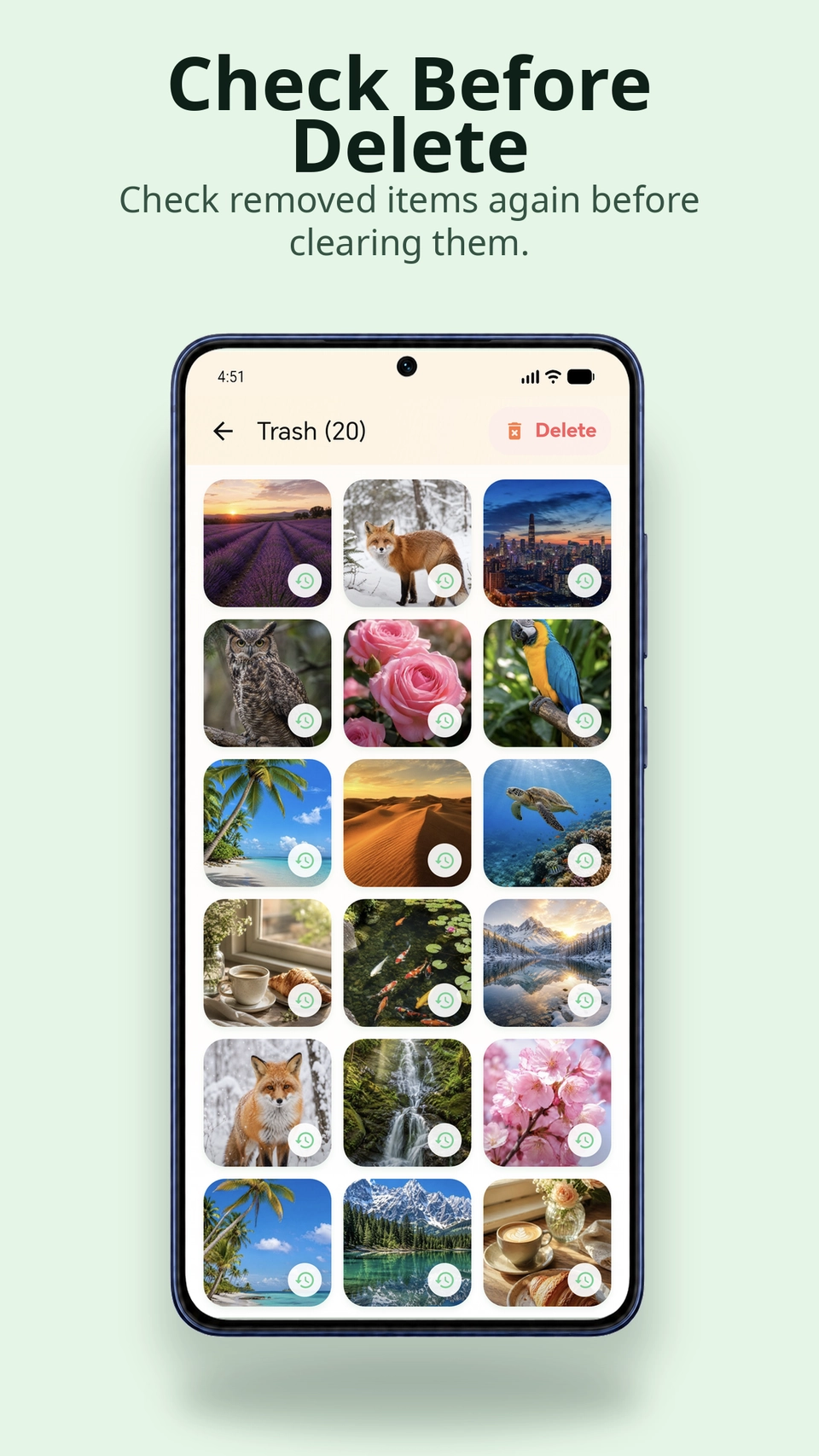
ट्रैश में चुनी हुई चीज़ें जाँचें और तैयार होने पर ही स्थायी रूप से हटाने की पुष्टि करें।
फ़ोटो और वीडियो एक-एक करके देखें। पसंदीदा रखें और गैरज़रूरी चीज़ें ट्रैश में भेजें, ताकि स्थायी रूप से हटाने से पहले आखिरी बार जाँच सकें।
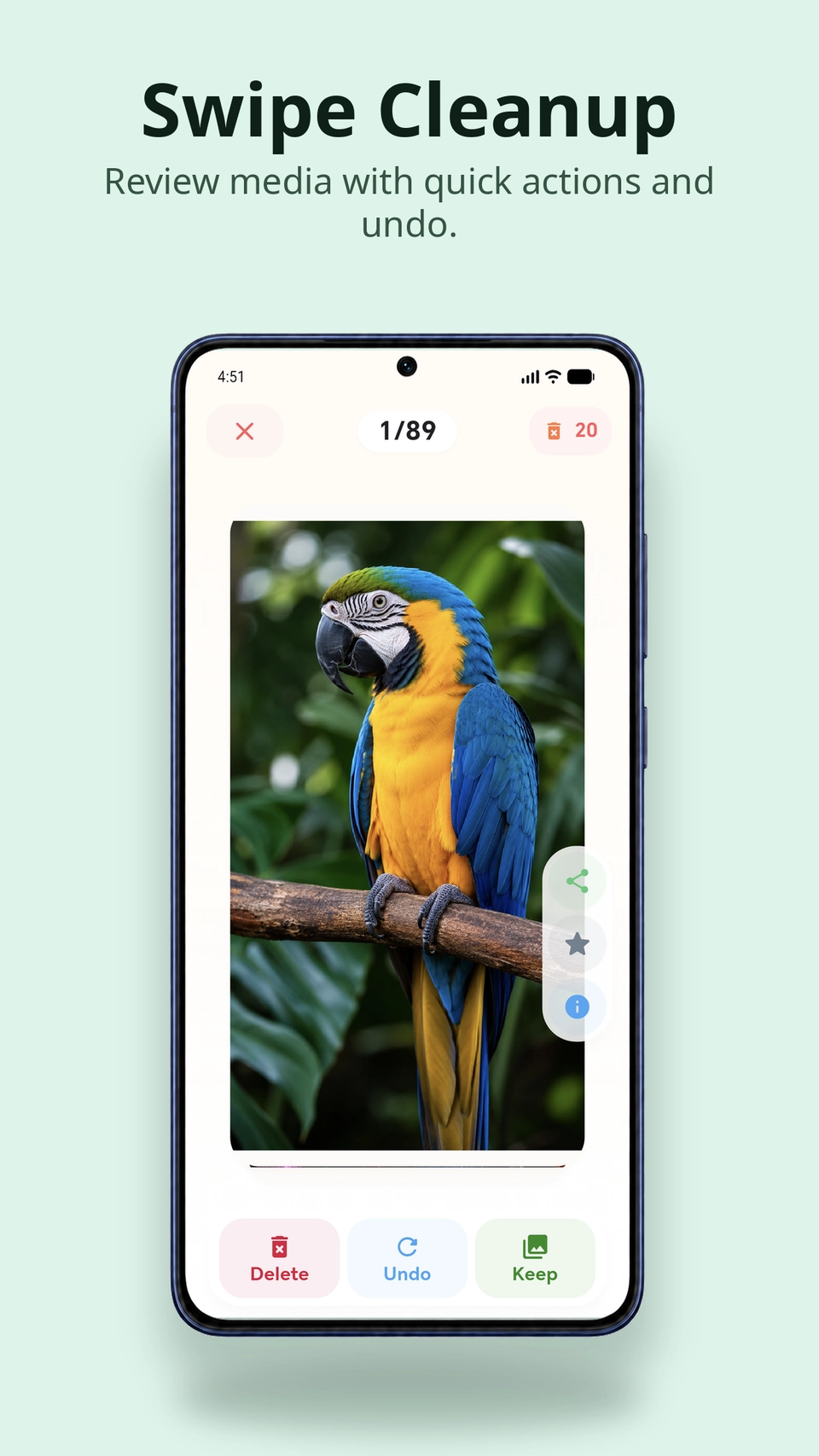
ज़रूरी फ़ोटो के लिए रखें (Keep) दबाएँ, पसंदीदा चिह्नित करें और मन बदलने पर पूर्ववत करें (Undo) इस्तेमाल करें।
हटाने के लिए चुनी गई चीज़ें जाँचने के लिए ट्रैश (Trash) खोलें।
छँटाई करते समय किसी फ़ोटो या वीडियो को पसंदीदा चिह्नित करें, ताकि वह बाद में आसानी से मिल सके।
जो अब ज़रूरी नहीं, उससे शुरू करें
एक हिस्से की सफ़ाई के लिए गैरज़रूरी स्क्रीनशॉट और बड़ी इमेज जाँचें। ज़्यादा समय हो तो मिलती-जुलती फ़ोटो के समूहों की तुलना करें।
शुरू करने से पहले
मिलती-जुलती फ़ोटो के समूह, गुणवत्ता की समस्या वाली फ़ोटो, बेकार इमेज, पुराने स्क्रीनशॉट और बड़ी इमेज जाँचें। फ़ोटो की गुणवत्ता जाँच में धुंधलापन, एक्सपोज़र और नॉइज़ जैसी बातें देखी जाती हैं। फ़ोटो और वीडियो एक-एक करके स्वाइप भी कर सकते हैं।
समूह में संबंधित फ़ोटो की तुलना करें और रखने के लिए सुझाई गई फ़ोटो देखें। कौन-सी इमेज रखनी है और कौन-सी ट्रैश में भेजनी है, यह आप चुनते हैं।
स्कैन केवल सुझाव तैयार करता है; फ़ोटो अपनी जगह रहती हैं। आप चीज़ें चुनते हैं, ट्रैश में जाँचते हैं और खुद हटाने की पुष्टि करते हैं।
हाल की छँटाई वापस लेने के लिए पूर्ववत करें (Undo) इस्तेमाल करें और ट्रैश में चुनी हुई चीज़ें जाँचें। स्थायी रूप से हटाना आखिरी चरण है और उसे Undo से वापस नहीं लिया जा सकता।
डिवाइस पर उपलब्ध मीडिया देखने के लिए ऐप को फ़ोटो लाइब्रेरी की अनुमति दें। कोई फ़ोटो नहीं दिख रही हो तो Android की अनुमतियाँ जाँचें और देखें कि वह डिवाइस पर है या केवल क्लाउड खाते में।
