Trouver des suggestions de tri
Analysez votre photothèque pour regrouper les photos similaires et obtenir des suggestions de tri. Vos photos restent à leur place pendant la vérification.

 AI Photo CleanerVérification et tri des photos
AI Photo Cleaner vous aide à examiner les photos similaires ou floues et les anciennes captures d’écran sur Android. Comparez les suggestions ou parcourez votre photothèque par balayage, puis vérifiez vos choix avant de confirmer la suppression.
01 / VÉRIFIER · 02 / CONSULTER LA CORBEILLE
01 / Choisir par où commencer
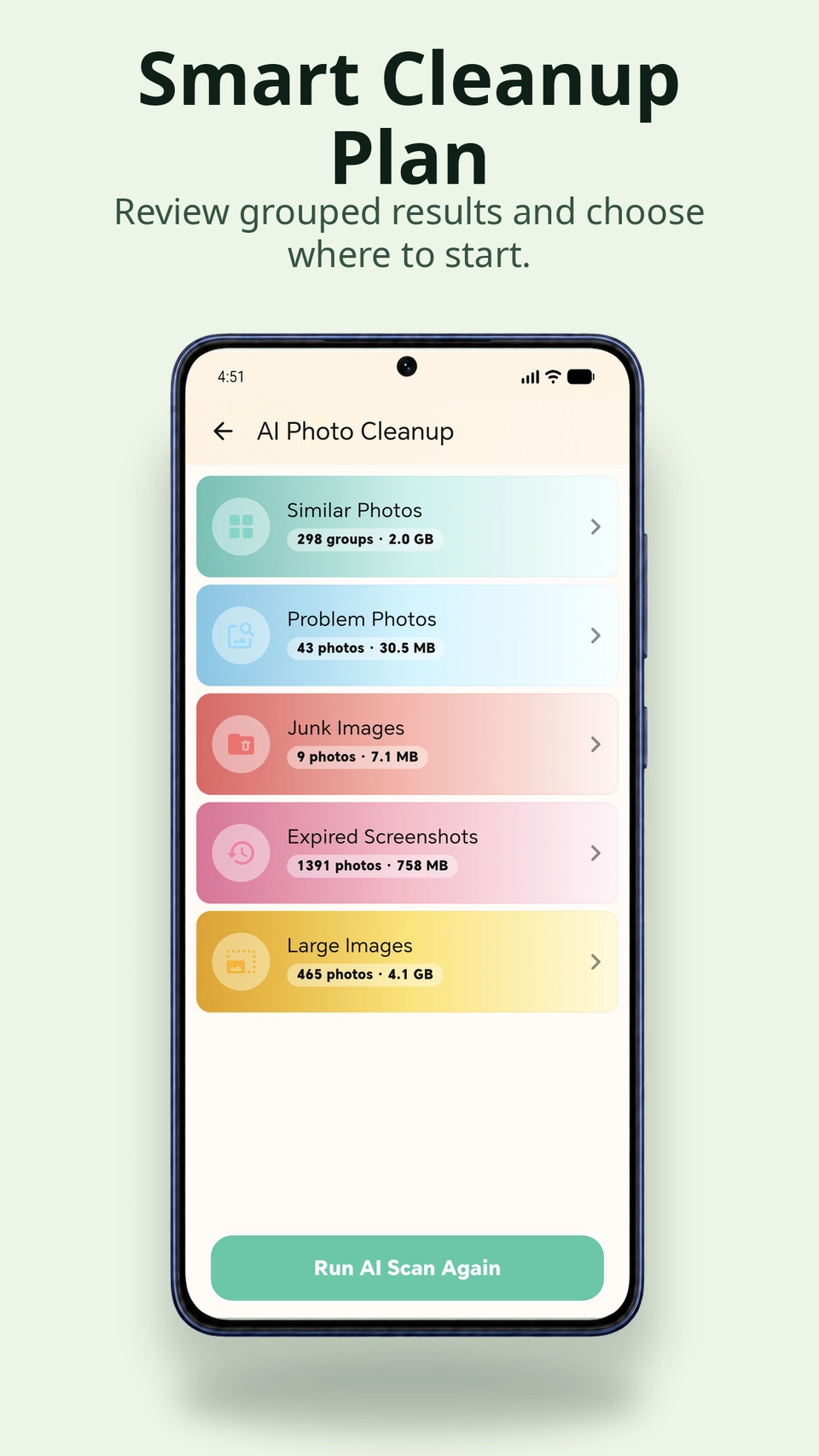
Commencez par les photos similaires, les photos de qualité insuffisante, les anciennes captures d’écran ou les grandes images. Les suggestions regroupées vous aident à choisir une catégorie sans parcourir toute la photothèque.
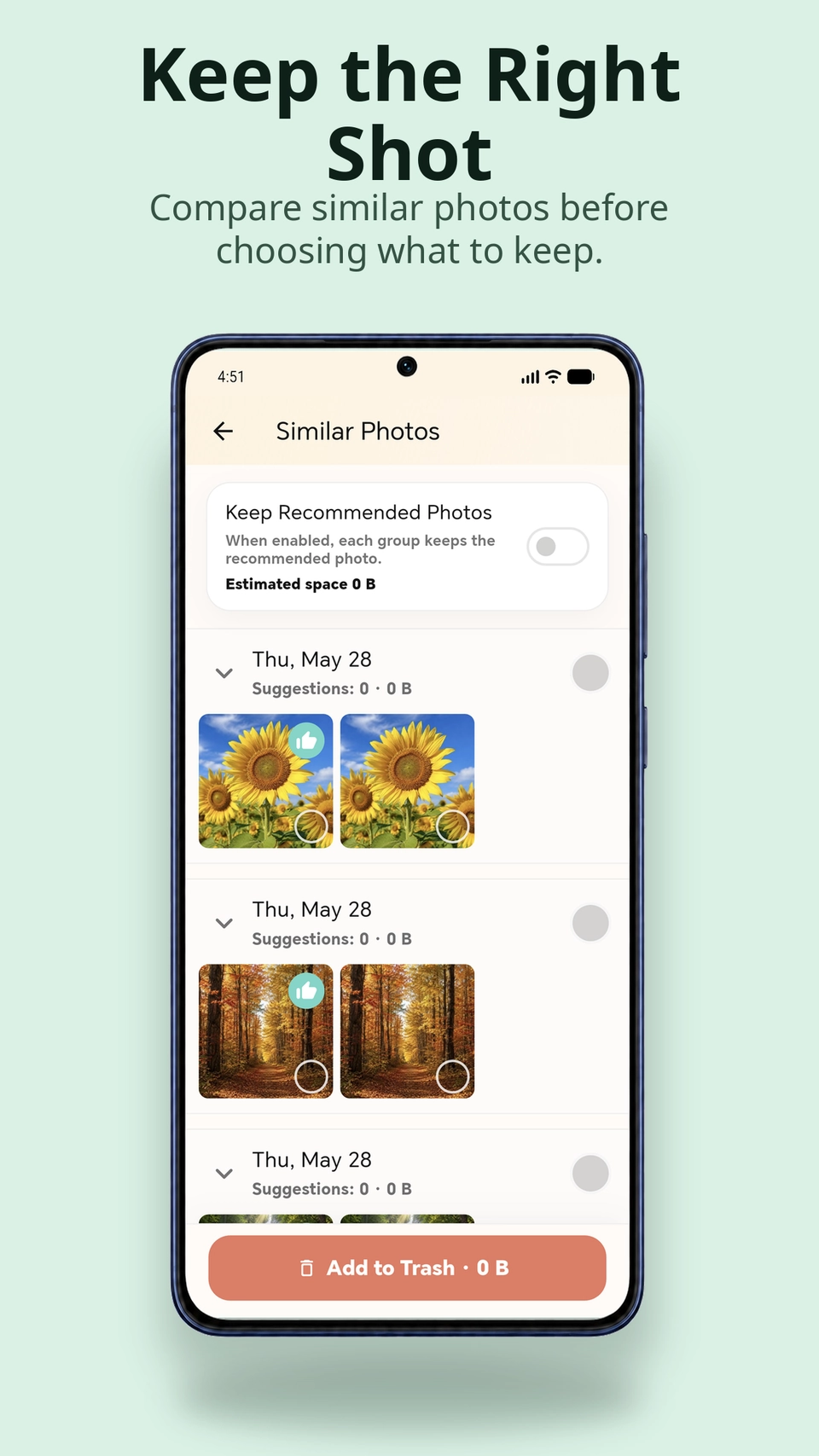
Comparez les images similaires et utilisez les recommandations pour choisir les photos à conserver. L’analyse de qualité signale le flou, les problèmes d’exposition et le bruit.
02 / Faites de la place à votre rythme
Analysez votre photothèque pour regrouper les photos similaires et obtenir des suggestions de tri. Vos photos restent à leur place pendant la vérification.
Comparez les groupes de photos similaires ou parcourez photos et vidéos une par une. Ajoutez des favoris pendant le tri.
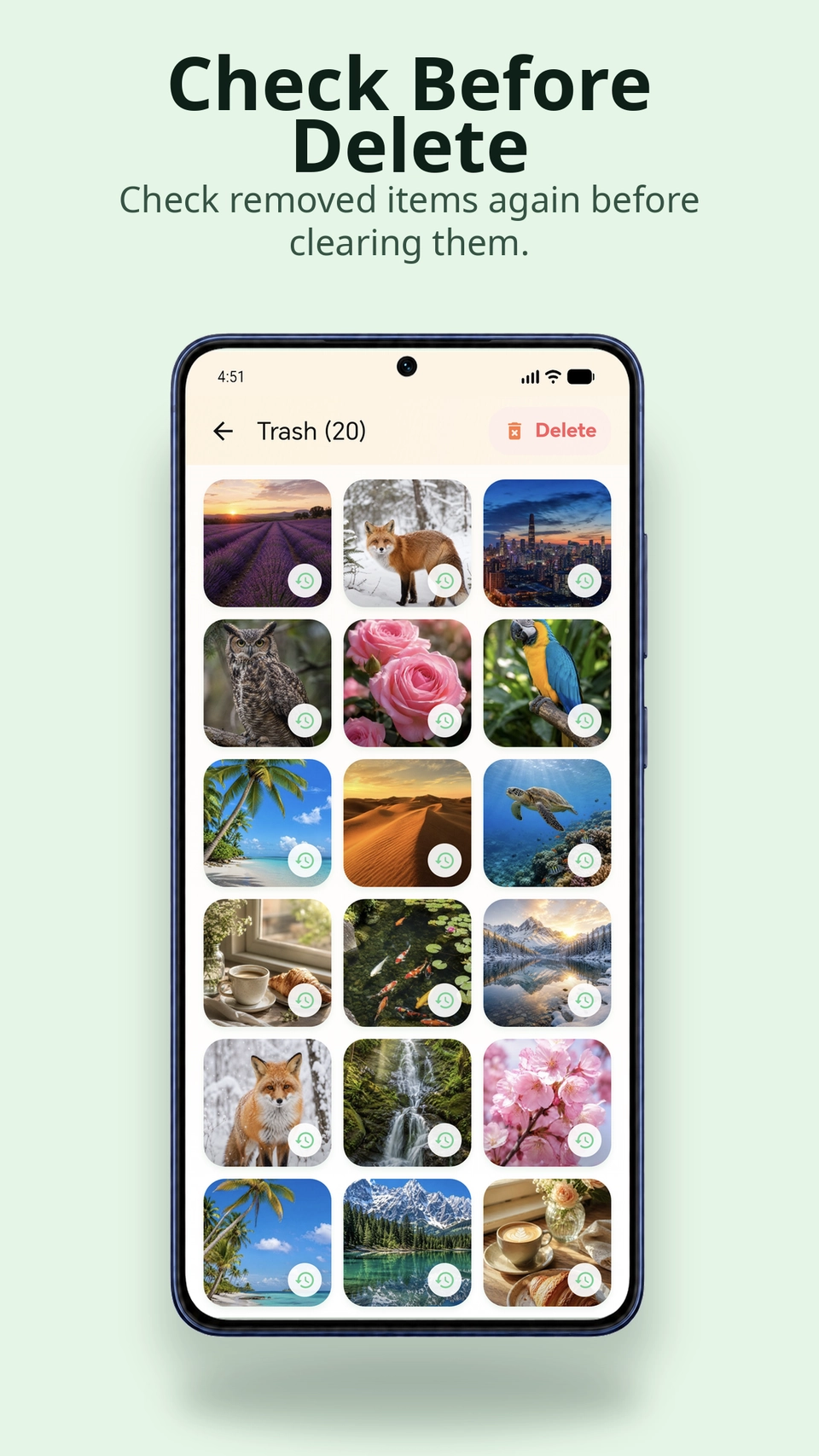
Examinez les éléments sélectionnés dans la corbeille et ne confirmez la suppression définitive que lorsque vous êtes prêt.
Examinez photos et vidéos une par une. Gardez vos favoris et envoyez les éléments indésirables à la corbeille pour une dernière vérification avant suppression définitive.
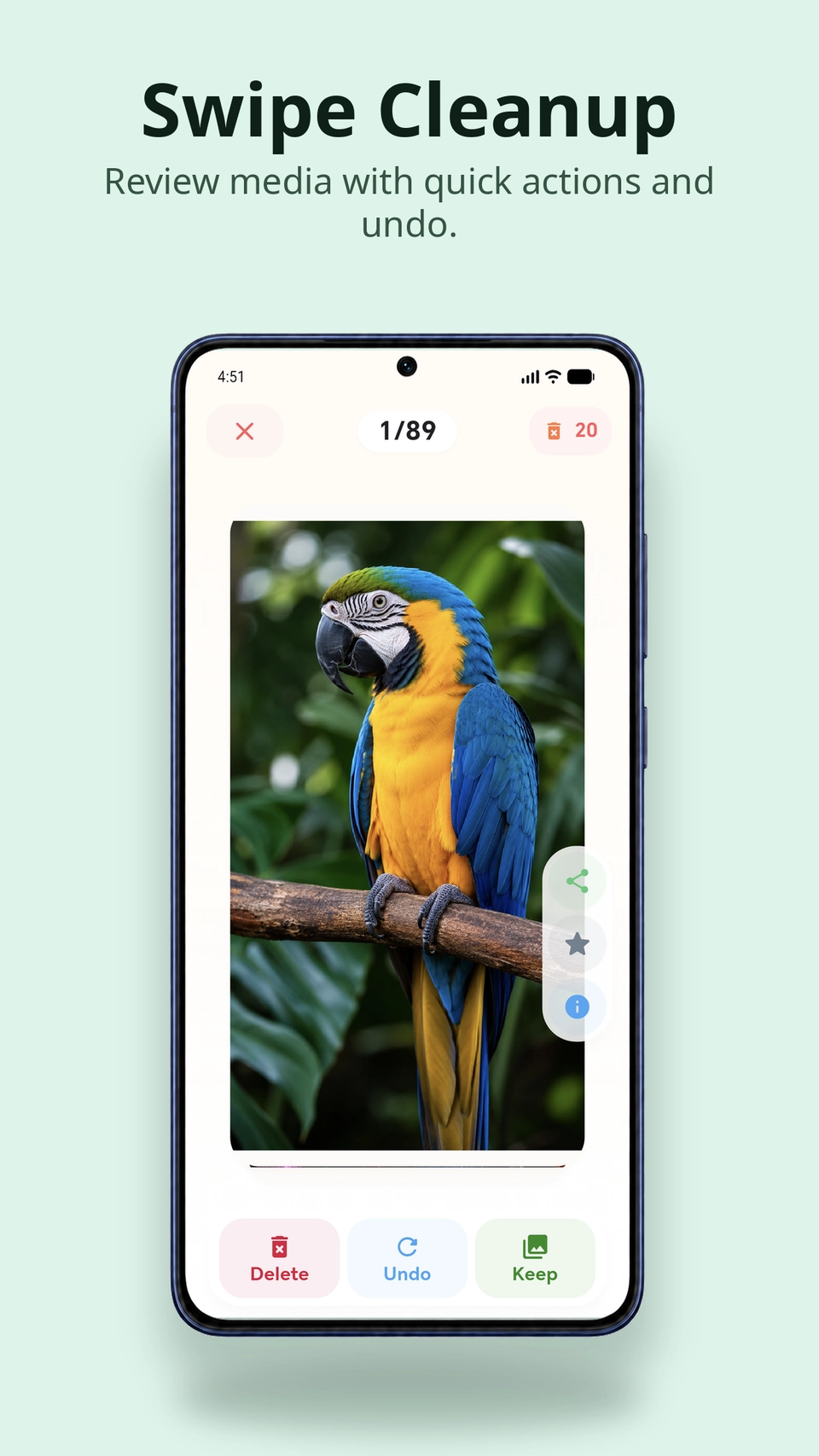
Appuyez sur Conserver (Keep) pour garder une photo, ajoutez des favoris et utilisez Annuler (Undo) si vous changez d’avis.
Ouvrez la corbeille (Trash) pour vérifier les éléments choisis pour la suppression.
Ajoutez une photo ou une vidéo aux favoris pendant le tri pour la retrouver plus facilement.
Commencez par ce dont vous n’avez plus besoin
Examinez les captures devenues inutiles et les grandes images pour cibler votre tri. Comparez les groupes de photos similaires lorsque vous avez plus de temps.
Avant de commencer
Examinez les groupes de photos similaires, les photos de qualité insuffisante, les images inutiles, les anciennes captures d’écran et les grandes images. L’analyse de qualité tient compte du flou, de l’exposition et du bruit. Vous pouvez aussi parcourir photos et vidéos une par une.
Comparez les prises de vue d’un groupe et les photos que l’application suggère de conserver. Vous décidez lesquelles garder et lesquelles envoyer à la corbeille.
L’analyse prépare des suggestions et laisse vos photos à leur place. Vous sélectionnez les éléments, les vérifiez dans la corbeille et confirmez vous-même leur suppression.
Utilisez Annuler (Undo) pour revenir sur vos dernières actions de tri et vérifiez les éléments sélectionnés dans la corbeille. La suppression définitive est la dernière étape ; elle ne peut pas être annulée avec Undo.
Autorisez l’accès à la photothèque pour examiner les médias disponibles sur votre appareil. Si une photo manque, vérifiez les autorisations Android et si elle est enregistrée sur l’appareil ou uniquement dans un compte cloud.
