Ícone da aplicação ADB Shell - Debug ToolboxADB Shell - Debug ToolboxTerminal e ferramentas de depuração

Execute comandos ADB. Resolva problemas do dispositivo.

ADB Shell é um conjunto de ferramentas de comandos e depuração para Android. Utilize uma ligação ADB sem fios autorizada para executar comandos, filtrar o Logcat e aceder a ferramentas de aplicações, ficheiros e definições do ecrã.

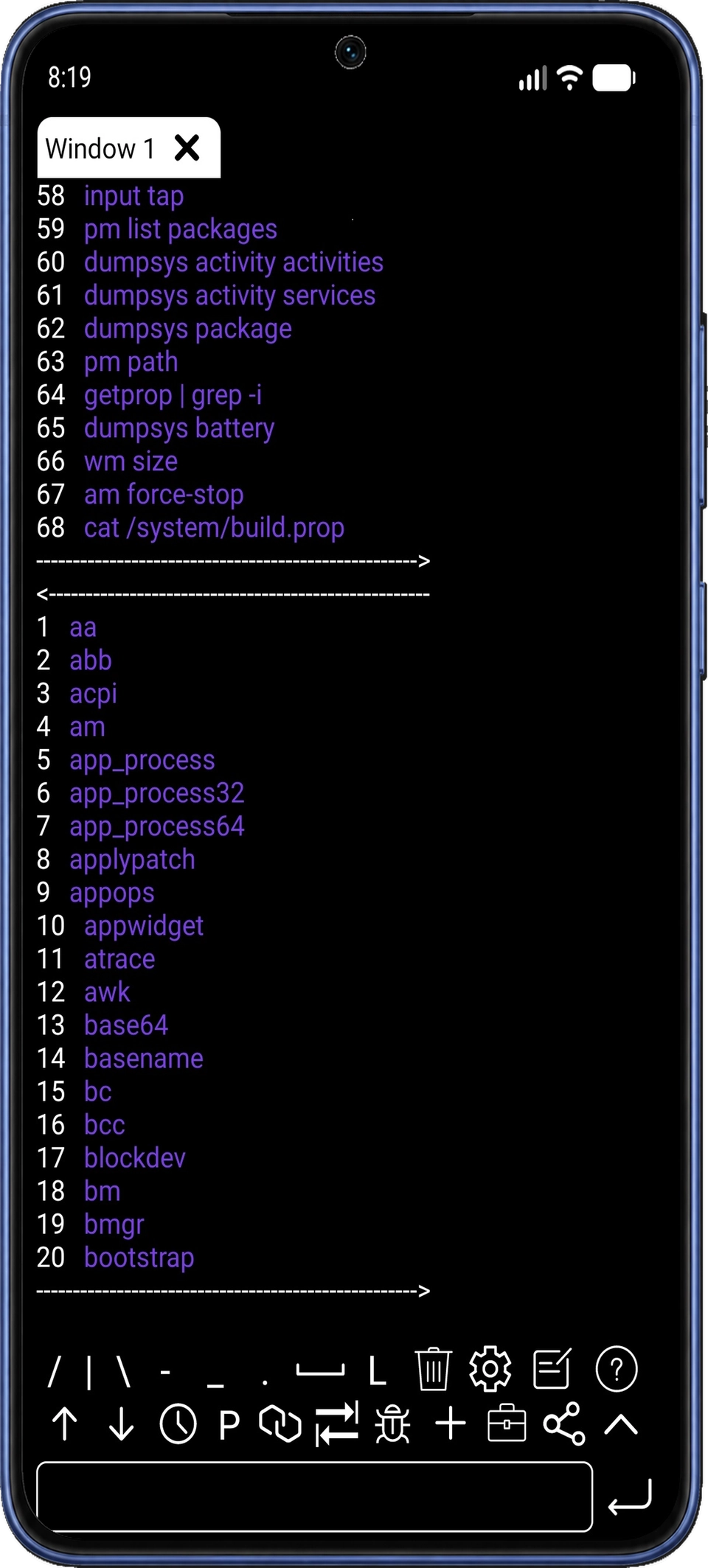
Terminal do ADB Shell com sugestões de comandos e controlos de entrada

Escolha a ferramenta para a tarefa

Comandos ADB, aplicações, ficheiros e ferramentas do dispositivo.

Utilize o terminal para comandos ou abra uma ferramenta específica do dispositivo.

01 / Na prática

Use comandos para investigar problemas no dispositivo.

Investigue um processo em segundo plano, transfira um ficheiro ou confira uma disposição no ecrã.

01

Guarde o comando. Evite voltar a escrevê-lo.

Consulte o histórico, utilize sugestões de comandos e caminhos e partilhe a saída do terminal quando precisar de ajuda.

APENAS LEITURA · NO SHELL DO DISPOSITIVOgetprop ro.build.version.release

Lê o valor da versão do Android. Não altera definições.

Conheça o terminal
02

Investigue o que está em execução em segundo plano.

Confira aplicações e processos em execução, consulte detalhes dos pacotes e acompanhe registos para investigar comportamentos inesperados.

AplicaçõesProcessosDiagnósticos
Conheça a gestão de aplicações
03

Transfira ficheiros. Controle a sua TV.

Explore pastas e transfira ficheiros entre dispositivos. Utilize teclas do comando e entrada de texto para controlar um Android TV ligado.

FicheirosTransferênciasComando da TV
Conheça os controlos do dispositivo
04

Experimente outro formato de apresentação no ecrã.

Ajuste a densidade, a resolução e a rotação do ecrã e capture o resultado. Reponha os valores ao terminar de comparar as disposições.

EcrãCaptura de ecrã
Conheça as ferramentas de teste

Passe de uma aplicação ou processo aos respetivos registos, ficheiros e detalhes do sistema sem sair do conjunto de ferramentas.

02 / Ferramentas disponíveis

Conheça todas as ferramentas de depuração.

Oito grupos de ferramentas abrangem comandos, gestão de dispositivos e diagnóstico de problemas.

Terminal e ligações a dispositivos

Execute comandos sem ter de os voltar a escrever.

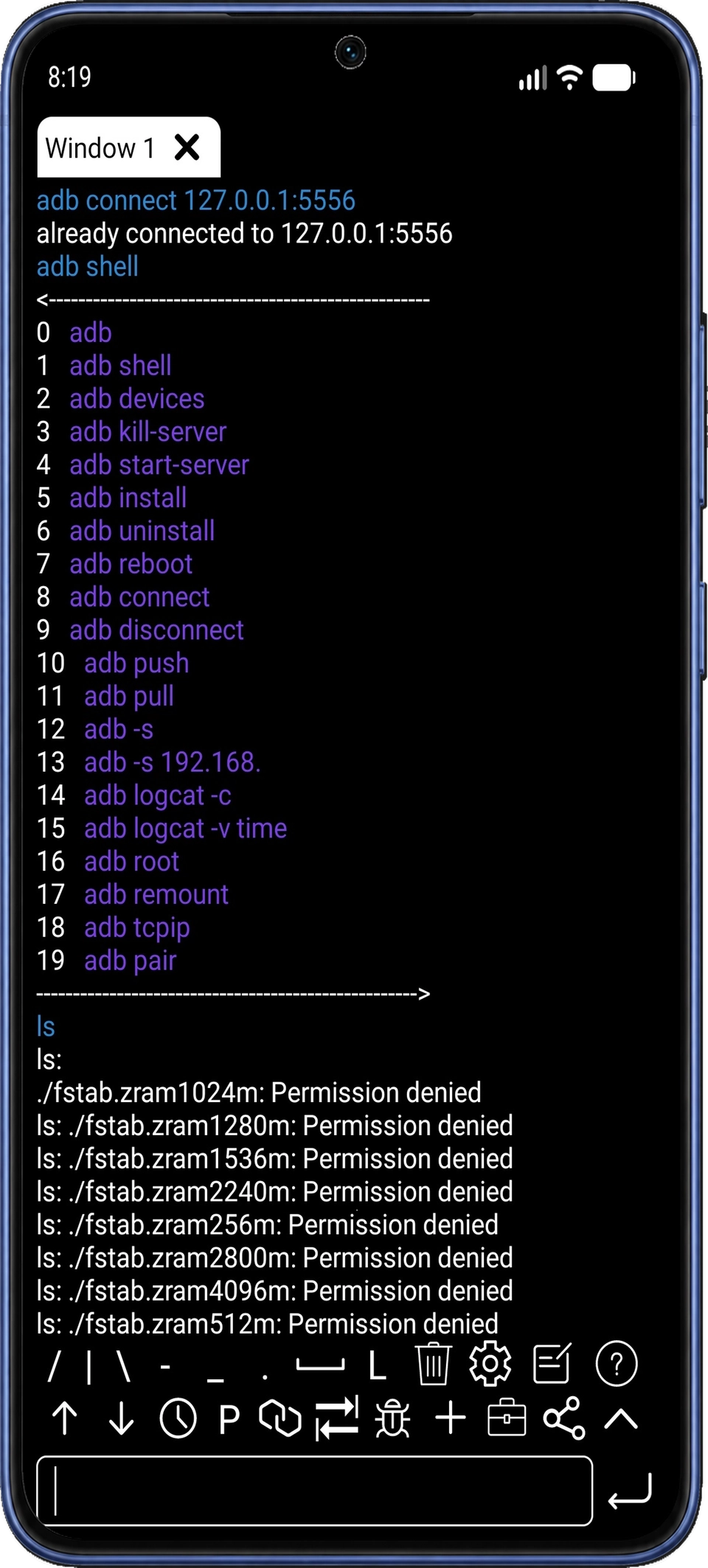
Abra um shell local ou ligue-se a um dispositivo Android por ADB. Reutilize o histórico, consulte sugestões de comandos, complete a entrada e alterne entre janelas de shell. Partilhe a saída quando precisar de ajuda.

Ver um exemplo
Na prática

Ligue um telemóvel, examine-o com um comando e reutilize esse comando através do histórico.

Aplicações e processos em execução

Veja o que está instalado e o que está ativo.

Consulte aplicações instaladas e em execução, examine detalhes dos pacotes e veja processos. Abra, desinstale, interrompa, ative ou desative aplicações, limpe os respetivos dados e aceda a diagnósticos dos pacotes.

Ver um exemplo
Na prática

Encontre uma aplicação pelo nome, consulte os detalhes e investigue o respetivo processo em execução.

Ficheiros locais e remotos

Transfira ficheiros entre dispositivos.

Explore pastas locais e do dispositivo ligado. Envie ficheiros para o destino, copie-os de volta, abra ficheiros e remova itens desnecessários.

Ver um exemplo
Na prática

Transfira um ficheiro do telemóvel para um dispositivo ligado e confira a pasta de destino.

Comando da TV e ações do dispositivo

Controle o dispositivo ligado pelo telemóvel.

Utilize teclas direcionais, início, voltar, menu, números e volume no Android TV. Envie texto pela ferramenta dedicada, ligue ou desligue o ecrã e aceda a ações de reinício ou dados móveis.

Ver um exemplo
Na prática

Escreva uma pesquisa no Android TV pelo telemóvel, em vez de utilizar o teclado da TV.

Definições do ecrã

Encontre uma disposição adequada ao seu ecrã.

Veja e ajuste a resolução e a densidade do ecrã, escolha a rotação e ajuste as margens. Reponha os valores quando quiser voltar às predefinições.

Ver um exemplo
Na prática

Experimente outra densidade do ecrã, compare a disposição e reponha o valor original.

Capturas de ecrã

Mostre o resultado que quer explicar.

Capture o ecrã do dispositivo ligado, pré-visualize a imagem e guarde ou partilhe. Registe o estado de uma aplicação ou o resultado de um ajuste no dispositivo.

Ver um exemplo
Na prática

Capture um problema de apresentação e partilhe a imagem com as suas observações.

Monitorização do sistema e informações do dispositivo

Relacione o problema com a atividade do dispositivo.

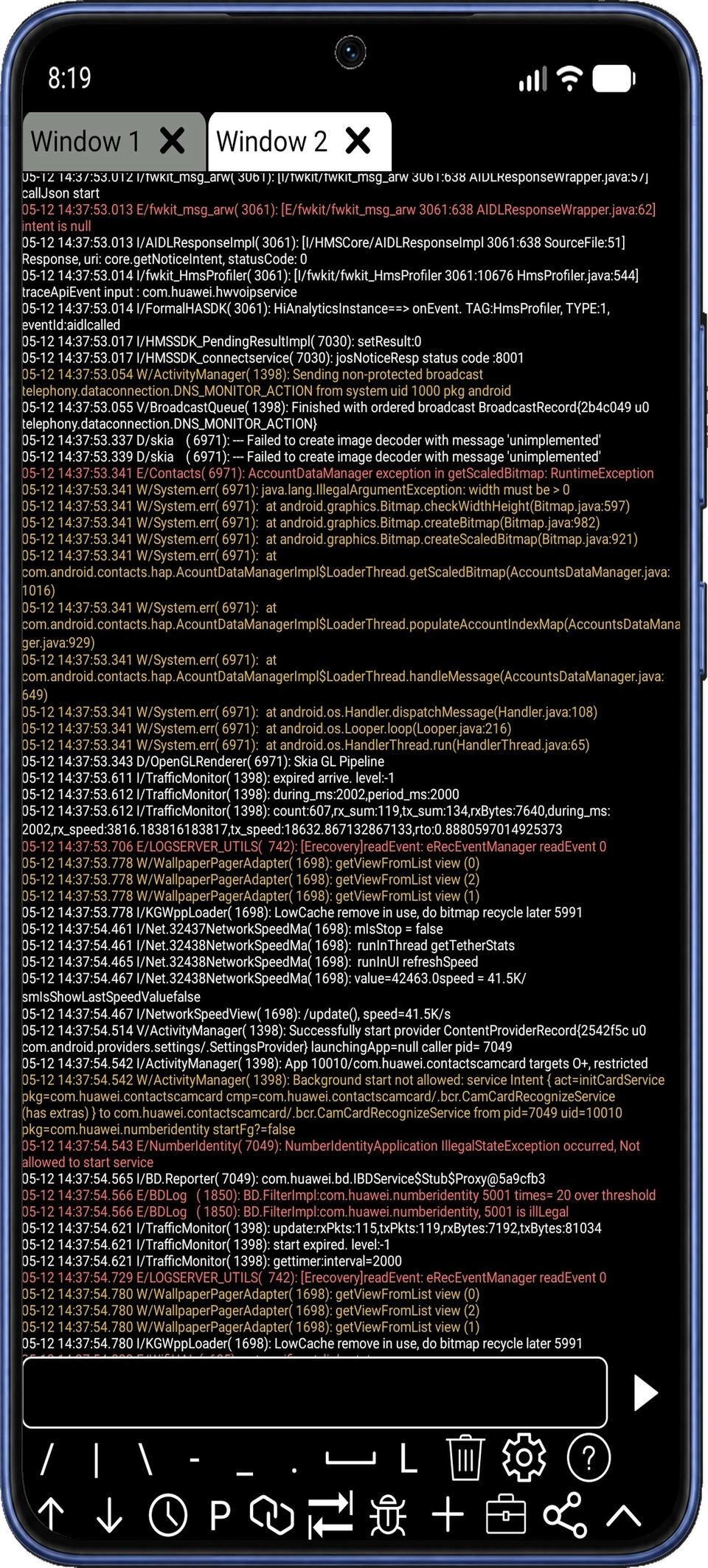
Acompanhe a utilização de CPU e memória e consulte informações do dispositivo. Utilize o filtro de texto do Logcat para se concentrar nas mensagens relevantes ao investigar uma aplicação.

Ver um exemplo
Na prática

Leia registos filtrados juntamente com a atividade de CPU e memória enquanto reproduz um problema.

Propriedades do sistema

Confira informações do sistema e da compilação Android.

Consulte propriedades do sistema Android e informações da compilação do dispositivo. Utilize esses valores para conhecer o destino e documentar a respetiva configuração.

Ver um exemplo
Na prática

Confira uma propriedade da compilação antes de comparar o comportamento de dois dispositivos.

03 / Estabeleça a ligação

Escolha um shell local ou ligue-se por ADB.

Abra um shell local no telemóvel ou selecione um dispositivo para ligar por ADB.

01

Shell local

Abra um terminal local e execute comandos diretamente no dispositivo que está a utilizar.

02

Emparelhamento sem fios

Em dispositivos compatíveis com Android 11 ou posterior, ative a depuração sem fios. Utilize o endereço, a porta e o código de emparelhamento do Android para estabelecer confiança.

03

ADB em rede

Ligue-se ao endereço ADB atual do dispositivo de destino. A porta de ligação pode ser diferente da porta de emparelhamento. Configurações mais antigas podem exigir ativação inicial por USB num computador.

Consulte detalhes de emparelhamento e permissões nas perguntas frequentes ou siga um dos guias abaixo.

Referência de ADB sem fios do Android (em inglês)

Ajuda para estabelecer a ligação

Os passos para a sua primeira ligação.

Encontre as instruções para o seu dispositivo e método de ligação.

04 / Antes de começar

Perguntas sobre ADB Shell e respostas úteis.

Precisa de ajuda com a configuração?

Contactar o apoio
O que posso fazer com ADB Shell?

Execute comandos shell, examine o Logcat, faça a gestão de aplicações e ficheiros, ajuste o ecrã e consulte diagnósticos do sistema. Ligue-se através de uma ligação ADB autorizada para utilizar as ferramentas de gestão do dispositivo.

Como evitar escrever os mesmos comandos?

Reutilize comandos do histórico e utilize sugestões de comandos e caminhos para escrever menos. Filtre o Logcat para encontrar mensagens relevantes e partilhe a saída do terminal ao investigar problemas.

Posso gerir outro dispositivo Android?

Sim. Escolha um dispositivo acessível, ative a depuração e autorize a ligação ADB. Pode trabalhar com outro telemóvel, tablet ou Android TV, ou utilizar uma ligação ADB local compatível no próprio dispositivo.

Preciso de um computador?

É possível configurar o emparelhamento por depuração sem fios em dispositivos compatíveis com Android 11 ou posterior. Configurações mais antigas de ADB em rede podem exigir uma ligação USB inicial a um computador. Escolha o guia adequado ao seu dispositivo.

Como funcionam o emparelhamento e a ligação?

O emparelhamento estabelece uma relação de confiança com o dispositivo. Depois, estabeleça a ligação com o endereço ADB e a porta de ligação atuais. A porta de ligação pode ser diferente da porta de emparelhamento. Mantenha a depuração ativada durante a utilização.

Que permissões utilizam as ferramentas?

O shell local utiliza as permissões da aplicação; o shell ADB ligado utiliza o acesso de depuração autorizado no dispositivo de destino. A autorização ADB não concede acesso root. A versão do Android, o software do dispositivo e as permissões determinam que ficheiros, definições e ações ficam acessíveis.

Como obter ajuda com a ligação?

Envie um e-mail para support@nextaix.com com a versão do Android, a versão da aplicação, o método de ligação e o erro apresentado. Remova informações pessoais antes de partilhar capturas de ecrã ou registos.


ADB Shell - Debug Toolbox

Execute comandos pelo telemóvel.

Obtenha ADB Shell no Google Play para executar comandos e utilizar as ferramentas do dispositivo.