整理の提案を見つける
ライブラリをスキャンし、似た写真のグループと整理の提案を集めます。確認中も写真はそのまま残ります。

 AI Photo Cleaner写真の確認と整理
AI Photo Cleanerは、Android上の似た写真、ぼけた写真、古いスクリーンショットを確認するアプリです。グループの提案を比較したり、ライブラリをスワイプして整理したりできます。削除を確定する前に、選んだ項目をもう一度確認できます。
01 / 写真を確認 · 02 / ゴミ箱を確認
01 / 整理のきっかけを見つける
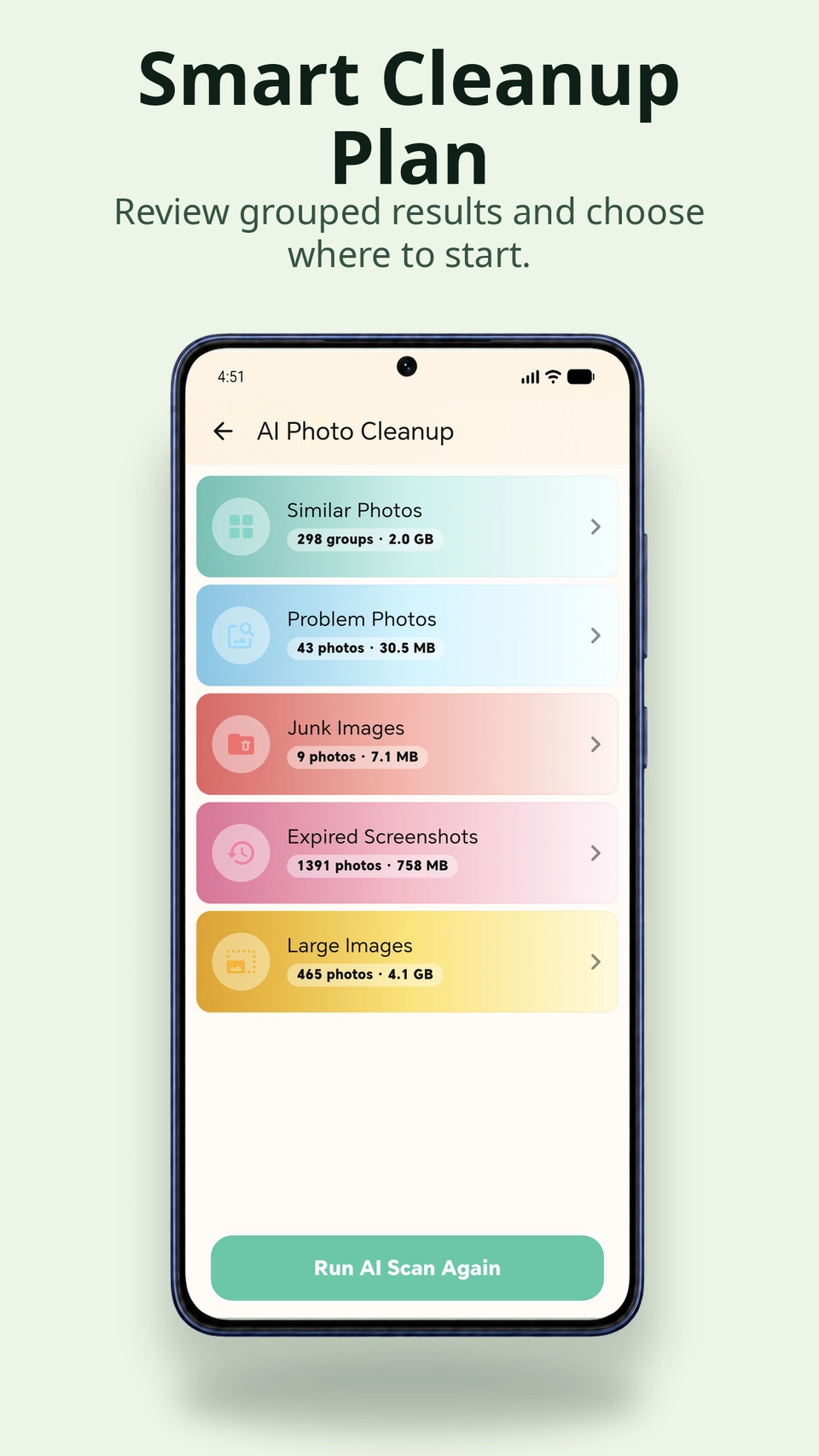
似た写真、画質に問題のある写真、古いスクリーンショット、大きな画像から整理を始められます。グループ別の提案があるので、ライブラリ全体を一から見直さずに着手できます。
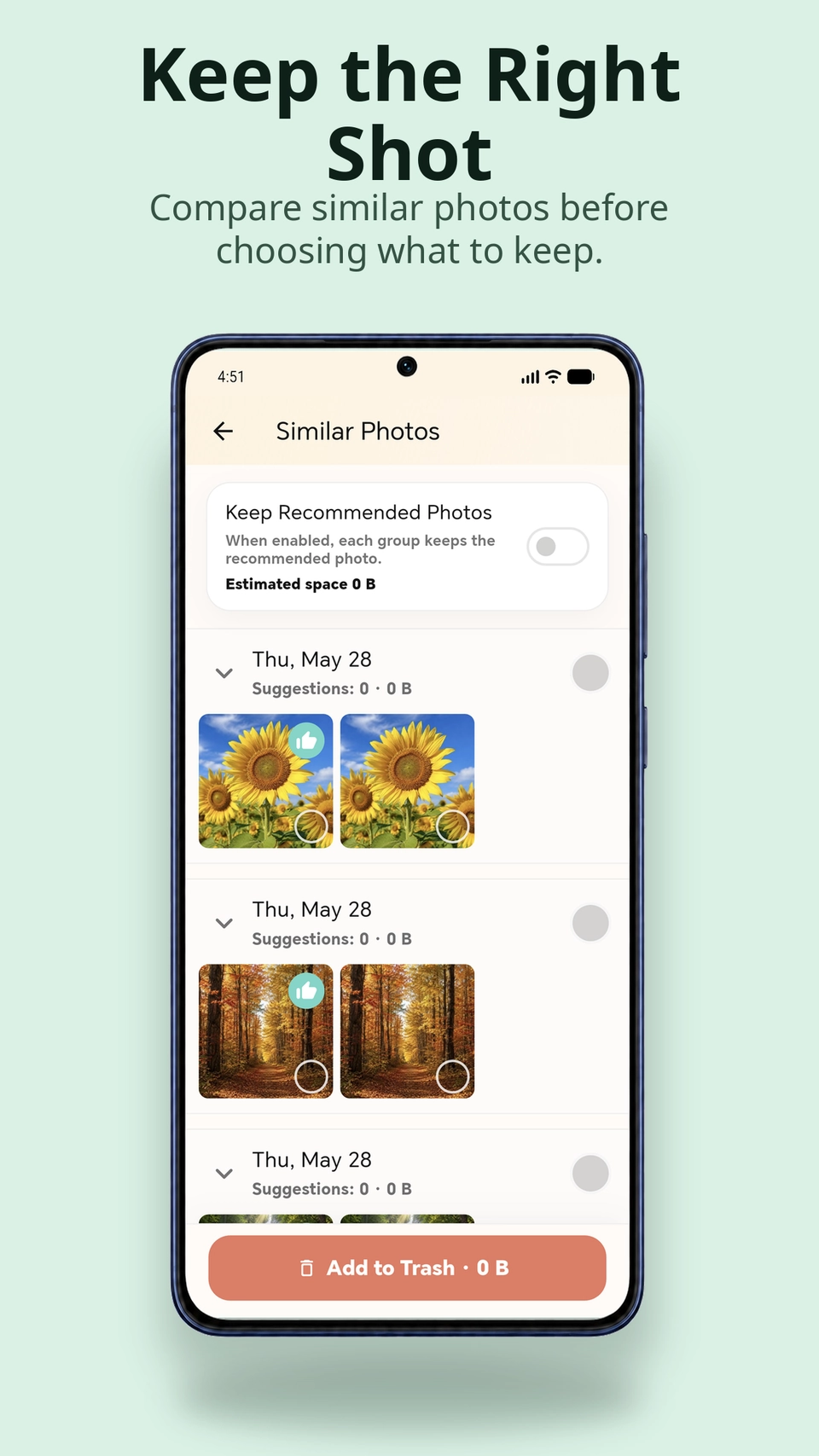
似た写真を見比べ、アプリの提案を参考に残す写真を選べます。画質の分析では、ぼけ、露出の問題、ノイズを確認できます。
02 / 自分のペースで整理
ライブラリをスキャンし、似た写真のグループと整理の提案を集めます。確認中も写真はそのまま残ります。
似た写真のグループを比較したり、写真と動画をひとつずつスワイプしたりできます。整理しながらお気に入りも付けられます。
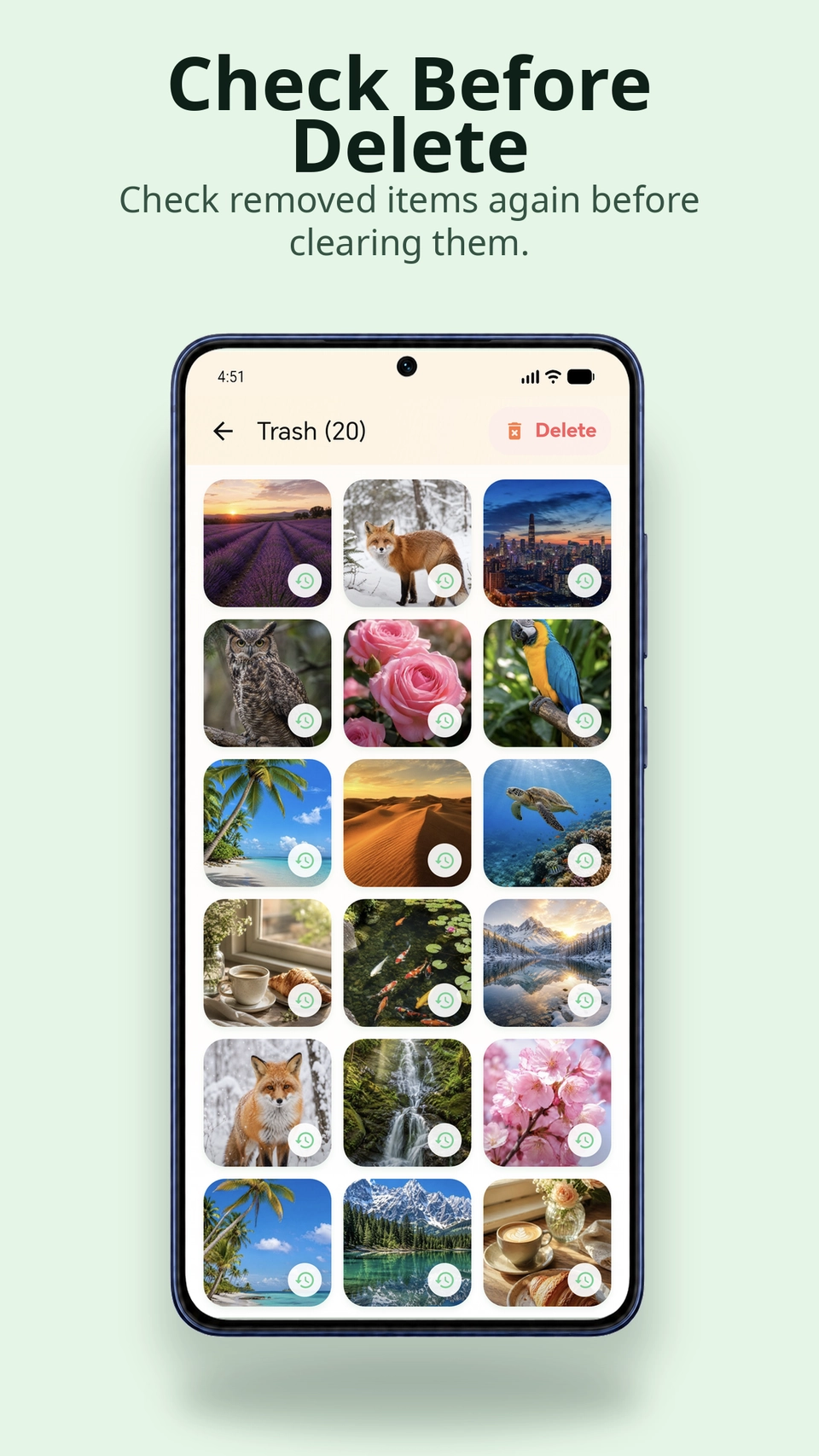
選んだ項目をゴミ箱で確認し、削除してよいか確かめてから、完全に削除してください。
写真と動画をひとつずつ確認できます。好きなものを残し、不要な項目をゴミ箱へ移して、完全に削除する前に最後の確認ができます。
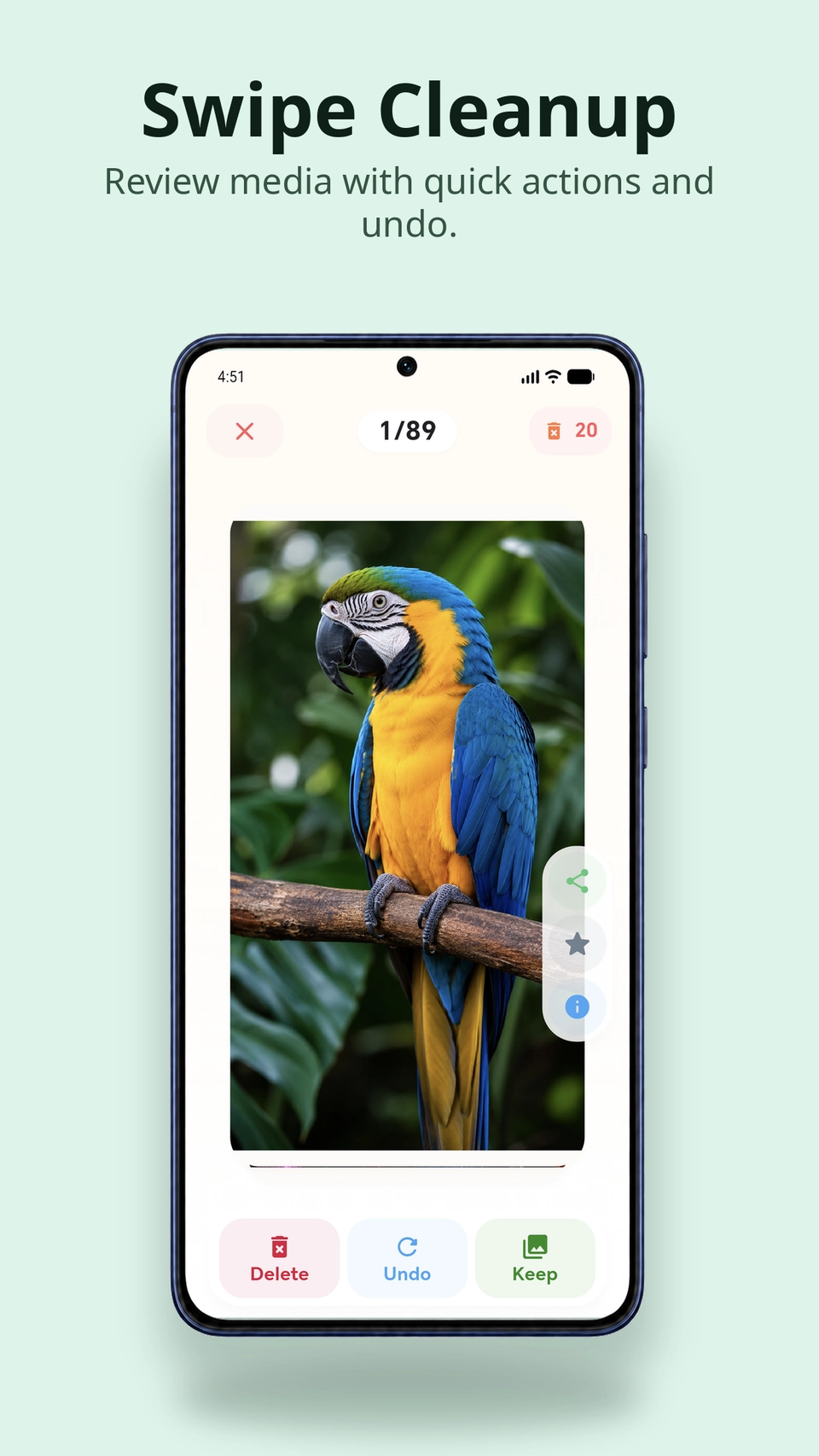
残したい写真には残す(Keep)を押し、お気に入りを付けられます。選び直したいときは元に戻す(Undo)を使えます。
ゴミ箱(Trash)を開くと、削除対象に選んだ項目を確認できます。
整理中に写真や動画をお気に入りに登録すると、後から見つけやすくなります。
もう使わないものから
まとめて整理したいときは、不要なスクリーンショットや大きな画像から確認できます。じっくり比較する時間があるときは、似た写真のグループを整理できます。
使い始める前に
似た写真のグループ、画質に問題のある写真、不要な画像、古いスクリーンショット、大きな画像を確認できます。画質の分析では、ぼけ、露出、ノイズなどを調べます。写真や動画をひとつずつスワイプして整理することもできます。
同じグループの写真を見比べ、残す写真の提案を確認できます。どの写真を残し、どれをゴミ箱に移すかは自分で決められます。
スキャンは整理の提案を作るだけで、写真はそのまま残ります。自分で項目を選び、ゴミ箱で確認してから削除を確定します。
元に戻す(Undo)で直前の整理操作を取り消せます。削除する前に、選んだ項目をゴミ箱で確認してください。完全に削除した項目は、Undoでは元に戻せません。
写真ライブラリへのアクセスを許可すると、デバイス上で利用できるメディアを確認できます。項目が見つからない場合は、Androidの権限と、写真が本体に保存されているか、クラウドにしかないかを確認してください。
