정리 제안 찾기
라이브러리를 스캔해 비슷한 사진 묶음과 정리 제안을 모으세요. 검토하는 동안 사진은 그대로 유지됩니다.

 AI Photo Cleaner사진 검토와 정리
AI Photo Cleaner로 Android의 비슷한 사진, 흐릿한 사진, 오래된 스크린샷을 살펴보세요. 정리 제안을 비교하거나 라이브러리를 넘기며 선택하고, 삭제를 확인하기 전에 다시 검토할 수 있습니다.
01 / 사진 검토 · 02 / 휴지통 확인
01 / 시작할 항목 찾기
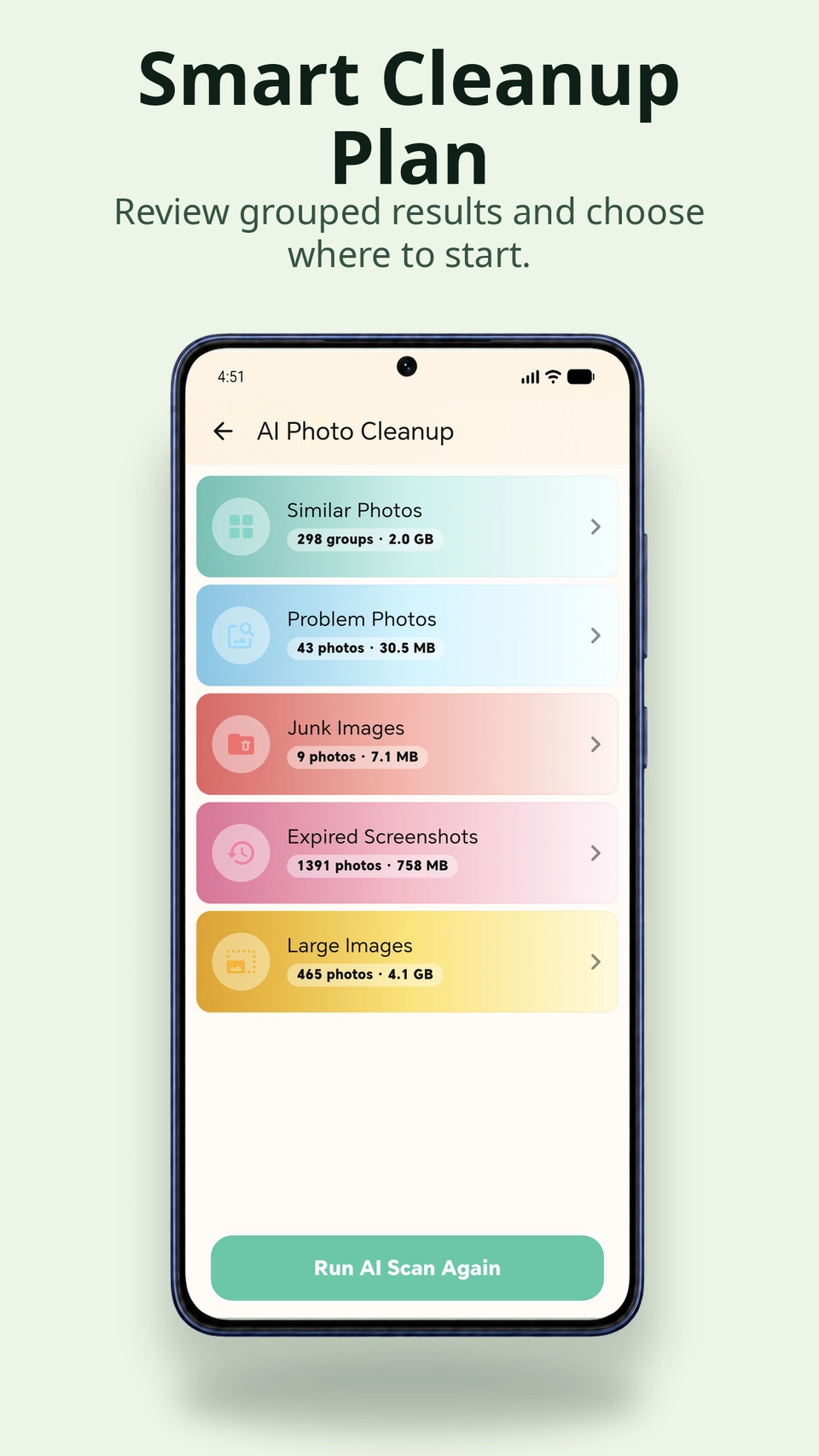
비슷한 사진, 품질 문제가 있는 사진, 오래된 스크린샷이나 큰 이미지부터 시작하세요. 라이브러리 전체를 스크롤하지 않아도 분류된 제안에서 정리할 항목을 찾을 수 있습니다.
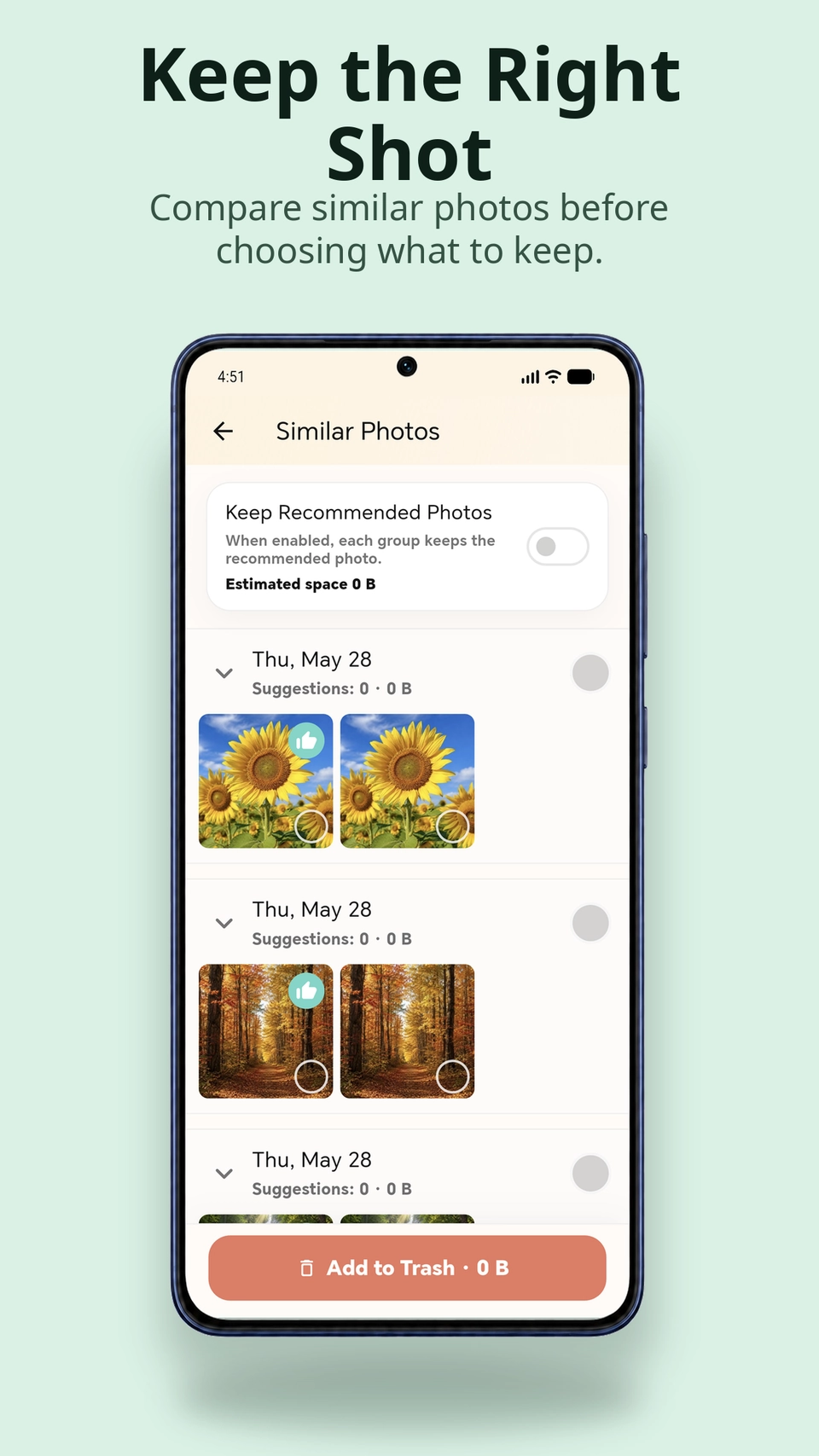
비슷한 이미지를 비교하고 앱의 추천을 참고해 남길 사진을 고르세요. 품질 분석으로 흐림, 노출 문제, 노이즈를 확인할 수 있습니다.
02 / 자신의 속도로 정리
라이브러리를 스캔해 비슷한 사진 묶음과 정리 제안을 모으세요. 검토하는 동안 사진은 그대로 유지됩니다.
비슷한 사진 묶음을 비교하거나 사진과 동영상을 하나씩 넘겨 보세요. 정리하면서 즐겨찾기를 표시할 수 있습니다.
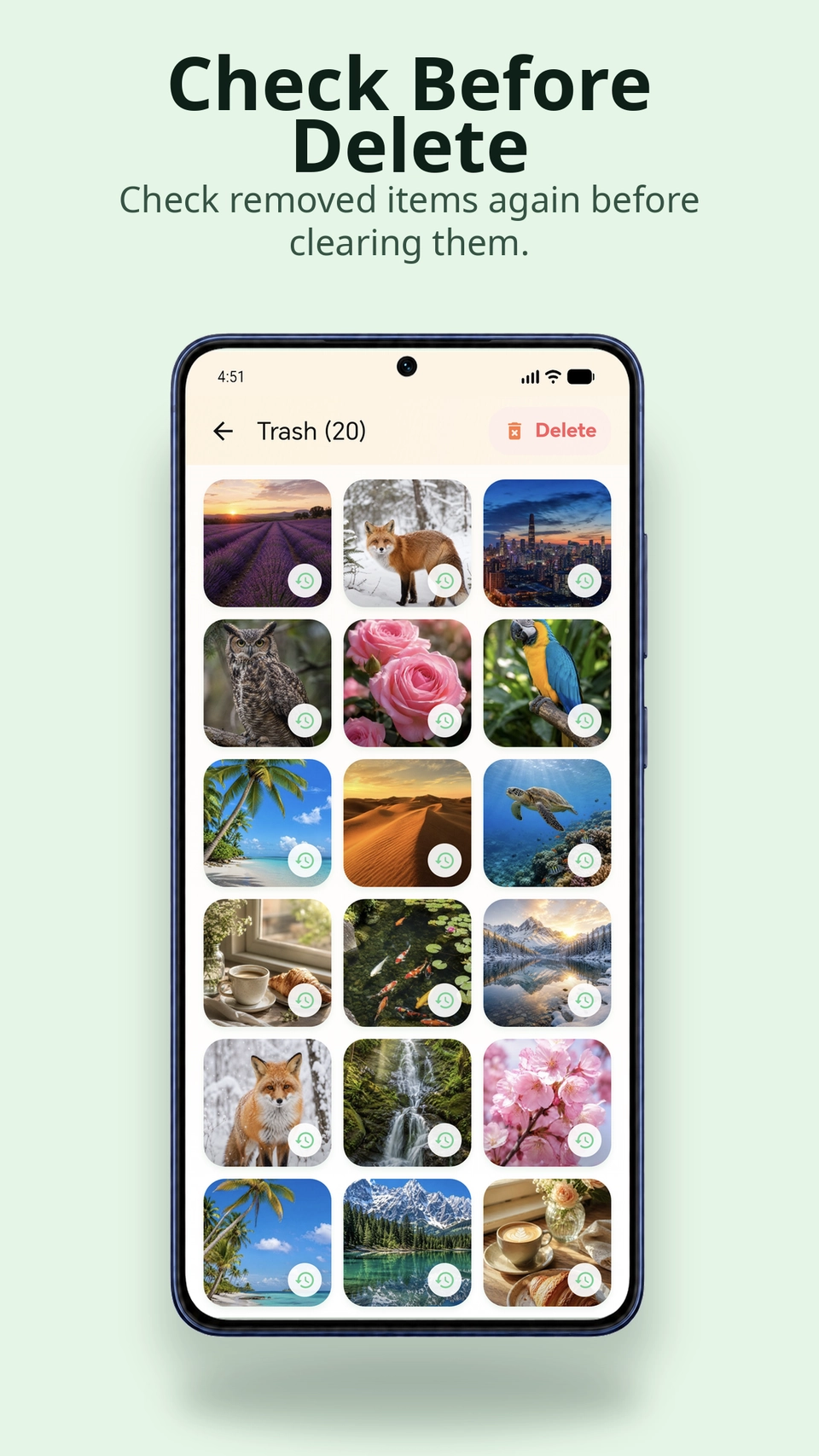
휴지통에서 선택한 항목을 확인하고, 삭제해도 되는 항목만 영구 삭제하세요.
사진과 동영상을 하나씩 검토하세요. 마음에 드는 항목은 남기고 불필요한 항목은 휴지통으로 보내, 영구 삭제 전에 마지막으로 확인할 수 있습니다.
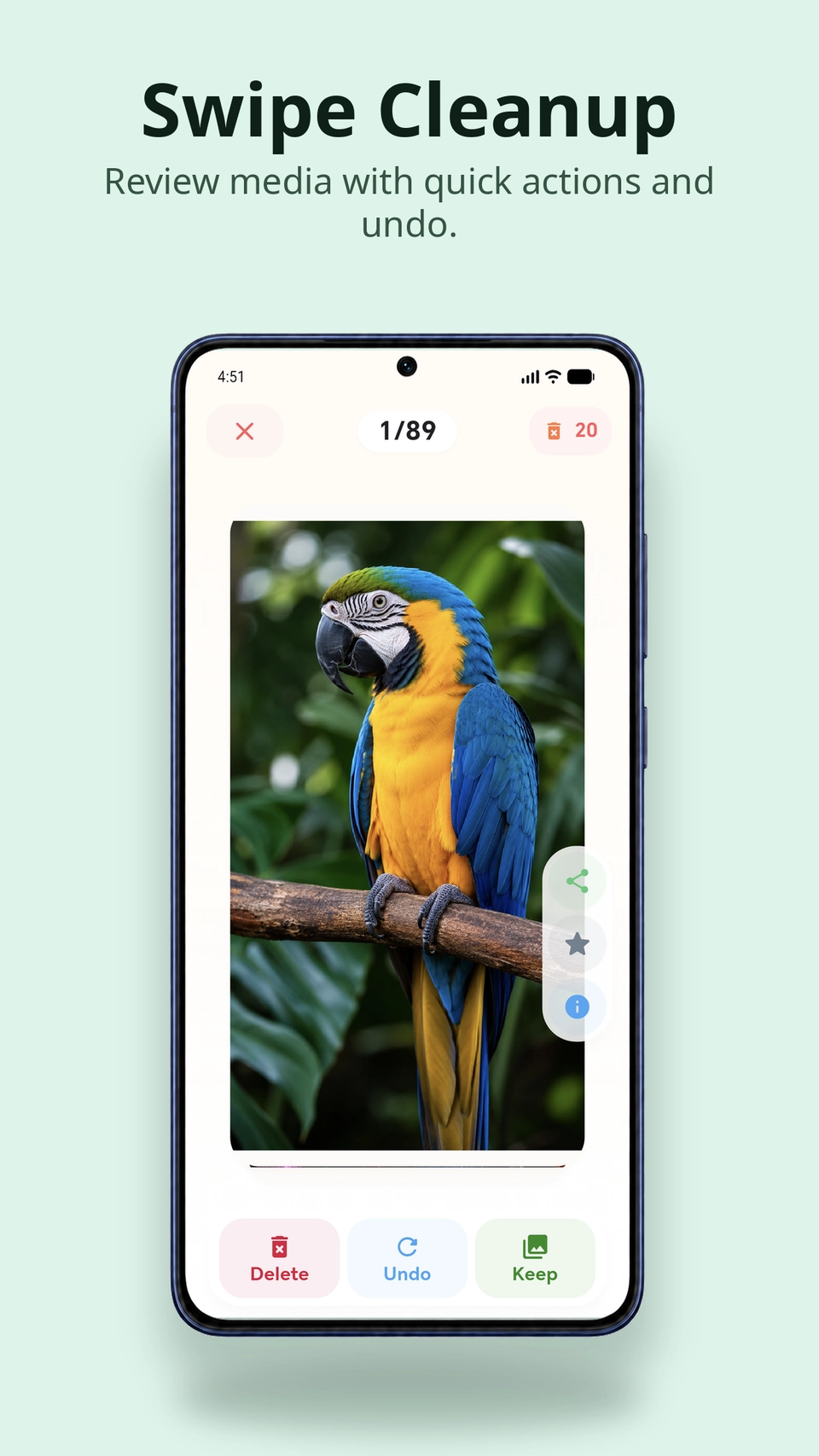
남길 사진은 보관(Keep)을 누르고 즐겨찾기를 표시하세요. 마음이 바뀌면 실행 취소(Undo)를 사용할 수 있습니다.
휴지통을 열어 삭제하려고 선택한 항목을 검토하세요.
정리 중에 사진이나 동영상을 즐겨찾기로 표시하면 나중에 더 쉽게 찾을 수 있습니다.
더 이상 필요 없는 항목부터
더 이상 필요 없는 스크린샷과 큰 이미지를 먼저 검토해 보세요. 시간이 더 있을 때 비슷한 사진 묶음을 비교할 수 있습니다.
시작하기 전에
비슷한 사진 묶음, 품질 문제가 있는 사진, 불필요한 이미지, 오래된 스크린샷, 큰 이미지를 살펴볼 수 있습니다. 사진 품질 분석은 흐림, 노출, 노이즈 등을 고려합니다. 사진과 동영상을 하나씩 넘기며 정리할 수도 있습니다.
같은 묶음의 사진을 비교하고 앱이 추천하는 보관 대상을 확인하세요. 어떤 사진을 남기고 어떤 사진을 휴지통으로 보낼지는 직접 결정합니다.
스캔은 정리 제안을 만들 뿐 사진을 삭제하지 않습니다. 항목을 직접 선택하고 휴지통에서 검토한 뒤 삭제를 확인합니다.
실행 취소(Undo)로 최근 정리 작업을 취소하고 휴지통에서 선택한 항목을 확인하세요. 영구 삭제한 항목은 실행 취소(Undo)로 복구할 수 없습니다.
앱에 사진 라이브러리 접근 권한을 허용하면 기기에 있는 미디어를 확인할 수 있습니다. 사진이 보이지 않으면 Android의 사진 접근 권한을 확인하세요. 해당 사진이 기기에 저장되어 있는지, 클라우드 계정에만 있는지도 확인하세요.
