Перемещайтесь по плиткам
Управляйте главным экраном с помощью кнопок направления на пульте.

 TV Launcher - Smart TV BOXГлавный экран для вашего ТВ
Любимые приложения легко найти
TV Launcher — настраиваемый главный экран для Android TV и ТВ-приставок. Сгруппируйте часто используемые приложения, выберите макет и обои, открывайте приложения с пульта.
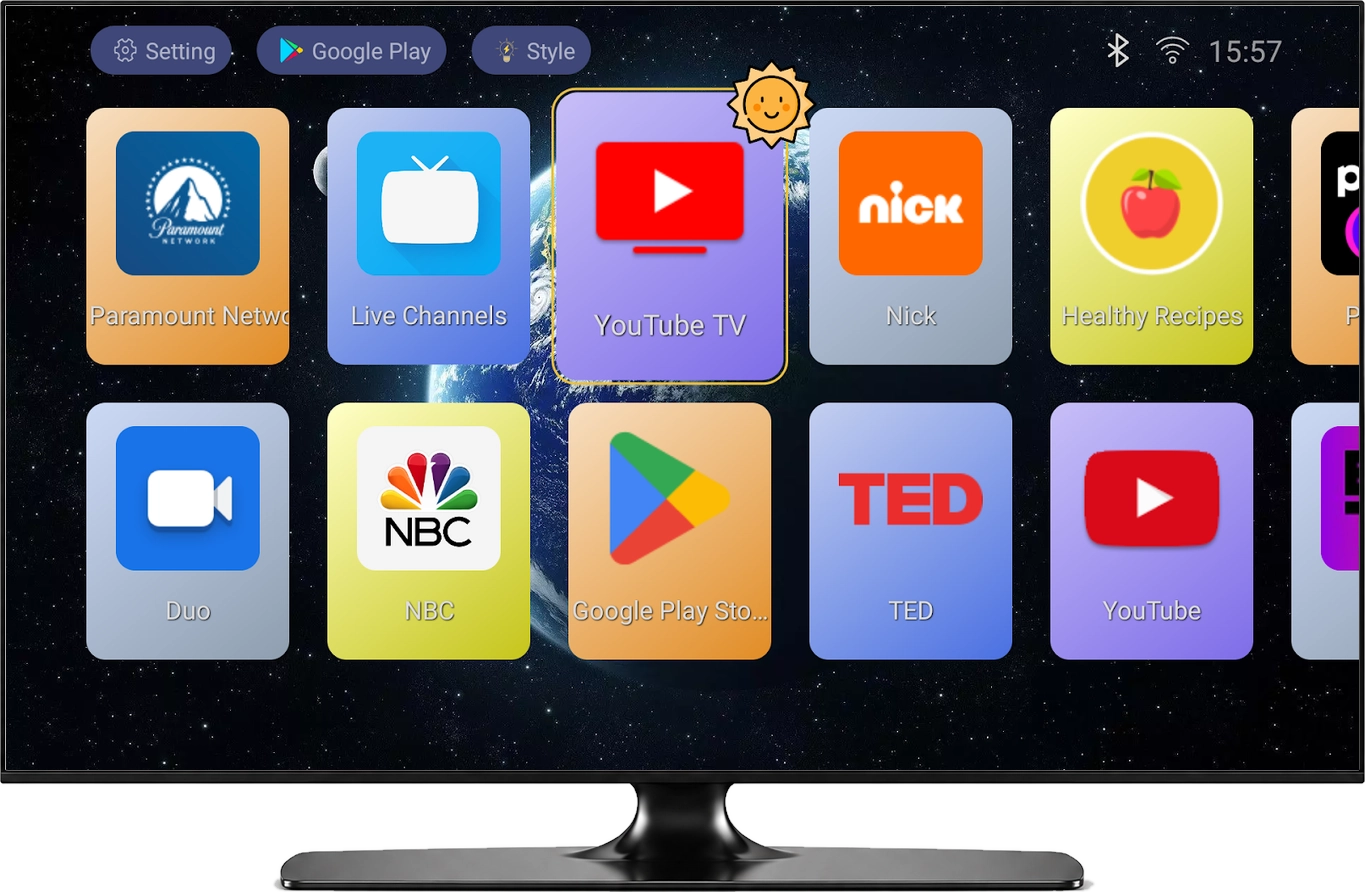
Выделенная плитка показывает, какое приложение откроется при нажатии кнопки подтверждения.
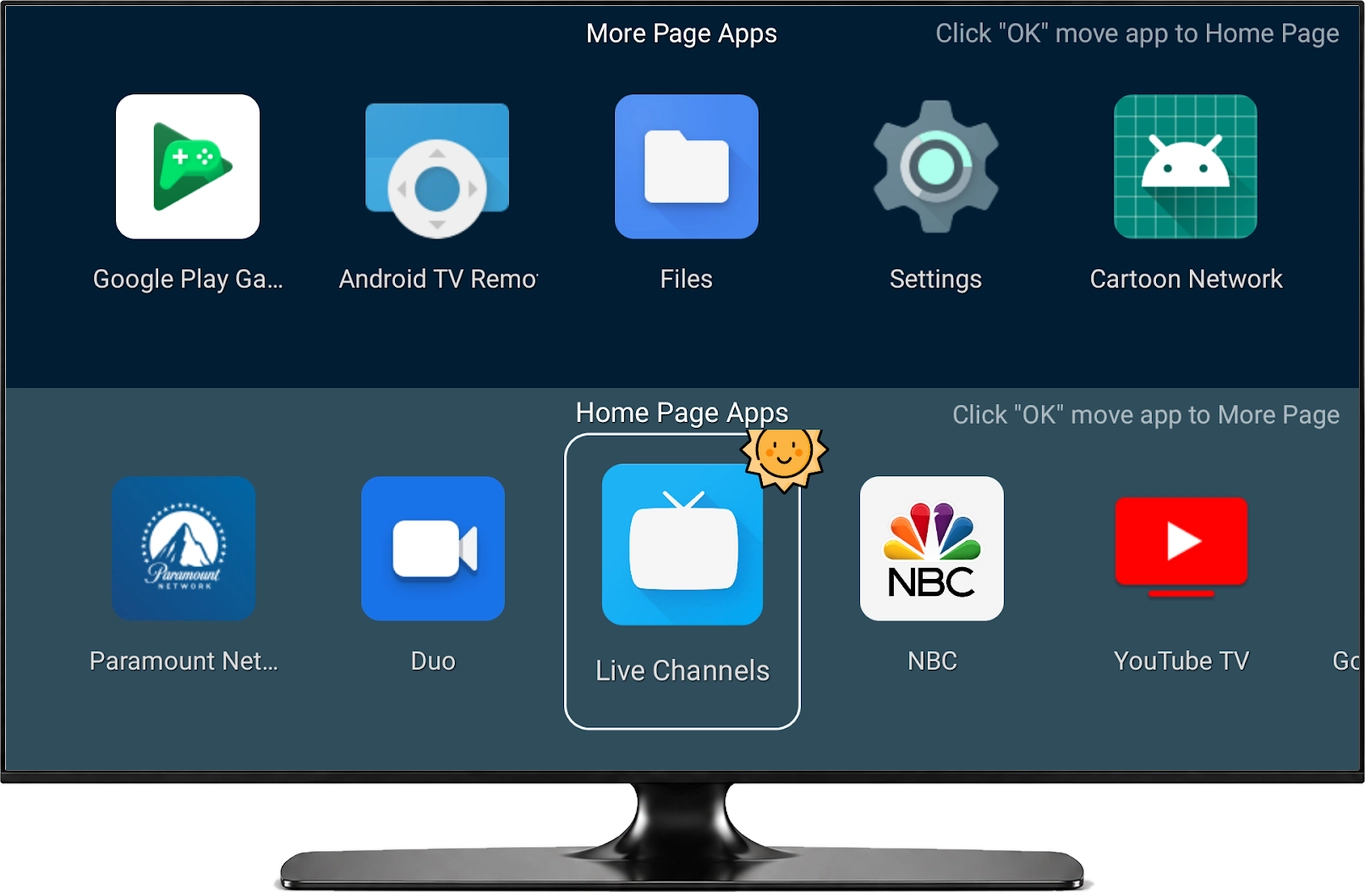
Переместите часто используемые приложения в раздел «Приложения главного экрана» (Home Page Apps), а остальные просматривайте в разделе «Другие приложения» (More Page Apps).
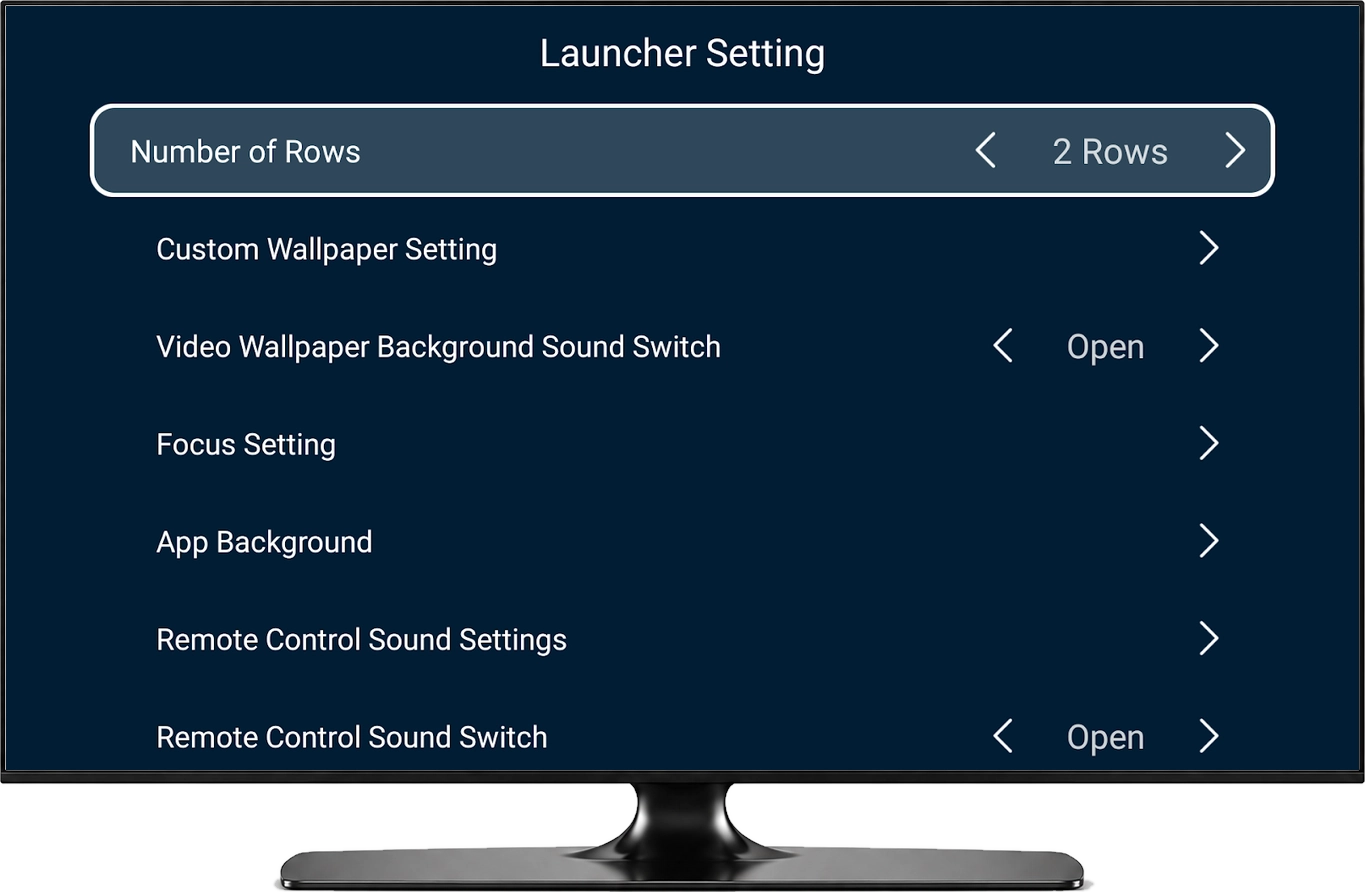
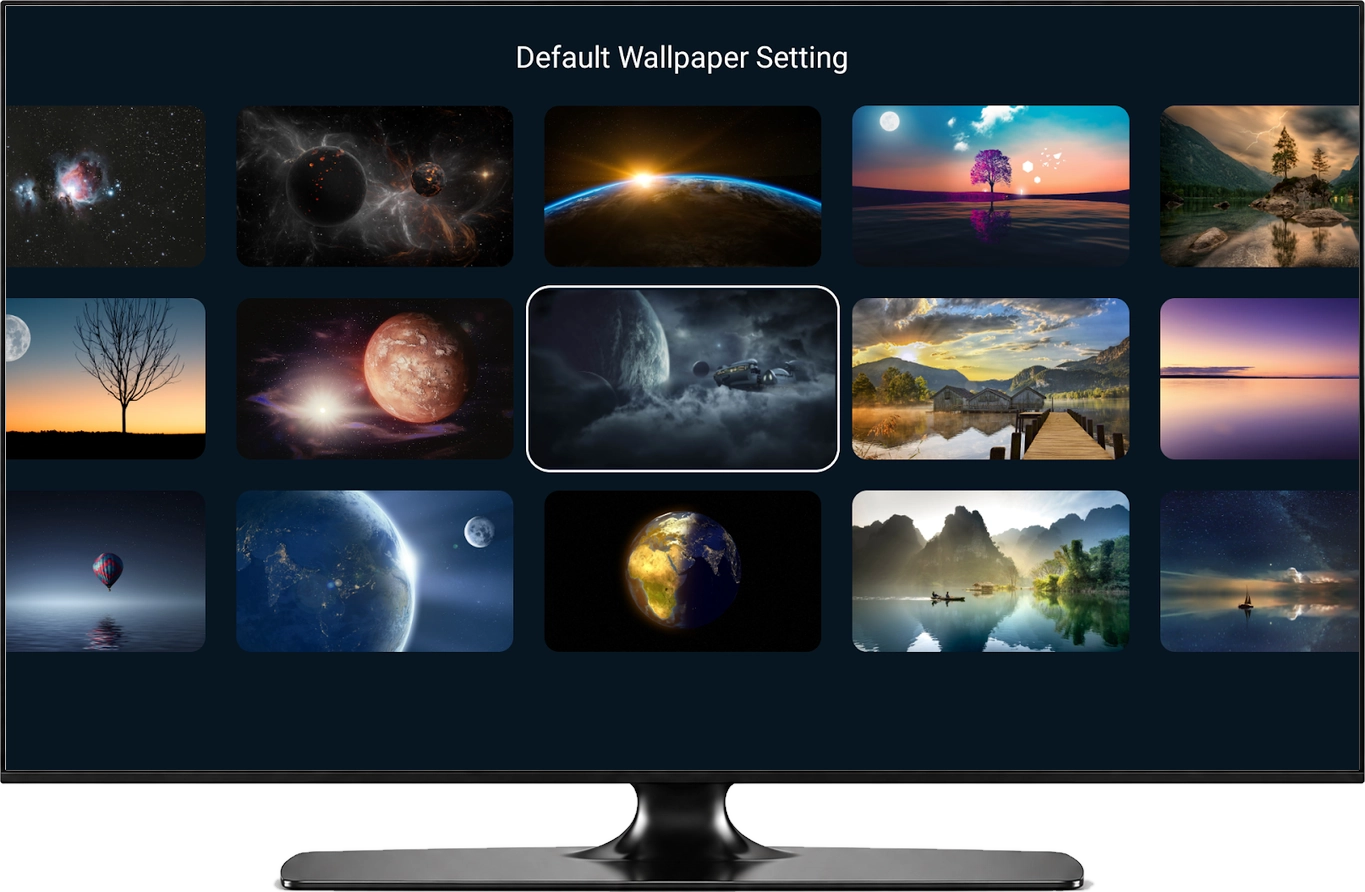
Выберите обои, фон плиток и стиль выделения, чтобы выбранный элемент был хорошо заметен.
Выберите приложения для главного экрана. Органайзер разделяет приложения главного экрана (Home Page Apps) и остальные (More Page Apps), чтобы привычные ярлыки было проще найти.
Выберите изображение или видео для обоев, затем настройте фон плиток и выделение. Звуки навигации сопровождают перемещение с пульта.
Главный экран для всей семьи
Настройте ряды и столбцы, расположите ярлыки на главном экране и выберите нужные верхние кнопки. Сделайте повседневные приложения доступными с пульта.
Выберите приложения детского режима, задайте интервалы просмотра и отдыха, настройте пароль для выхода. Создайте более простой набор приложений для семейного просмотра.
Добавляйте фотографии через страницу загрузки в локальной сети и просматривайте их в разделе фотографий лаунчера.
Освойтесь на новом экране
Откройте TV Launcher и начните с часто используемых приложений. Выберите обои, измените макет и создайте привычный главный экран.
Перед началом работы
TV Launcher — настраиваемый главный экран для Android TV и ТВ-приставок. Он помогает упорядочить и открывать установленные приложения с пульта. Фильмы, каналы и игры предоставляет то приложение, которое вы открываете.
Выберите обои, включая поддерживаемые видеофоны, настройте расположение приложений, фон плиток, выделение и звуки навигации.
Если устройство позволяет выбрать приложение главного экрана, назначьте TV Launcher по умолчанию. Наличие этой настройки зависит от производителя телевизора или приставки. Можно также открывать TV Launcher напрямую из списка приложений.
Да. Если устройство позволяет выбрать приложение главного экрана, в любой момент выберите исходный лаунчер в системных настройках.
TV Launcher предназначен для Android TV и ТВ-приставок с управлением с пульта. Откройте его страницу Google Play на телевизоре, чтобы проверить совместимость перед установкой. Параметры оформления зависят от устройства и версии приложения.
