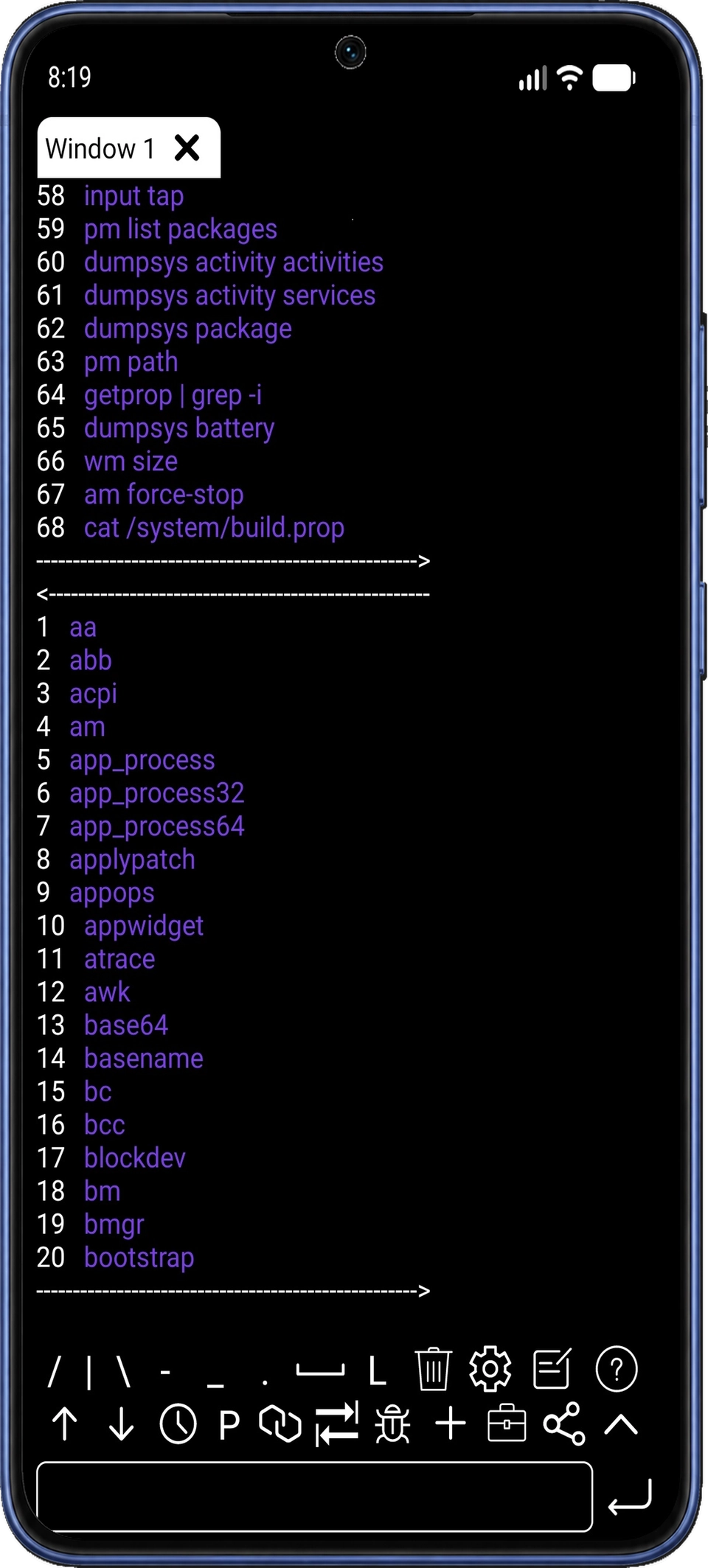
Сохраните команду. Не вводите её заново.
Возвращайтесь к истории, используйте подсказки команд и путей, делитесь выводом терминала, когда нужна помощь с его разбором.
getprop ro.build.version.releaseЧитает версию Android. Не меняет настройки.
ADB Shell — набор инструментов командной строки и отладки Android. Через авторизованное беспроводное подключение ADB выполняйте команды, фильтруйте Logcat и открывайте инструменты для приложений, файлов и параметров экрана.

Выберите инструмент для задачи
Выполняйте команды в терминале или откройте отдельный инструмент для устройства.
01 / От слов к делу
Исследуйте фоновый процесс, передайте файл или проверьте, как интерфейс выглядит на экране.
Возвращайтесь к истории, используйте подсказки команд и путей, делитесь выводом терминала, когда нужна помощь с его разбором.
getprop ro.build.version.releaseЧитает версию Android. Не меняет настройки.
Проверяйте запущенные приложения и процессы, изучайте сведения о пакетах и журналы, чтобы разобраться в неожиданном поведении.
Просматривайте папки и передавайте файлы между устройствами. Управляйте подключённым Android TV с помощью кнопок пульта и ввода текста.
Измените плотность, разрешение и поворот экрана, затем сделайте скриншот результата. Закончив сравнение, сбросьте параметры экрана.
Переходите от приложения или процесса к его журналам, файлам и сведениям о системе, не покидая набор инструментов.
02 / Внутри приложения
Восемь групп инструментов для команд, управления устройствами и поиска неполадок.
Выполняйте команды без лишнего ввода.
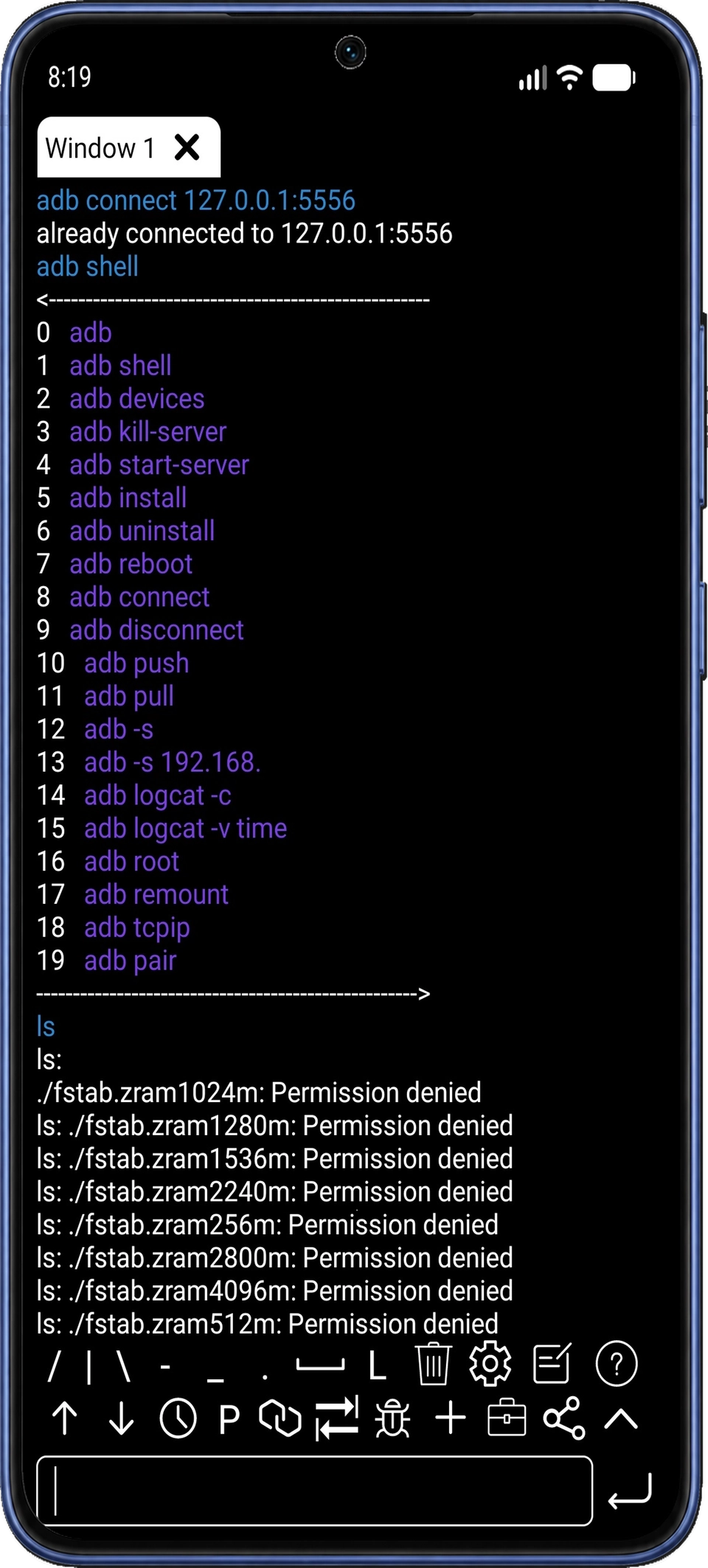
Откройте локальную оболочку или подключитесь к устройству Android по ADB. Используйте историю, подсказки и автодополнение, переключайте окна оболочки. Делитесь выводом, когда нужна помощь с его разбором.
Подключите телефон, проверьте его командой и затем вернитесь к этой команде через историю.
Узнайте, что установлено и что запущено.
Просматривайте установленные и запущенные приложения, сведения о пакетах и процессы. Запускайте, удаляйте, останавливайте, включайте и отключайте приложения, очищайте их данные и открывайте диагностику пакетов.
Найдите приложение по имени, изучите сведения о нём и проверьте его запущенный процесс.
Передавайте файлы между устройствами.
Просматривайте папки на своём и подключённом устройствах. Отправляйте файлы на целевое устройство, копируйте их обратно, открывайте и удаляйте ненужные элементы.
Передайте файл с телефона на подключённое устройство, затем проверьте папку назначения.
Управляйте подключённым устройством с телефона.
Используйте кнопки навигации, главного экрана, возврата, меню, цифр и громкости для Android TV. Отправляйте текст специальным инструментом ввода, управляйте включением экрана, перезагрузкой и мобильными данными.
Введите поисковый запрос на Android TV с телефона вместо экранной клавиатуры телевизора.
Настройте отображение под свой экран.
Просматривайте и меняйте разрешение и плотность отображения, выбирайте поворот экрана и настраивайте отступы. Чтобы вернуться к значениям по умолчанию, сбросьте параметры экрана.
Попробуйте другую плотность отображения, сравните расположение элементов и восстановите исходное значение.
Покажите результат, который хотите объяснить.
Сделайте снимок экрана подключённого устройства, просмотрите его, сохраните или поделитесь им. Зафиксируйте состояние приложения или результат изменения настроек устройства.
Сделайте скриншот проблемы с отображением и отправьте его вместе с описанием неполадки.
Сопоставьте неполадку с работой устройства.
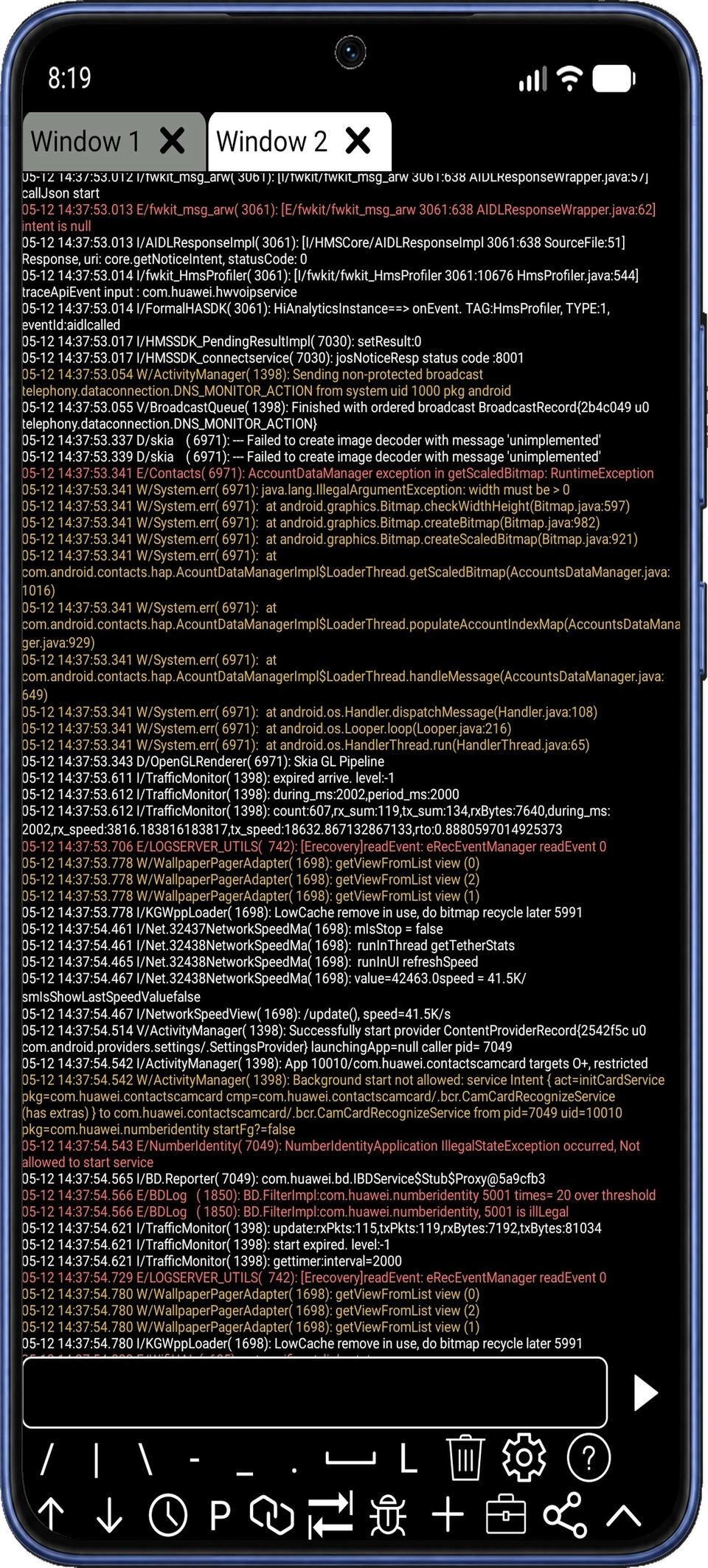
Следите за загрузкой CPU и использованием памяти, изучайте сведения об устройстве. Применяйте текстовый фильтр Logcat, чтобы сосредоточиться на нужных сообщениях при исследовании приложения.
Читайте отфильтрованные журналы и одновременно следите за CPU и памятью при воспроизведении проблемы.
Проверяйте сведения о системе и сборке Android.
Просматривайте свойства системы Android и сведения о сборке устройства. Используйте эти значения, чтобы изучить целевое устройство и зафиксировать его конфигурацию.
Проверьте свойство сборки перед сравнением поведения двух устройств.
Подробнее
Фильтруйте Logcat для поиска нужных сообщений, затем делитесь выводом при описании проблемы.


03 / Установите подключение
Откройте локальную оболочку на телефоне или выберите устройство для подключения по ADB.
Откройте локальный терминал и сразу перейдите к командам на устройстве в ваших руках.
На поддерживаемых устройствах с Android 11 и новее включите беспроводную отладку (Wireless debugging). Для установления доверия используйте адрес, порт и код сопряжения, показанные Android.
Подключитесь по текущему адресу ADB целевого устройства. Порт подключения может отличаться от порта сопряжения. Для старых способов настройки может потребоваться первоначальная активация по USB с компьютера.
Подробности о сопряжении и разрешениях есть в ответах на вопросы; ниже также приведены руководства по подключению.
Справка Android по беспроводному ADBПомощь с подключением
Найдите инструкции для своего устройства и способа подключения.
04 / Перед началом работы
Нужна помощь с настройкой?
Связаться с поддержкойВыполняйте команды оболочки, просматривайте Logcat, управляйте приложениями и файлами, меняйте параметры экрана и изучайте данные диагностики системы. Для инструментов управления устройством требуется авторизованное подключение ADB.
Используйте команды из истории и подсказки команд и путей, чтобы меньше печатать. Фильтруйте Logcat для поиска нужных сообщений и делитесь выводом терминала при разборе неполадок.
Да. Выберите доступное целевое устройство, включите отладку и разрешите подключение ADB. Можно работать с другим телефоном, планшетом или Android TV либо использовать поддерживаемое локальное подключение ADB на том же устройстве.
На поддерживаемых устройствах с Android 11 и новее сопряжение можно настроить через беспроводную отладку. Для старых способов подключения ADB по сети может потребоваться первоначальное USB-подключение к компьютеру. Выберите руководство, подходящее вашему устройству.
Сопряжение устанавливает доверие между устройствами. После него подключитесь по текущему адресу ADB и порту подключения — он может отличаться от порта сопряжения. Во время работы отладка должна оставаться включённой.
Локальная оболочка работает с разрешениями приложения, а подключённая оболочка ADB — с разрешённым доступом для отладки целевого устройства. Авторизация ADB не предоставляет root-доступ. Доступность файлов, настроек и действий зависит от версии Android, программного обеспечения устройства и разрешений.
Напишите на support@nextaix.com, указав версию Android, версию приложения, способ подключения и текст ошибки. Перед отправкой скриншотов или журналов удалите личные данные.

ADB Shell - Debug Toolbox
Скачайте ADB Shell в Google Play, чтобы выполнять команды и пользоваться инструментами для устройств.