Durch Kacheln navigieren
Navigieren Sie mit den Richtungstasten Ihrer Fernbedienung durch den Startbildschirm.

 TV Launcher - Smart TV BOXEin Startbildschirm für Ihren TV
Lieblings-Apps einfach finden
TV Launcher ist ein anpassbarer Startbildschirm für Android TV und TV-Boxen. Ordnen Sie häufig genutzte Apps zusammen an, wählen Sie Layout und Hintergrund und öffnen Sie Apps mit der Fernbedienung.
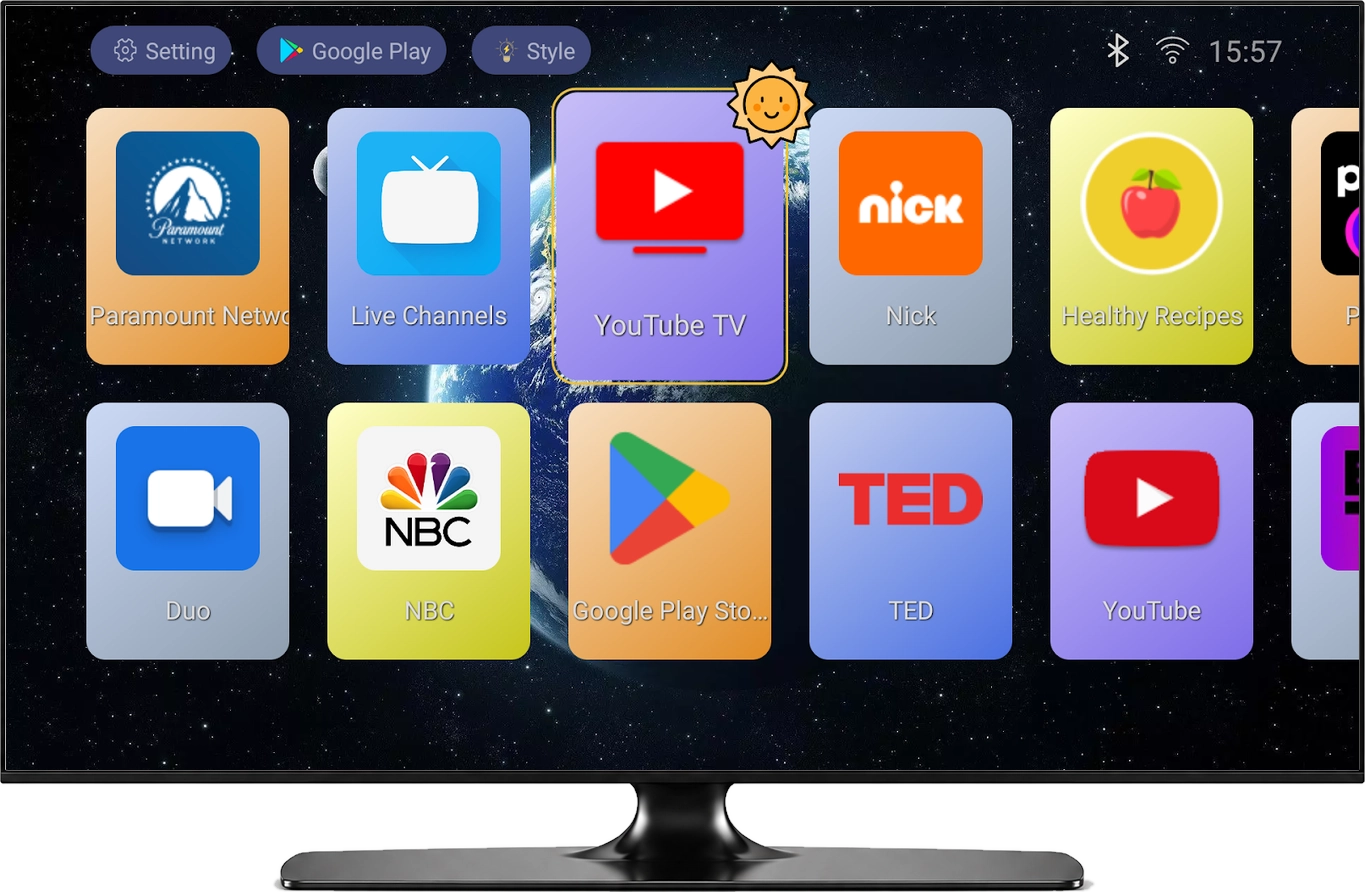
Die markierte Kachel zeigt, welche App beim Bestätigen geöffnet wird.
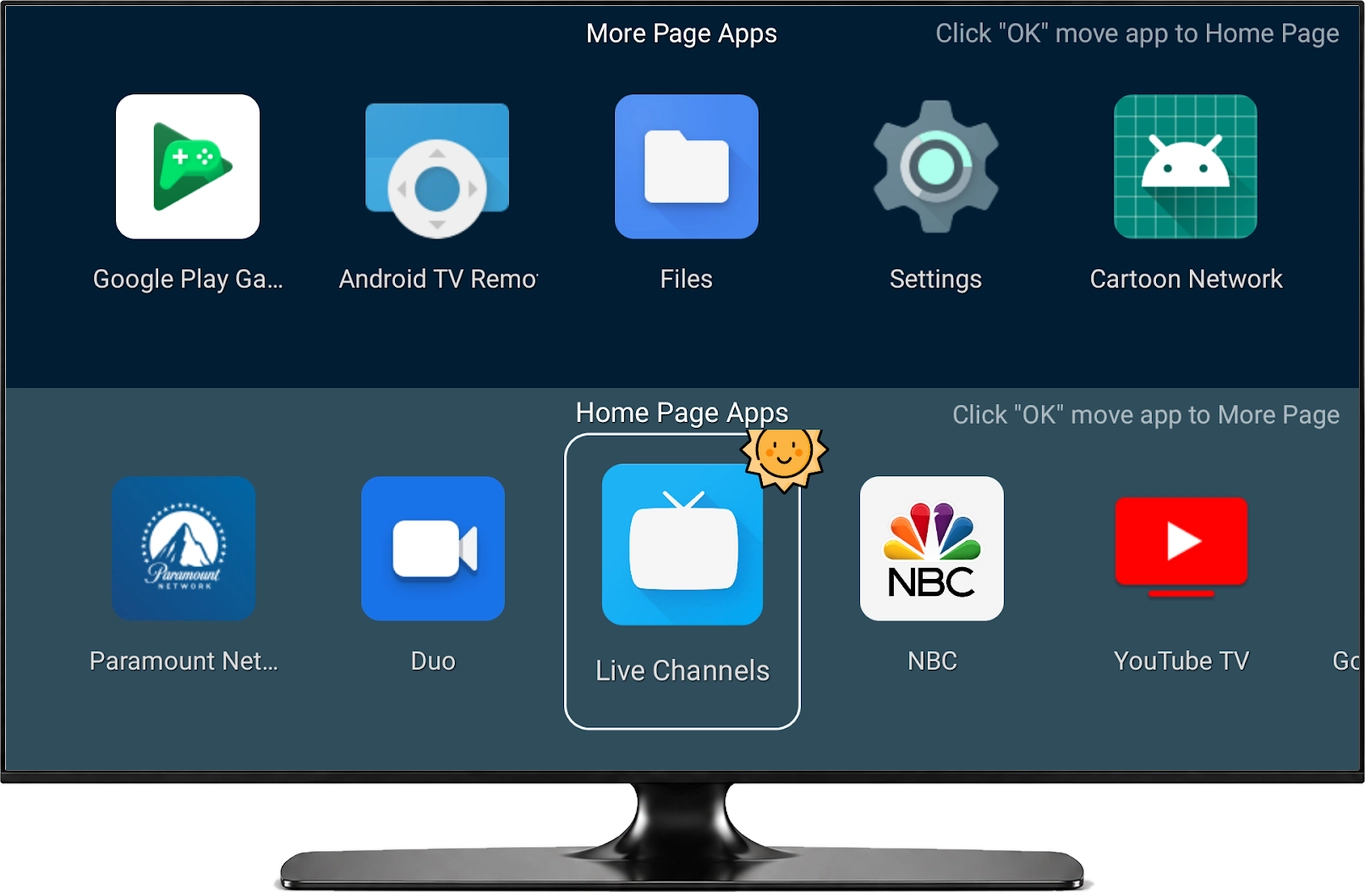
Verschieben Sie häufig genutzte Apps in den Bereich für Startbildschirm-Apps (Home Page Apps). Die übrigen finden Sie unter Weitere Apps (More Page Apps).
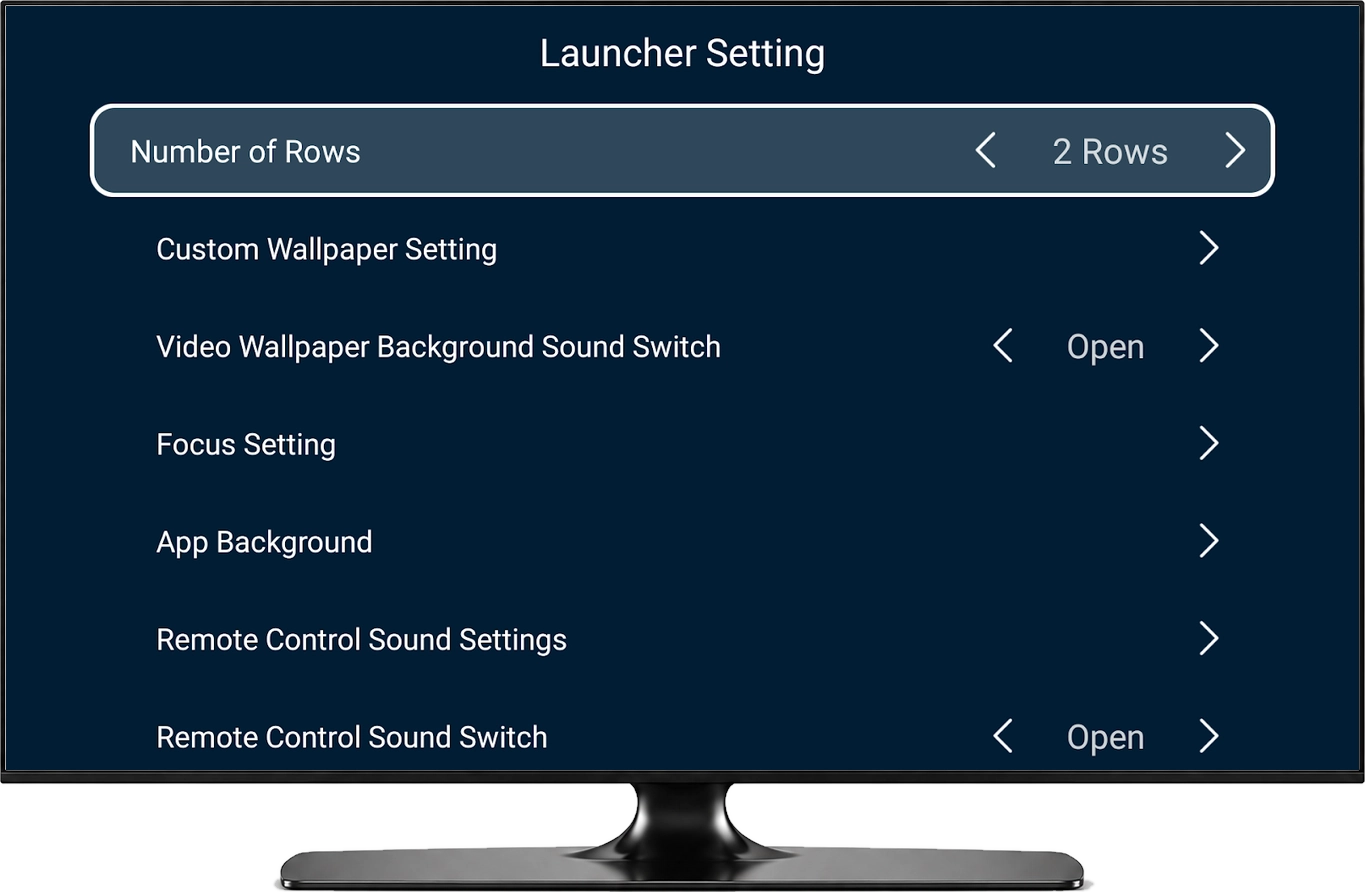
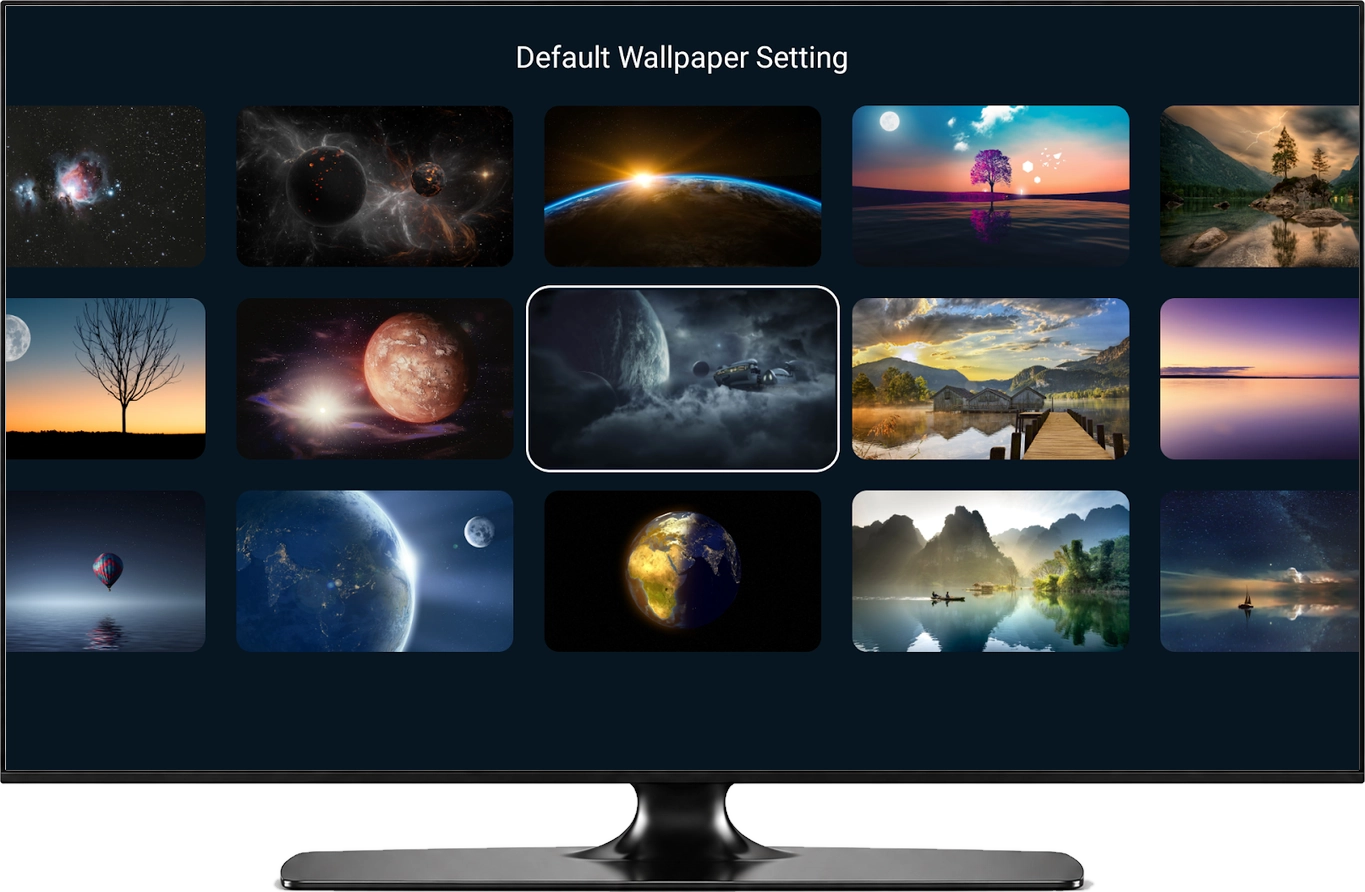
Wählen Sie Hintergrund, Kachelhintergründe und einen Fokusstil, mit dem Ihre Auswahl leicht zu erkennen ist.
Wählen Sie die Apps für Ihren Startbildschirm. Die App-Verwaltung trennt Startbildschirm-Apps (Home Page Apps) von den übrigen Apps (More Page Apps), damit Sie Ihre alltäglichen Verknüpfungen leicht finden.
Wählen Sie einen Bild- oder Videohintergrund und passen Sie Kachelhintergründe und Fokusstile an. Navigationstöne geben beim Bewegen mit der Fernbedienung Rückmeldung.
Ein Startbildschirm für die ganze Familie
Passen Sie Reihen und Spalten an, ordnen Sie Verknüpfungen auf dem Startbildschirm und wählen Sie häufig genutzte Schaltflächen für den oberen Bereich. Halten Sie alltägliche Apps mit der Fernbedienung leicht erreichbar.
Wählen Sie die Apps im Kindermodus, legen Sie Fernseh- und Pausenzeiten fest und verwalten Sie das Passwort zum Verlassen des Modus. Stellen Sie eine einfachere App-Auswahl für die Familie zusammen.
Fügen Sie Fotos über die Upload-Seite im lokalen Netzwerk hinzu und sehen Sie sie in der Fotoansicht des Launchers an.
Sich einrichten
Öffnen Sie TV Launcher und beginnen Sie mit Ihren häufig genutzten Apps. Wählen Sie einen Hintergrund, passen Sie das Layout an und gestalten Sie einen vertrauten Startbildschirm.
Bevor Sie beginnen
TV Launcher ist ein anpassbarer Startbildschirm für Android TV und TV-Boxen. Sie können installierte Apps mit der Fernbedienung ordnen und öffnen. Filme, Sender und Spiele stammen aus den Apps, die Sie öffnen.
Wählen Sie ein Hintergrundbild, einschließlich unterstützter Videohintergründe, und passen Sie App-Anordnung, Kachelhintergründe, Fokusstile und Navigationstöne an.
Wenn Ihr Gerät eine Einstellung für die Standard-Startbildschirm-App bietet, wählen Sie dort TV Launcher. Ob diese Einstellung verfügbar ist, hängt vom Hersteller Ihres TVs oder Ihrer TV-Box ab. Sie können TV Launcher auch direkt aus der App-Liste öffnen.
Ja. Wenn Ihr Gerät die Auswahl einer Standard-Startbildschirm-App unterstützt, können Sie jederzeit in den Systemeinstellungen wieder Ihren ursprünglichen Launcher auswählen.
TV Launcher ist für Android TV und TV-Boxen mit Bedienung per Fernbedienung entwickelt. Öffnen Sie den Google-Play-Eintrag auf Ihrem TV, um zu prüfen, ob sich die App auf Ihrem Gerät installieren lässt. Die Darstellungsoptionen hängen von Gerät und App-Version ab.
