多行命令
分多行编写命令序列,使用快捷符号控件,让手机输入更方便。

 ShellX - Local ADB Shell Pro本地与远程终端
本地与远程 Shell
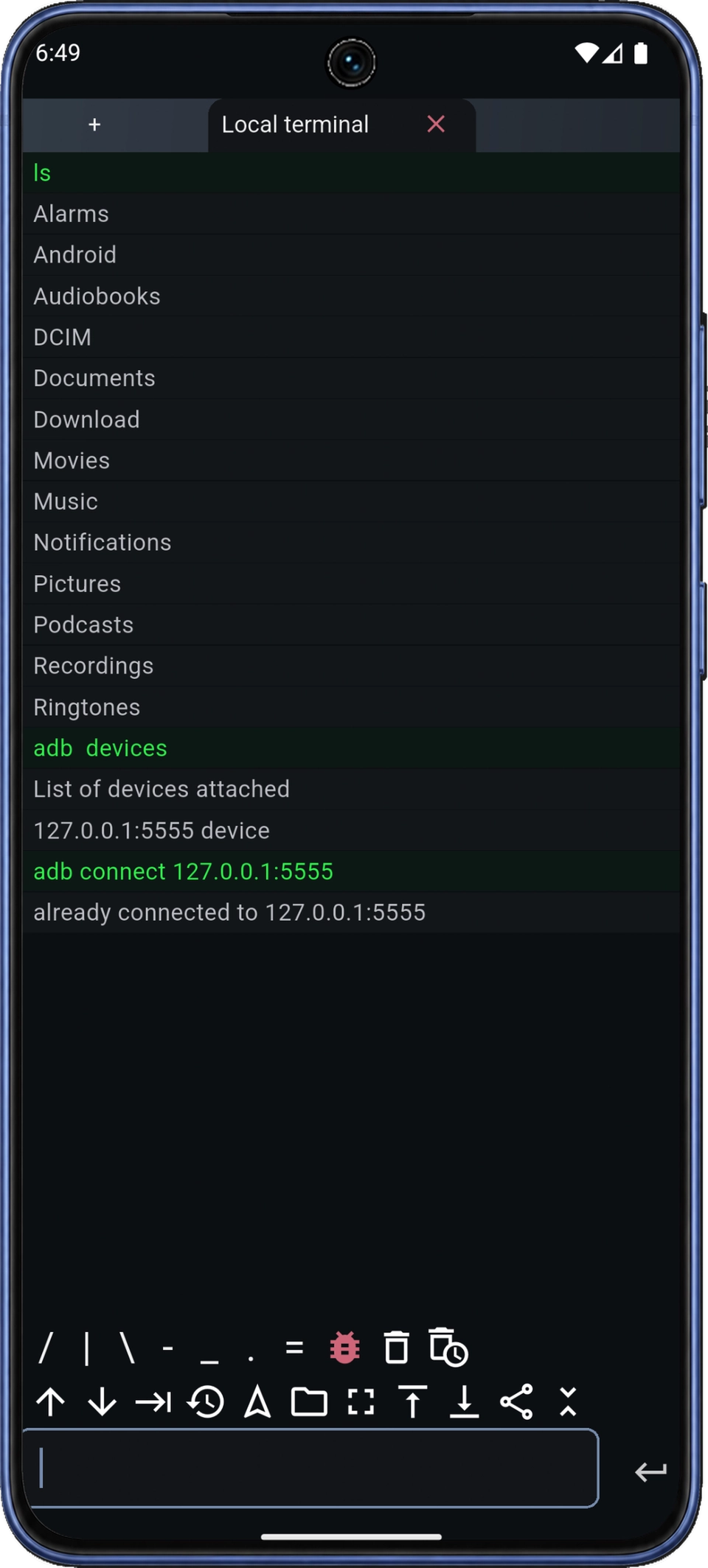
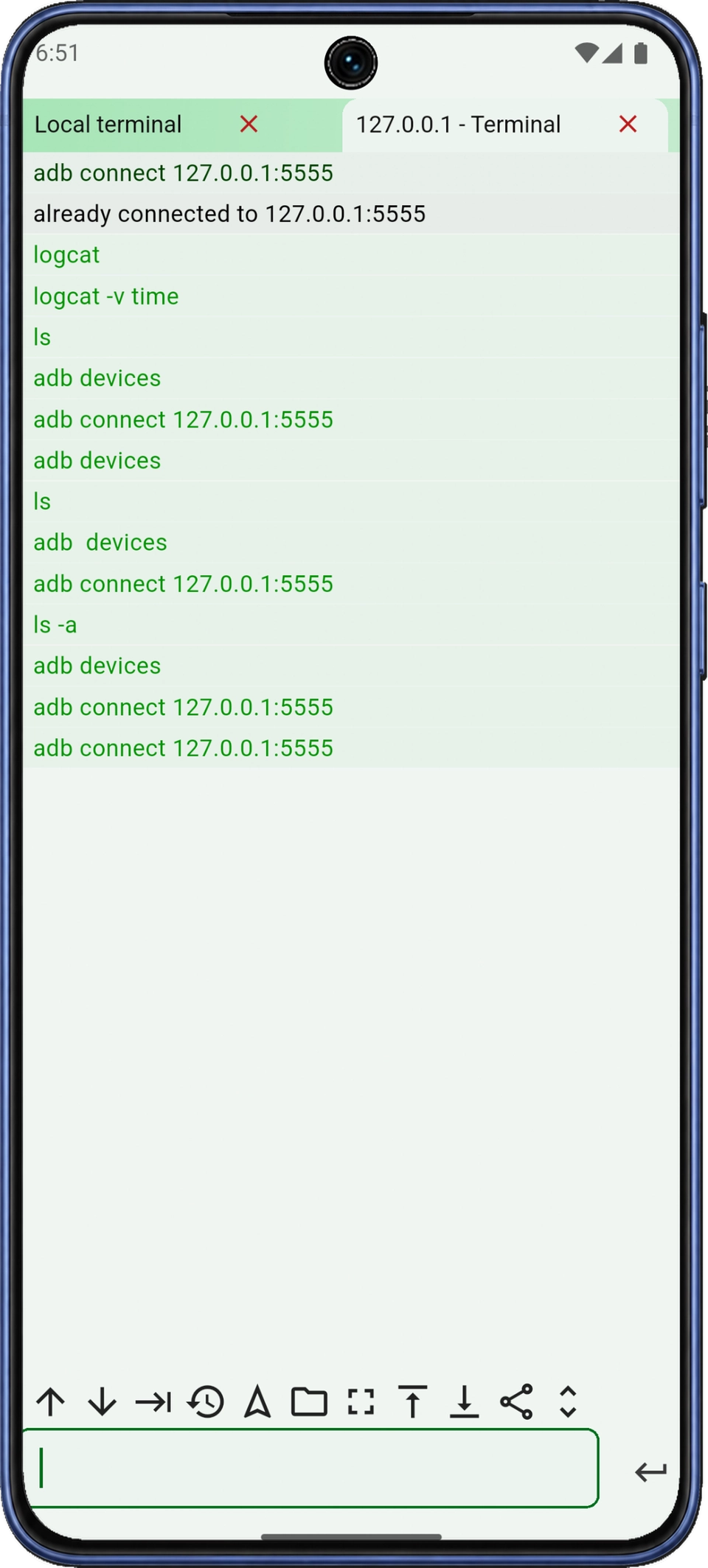
ShellX 是支持本地 Shell 与已授权 ADB 会话的 Android 终端。复用历史命令、补全命令与路径,通过标签页切换会话,各自的输出与操作上下文都能保留。
减少重复输入
分多行编写命令序列,使用快捷符号控件,让手机输入更方便。
在当前会话中打开历史记录,找到并再次运行之前的命令。
用建议查找命令,输入时补全文件路径,不必逐字输入完整名称。
排查应用时查看 Android Logcat,使用 Shell 命令检查文件,并在协作解决问题时分享终端输出。
ls列出当前目录,检查输出,继续在同一会话中操作。
保存本地与 ADB 会话的环境配置。下次需要相同 Shell 设置时,直接选择配置。
选择深色终端主题,调整输入设置;需要更多输出空间时使用全屏模式。
调整快捷输入控件与符号快捷键,让重复命令更容易在手机上输入。
会话权限
本地 Shell 使用应用自身的权限在手机上运行。调试这部手机或另一台 Android 设备时,需使用已授权的 ADB 连接。两者都不会自动获得 Root 权限。
开始之前
运行本地和远程 Shell 会话,切换终端标签页,复用历史命令并输入多行内容。命令建议与文件路径补全可减少输入;排查时还能读取 Logcat 并分享终端输出。
本地 Shell 使用应用本身的权限在手机上运行;ADB 会话使用目标设备已授权的调试权限。两者都不等同于获得 Root 权限,请按任务选择。
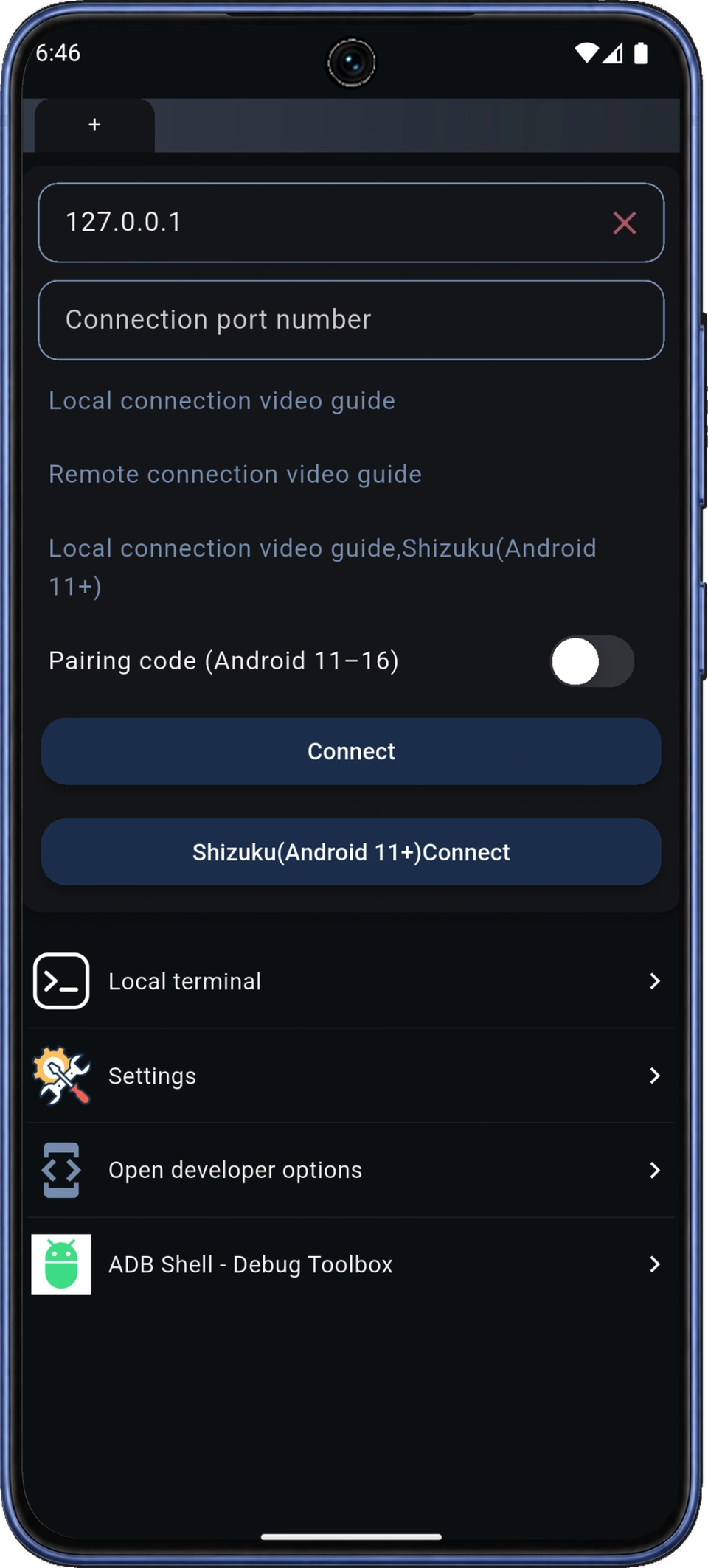
在目标设备上启用调试并授权连接。在支持的 Android 11 及以上设备上,用配对地址和配对码完成配对,再用连接地址和连接端口连接;两个端口可能不同。
可以。ShellX 通过终端标签页切换 Shell 窗口。每个标签页保留自己的会话上下文,方便返回之前的操作。
在手机上执行命令可选本地 Shell;调试任务可选本地或远程 ADB 连接。应用内提供连接指导,无线配对与 Shizuku 选项使用 Android 11 及以上版本。文件和日志访问受会话权限约束。

比较 ADB 工具

