
保留常用命令。减少重复输入。
调用历史记录,使用命令与路径建议;需要协助时,可分享终端输出。
只读示例 · 设备命令行
了解终端getprop ro.build.version.release读取 Android 版本值,不修改任何设置。

 ADB Shell - Debug Toolbox终端与调试工具箱
ADB Shell 是运行在 Android 手机上的命令与调试工具箱。通过已授权的无线 ADB 连接运行命令、筛选 Logcat,并使用应用、文件与显示设置工具。
按任务选择工具
在终端运行命令,或打开专门的设备工具。
01 / 实际使用
排查后台进程、传输文件,或检查屏幕上的布局效果。
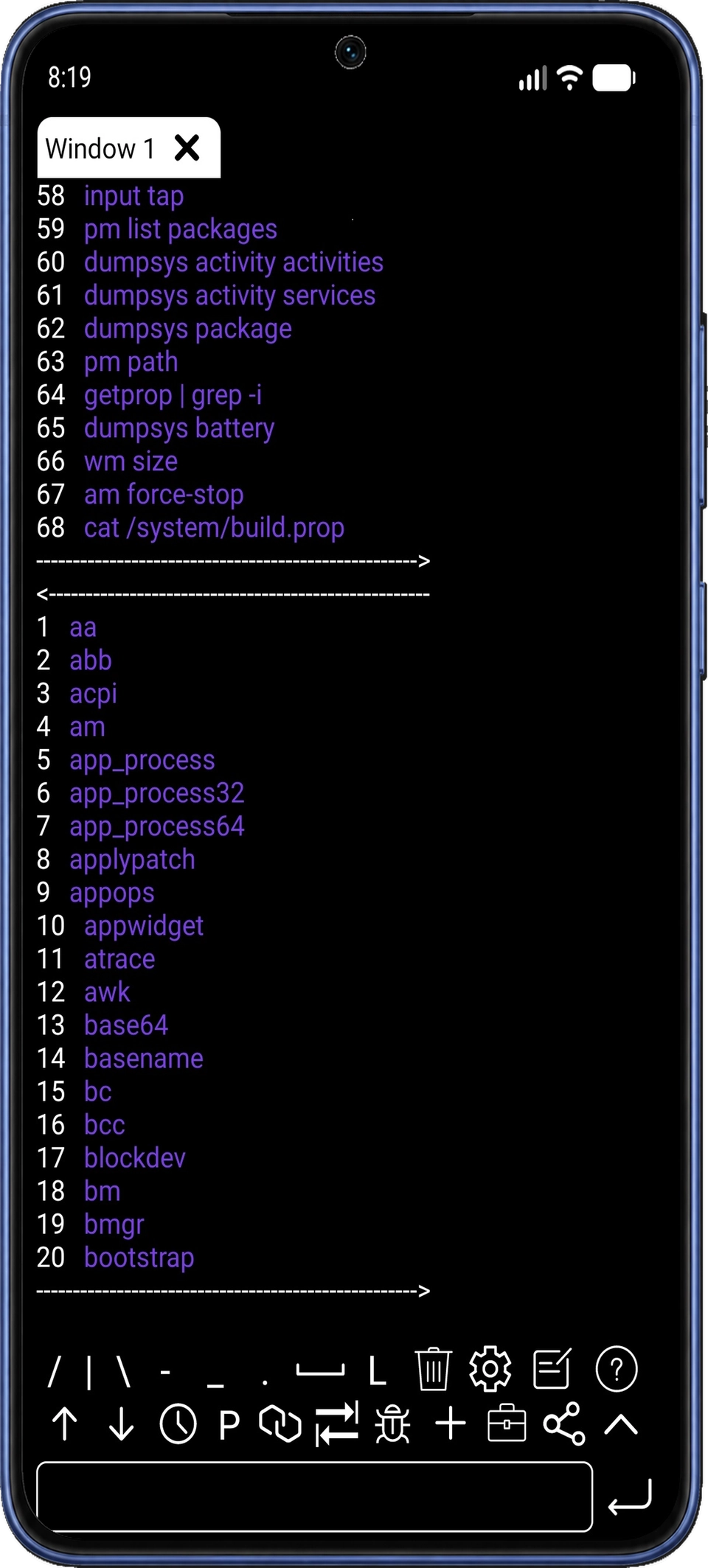
调用历史记录,使用命令与路径建议;需要协助时,可分享终端输出。
getprop ro.build.version.release读取 Android 版本值,不修改任何设置。
检查运行中的应用与进程,查看软件包详情,通过日志排查异常行为。
浏览文件夹,在设备间传输文件。通过遥控按键与文字输入控制已连接的 Android TV。
调整显示密度、分辨率与旋转方向,再截图检查结果。比较完成后可重置显示参数。
在同一工具箱中,从应用或进程继续查看相关日志、文件与系统信息。
02 / 工具箱内部
八类工具覆盖命令操作、设备管理与问题排查。
运行命令,减少重复输入。
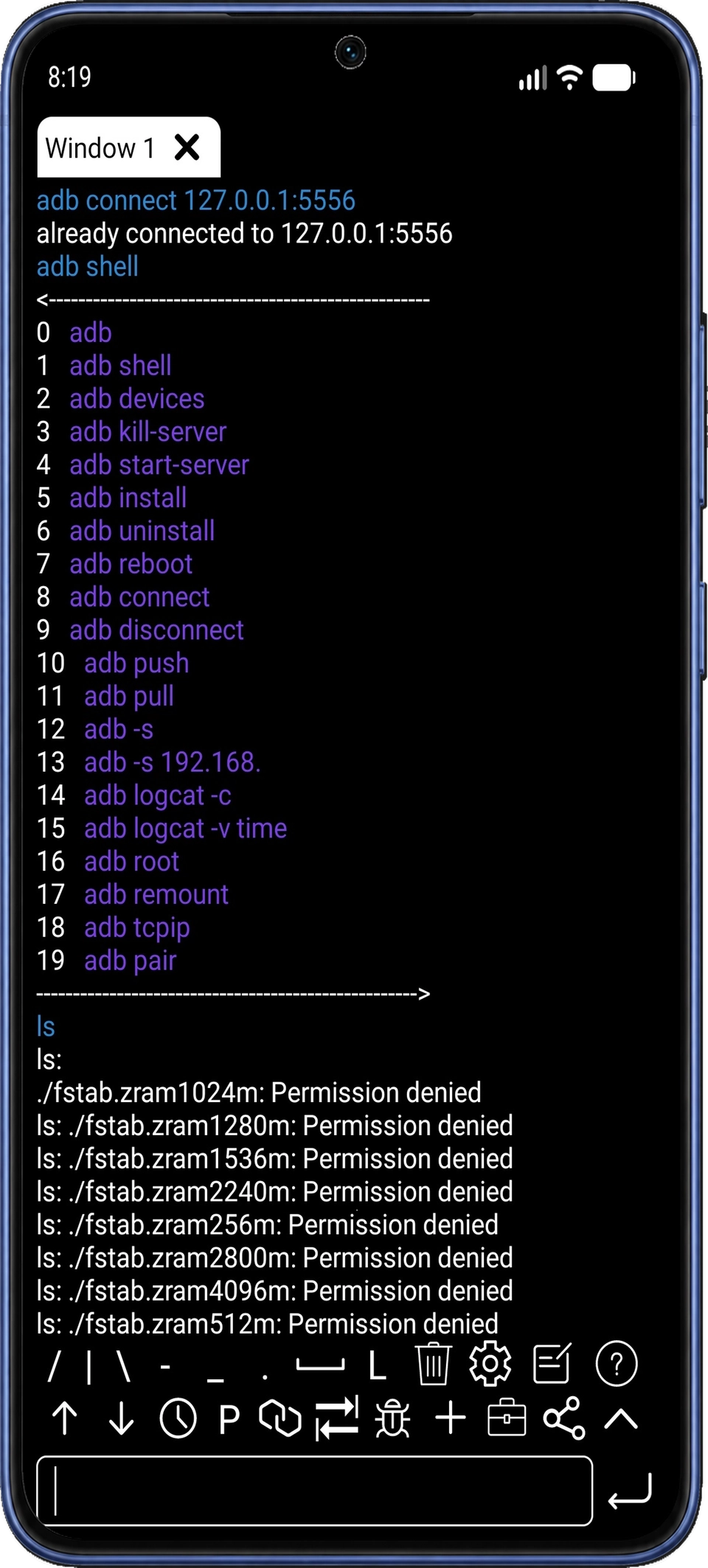
打开本地 Shell,或通过 ADB 连接 Android 设备。复用历史、浏览命令建议、补全输入,并切换 Shell 窗口。需要协助时可分享输出。
连接手机,通过命令检查设备,再从历史记录中再次调用该命令。
了解安装了什么、正在运行什么。
浏览已安装和运行中的应用,检查软件包详情与进程。启动、卸载、停止、启用或停用应用,清除应用数据并打开软件包诊断。
按名称找到应用,查看详情并检查其运行进程。
在设备之间传输文件。
浏览本地与已连接设备的文件夹。向目标推送文件、拉取文件、打开文件,或删除不再需要的项目。
将手机上的文件传输到已连接设备,再检查目标文件夹。
用手机控制已连接设备。
使用 Android TV 的方向、主页、返回、菜单、数字和音量键。通过专门工具发送文字,控制屏幕电源,并使用重启或移动数据操作。
用手机向 Android TV 输入搜索文字,无需使用电视键盘。
找到适合屏幕的布局。
查看并调整分辨率和显示密度,选择旋转方向,设置屏幕边距。需要回到默认设置时可重置显示参数。
尝试不同显示密度,比较布局,再恢复原始值。
把需要说明的结果展示出来。
截取已连接设备的屏幕,预览图片并保存或分享。记录应用状态,或设备调整后的效果。
截取显示问题,并随排查说明一起分享。
结合设备活动排查问题。
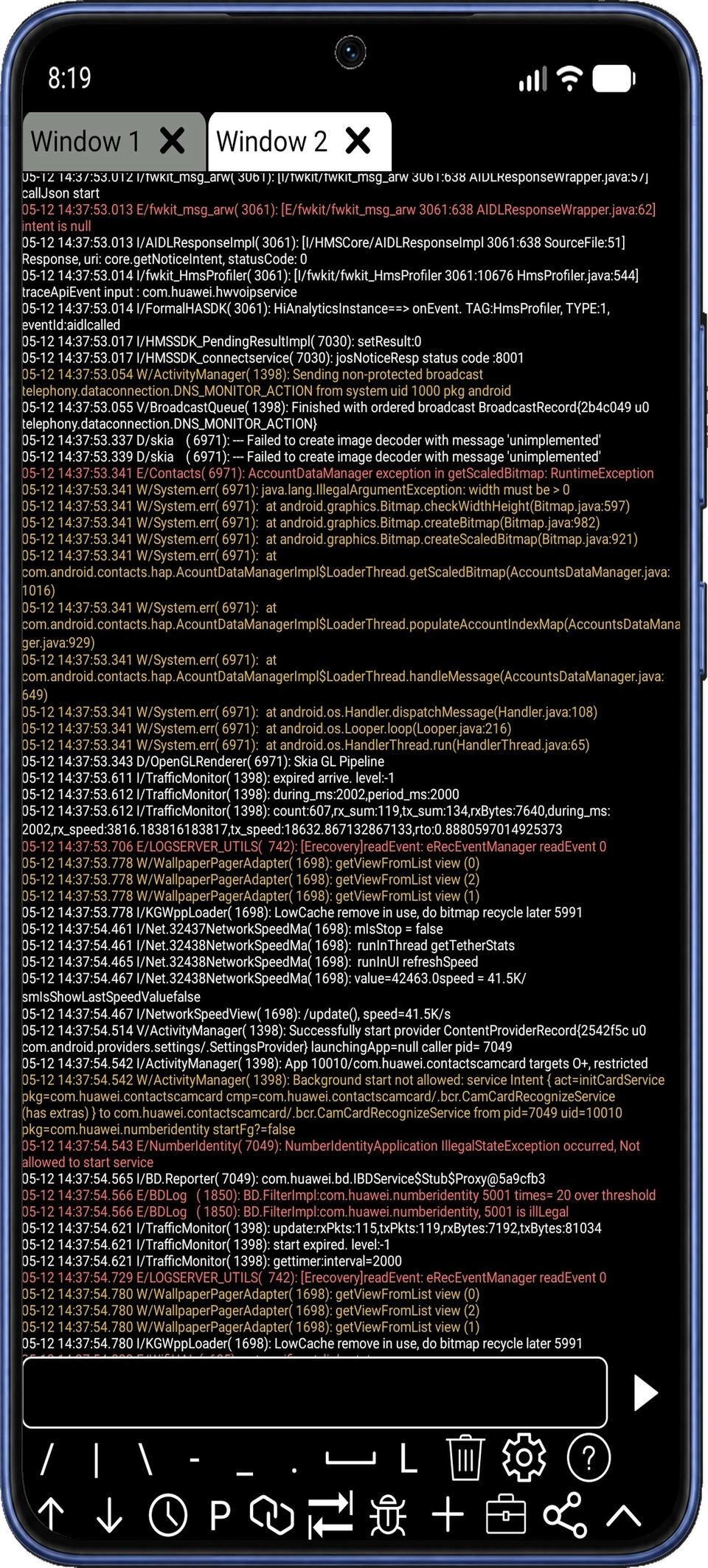
查看 CPU 和内存使用情况及设备信息。排查应用时,使用文字筛选 Logcat,关注所需消息。
复现问题时,同时查看筛选后的日志与 CPU、内存活动。
查看 Android 系统属性与构建信息。
查看 Android 系统属性与设备构建信息,帮助了解目标设备并记录其配置。
在比较两台设备的行为前,先检查一项构建属性。
查看细节
筛选 Logcat,找到相关消息;记录问题时可分享输出内容。
03 / 建立连接
在手机上打开本地 Shell,或选择设备并通过 ADB 连接。
打开本地终端,直接在手中的设备上运行命令。
在支持的 Android 11 及以上设备上启用无线调试,使用 Android 提供的配对地址、配对端口与配对码建立信任。
使用目标设备当前的 ADB 地址连接。连接端口可能与配对端口不同;较旧的设置方式可能需要先通过电脑进行 USB 激活。
在常见问题中查看配对与权限说明,或阅读下方连接指南。
Android 无线 ADB 官方参考(英文)连接帮助
找到适合设备及连接方式的设置说明。
运行 Shell 命令、查看 Logcat、管理应用与文件、调整显示设置,并检查系统诊断信息。使用设备管理工具时,需要已授权的 ADB 连接。
从历史记录再次运行命令,使用命令与路径建议减少输入。筛选 Logcat 可找到相关消息;排查问题时可分享终端输出。
可以。选择可访问的目标,启用调试并授权 ADB 连接。可管理另一部手机、平板或 Android TV,也可在支持的设备上使用本机 ADB 连接。
支持的 Android 11 及以上设备可通过无线调试配对。较旧的网络 ADB 设置可能需要先通过电脑进行 USB 连接。请选择适合设备的连接指南。
配对用于与设备建立信任,之后仍需使用当前 ADB 地址和连接端口建立连接。连接端口可能与配对端口不同,操作期间请保持调试开启。
本地 Shell 使用应用自身权限;已连接的 ADB Shell 使用目标设备授权的调试访问权限。ADB 授权不等于获得 Root 权限。可访问的文件、设置与操作取决于 Android 版本、设备系统和权限。
发送邮件至 support@nextaix.com,说明 Android 版本、应用版本、连接方式与错误信息。分享截图或日志前,请移除个人信息。
ADB Shell - Debug Toolbox
从 Google Play 获取 ADB Shell,运行命令并使用设备工具。
比较 ADB 工具

