多行指令
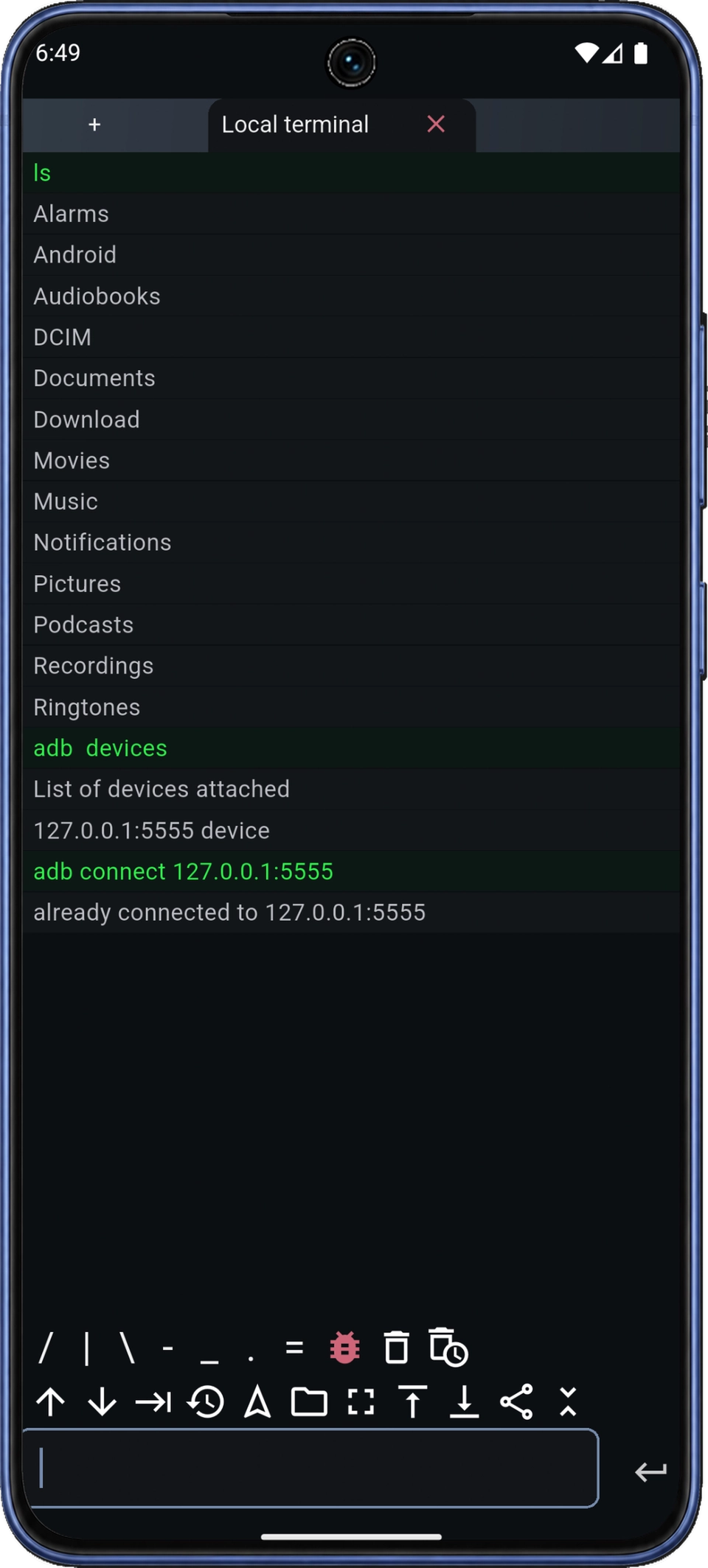
分多行編寫指令序列,透過符號快速輸入控制項,讓手機輸入更方便。

 ShellX - Local ADB Shell Pro本機與遠端終端
本機與遠端 Shell
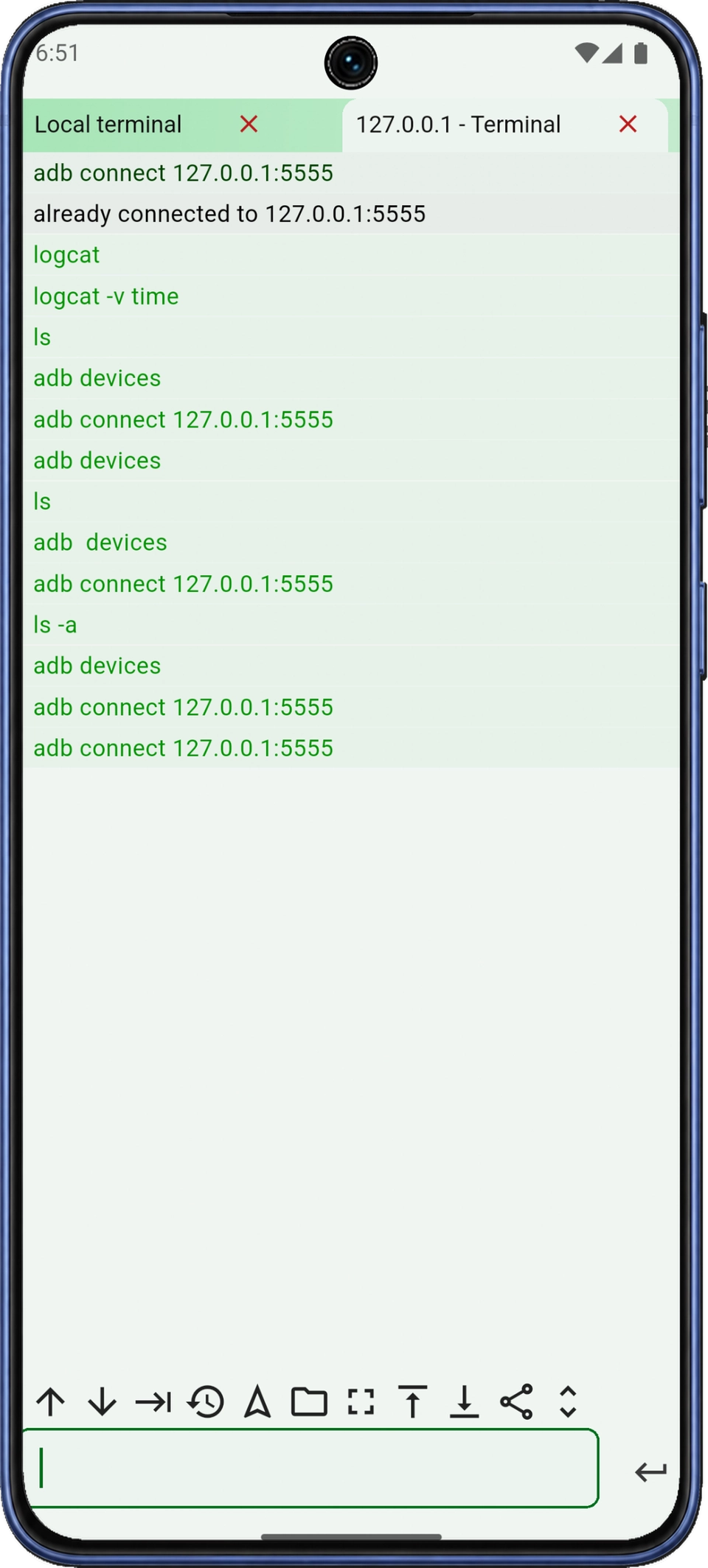
ShellX 是支援本機 Shell 與已授權 ADB 工作階段的 Android 終端。重用歷史指令、自動完成指令與路徑,透過分頁切換工作階段,並保留各自的輸出與操作情境。
減少重複輸入
分多行編寫指令序列,透過符號快速輸入控制項,讓手機輸入更方便。
在目前的工作階段開啟歷史紀錄,找到並再次執行先前的指令。
用建議尋找指令,輸入時自動完成檔案路徑,不必逐字輸入完整名稱。
排查應用程式時查看 Android Logcat,使用 Shell 指令檢查檔案,並在協作解決問題時分享終端輸出。
ls列出目前目錄,檢查輸出,繼續在同一工作階段中操作。
儲存本機與 ADB 工作階段的環境設定。下次需要相同 Shell 環境時,直接選取設定檔。
選擇深色終端主題,調整輸入設定;需要更多輸出空間時使用全螢幕模式。
調整快速輸入控制項與符號快速鍵,讓重複指令更容易在手機上輸入。
工作階段權限
本機 Shell 使用應用程式自身的權限在手機上執行。偵錯這部手機或另一台 Android 裝置時,需使用已授權的 ADB 連線。兩者都不會自動獲得 Root 權限。
開始之前
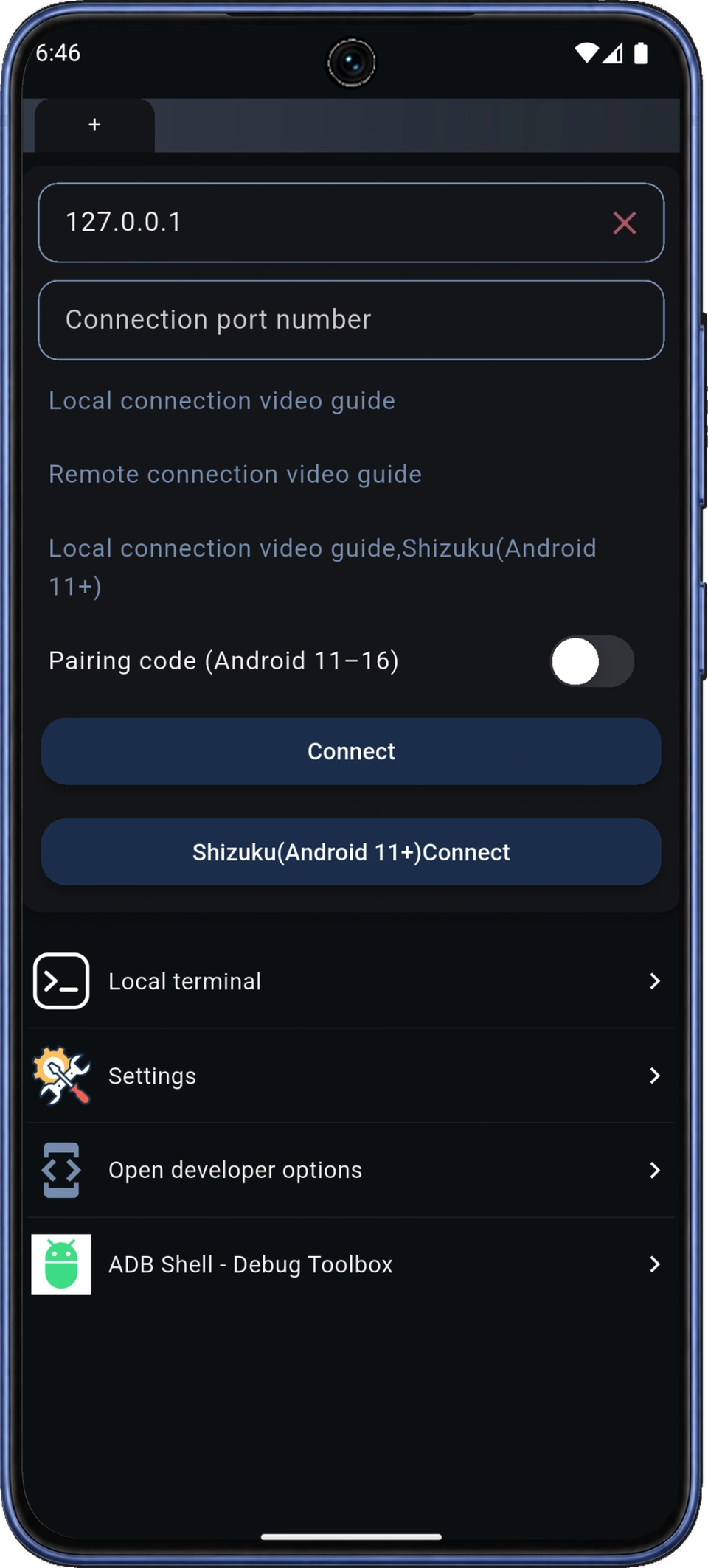
執行本機和遠端 Shell 工作階段,切換終端分頁、重用歷史指令,並輸入多行內容。指令建議與路徑自動完成可減少輸入;排查問題時還能讀取 Logcat 並分享終端輸出。
本機 Shell 使用應用程式本身的權限在手機上執行;ADB 工作階段使用目標裝置已授權的偵錯權限。兩者都不等同於獲得 Root 權限,請按任務選擇。
在目標裝置上啟用偵錯並授權連線。在支援無線偵錯的 Android 11 或更新版本裝置上,用配對位址和配對碼完成配對,再用連線位址與連接埠建立連線;配對和連線用的連接埠可能不同。
可以。ShellX 透過終端分頁切換 Shell 視窗。各分頁保留自己的工作階段狀態,方便接續先前的操作。
在手機上執行指令可選本機 Shell;偵錯任務可選本機或遠端 ADB 連線。應用程式內提供連線說明,無線配對與 Shizuku 選項需要 Android 11 或更新版本。可存取的檔案和記錄檔取決於工作階段的權限。

比較 ADB 工具

