कई लाइनों वाले कमांड
कई लाइनों में कमांड का क्रम लिखें और फ़ोन पर कमांड डालना आसान बनाने के लिए सिंबल शॉर्टकट इस्तेमाल करें।

 ShellX - Local ADB Shell Proलोकल और रिमोट टर्मिनल
लोकल और रिमोट Shell
ShellX, Android पर लोकल Shell और अधिकृत ADB सेशन के लिए टर्मिनल है। हिस्ट्री दोबारा इस्तेमाल करें, कमांड व पाथ पूरे करें और हर सेशन का आउटपुट उसके अपने टैब में रखें।
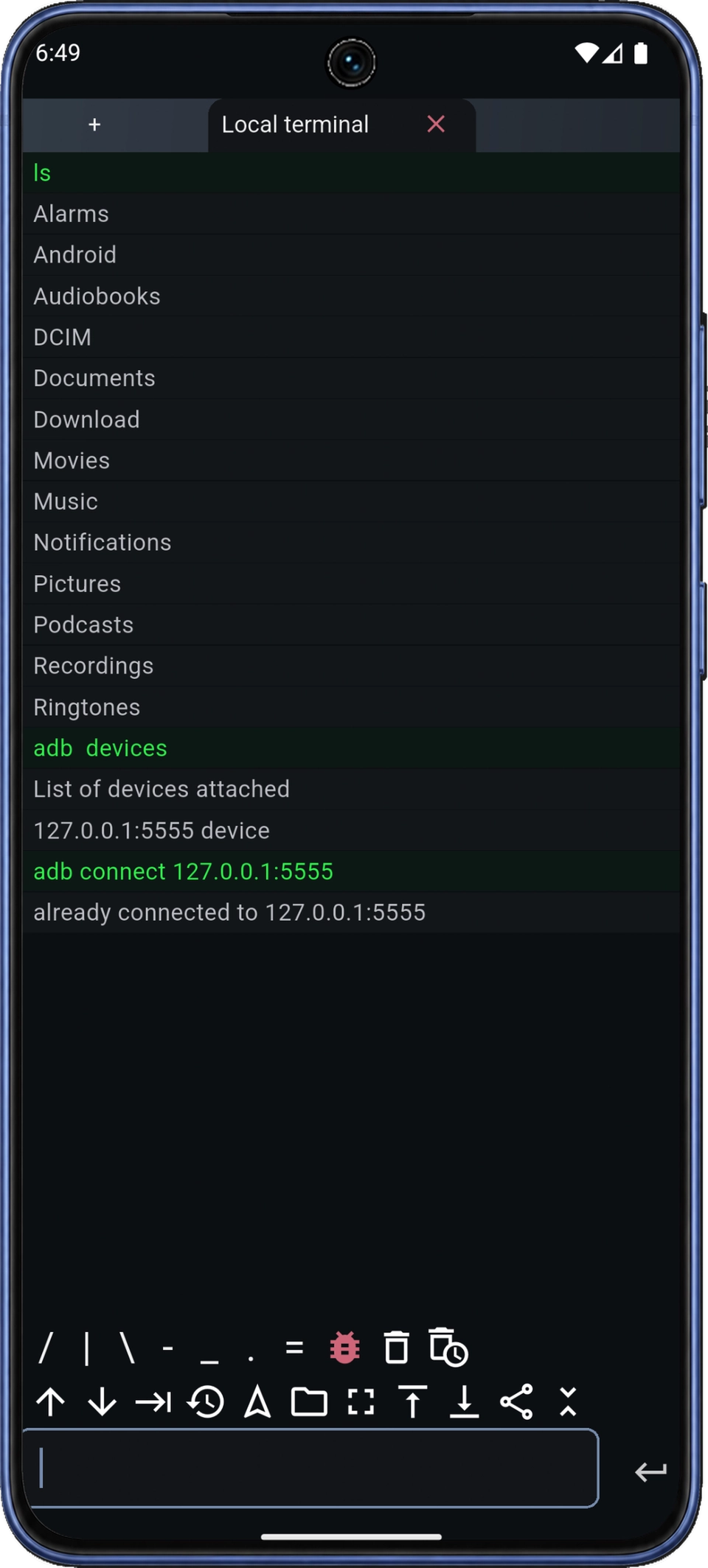
किसी भी सेशन पर लौटें
लोकल Shell खुला रखें और दूसरे टर्मिनल टैब में कनेक्ट किए गए डिवाइस की जाँच करें। हर सेशन अपना आउटपुट और डिवाइस संदर्भ बनाए रखता है।
इनपुट टूल जानें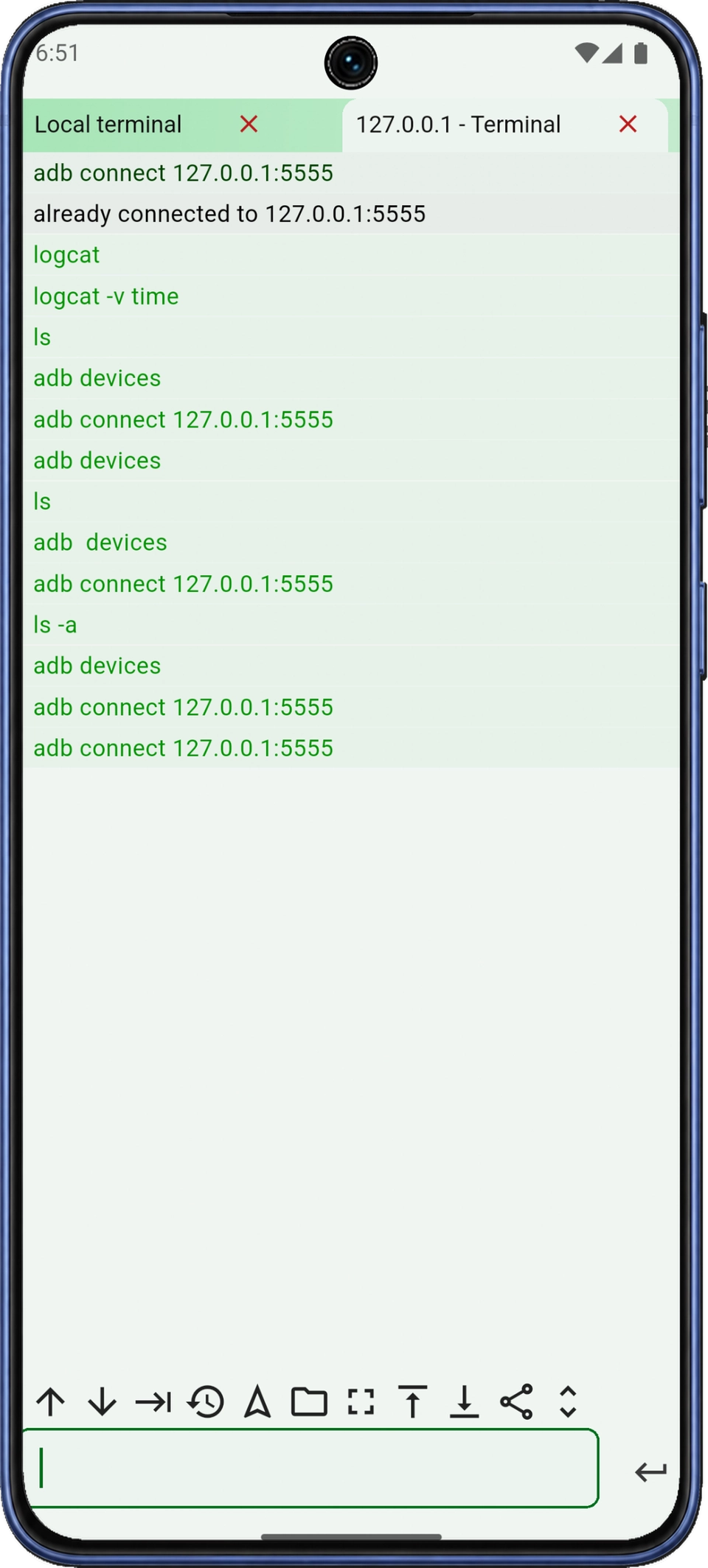
कमांड दोबारा टाइप करने से बचें
कई लाइनों में कमांड का क्रम लिखें और फ़ोन पर कमांड डालना आसान बनाने के लिए सिंबल शॉर्टकट इस्तेमाल करें।
हिस्ट्री में पुराने कमांड खोजकर दोबारा इस्तेमाल करें और उस सेशन को सामने रखें जिसमें काम करना है।
टाइप करते समय सुझाव से कमांड खोजें और फ़ाइल पाथ पूरा करें, ताकि हर अक्षर खुद न डालना पड़े।
ऐप की जाँच करते समय Android Logcat देखें, Shell कमांड से फ़ाइलें जाँचें और समाधान पर साथ काम करते समय टर्मिनल आउटपुट साझा करें।
lsमौजूदा डायरेक्टरी की सूची देखें, आउटपुट जाँचें और उसी सेशन में काम जारी रखें।
लोकल और ADB सेशन के एनवायरनमेंट कॉन्फ़िगरेशन सहेजें। वही Shell सेटिंग फिर चाहिए तो प्रोफ़ाइल चुनें।
डार्क टर्मिनल थीम चुनें, इनपुट सेटिंग बदलें और आउटपुट के लिए अधिक जगह चाहिए तो फ़ुल-स्क्रीन मोड इस्तेमाल करें।
फ़ोन पर दोहराए जाने वाले कमांड आसानी से डालने के लिए क्विक इनपुट कंट्रोल और सिंबल शॉर्टकट सेट करें।
सेशन की अनुमतियाँ
लोकल Shell आपके फ़ोन पर ऐप की अनुमतियाँ इस्तेमाल करता है। उसी फ़ोन या किसी दूसरे Android डिवाइस की डिबगिंग के लिए अधिकृत ADB कनेक्शन इस्तेमाल करें। दोनों में से कोई भी अपने आप Root पहुँच नहीं देता।
शुरू करने से पहले
लोकल और रिमोट Shell सेशन चलाएँ, टर्मिनल टैब बदलें, कमांड हिस्ट्री दोबारा इस्तेमाल करें और कई लाइनों में कमांड लिखें। कमांड सुझाव और फ़ाइल पाथ ऑटो-कम्प्लीशन से टाइपिंग कम होती है। समस्या जाँचते समय Logcat पढ़ें और टर्मिनल आउटपुट साझा करें।
लोकल Shell आपके फ़ोन पर ऐप की अनुमतियों के साथ चलता है। ADB सेशन को उस डिवाइस पर अधिकृत डिबगिंग पहुँच मिलती है जिससे आप कनेक्ट हैं। दोनों में से कोई भी अपने आप Root पहुँच नहीं देता।
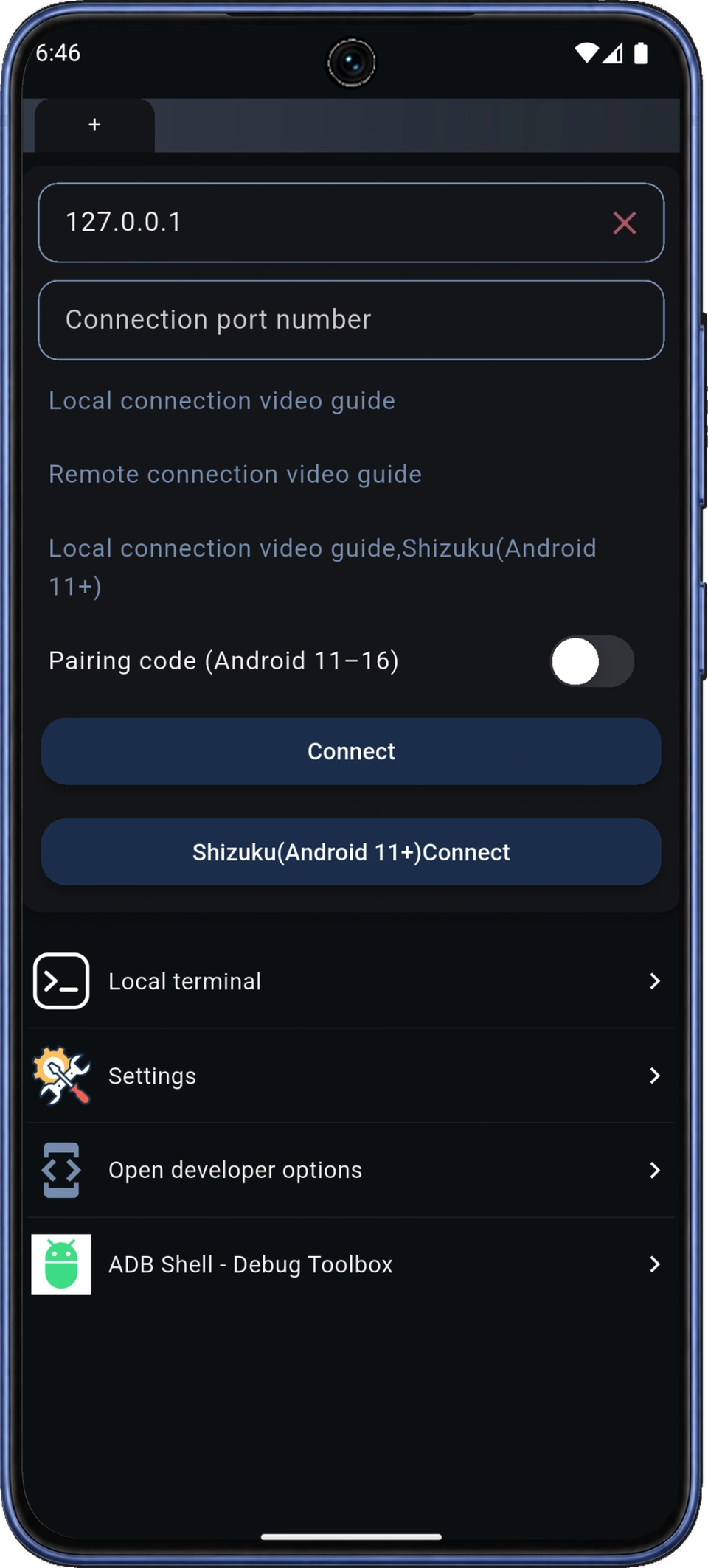
जिस डिवाइस से कनेक्ट करना है, उस पर डिबगिंग चालू करें और कनेक्शन की अनुमति दें। समर्थित Android 11 या बाद के डिवाइस पर पेयरिंग पते और कोड से पेयर करें, फिर कनेक्शन पते और पोर्ट से कनेक्ट करें। दोनों पोर्ट अलग हो सकते हैं।
हाँ। ShellX में टर्मिनल टैब से Shell विंडो बदल सकते हैं। हर टैब अपने सेशन का संदर्भ बनाए रखता है, ताकि आप पहले के काम पर लौट सकें।
फ़ोन पर कमांड के लिए लोकल Shell चुनें या डिबगिंग के लिए लोकल या रिमोट ADB कनेक्शन इस्तेमाल करें। ऐप में कनेक्शन के निर्देश हैं; वायरलेस पेयरिंग और Shizuku विकल्प के लिए Android 11 या बाद का वर्ज़न चाहिए। फ़ाइल और लॉग की पहुँच सेशन की अनुमतियों पर निर्भर है।

ADB टूल की तुलना करें

