複数行のコマンド
コマンドを複数行に分けて記述し、記号のショートカットを使ってスマートフォンから入力できます。

 ShellX - Local ADB Shell Proローカルとリモートのターミナル
ローカルとリモートのシェル
ShellXは、ローカルシェルと承認済みのADBセッションを使えるAndroid向けターミナルです。履歴を再利用し、コマンドやパスを補完できます。各セッションの出力は、それぞれのタブに保持されます。
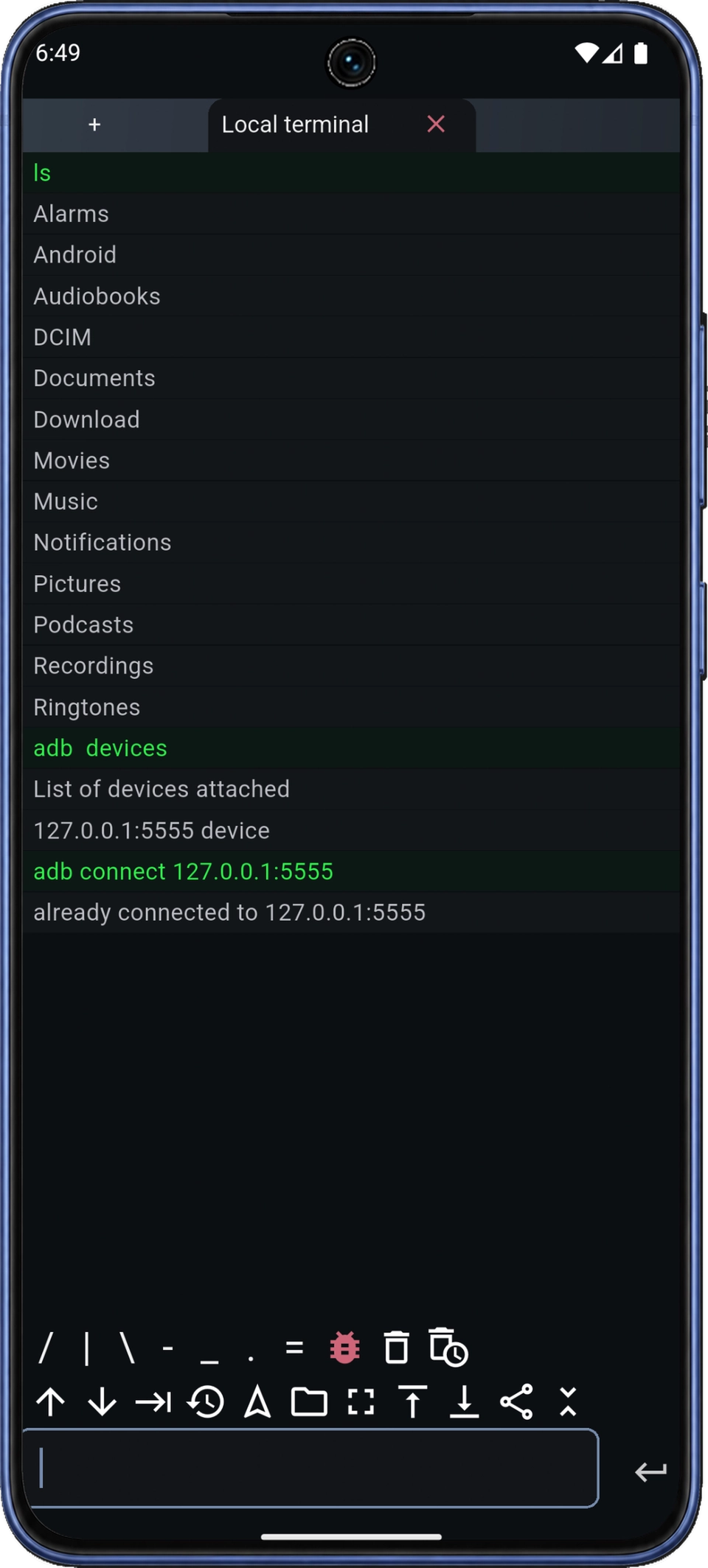
前のセッションに戻って作業を続ける
ローカルシェルを開いたまま、別のタブで接続先のデバイスを調べられます。出力と接続先の情報は、セッションごとに保持されます。
入力ツールを見る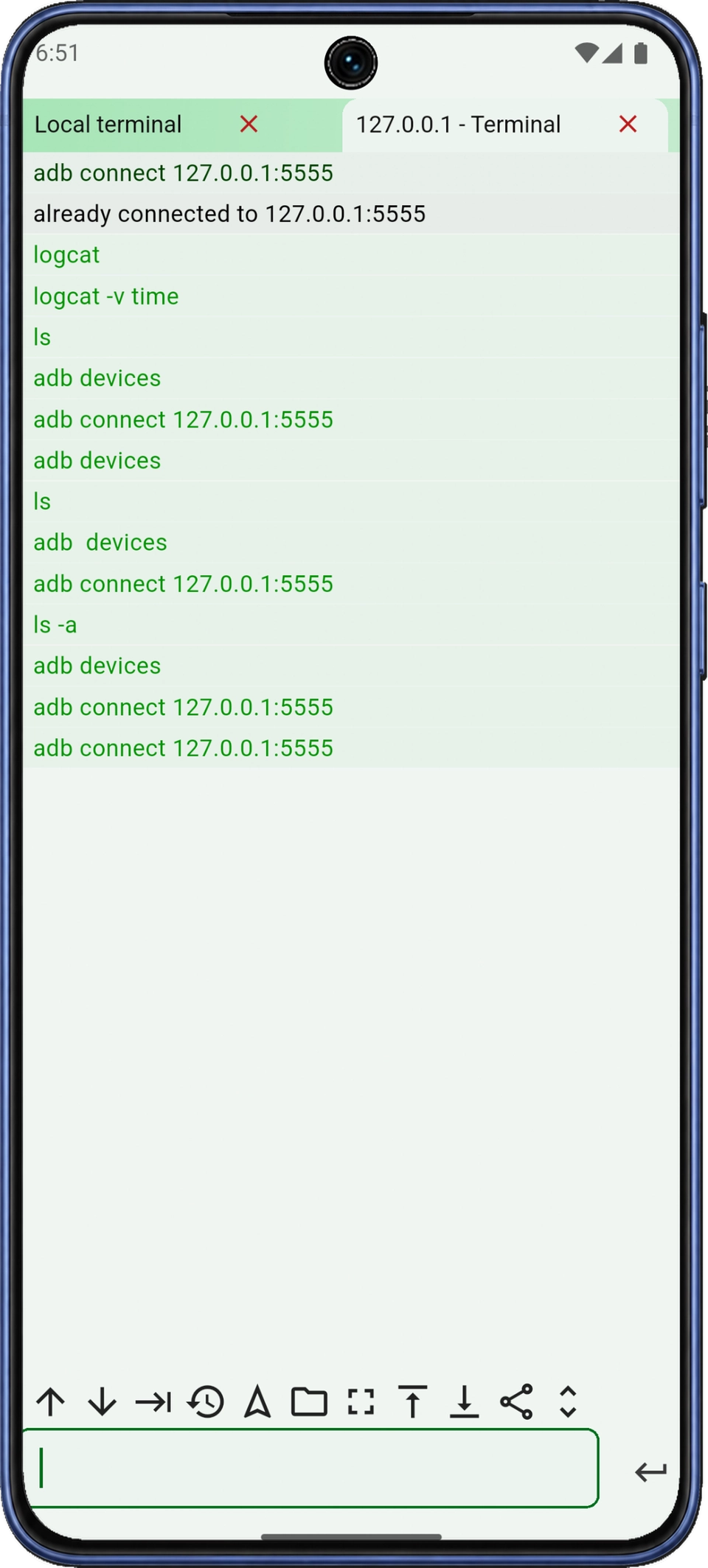
再入力の手間を減らす
コマンドを複数行に分けて記述し、記号のショートカットを使ってスマートフォンから入力できます。
現在のセッションで履歴を開き、以前のコマンドを探して再実行できます。
候補からコマンドを探し、入力中のファイルパスを補完できます。すべての文字を一から入力する必要はありません。
アプリを調べながらAndroidのLogcatを確認し、シェルコマンドでファイルを参照できます。問題を共同で調べるときは、ターミナル出力を共有できます。
ls現在のディレクトリの内容を一覧表示し、結果を確認してから、同じセッションで作業を続けられます。
ローカルとADBセッションの環境設定を保存できます。同じシェル設定が必要になったら、保存したプロファイルを選べます。
ダークテーマや入力設定を選べます。出力を広く表示したいときは、全画面モードを使えます。
クイック入力や記号ショートカットを調整し、繰り返し使うコマンドをスマートフォンから入力しやすくできます。
セッションの権限
ローカルシェルは、スマートフォン上でアプリ自身の権限で動作します。同じスマートフォンや別のAndroidデバイスをデバッグするには、承認済みのADB接続を使います。どちらも自動的にRoot権限を取得するものではありません。
使い始める前に
ローカルとリモートのシェルセッションを開き、ターミナルのタブを切り替えて作業できます。コマンド履歴の再利用や複数行の入力に対応し、コマンド候補とパス補完で入力を減らせます。問題調査の際はLogcatの確認やターミナル出力の共有もできます。
ローカルシェルはスマートフォン上でアプリ自身の権限で動作します。ADBセッションは、接続先で承認されたデバッグ権限を使います。どちらも、それだけでRoot権限が得られるわけではありません。
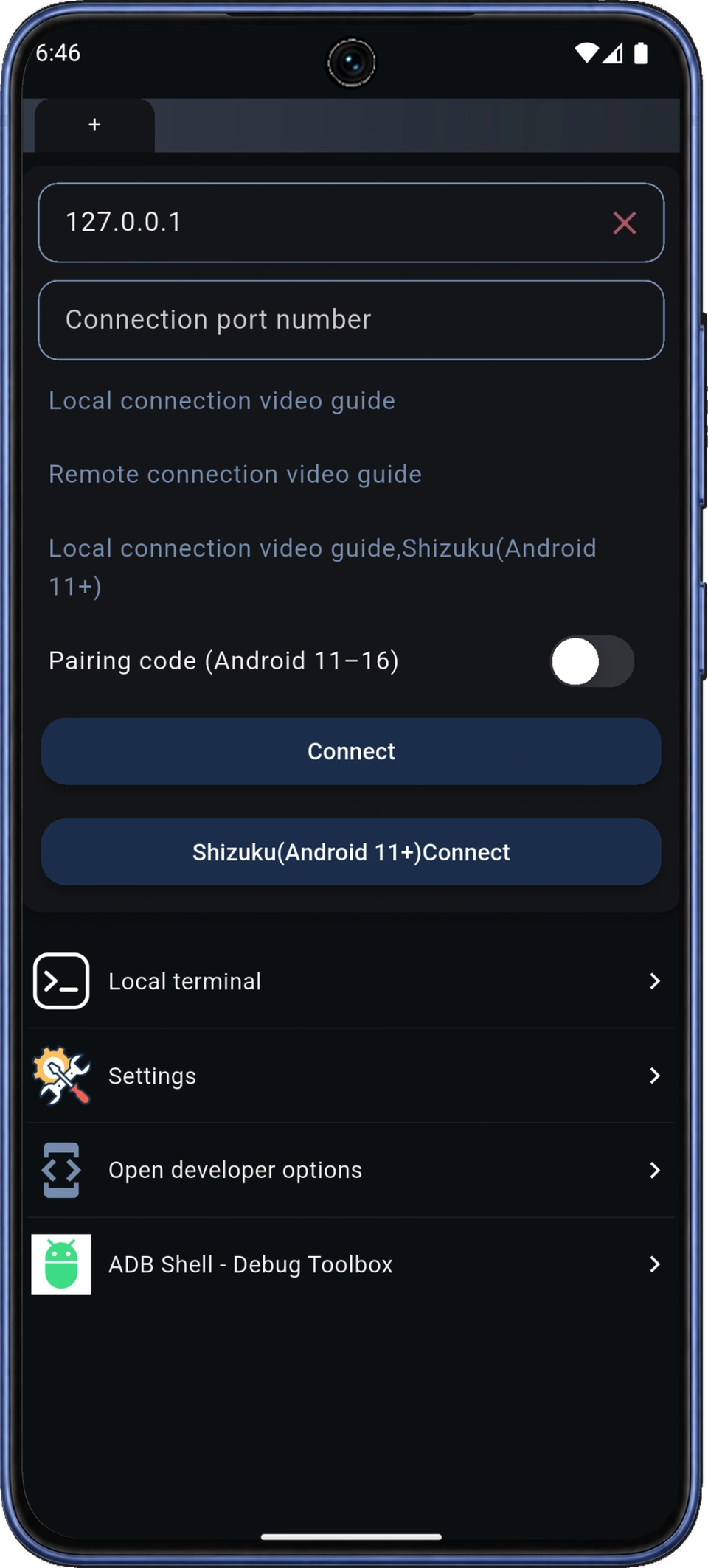
接続先でデバッグを有効にし、接続を承認してください。対応するAndroid 11以降のデバイスでは、ペア設定用アドレスとコードでペア設定してから、接続用アドレスとポートで接続します。2つのポートは異なる場合があります。
はい。ShellXではターミナルのタブでシェルウィンドウを切り替えられます。タブごとにセッションの状態を保持するため、前の作業に戻って続けられます。
手元のスマートフォンでコマンドを実行するならローカルシェル、デバッグにはローカルまたはリモートのADB接続を選んでください。接続手順はアプリ内で案内しています。ワイヤレスのペア設定とShizukuの選択肢はAndroid 11以降で利用できます。ファイルやログへのアクセスはセッションの権限に従います。

ADBツールを比較

