
保留常用指令。減少重複輸入。
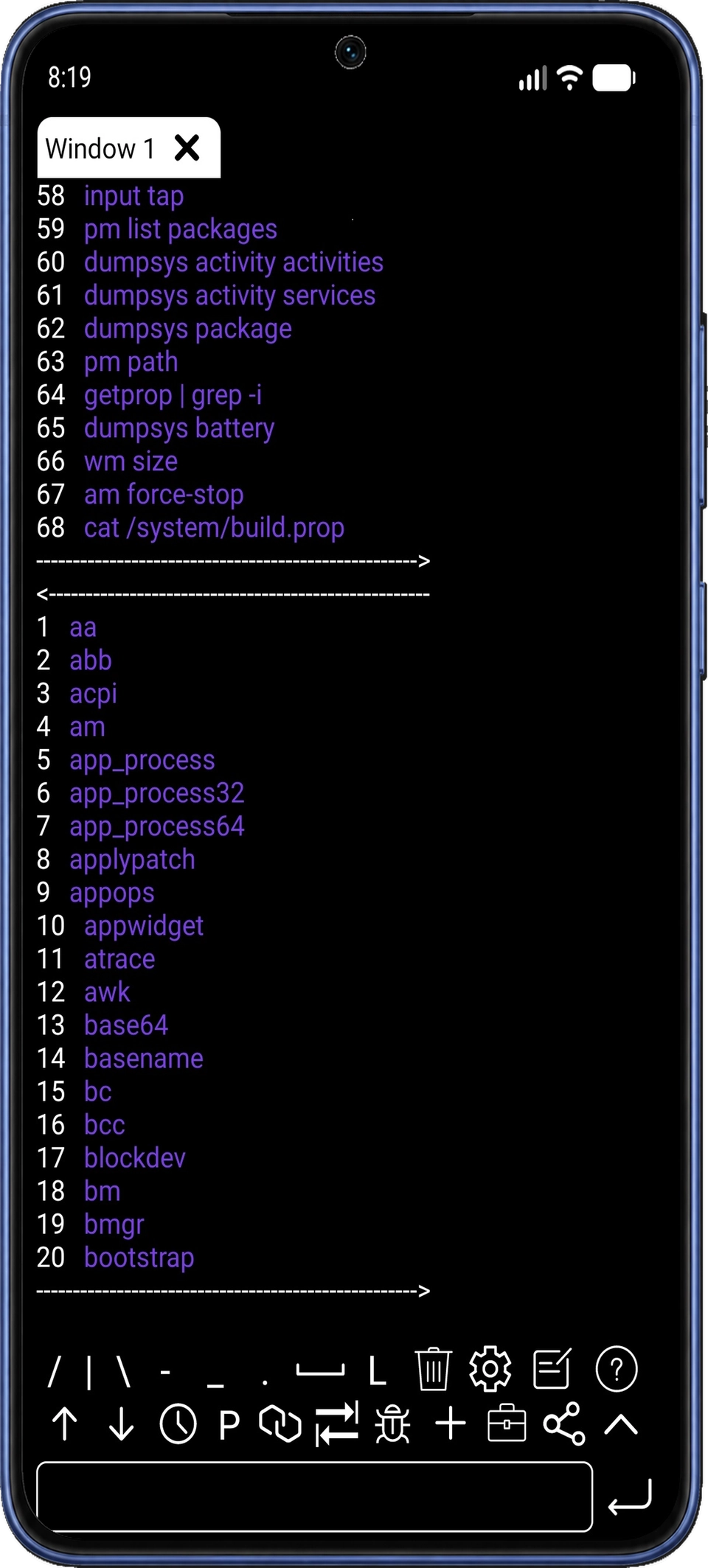
從歷史紀錄取用指令,搭配指令與路徑建議;需要協助時,可分享終端輸出。
唯讀範例 · 裝置命令列
了解終端getprop ro.build.version.release讀取 Android 版本值,不修改任何設定。

 ADB Shell - Debug Toolbox終端與偵錯工具箱
ADB Shell 是在 Android 手機上執行指令與偵錯的工具箱。透過已授權的無線 ADB 連線執行指令、篩選 Logcat,並使用應用程式管理、檔案與顯示設定工具。
按任務選擇工具
在終端執行指令,或開啟專門的裝置工具。
01 / 實際使用
排查背景行程、傳輸檔案,或檢查螢幕上的佈局效果。
從歷史紀錄取用指令,搭配指令與路徑建議;需要協助時,可分享終端輸出。
getprop ro.build.version.release讀取 Android 版本值,不修改任何設定。
檢查執行中的應用程式與行程,查看套件詳細資訊,透過記錄檔排查異常行為。
瀏覽資料夾,在裝置間傳輸檔案。透過遙控按鍵與文字輸入控制已連線的 Android TV。
調整顯示密度、解析度與旋轉方向,再擷取畫面檢查結果。比較完成後可重設顯示參數。
在同一工具箱中,從應用程式或行程繼續查看相關記錄檔、檔案與系統資訊。
02 / 工具箱內部
八類工具涵蓋指令操作、裝置管理與問題排查。
執行指令,減少重複輸入。
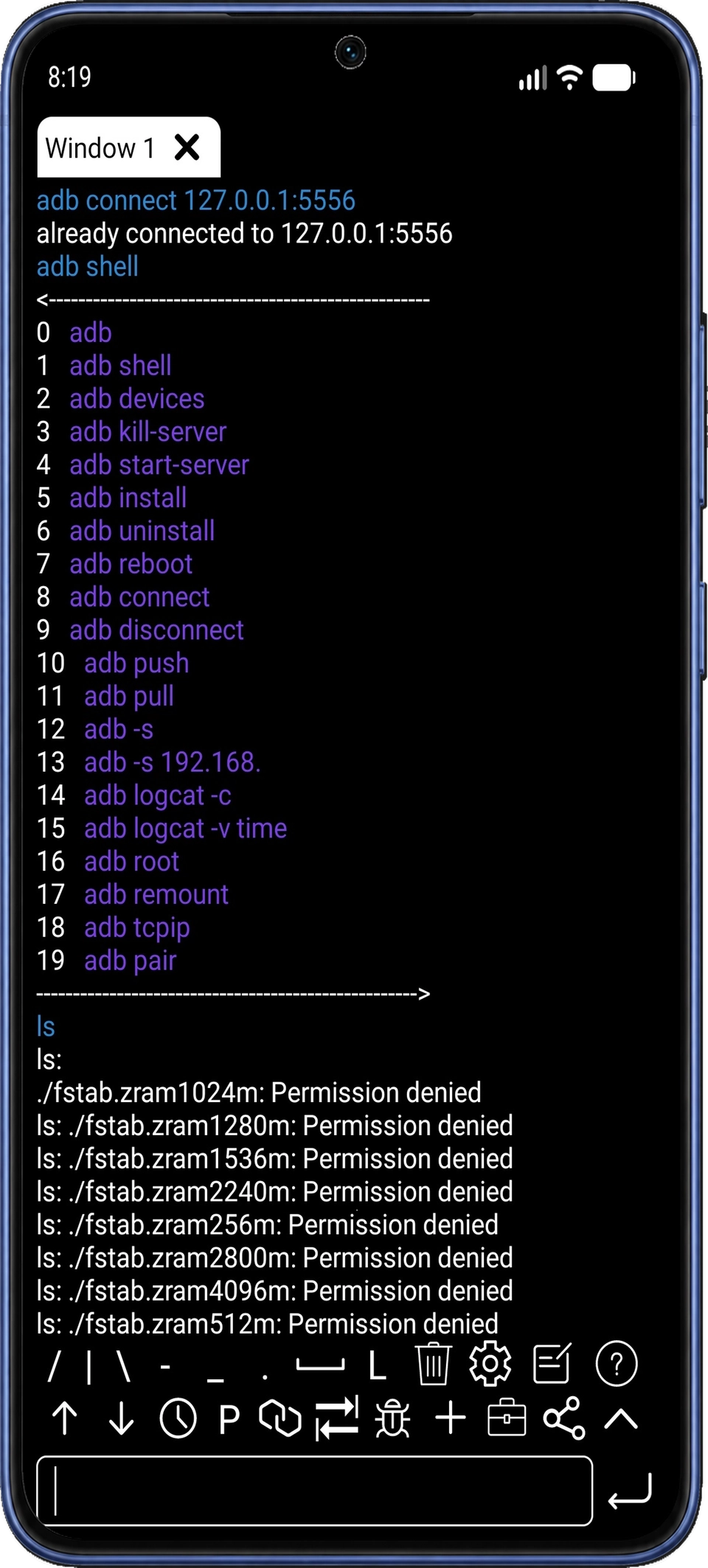
開啟本機 Shell,或透過 ADB 連線至 Android 裝置。取用歷史指令、瀏覽指令建議、使用自動完成功能,並切換 Shell 視窗。需要協助時可分享輸出。
連線至手機,以指令檢查裝置,再從歷史紀錄取用同一指令。
了解安裝了什麼、正在執行什麼。
瀏覽已安裝和執行中的應用程式,檢查套件詳細資訊與行程。啟動、解除安裝、停止、啟用或停用應用程式,清除應用程式資料並開啟套件診斷。
依名稱找到應用程式,查看詳細資訊並檢查其執行中的行程。
在裝置之間傳輸檔案。
瀏覽本機與已連線裝置的資料夾。向目標推送檔案、拉取檔案、開啟檔案,或刪除不再需要的項目。
將手機上的檔案傳輸到已連線裝置,再檢查目標資料夾。
用手機控制已連線裝置。
使用 Android TV 的方向、首頁、返回、選單、數字和音量鍵。透過專用工具傳送文字、控制螢幕電源,以及重新啟動裝置或切換行動網路。
用手機向 Android TV 輸入搜尋文字,無需使用電視鍵盤。
找到適合螢幕的佈局。
查看並調整解析度和顯示密度、選擇旋轉方向,以及設定螢幕邊界。需要回到預設值時,可重設顯示參數。
嘗試不同顯示密度,比較佈局,再還原原始值。
把需要說明的結果展示出來。
擷取已連線裝置的畫面,預覽圖片後儲存或分享,用來記錄應用程式狀態或裝置調整後的結果。
擷取出現顯示問題的畫面,連同問題排查說明一起分享。
結合裝置活動排查問題。
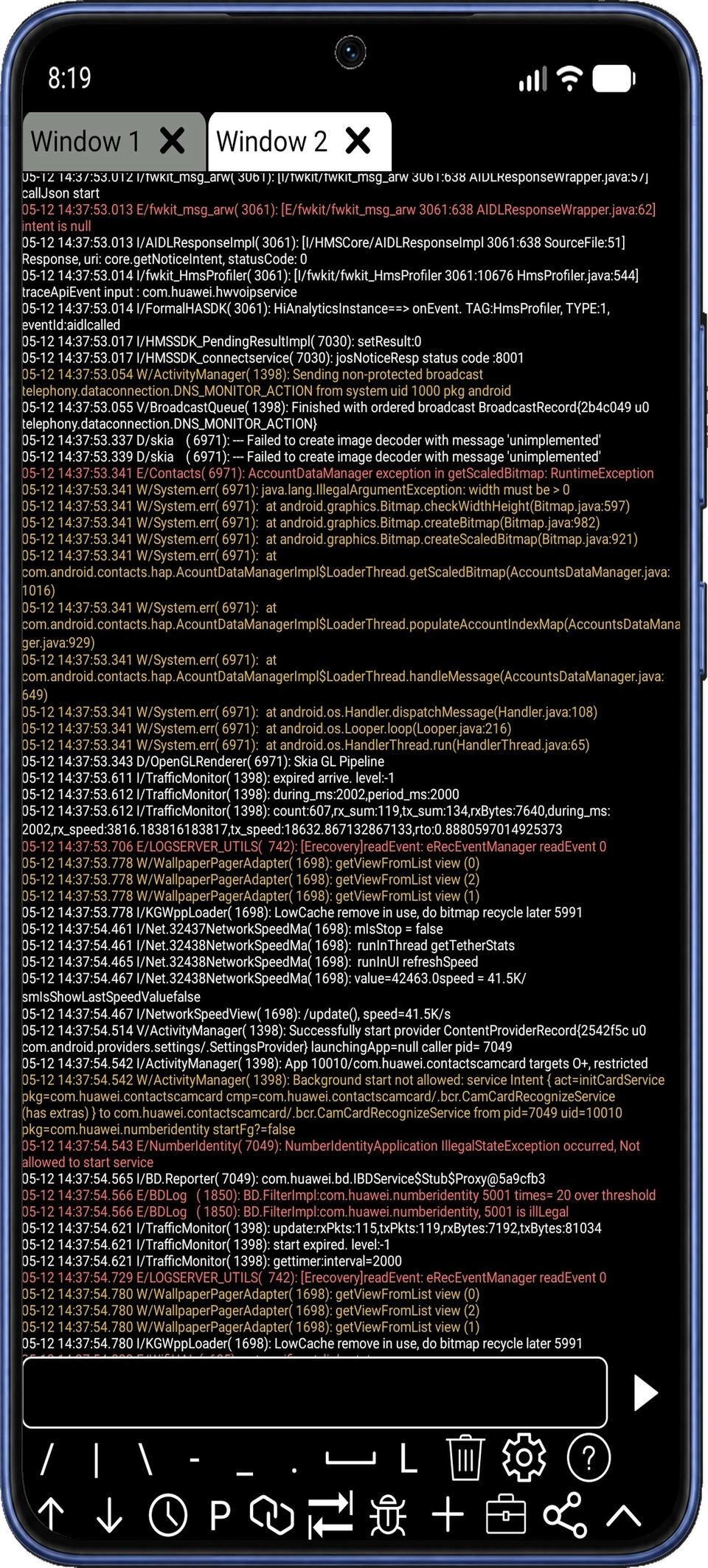
查看 CPU 和記憶體使用情況及裝置資訊。排查應用程式時,使用文字篩選 Logcat,關注所需訊息。
重現問題時,同時查看篩選後的記錄檔與 CPU、記憶體活動。
查看 Android 系統屬性與版本建構資訊。
查看 Android 系統屬性與裝置版本建構資訊,了解目標裝置並記錄其設定。
比較兩台裝置的行為前,先檢查版本建構屬性。
查看細節
篩選 Logcat,找到相關訊息;紀錄問題時可分享輸出內容。
03 / 建立連線
在手機上開啟本機 Shell,或選擇裝置並透過 ADB 連線。
開啟本機終端,直接在手中的裝置上執行指令。
在支援無線偵錯的 Android 11 或更新版本裝置上啟用此功能,使用 Android 提供的配對位址、配對連接埠與配對碼建立信任。
使用目標裝置目前的 ADB 位址連線。連接埠可能與配對連接埠不同;較舊的設定方式可能需要先透過電腦的 USB 連線啟用網路 ADB。
在常見問題中查看配對與權限說明,或閱讀下方連線指南。
Android 無線 ADB 官方參考(英文)連線說明
找到適合裝置及連線方式的設定說明。
執行 Shell 指令、查看 Logcat、管理應用程式與檔案、調整顯示設定,並檢查系統診斷資訊。使用裝置管理工具時,需要已授權的 ADB 連線。
從歷史紀錄再次執行指令,使用指令與路徑建議減少輸入。篩選 Logcat 可找到相關訊息;排查問題時可分享終端輸出。
可以。選擇可存取的目標,啟用偵錯並授權 ADB 連線。可管理另一部手機、平板或 Android TV,也可在支援的裝置上使用本機 ADB 連線。
支援無線偵錯的 Android 11 或更新版本裝置可使用無線偵錯配對方式完成設定。較舊的網路 ADB 設定可能需要先透過電腦進行 USB 連線。請選擇適合裝置的連線指南。
配對用來與裝置建立信任,之後仍需使用目前的 ADB 位址與連接埠建立連線。連線用的連接埠可能與配對用的不同,操作期間請保持偵錯功能開啟。
本機 Shell 使用應用程式自身權限;已連線的 ADB Shell 使用目標裝置授權的偵錯存取權限。ADB 授權不等於獲得 Root 權限。可存取的檔案、設定與操作取決於 Android 版本、裝置系統和權限。
請寄信至 support@nextaix.com,提供 Android 版本、應用程式版本、連線方式與錯誤訊息。分享螢幕截圖或記錄檔前,請移除個人資訊。
ADB Shell - Debug Toolbox
從 Google Play 取得 ADB Shell,執行指令並使用裝置工具。
比較 ADB 工具

