여러 줄 명령
여러 줄로 명령을 작성하고 기호 바로가기를 사용해 휴대폰에서 더 편하게 입력하세요.

 ShellX - Local ADB Shell Pro로컬 및 원격 터미널
로컬 및 원격 Shell
ShellX는 로컬 Shell과 승인된 ADB 세션을 지원하는 Android 터미널입니다. 기록의 명령을 다시 사용하고 명령과 경로를 자동 완성하세요. 각 세션의 출력은 별도 탭에 유지됩니다.
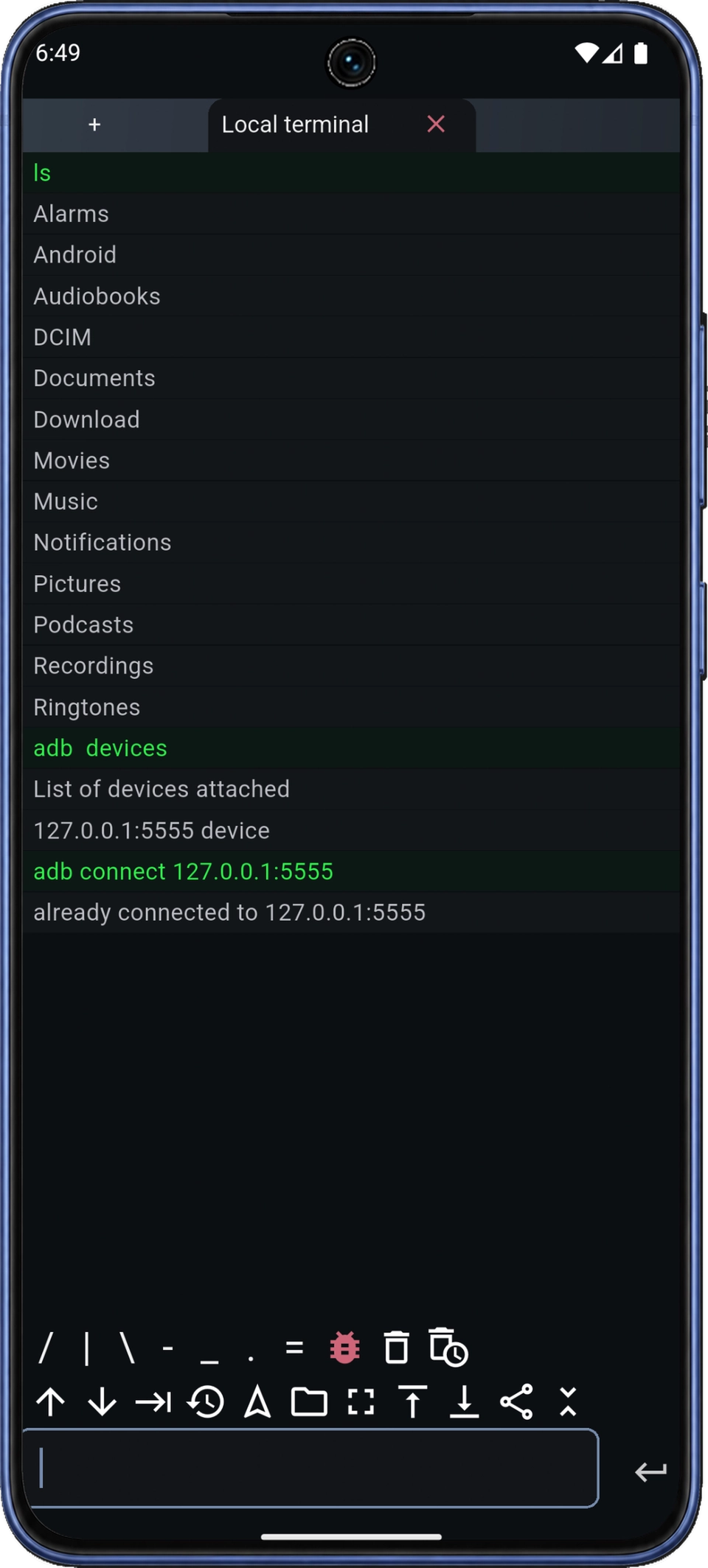
이전 세션으로 돌아가세요.
로컬 Shell을 열어 둔 채 다른 터미널 탭에서 연결된 기기를 확인하세요. 각 세션의 출력과 기기 정보가 따로 유지됩니다.
입력 도구 알아보기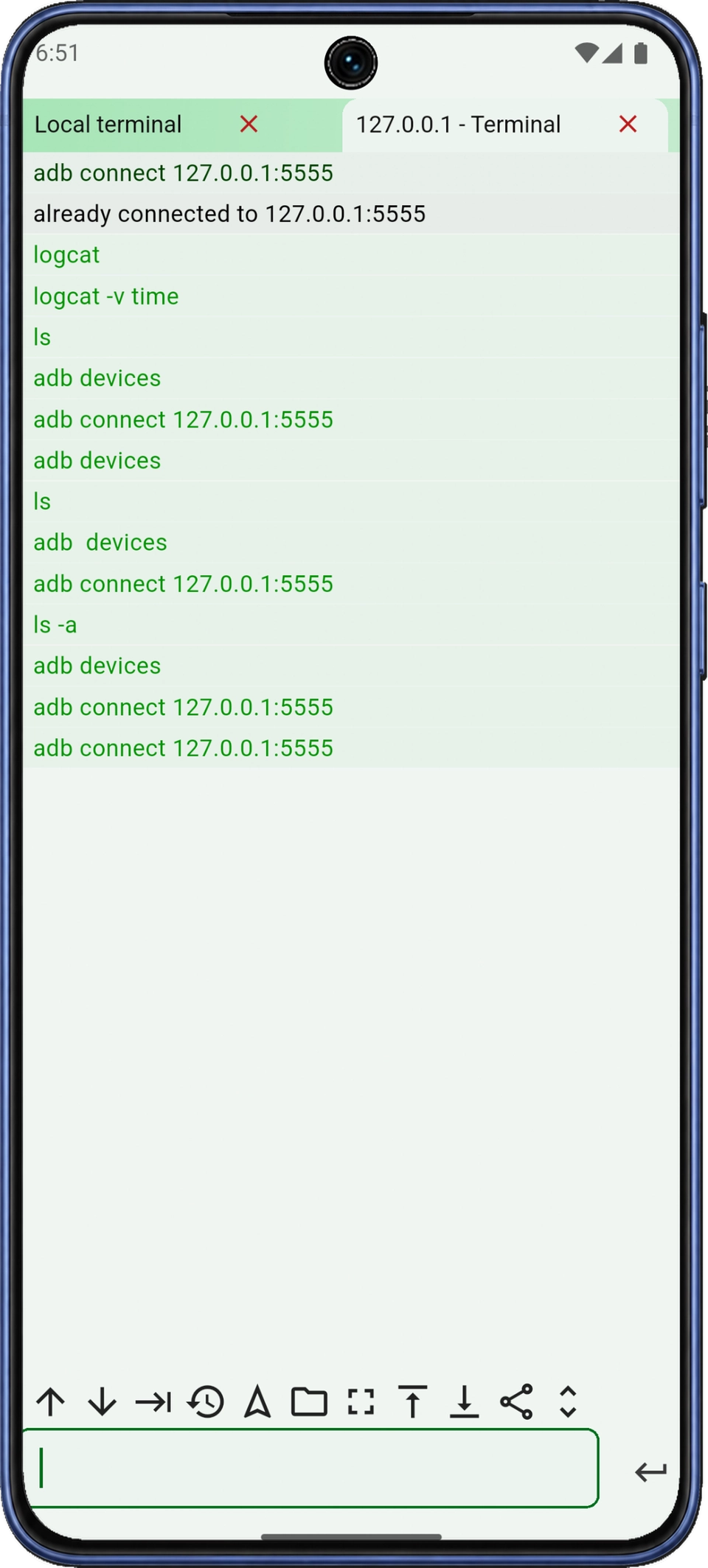
반복 입력 줄이기
여러 줄로 명령을 작성하고 기호 바로가기를 사용해 휴대폰에서 더 편하게 입력하세요.
현재 세션에서 기록을 열고 이전 명령을 찾아 다시 실행하세요.
추천 목록에서 명령을 찾고 입력 중인 파일 경로를 완성하세요. 모든 글자를 직접 입력할 필요가 없습니다.
앱 문제를 확인하며 Android Logcat을 살펴보고 Shell 명령으로 파일을 확인하세요. 함께 문제를 해결할 때는 터미널 출력을 공유할 수 있습니다.
ls현재 디렉터리의 내용을 나열하고 결과를 확인한 뒤 같은 세션에서 작업을 이어 가세요.
로컬 및 ADB 세션의 환경 설정을 저장하세요. 같은 Shell 설정이 필요할 때 해당 프로필을 선택하면 됩니다.
어두운 터미널 테마를 선택하고 입력 설정을 조정하세요. 출력을 더 넓게 보고 싶을 때는 전체 화면 모드를 사용할 수 있습니다.
빠른 입력 도구와 기호 바로가기를 조정해 휴대폰에서 반복 명령을 더 편하게 입력하세요.
세션 권한
로컬 Shell은 휴대폰에서 앱 자체의 권한으로 실행됩니다. 같은 휴대폰이나 다른 Android 기기를 디버깅하려면 승인된 ADB 연결을 사용하세요. 어느 쪽도 자동으로 Root 권한을 얻지는 않습니다.
시작하기 전에
로컬 및 원격 Shell 세션을 열고 터미널 탭을 전환하세요. 명령 기록을 다시 사용하거나 여러 줄로 명령을 입력할 수 있습니다. 명령 추천과 파일 경로 자동 완성으로 입력을 줄이고, 문제를 확인할 때 Logcat을 읽거나 터미널 출력을 공유하세요.
로컬 Shell은 휴대폰에서 앱 자체의 권한으로 실행됩니다. ADB 세션은 대상 기기에서 승인된 디버깅 권한을 사용합니다. 어느 쪽도 그 자체로 Root 권한을 부여하지 않습니다.
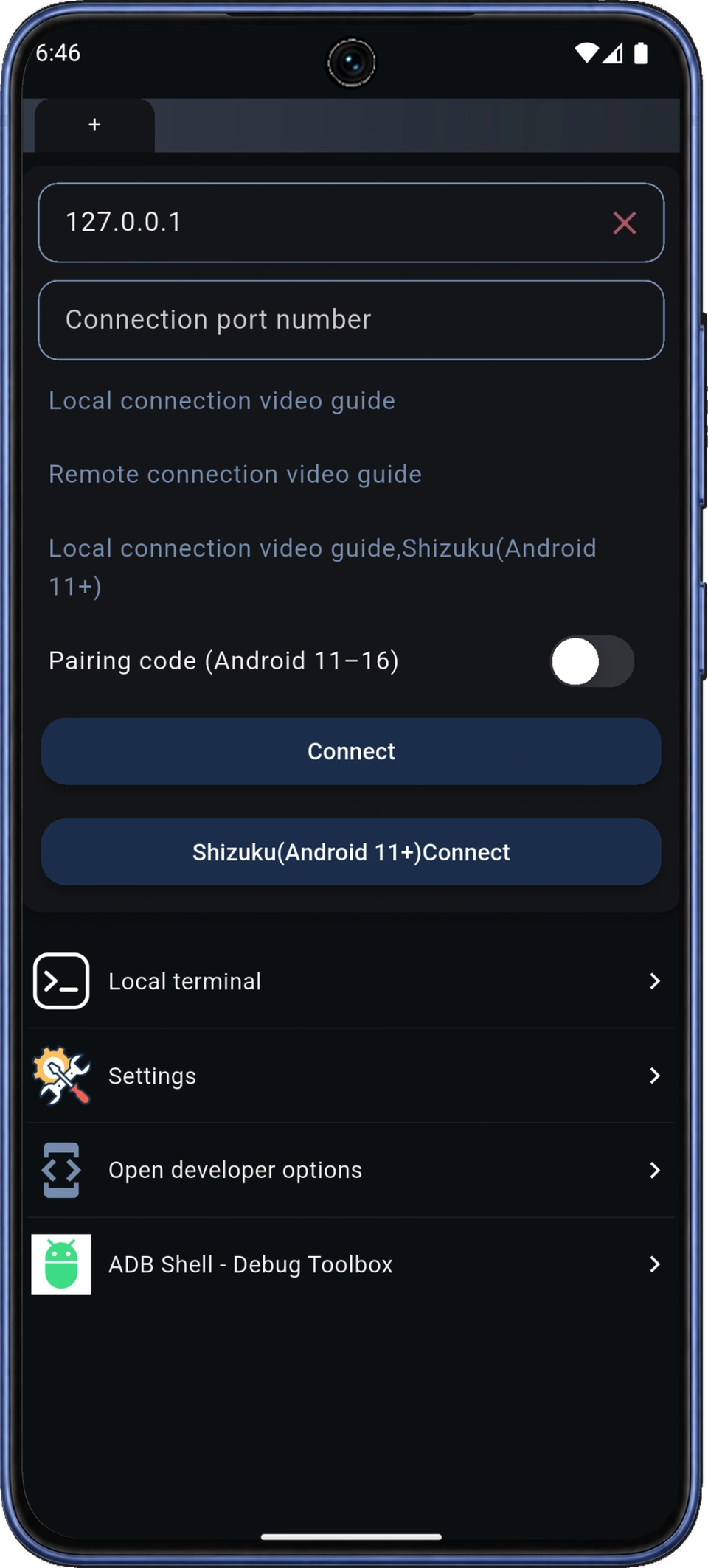
대상 기기에서 디버깅을 켜고 연결을 승인하세요. 지원되는 Android 11 이상 기기에서는 페어링 주소와 코드로 먼저 페어링한 뒤 연결 주소와 포트로 접속합니다. 두 포트는 다를 수 있습니다.
네. ShellX의 터미널 탭으로 Shell 창을 전환할 수 있습니다. 각 탭이 세션의 작업 상태를 따로 유지하므로 이전 작업으로 돌아갈 수 있습니다.
현재 휴대폰에서 명령을 실행하려면 로컬 Shell을, 디버깅 작업에는 로컬 또는 원격 ADB 연결을 선택하세요. 앱에서 연결 방법을 안내합니다. 무선 페어링과 Shizuku 옵션은 Android 11 이상에서 사용합니다. 파일과 로그 접근은 세션 권한에 따릅니다.

ADB 도구 비교

