Comparez la même scène
Reproduisez un parcours ou une scène similaire pour tester un réglage. Un menu et une partie animée ne sollicitent pas votre téléphone de la même façon.

 Mr. Zero: ADB Game BoosterGPU, FPS et performances en jeu
Mesures en direct et comparaison des sessions
Mr. Zero affiche les FPS et le temps par image du jeu avec la charge du GPU de l’ensemble de l’appareil. Enregistrez vos sessions et comparez les graphiques après un changement de réglage pour voir comment votre téléphone réagit.
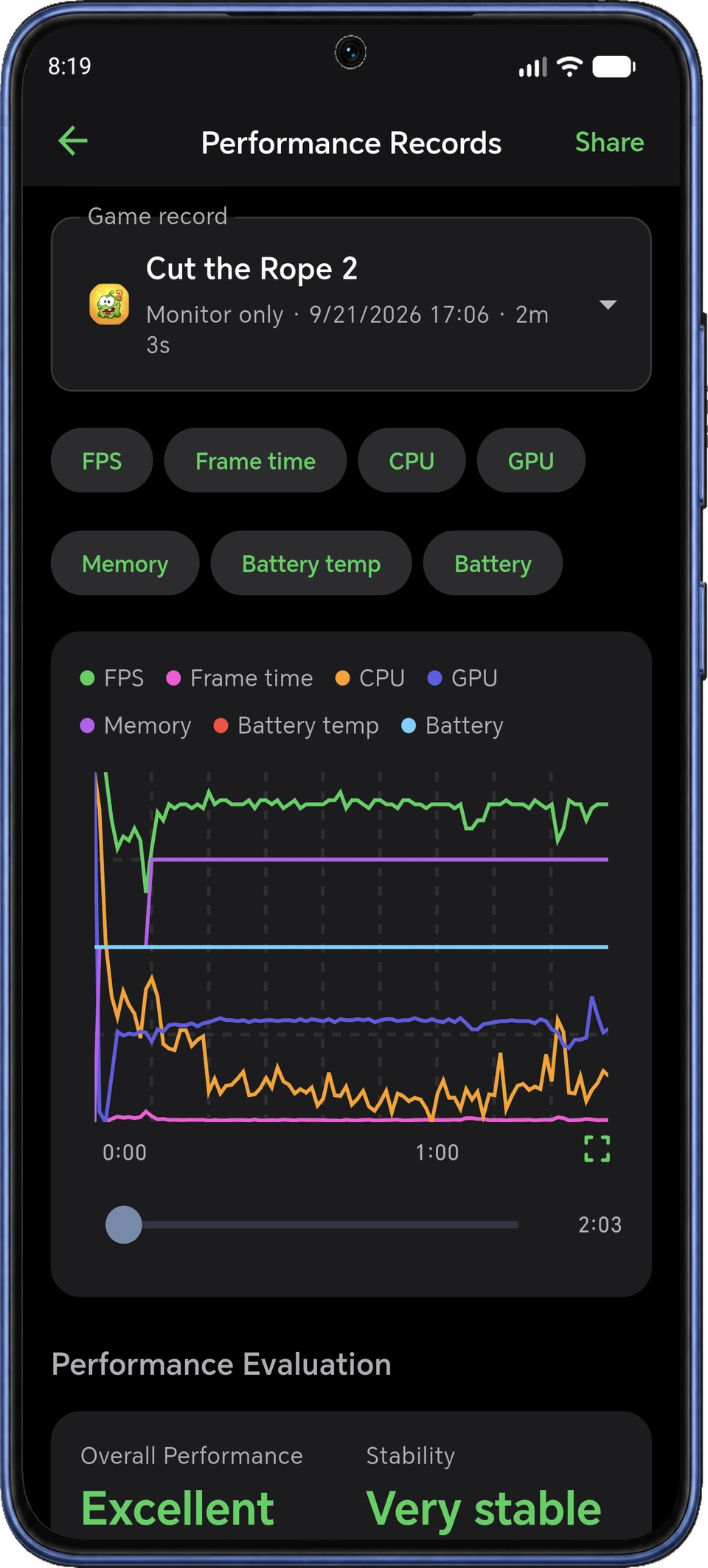
Mesures de performances en direct
Suivez l’utilisation du GPU de tout l’appareil avec les FPS et le temps par image en direct. Ajoutez la charge du CPU, la mémoire, le niveau et la température de la batterie et la durée de jeu pour examiner les scènes exigeantes.
Choisissez les mesures, leur disposition et l’intervalle d’échantillonnage du panneau. Le mode de suivi seul (Monitor Only) permet d’observer une session avec les réglages actuels du jeu.
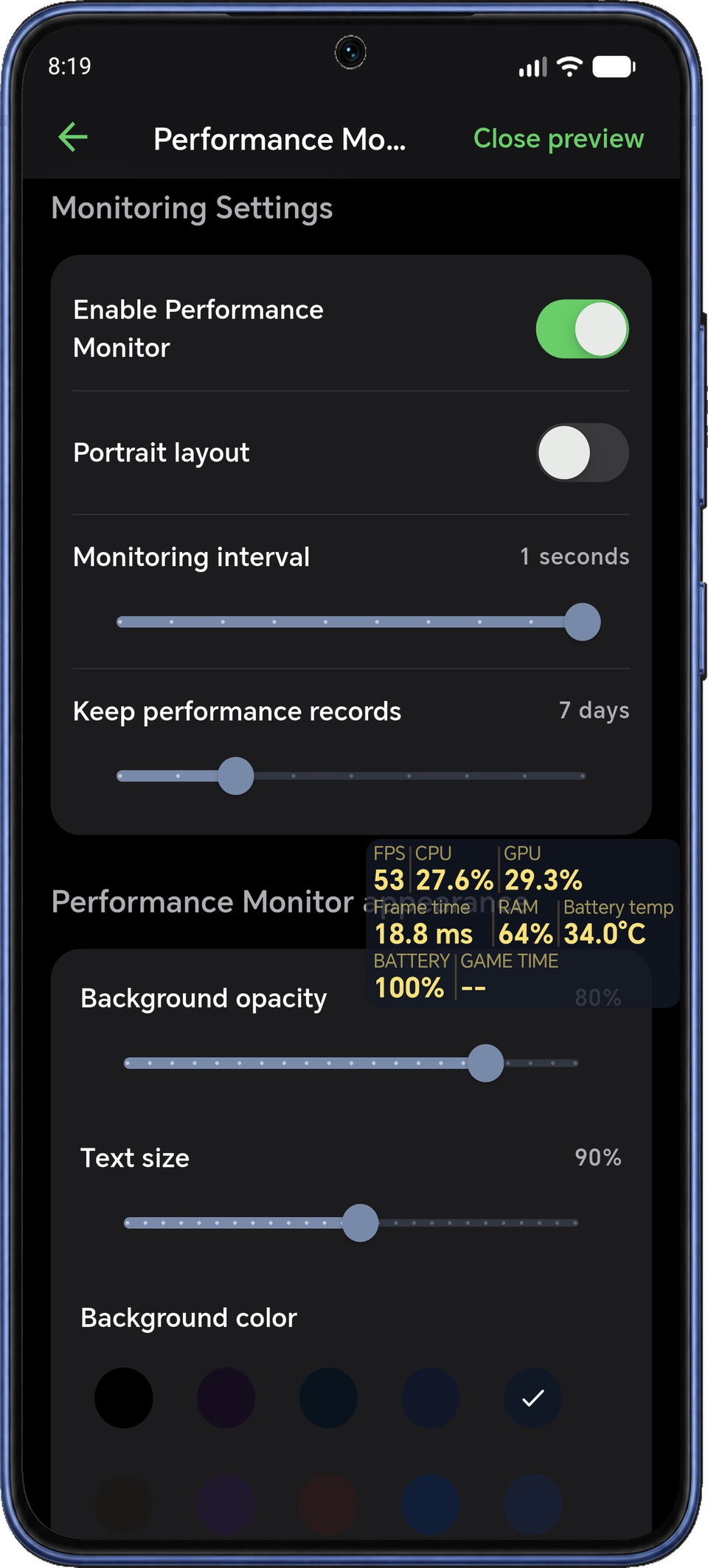
Exploitez vos enregistrements
Consultez les graphiques pour voir l’évolution des performances pendant le jeu. Vérifiez les FPS moyens, le temps par image, la charge du CPU et du GPU, la mémoire utilisée, la température maximale de la batterie et sa consommation.
Comparez les sessions enregistrées avec différents réglages. Créez un rapport en image avec les graphiques et le résumé pour le partager avec vos amis ou votre communauté de joueurs.
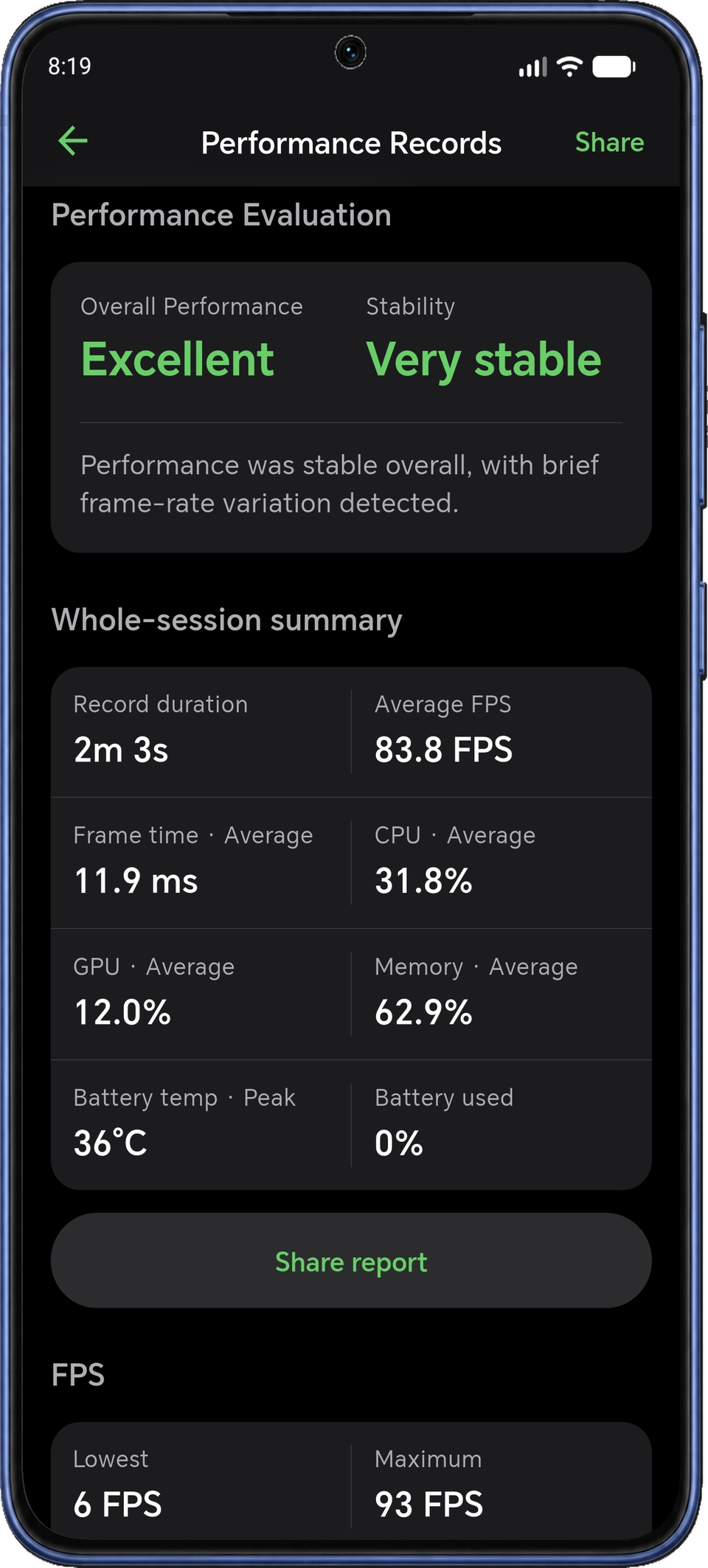
Les FPS indiquent le nombre d’images affichées par seconde. Les pics du temps par image indiquent un intervalle plus long entre les images. L’utilisation du GPU complète ces données avec la charge graphique, pour comparer les scènes exigeantes et l’effet des réglages du jeu.
Testez un changement à la fois
Reproduisez un parcours ou une scène similaire pour tester un réglage. Un menu et une partie animée ne sollicitent pas votre téléphone de la même façon.
Modifiez un réglage graphique ou d’affichage, puis comparez les sessions pour voir ce qui change dans les graphiques. Gardez le même jeu et des conditions de test similaires.
Préparez votre partie
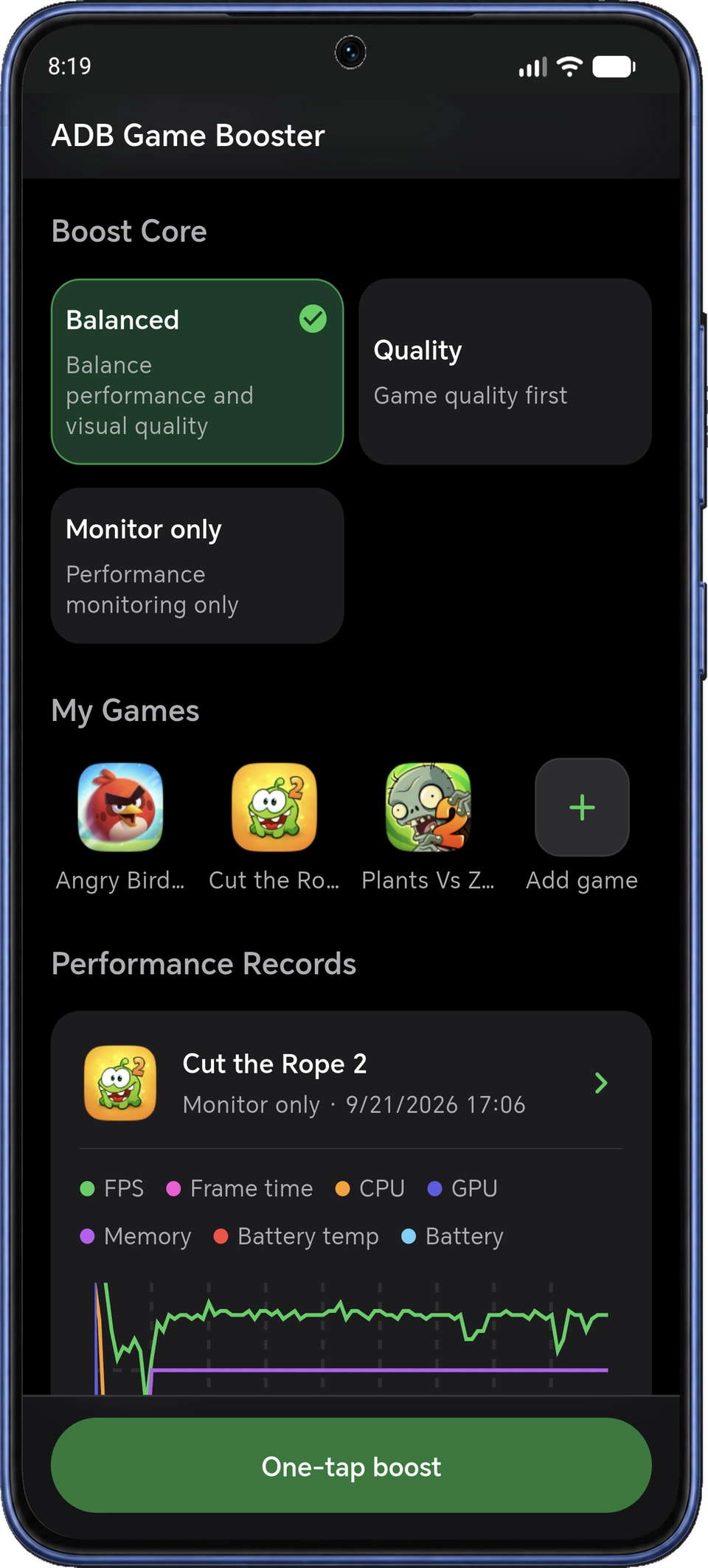
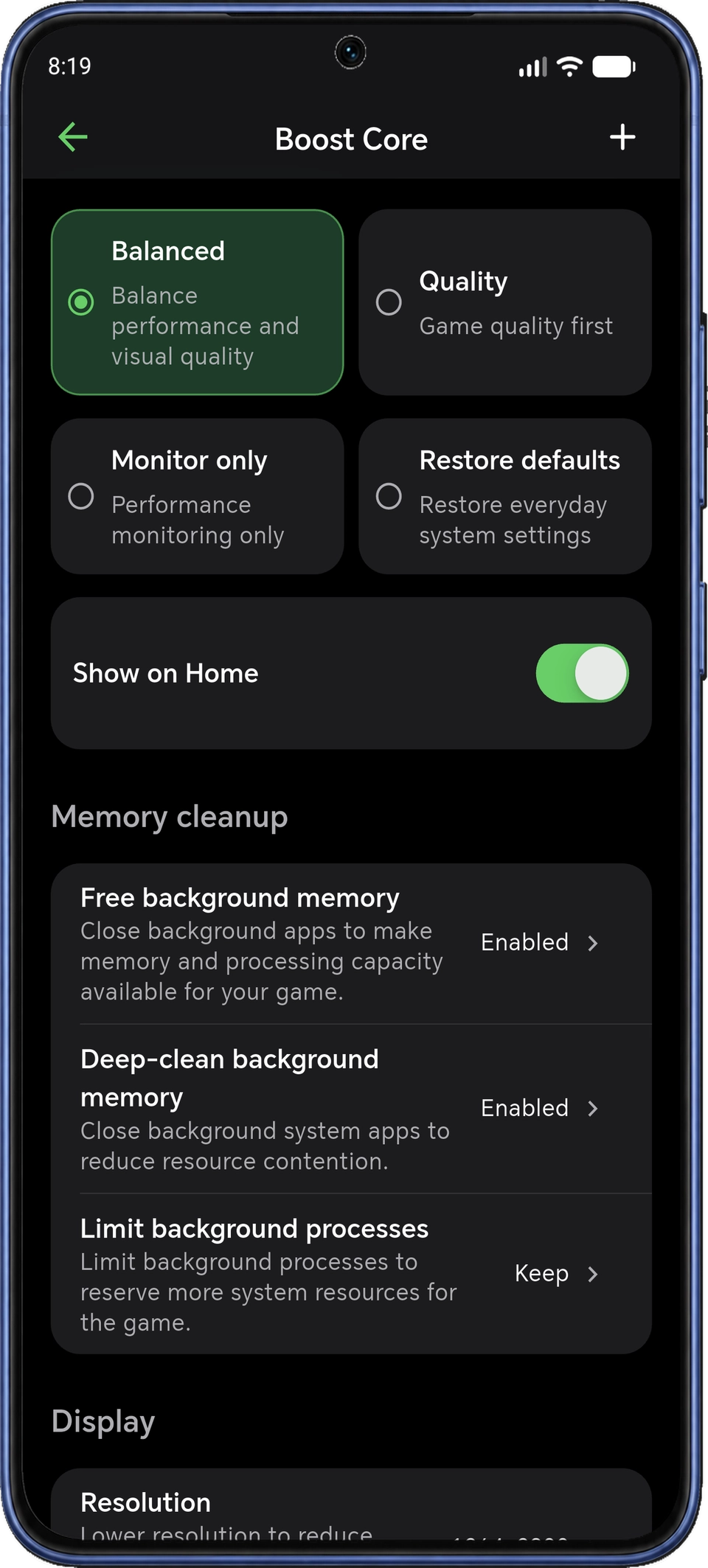
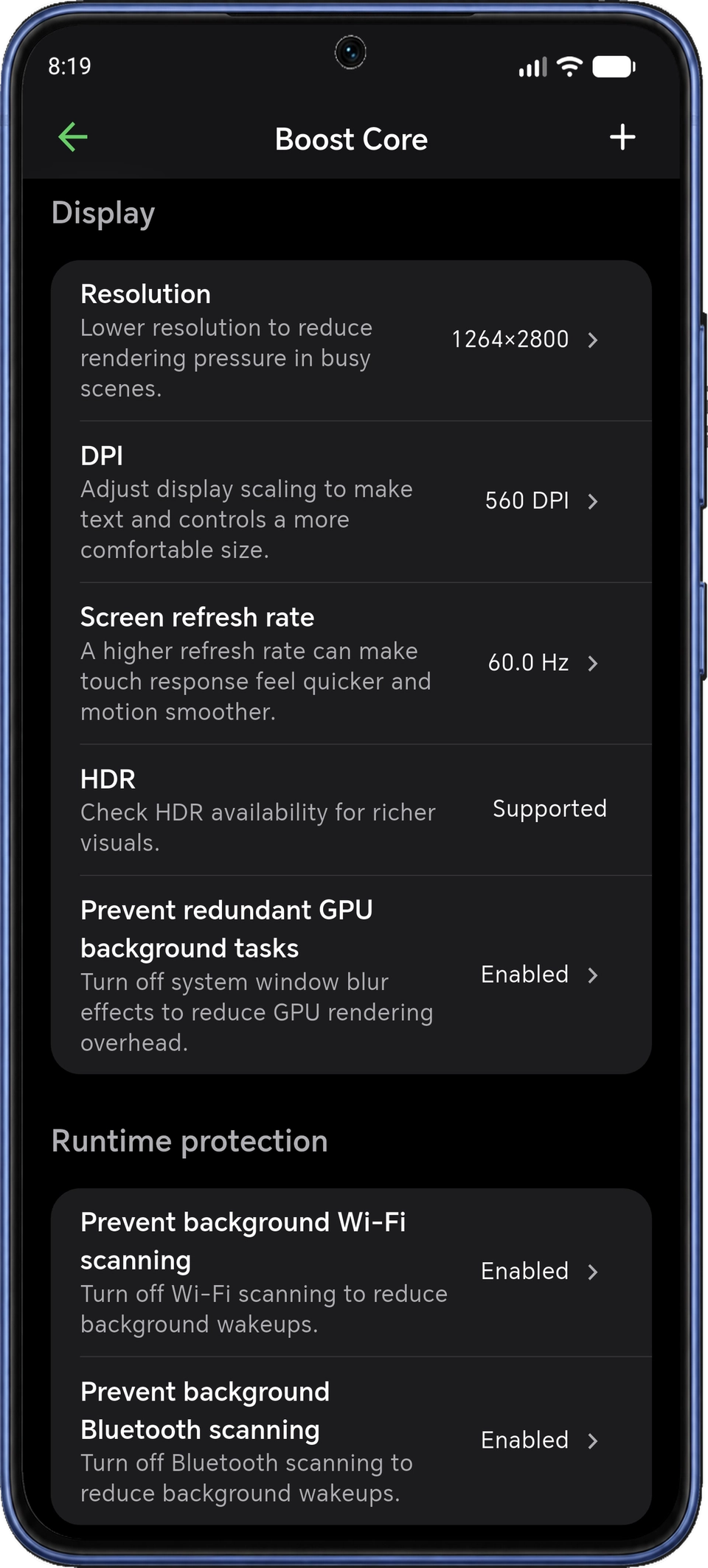
Utilisez un profil Boost Core pour gérer vos réglages de jeu au même endroit. Choisissez Équilibré (Balanced), Qualité (Quality) ou personnalisez les réglages selon votre façon de jouer.
Gérez les applications en arrière-plan, la résolution, le DPI, la fréquence de rafraîchissement et la luminosité, ou réduisez les interruptions avec Ne pas déranger. Restaurez vos réglages enregistrés après la partie.
Appliquez les conseils GFX manuellement
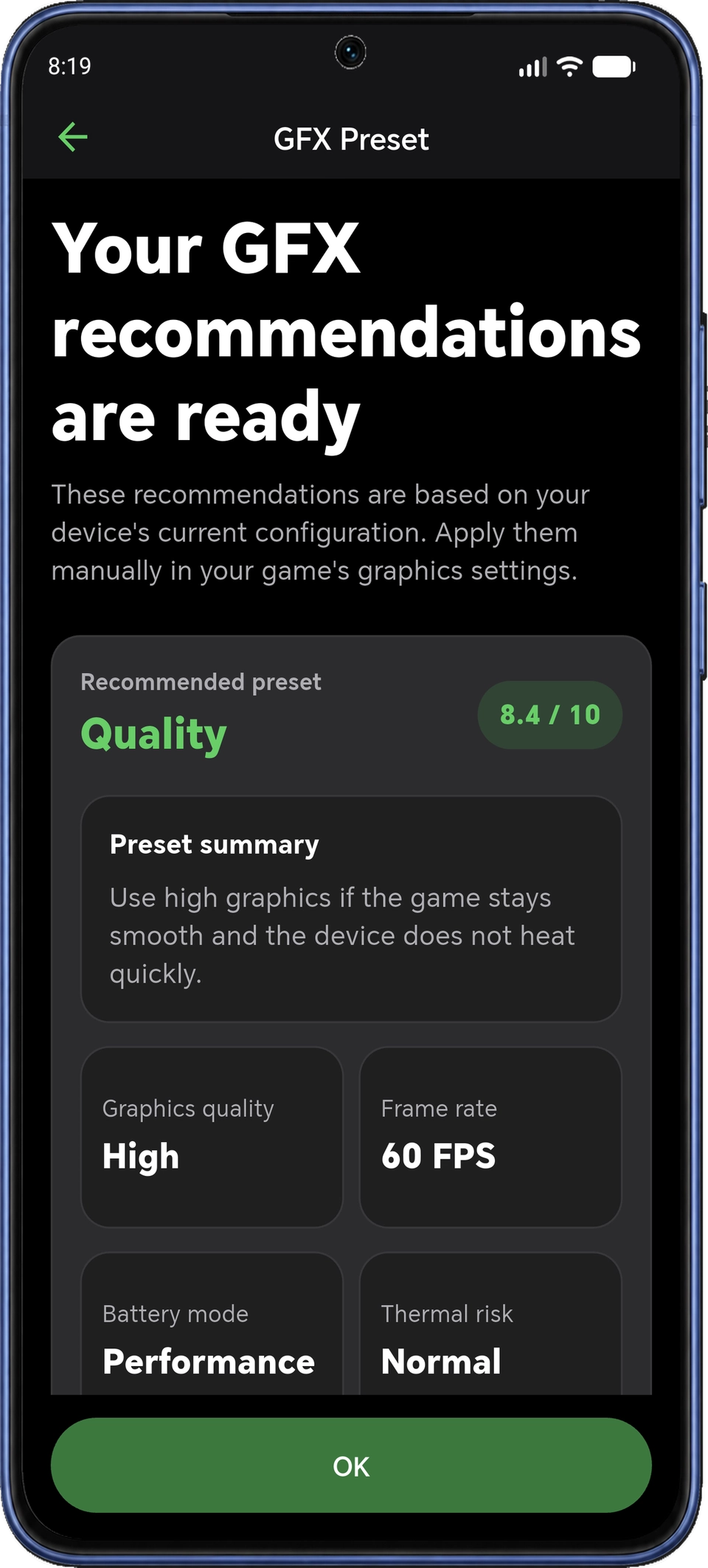
Consultez les recommandations GFX adaptées à votre appareil : qualité graphique, fréquence d’images cible, échelle de rendu, ombres, effets et anticrénelage.
Utilisez ces conseils comme point de départ pour équilibrer qualité visuelle et performances. Appliquez les changements manuellement dans les paramètres du jeu.
Avant la partie
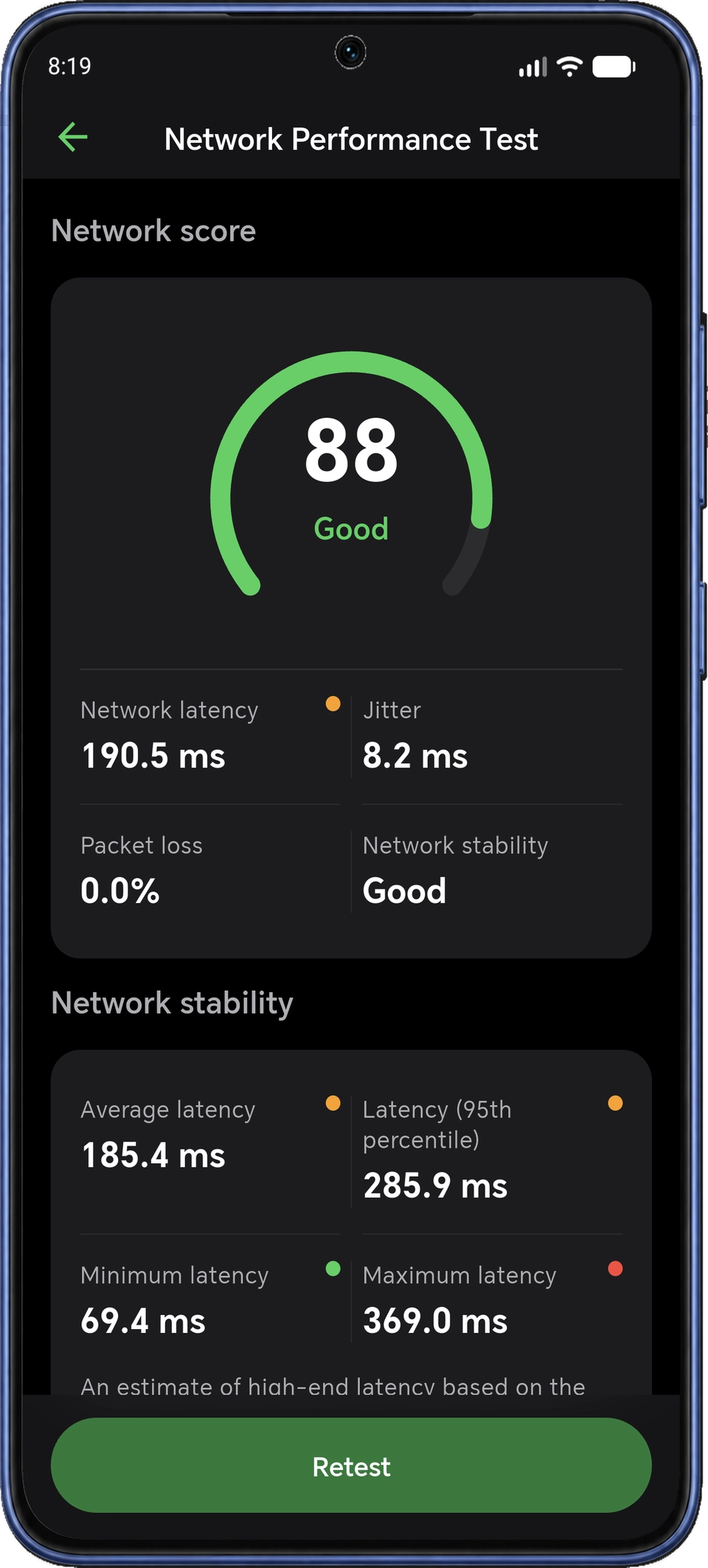
Lancez un test de latence réseau pour vérifier le ping, la gigue et la perte de paquets. Examinez la stabilité de la connexion et les latences minimale, moyenne et maximale avant de rejoindre un jeu en ligne.
Lancez un jeu depuis votre bibliothèque
Ajoutez les jeux installés à votre bibliothèque et lancez-les depuis Mr. Zero. Retrouvez le jeu voulu sans chercher parmi vos autres applications.
Choisissez un profil Boost Core avant de jouer, ou utilisez le suivi seul (Monitor Only) pour enregistrer les performances avec vos réglages actuels.
Après une partie, ouvrez l’historique pour examiner les graphiques ou créer un rapport en image à partager avec vos amis pour en discuter.
Les étapes de configuration
Suivez le guide illustré pour associer et connecter ADB en local, puis activer le panneau FPS.
Guide de configurationAvant de commencer
Suivez les FPS et le temps par image du jeu, l’utilisation du GPU, la charge du CPU, la mémoire et la température de la batterie. Choisissez les mesures du panneau flottant et retrouvez-les dans les graphiques des sessions enregistrées.
L’utilisation du GPU indique à quel point le processeur graphique de votre appareil est sollicité. Consultez-la avec les FPS et le temps par image pour voir l’évolution de la charge graphique en jeu. Elle concerne l’ensemble de l’appareil et n’est disponible que sur le matériel compatible.
Le suivi et les commandes Boost Core nécessitent une connexion ADB locale active. L’association sans fil nécessite Android 11 ou version ultérieure, une connexion Wi-Fi et le débogage sans fil. Les droits root ne sont pas nécessaires. Le guide illustré explique les étapes de connexion.
Oui. Le mode de suivi seul (Monitor Only) enregistre les performances avec vos réglages actuels. Vous pouvez aussi utiliser Équilibré (Balanced), Qualité (Quality) ou un profil Boost Core personnalisé, puis restaurer les réglages enregistrés.
Mr. Zero suggère une qualité graphique, une fréquence d’images cible, une échelle de rendu et des effets selon les capacités de votre appareil. Appliquez ces changements manuellement dans le jeu, puis enregistrez une autre session pour comparer les résultats.
Consultez le ping, la gigue, la perte de paquets ainsi que les latences minimale, moyenne et maximale. Ces mesures vous aident à évaluer la stabilité de la connexion avant une partie en ligne.
Les mesures et commandes système disponibles dépendent du téléphone, de la version d’Android et du jeu. Mr. Zero affiche les données prises en charge par votre appareil. Évaluez vos réglages avec les graphiques : les résultats reflètent les conditions propres à chaque session.
Obtenir Mr. Zero: ADB Game Booster
