Icône de ADB Shell - Debug ToolboxADB Shell - Debug ToolboxTerminal et outils de débogage

Exécutez des commandes ADB. Diagnostiquez votre appareil.

ADB Shell est une boîte à outils de commandes et de débogage pour Android. Utilisez une connexion ADB sans fil autorisée pour exécuter des commandes, filtrer Logcat et accéder aux outils de gestion des applications, des fichiers et de l’affichage.

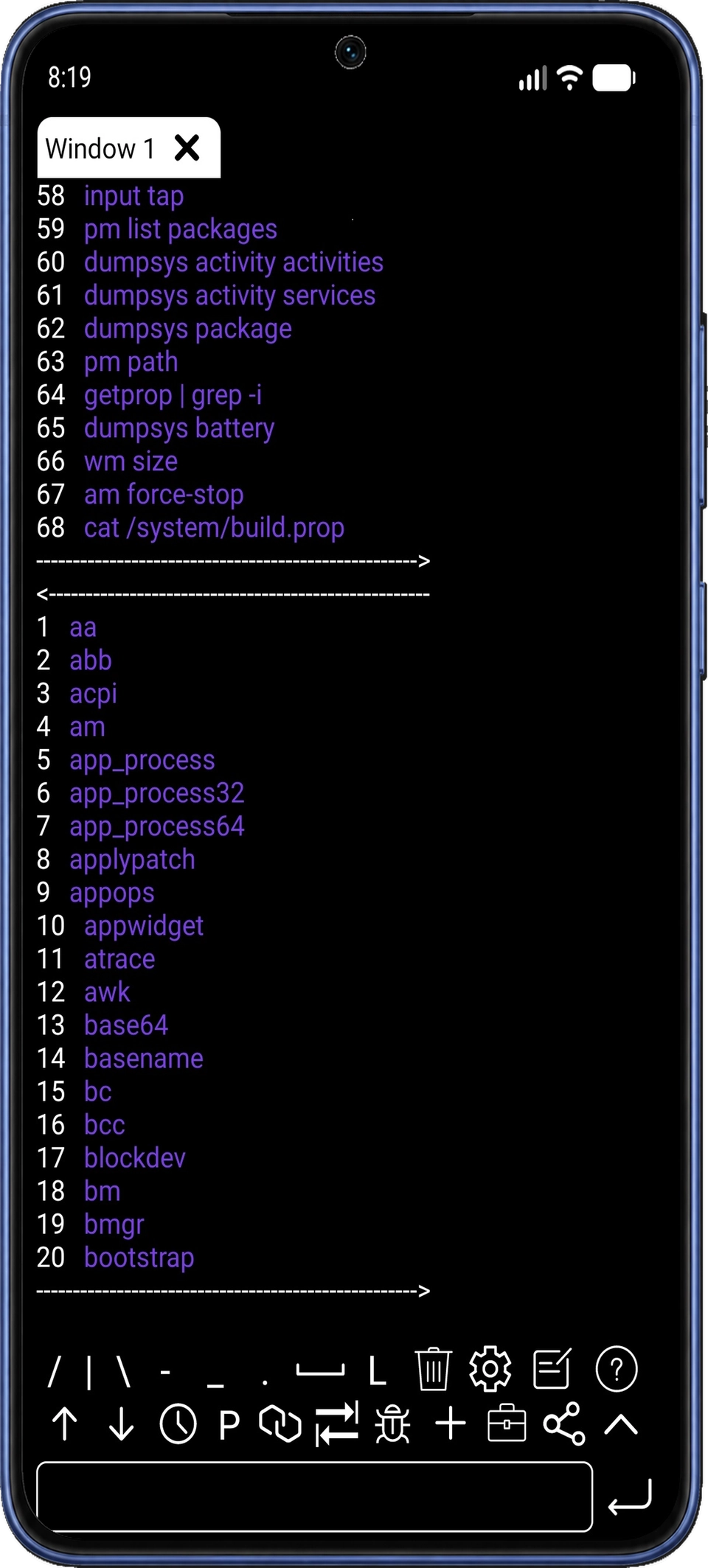
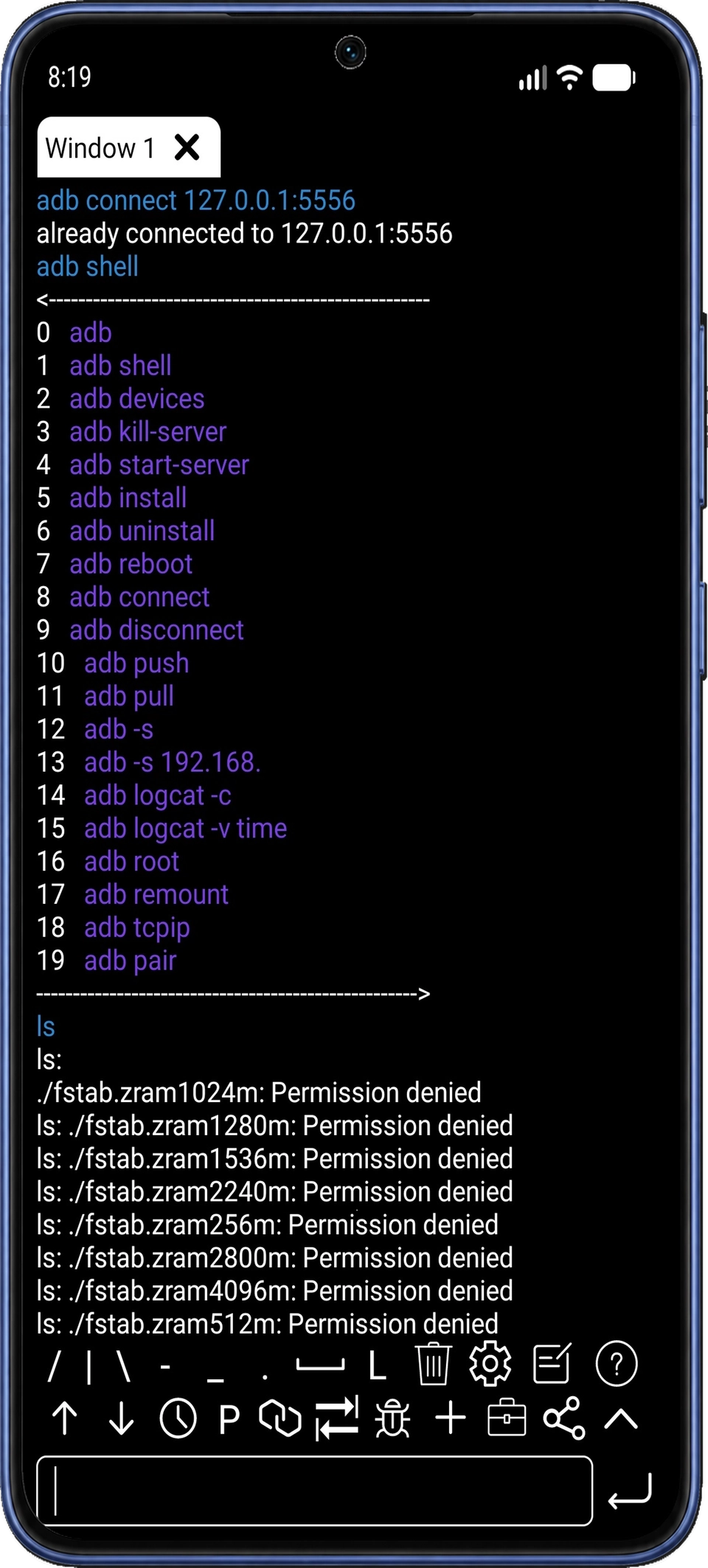
Terminal ADB Shell avec suggestions de commandes et outils de saisie

Choisissez un outil adapté à votre tâche

Commandes ADB, applications, fichiers et outils pour vos appareils.

Utilisez le terminal pour les commandes ou ouvrez un outil dédié à votre appareil.

01 / En pratique

Utilisez les commandes pour diagnostiquer les problèmes de l’appareil.

Examinez un processus en arrière-plan, transférez un fichier ou vérifiez le rendu d’une mise en page à l’écran.

01

Retrouvez vos commandes. Évitez de les ressaisir.

Retrouvez vos commandes dans l’historique, utilisez les suggestions de commandes et de chemins et partagez la sortie du terminal si vous avez besoin d’un autre avis.

LECTURE SEULE · DANS LE SHELL DE L’APPAREILgetprop ro.build.version.release

Lit la version d’Android. Ne modifie aucun paramètre.

Découvrir le terminal
02

Examinez ce qui s’exécute en arrière-plan.

Consultez les applications et processus en cours, vérifiez les informations des paquets et suivez les journaux pour rechercher la cause d’un comportement inattendu.

ApplicationsProcessusDiagnostic
Découvrir la gestion des applications
03

Transférez des fichiers. Pilotez votre TV.

Parcourez les dossiers et transférez des fichiers entre appareils. Utilisez les touches de télécommande et la saisie de texte pour piloter une Android TV connectée.

FichiersTransfertsTélécommande TV
Découvrir le contrôle des appareils
04

Testez une autre configuration d’affichage.

Ajustez la densité d’affichage, la résolution et l’orientation, puis capturez le résultat. Réinitialisez les valeurs d’affichage après avoir comparé les configurations.

AffichageCapture d’écran
Découvrir les outils de test

Passez d’une application ou d’un processus à ses journaux, fichiers et informations système sans quitter la boîte à outils.

02 / Les outils disponibles

Découvrez tous les outils de débogage.

Huit catégories couvrent les commandes, la gestion des appareils et le dépannage.

Terminal et connexions aux appareils

Exécutez des commandes sans tout ressaisir.

Ouvrez un shell local ou connectez un appareil Android par ADB. Réutilisez l’historique, consultez les suggestions, complétez la saisie et changez de fenêtre shell. Partagez la sortie si vous avez besoin d’un autre avis.

Voir un exemple
En pratique

Connectez un téléphone, examinez-le avec une commande, puis rappelez cette commande depuis l’historique.

Applications et processus en cours

Voyez ce qui est installé et ce qui est actif.

Parcourez les applications installées et en cours, les informations des paquets et les processus. Lancez, désinstallez, arrêtez, activez ou désactivez des applications, effacez leurs données et ouvrez le diagnostic des paquets.

Voir un exemple
En pratique

Trouvez une application par son nom, consultez ses détails et examinez son processus en cours.

Fichiers locaux et distants

Transférez des fichiers entre appareils.

Parcourez les dossiers locaux et ceux des appareils connectés. Envoyez des fichiers vers une cible, récupérez-les, ouvrez-les ou supprimez les éléments inutiles.

Voir un exemple
En pratique

Transférez un fichier du téléphone vers un appareil connecté, puis vérifiez le dossier de destination.

Télécommande TV et actions sur l’appareil

Pilotez l’appareil connecté depuis votre téléphone.

Utilisez les touches de direction, accueil, retour, menu, chiffres et volume pour Android TV. Envoyez du texte avec l’outil dédié, contrôlez l’alimentation de l’écran et accédez aux actions de redémarrage ou de données mobiles.

Voir un exemple
En pratique

Saisissez une recherche sur Android TV depuis votre téléphone au lieu d’utiliser le clavier TV.

Paramètres d’affichage

Trouvez une disposition adaptée à votre écran.

Consultez et ajustez la résolution, la densité d’affichage, l’orientation et les marges. Réinitialisez les valeurs d’affichage pour revenir aux réglages par défaut.

Voir un exemple
En pratique

Testez une autre densité d’affichage, comparez le rendu et restaurez la valeur initiale.

Captures d’écran

Montrez le résultat que vous voulez expliquer.

Capturez l’écran connecté, prévisualisez l’image et enregistrez-la ou partagez-la. Gardez une trace visuelle de l’état d’une application ou du résultat d’un réglage.

Voir un exemple
En pratique

Capturez un problème d’affichage et partagez l’image avec vos notes de diagnostic.

Suivi système et informations de l’appareil

Reliez un problème à l’activité de l’appareil.

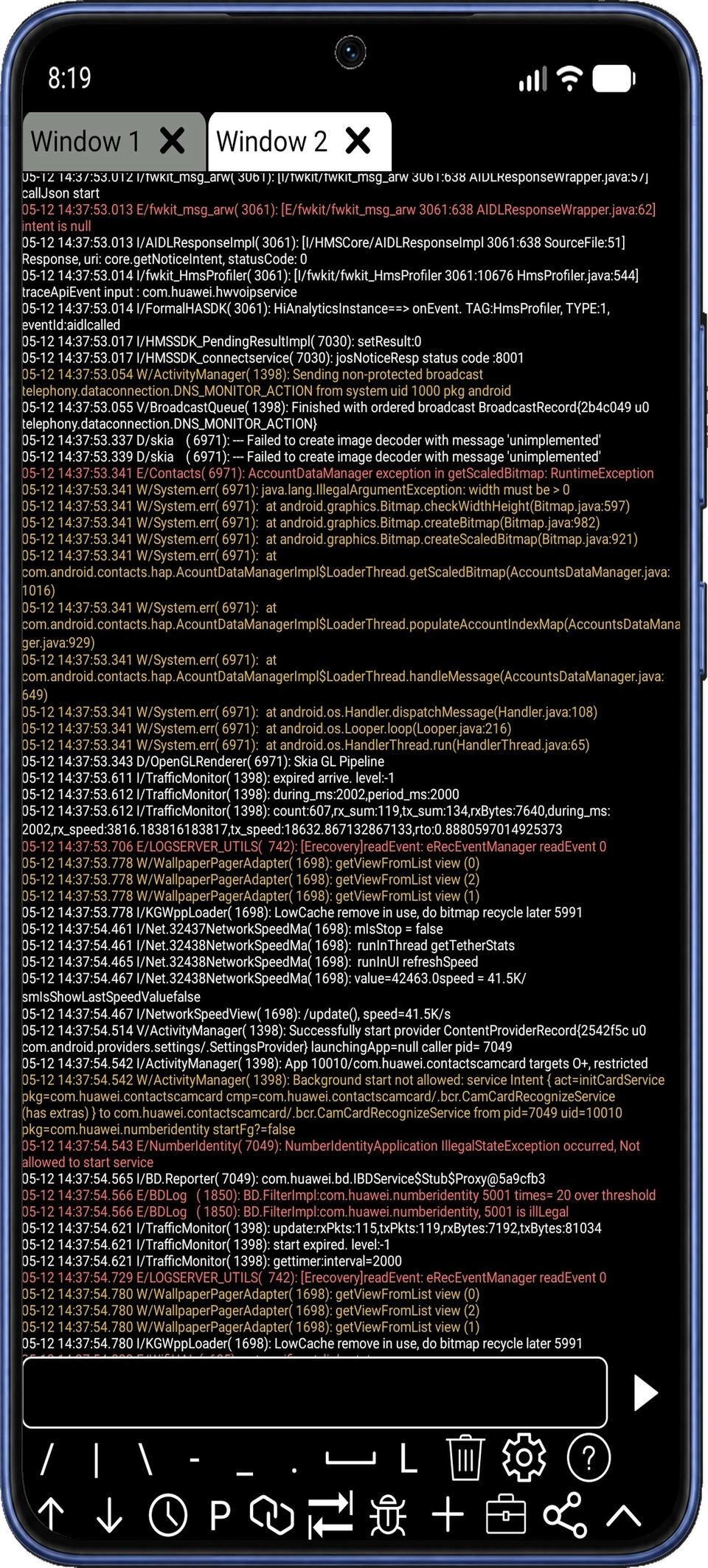
Suivez l’utilisation du CPU et de la mémoire et consultez les informations de l’appareil. Filtrez le texte de Logcat pour cibler les messages utiles à l’examen d’une application.

Voir un exemple
En pratique

Consultez les journaux filtrés avec l’activité du CPU et de la mémoire pendant que vous reproduisez un problème.

Propriétés système

Consultez les informations système et de compilation Android.

Consultez les propriétés système Android et les informations de compilation de l’appareil. Utilisez ces valeurs pour comprendre la cible et documenter sa configuration.

Voir un exemple
En pratique

Vérifiez une propriété de compilation avant de comparer le comportement de deux appareils.

03 / Établir la connexion

Ouvrez un shell local ou connectez-vous par ADB.

Ouvrez un shell local sur votre téléphone ou sélectionnez un appareil auquel vous connecter par ADB.

01

Shell local

Ouvrez un terminal local et exécutez directement des commandes sur le téléphone que vous utilisez.

02

Association sans fil

Sur les appareils compatibles sous Android 11 ou version ultérieure, activez le débogage sans fil. Utilisez l’adresse, le port et le code d’association fournis par Android pour établir une relation de confiance.

03

ADB en réseau

Connectez-vous à l’adresse ADB actuelle de l’appareil cible. Le port de connexion peut différer du port d’association. Les anciennes méthodes peuvent nécessiter une activation initiale par USB depuis un ordinateur.

Consultez les questions fréquentes sur l’association et les autorisations, ou suivez l’un des guides de connexion ci-dessous.

Documentation Android sur ADB sans fil (en anglais)

Aide à la connexion

Suivez les étapes de votre première connexion.

Trouvez les instructions adaptées à votre appareil et à votre mode de connexion.

04 / Avant de commencer

Questions sur ADB Shell et conseils d’utilisation.

Besoin d’aide pour la configuration ?

Contacter l’assistance
Que puis-je faire avec ADB Shell ?

Exécutez des commandes shell, consultez Logcat, gérez applications et fichiers, ajustez l’affichage et consultez les informations de diagnostic système. Une connexion ADB autorisée est nécessaire pour les outils de gestion des appareils.

Comment éviter de ressaisir mes commandes ?

Réutilisez l’historique et les suggestions de commandes et de chemins pour réduire la saisie. Filtrez Logcat pour trouver les messages utiles et partagez la sortie du terminal lors d’un dépannage.

Puis-je gérer un autre appareil Android ?

Oui. Sélectionnez une cible accessible, activez le débogage et autorisez la connexion ADB. Vous pouvez gérer un autre téléphone, une tablette ou une Android TV, ou utiliser une connexion ADB locale sur le même appareil si elle est prise en charge.

Ai-je besoin d’un ordinateur ?

Les appareils compatibles sous Android 11 ou version ultérieure permettent l’association par débogage sans fil. Les anciennes méthodes ADB en réseau peuvent nécessiter une première connexion USB à un ordinateur. Choisissez le guide adapté à votre appareil.

Quelle différence entre association et connexion ?

L’association établit une relation de confiance avec l’appareil. Connectez-vous ensuite avec son adresse ADB actuelle et son port de connexion, qui peut différer du port d’association. Gardez le débogage activé pendant vos opérations.

Quelles autorisations les outils utilisent-ils ?

Le shell local utilise les autorisations de l’application ; le shell ADB connecté utilise l’accès au débogage autorisé sur la cible. L’autorisation ADB ne donne pas les droits root. Les fichiers, paramètres et actions accessibles dépendent de la version d’Android, du logiciel de l’appareil et des autorisations.

Comment obtenir de l’aide pour une connexion ?

Écrivez à support@nextaix.com en précisant votre version d’Android, la version de l’application, le mode de connexion et l’erreur affichée. Retirez les informations personnelles avant de partager des captures d’écran ou des journaux.


ADB Shell - Debug Toolbox

Exécutez des commandes depuis votre téléphone.

Obtenez ADB Shell sur Google Play pour exécuter des commandes et utiliser ses outils de gestion des appareils.