
Configurer ADB Game Booster : association sans fil et panneau FPS
ADB Game Booster permet de choisir une configuration Boost Core et d’afficher les FPS et le temps par image dans un panneau flottant pendant vos jeux Android. Pour commencer, appuyez sur Connecter (Connect) dans Connexion ADB (ADB Connection) et suivez les instructions sur votre téléphone. Ajoutez vos jeux, réglez le suivi des performances (Performance Monitor), puis lancez un jeu depuis Mes jeux (My Games).
À la fin de ce guide, l’application doit afficher Connecté (Connected) et un panneau FPS doit apparaître dans votre jeu. Les commandes et mesures disponibles dépendent du téléphone, de la version d’Android et du jeu. Après la partie, restaurez vos réglages ou arrêtez le suivi depuis l’application.
Avant de commencer
Préparez les éléments suivants :
- Un téléphone Android sous Android 11 ou version ultérieure pour la méthode d’association sans fil présentée ici.
- Une connexion Wi-Fi pour la configuration initiale du débogage sans fil et l’association.
- L’application ADB Game Booster installée sur ce téléphone, ainsi qu’un jeu à lancer. Installez ADB Game Booster depuis Google Play.
- Un accès aux Paramètres (Settings) du téléphone pour activer le débogage développeur et accorder les autorisations ci-dessous.
ADB (Android Debug Bridge) donne à l’application accès aux commandes système et mesures de performances prises en charge sur votre téléphone. L’association établit une relation de confiance ; l’application ouvre ensuite une connexion ADB. Pour cette configuration, activez Débogage USB (USB debugging) et Débogage sans fil (Wireless debugging), puis saisissez le code dans la notification de l’application sur le même téléphone.
1. Ouvrir la connexion et accorder les autorisations
1.1 Ouvrir la connexion ADB
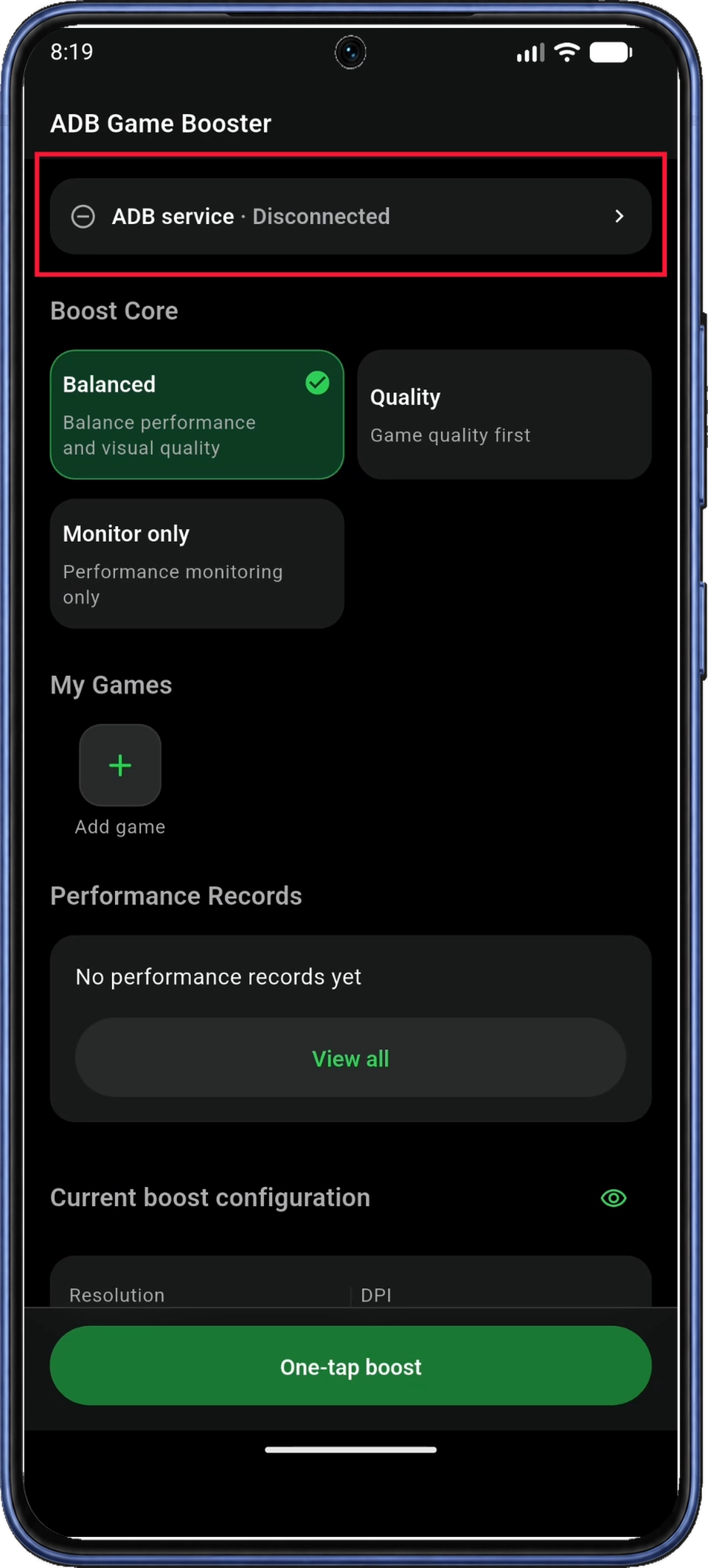
Ouvrez ADB Game Booster. Sur Accueil (Home), touchez la carte d’état Service ADB (ADB service) située en haut de l’écran pour ouvrir Connexion ADB (ADB Connection).
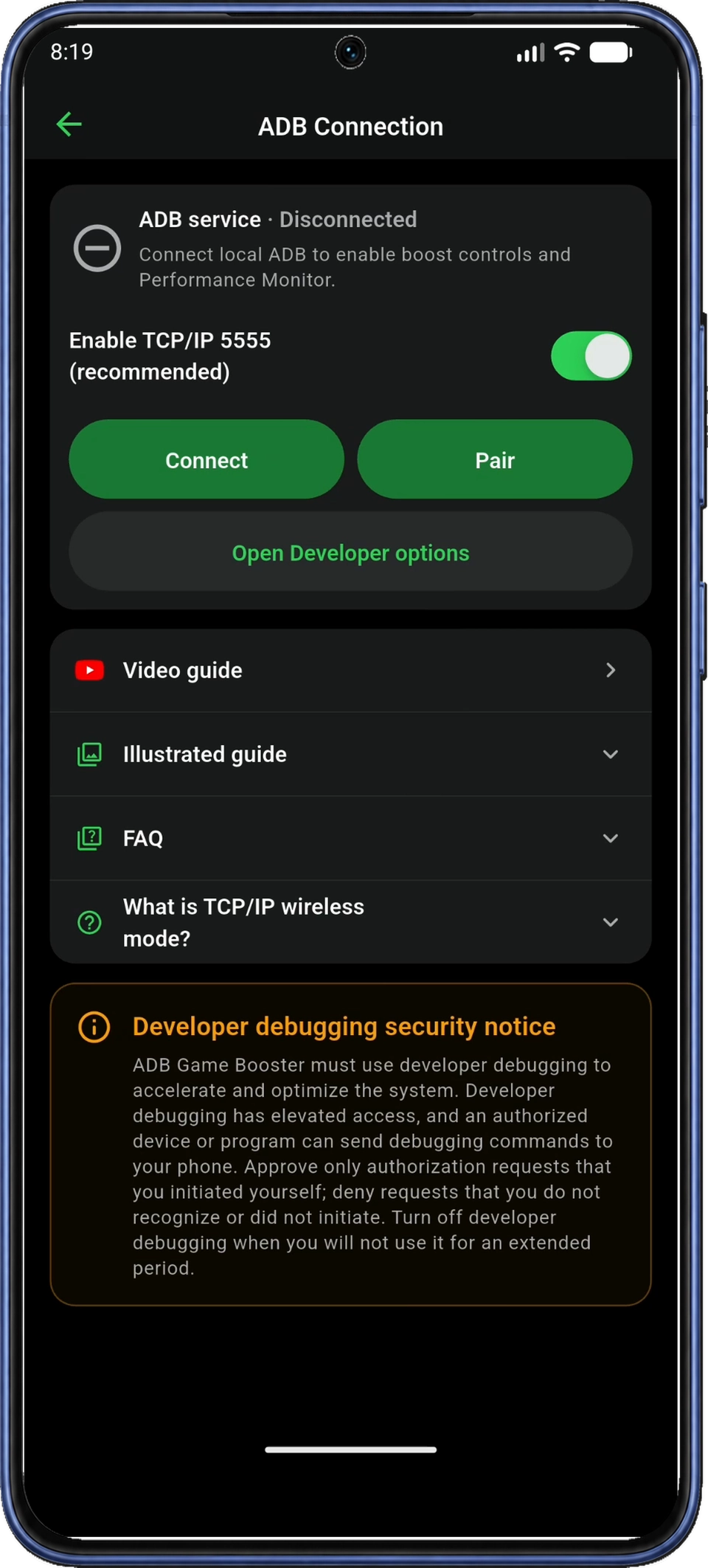
Dans Connexion ADB (ADB Connection), gardez l’option Activer TCP/IP 5555 (Enable TCP/IP 5555 (recommended)) dans son état actuel, puis appuyez sur Connecter (Connect) à gauche pour commencer. Consultez les questions sur TCP/IP 5555 pour comprendre cette option de connexion.
1.2 Accorder les autorisations nécessaires
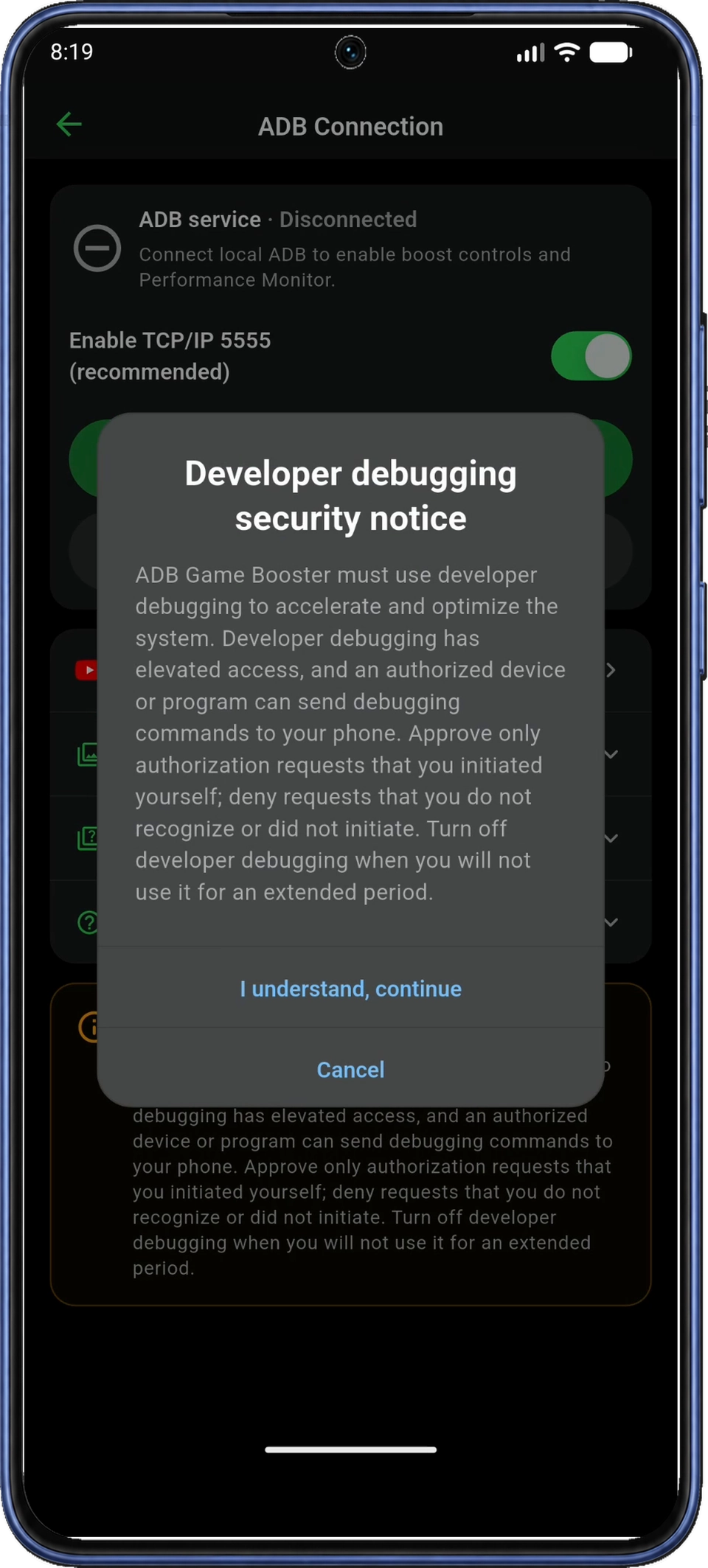
Dans la boîte de dialogue Avis de sécurité du débogage (Developer debugging security notice), lisez l’explication et appuyez sur J’ai compris, continuer (I understand, continue). L’application ne présente plus cet avis si vous l’avez déjà accepté. N’autorisez que les demandes de débogage que vous avez lancées et que vous reconnaissez.
Si l’invite Accès au réseau local (Local network access) apparaît, appuyez sur Continuer (Continue), puis autorisez l’accès dans la boîte de dialogue Android. L’application peut ainsi trouver le service ADB local et s’y connecter.
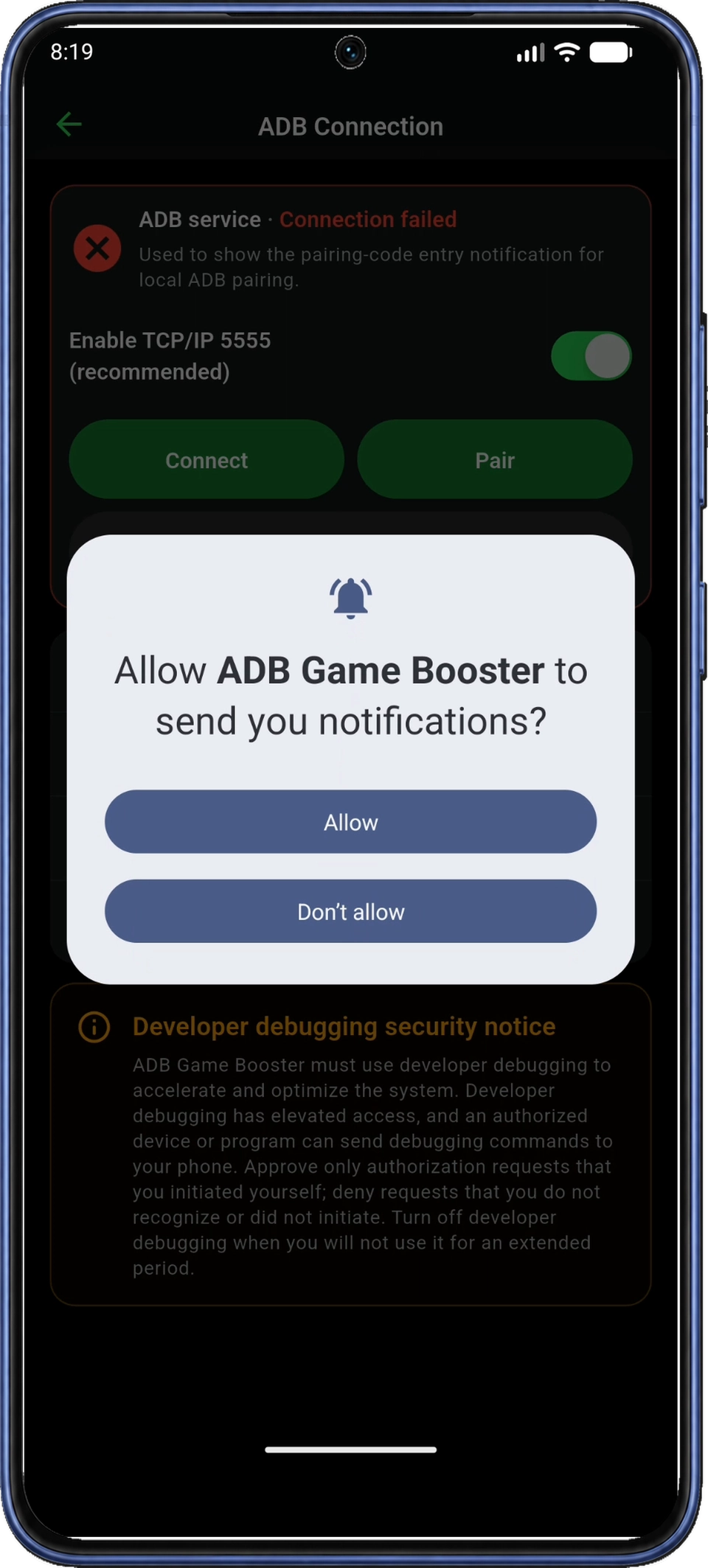
Si l’explication Notifications apparaît, appuyez sur Continuer (Continue), puis sur Autoriser (Allow) dans la demande d’autorisation Android. Les notifications permettent de saisir le code sur le même téléphone en gardant la boîte d’association ouverte. Les autorisations déjà accordées ne sont pas redemandées.
Une fois les demandes d’autorisation fermées, suivez l’étape 2 si l’invite Activer les options développeur (Enable Developer options) apparaît. Si les options développeur sont déjà actives, passez à l’étape 3. Avant l’association, l’état ADB peut encore être Déconnecté (Disconnected) ou Échec de connexion (Connection failed) ; vous confirmerez la connexion à l’étape 7.
2. Activer les options développeur (Enable Developer options)
Les options pour les développeurs sont un menu masqué des paramètres Android. Activez-les d’abord pour accéder aux commandes de débogage USB et sans fil.
2.1 Ouvrir les paramètres Android depuis l’application
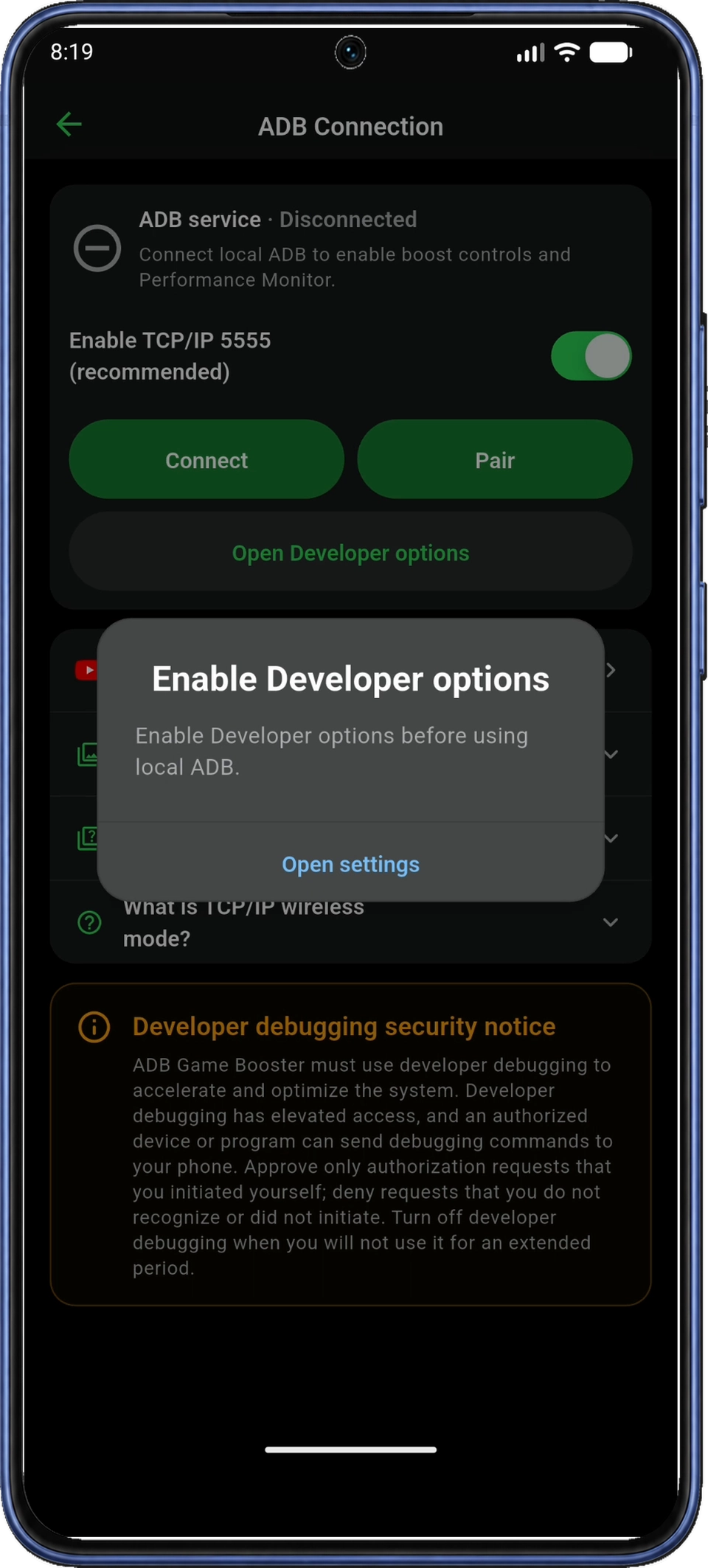
Dans l’invite Activer les options développeur (Enable Developer options), appuyez sur Ouvrir les paramètres (Open settings) pour ouvrir les paramètres Android. Si l’invite est fermée, ouvrez directement l’application Paramètres du téléphone.
2.2 Ouvrir les informations du téléphone et trouver le numéro de build
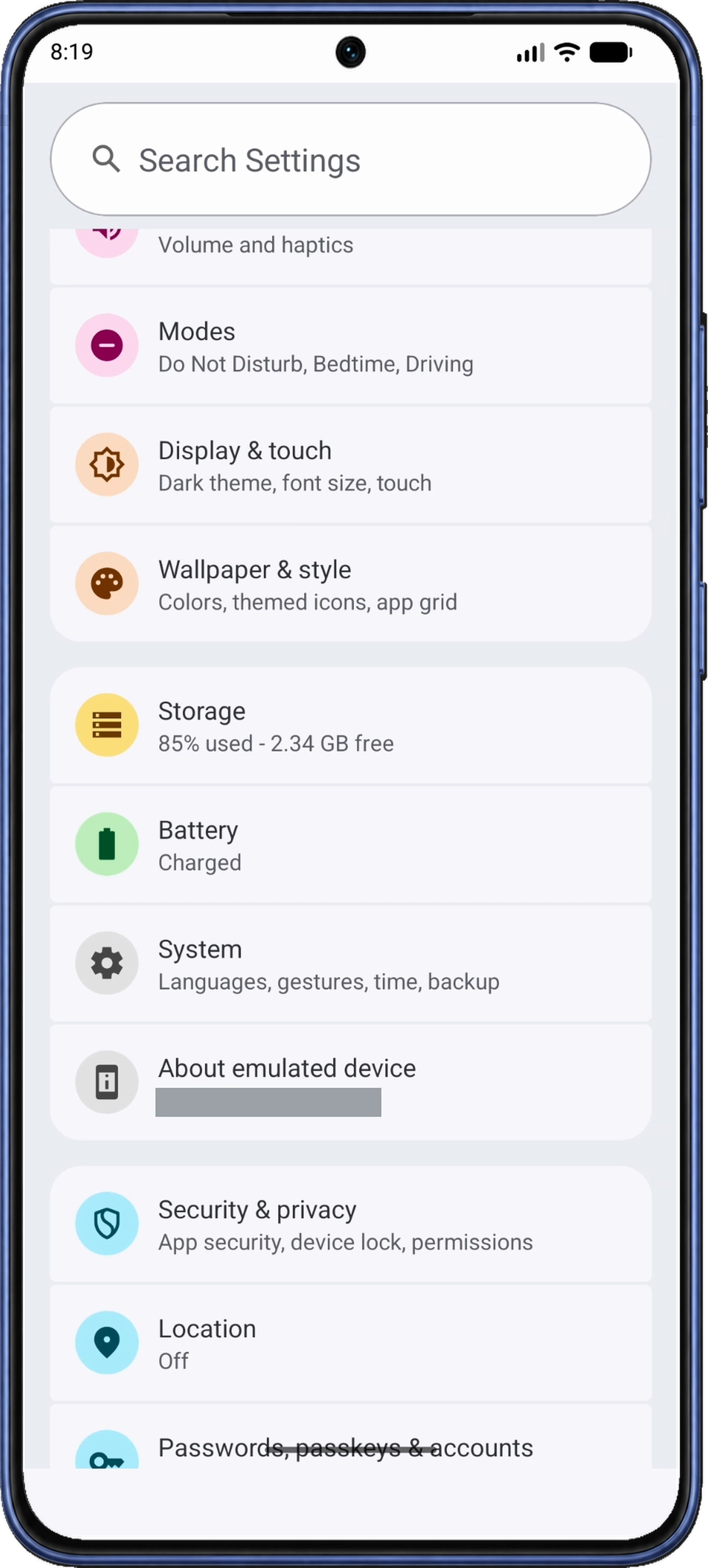
Dans les paramètres Android, faites défiler et appuyez sur À propos du téléphone (About phone). Sur les captures, cette rubrique s’appelle À propos de l’appareil émulé (About emulated device) ; elle peut s’appeler À propos de l’appareil (About device) sur votre téléphone.
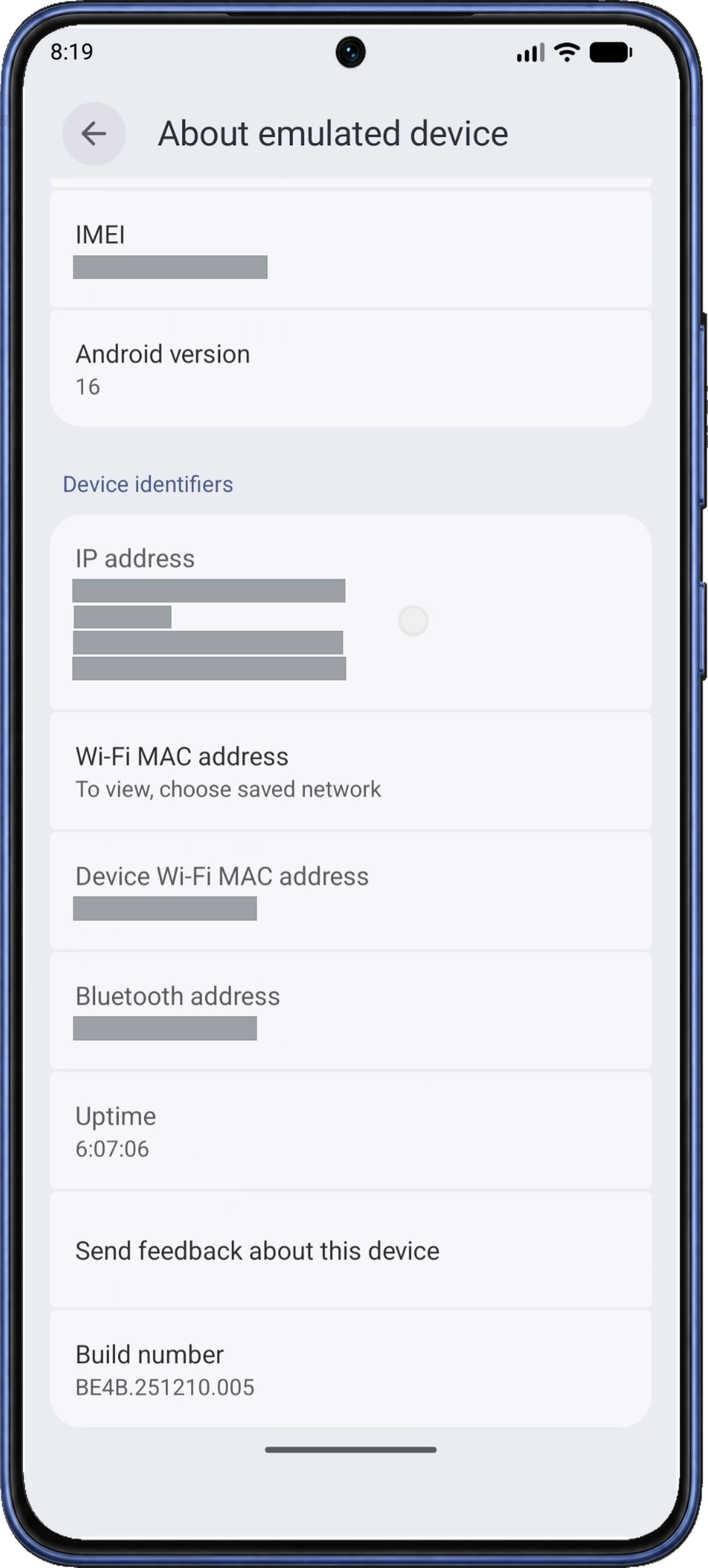
Sur la page d’informations, descendez jusqu’à Numéro de build (Build number), après Envoyer des commentaires sur cet appareil (Send feedback about this device) dans la figure 7. Certains téléphones placent cette rubrique dans Informations sur le logiciel (Software information). Cherchez bien Numéro de build (Build number), et non l’autre rubrique Version d’Android (Android version).
2.3 Appuyer sept fois sur le numéro de build et vérifier la confirmation
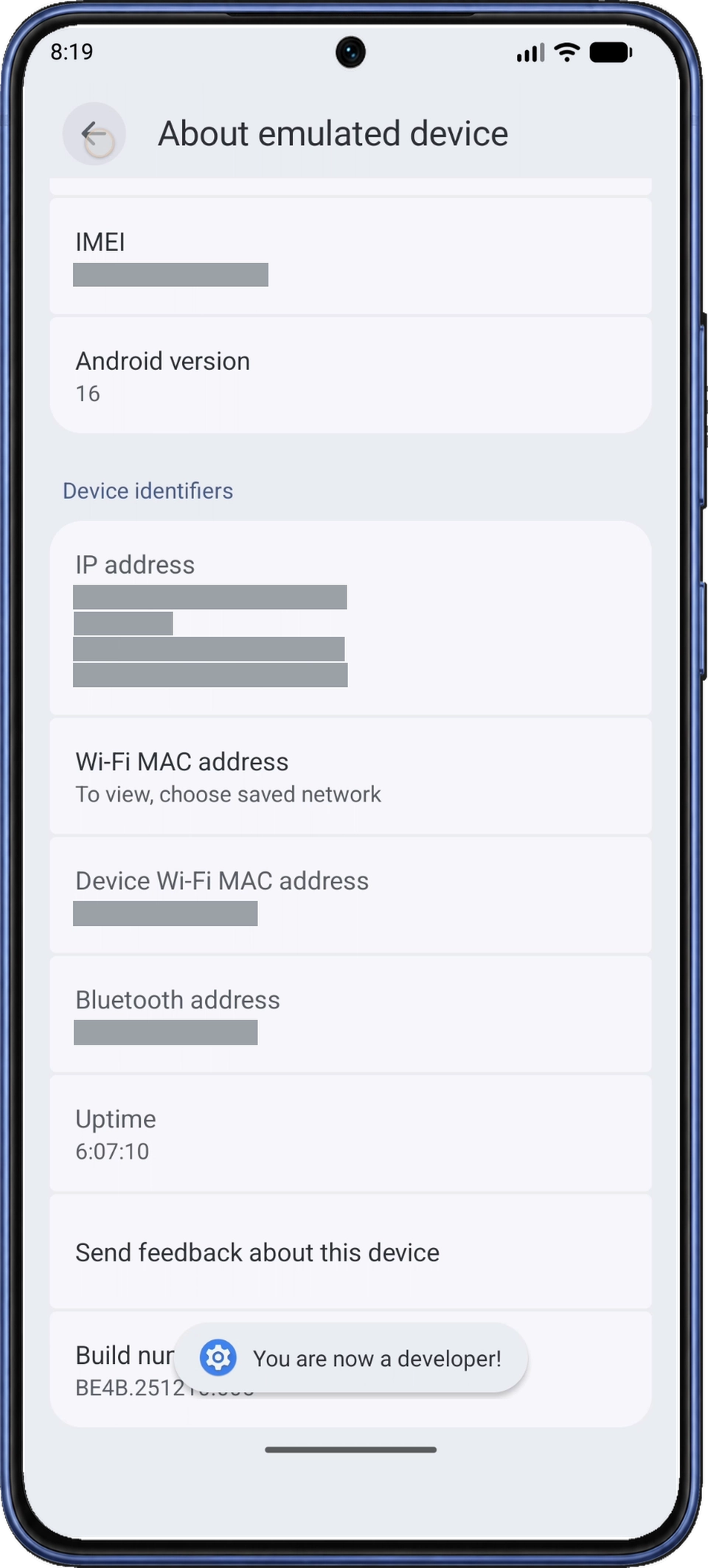
Appuyez sept fois sur Numéro de build (Build number). Si Android demande de confirmer votre identité, suivez les instructions. Attendez le message Vous êtes maintenant développeur ! (You are now a developer!) ou un message équivalent. Si Android indique que vous êtes déjà développeur, passez à l’étape 2.4.
La méthode des sept appuis et les variantes des menus sont décrites dans les instructions Android sur les options développeur (en anglais).
2.4 Revenir à ADB Game Booster
Utilisez le bouton ou le geste Retour (Back) d’Android pour quitter les informations du téléphone et revenir à ADB Game Booster par les paramètres. Vous pouvez aussi utiliser les applications récentes. Dans Connexion ADB (ADB Connection), suivez l’étape 3 pour ouvrir les commandes de débogage.
3. Poursuivre la configuration de la connexion
Dans Connexion ADB (ADB Connection), appuyez sur Connecter (Connect) si les invites de configuration ne sont pas déjà ouvertes.
Si la boîte de dialogue Associer pour se connecter (Pair to connect) apparaît, appuyez sur Associer (Pair) dans cette boîte. En cas d’erreur de connexion, suivez les étapes de première connexion.
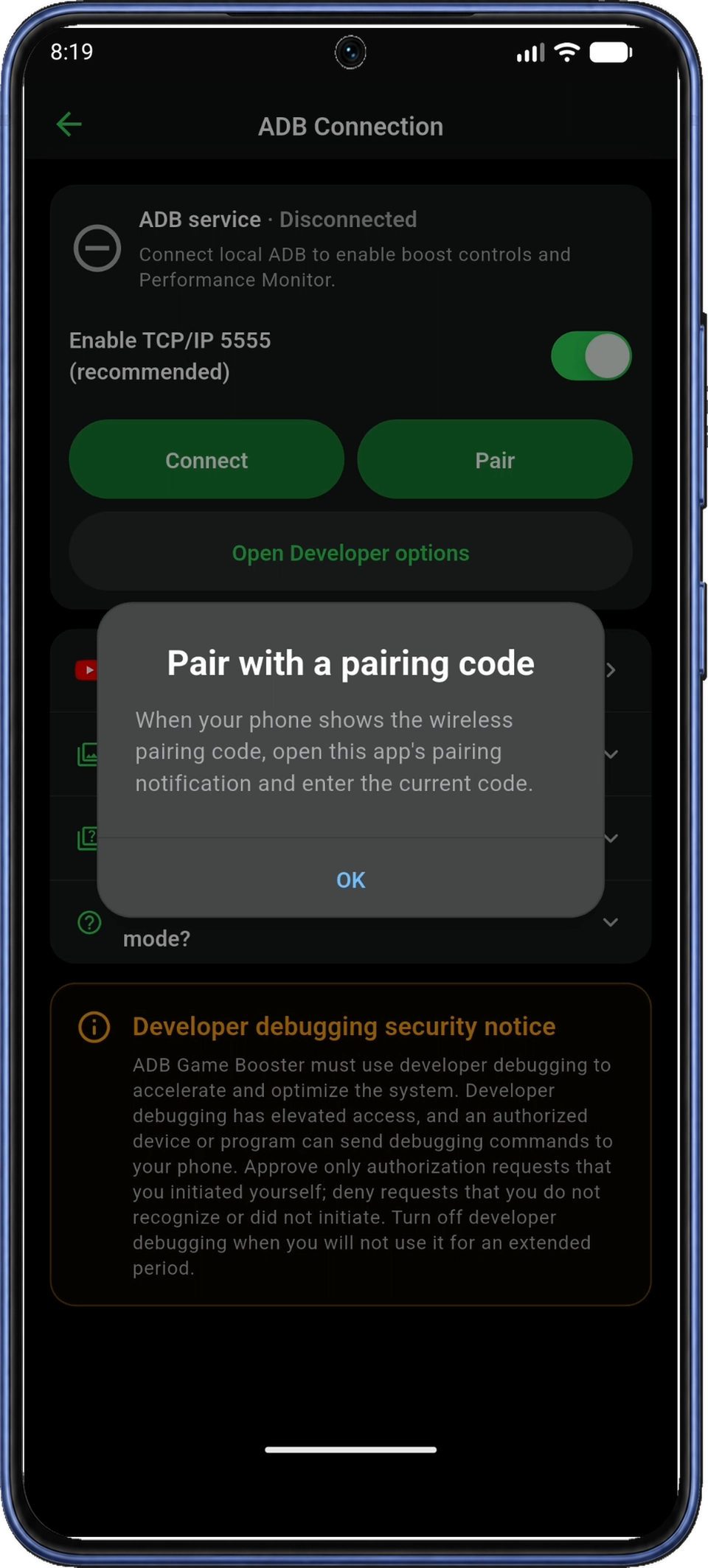
Dans Associer avec un code (Pair with a pairing code), lisez les instructions et appuyez sur OK. L’application ouvre les réglages Android Options pour les développeurs (Developer options). Sinon, appuyez sur Ouvrir les options développeur (Open Developer options) dans ADB Connection.
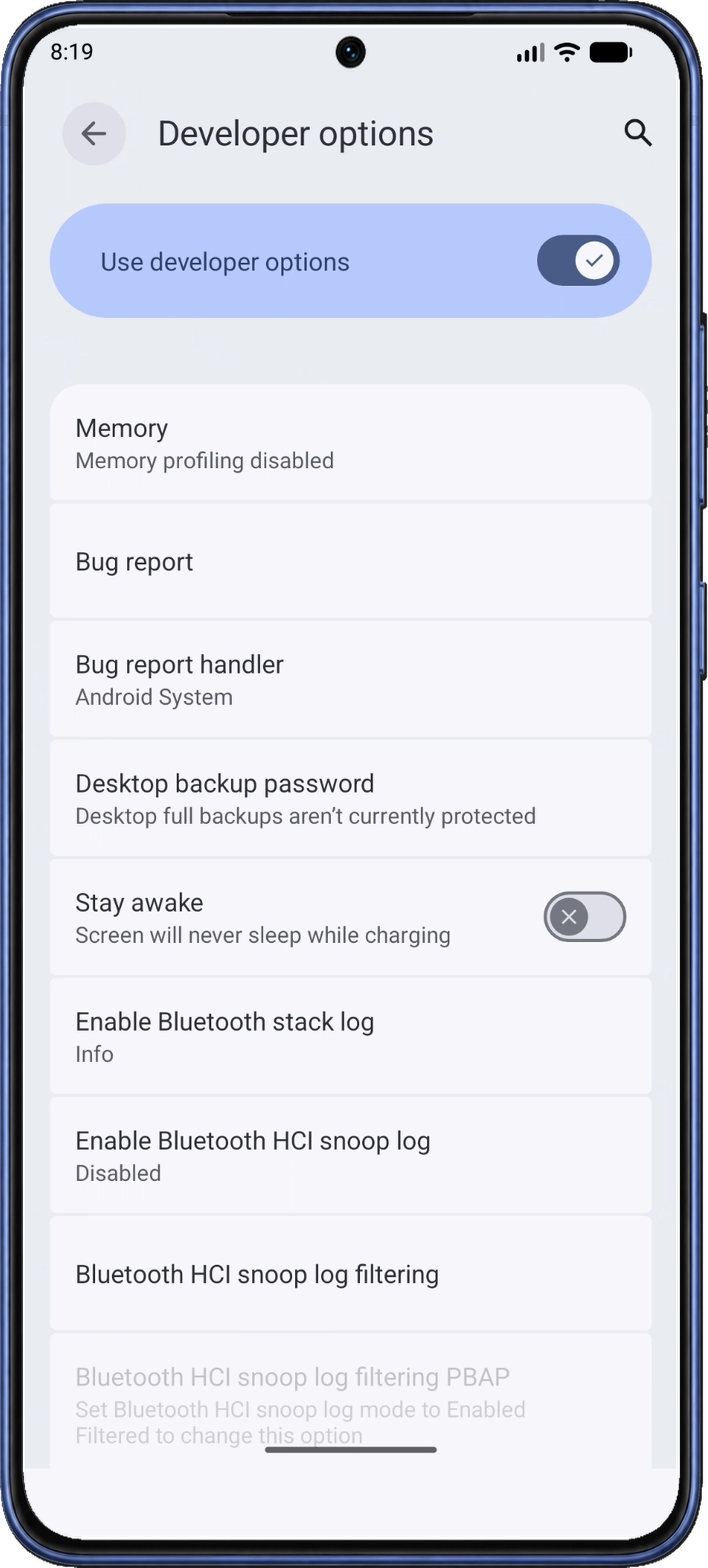
En haut des options développeur Android, vérifiez que l’interrupteur Utiliser les options développeur (Use developer options) est activé. Les interrupteurs de débogage USB et sans fil sont plus bas.
4. Activer le débogage USB, puis sans fil
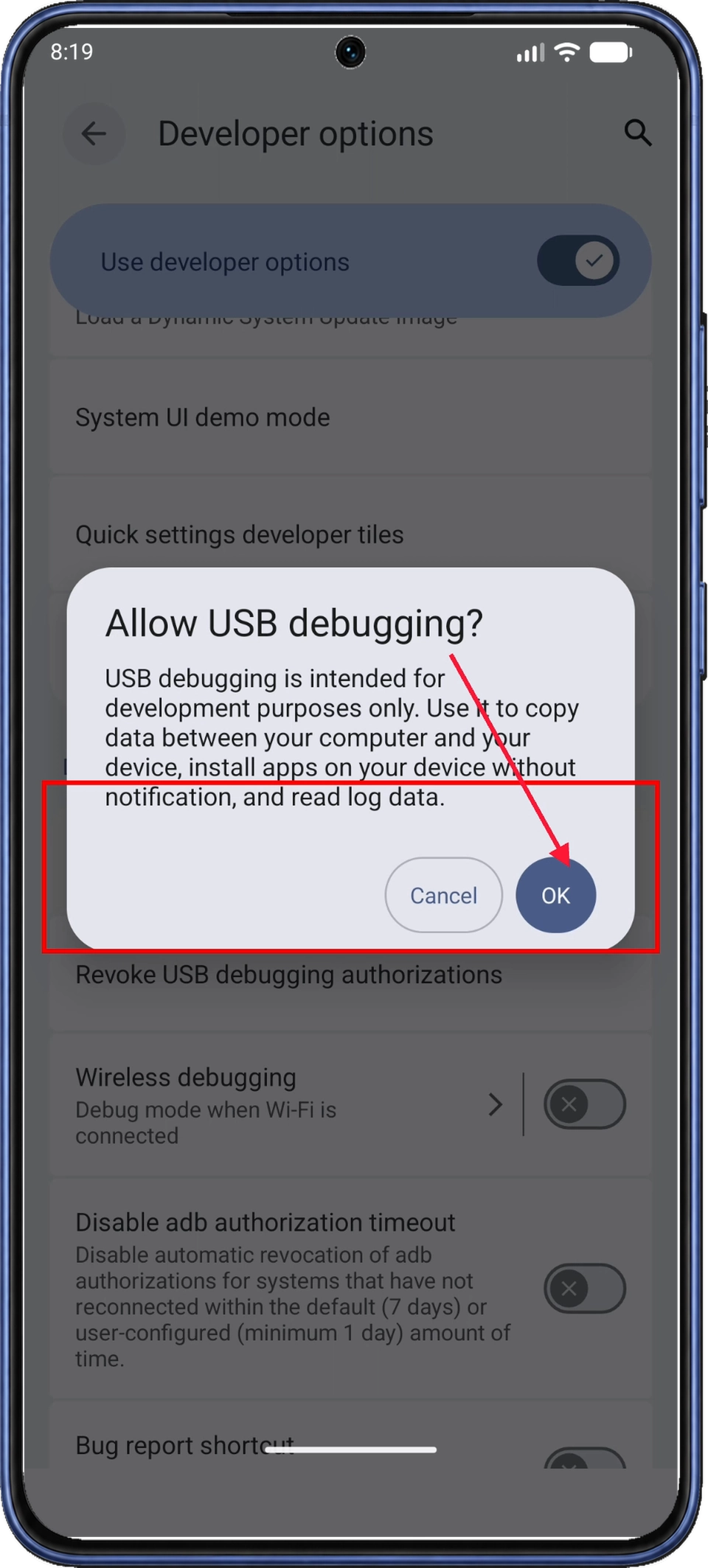
Dans Options pour les développeurs (Developer options), descendez jusqu’à Débogage (Debugging) et activez Débogage USB (USB debugging). Dans la boîte Autoriser le débogage USB ? (Allow USB debugging?), lisez la confirmation et appuyez sur OK.
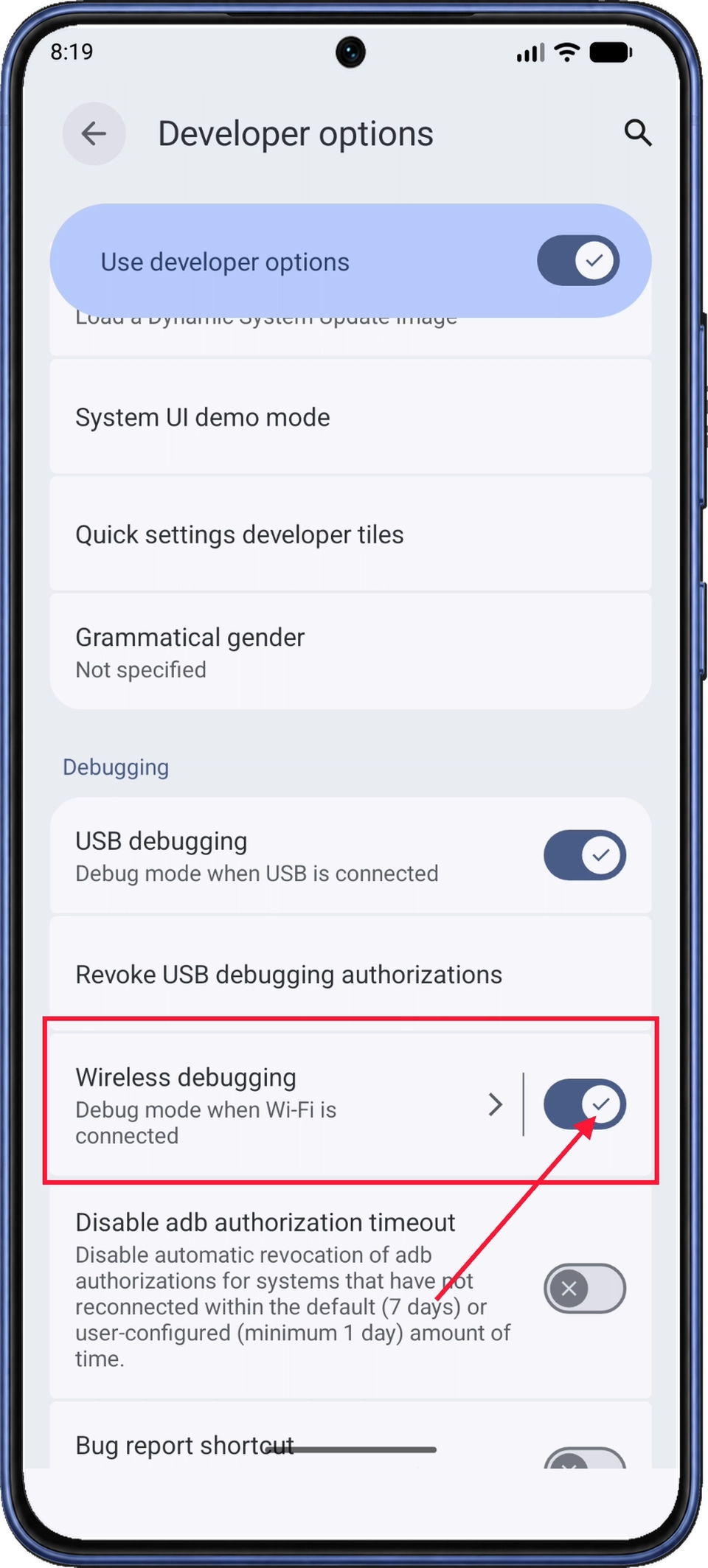
Après avoir activé Débogage USB (USB debugging), activez Débogage sans fil (Wireless debugging). Si Android demande d’autoriser le débogage sur le réseau Wi-Fi actuel, autorisez-le pour le réseau utilisé pendant la configuration.
Une fois les deux interrupteurs activés, touchez le libellé Débogage sans fil (Wireless debugging) ou sa flèche pour ouvrir les détails. Gardez le Wi-Fi connecté et le débogage sans fil activé pendant l’association.
5. Obtenir le code d’association actuel à six chiffres
Dans Débogage sans fil (Wireless debugging), confirmez que l’option Utiliser le débogage sans fil (Use wireless debugging) est active. Appuyez sur Associer l’appareil avec un code (Pair device with pairing code), sous l’option d’association par code QR.
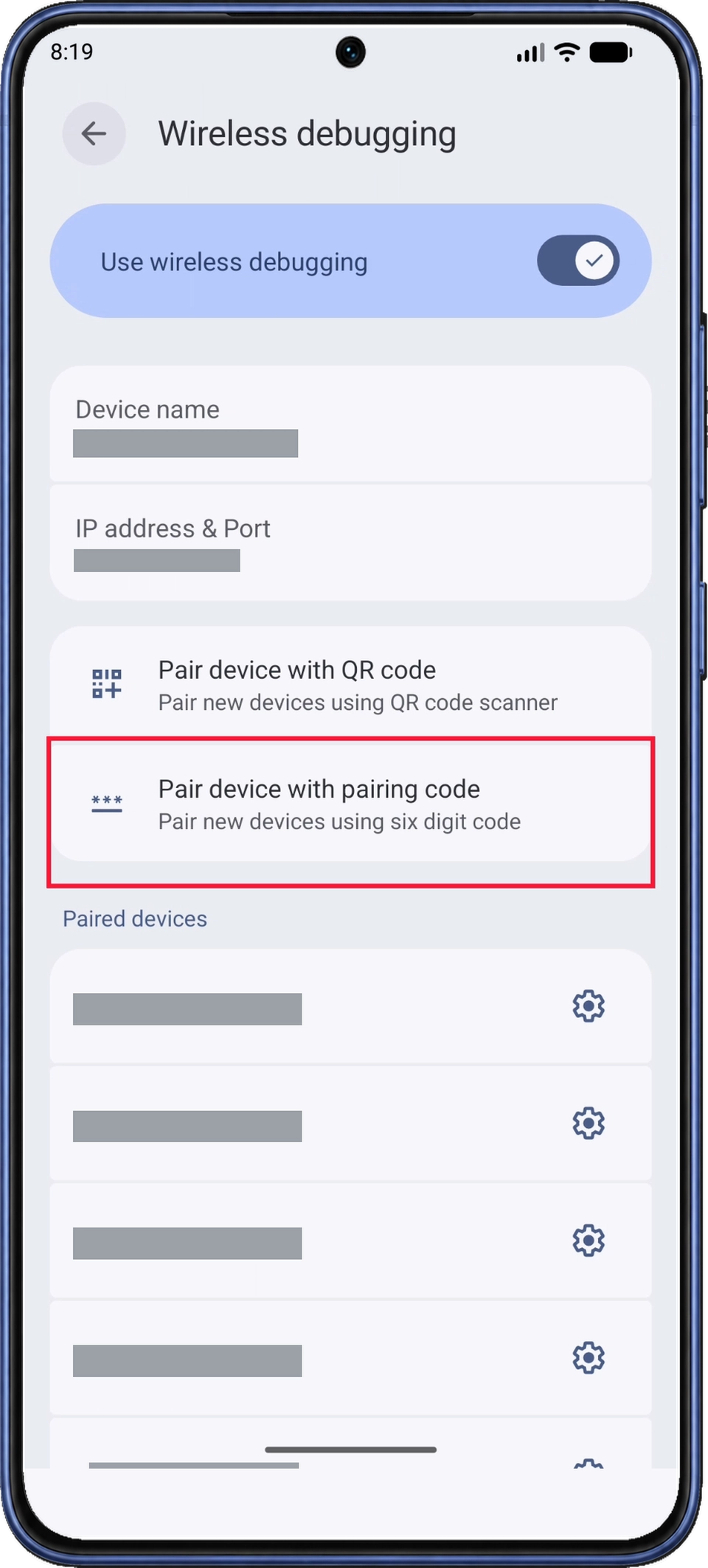
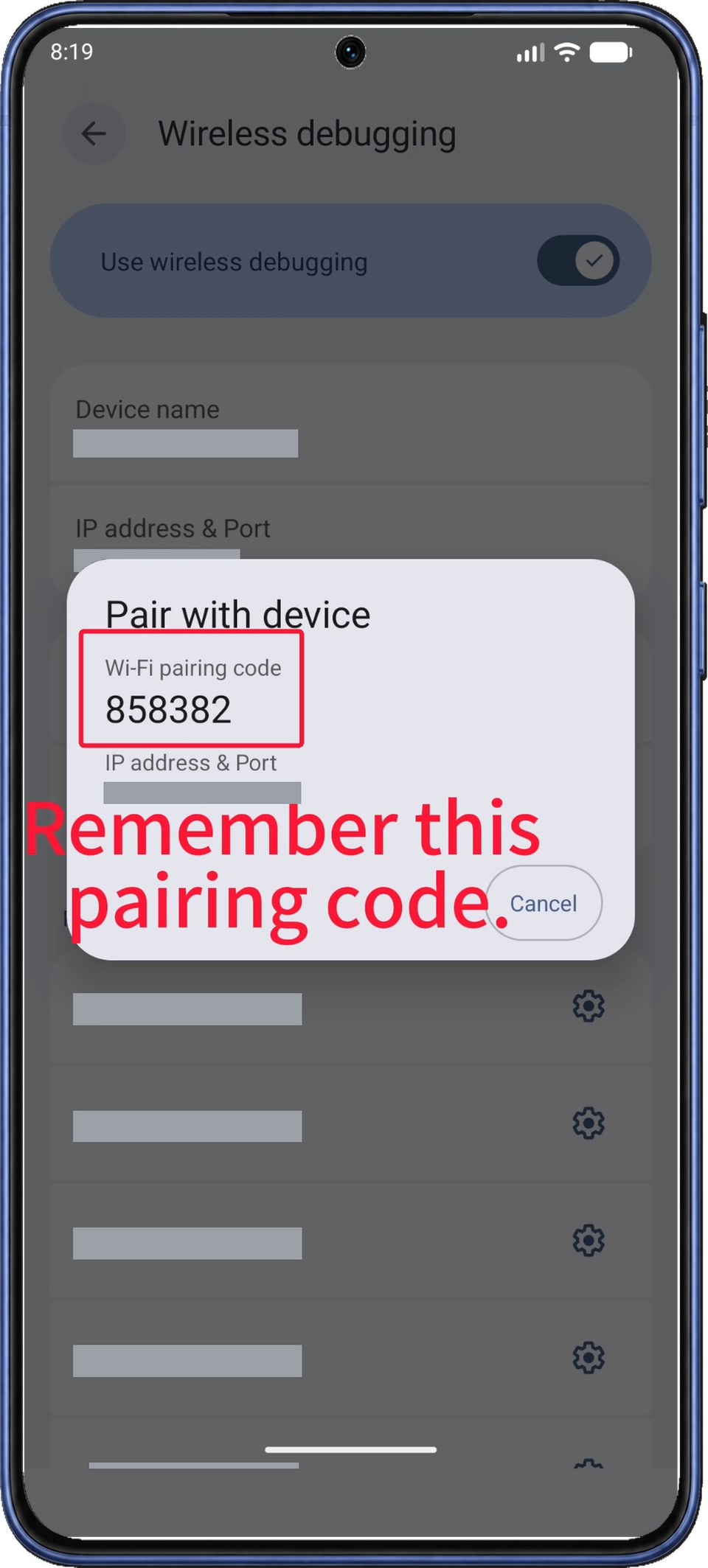
Android ouvre la boîte Associer à l’appareil (Pair with device) et affiche un Code d’association Wi-Fi (Wi-Fi pairing code) à six chiffres au-dessus de l’adresse IP et du port. Gardez cette boîte ouverte pendant la saisie du code par les notifications à l’étape 6.
Si vous rouvrez la boîte de dialogue et qu’Android génère un nouveau code, utilisez ce nouveau code.
6. Saisir le code dans la notification de l’application
6.1 Développer la notification d’association
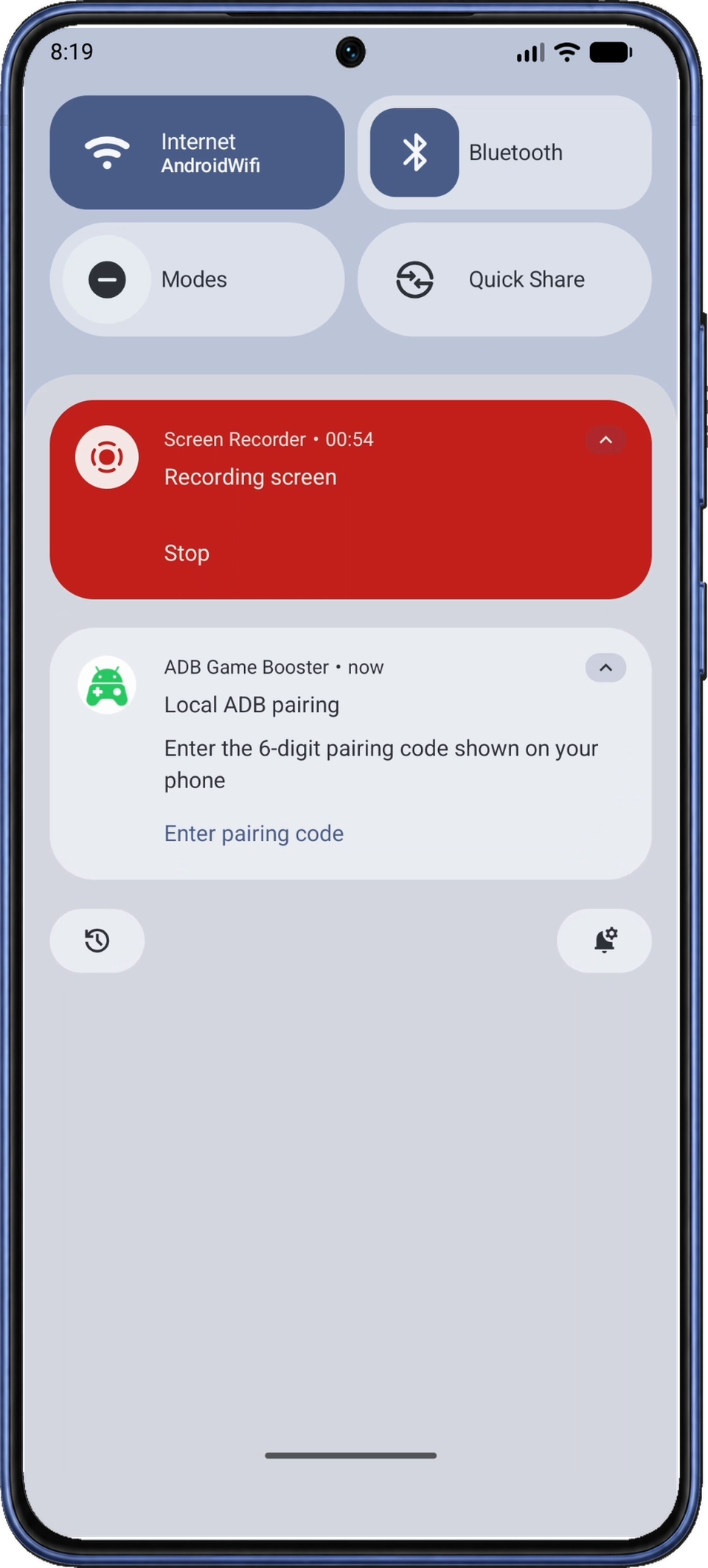
Balayez depuis le haut de l’écran pour ouvrir le volet des notifications sans fermer la boîte d’association. Repérez la notification Association ADB locale (Local ADB pairing) d’ADB Game Booster. Développez-la si nécessaire, puis appuyez sur Saisir le code (Enter pairing code) pour afficher le champ de saisie.
6.2 Saisir et envoyer le code
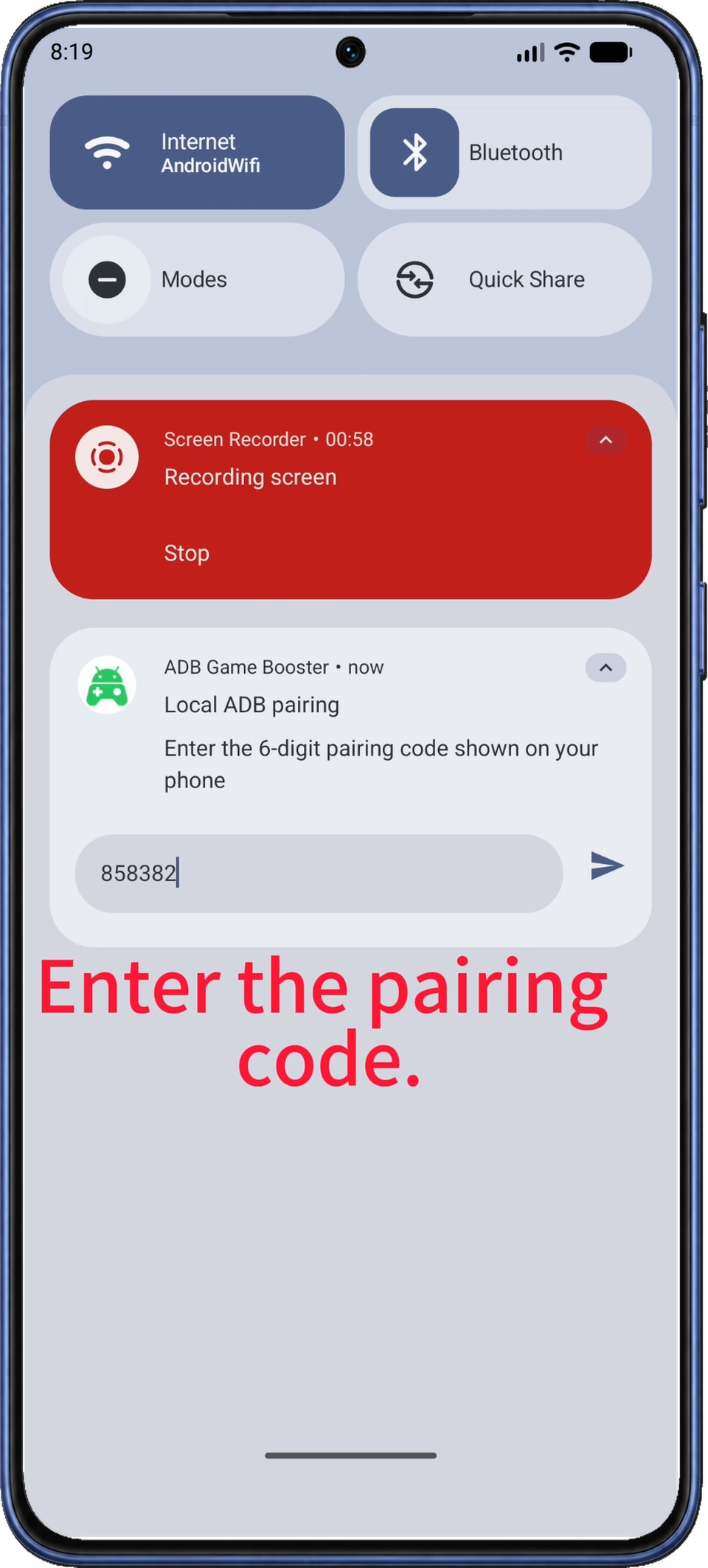
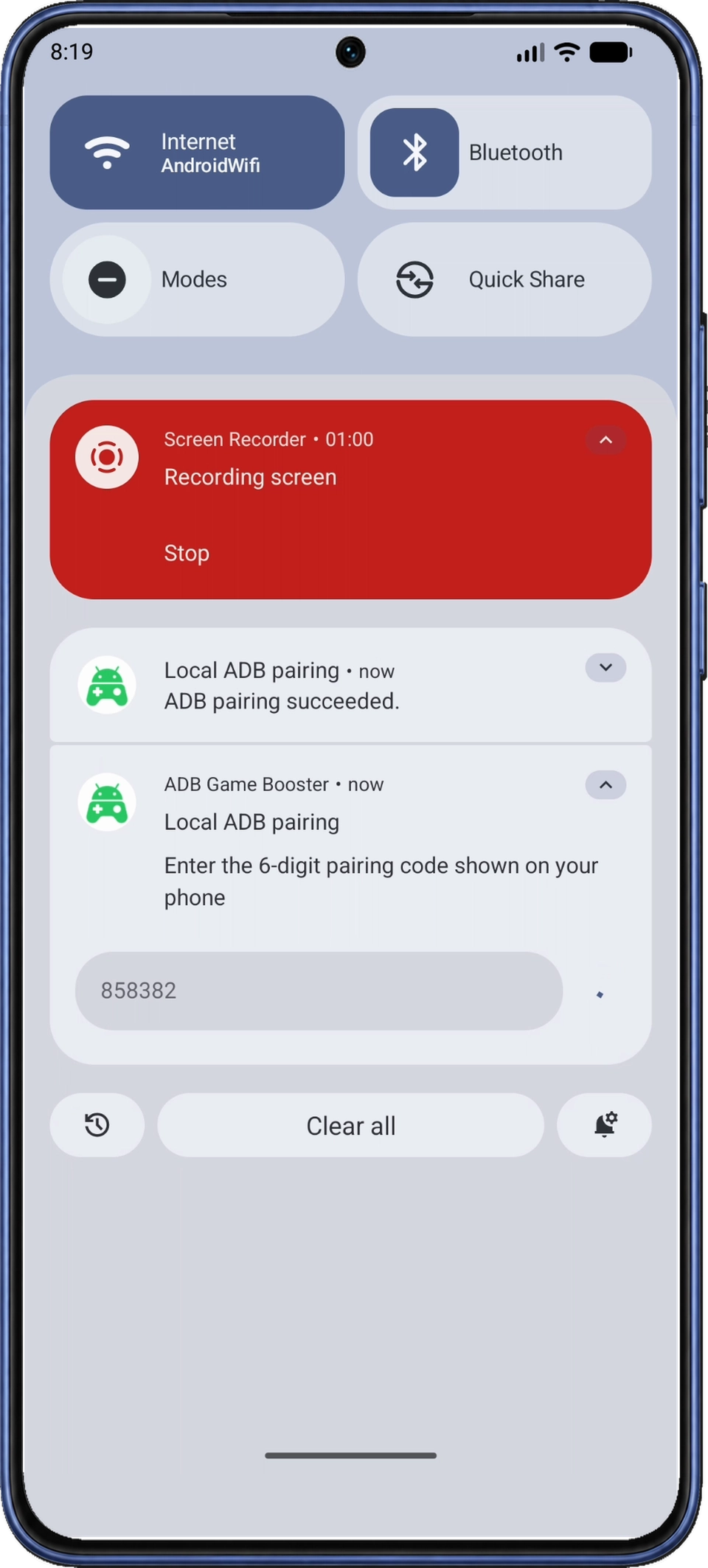
Dans le champ Code à six chiffres (6-digit pairing code), saisissez les six chiffres affichés dans la boîte d’association du téléphone, puis touchez la flèche d’envoi à droite. Choisissez la notification ADB Game Booster ; la notification rouge Enregistrement d’écran (Screen Recorder) n’a aucun rapport avec l’association.
6.3 Confirmer l’association et revenir à l’application
Attendez la notification Association ADB réussie (ADB pairing succeeded.). Si elle n’apparaît pas, suivez les étapes de dépannage du code d’association.
Balayez vers le haut pour fermer le volet des notifications. Après l’association, Android ferme la boîte du code et revient au débogage sans fil. Utilisez le retour Android pour revenir à Connexion ADB (ADB Connection) en passant par les options développeur, ou utilisez les applications récentes.
7. Attendre l’état Connecté
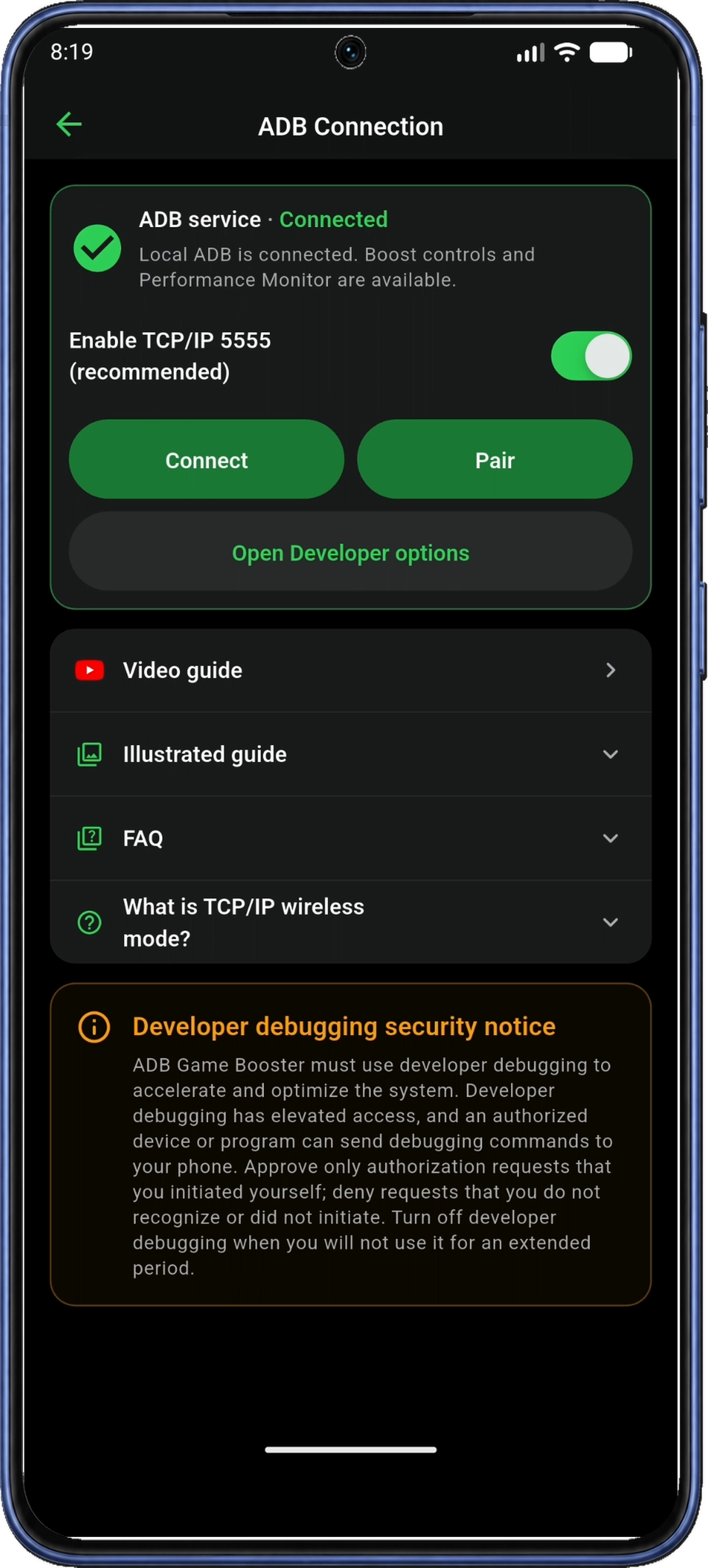
De retour dans Connexion ADB (ADB Connection), laissez la page ouverte pendant la connexion automatique. L’état peut indiquer Connexion en cours (Connecting) quelques secondes avant de passer à Connecté (Connected).
L’état Connecté (Connected) et la coche verte confirment que le service ADB est prêt. Si la connexion reste bloquée, suivez les étapes de reconnexion. Touchez la flèche de retour en haut à gauche pour revenir à Accueil (Home), où la carte du service ADB doit aussi afficher Connected.
8. Ajouter les jeux installés
Sur l’écran Accueil (Home) de l’application, repérez Mes jeux (My Games). Touchez la tuile + / Ajouter un jeu (Add game) pour ouvrir Bibliothèque de jeux (Game Library).
L’application utilise la liste des applications installées pour trouver vos jeux. Si l’invite Lire la liste des applications installées (Read the installed app list) apparaît, lisez l’explication et appuyez sur Accepter (Agree). Cette invite est ignorée si vous avez déjà accepté.
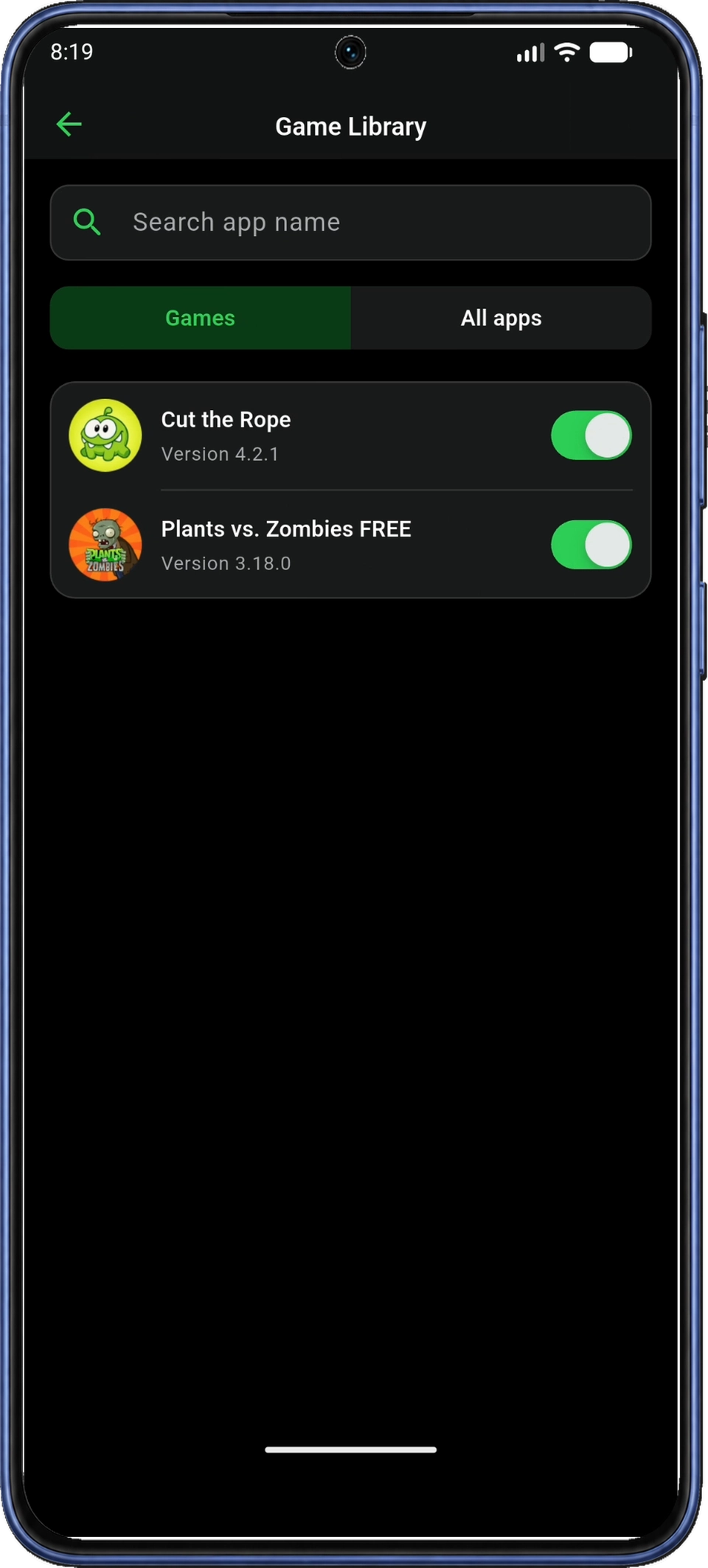
Utilisez Rechercher une application (Search app name) pour trouver un jeu, puis activez son interrupteur. Le filtre Jeux (Games) affiche les jeux reconnus ; essayez Toutes les applications (All apps) si un jeu installé n’y figure pas. Vous pouvez sélectionner jusqu’à 20 applications.
Touchez la flèche de retour en haut à gauche pour revenir à l’accueil. Les jeux sélectionnés doivent apparaître sous Mes jeux (My Games) ; vous utiliserez ces icônes pour lancer un jeu à l’étape 11.
9. Choisir et vérifier un profil Boost Core
Si une optimisation est déjà active, appuyez sur Restaurer (Restore) sur l’accueil et attendez la fin avant de choisir une configuration. Modifier Boost Core pendant une optimisation active applique immédiatement les nouveaux réglages.
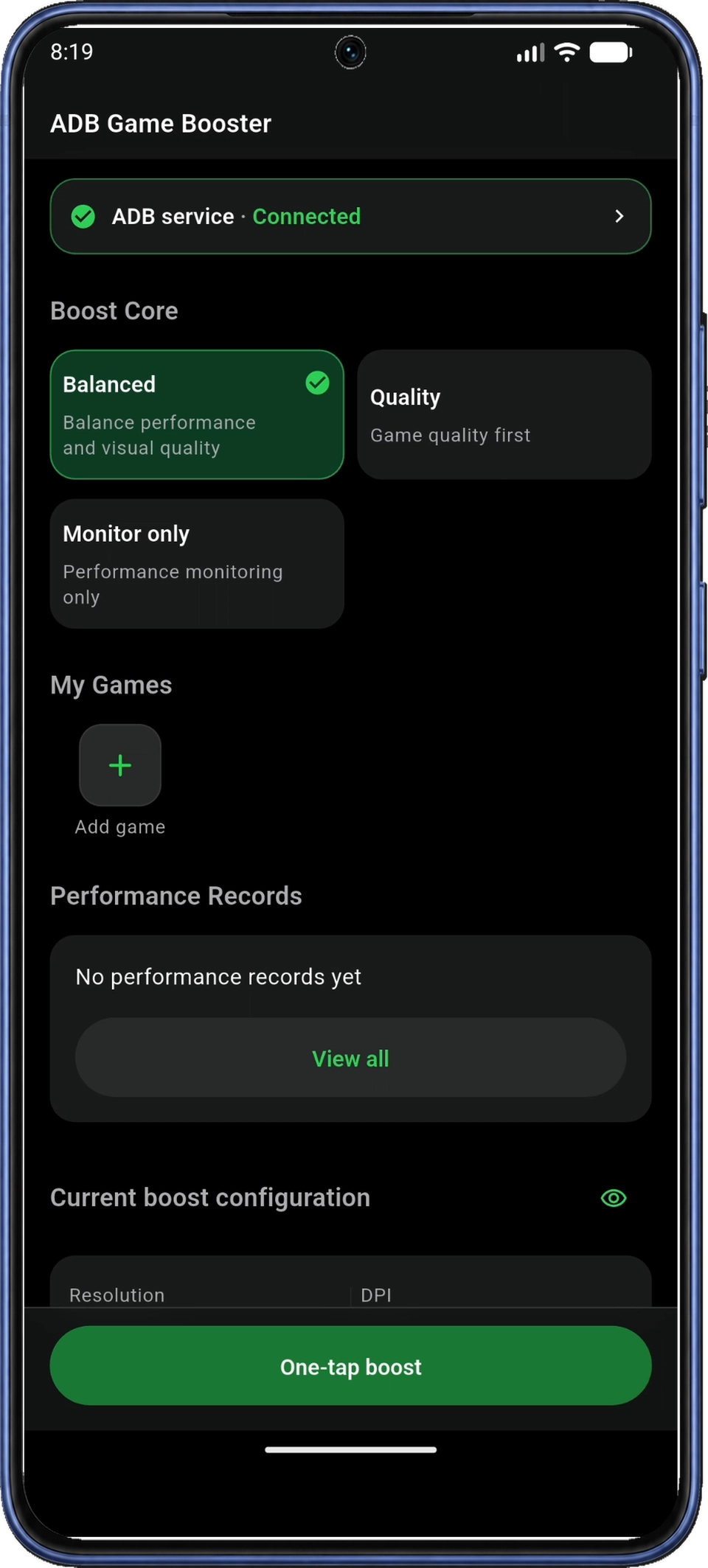
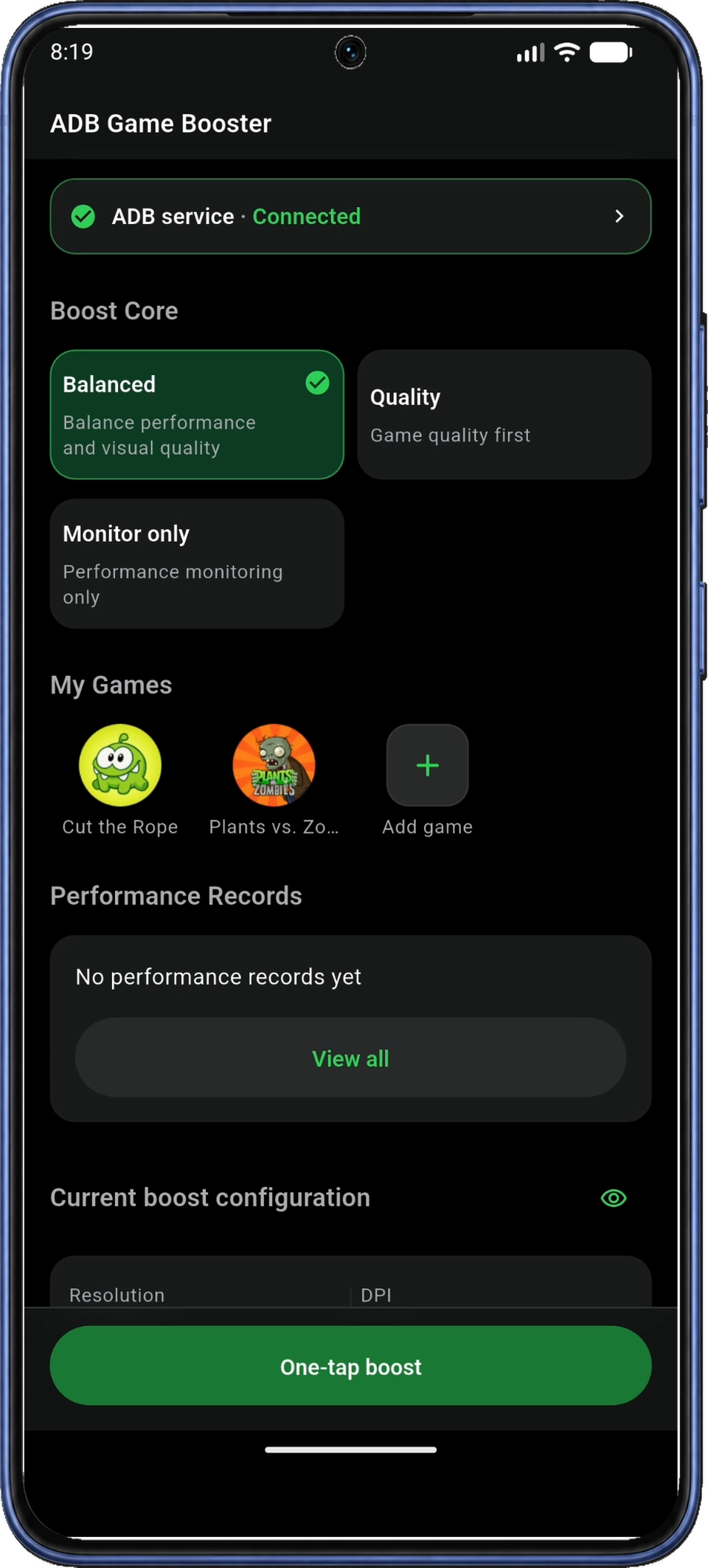
Vers le haut de l’accueil, choisissez le profil Boost Core voulu. Les captures montrent le profil Équilibré (Balanced) sélectionné.
| Choix | Utilité |
|---|---|
| Équilibré (Balanced) | Équilibrer les performances et la qualité visuelle. |
| Qualité (Quality) | Privilégier la qualité visuelle. |
| Suivi seul (Monitor only) | Démarrer le suivi des performances sans appliquer de réglages d’optimisation. |
Choisissez Équilibré (Balanced) pour suivre la configuration illustrée, ou conservez-le s’il est déjà sélectionné. Pour suivre les performances sans appliquer de réglages d’optimisation, choisissez Suivi seul (Monitor only) et passez à l’étape 10.
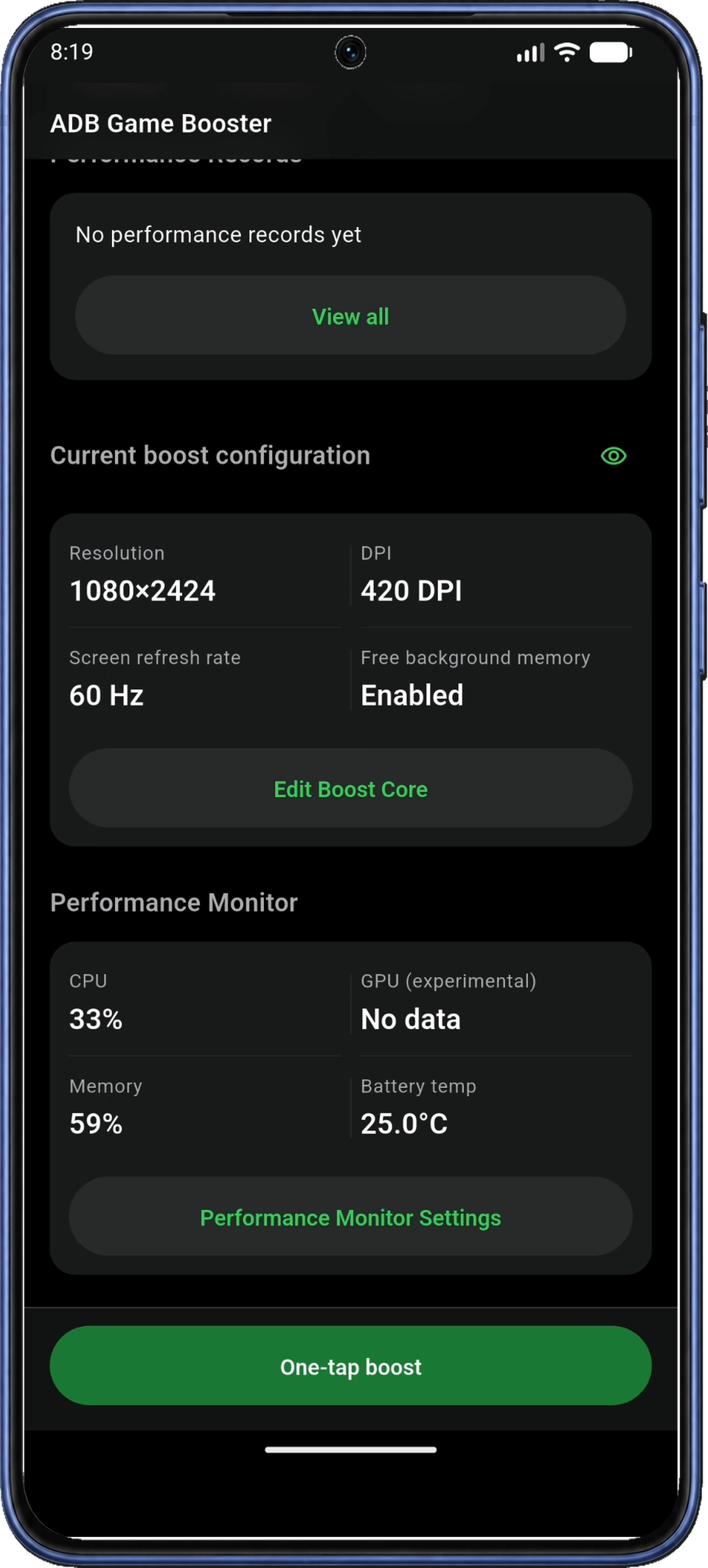
Avec le profil Équilibré (Balanced) sélectionné, descendez jusqu’à Configuration d’optimisation actuelle (Current boost configuration) sur l’accueil et appuyez sur Modifier Boost Core (Edit Boost Core).
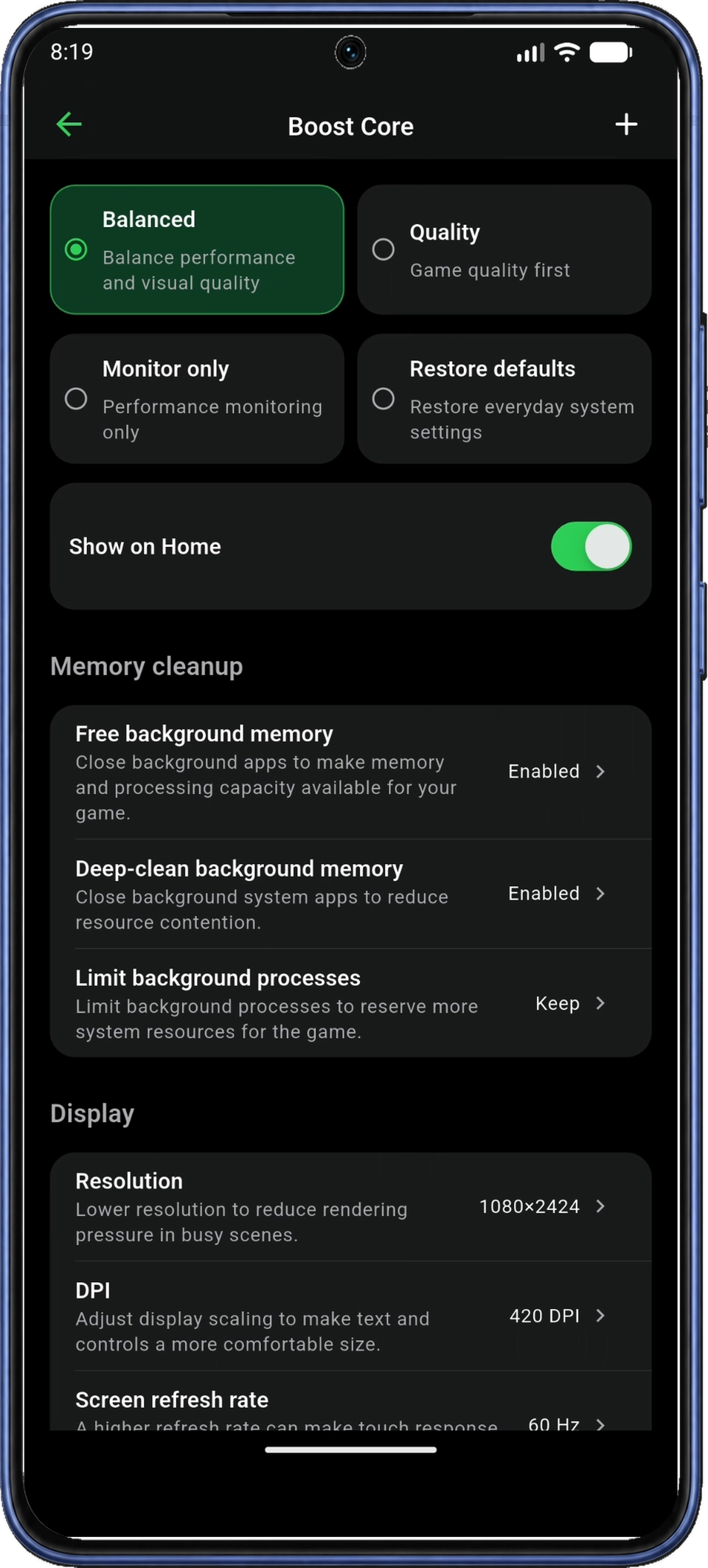
Dans Boost Core, vérifiez les réglages du profil Équilibré (Balanced). Gardez les choix actuels pour votre première session ; vous pourrez les ajuster ensuite.
Les réglages comprennent Libérer la mémoire en arrière-plan (Free background memory), l’affichage, la luminosité et les notifications. Les commandes disponibles dépendent de votre appareil.
L’activation de Ne pas déranger en jeu (Game Do Not Disturb) peut couper le son des notifications, alarmes et médias et supprimer les vibrations. Une autorisation distincte peut être demandée. Consultez les indications après la partie pour comprendre la différence entre Rétablir les valeurs par défaut (Restore defaults) et Restaurer (Restore).
Touchez la flèche de retour de l’application pour revenir à l’accueil. Vous appliquerez cette configuration avec Optimiser en un geste (One-tap boost) à l’étape 11.
10. Activer le panneau de suivi
10.1 Ouvrir les réglages du panneau de suivi
Sur l’accueil, descendez jusqu’à Suivi des performances (Performance Monitor) et appuyez sur Réglages du suivi (Performance Monitor Settings) (figure 21). Si le suivi est déjà activé, l’application peut demander l’autorisation d’affichage superposé dès l’ouverture des réglages.
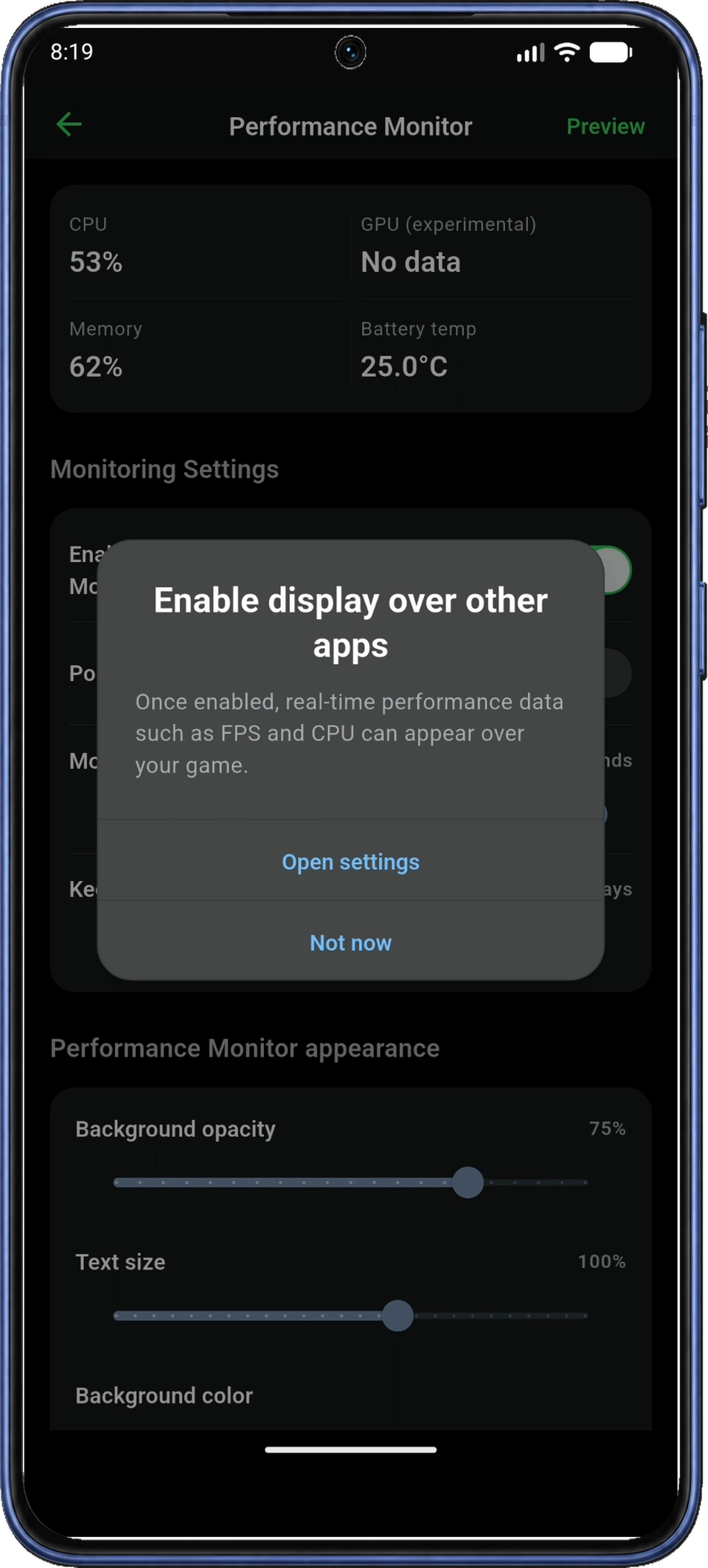
L’autorisation pour l’affichage par-dessus les autres applications permet au panneau de rester visible au-dessus du jeu. Dans l’invite Activer l’affichage superposé (Enable display over other apps), appuyez sur Ouvrir les paramètres (Open settings). Si elle n’apparaît pas, activez Activer le suivi (Enable Performance Monitor) si nécessaire, puis appuyez sur Aperçu (Preview). Cela ouvre l’aperçu ou demande l’autorisation manquante.
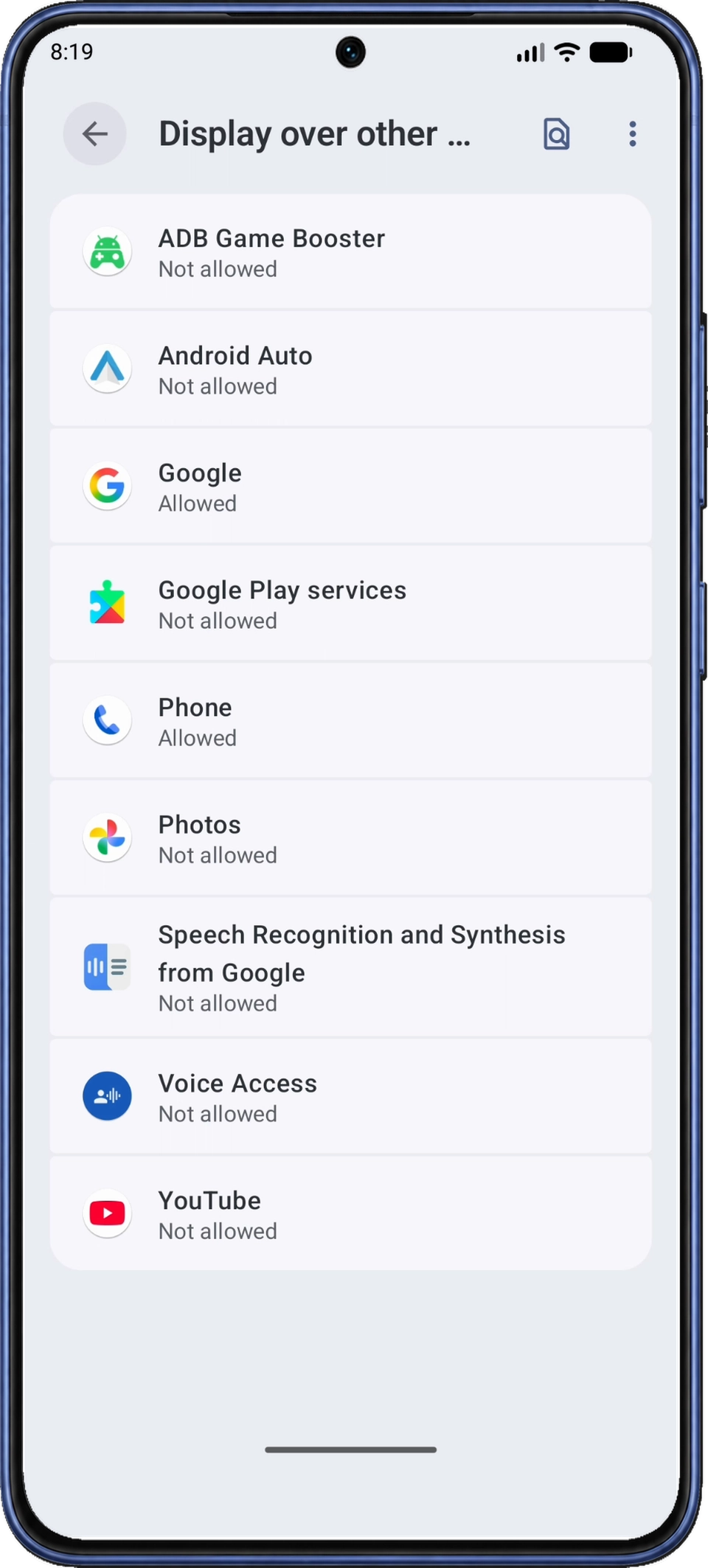
10.2 Sélectionner l’application dans la liste des autorisations Android
Dans la liste Android Affichage par-dessus les autres applications (Display over other apps), touchez ADB Game Booster. Son état reste Non autorisé (Not allowed) tant que l’autorisation n’est pas accordée. Certains téléphones ouvrent directement la page d’autorisation de l’application ; passez alors à Autoriser l’affichage superposé (Allow display over other apps).
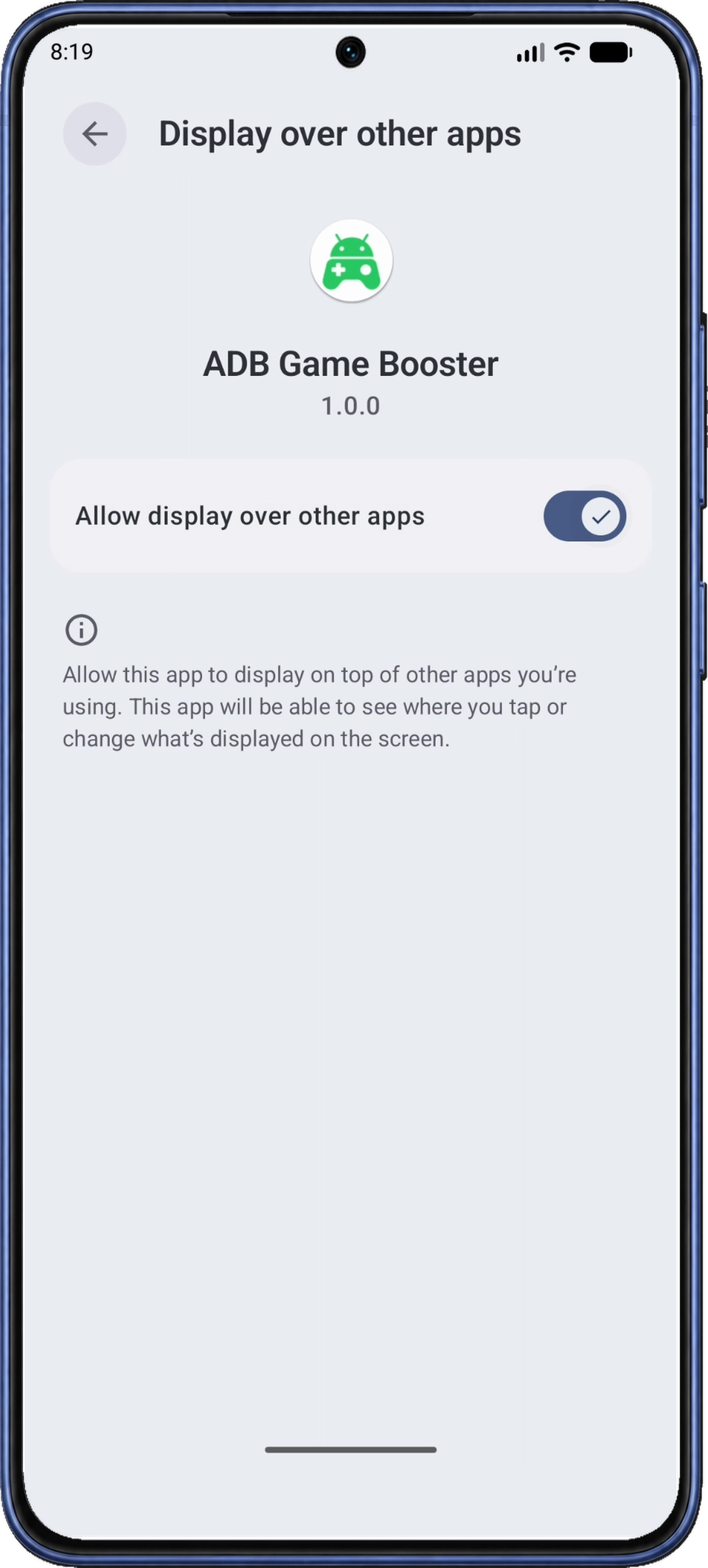
Sur la page d’autorisation d’ADB Game Booster, activez Autoriser l’affichage superposé (Allow display over other apps).
Avec l’option Autoriser l’affichage superposé (Allow display over other apps) activée, utilisez le retour Android pour quitter la page d’autorisation. Si la liste des applications revient, faites encore un retour pour atteindre Suivi des performances (Performance Monitor) dans ADB Game Booster.
10.3 Prévisualiser et ajuster le panneau
De retour dans Suivi des performances (Performance Monitor), vérifiez que l’option Activer le suivi (Enable Performance Monitor) est active. L’aperçu flottant peut apparaître automatiquement après l’autorisation ; sinon, appuyez sur Aperçu (Preview) en haut à droite. S’il reste absent, suivez les vérifications de l’aperçu.
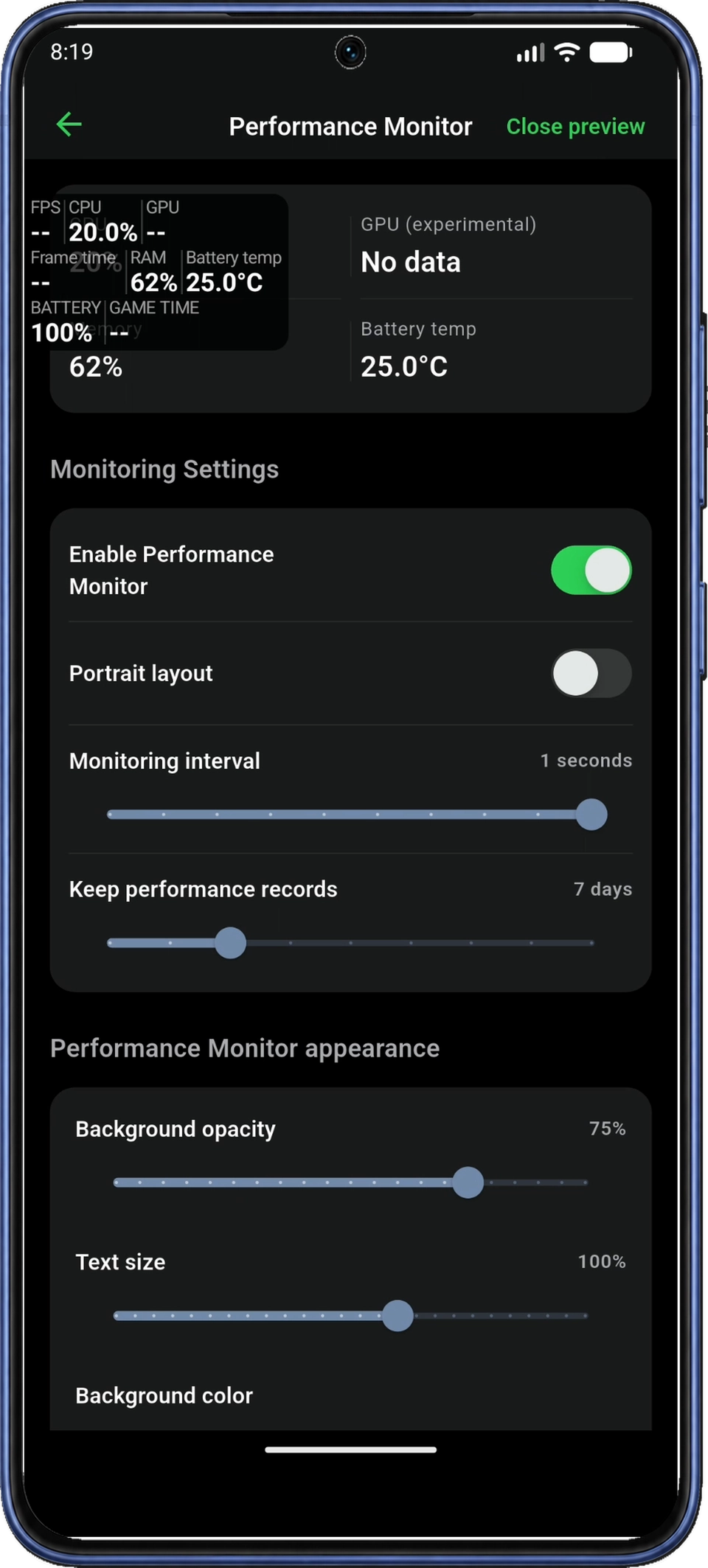
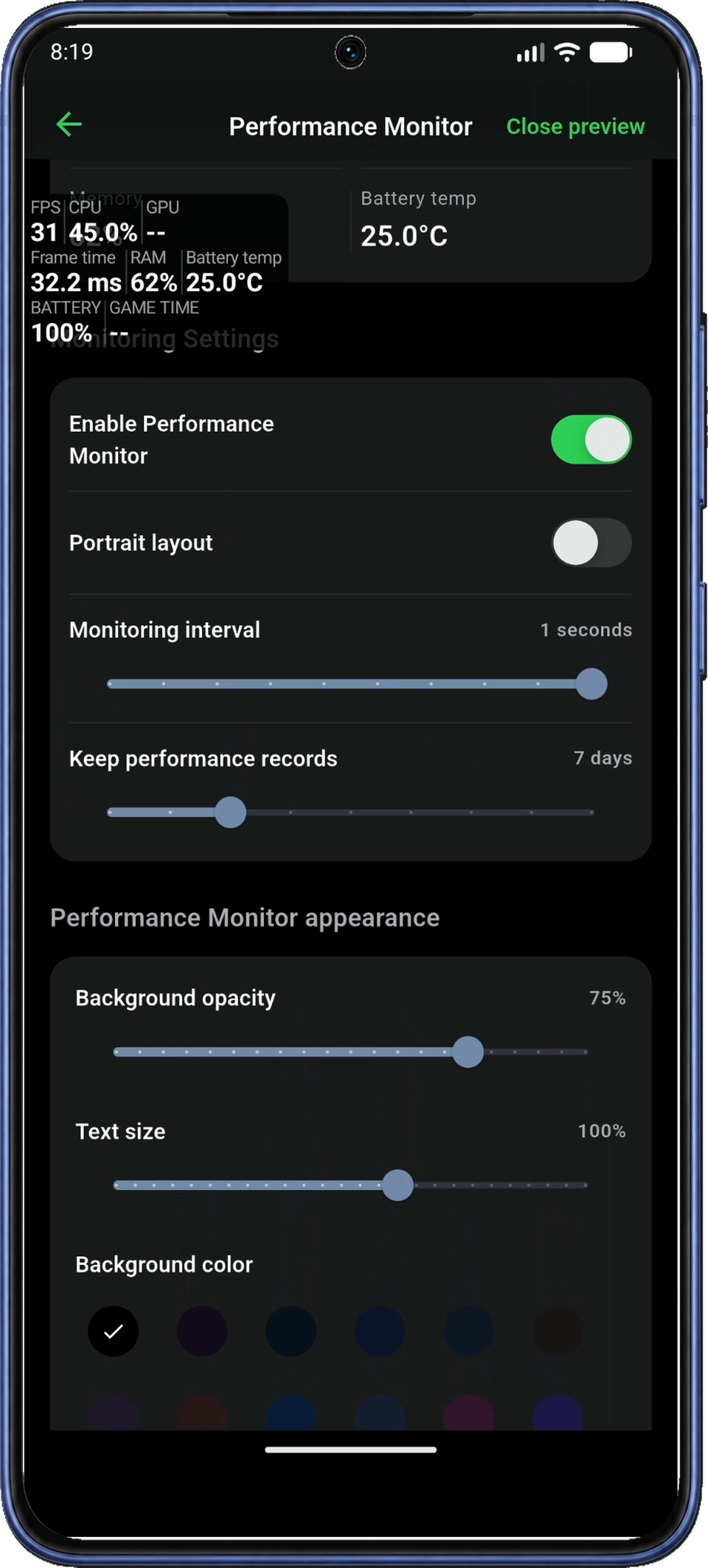
Utilisez l’aperçu pour trouver une disposition lisible au-dessus du jeu. Cette page contient aussi l’intervalle de mesure, la durée de conservation des enregistrements et les réglages d’apparence.
Facultatif : ajustez les curseurs Taille du texte (Text size) et Opacité du fond (Background opacity) pour améliorer la lisibilité. Descendez pour choisir les couleurs du fond et du texte, puis vérifiez l’aperçu.
Gardez l’intervalle de mesure par défaut pour votre première session. Vous pourrez l’ajuster ensuite ; la capture présente un exemple de configuration.
Quand le panneau apparaît, attendez la mise à jour des mesures disponibles. Les indications Données indisponibles (No data) ou -- signalent une mesure indisponible, pas une valeur nulle.
Laissez l’option Activer le suivi (Enable Performance Monitor) active et touchez la flèche de retour pour revenir à l’accueil. Quitter cette page ferme l’aperçu ; vous pouvez aussi le masquer avec Fermer l’aperçu (Close preview). Le suivi reste activé pour votre session de jeu.
11. Appliquer les réglages et ouvrir le jeu
Sur l’accueil, vérifiez que l’état ADB est Connecté (Connected), que le bon profil Boost Core est sélectionné et que vos jeux apparaissent sous Mes jeux (My Games). Remontez la page si ces éléments sont hors de vue.
Si vous avez choisi Suivi seul (Monitor only) : appuyez sur Démarrer le suivi (Start monitoring) et attendez le message Suivi démarré (Performance monitoring started). Passez à l’étape 11.2 pour ouvrir le jeu.
11.1 Lancer One-tap boost et attendre le résultat
Avec le profil Équilibré (Balanced) sélectionné, appuyez sur Optimiser en un geste (One-tap boost) en bas de l’accueil.
L’application ouvre une page de progression pendant l’application des réglages. Laissez-la ouverte jusqu’à l’écran de fin.
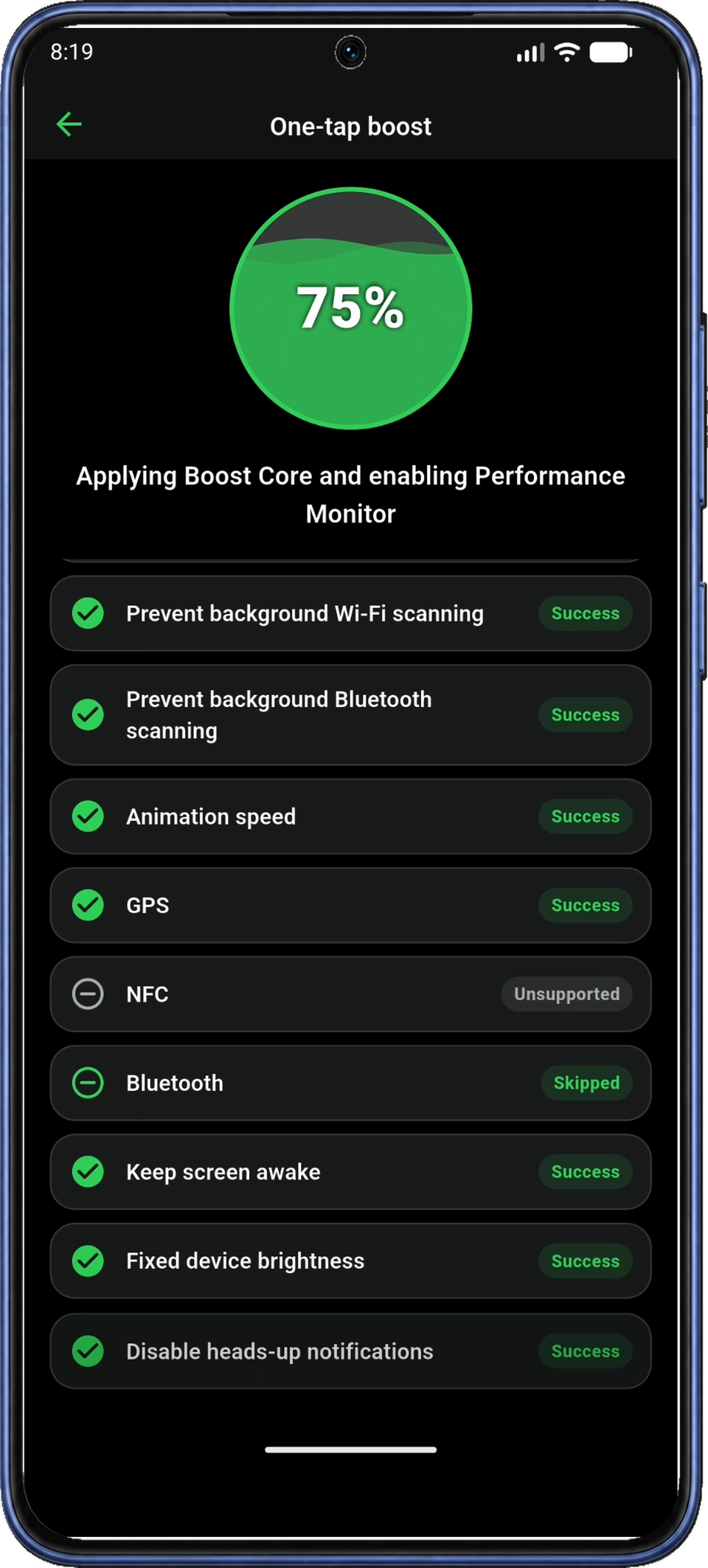
À la fin du traitement, consultez l’état à côté de chaque réglage. Faites défiler la liste pour voir les autres résultats.
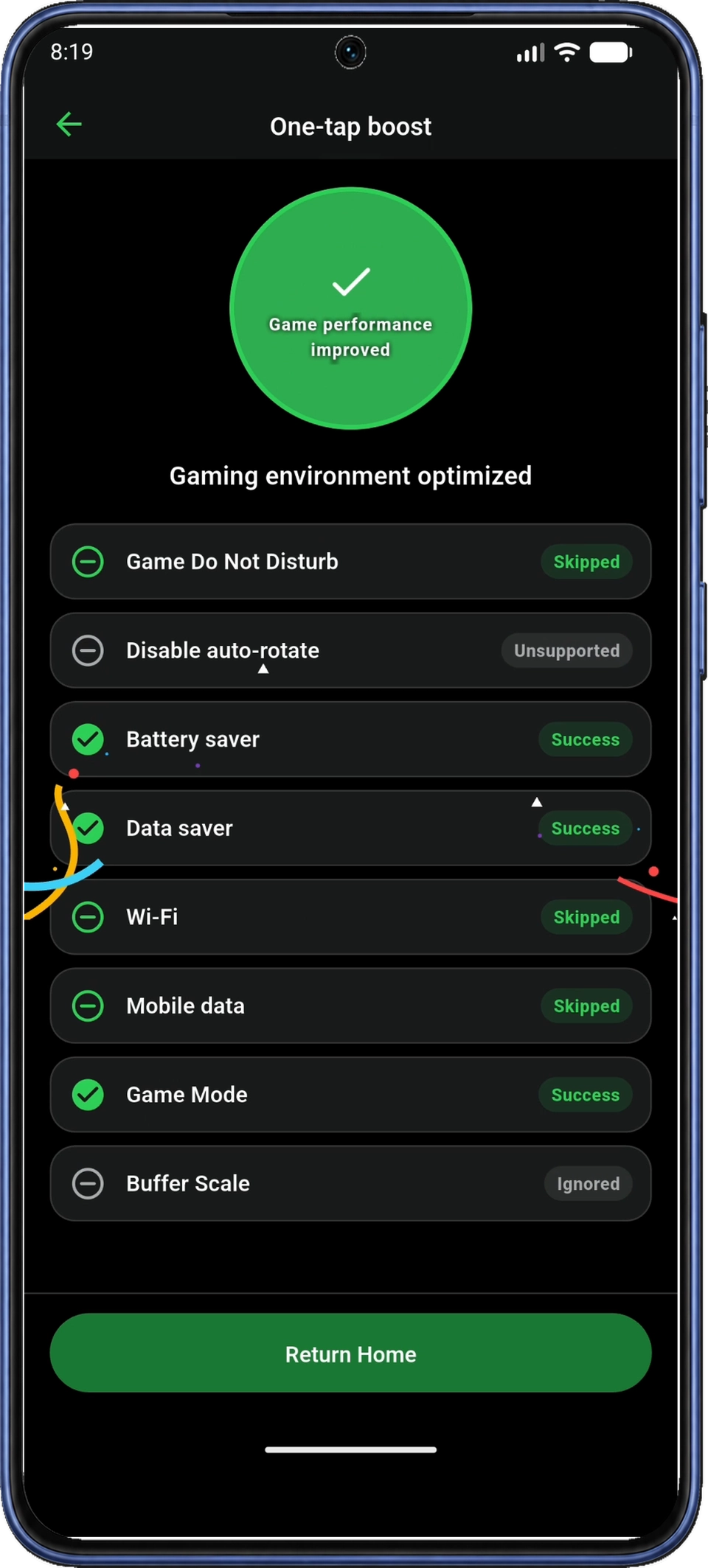
Les résultats courants comprennent :
| Libellé | Signification |
|---|---|
| Réussite (Success) | L’opération a réussi ou le réglage correspondait déjà à la valeur choisie. |
| Ignoré sans modification (Skipped) | Le réglage était sur Conserver (Keep) ; aucune modification n’a donc été demandée. |
| Aucune application sélectionnée (No apps selected) | Aucune application système n’a été sélectionnée pour le nettoyage. |
| Non pris en charge (Unsupported) | L’appareil ou le système ne prend pas en charge le réglage demandé. |
| Non appliqué (Ignored) | L’opération n’a pas abouti. Cela peut correspondre à un problème d’autorisation, de connexion ou à une autre erreur d’exécution. |
Les libellés indiquent quels réglages ont été appliqués ou conservés. En cas de résultat inattendu, suivez les vérifications des résultats d’optimisation avant de réessayer.
11.2 Revenir à l’accueil et toucher l’icône du jeu
Sur l’écran de fin, appuyez sur Retour à l’accueil (Return Home). Après une optimisation avec le profil Équilibré (Balanced), l’accueil affiche Optimisation activée · Touchez un jeu pour le lancer (Boost enabled · Tap a game to launch), ainsi que Optimiser à nouveau (Boost again) et Restaurer (Restore). Pendant une session Suivi seul (Monitor only) active, l’accueil affiche Arrêter le suivi (Stop monitoring).
Sous Mes jeux (My Games), touchez le jeu voulu, par exemple Cut the Rope ci-dessous. Pendant une session avec optimisation, Optimiser à nouveau (Boost again) réapplique la configuration.
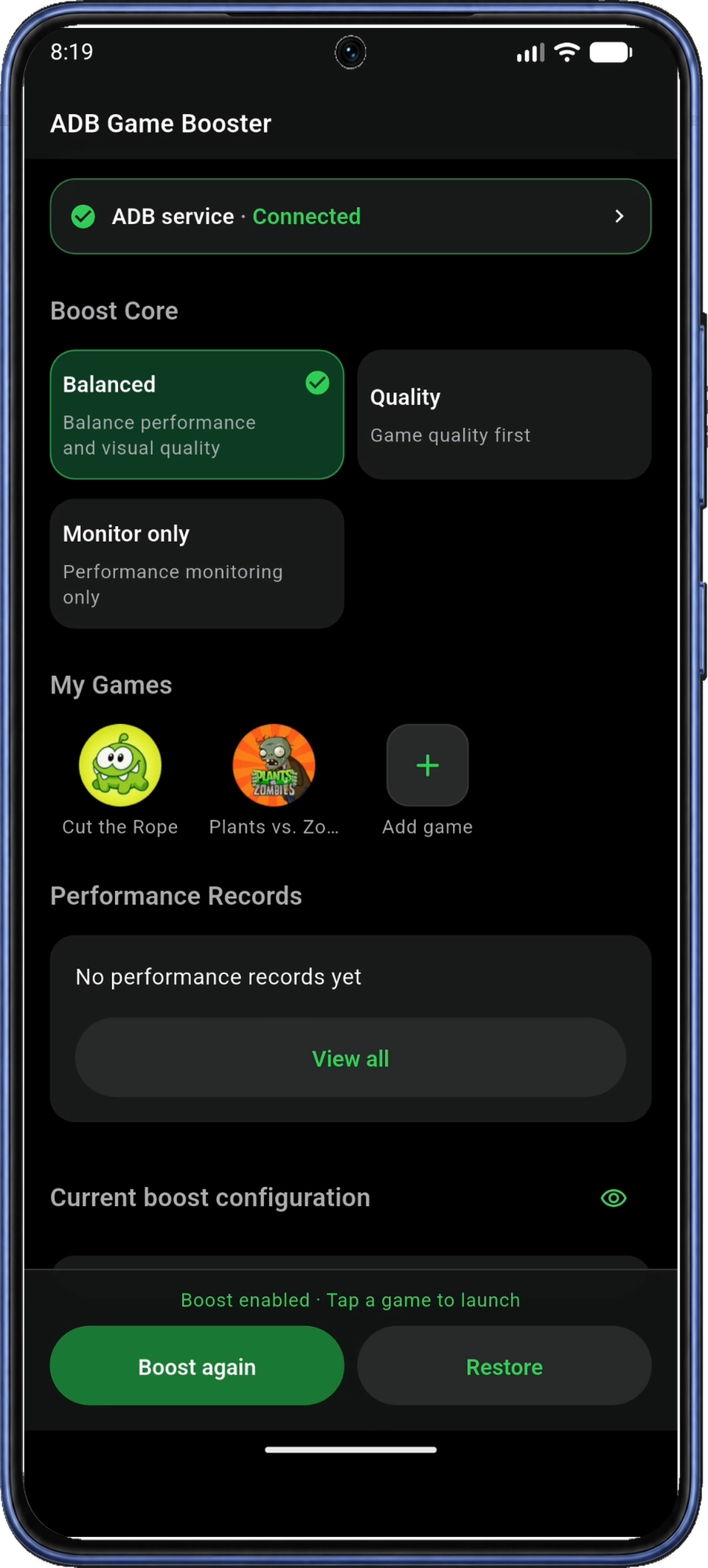
Si vous avez commencé en touchant l’icône d’un jeu sur l’accueil, le bouton final peut indiquer Lancer le jeu (Launch game). Touchez-le pour ouvrir directement ce jeu.
Attendez le chargement du jeu. Le panneau peut apparaître pendant le chargement et doit rester visible lorsque le jeu est prêt.
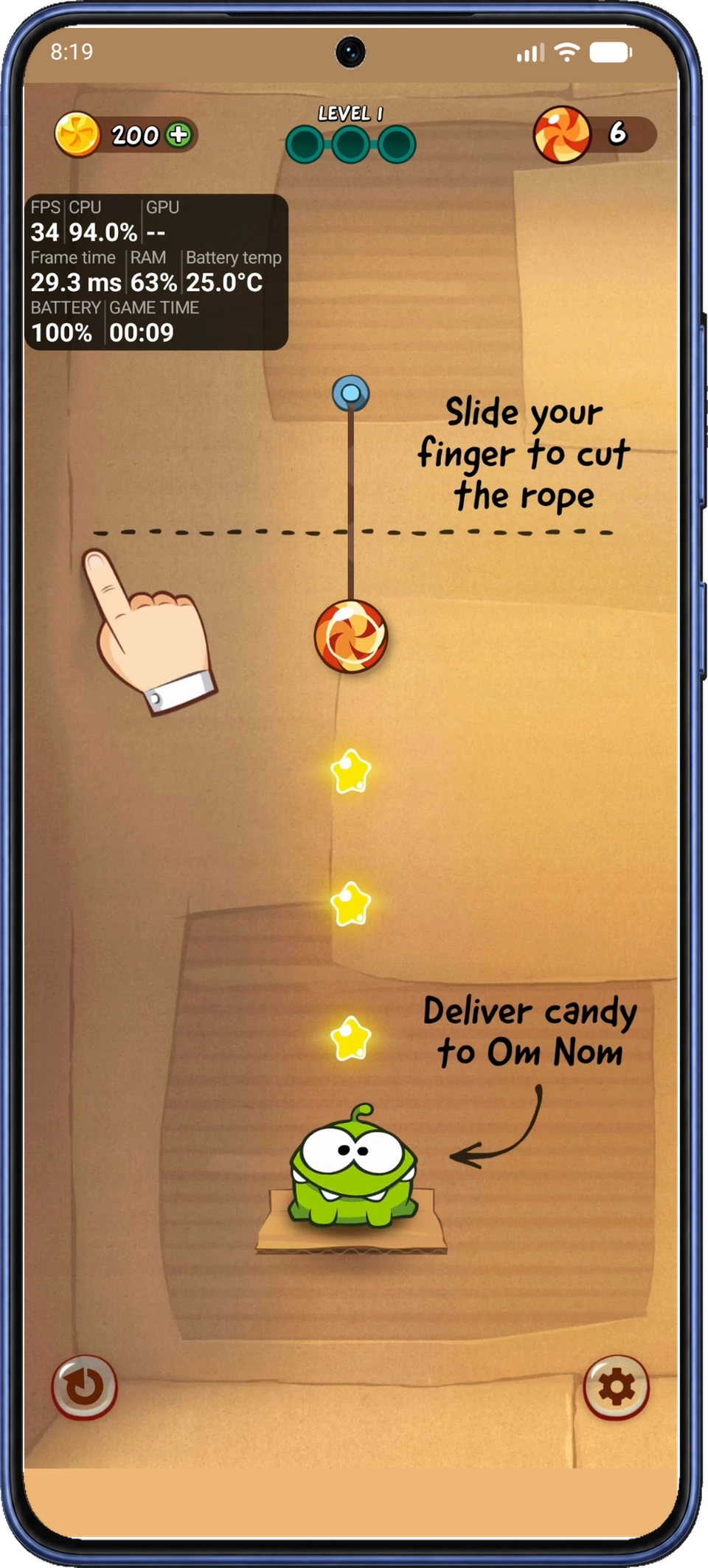
Lire le panneau
Lorsque le jeu est ouvert et le panneau visible, suivez les mesures pendant que vous jouez. Les champs affichés dépendent des mesures choisies et des données disponibles sur le téléphone.
| Mesure | Signification |
|---|---|
| FPS | Nombre d’images par seconde, calculé à partir des données du jeu ou de l’affichage disponibles sur le téléphone. Cette valeur peut varier pendant le chargement et le jeu. |
| Temps par image (Frame time) | Intervalle entre les images en millisecondes. Des pics ou de fortes variations peuvent signaler un affichage irrégulier. |
| CPU / GPU | Charge globale du système, y compris l’activité hors du jeu. La disponibilité des données GPU dépend de l’appareil. |
| RAM (mémoire) | Utilisation de la mémoire de l’ensemble de l’appareil. La capture indique RAM ; les réglages de l’application utilisent Mémoire (Memory). |
| Température de batterie (Battery temp) | Température de la batterie, et non celle du CPU ou du GPU. |
| BATTERIE (BATTERY) | Charge restante de la batterie. |
| DURÉE DE JEU (GAME TIME) | Temps écoulé pour la session de jeu suivie par l’application. |
Comparez des scènes similaires et modifiez un seul réglage à la fois. Observez les FPS et le temps par image. Le panneau montre les performances pendant le jeu ; les résultats d’optimisation indiquent quels réglages système ont été appliqués.
Après la partie : restaurer les réglages et arrêter le suivi
Après la partie, revenez dans l’application pour restaurer les réglages enregistrés ou arrêter le suivi.
- Après une session avec optimisation : revenez à l’accueil et appuyez sur Restaurer (Restore) pour restaurer les réglages enregistrés avant l’optimisation. Gardez ADB connecté, attendez la fin et vérifiez les résultats des réglages qui n’ont pas pu être restaurés.
- Après une session Suivi seul (Monitor only) : appuyez sur Arrêter le suivi (Stop monitoring) sur l’accueil.
- Pour arrêter le panneau flottant : utilisez l’action d’arrêt dans la notification de suivi de l’application. Les réglages d’optimisation restent appliqués jusqu’à l’utilisation de Restaurer (Restore) sur l’accueil.
Sur la page Boost Core, l’action Rétablir les réglages du quotidien applique les valeurs par défaut de l’application pour un usage quotidien. Elle est nommée Rétablir les valeurs par défaut (Restore defaults) dans la figure 22. Pour retrouver les réglages enregistrés avant l’optimisation actuelle, utilisez Restaurer (Restore) sur l’accueil. Les applications fermées pendant le nettoyage restent fermées.
Si vous ne comptez pas utiliser l’application pendant longtemps, restaurez d’abord les réglages modifiés par l’optimisation, puis désactivez le débogage développeur dans les paramètres Android.
Dépannage
La première tentative de connexion échoue avant l’association
Effectuez d’abord l’association. Dans Connexion ADB (ADB Connection), appuyez sur Connecter (Connect). Si la boîte Associer pour se connecter (Pair to connect) apparaît, appuyez sur Associer (Pair) à l’intérieur. Dans la boîte Associer avec un code (Pair with a pairing code), lisez les instructions et appuyez sur OK. Suivez les étapes 3 à 6, en gardant le Wi-Fi actif et en activant le débogage USB et sans fil comme indiqué plus haut. Revenez ensuite à l’application et confirmez l’état Connected à l’étape 7.
Si vous avez déjà associé ADB Game Booster sur ce téléphone, suivez les étapes de reconnexion.
Je ne trouve pas les options développeur ou le débogage sans fil
Les noms et emplacements des menus varient selon le fabricant. Suivez l’étape 2 pour activer les options développeur via Paramètres (Settings) → À propos du téléphone (About phone) → Numéro de build (Build number), puis revenez à ADB Game Booster et appuyez sur Ouvrir les options développeur (Open Developer options).
Cette méthode d’association nécessite Android 11 ou version ultérieure. Si le menu Débogage sans fil (Wireless debugging) existe mais ne peut pas être activé, vérifiez le Wi-Fi et les deux interrupteurs de débogage dans l’étape 4. Certains téléphones nécessitent aussi une option autorisant ADB en mode Charge uniquement (Charge only). Activez le débogage sans fil, puis passez à l’étape 5.
Si le menu de débogage sans fil est absent, consultez les instructions du fabricant pour votre modèle.
La notification d’association est absente
Autorisez les notifications d’ADB Game Booster dans les paramètres Android pour afficher la saisie du code. Revenez à Connexion ADB (ADB Connection), appuyez sur Connecter (Connect) et accordez l’accès au réseau local si demandé. Si la boîte Associer pour se connecter (Pair to connect) apparaît, appuyez sur Associer (Pair) à l’intérieur. Dans la boîte Associer avec un code (Pair with a pairing code), lisez les instructions et appuyez sur OK.
Rouvrez Débogage sans fil (Wireless debugging) → Associer avec un code (Pair device with pairing code) et gardez la boîte du code ouverte. Dans les notifications, développez Association ADB locale (Local ADB pairing) et appuyez sur Saisir le code (Enter pairing code). Poursuivez avec l’étape 6.
Le code est refusé ou l’association n’aboutit pas
Rouvrez Associer l’appareil avec un code (Pair device with pairing code) pour obtenir un code actuel à six chiffres. Gardez la boîte ouverte et envoyez ce nouveau code dans la notification, comme indiqué dans l’étape 6. Saisissez le Code d’association Wi-Fi (Wi-Fi pairing code) au-dessus de l’adresse IP et du port ; le port est un autre nombre.
L’association a réussi mais la connexion est en cours ou interrompue
L’association autorise la connexion ; l’état Connecté (Connected) confirme qu’ADB est prêt à être utilisé. Pour vous reconnecter :
- Désactivez puis réactivez Débogage sans fil (Wireless debugging).
- Revenez à ADB Game Booster et appuyez sur Connecter (Connect).
- Si la boîte Associer pour se connecter (Pair to connect) apparaît, appuyez sur Associer (Pair) à l’intérieur, puis répétez les étapes 3 à 6 avec le code actuel.
- Si plusieurs tentatives échouent, redémarrez le téléphone et recommencez la configuration.
Suivez aussi cette procédure si l’application ne trouve pas le port local. Une fois l’état Connecté (Connected) affiché, revenez à l’étape 7.
Que change l’option Enable TCP/IP 5555 ?
L’option Activer TCP/IP 5555 (Enable TCP/IP 5555) utilise un port fixe pour la connexion ADB locale. Après la configuration, ce mode peut maintenir la connexion sans Wi-Fi ni débogage sans fil. Si l’option est désactivée, gardez les deux actifs pendant la connexion. L’association initiale nécessite toujours le Wi-Fi ; la rubrique Qu’est-ce que le mode sans fil TCP/IP ? (What is TCP/IP wireless mode?) de l’application donne plus de détails.
Mon jeu n’apparaît pas dans la liste
Dans Bibliothèque de jeux (Game Library), choisissez Toutes les applications (All apps) et recherchez le jeu par nom. Vérifiez qu’il est installé et que vous avez accepté Lire la liste des applications installées (Read the installed app list). S’il a été installé après l’ouverture de Game Library, quittez cette page et rouvrez-la pour actualiser la liste. Sélectionnez le jeu, puis vérifiez son icône sur l’accueil à l’étape 8. Si un jeu ajouté ne s’ouvre pas, vérifiez qu’il est toujours installé.
Le panneau flottant n’apparaît pas
Le panneau nécessite une connexion ADB, le suivi activé et l’autorisation d’affichage superposé. Sur l’accueil, ouvrez Réglages du suivi (Performance Monitor Settings) et vérifiez que l’option Activer le suivi (Enable Performance Monitor) est active. Vérifiez l’état Connecté (Connected) et l’autorisation Android Autoriser l’affichage superposé (Allow display over other apps) en suivant l’étape 10.
Appuyez sur Aperçu (Preview) pour tester le panneau. Si le bouton indique Fermer l’aperçu (Close preview) mais qu’aucun panneau n’apparaît, touchez-le puis appuyez à nouveau sur Aperçu (Preview). Une fois le panneau visible, revenez à l’accueil et démarrez la session à l’étape 11.
Une mesure FPS, GPU ou autre est absente ou indique No data
Lancez le jeu et laissez le temps aux mesures d’apparaître. Vérifiez les mesures activées dans Réglages du suivi (Performance Monitor Settings) et l’état ADB Connecté (Connected). Les indications Données indisponibles (No data) ou -- signalent une mesure indisponible ; sa disponibilité dépend du téléphone, du système et du jeu.
Certains réglages ne sont pas appliqués ou le jeu n’est pas plus fluide
Commencez par les résultats de l’étape 11.1. Le libellé Ignoré sans modification (Skipped) indique un réglage conservé ; Non appliqué (Ignored) peut signaler une erreur d’exécution. Vérifiez la compatibilité de l’appareil et les messages de connexion ou d’autorisation avant de réessayer. Utilisez Restaurer (Restore) pour restaurer les réglages précédant l’optimisation. Pour comparer les performances en jeu, consultez les conseils de lecture du panneau.
Obtenir ADB Game Booster
Installez ADB Game Booster depuis Google Play, puis suivez ce guide pour commencer le suivi des performances en jeu.