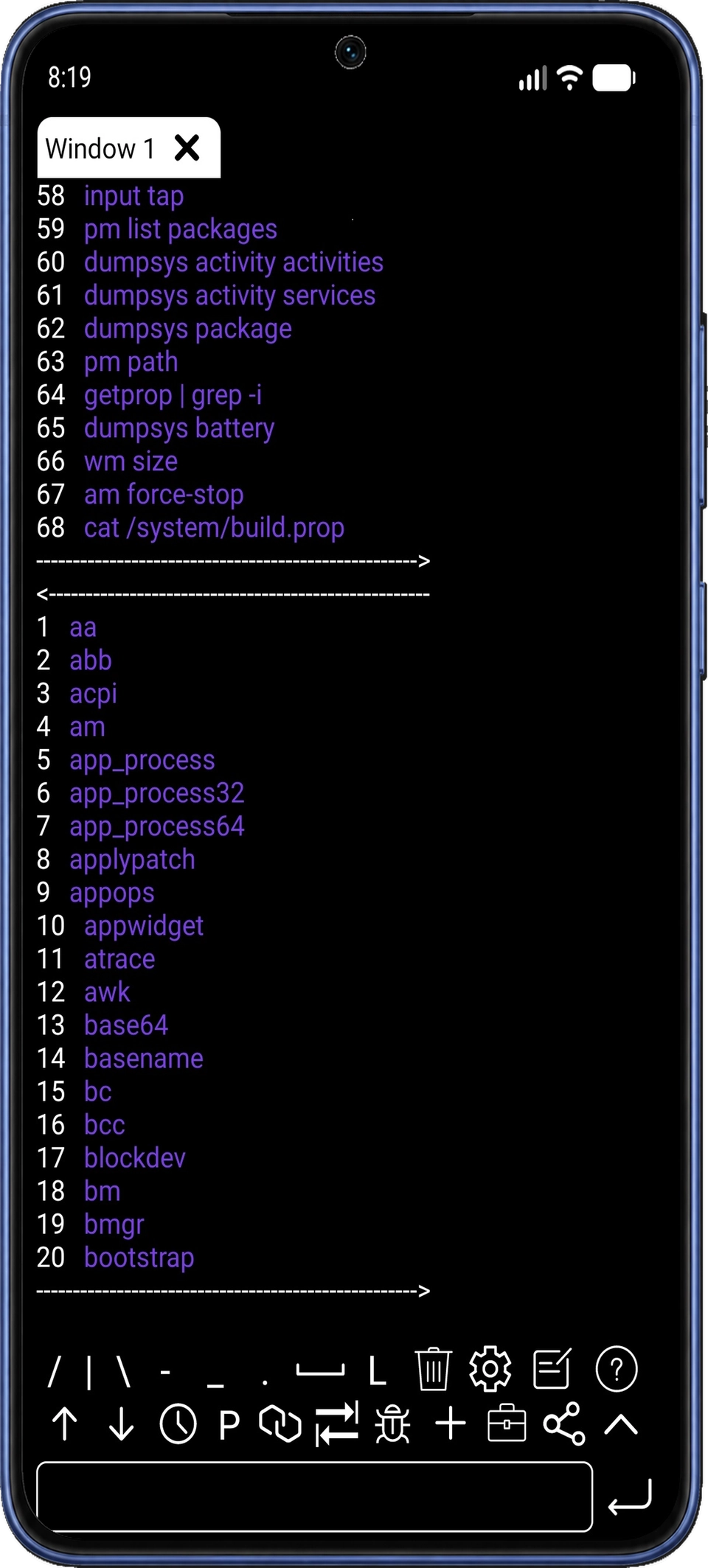
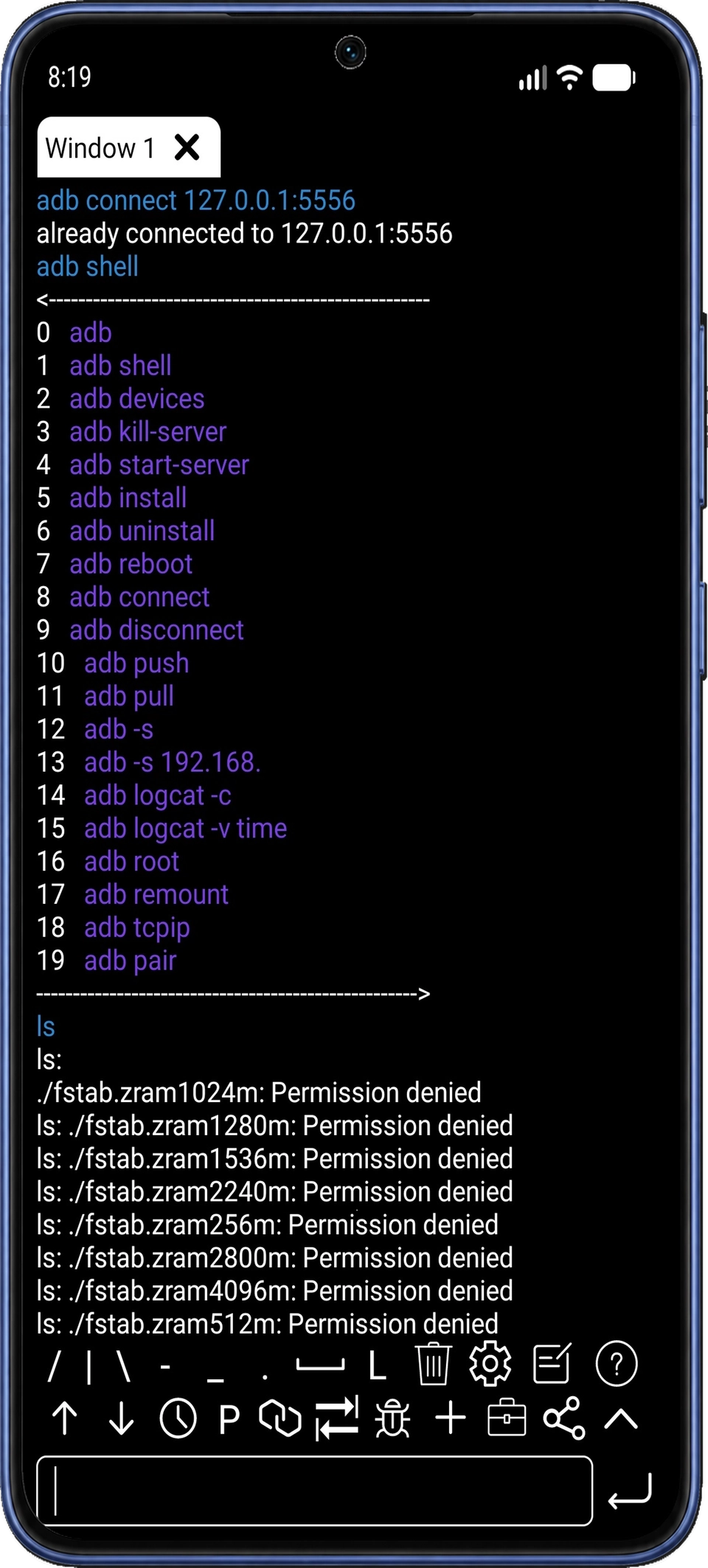
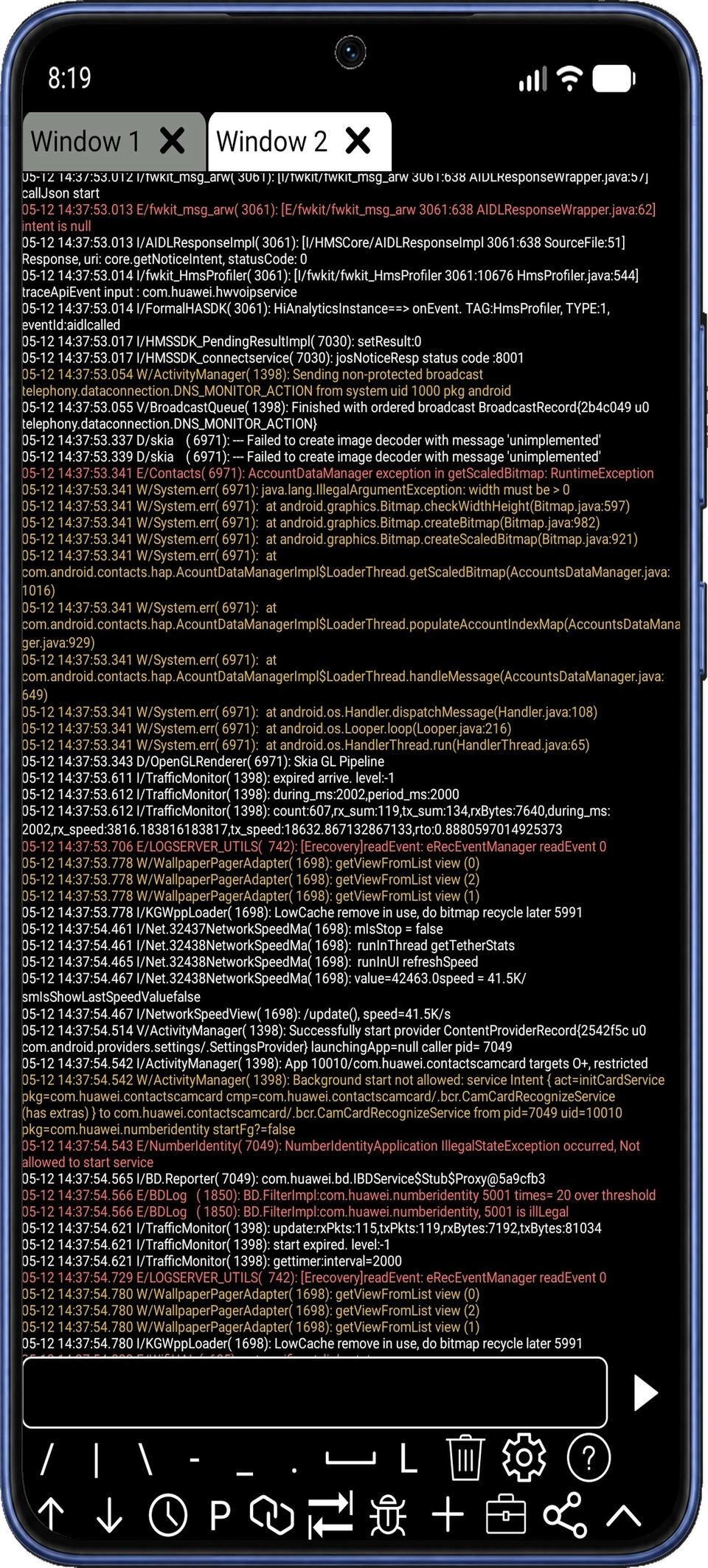
ADB Shell, Android के लिए कमांड और डिबगिंग टूलकिट है। अधिकृत वायरलेस ADB कनेक्शन से कमांड चलाएँ, Logcat फ़िल्टर करें और ऐप, फ़ाइलों व डिस्प्ले सेटिंग के टूल खोलें।
टूलकिट से बाहर जाए बिना ऐप या प्रोसेस से जुड़े लॉग, फ़ाइलें और सिस्टम विवरण देखें।
02 / टूलकिट के अंदर
पूरी डिबगिंग टूलकिट देखें।
आठ टूल समूहों में कमांड, डिवाइस मैनेजमेंट और समस्या की जाँच के साधन मिलते हैं।
>_01
टर्मिनल और डिवाइस कनेक्शन
कमांड बार-बार टाइप किए बिना काम करें।
लोकल Shell खोलें या ADB से Android डिवाइस कनेक्ट करें। हिस्ट्री इस्तेमाल करें, कमांड सुझाव देखें, इनपुट पूरा करें और Shell विंडो बदलें। ज़रूरत पड़ने पर आउटपुट दूसरों से साझा करें।
उदाहरण देखें
इस्तेमाल का उदाहरण
फ़ोन कनेक्ट करें, कमांड से जाँचें और बाद में वही कमांड हिस्ट्री से दोबारा चुनें।
▦02
ऐप और चल रहे प्रोसेस
देखें कि क्या इंस्टॉल है और क्या चल रहा है।
इंस्टॉल किए गए व चल रहे ऐप देखें, पैकेज विवरण और प्रोसेस जाँचें। ऐप खोलें, अनइंस्टॉल करें, रोकें, सक्षम या अक्षम करें, ऐप डेटा साफ़ करें और पैकेज की जाँच खोलें।
उदाहरण देखें
इस्तेमाल का उदाहरण
ऐप नाम से खोजें, उसका विवरण देखें और चल रहा प्रोसेस जाँचें।
↔03
लोकल और रिमोट फ़ाइलें
डिवाइस के बीच फ़ाइलें भेजें।
लोकल और कनेक्टेड डिवाइस के फ़ोल्डर देखें। डिवाइस पर फ़ाइलें भेजें, वापस लें, खोलें और गैरज़रूरी चीज़ें हटाएँ।
उदाहरण देखें
इस्तेमाल का उदाहरण
फ़ोन से कनेक्टेड डिवाइस पर फ़ाइल भेजें, फिर गंतव्य फ़ोल्डर जाँचें।
⌘04
TV रिमोट और डिवाइस कार्रवाइयाँ
कनेक्टेड डिवाइस को फ़ोन से कंट्रोल करें।
Android TV के लिए दिशा, होम, बैक, मेन्यू, नंबर और वॉल्यूम बटन इस्तेमाल करें। खास इनपुट टूल से टेक्स्ट भेजें, स्क्रीन की पावर कंट्रोल करें और रीबूट या मोबाइल डेटा की कार्रवाइयाँ खोलें।
उदाहरण देखें
इस्तेमाल का उदाहरण
TV कीबोर्ड के बजाय फ़ोन से Android TV पर खोज का टेक्स्ट डालें।
⊞05
डिस्प्ले सेटिंग
अपनी स्क्रीन के लिए सही लेआउट चुनें।
रिज़ॉल्यूशन और डिस्प्ले डेंसिटी देखें व बदलें, रोटेशन चुनें और स्क्रीन के मार्जिन सेट करें। डिफ़ॉल्ट पर लौटने के लिए डिस्प्ले वैल्यू रीसेट करें।
उदाहरण देखें
इस्तेमाल का उदाहरण
अलग डिस्प्ले डेंसिटी आज़माएँ, लेआउट की तुलना करें और मूल वैल्यू बहाल करें।
▣06
स्क्रीनशॉट
जिस नतीजे को समझाना है, उसे दिखाएँ।
कनेक्टेड स्क्रीन का स्क्रीनशॉट लें, प्रीव्यू देखें और सहेजें या साझा करें। ऐप की स्थिति या डिवाइस में बदलाव के नतीजे का दृश्य रिकॉर्ड रखें।
उदाहरण देखें
इस्तेमाल का उदाहरण
डिस्प्ले की समस्या का स्क्रीनशॉट लें और जाँच के नोट्स के साथ साझा करें।
≋07
सिस्टम मॉनिटरिंग और डिवाइस जानकारी
समस्या को डिवाइस की गतिविधि से जोड़कर देखें।
CPU और मेमोरी का इस्तेमाल देखें और डिवाइस की जानकारी जाँचें। ऐप की जाँच के दौरान Logcat के टेक्स्ट फ़िल्टर से ज़रूरी मैसेज पर ध्यान दें।
उदाहरण देखें
इस्तेमाल का उदाहरण
समस्या दोहराते समय CPU और मेमोरी की गतिविधि के साथ फ़िल्टर किए गए लॉग पढ़ें।
≡08
सिस्टम प्रॉपर्टी
Android सिस्टम और बिल्ड की जानकारी जाँचें।
Android सिस्टम प्रॉपर्टी और डिवाइस बिल्ड की जानकारी देखें। डिवाइस को समझने और उसका कॉन्फ़िगरेशन दर्ज करने के लिए इन वैल्यू का इस्तेमाल करें।
उदाहरण देखें
इस्तेमाल का उदाहरण
दो डिवाइस के व्यवहार की तुलना करने से पहले बिल्ड प्रॉपर्टी जाँचें।
विस्तार से जानें
Logcat में ज़रूरी मैसेज खोजें।
Logcat फ़िल्टर करके ज़रूरी मैसेज खोजें और समस्या का ब्यौरा तैयार करते समय आउटपुट साझा करें।
03 / कनेक्शन बनाएँ
लोकल Shell चुनें या ADB से कनेक्ट करें।
अपने फ़ोन पर लोकल Shell खोलें या ADB से कनेक्ट करने के लिए डिवाइस चुनें।
01
लोकल Shell
अपने हाथ में मौजूद डिवाइस पर लोकल टर्मिनल खोलें और कमांड चलाना शुरू करें।
02
वायरलेस पेयरिंग
समर्थित Android 11 या बाद के डिवाइस पर वायरलेस डिबगिंग चालू करें। डिवाइस के साथ पेयरिंग के लिए Android का पेयरिंग पता, पोर्ट और कोड इस्तेमाल करें।
03
नेटवर्क ADB
डिवाइस के मौजूदा ADB पते से कनेक्ट करें। कनेक्शन पोर्ट, पेयरिंग पोर्ट से अलग हो सकता है। पुराने सेटअप में शुरुआत में कंप्यूटर से USB के ज़रिए सक्रिय करना पड़ सकता है।
पेयरिंग और अनुमतियों का विवरण आम सवालों में देखें या नीचे दिए गए कनेक्शन गाइड का पालन करें।
Shell कमांड चलाएँ, Logcat जाँचें, ऐप और फ़ाइलें सँभालें, डिस्प्ले सेटिंग बदलें और सिस्टम की जाँच करें। डिवाइस मैनेजमेंट टूल इस्तेमाल करने के लिए अधिकृत ADB कनेक्शन बनाएँ।
कमांड दोबारा टाइप करने से कैसे बचें?
हिस्ट्री से कमांड दोबारा इस्तेमाल करें और कमांड व पाथ सुझाव से टाइपिंग कम करें। समस्या जाँचते समय Logcat फ़िल्टर करके ज़रूरी मैसेज खोजें और टर्मिनल आउटपुट साझा करें।
क्या दूसरे Android डिवाइस को सँभाल सकते हैं?
हाँ। ऐसा डिवाइस चुनें जिससे कनेक्ट हो सकें, डिबगिंग चालू करें और ADB कनेक्शन की अनुमति दें। दूसरे फ़ोन, टैबलेट या Android TV पर काम करें या उसी डिवाइस पर समर्थित लोकल ADB कनेक्शन इस्तेमाल करें।
क्या कंप्यूटर चाहिए?
समर्थित Android 11 या बाद के डिवाइस पर वायरलेस डिबगिंग पेयरिंग सेट कर सकते हैं। पुराने नेटवर्क ADB सेटअप में शुरुआत में कंप्यूटर से USB कनेक्शन की ज़रूरत हो सकती है। अपने डिवाइस के हिसाब से कनेक्शन गाइड चुनें।
पेयरिंग और कनेक्ट करना कैसे काम करते हैं?
पेयरिंग से डिवाइस के साथ भरोसा स्थापित होता है। उसके बाद मौजूदा ADB पते और कनेक्शन पोर्ट से कनेक्ट करें; यह पेयरिंग पोर्ट से अलग हो सकता है। काम के दौरान डिबगिंग चालू रखें।
टूल कौन-सी अनुमतियाँ इस्तेमाल करते हैं?
लोकल Shell ऐप की अनुमतियाँ इस्तेमाल करता है; कनेक्टेड ADB Shell को डिवाइस की अधिकृत डिबगिंग पहुँच मिलती है। ADB अनुमति से Root पहुँच नहीं मिलती। उपलब्ध फ़ाइलें, सेटिंग और कार्रवाइयाँ Android वर्ज़न, डिवाइस सॉफ़्टवेयर और अनुमतियों पर निर्भर हैं।
कनेक्शन में मदद कैसे लें?
support@nextaix.com पर अपने Android वर्ज़न, ऐप वर्ज़न, कनेक्शन के तरीके और दिख रहे एरर की जानकारी भेजें। स्क्रीनशॉट या लॉग साझा करने से पहले निजी जानकारी हटा दें।
ADB Shell - Debug Toolbox
अपने फ़ोन से कमांड चलाएँ।
कमांड चलाने और डिवाइस टूल इस्तेमाल करने के लिए Google Play से ADB Shell पाएँ।