Confronta scene simili
Ripeti un percorso o una scena simile per valutare l’effetto della modifica. Un menu e una partita intensa mettono il telefono sotto carichi diversi.

 Mr. Zero: ADB Game BoosterGPU, FPS e prestazioni nei giochi
Dati in tempo reale e confronto tra sessioni
Mr. Zero mostra gli FPS e il tempo per fotogramma del gioco insieme al carico della GPU dell’intero dispositivo. Registra le sessioni e confronta i grafici dopo aver cambiato le impostazioni per vedere come risponde il telefono.
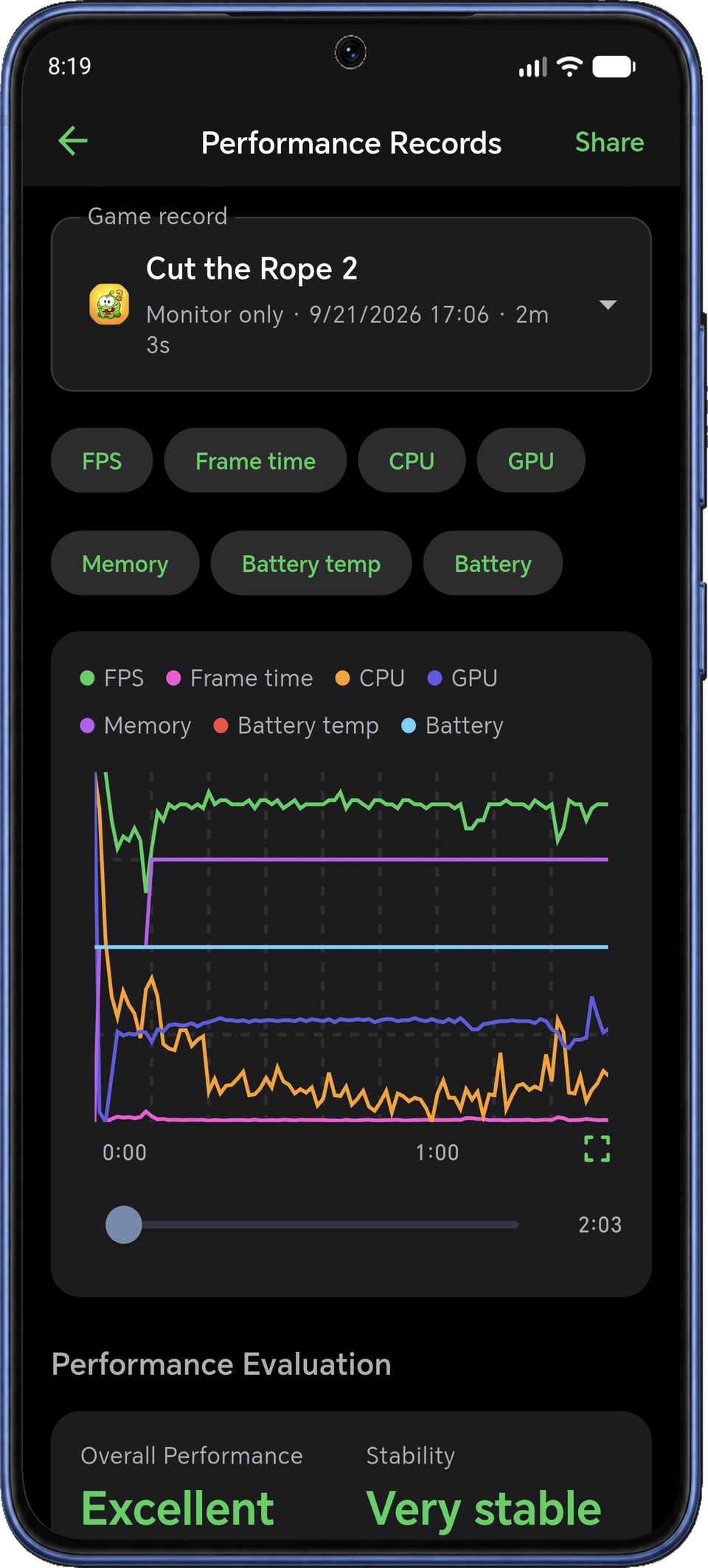
Prestazioni in tempo reale
Osserva in tempo reale l’utilizzo della GPU dell’intero dispositivo, gli FPS e il tempo per fotogramma. Aggiungi il carico della CPU, l’uso della memoria, il livello e la temperatura della batteria e il tempo di gioco per capire l’impatto delle scene più impegnative. Per mostrare l’utilizzo della GPU in sovrimpressione serve Pro.
Scegli le metriche e come disporle sul pannello. Controlla nell’app gli intervalli di campionamento disponibili per il tuo livello di accesso. Con Solo monitoraggio (Monitor only) puoi osservare una sessione con la configurazione attuale.
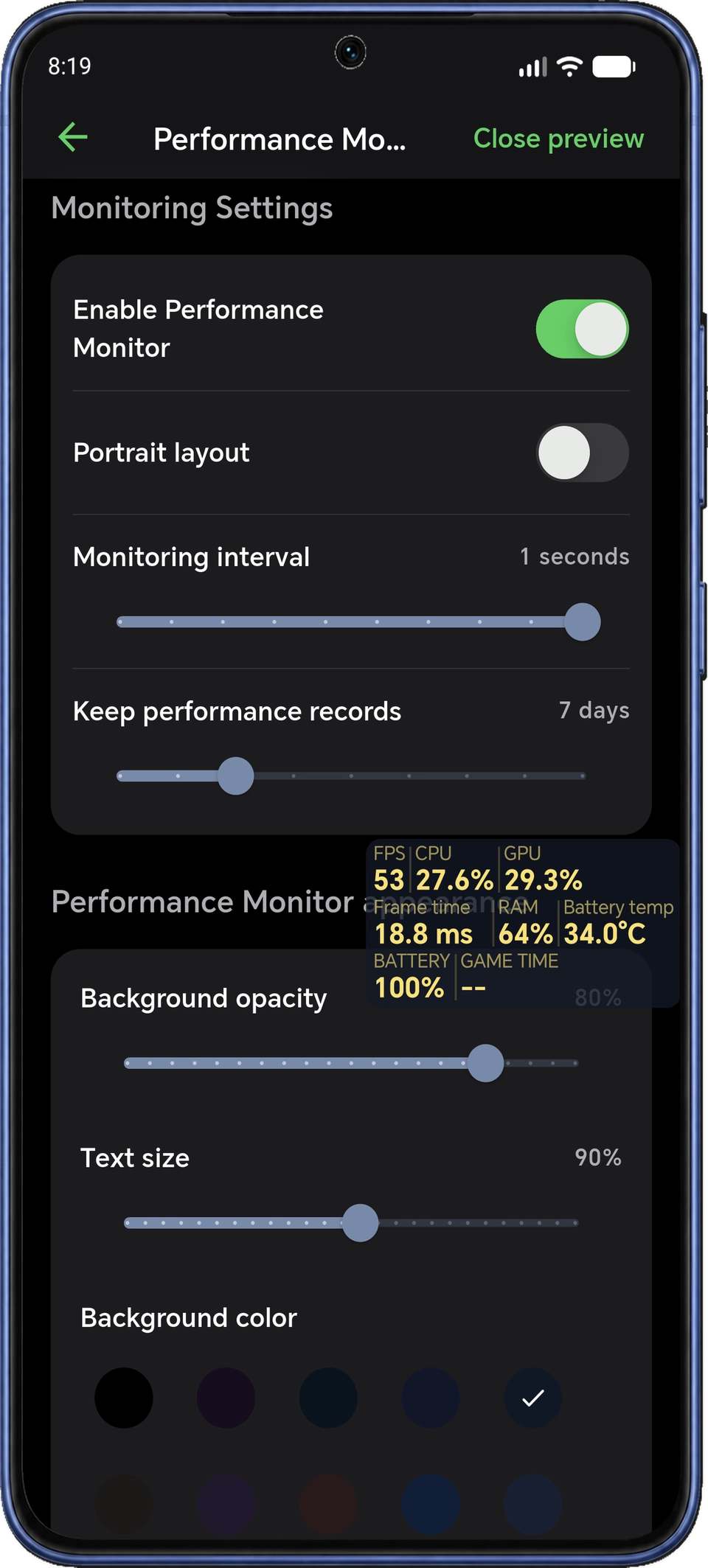
Analizza le sessioni registrate
Consulta i grafici per vedere come è andato il gioco nel tempo. Controlla gli FPS medi, il tempo per fotogramma, il carico di CPU e GPU, l’uso della memoria, la temperatura massima della batteria e il consumo della batteria.
Confronta le registrazioni dopo aver provato impostazioni diverse. Crea un’immagine con i grafici e il riepilogo della sessione da condividere con gli amici o la tua community.
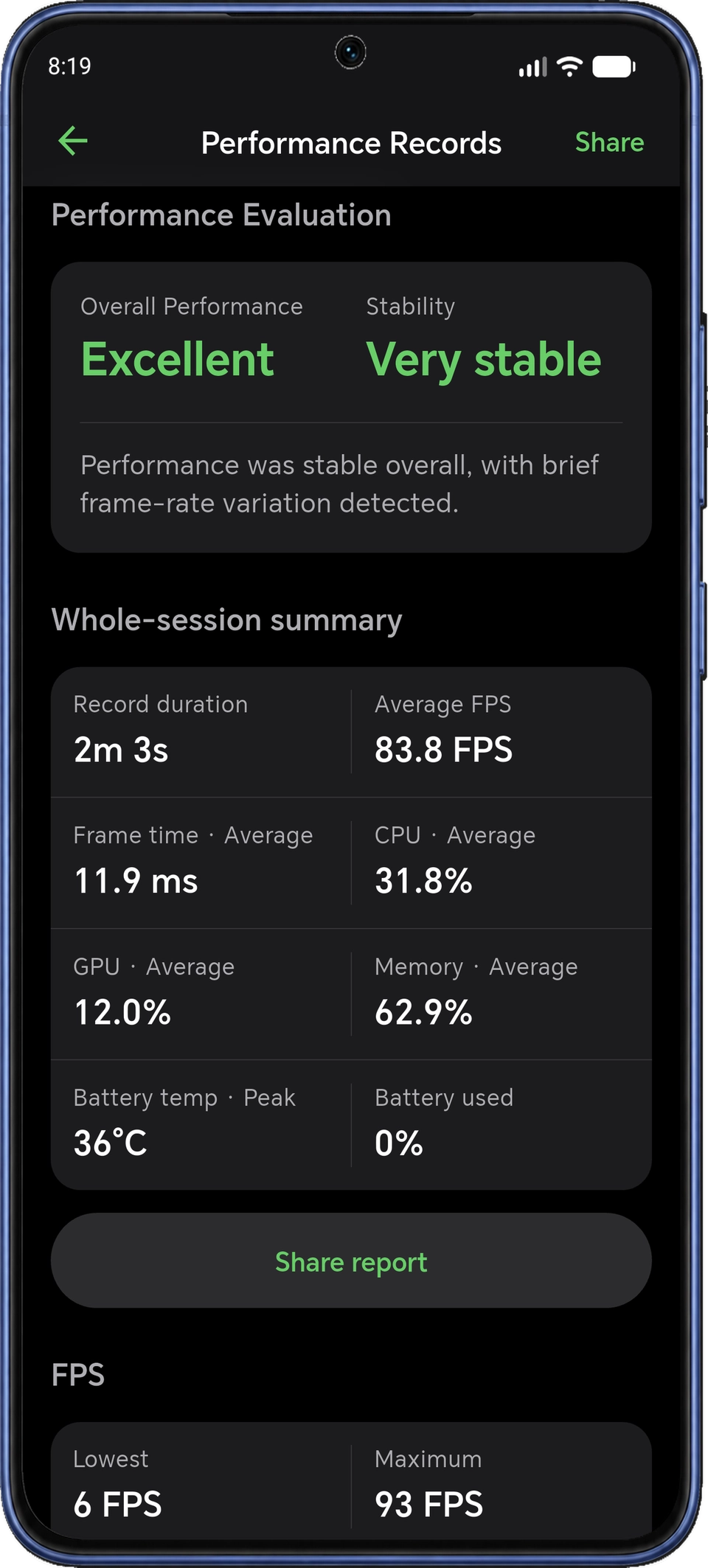
Gli FPS indicano quanti fotogrammi vengono visualizzati al secondo. Un picco nel tempo per fotogramma indica un intervallo più lungo tra un fotogramma e l’altro. L’utilizzo della GPU indica il carico grafico e aiuta a confrontare scene impegnative e impostazioni diverse.
Prova una modifica alla volta
Ripeti un percorso o una scena simile per valutare l’effetto della modifica. Un menu e una partita intensa mettono il telefono sotto carichi diversi.
Modifica un’impostazione grafica o dello schermo e confronta i grafici delle sessioni registrate. Usa lo stesso gioco e mantieni simili le condizioni di prova.
Preparati a giocare
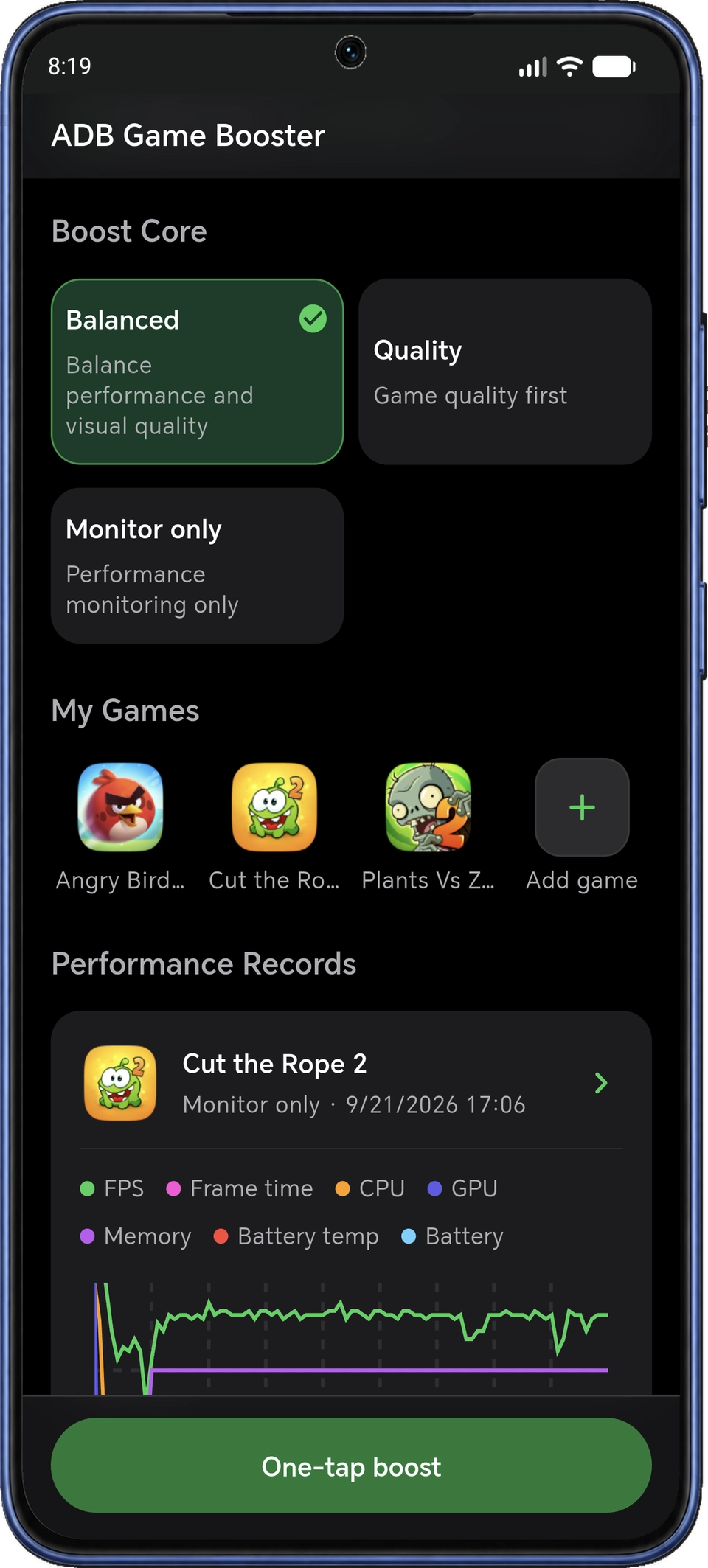
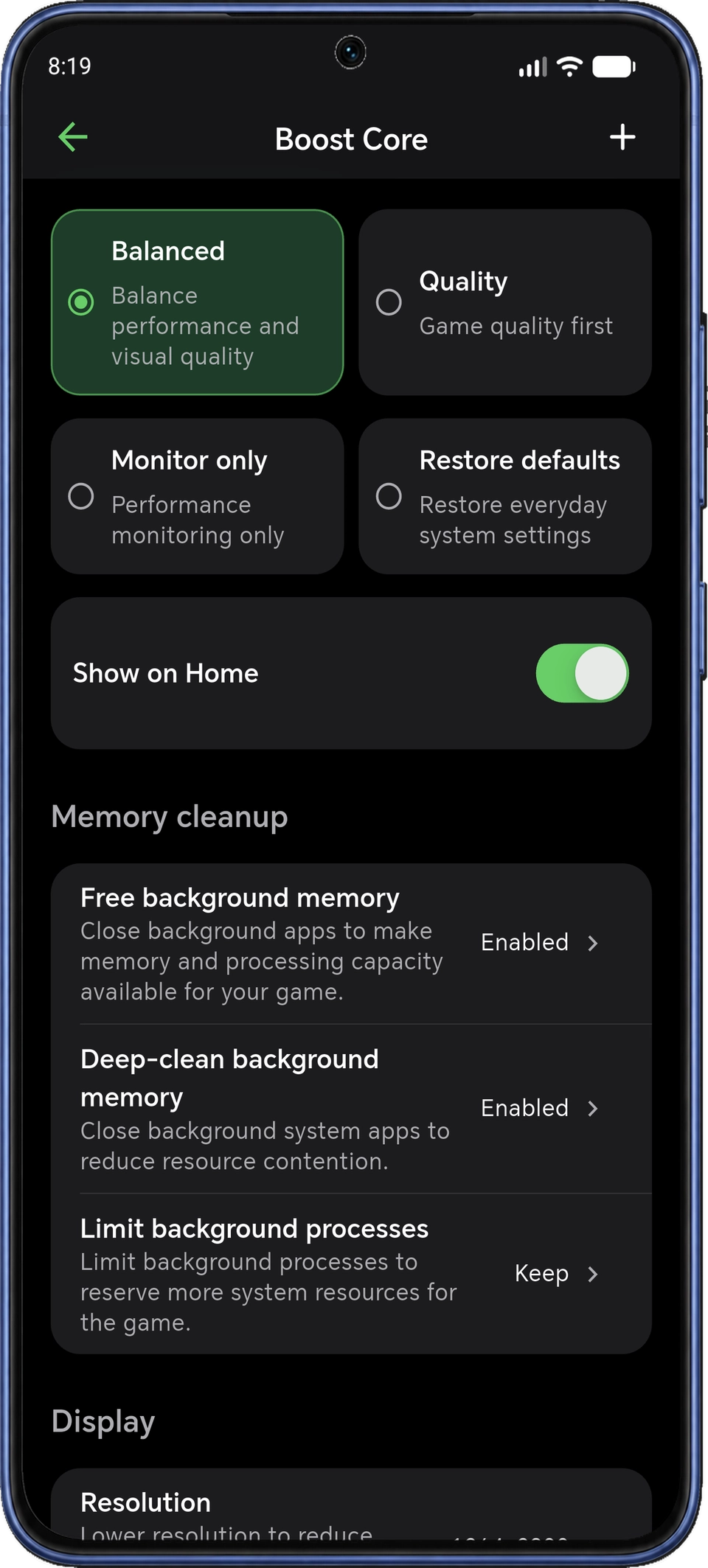
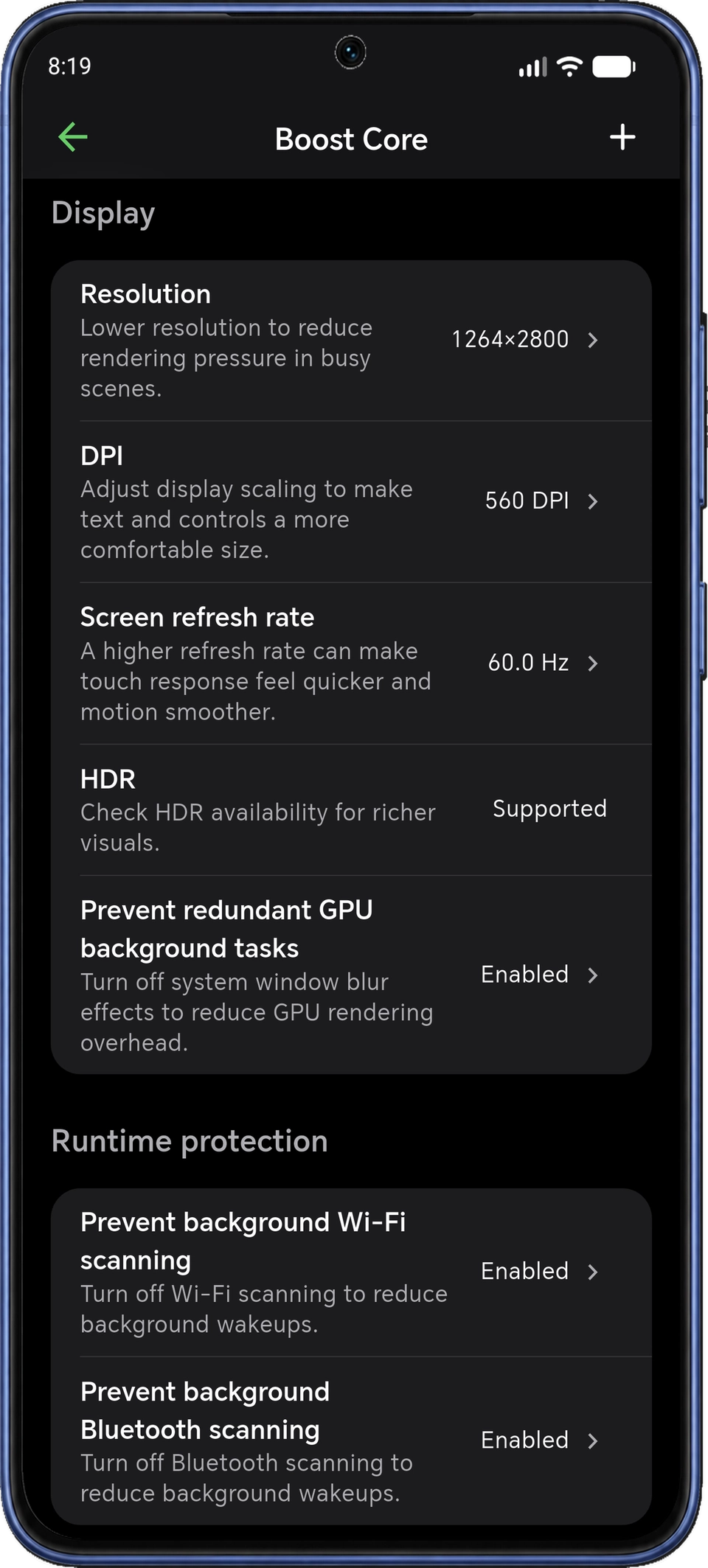
Applica un profilo Boost Core per gestire le impostazioni di gioco da un solo punto. Scegli Bilanciato (Balanced) o Qualità (Quality), oppure adatta le impostazioni al tuo modo di giocare.
Gestisci le app in background e regola risoluzione, DPI, frequenza di aggiornamento e luminosità. Per ridurre le interruzioni puoi usare Non disturbare. Dopo aver giocato, ripristina le impostazioni salvate.
Applica manualmente i suggerimenti GFX
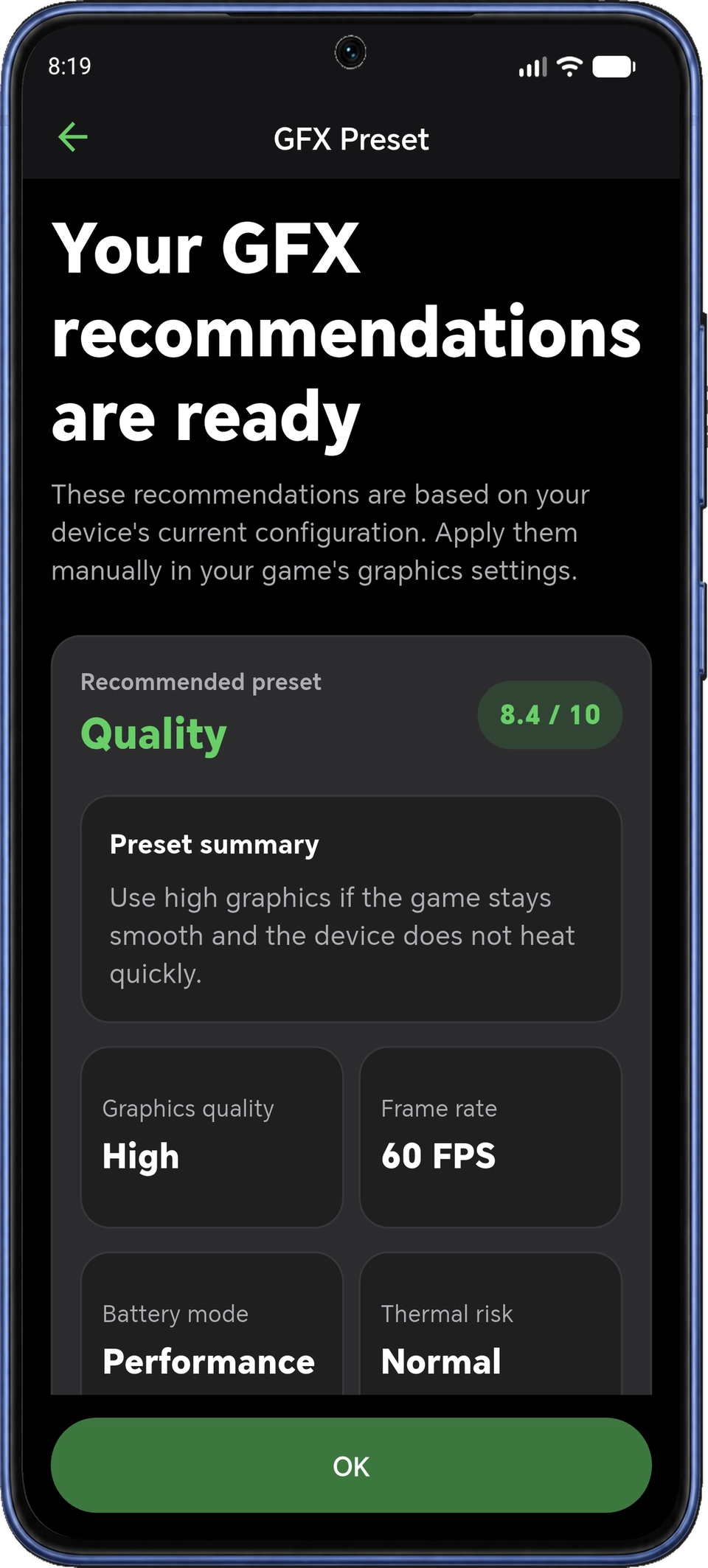
Consulta i suggerimenti GFX basati sul tuo dispositivo per qualità grafica, frequenza dei fotogrammi, scala di rendering, ombre, effetti e antialiasing.
Usa i suggerimenti come punto di partenza per bilanciare grafica e prestazioni. Applica le modifiche manualmente nelle impostazioni del gioco.
Prima della partita
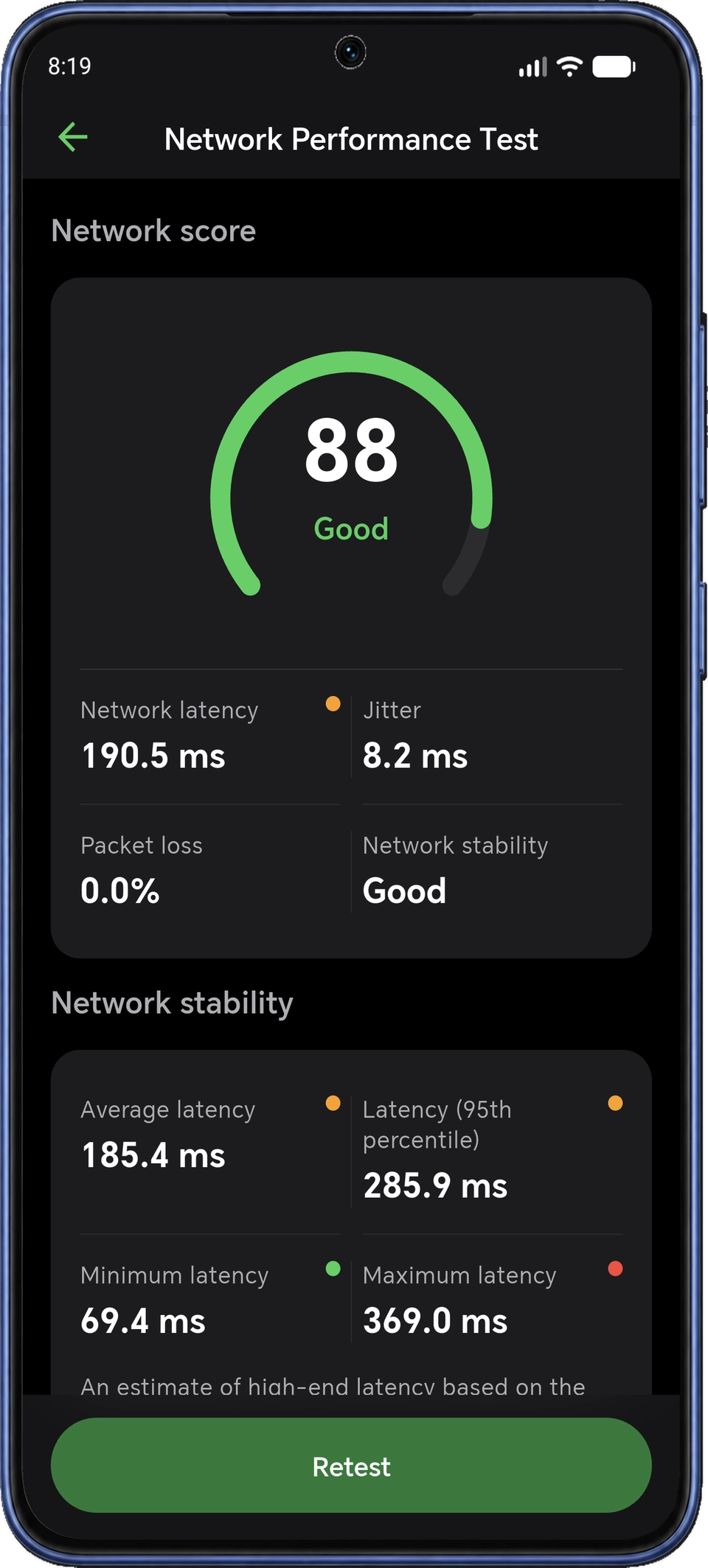
Esegui un test di rete per controllare ping, jitter e perdita di pacchetti. Prima di una partita online, confronta la latenza minima, media e massima per farti un’idea della stabilità della connessione.
Avvia dalla raccolta
Aggiungi i giochi installati alla raccolta e avviali da Mr. Zero. Trova il gioco che cerchi senza passare dall’elenco delle altre app.
Seleziona un profilo Boost Core prima di giocare o usa Solo monitoraggio (Monitor only) per registrare le prestazioni con le impostazioni attuali.
Apri le registrazioni dopo la partita per consultare i grafici o creare un’immagine da condividere con gli amici.
Prima configurazione
Segui la guida illustrata per completare l’associazione e la connessione ADB locale, poi attiva gli FPS in sovrimpressione.
Guida alla configurazionePrima di iniziare
Controlla gli FPS e il tempo per fotogramma insieme all’utilizzo della GPU, al carico della CPU, all’uso della memoria e alla temperatura della batteria. Scegli quali metriche mostrare in sovrimpressione e consultale nei grafici delle sessioni registrate. Puoi consultare gratis i dettagli dei primi 15 minuti di ogni registrazione. Con Pro puoi vedere le registrazioni complete, prolungare il monitoraggio e visualizzare in sovrimpressione l’utilizzo della GPU.
Indica quanto è impegnato il processore grafico del dispositivo. Confronta l’utilizzo della GPU con gli FPS e il tempo per fotogramma per vedere come cambia il carico grafico durante il gioco. Il dato riguarda l’intero dispositivo ed è disponibile sui dispositivi compatibili.
Il monitoraggio e i controlli di Boost Core richiedono una connessione ADB locale attiva. Per l’associazione wireless servono Android 11 o versioni successive, una connessione Wi-Fi e il debug wireless attivo. Non servono permessi di root. La guida illustrata spiega come connetterti.
Sì. La modalità Solo monitoraggio (Monitor only) registra le prestazioni con le impostazioni attuali. Puoi anche usare il profilo Bilanciato (Balanced), Qualità (Quality) o un profilo Boost Core personalizzato e ripristinare le impostazioni salvate dopo aver giocato.
Mr. Zero tiene conto delle capacità del dispositivo per suggerire la qualità grafica, la frequenza dei fotogrammi da impostare, la scala di rendering e gli effetti. Applica le modifiche manualmente nel gioco, poi registra un’altra sessione per confrontare i risultati.
Misura ping, jitter e perdita di pacchetti, oltre alla latenza minima, media e massima. Usa questi valori per valutare la stabilità della connessione prima di una partita online.
Metriche e controlli dipendono dal telefono, dalla versione di Android e dal gioco. Mr. Zero mostra i valori supportati dal dispositivo. Usa i grafici per valutare la tua configurazione: i risultati dipendono dalle condizioni di ogni sessione.
Scarica Mr. Zero: ADB Game Booster