Ottieni suggerimenti per fare spazio
Scansiona la raccolta per individuare gruppi di foto simili e ottenere suggerimenti. Le foto restano al loro posto mentre le esamini.

 AI Photo CleanerSelezione e riordino delle foto
AI Photo Cleaner ti aiuta a esaminare scatti simili, foto sfocate e vecchi screenshot su Android. Confronta i suggerimenti o scorri la raccolta, poi controlla la selezione prima di confermare l’eliminazione.
01 / ESAMINA · 02 / CONTROLLA IL CESTINO
01 / Scegli da dove iniziare
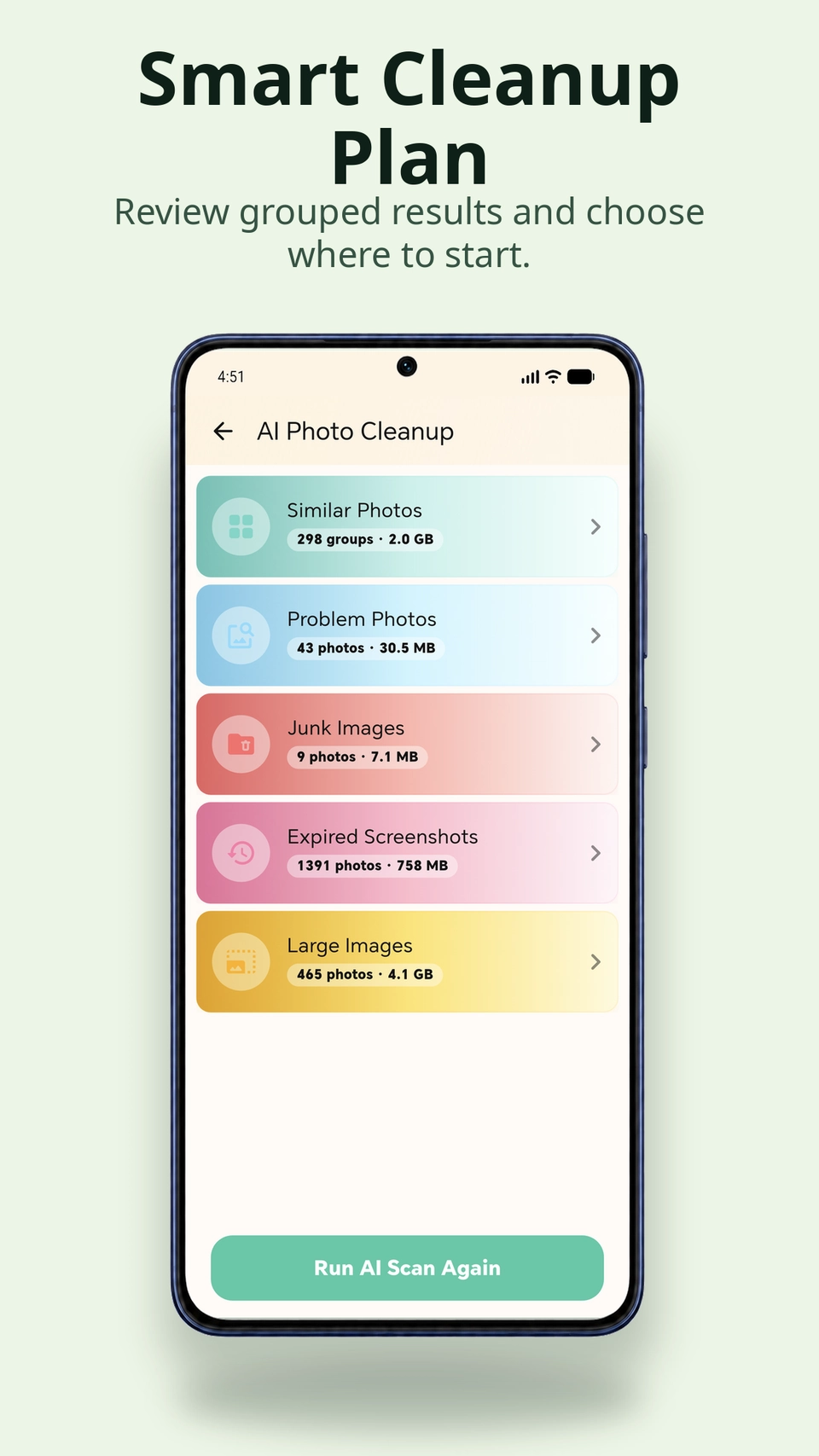
Inizia da scatti simili, foto con problemi di qualità, vecchi screenshot o immagini di grandi dimensioni. I suggerimenti per gruppi ti aiutano a partire senza scorrere tutta la raccolta.
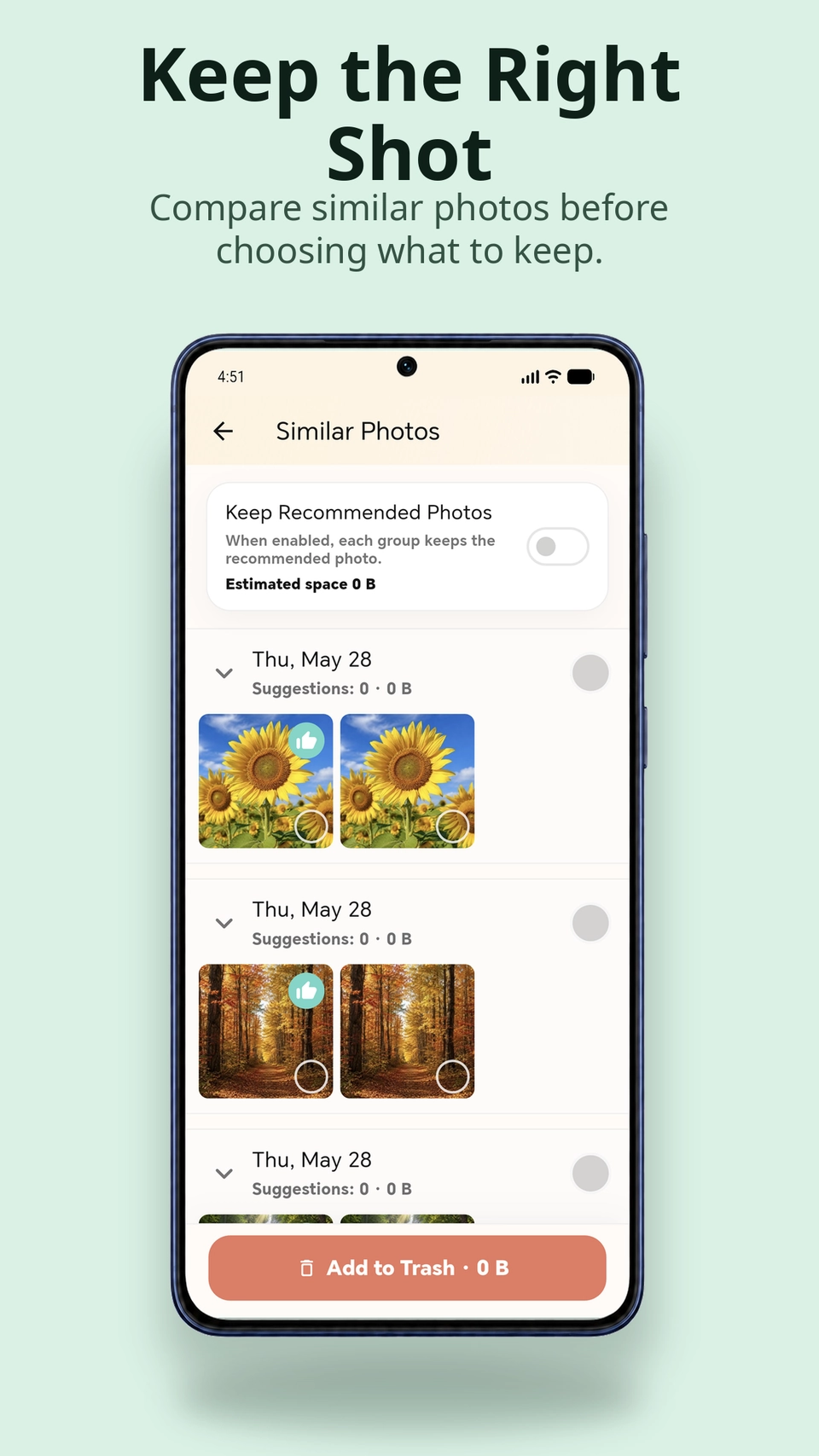
Confronta le immagini simili e usa i suggerimenti dell’app per decidere quali scatti tenere. L’analisi evidenzia sfocatura, problemi di esposizione e rumore.
02 / Fai spazio con calma
Scansiona la raccolta per individuare gruppi di foto simili e ottenere suggerimenti. Le foto restano al loro posto mentre le esamini.
Confronta gli scatti nei gruppi di foto simili, oppure scorri foto e video uno alla volta. Segna i preferiti mentre riordini.
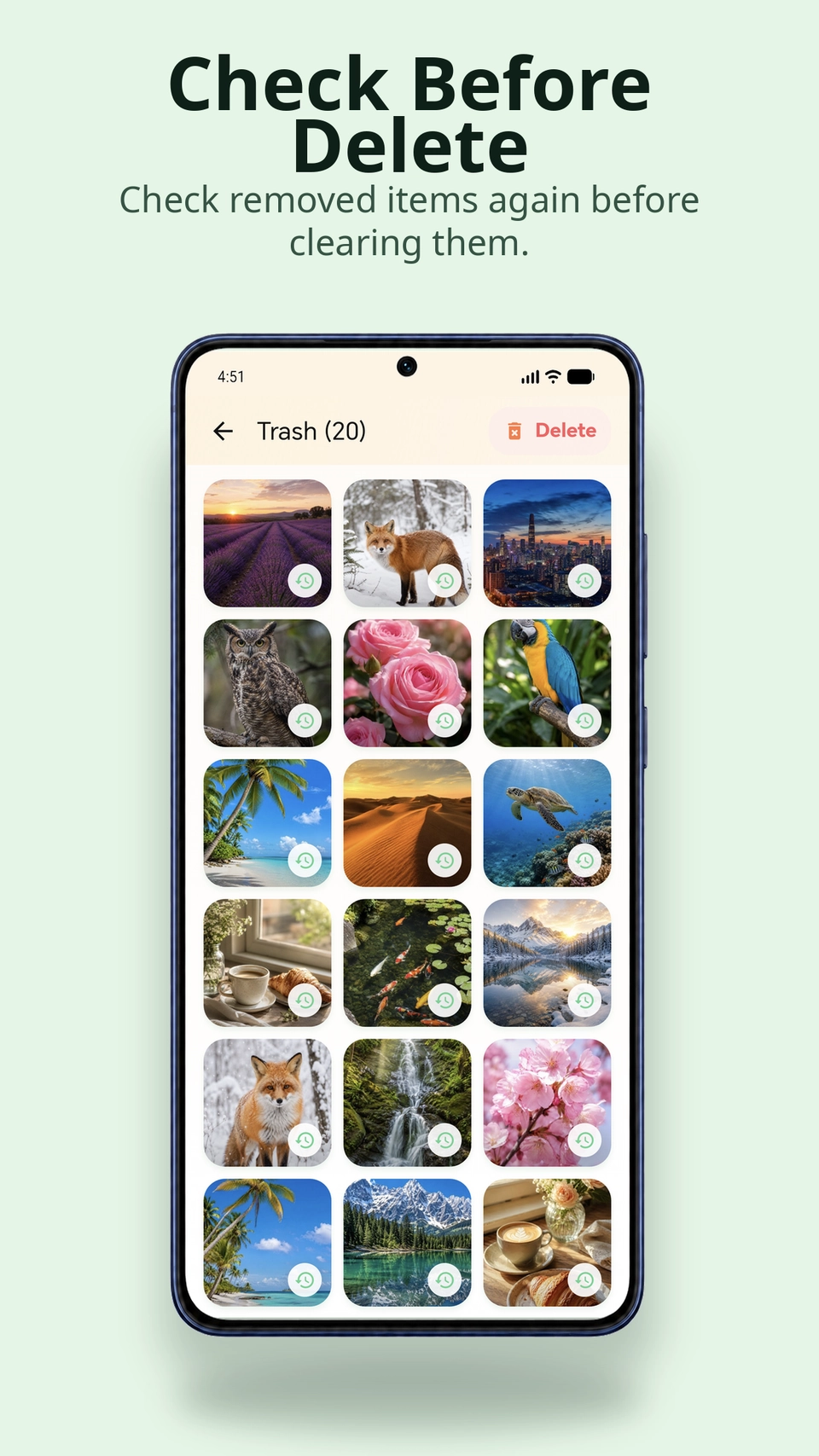
Controlla gli elementi selezionati nel Cestino e conferma l’eliminazione definitiva quando sei pronto.
Esamina foto e video uno alla volta. Conserva ciò che preferisci e sposta il resto nel Cestino. Prima dell’eliminazione definitiva puoi controllare di nuovo la selezione.
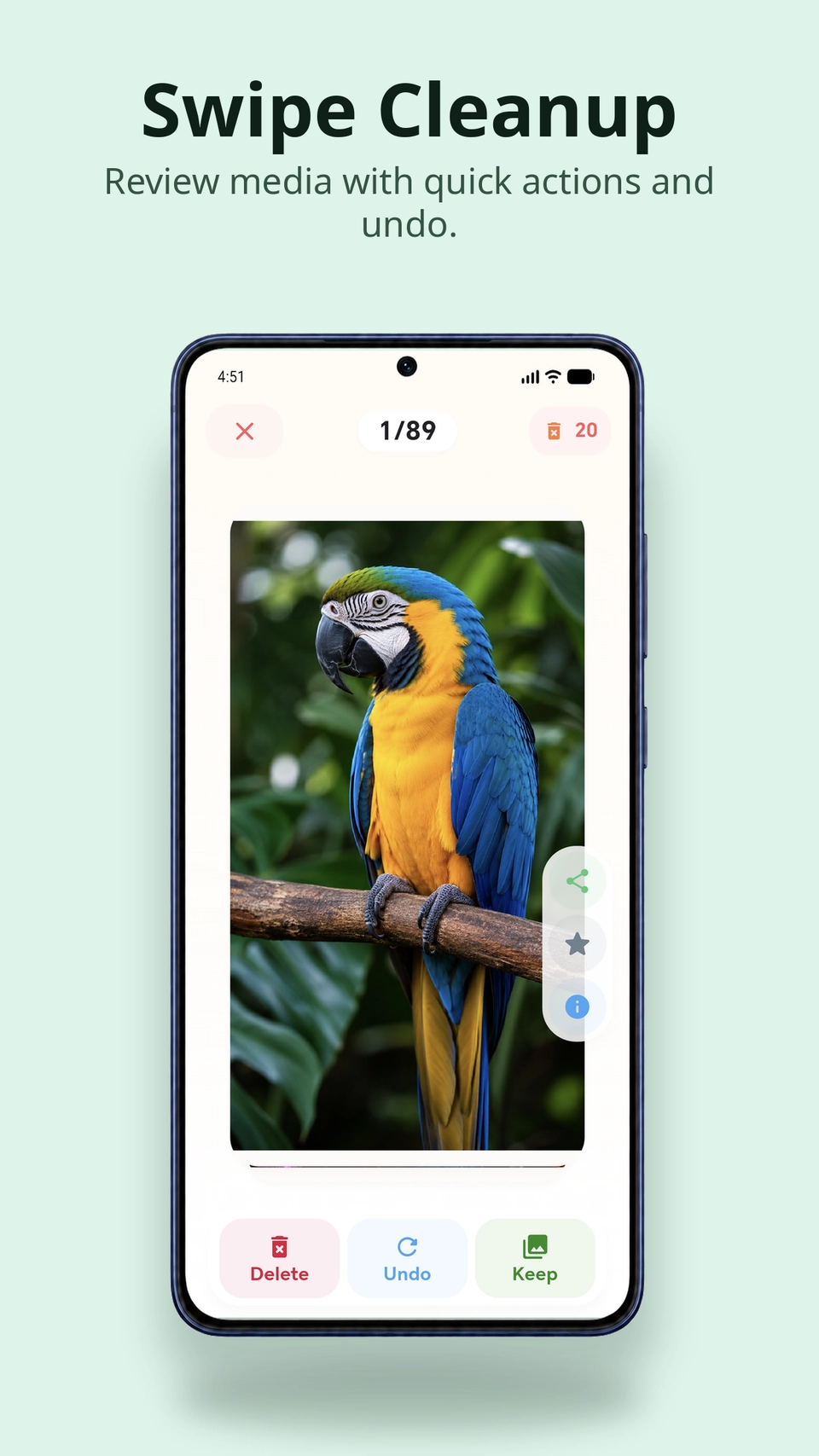
Tocca Conserva (Keep) per tenere la foto. Puoi aggiungerla ai preferiti e usare Annulla (Undo) se cambi idea.
Apri il Cestino per controllare gli elementi che hai scelto di eliminare.
Segna una foto o un video come preferito mentre riordini, così lo ritrovi più facilmente.
Inizia da quello che non ti serve
Controlla gli screenshot che non ti servono più e le immagini di grandi dimensioni per fare spazio. Quando hai più tempo, confronta i gruppi di foto simili.
Prima di iniziare
Puoi esaminare gruppi di foto simili, foto con problemi di qualità, immagini superflue, vecchi screenshot e immagini di grandi dimensioni. L’analisi considera fattori come sfocatura, esposizione e rumore. Puoi anche scorrere foto e video uno alla volta.
Confronta gli scatti dello stesso gruppo e guarda quali foto l’app suggerisce di conservare. Decidi tu quali tenere e quali spostare nel Cestino.
La scansione genera suggerimenti e lascia le foto al loro posto. Scegli gli elementi da eliminare, controllali nel Cestino e conferma l’eliminazione.
Il comando Annulla (Undo) annulla le scelte fatte di recente. Puoi controllare gli elementi selezionati nel Cestino. Dopo l’eliminazione definitiva, Annulla non permette di recuperarli.
Consenti all’app di accedere a foto e video per esaminare i contenuti disponibili sul dispositivo. Se manca una foto, controlla i permessi di Android e verifica se è salvata sul telefono o solo nel cloud.