
Configura ADB Game Booster: associazione wireless e FPS in sovrimpressione
Con ADB Game Booster puoi scegliere un profilo Boost Core e vedere gli FPS e il tempo per fotogramma in sovrimpressione mentre giochi su Android. Per iniziare, tocca Connetti (Connect) nella schermata Connessione ADB (ADB Connection) e segui le istruzioni sul telefono. Aggiungi i giochi, configura il monitor delle prestazioni e avvia un gioco dalla sezione I miei giochi (My Games).
Al termine della guida, l’app dovrebbe mostrare Connesso (Connected) e gli FPS dovrebbero comparire in sovrimpressione nel gioco. I controlli e i valori disponibili dipendono dal telefono, dalla versione di Android e dal gioco. Dopo aver giocato, ripristina le impostazioni o interrompi il monitoraggio dall’app.
Prima di iniziare
Tieni a portata di mano:
- Un telefono Android con Android 11 o versioni successive per il metodo di associazione wireless descritto qui.
- Una connessione Wi-Fi per configurare il debug wireless ed eseguire la prima associazione.
- ADB Game Booster installato sul telefono e un gioco da avviare. Scarica ADB Game Booster su Google Play.
- Accesso alla schermata Impostazioni (Settings) del telefono per attivare il debug e concedere le autorizzazioni indicate di seguito.
ADB (Android Debug Bridge) consente all’app di accedere ai controlli di sistema e ai dati sulle prestazioni che il telefono mette a disposizione. Con l’associazione, il telefono riconosce l’app come client ADB autorizzato. L’app apre poi la connessione ADB. Per questa procedura, attiva sia Debug USB (USB debugging) sia Debug wireless (Wireless debugging). Inserisci quindi il codice di associazione nella notifica dell’app sullo stesso telefono.
1. Apri la schermata di connessione e concedi i permessi
1.1 Apri la schermata Connessione ADB
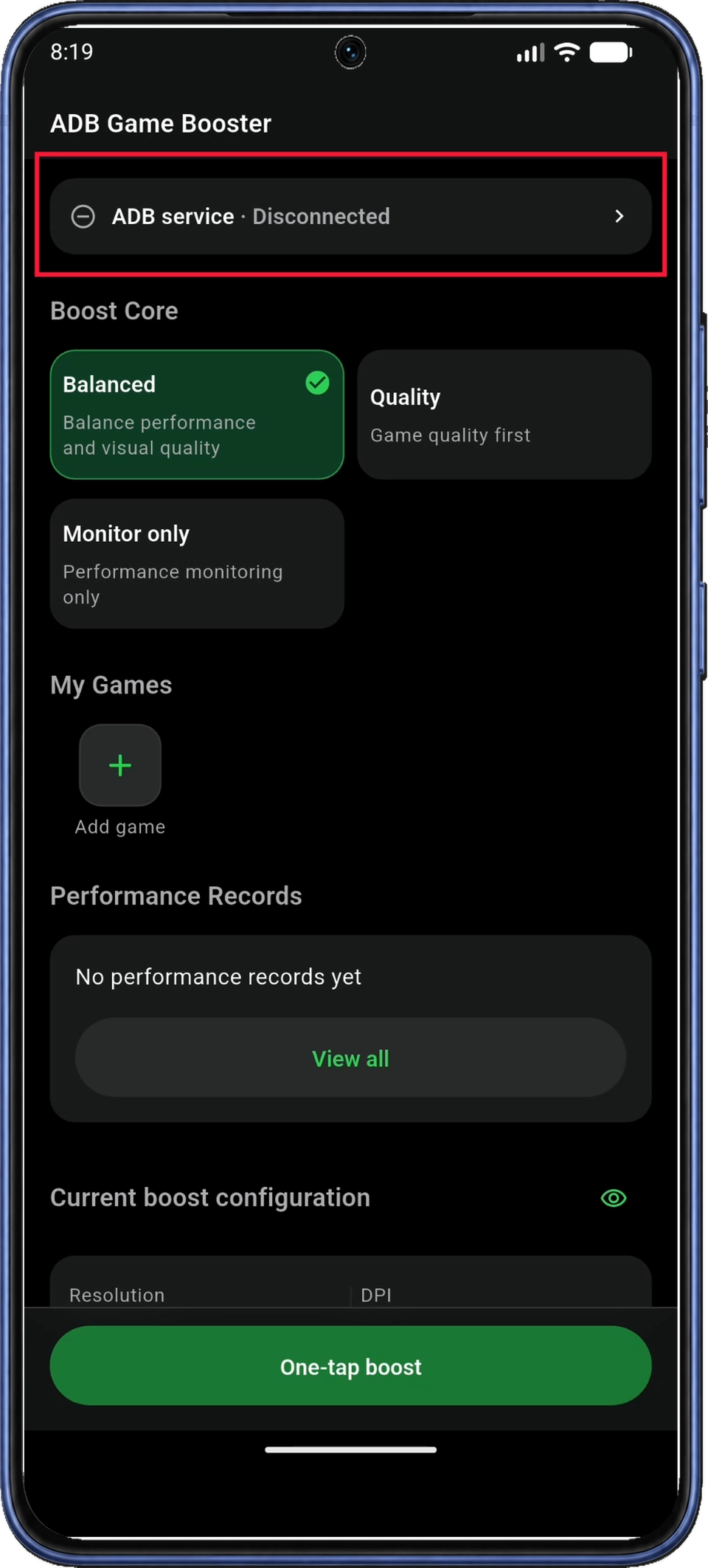
Apri ADB Game Booster. Nella schermata Home, tocca il riquadro Servizio ADB (ADB service) in alto per aprire Connessione ADB (ADB Connection).
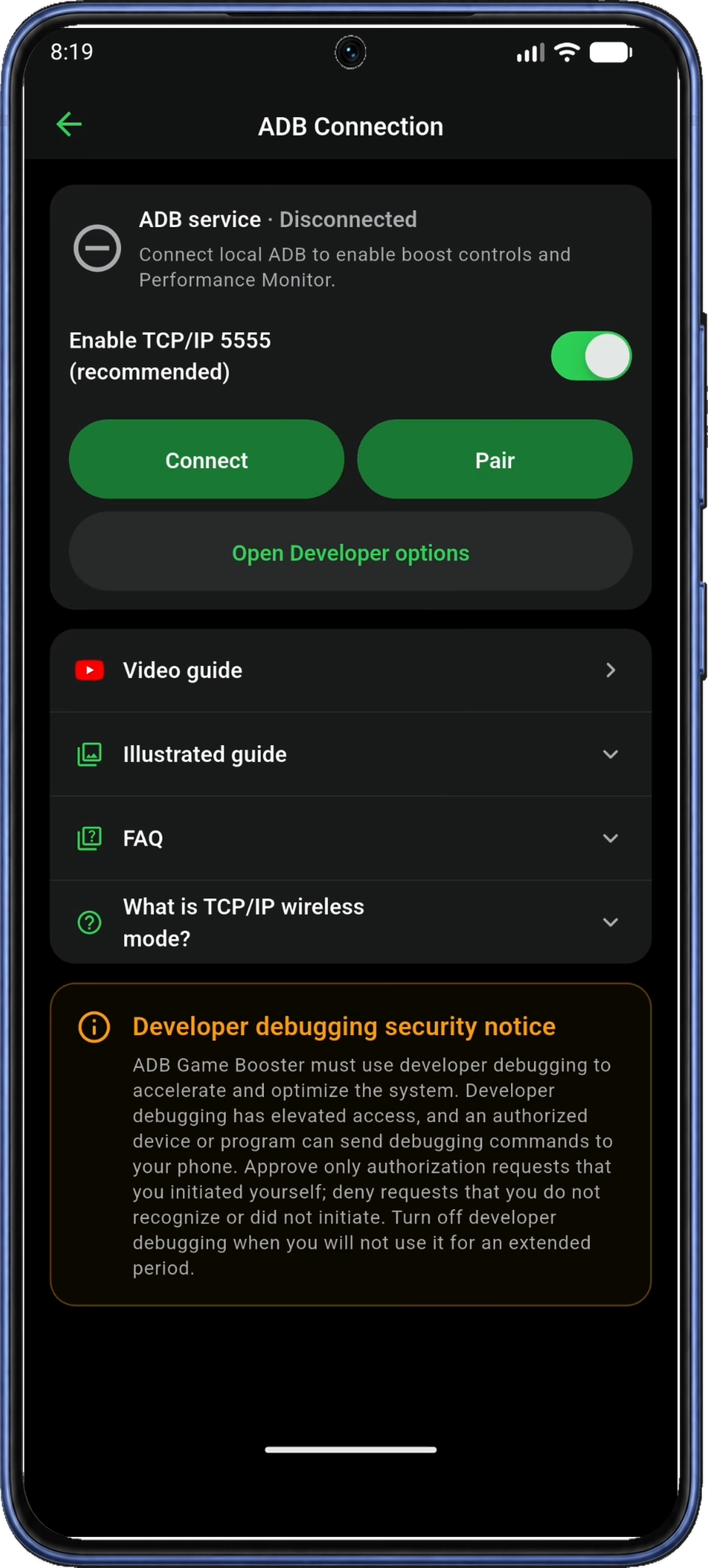
In Connessione ADB (ADB Connection), lascia Attiva TCP/IP 5555 (Enable TCP/IP 5555, consigliato) com’è e tocca Connetti (Connect) a sinistra per iniziare. Per saperne di più su questa modalità di connessione, consulta la sezione FAQ su TCP/IP 5555.
1.2 Concedi i permessi richiesti
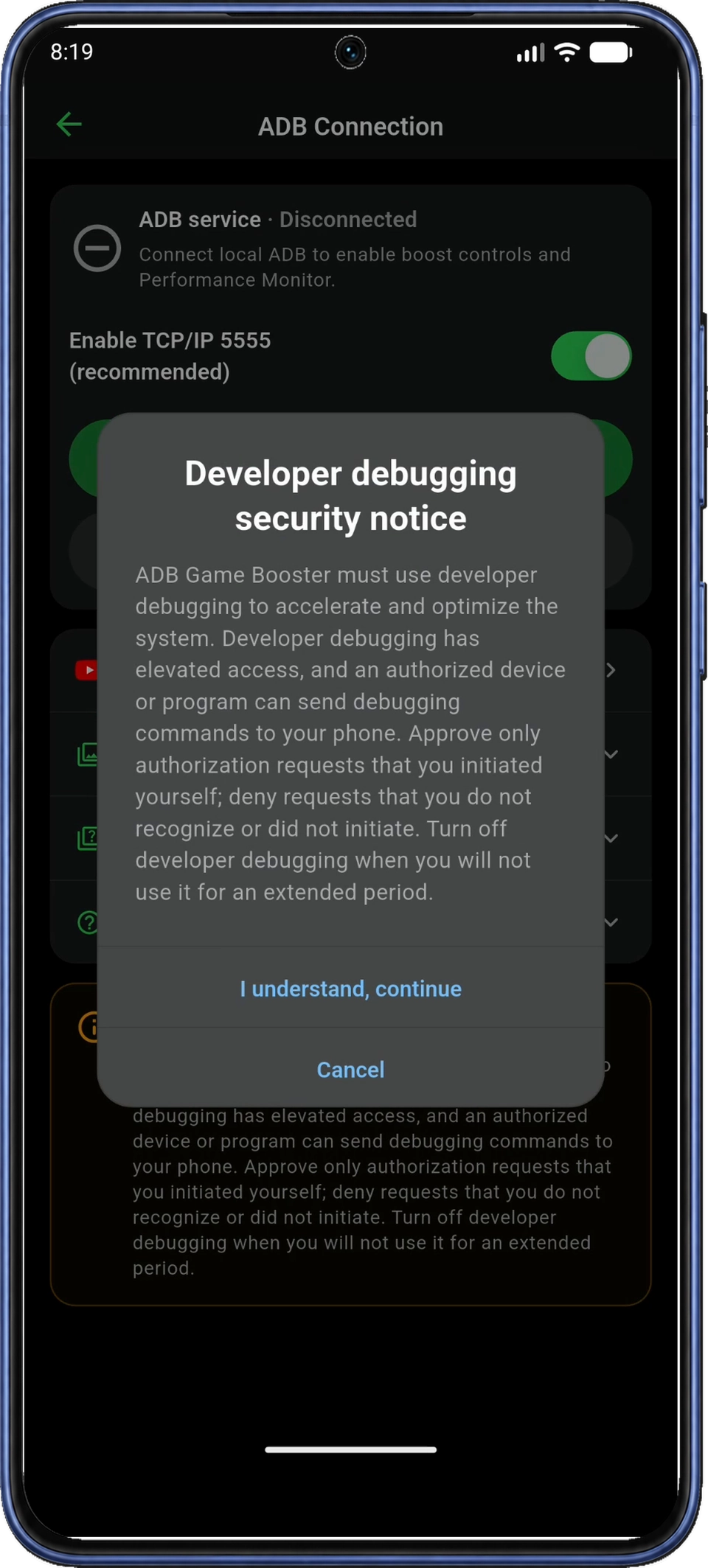
Nella finestra Avviso di sicurezza sul debug (Developer debugging security notice), leggi la spiegazione e tocca Ho capito, continua (I understand, continue). L’app salta l’avviso se lo hai già confermato. Approva solo le richieste di debug che hai avviato e riconosci.
Se compare Accesso alla rete locale (Local network access), tocca Continua (Continue), poi concedi l’accesso nella finestra delle autorizzazioni di Android. L’app può così trovare il servizio ADB locale e connettersi.
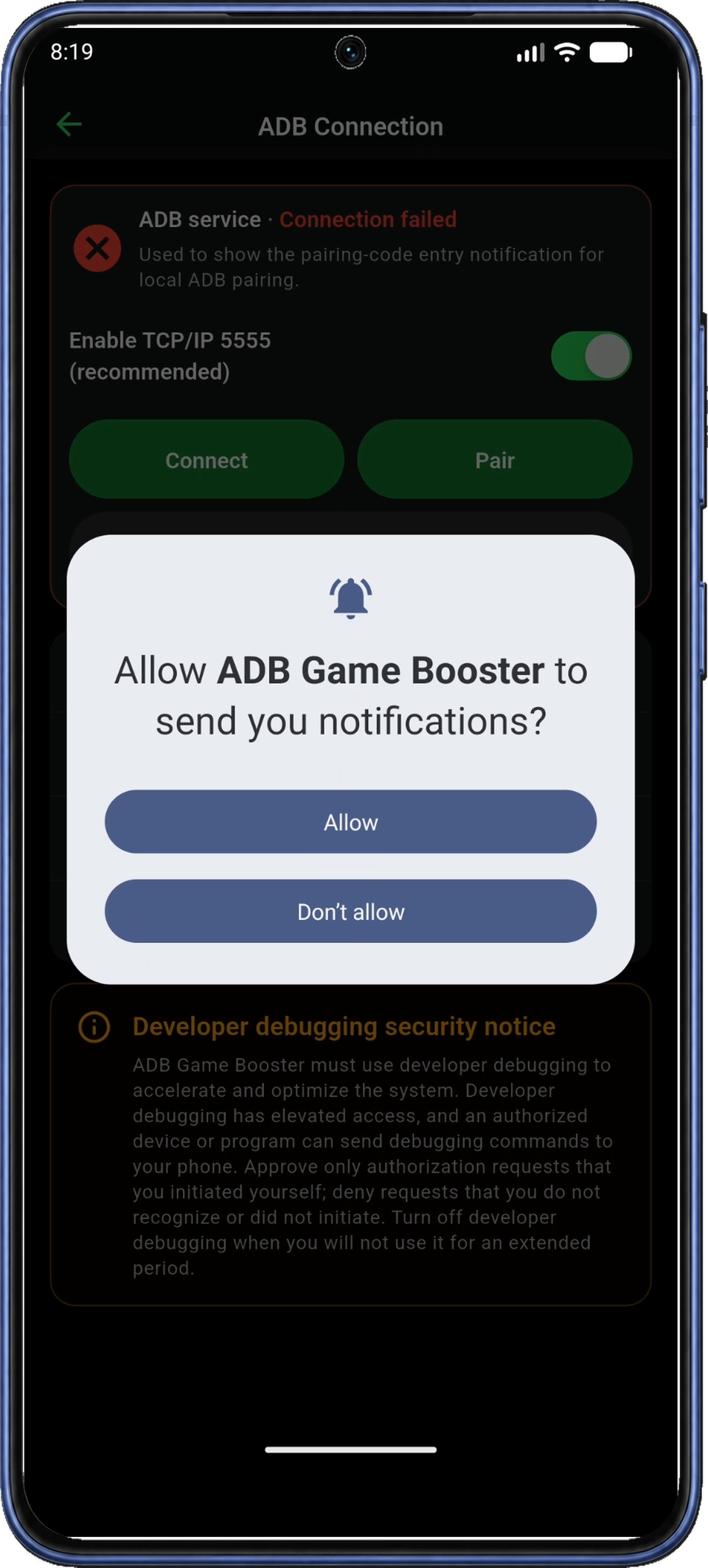
Se compare il messaggio Notifiche (Notifications), tocca Continua (Continue), poi Consenti (Allow) nella finestra dei permessi di Android. Grazie alle notifiche puoi inserire il codice sullo stesso telefono mentre la finestra di associazione rimane aperta. L’app non chiede di nuovo i permessi già concessi.
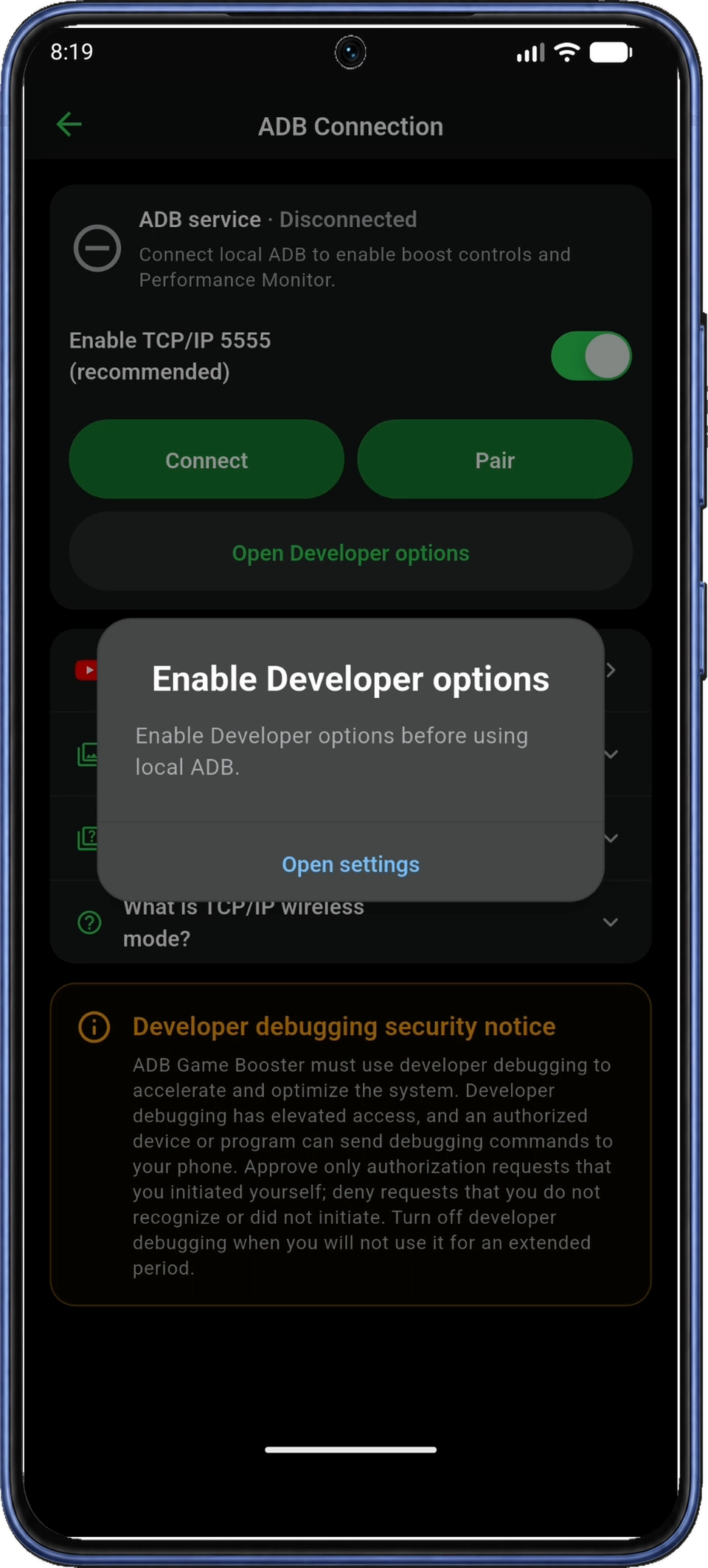
Quando si chiudono le finestre delle autorizzazioni, segui il passaggio 2 se compare Attiva le Opzioni sviluppatore (Enable Developer options). Se le Opzioni sviluppatore sono già attive, prosegui con Passaggio 3. Prima dell’associazione, lo stato ADB può ancora essere Disconnesso (Disconnected) o Connessione non riuscita (Connection failed). Verificherai la connessione al passaggio 7.
2. Attiva le Opzioni sviluppatore (Enable Developer options)
Le Opzioni sviluppatore sono una sezione nascosta delle impostazioni di Android. Attivale per accedere alle opzioni di debug USB e wireless.
2.1 Apri le impostazioni di Android dall’app
Nella finestra Attiva le Opzioni sviluppatore (Enable Developer options), tocca Apri le impostazioni (Open settings) per aprire le impostazioni di Android. Se la finestra è già chiusa, apri direttamente l’app Impostazioni del telefono.
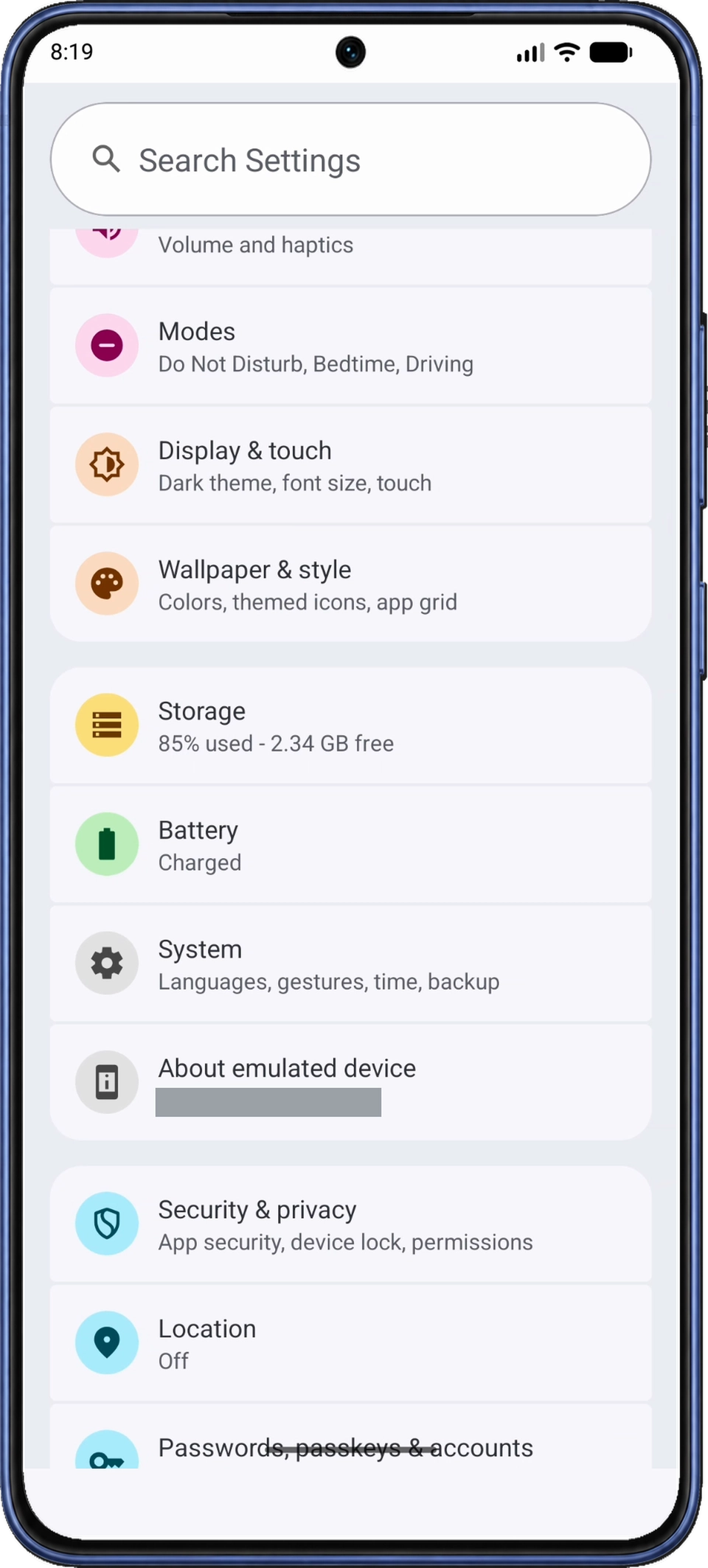
2.2 Apri Informazioni sullo smartphone e cerca Numero build
Nelle impostazioni di Android, scorri verso il basso e tocca Informazioni sullo smartphone (About phone). Sul dispositivo mostrato si chiama Informazioni sul dispositivo emulato (About emulated device). Sul tuo telefono potrebbe chiamarsi Informazioni sul dispositivo (About device).
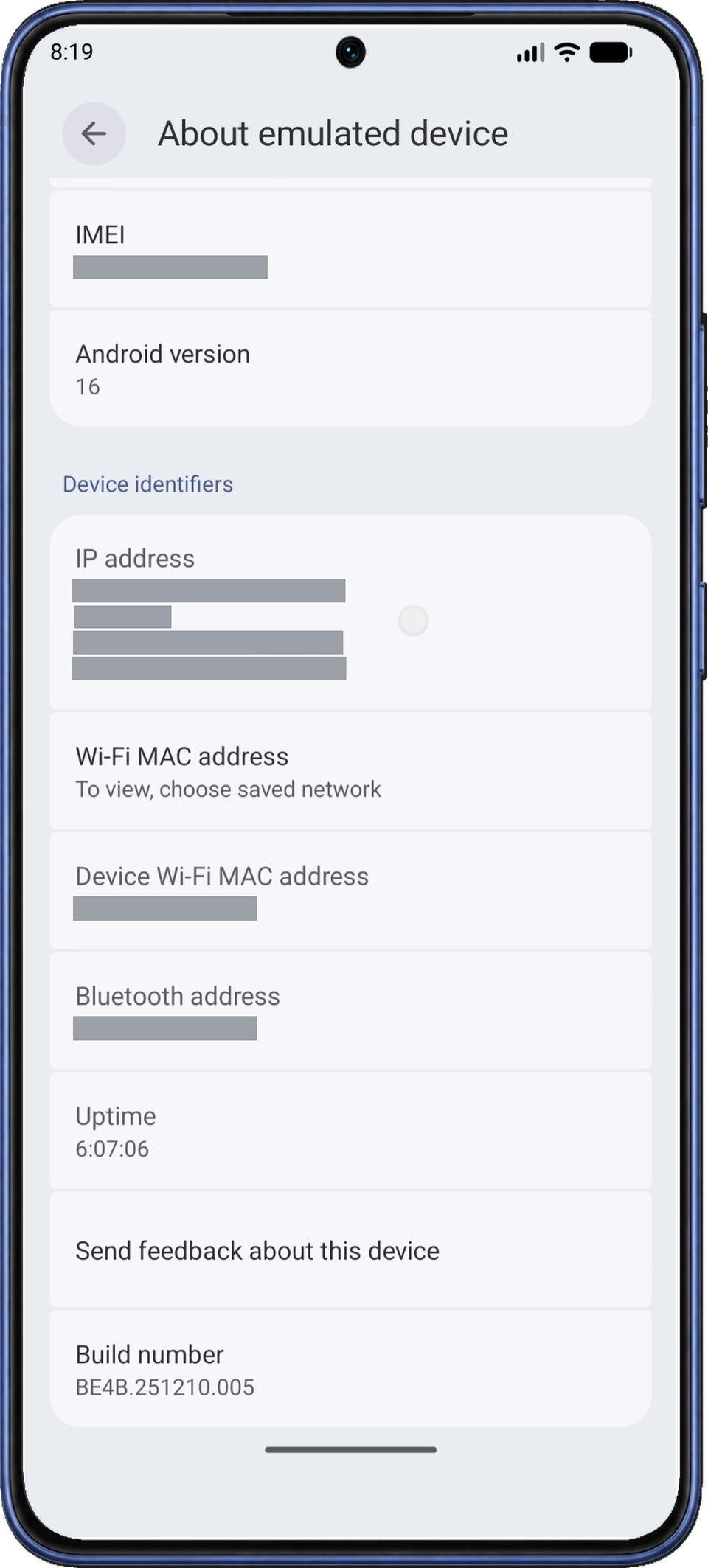
Scorri la pagina delle informazioni sullo smartphone fino a Numero build (Build number). Nella figura 7 la voce è sotto Invia feedback sul dispositivo (Send feedback about this device). Su alcuni telefoni si trova in Informazioni software (Software information). Individua Numero build (Build number) prima di passare alla fase successiva. Versione Android (Android version) è una voce distinta.
2.3 Tocca Numero build sette volte e verifica la conferma
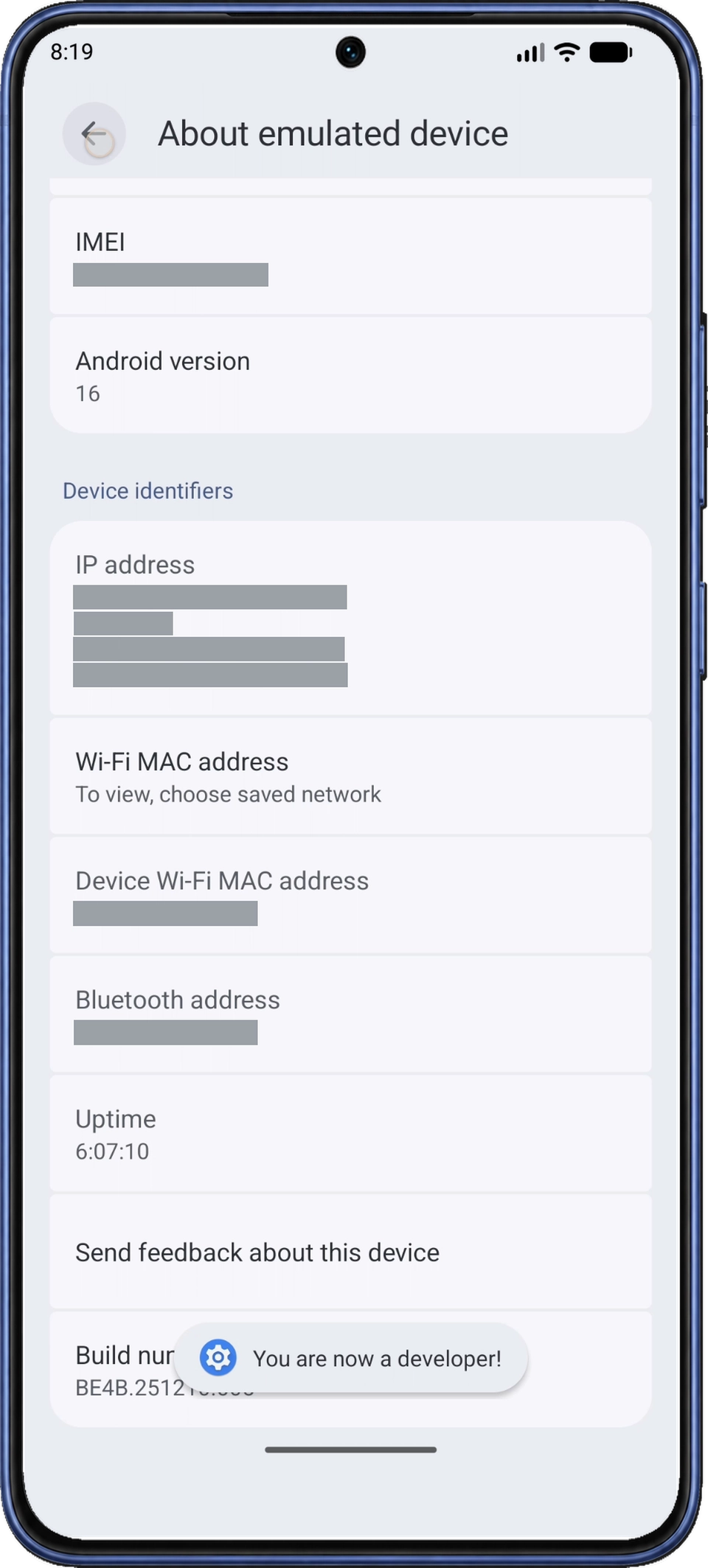
Tocca Numero build (Build number) sette volte. Se Android ti chiede di confermare la tua identità, segui le istruzioni. Attendi Ora sei uno sviluppatore (You are now a developer!) o un messaggio equivalente. Se Android indica che sei già sviluppatore, vai al passaggio 2.4.
Per il metodo dei sette tocchi e le possibili variazioni dei menu, consulta le istruzioni di Android sulle Opzioni sviluppatore.
2.4 Torna ad ADB Game Booster
Usa il tasto o il gesto Indietro (Back) di Android per uscire dalle informazioni sul telefono e tornare dalle impostazioni ad ADB Game Booster. Puoi anche passare all’app dalla schermata delle app recenti. In Connessione ADB (ADB Connection), segui il passaggio 3 per aprire le impostazioni di debug.
3. Prosegui con la configurazione della connessione
In Connessione ADB (ADB Connection), tocca Connetti (Connect) se le istruzioni di configurazione non sono già aperte.
Se compare la finestra Associa per connetterti (Pair to connect), tocca Associa (Pair) al suo interno. In caso di errore di connessione, segui i passaggi per la prima connessione.
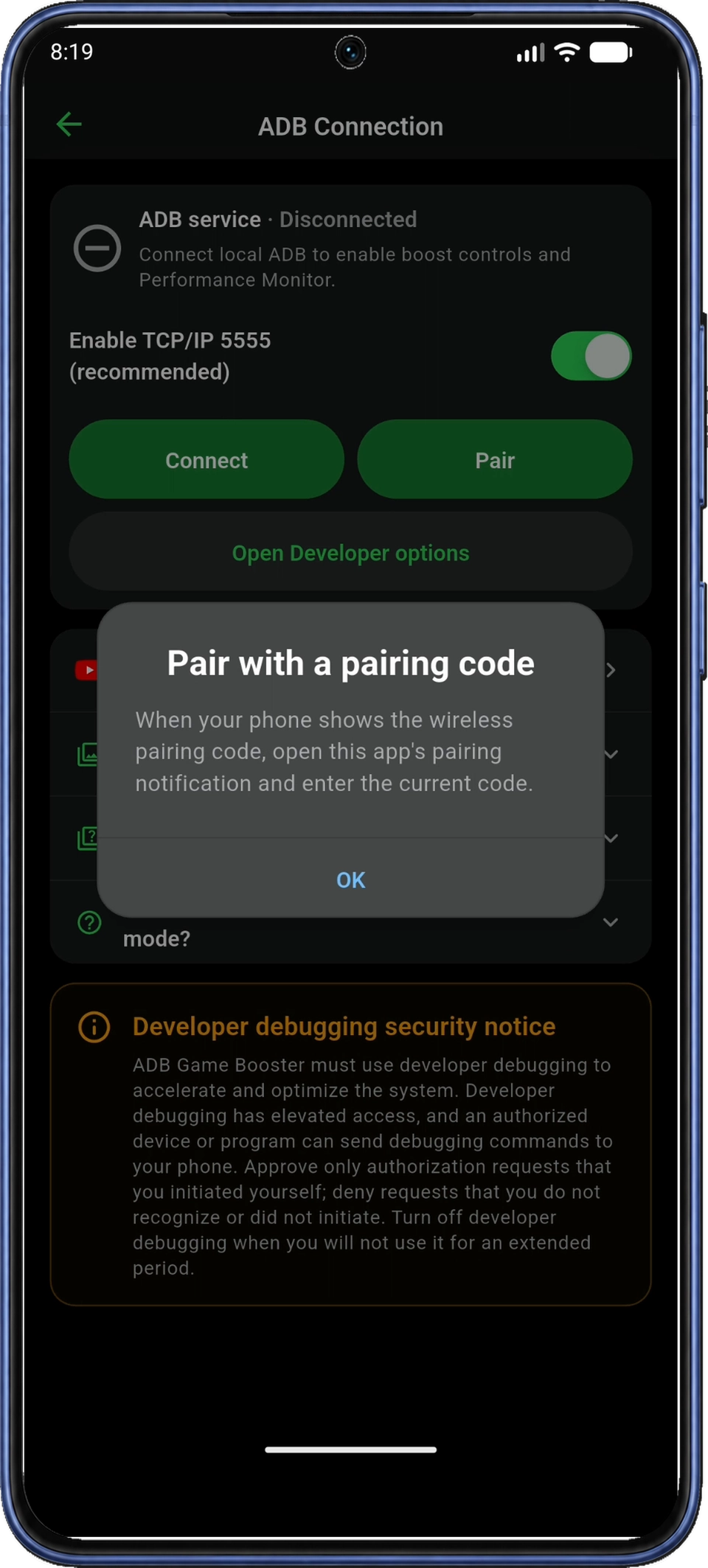
In Associa con un codice (Pair with a pairing code), leggi le istruzioni e tocca OK. L’app apre la schermata Opzioni sviluppatore (Developer options) di Android. Se non si apre, tocca Apri le Opzioni sviluppatore (Open Developer options) nella schermata Connessione ADB.
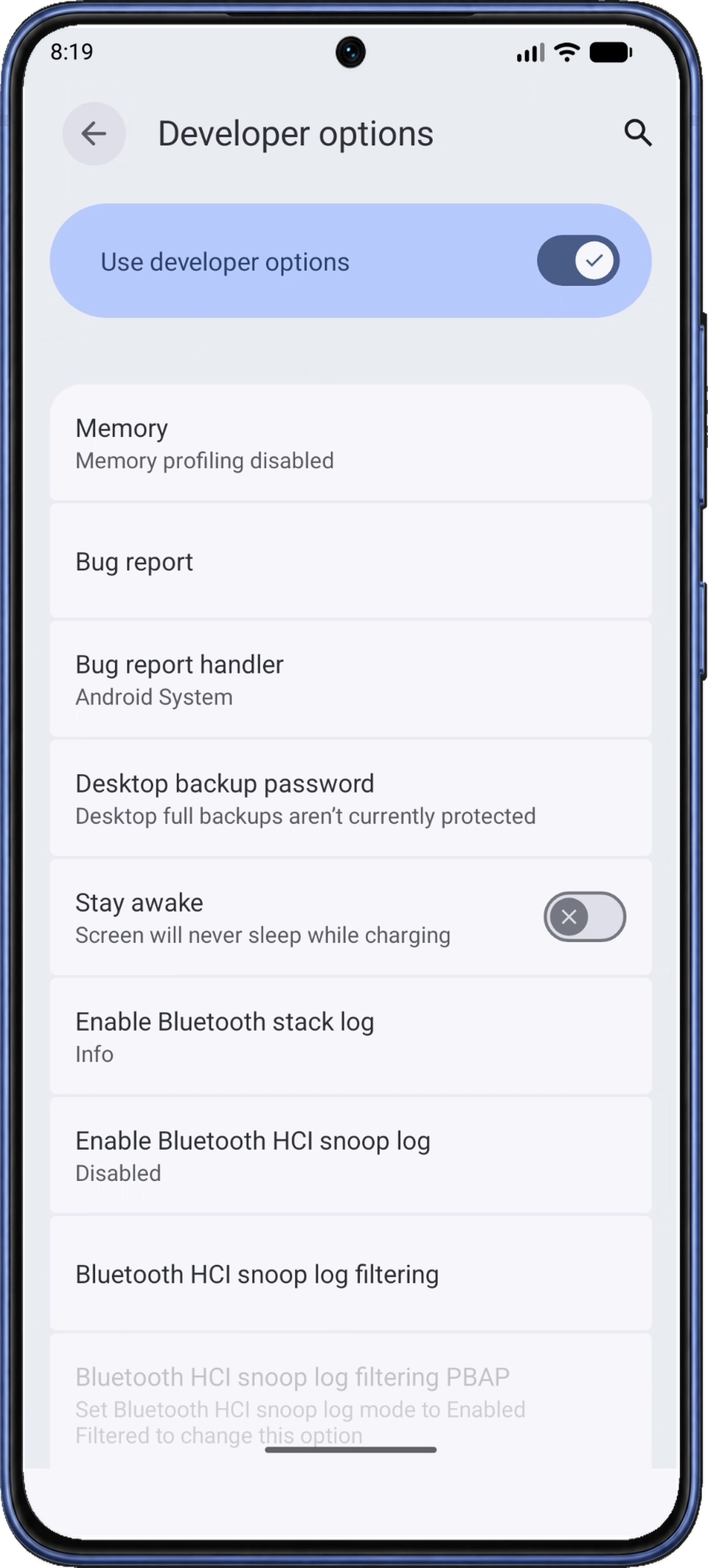
Nella parte superiore delle Opzioni sviluppatore di Android, verifica che Usa le Opzioni sviluppatore (Use developer options) sia attivo. Le opzioni per il debug USB e wireless si trovano più in basso.
4. Attiva il debug USB, poi il debug wireless
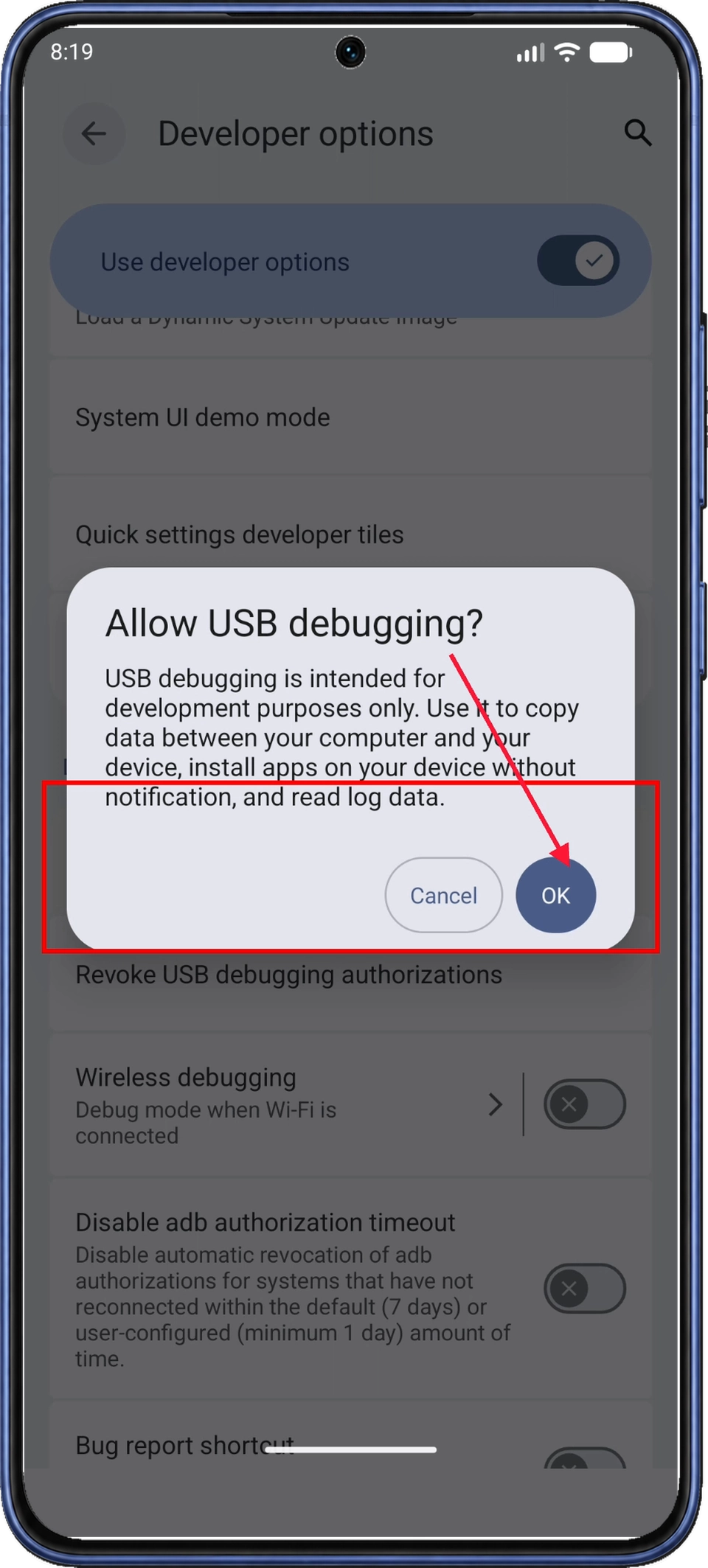
In Opzioni sviluppatore (Developer options), scorri fino alla sezione Debug (Debugging) e attiva Debug USB (USB debugging). Leggi il messaggio Consentire il debug USB? (Allow USB debugging?) e tocca OK.
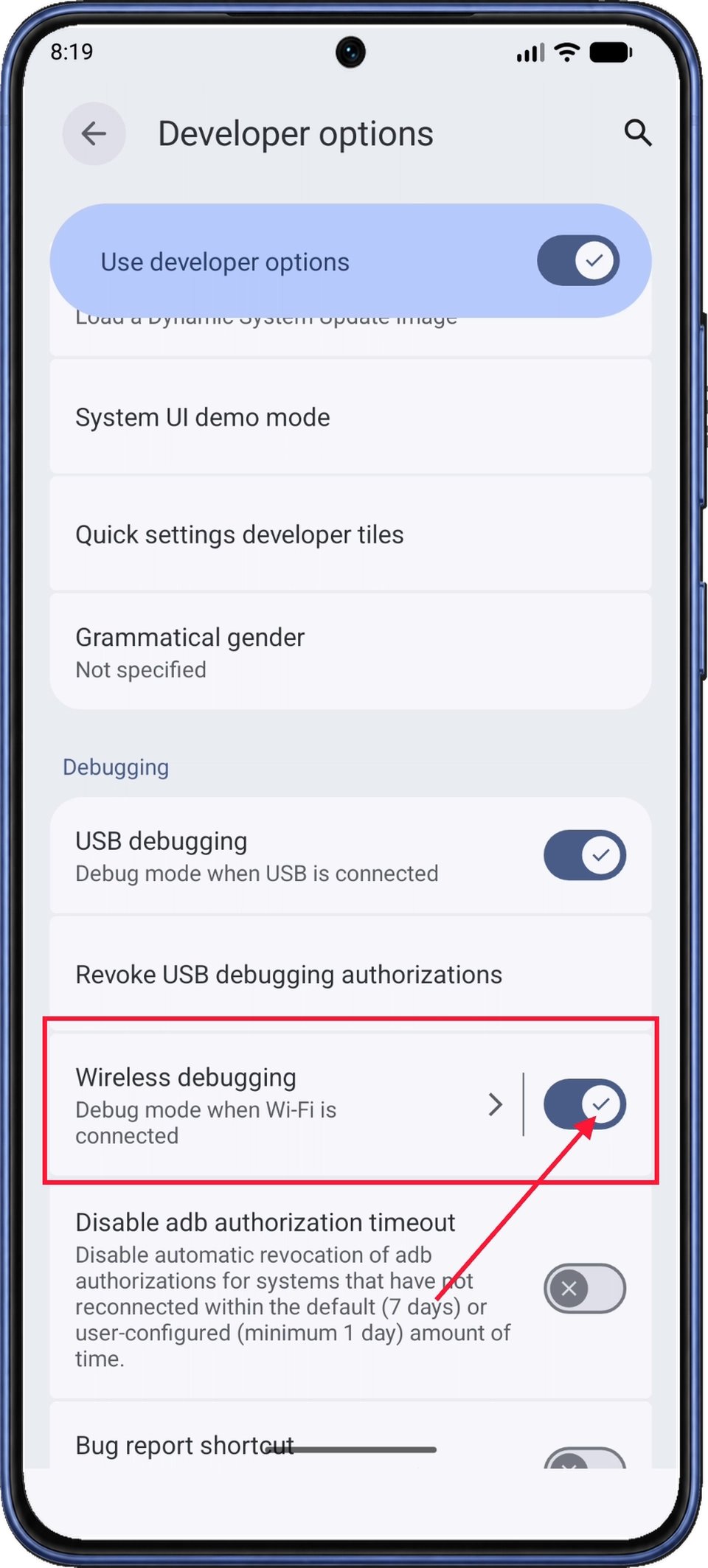
Dopo aver attivato Debug USB (USB debugging), attiva Debug wireless (Wireless debugging). Se Android ti chiede di autorizzare il debug sulla rete Wi-Fi corrente, conferma per la rete che stai usando per la configurazione.
Con entrambe le opzioni attive, tocca la voce Debug wireless (Wireless debugging) o la relativa freccia per aprire la pagina dei dettagli. Resta connesso al Wi-Fi e lascia attivo il debug wireless fino al termine dell’associazione.
5. Leggi il codice di associazione a sei cifre mostrato sul telefono
Nella schermata Debug wireless (Wireless debugging), verifica che l’opzione Usa il debug wireless (Use wireless debugging) sia attiva. Tocca Associa il dispositivo con un codice (Pair device with pairing code) sotto l’opzione del codice QR.
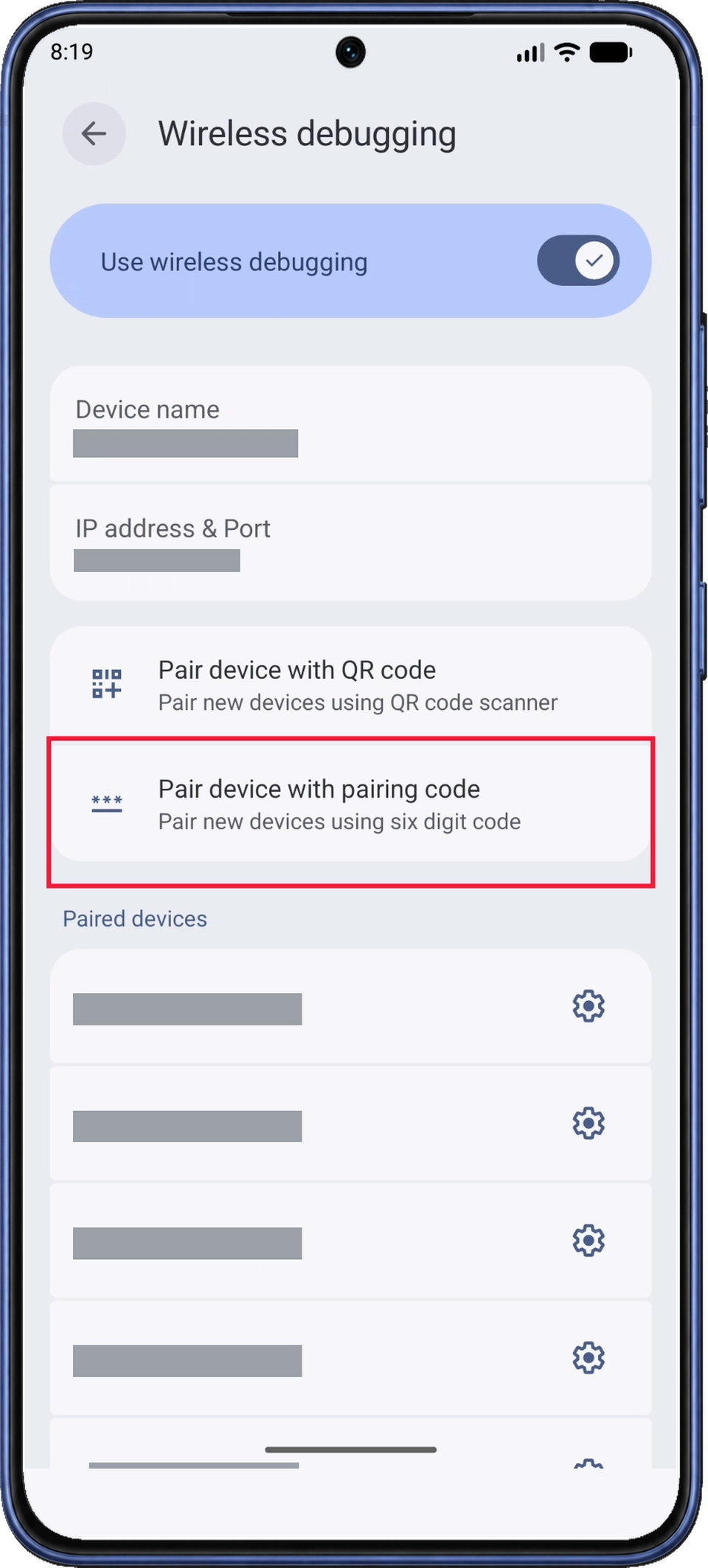
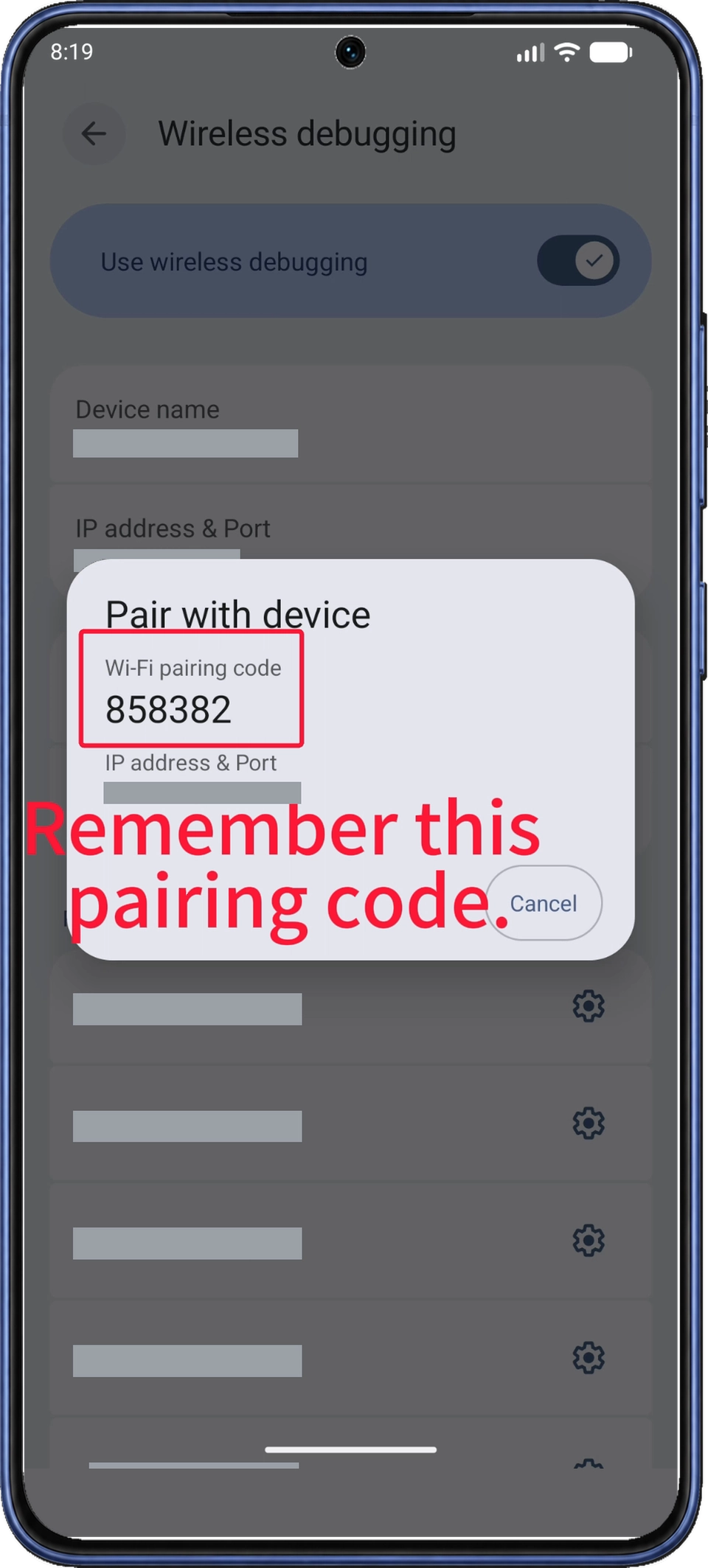
Android apre la finestra Associa al dispositivo (Pair with device). Il Codice di associazione Wi-Fi (Wi-Fi pairing code) a sei cifre compare sopra l’indirizzo IP e la porta. Lascia aperta la finestra mentre inserisci il codice dalla notifica al passaggio 6.
Se riapri la finestra e Android genera un altro codice, usa quello nuovo.
6. Inserisci il codice tramite la notifica dell’app
6.1 Espandi la notifica di associazione
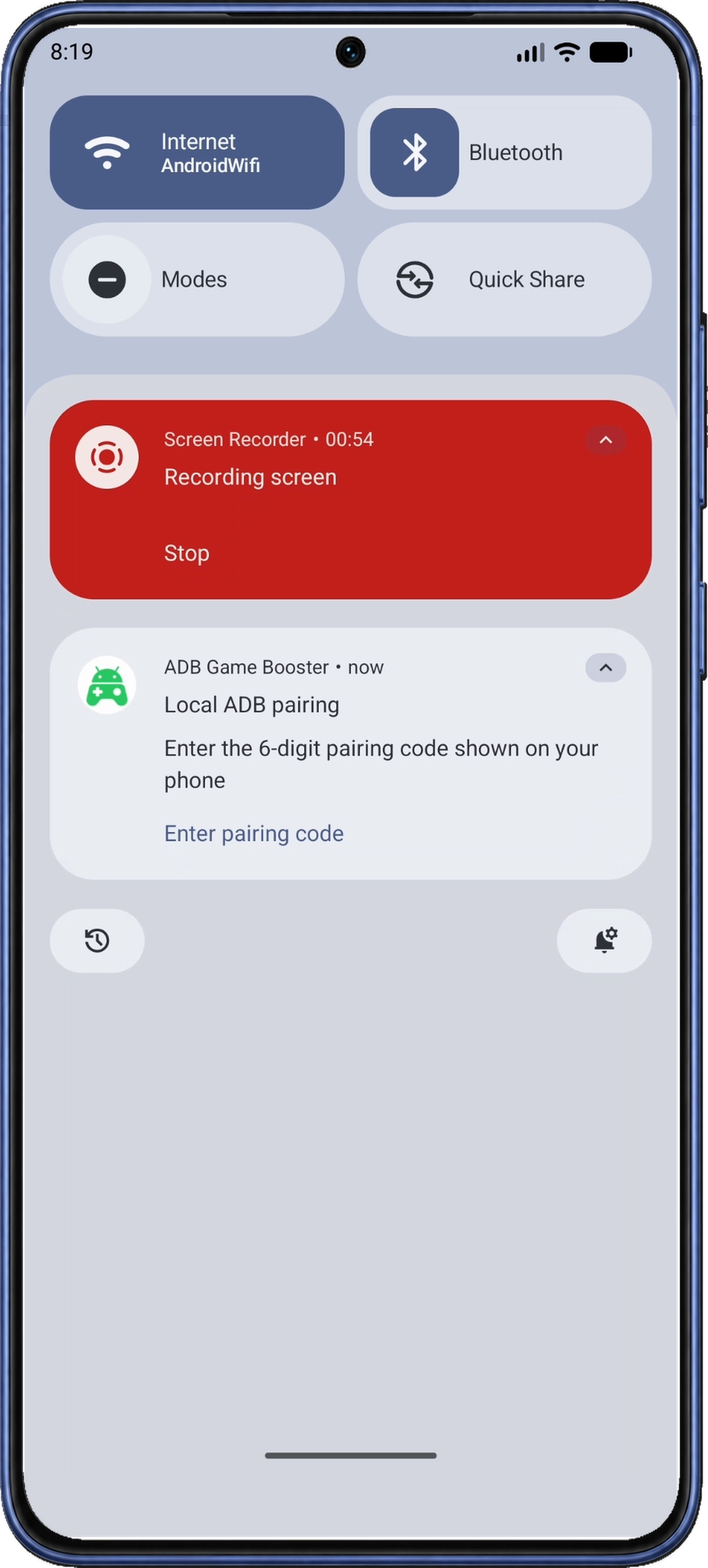
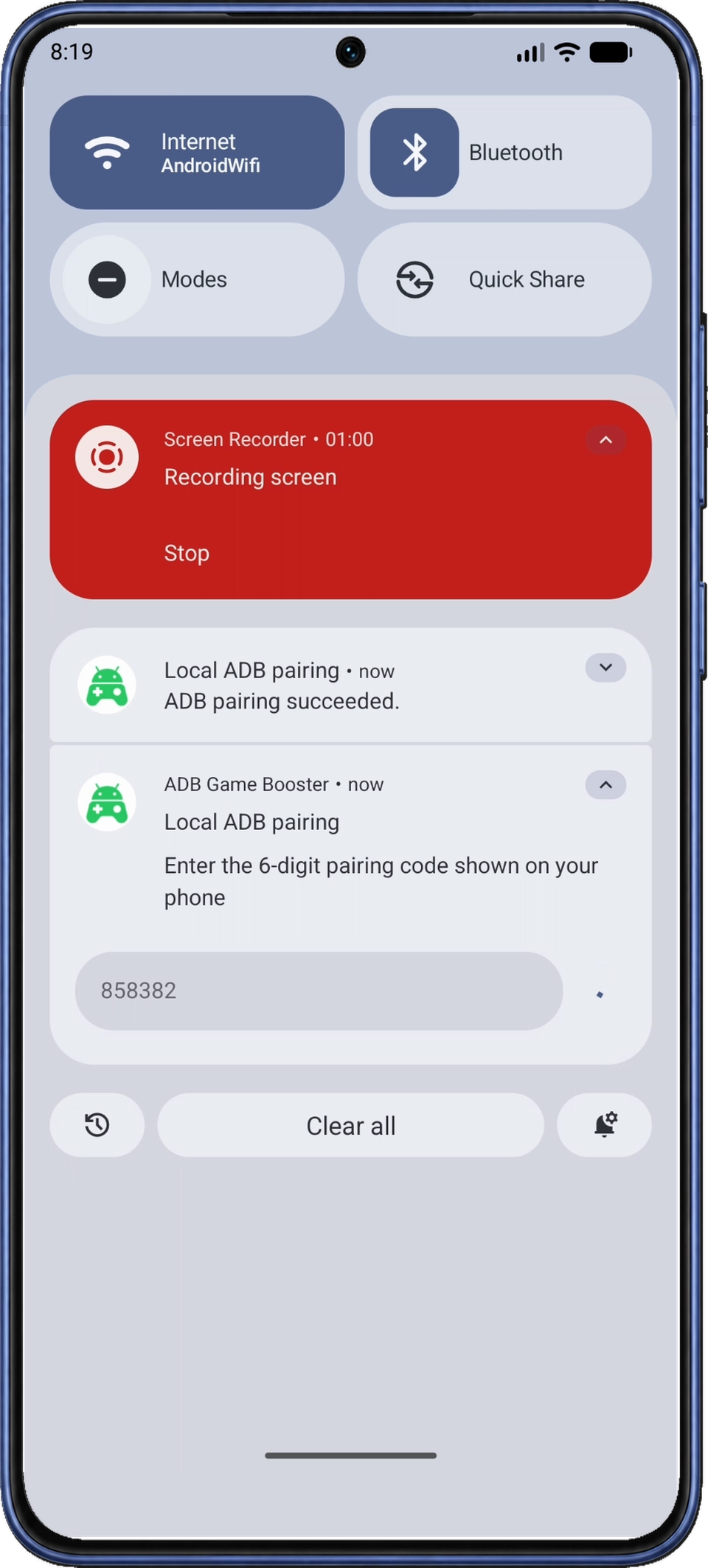
Scorri verso il basso dal bordo superiore dello schermo per aprire il pannello delle notifiche di Android. Lascia aperta la finestra di associazione sotto il pannello. Cerca la notifica Associazione ADB locale (Local ADB pairing) inviata da ADB Game Booster. Se serve, espandila e tocca Inserisci il codice di associazione (Enter pairing code) per mostrare il campo di inserimento.
6.2 Inserisci e invia il codice
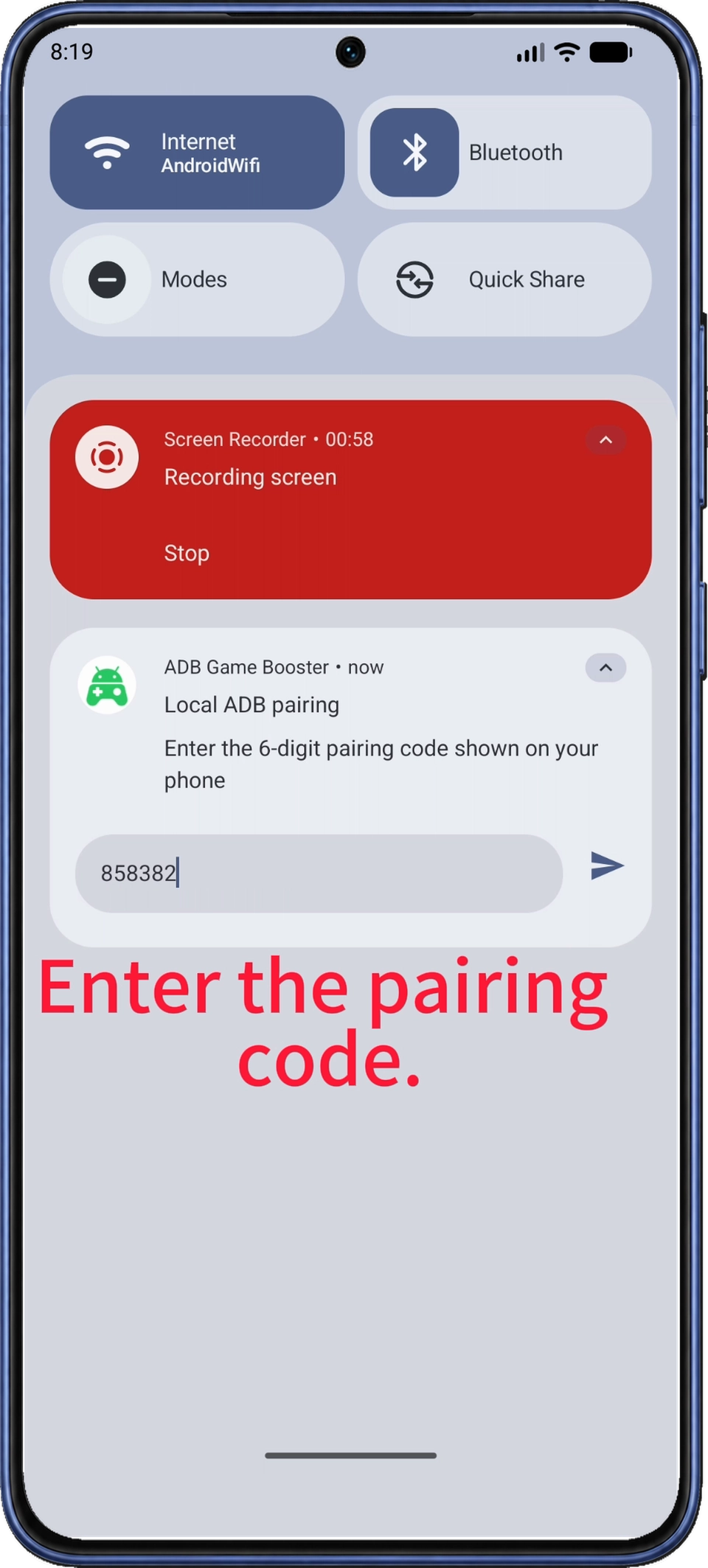
Nella notifica di associazione di ADB Game Booster, inserisci nel campo Codice di associazione a sei cifre (6-digit pairing code) le sei cifre mostrate nella finestra di associazione, quindi tocca la freccia di invio a destra. La notifica rossa Registratore dello schermo (Screen Recorder) riguarda la registrazione dello schermo, non l’associazione.
6.3 Verifica l’associazione e torna all’app
Attendi la notifica Associazione ADB riuscita (ADB pairing succeeded). Se non compare, segui le istruzioni per ottenere un nuovo codice.
Scorri verso l’alto per chiudere il pannello delle notifiche. Dopo l’associazione, Android chiude la finestra del codice e torna a Debug wireless. Usa il tasto Indietro di Android per tornare alla schermata Connessione ADB (ADB Connection) passando per le Opzioni sviluppatore, oppure passa all’app dalla schermata delle app recenti.
7. Attendi che compaia Connesso (Connected)
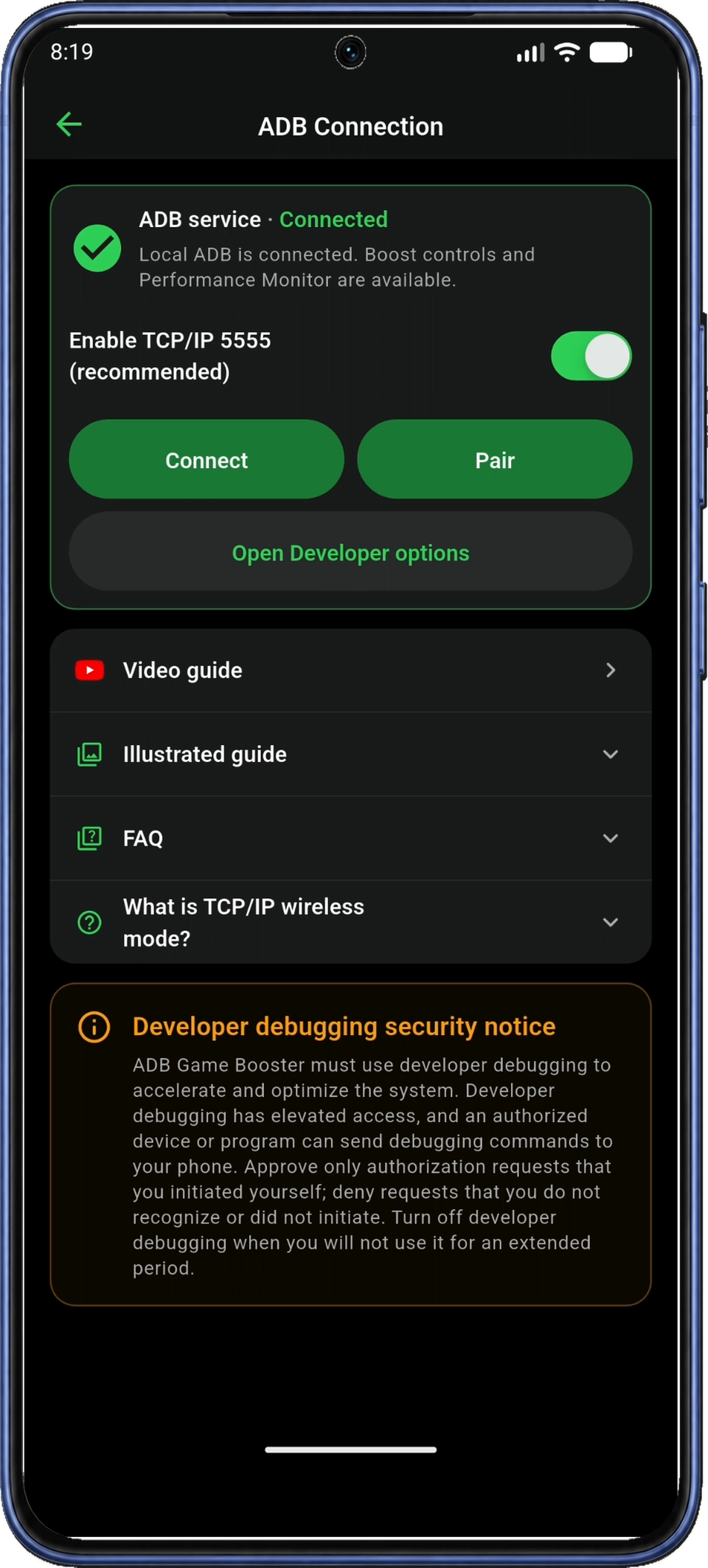
Quando torni in Connessione ADB (ADB Connection), lascia aperta la pagina mentre l’app si connette automaticamente. Lo stato può indicare Connessione in corso (Connecting) per qualche secondo prima di passare a Connesso (Connected).
Lo stato Connesso (Connected) e il segno di spunta verde confermano che il servizio ADB è pronto. Se la connessione si blocca, segui i passaggi per riconnetterti. Tocca la freccia Indietro in alto a sinistra nell’app per tornare alla schermata Home, dove anche la scheda del servizio ADB dovrebbe indicare Connesso.
8. Aggiungi i giochi installati
Nella schermata Home dell’app, cerca I miei giochi (My Games). Tocca il riquadro + / Aggiungi gioco (Add game) per aprire Raccolta giochi (Game Library).
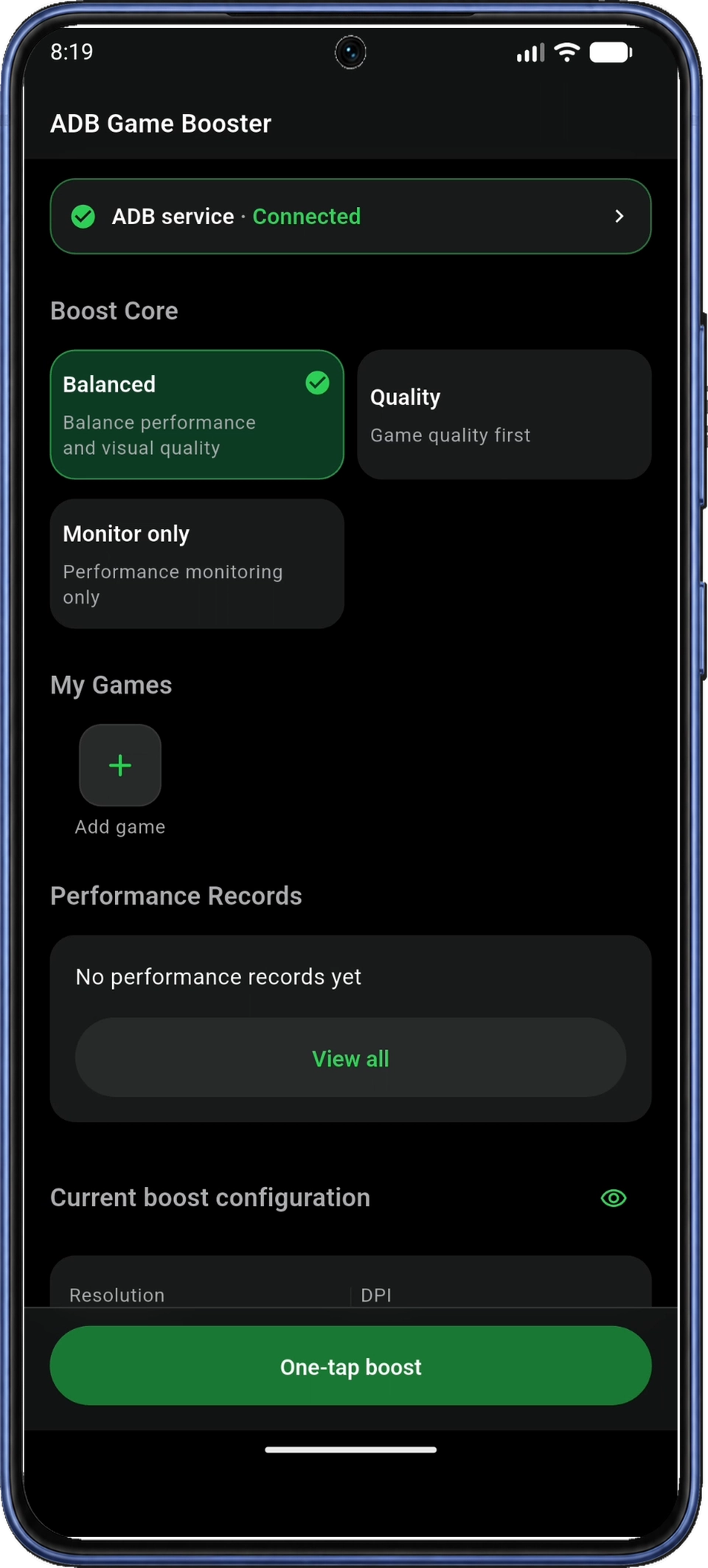
L’app consulta l’elenco delle app installate per trovare i giochi sul telefono. Se compare Lettura dell’elenco delle app installate (Read the installed app list), leggi la spiegazione e tocca Accetto (Agree). L’app salta questa richiesta se hai già dato il consenso.
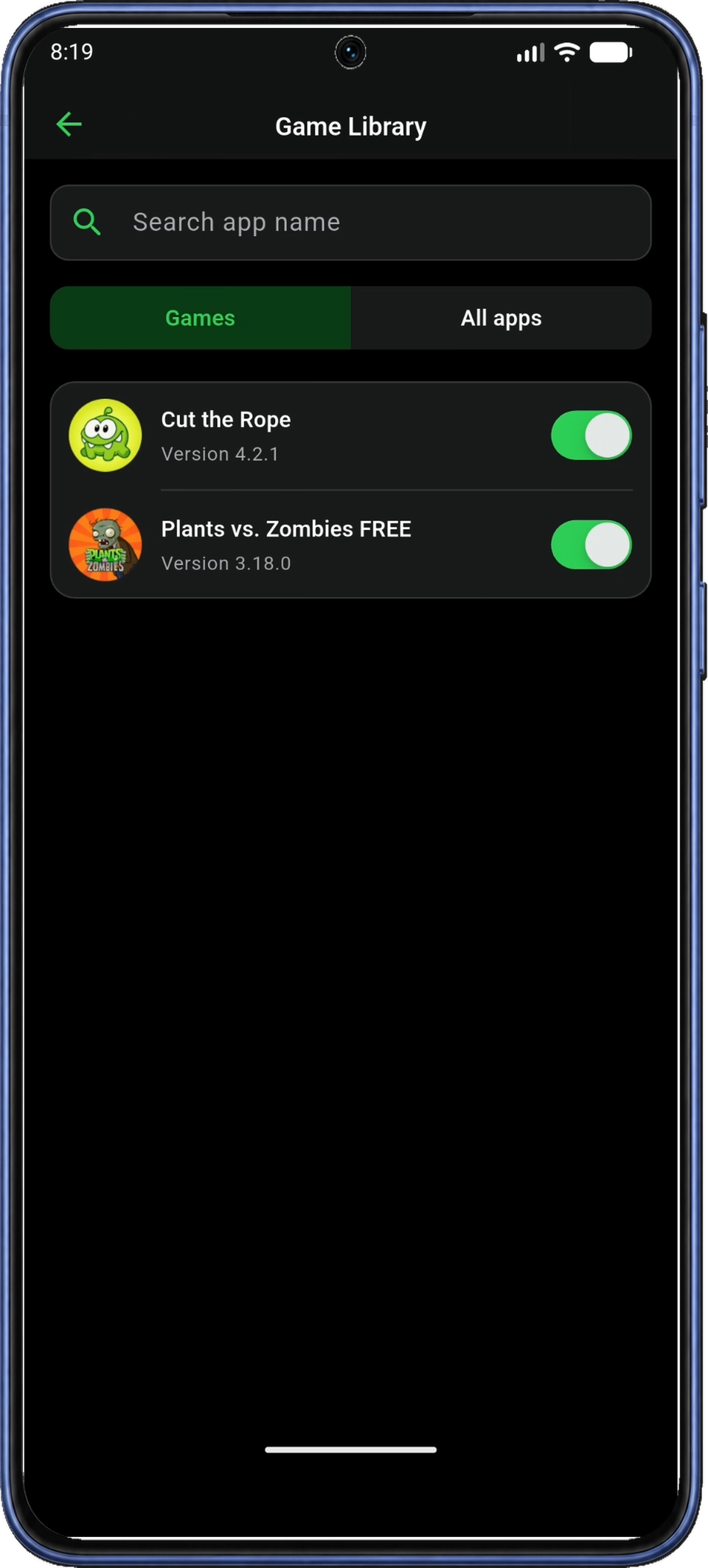
Usa Cerca per nome (Search app name) per trovare un gioco, poi attiva l’interruttore accanto al titolo. Giochi (Games) mostra i giochi riconosciuti. Se un gioco installato non compare, prova Tutte le app (All apps). Puoi selezionare fino a 20 app.
Tocca la freccia Indietro in alto a sinistra per tornare alla schermata iniziale. I giochi selezionati dovrebbero ora comparire nella sezione I miei giochi (My Games). Userai queste icone per avviare un gioco al passaggio 11.
9. Scegli un profilo Boost Core e controlla le impostazioni
Se l’ottimizzazione è già attiva, tocca Ripristina (Restore) nella schermata iniziale e attendi la fine del ripristino prima di scegliere un profilo. Se cambi profilo Boost Core mentre l’ottimizzazione è attiva, l’app applica subito le nuove impostazioni.
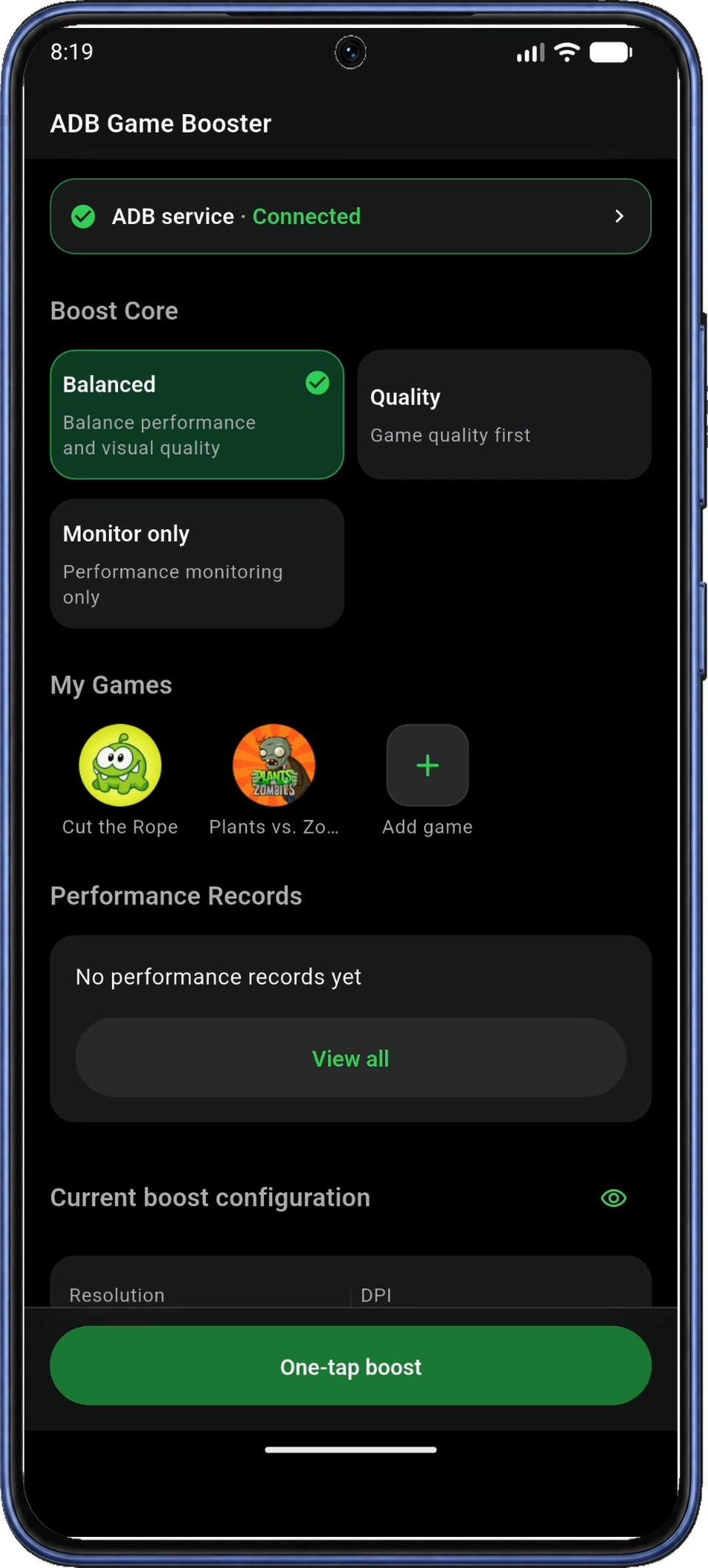
Nella parte superiore della schermata iniziale, scegli il Boost Core che vuoi usare. Nelle immagini è selezionato Bilanciato (Balanced).
| Opzione | A cosa serve |
|---|---|
| Bilanciato (Balanced) | Bilancia prestazioni e qualità grafica. |
| Qualità (Quality) | Dà priorità alla qualità grafica. |
| Solo monitoraggio (Monitor only) | Avvia il monitoraggio senza applicare le impostazioni di ottimizzazione. |
Seleziona Bilanciato (Balanced) per seguire la procedura illustrata. Se è già selezionato, lascialo così. Per vedere i dati sulle prestazioni senza applicare le impostazioni di ottimizzazione, scegli Solo monitoraggio (Monitor only) e prosegui con il passaggio 10.
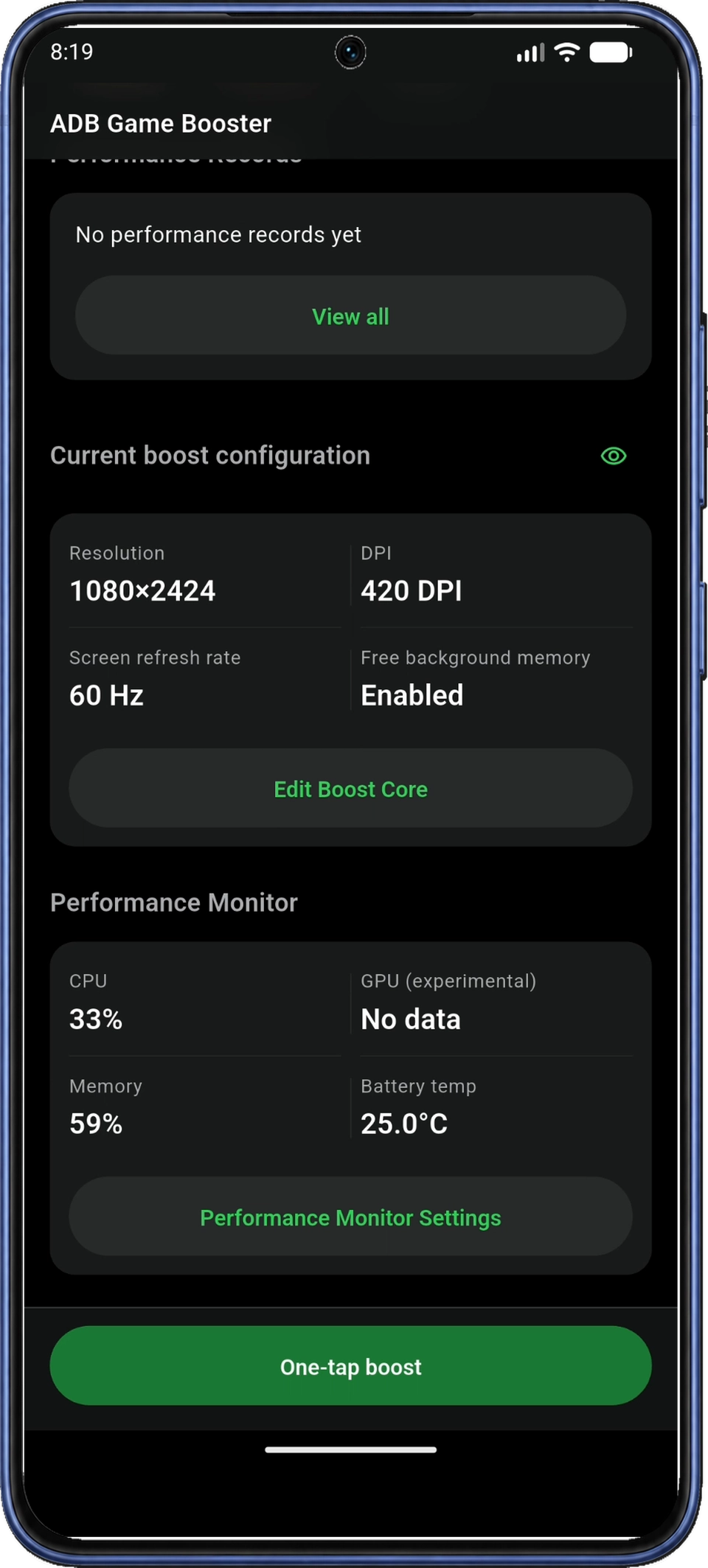
Con Bilanciato (Balanced) selezionato, scorri la schermata iniziale fino a Configurazione di ottimizzazione attuale (Current boost configuration) e tocca Modifica Boost Core (Edit Boost Core).
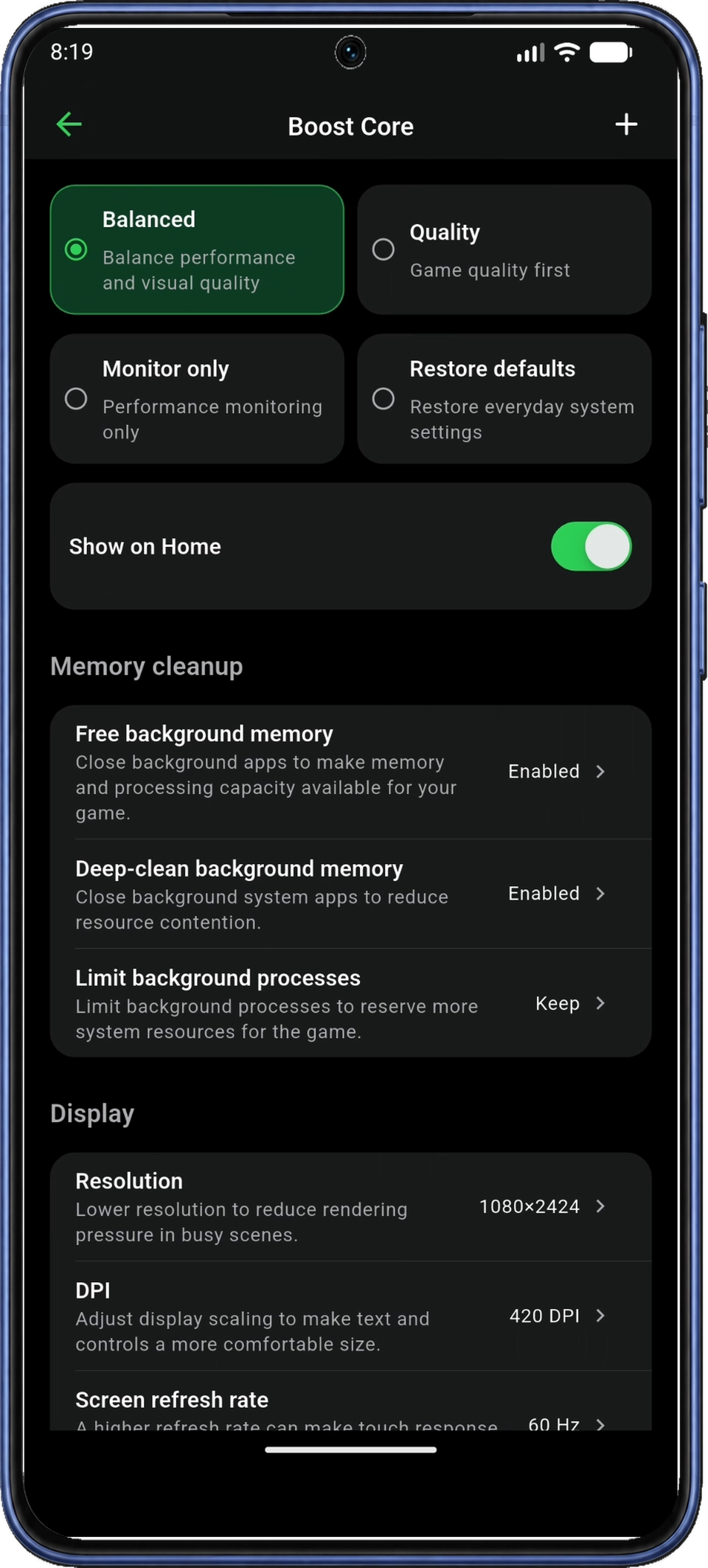
In Boost Core, controlla le impostazioni di Bilanciato (Balanced). Per la prima sessione puoi lasciare le impostazioni correnti e modificarle in seguito.
Tra le opzioni ci sono Libera memoria in background (Free background memory), le impostazioni dello schermo, la luminosità e le notifiche. I controlli disponibili dipendono dal dispositivo.
Se attivi Non disturbare durante il gioco (Game Do Not Disturb), il telefono può silenziare notifiche, sveglie e audio dei contenuti multimediali e disattivare la vibrazione. L’app può chiedere un permesso separato. Consulta la sezione Dopo aver giocato per capire la differenza tra Ripristina i valori predefiniti (Restore defaults) e Ripristina (Restore).
Tocca la freccia Indietro nell’app per tornare alla schermata iniziale. Al passaggio 11 applicherai il profilo con Ottimizza con un tocco (One-tap boost).
10. Attiva il monitor delle prestazioni
10.1 Apri le impostazioni del monitor
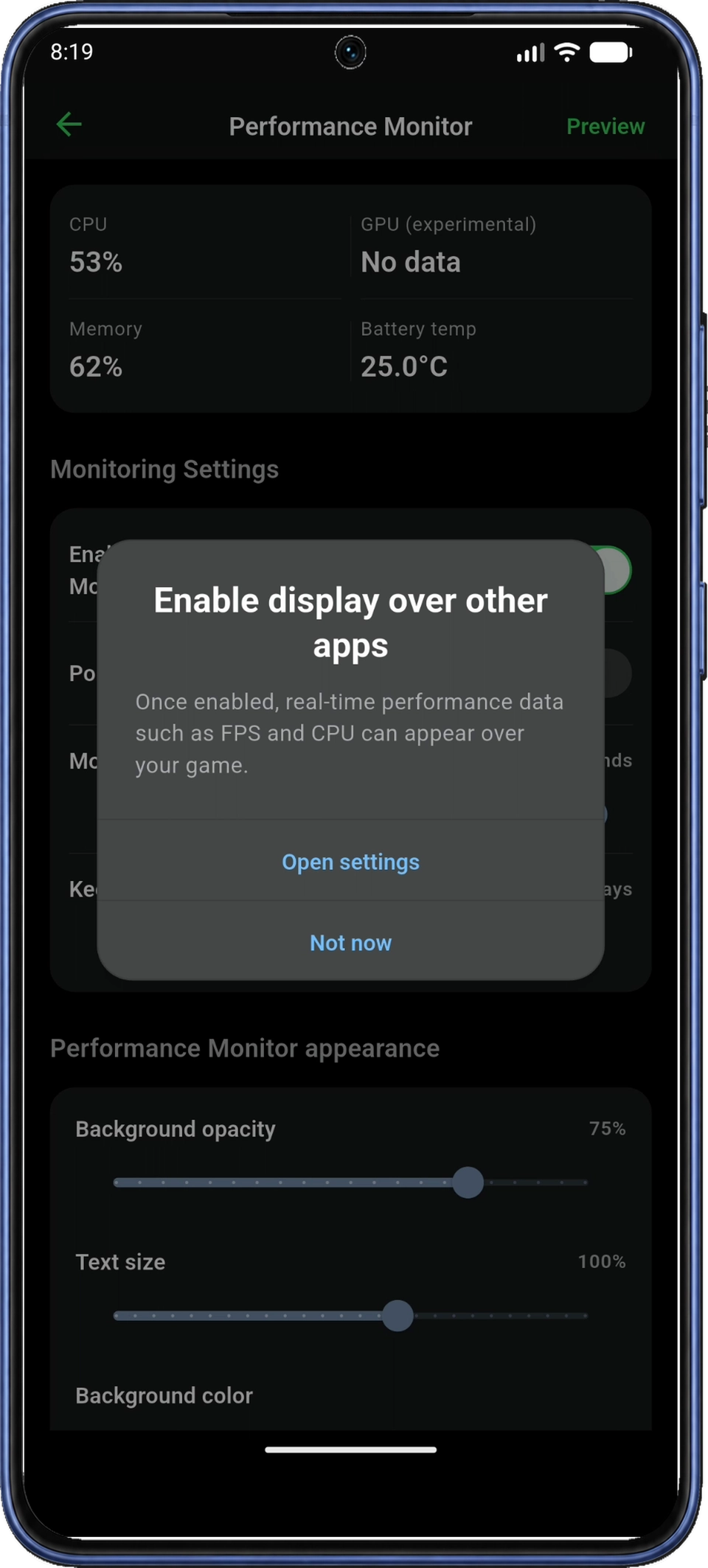
Nella schermata iniziale, scorri fino a Monitor delle prestazioni (Performance Monitor) e tocca Impostazioni del monitor delle prestazioni (Performance Monitor Settings) (figura 21). Se il monitoraggio è già attivo, l’app potrebbe chiedere il permesso di visualizzazione sopra le altre app all’apertura delle impostazioni.
Il permesso di visualizzazione sopra altre app consente al monitor di restare visibile durante il gioco. Nella finestra Attiva la visualizzazione sopra altre app (Enable display over other apps), tocca Apri le impostazioni (Open settings). Se la finestra non compare, verifica che l’opzione Attiva il monitor delle prestazioni (Enable Performance Monitor) sia attiva, poi tocca Anteprima (Preview). L’app mostra l’anteprima o chiede il permesso mancante.
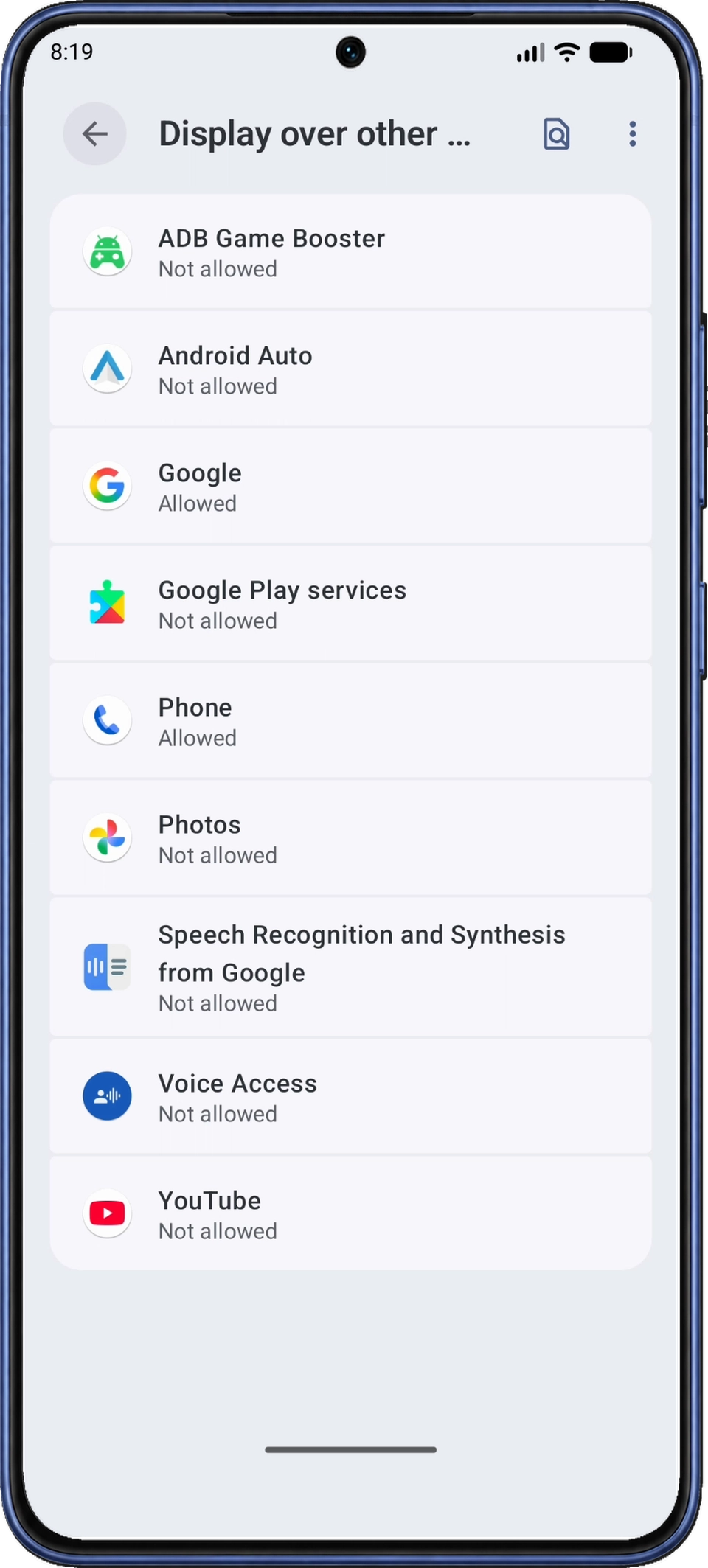
10.2 Seleziona l’app nell’elenco dei permessi di Android
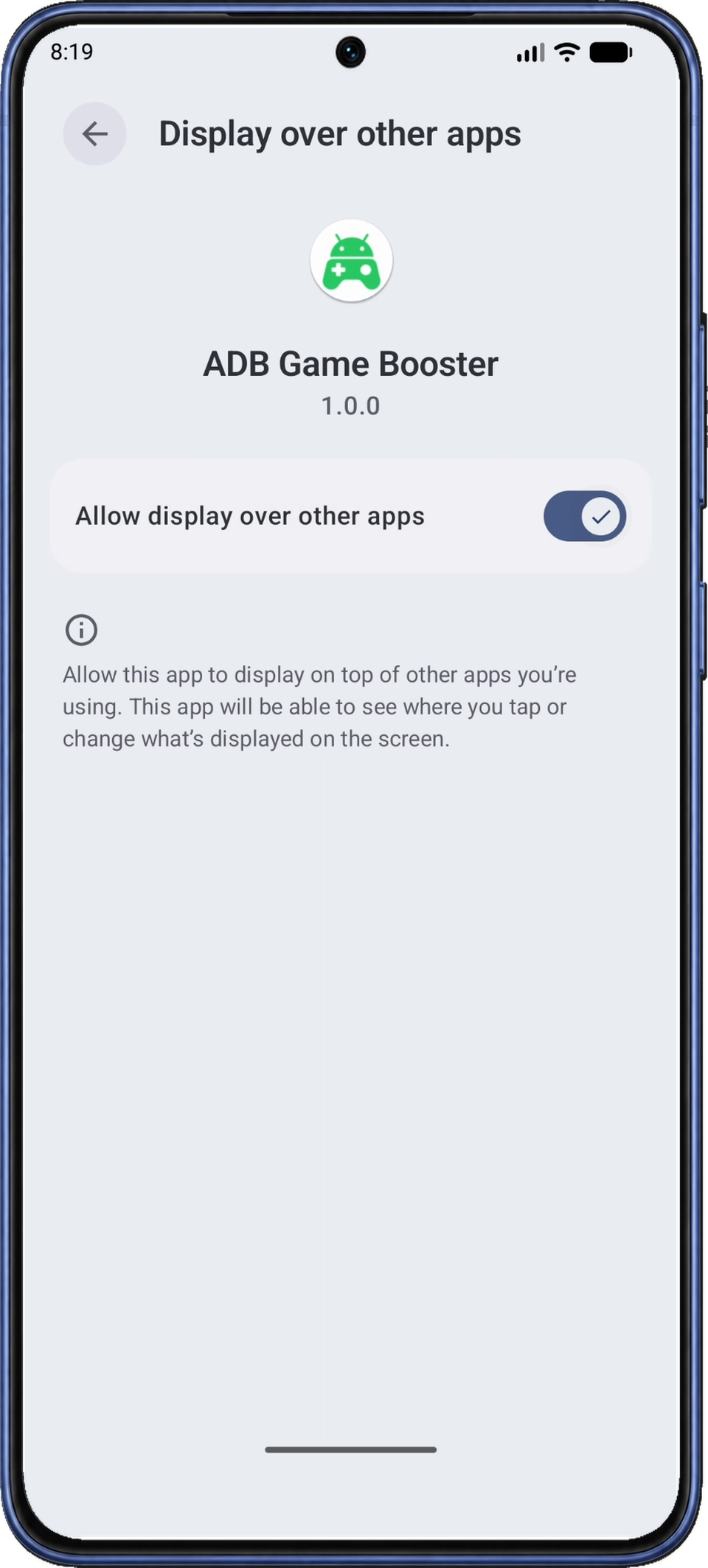
Nella schermata Mostra sopra altre app (Display over other apps) di Android, seleziona ADB Game Booster. Finché non concedi il permesso, vedrai lo stato Non consentito (Not allowed). Alcuni telefoni aprono direttamente la schermata dei permessi dell’app. In quel caso, puoi passare subito all’opzione Consenti la visualizzazione sopra altre app (Allow display over other apps).
Nella pagina delle autorizzazioni di ADB Game Booster, attiva Consenti la visualizzazione sopra altre app (Allow display over other apps).
Dopo aver attivato Consenti la visualizzazione sopra altre app (Allow display over other apps), usa il tasto Indietro di Android per uscire dalla schermata dei permessi. Se ricompare l’elenco delle app, torna ancora indietro per raggiungere Monitor delle prestazioni (Performance Monitor) in ADB Game Booster.
10.3 Visualizza l’anteprima e regola il monitor
Quando torni in Monitor delle prestazioni (Performance Monitor), verifica che l’opzione Attiva il monitor delle prestazioni (Enable Performance Monitor) sia attiva. L’anteprima in sovrimpressione può comparire appena concedi il permesso. Se non compare, tocca Anteprima (Preview) in alto a destra. Se ancora non la vedi, segui le verifiche dell’anteprima.
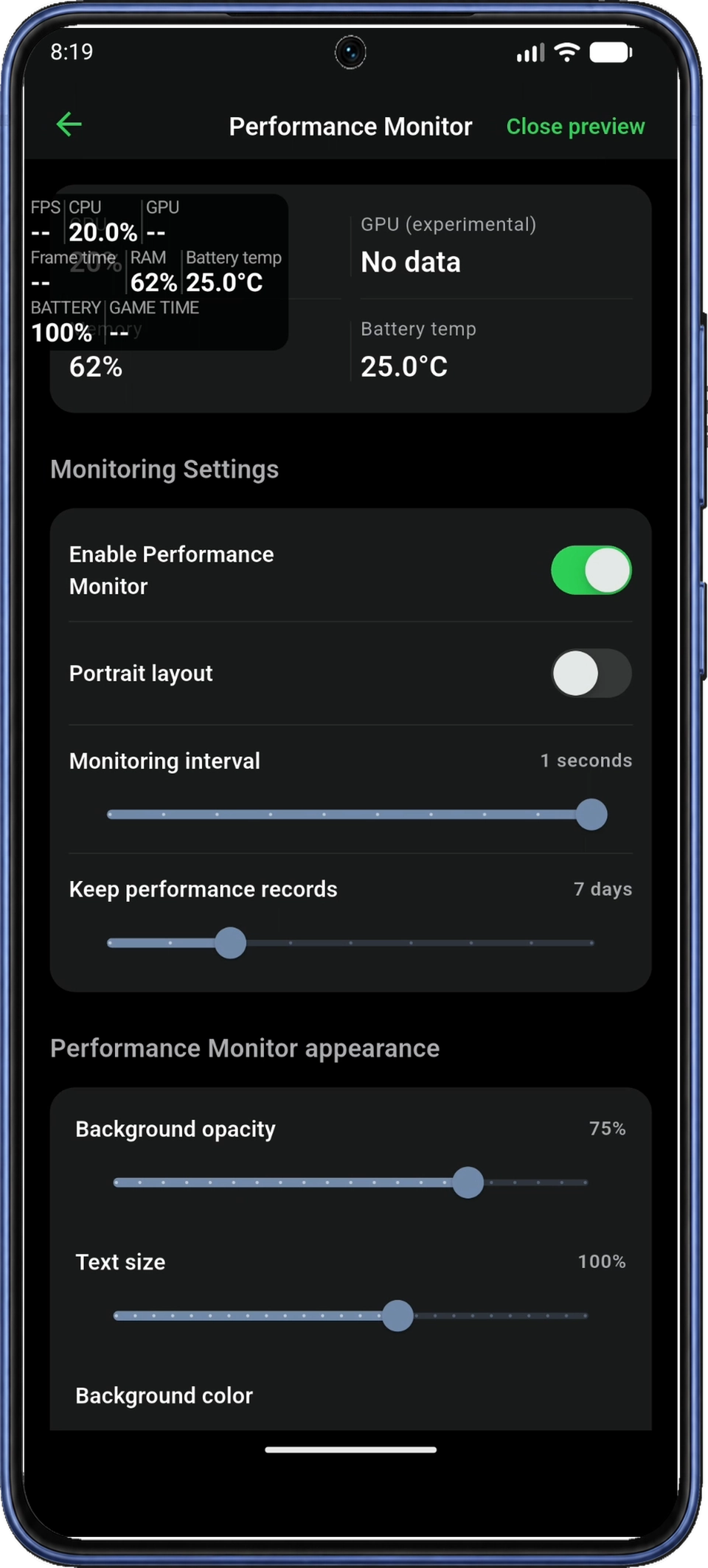
Usa l’anteprima per scegliere una disposizione leggibile mentre giochi. Qui trovi anche l’intervallo di monitoraggio, la durata di conservazione delle registrazioni e i controlli per l’aspetto.
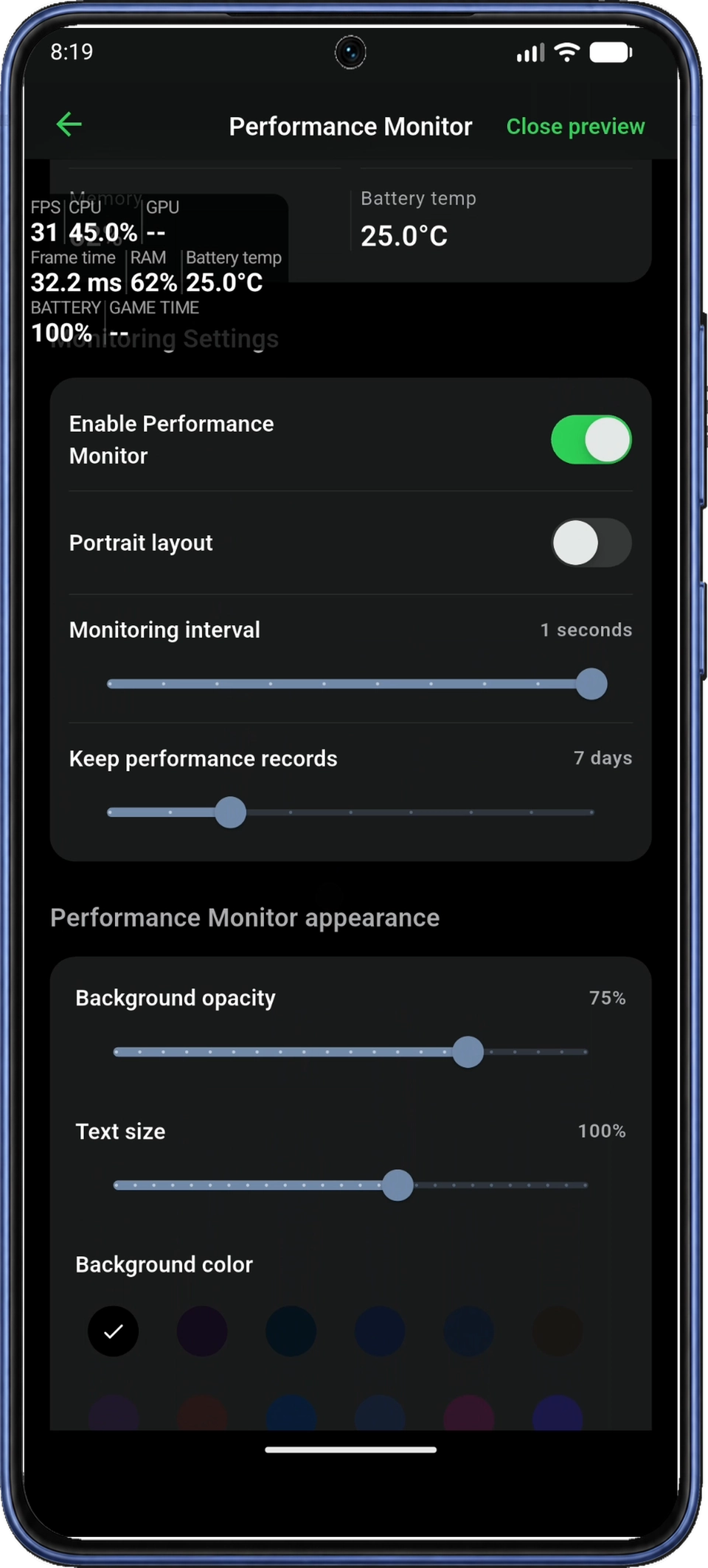
Se vuoi rendere il pannello più leggibile, regola i cursori Dimensione del testo (Text size) e Opacità dello sfondo (Background opacity). Scorri verso il basso per scegliere il colore del testo e dello sfondo, poi verifica il risultato nell’anteprima.
Lascia l’intervallo predefinito per la prima sessione. Potrai cambiarlo più avanti. L’immagine mostra un esempio di configurazione.
Quando compare il pannello in sovrimpressione, verifica che i valori disponibili si aggiornino. Sia Nessun dato (No data) sia -- indicano che il dato non è disponibile. Queste indicazioni non equivalgono a un valore di zero.
Lascia attiva l’opzione Attiva il monitor delle prestazioni (Enable Performance Monitor) e tocca la freccia Indietro per tornare alla schermata iniziale. L’anteprima si chiude quando esci da questa pagina. Puoi anche nasconderla con Chiudi anteprima (Close preview). L’opzione di monitoraggio resta abilitata per la sessione di gioco.
11. Applica la configurazione e apri il gioco
Nella schermata iniziale, verifica che lo stato ADB sia Connesso (Connected), che sia selezionato il profilo Boost Core che vuoi usare e che i giochi compaiano nella sezione I miei giochi (My Games). Scorri verso l’alto se queste informazioni non sono visibili.
Se hai scelto Solo monitoraggio (Monitor only): tocca Avvia monitoraggio (Start monitoring) e attendi Monitoraggio delle prestazioni avviato (Performance monitoring started). Segui il passaggio 11.2 per aprire il gioco.
11.1 Avvia l’ottimizzazione con un tocco (One-tap boost) e attendi il risultato
Con Bilanciato (Balanced) selezionato, tocca Ottimizza con un tocco (One-tap boost) in fondo alla schermata iniziale.
L’app mostra l’avanzamento mentre applica la configurazione. Lascia aperta la schermata fino a quando non compare il riepilogo.
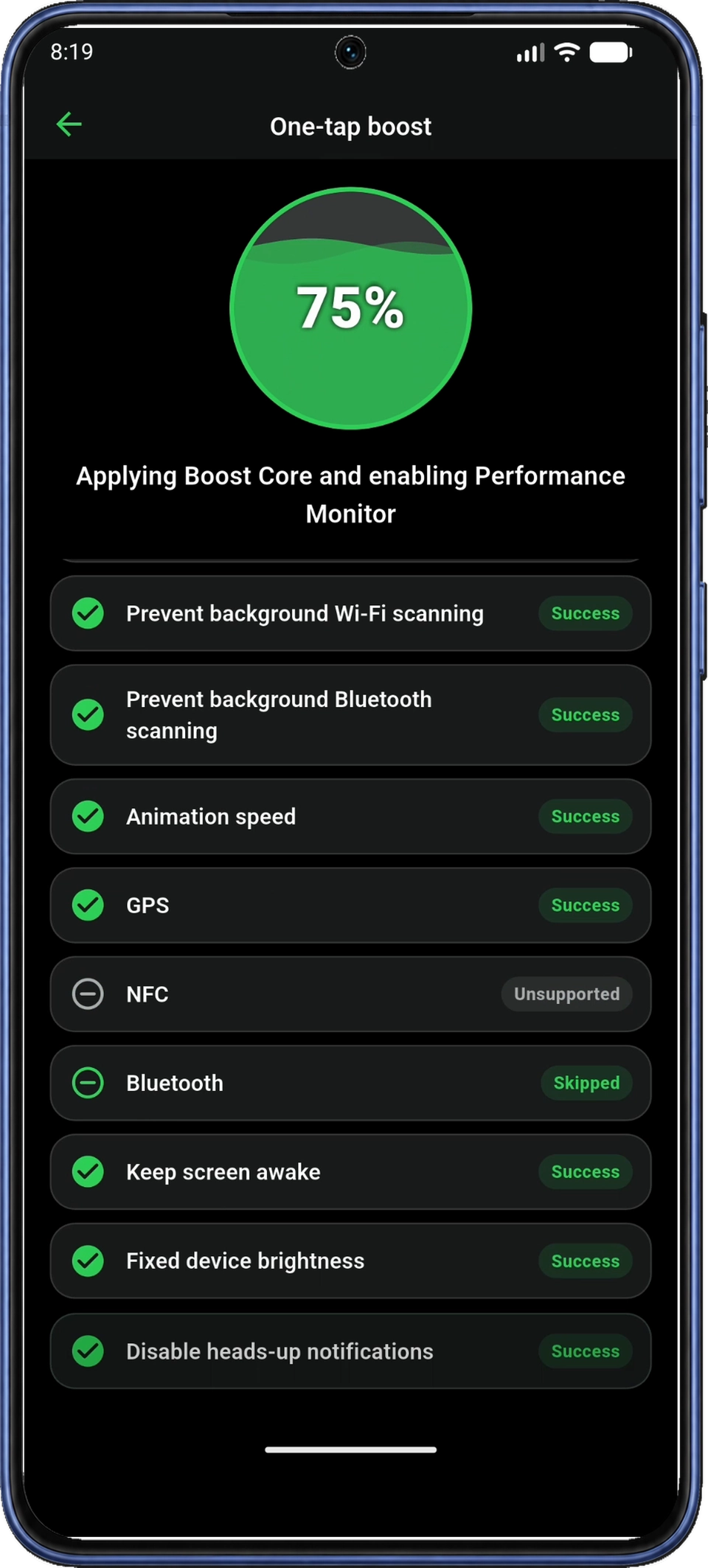
Al termine, controlla lo stato accanto a ogni impostazione. Scorri l’elenco per leggere gli altri risultati.
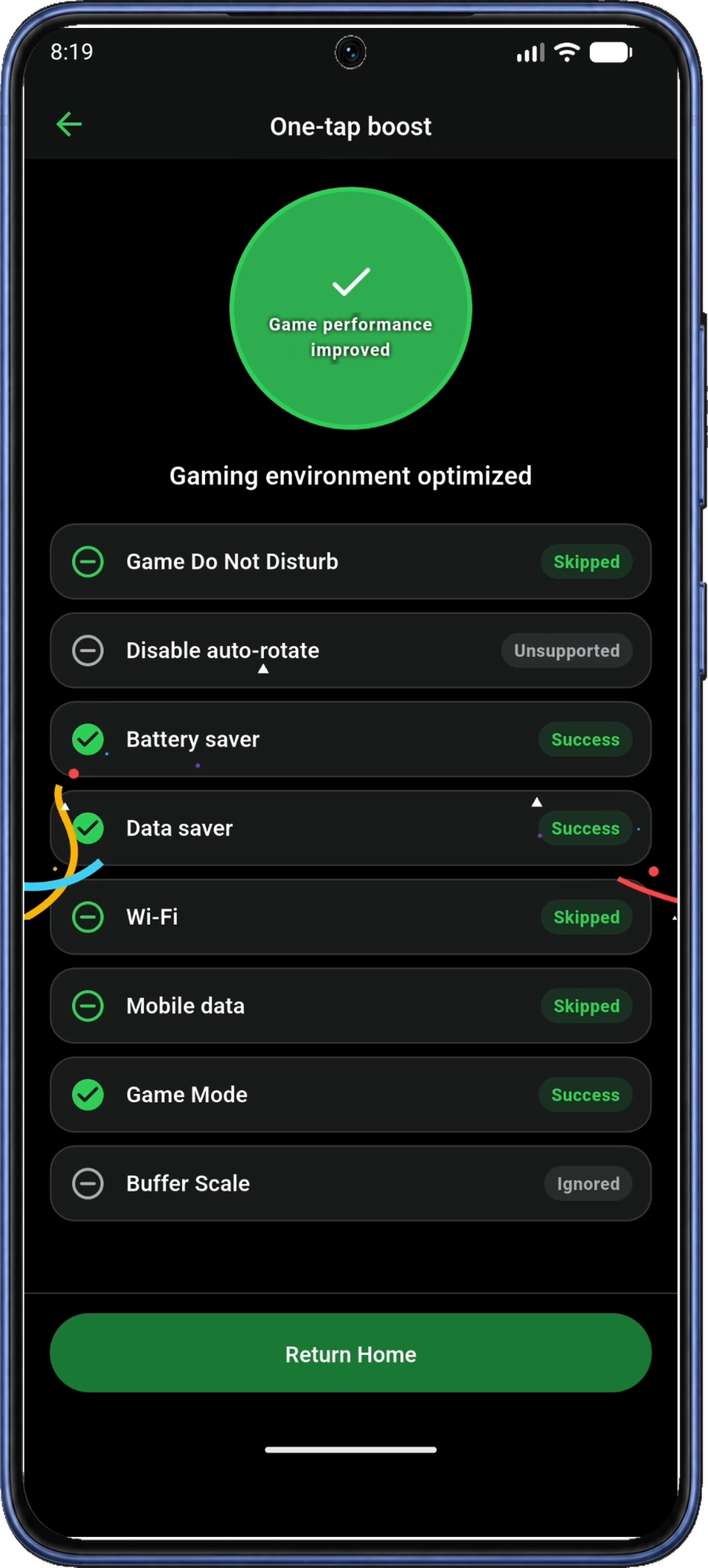
Tra le etichette più comuni:
| Etichetta | Significato |
|---|---|
| Riuscito (Success) | L’operazione è riuscita o l’impostazione corrispondeva già al valore scelto. |
| Saltato (Skipped) | L’impostazione è rimasta su Mantieni (Keep), quindi non è stata richiesta alcuna modifica. |
| Nessuna app selezionata (No apps selected) | Non è stata selezionata alcuna app di sistema per l’operazione di pulizia. |
| Non supportato (Unsupported) | L’impostazione richiesta non è supportata su questo dispositivo o sistema. |
| Ignorato (Ignored) | L’operazione non è riuscita. Tra le possibili cause ci sono problemi di connessione, permessi mancanti o altri errori di esecuzione. |
Leggi gli stati per capire quali impostazioni sono state applicate e quali sono rimaste invariate. Se il risultato è diverso da quello atteso, segui le verifiche dei risultati dell’ottimizzazione prima di riprovare.
11.2 Torna alla schermata iniziale e tocca l’icona del gioco
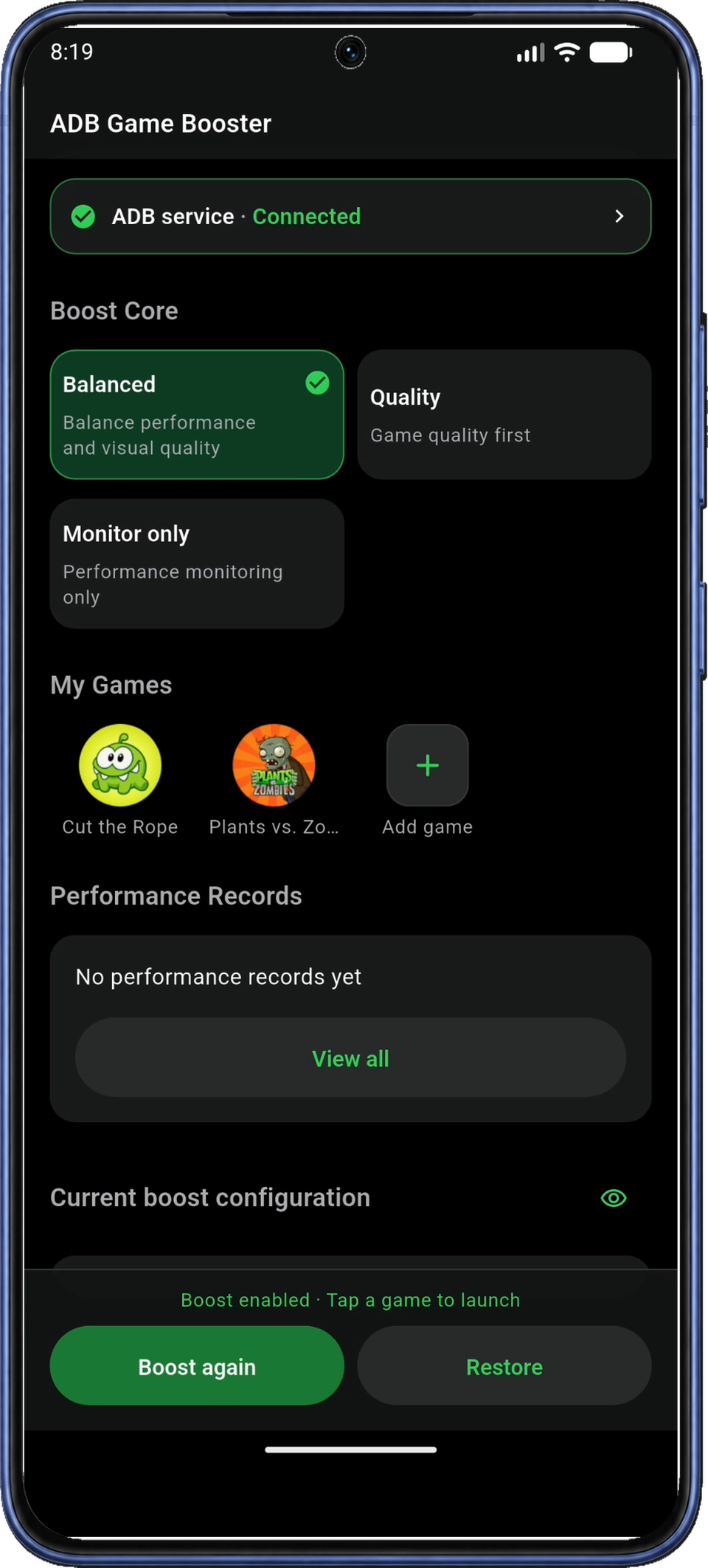
Nella schermata di riepilogo, tocca Torna alla Home (Return Home). Dopo aver applicato il profilo Bilanciato (Balanced), la schermata iniziale mostra Ottimizzazione attiva, tocca un gioco per avviarlo (Boost enabled · Tap a game to launch) e i pulsanti Ottimizza di nuovo (Boost again) e Ripristina (Restore). Durante una sessione in modalità Solo monitoraggio (Monitor only), la schermata iniziale mostra Interrompi monitoraggio (Stop monitoring).
Nella sezione I miei giochi (My Games), tocca il gioco che vuoi aprire, ad esempio Cut the Rope, mostrato qui sotto. Se l’ottimizzazione è attiva, Ottimizza di nuovo (Boost again) applica di nuovo le impostazioni del profilo.
Se hai iniziato toccando l’icona di un gioco nella schermata iniziale, il pulsante nella schermata di riepilogo potrebbe mostrare Avvia il gioco (Launch game). Toccalo per aprire direttamente il gioco.
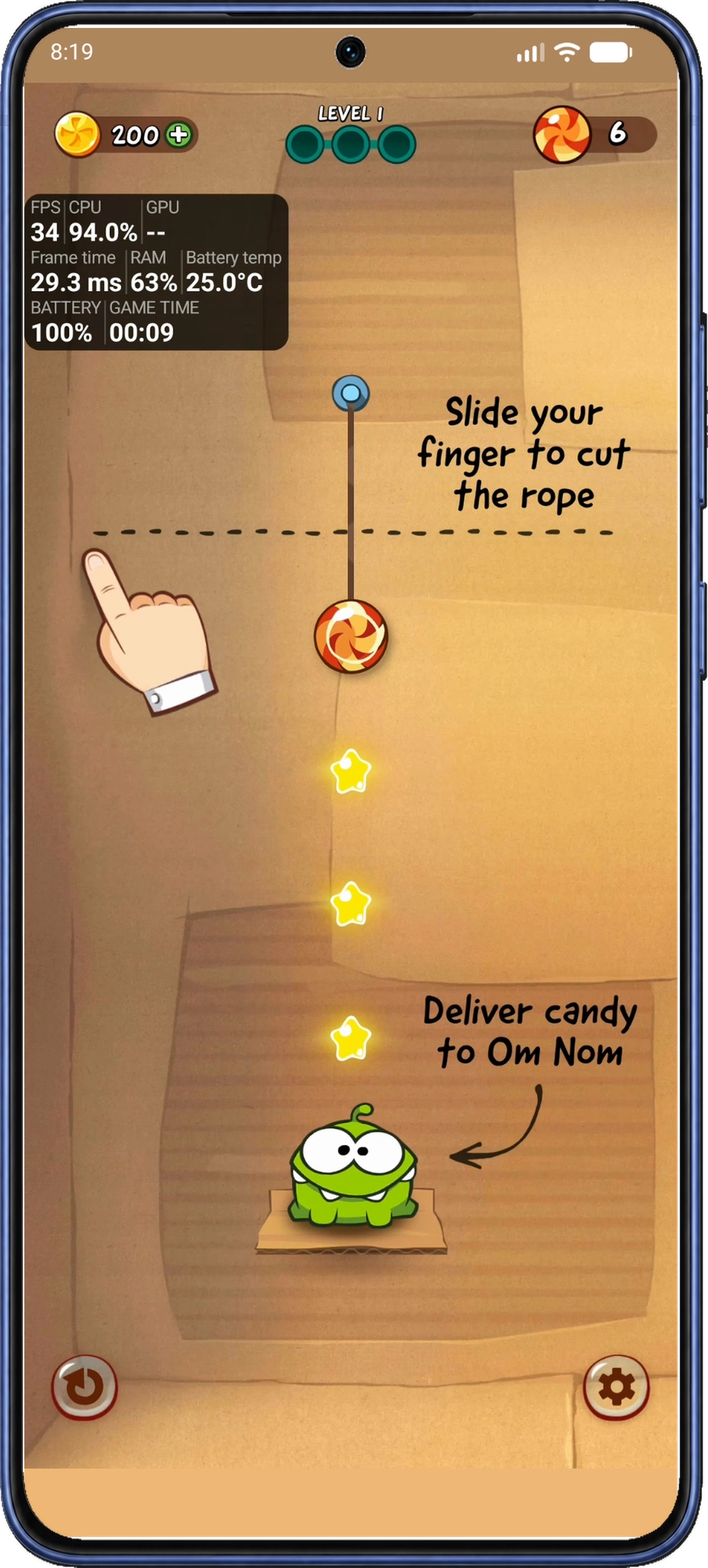
Attendi il caricamento. Il monitor potrebbe comparire durante il caricamento e dovrebbe restare visibile quando il gioco è pronto.
Leggi le metriche in sovrimpressione
Con il gioco aperto e il monitor visibile, puoi seguire i valori mentre giochi. I campi dipendono dalle metriche scelte e da ciò che il telefono può misurare.
| Metrica | Significato |
|---|---|
| FPS | Fotogrammi al secondo, calcolati dai dati del gioco o dello schermo disponibili sul telefono. Il valore può cambiare durante il caricamento e la partita. |
| Tempo per fotogramma (Frame time) | Intervallo tra un fotogramma e l’altro, in millisecondi. Picchi o forti variazioni possono indicare che i fotogrammi vengono visualizzati a intervalli irregolari. |
| CPU / GPU | Carico complessivo del sistema. I valori includono anche le attività al di fuori del gioco. La disponibilità dei dati della GPU dipende dal dispositivo. Per mostrare l’utilizzo della GPU in sovrimpressione serve Pro. |
| RAM (memoria) | Uso complessivo della memoria del dispositivo. Nella schermata è indicato come RAM, nelle impostazioni dell’app come Memoria (Memory). |
| Temperatura della batteria (Battery temp) | Temperatura della batteria, distinta da quella di CPU e GPU. |
| Batteria (BATTERY) | Carica residua della batteria. |
| Tempo di gioco (GAME TIME) | Tempo trascorso nella sessione di gioco che l’app sta monitorando. |
Per confrontare le sessioni, ripeti scene simili e cambia un’impostazione alla volta. Osserva sia gli FPS sia il tempo per fotogramma. La sovrimpressione mostra le prestazioni durante il gioco, mentre gli esiti dell’ottimizzazione indicano quali impostazioni di sistema sono state applicate.
Dopo aver giocato: ripristina le impostazioni e interrompi il monitoraggio
Quando hai finito di giocare, torna all’app per ripristinare le impostazioni salvate o interrompere il monitoraggio.
- Dopo una sessione con ottimizzazione: torna alla schermata iniziale e tocca Ripristina (Restore) per recuperare le impostazioni salvate prima dell’ottimizzazione. Mantieni attiva la connessione ADB, attendi il termine del ripristino e controlla se qualche impostazione non è stata ripristinata.
- Dopo una sessione in modalità Solo monitoraggio: tocca Interrompi monitoraggio (Stop monitoring) nella schermata iniziale.
- Per fermare il monitor in sovrimpressione: usa il comando di arresto nella notifica di monitoraggio dell’app. Le impostazioni di ottimizzazione restano attive finché non usi Ripristina (Restore) nella schermata iniziale.
Nella pagina Boost Core, il comando Ripristina le impostazioni per l’uso quotidiano applica i valori predefiniti dell’app. Nella figura 22 è indicato come Ripristina i valori predefiniti (Restore defaults). Per tornare alle impostazioni salvate prima dell’ottimizzazione in corso, usa Ripristina (Restore) nella schermata iniziale. Le app chiuse durante la pulizia restano chiuse.
Se prevedi di non usare l’app per un po’, ripristina prima le impostazioni di un’eventuale ottimizzazione attiva. Poi disattiva il debug nelle impostazioni di Android.
Risoluzione dei problemi
Il primo tentativo di connessione non riesce prima dell’associazione
Completa prima l’associazione. In Connessione ADB (ADB Connection), tocca Connetti (Connect). Se compare la finestra Associa per connetterti (Pair to connect), tocca Associa (Pair) al suo interno. Nella finestra Associa con un codice (Pair with a pairing code), leggi le istruzioni e tocca OK. Prosegui con i passaggi da 3 a 6, lasciando attivo il Wi-Fi e attivando il debug USB e quello wireless come indicato sopra. Poi torna all’app e verifica lo stato Connesso (Connected) al passaggio 7.
Se hai già associato ADB Game Booster su questo telefono, segui i passaggi per riconnetterti.
Non trovo le Opzioni sviluppatore o Debug wireless
I nomi e la posizione dei menu variano in base al produttore. Segui il passaggio 2 per attivare le Opzioni sviluppatore. Il percorso può essere Impostazioni (Settings) → Informazioni sullo smartphone (About phone) → Numero build (Build number). Poi torna ad ADB Game Booster e tocca Apri le Opzioni sviluppatore (Open Developer options).
Per questo metodo di associazione serve Android 11 o versioni successive. Se Debug wireless (Wireless debugging) è presente ma non si attiva, verifica il Wi-Fi e i due interruttori di debug seguendo il passaggio 4. Alcuni telefoni richiedono anche un’opzione che consente il debug ADB in modalità Solo ricarica (Charge only). Attiva il debug wireless, poi segui il passaggio 5.
Se il menu Debug wireless non è disponibile, controlla le istruzioni del produttore per il tuo modello.
Non compare la notifica di associazione
Consenti le notifiche di ADB Game Booster nelle impostazioni di Android per visualizzare il campo del codice di associazione. Torna a Connessione ADB (ADB Connection), tocca Connetti (Connect) e concedi l’accesso alla rete locale se richiesto. Se compare la finestra Associa per connetterti (Pair to connect), tocca Associa (Pair) al suo interno. Nella finestra Associa con un codice (Pair with a pairing code), leggi le istruzioni e tocca OK.
Riapri Debug wireless (Wireless debugging) → Associa il dispositivo con un codice (Pair device with pairing code) e lascia aperta la finestra del codice. Nelle notifiche, espandi Associazione ADB locale (Local ADB pairing) e tocca Inserisci il codice di associazione (Enter pairing code). Prosegui con il passaggio 6.
L’app rifiuta il codice o l’associazione non si completa
Riapri Associa il dispositivo con un codice (Pair device with pairing code) per ottenere un codice a sei cifre valido. Lascia aperta la finestra e invia il nuovo codice dalla notifica dell’app, seguendo il passaggio 6. Inserisci il Codice di associazione Wi-Fi (Wi-Fi pairing code) che compare sopra l’indirizzo IP e la porta. La porta è un numero separato.
Associazione riuscita, ma l’app è ancora in attesa di connessione o si è disconnessa
L’associazione consente all’app di connettersi. Lo stato Connesso (Connected) conferma che la connessione ADB è pronta. Per riconnetterti:
- Disattiva e riattiva Debug wireless (Wireless debugging).
- Torna ad ADB Game Booster e tocca Connetti (Connect).
- Se compare la finestra Associa per connetterti (Pair to connect), tocca Associa (Pair) al suo interno, poi ripeti i passaggi da 3 a 6 con il codice corrente.
- Se il problema persiste dopo diversi tentativi, riavvia il telefono e ripeti la configurazione.
Usa la stessa procedura se l’app non trova la porta della connessione locale. Quando compare Connesso (Connected), riprendi la procedura seguendo il passaggio 7.
Cosa cambia se attivo TCP/IP 5555 (Enable TCP/IP 5555)?
L’opzione Attiva TCP/IP 5555 (Enable TCP/IP 5555) usa una porta fissa per la connessione ADB locale. Dopo la configurazione, la connessione può rimanere attiva anche se disattivi il Wi-Fi o il debug wireless. Se lasci questa opzione spenta, tieni attivi il Wi-Fi e il debug wireless mentre sei connesso. Per la prima associazione serve comunque il Wi-Fi. Per i dettagli, consulta la sezione Che cos’è la modalità wireless TCP/IP? nell’app.
Il mio gioco non è nell’elenco
In Raccolta giochi (Game Library), scegli Tutte le app (All apps) e cerca il gioco per nome. Verifica che il gioco sia installato e che tu abbia accettato la richiesta Lettura dell’elenco delle app installate (Read the installed app list). Se hai installato il gioco dopo aver aperto la raccolta, esci dalla pagina e riaprila per aggiornare l’elenco. Seleziona il gioco, poi controlla l’icona nella Home come al passaggio 8. Se un gioco aggiunto non si apre, controlla che sia ancora installato.
Il monitor in sovrimpressione non compare
Per vedere il pannello in sovrimpressione servono una connessione ADB attiva, il monitoraggio abilitato e il permesso di visualizzare contenuti sopra le altre app. Dalla schermata iniziale, apri Impostazioni del monitor delle prestazioni (Performance Monitor Settings) e verifica che l’opzione Attiva il monitor delle prestazioni (Enable Performance Monitor) sia attiva. Seguendo il passaggio 10, verifica che lo stato ADB sia Connesso (Connected) e che il permesso Android Consenti la visualizzazione sopra altre app (Allow display over other apps) sia attivo.
Tocca Anteprima (Preview) per provare il pannello. Se il pulsante indica Chiudi anteprima (Close preview) ma il pannello non è visibile, toccalo e poi tocca di nuovo Anteprima (Preview). Quando compare il pannello, torna alla schermata iniziale e avvia la sessione come al passaggio 11.
Alcune metriche, come FPS o GPU, mancano o mostrano Nessun dato (No data)
Avvia il gioco e attendi che compaiano i dati. Controlla le metriche attive in Impostazioni del monitor delle prestazioni (Performance Monitor Settings) e verifica che lo stato ADB sia Connesso (Connected). Nessun dato (No data) o -- indicano che un dato non è disponibile. I dati disponibili dipendono dal telefono, dal sistema e dal gioco. L’etichetta Pro segnala un limite di accesso alla funzione. Per verificare la connessione, controlla lo stato ADB. Serve Pro per vedere l’utilizzo della GPU in sovrimpressione e per continuare a visualizzare in tempo reale gli FPS e il tempo per fotogramma oltre il limite gratuito.
Alcune impostazioni non sono state applicate o le prestazioni di gioco non sono migliorate
Controlla gli stati nel riepilogo seguendo il passaggio 11.1. Saltato (Skipped) indica che l’impostazione è rimasta invariata. Ignorato (Ignored) può anche segnalare un errore di esecuzione. Prima di riprovare, verifica che il dispositivo supporti l’impostazione e controlla i messaggi sulla connessione o sui permessi. Usa Ripristina (Restore) per tornare alle impostazioni salvate prima dell’ottimizzazione. Per confrontare le prestazioni di gioco, segui le istruzioni per leggere la sovrimpressione.
Inizia a monitorare le prestazioni di gioco
Scarica ADB Game Booster su Google Play. Segui i passaggi di questa guida per configurare il monitoraggio sul telefono.