
 ADB Shell - Debug Toolbox
Completamente rinnovato
ADB Shell. I tuoi strumenti ADB per Android.
Gestisci app, trasferisci file, esegui comandi Shell e controlla Android TV dal telefono Android. Sviluppato da Nextaix Studio, ADB Shell riunisce gli strumenti quotidiani per manutenzione, monitoraggio e risoluzione dei problemi.
L’ADB Shell che conosci. Un nuovo set di strumenti.
ADB Shell è stato completamente rinnovato, con una nuova interfaccia e una raccolta completa di strumenti per i dispositivi. Aggiorna l’app dalla sua pagina Google Play di sempre per usare terminale, gestione delle app, trasferimento file e telecomando TV.
Tutorial e domande frequenti della versione precedenteCosa vuoi fare?
Eseguire il debug
Esegui comandi Shell e consulta Logcat per individuare problemi.
Gestire le app
Leggi i dettagli, regola gli stati o esporta un APK.
Esplorare e trasferire file
Sfoglia i file e trasferiscili tra telefono e dispositivo connesso.
Controllare la TV
Naviga nei menu, scrivi testo e regola il volume dal telefono.
Connessione
Scegli come connettere questo telefono o un altro dispositivo, associa se serve e apri gli strumenti.
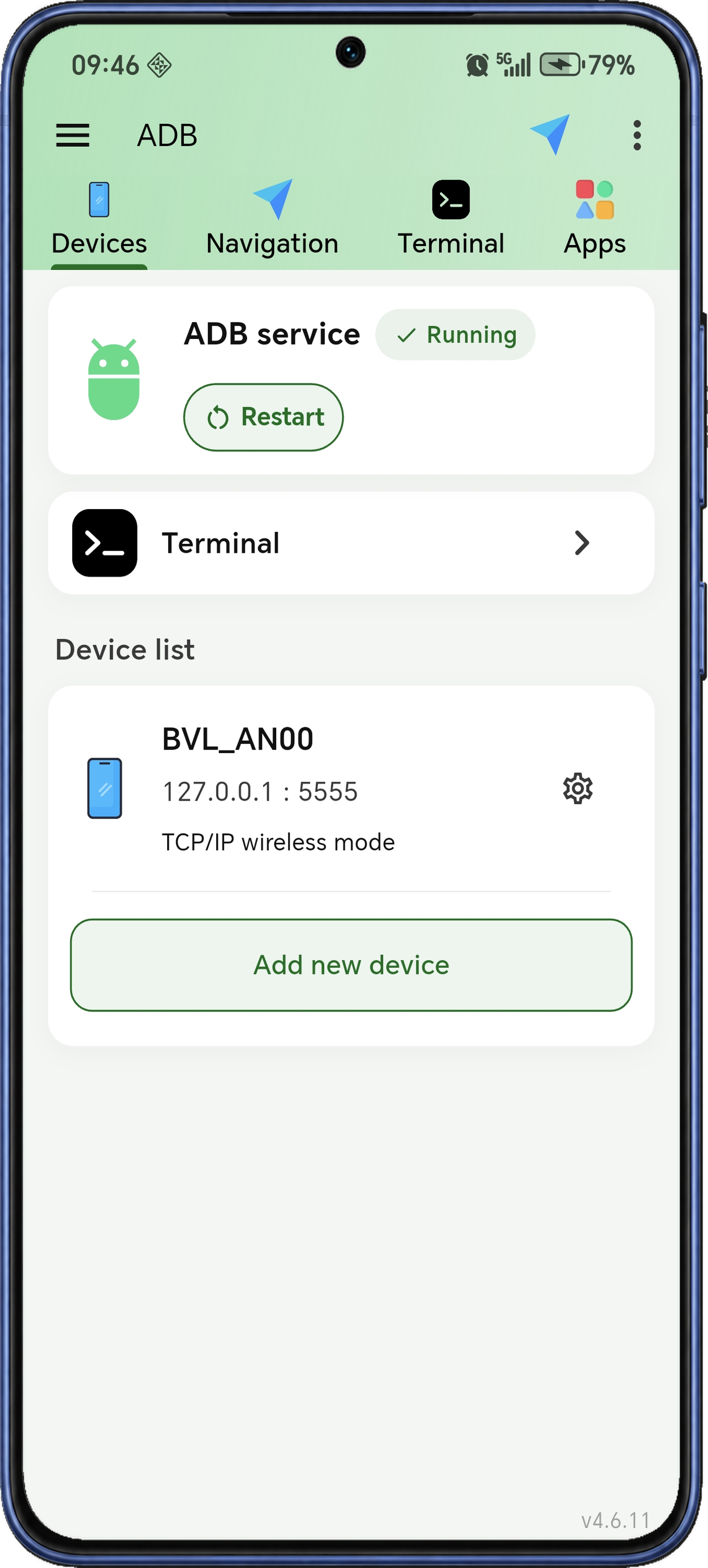
Tutti i tuoi dispositivi a portata di mano.
L’elenco dei dispositivi è il punto di partenza per gestire questo telefono e altri dispositivi Android. Seleziona la destinazione, poi usa terminale, app, file e strumenti di sistema senza reinserirla in ogni scheda.
Assegna ai dispositivi nomi riconoscibili, fissa in cima all’elenco quelli che usi più spesso e aggiorna la porta di connessione quando cambia. La stessa pagina mostra lo stato del servizio ADB locale e permette di riavviarlo.
- Selezionare il dispositivo
Scegli una voce come destinazione degli strumenti che aprirai dopo.
- Fissare in cima i dispositivi più usati
Tieni in cima il telefono o televisore abituale per ritrovarlo rapidamente.
- Usare alias dei dispositivi
Assegna nomi familiari per distinguere modelli e indirizzi simili.
- Aggiornare le porte
Modifica la porta salvata dalle azioni quando il dispositivo comunica un nuovo endpoint.
- Stato del servizio ADB
Controlla se il servizio locale si avvia, è attivo o fermo e riavvialo dalla stessa schermata.
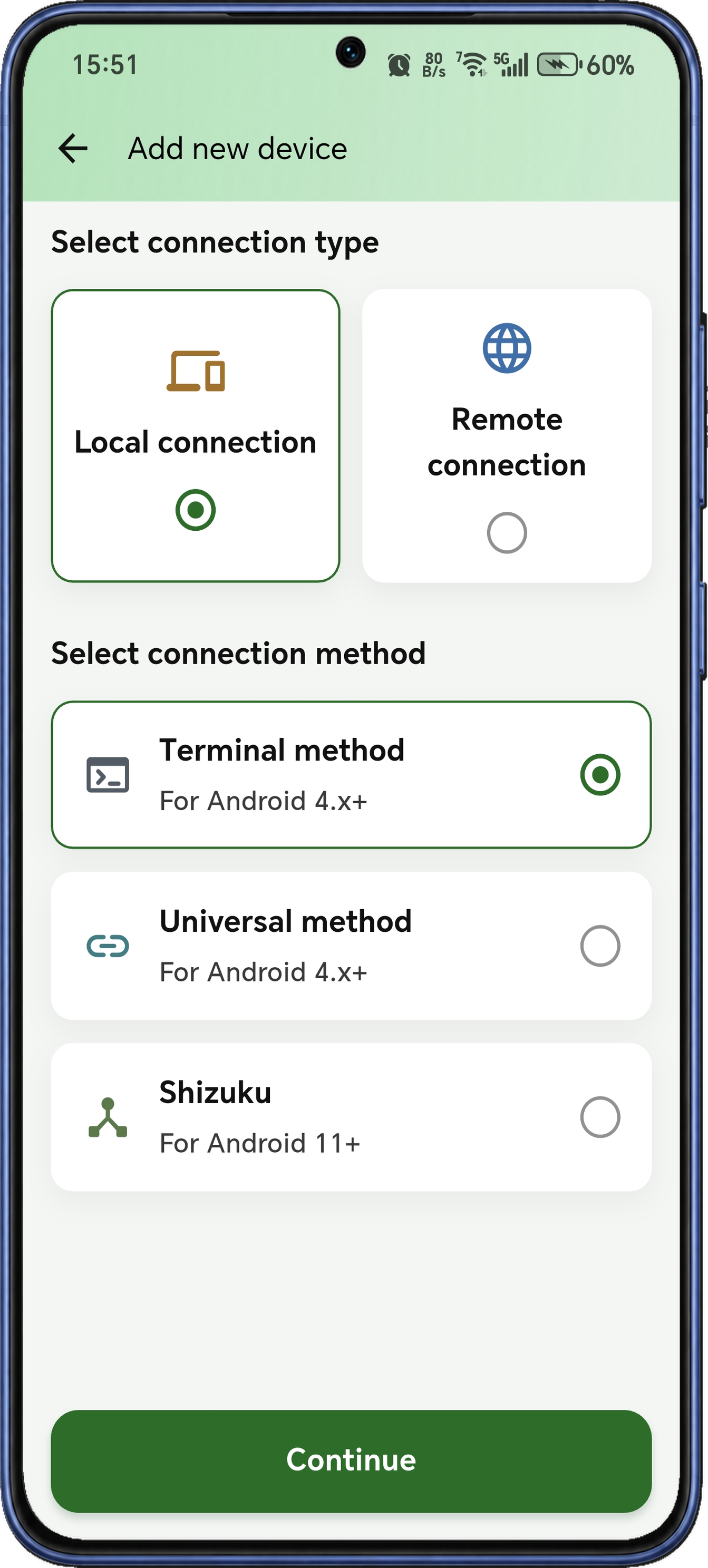
Scegli come connettere il dispositivo.
Scegli la connessione locale per gestire questo telefono o quella remota per un altro dispositivo Android. Poi scegli la configurazione tramite terminale, il metodo universale o la guida Shizuku per la connessione locale.
Il metodo tramite terminale permette di configurare la connessione con i comandi; quello universale offre i campi per l’indirizzo del dispositivo e i controlli di associazione. Per le configurazioni locali supportate è disponibile anche una guida Shizuku, che spiega i preparativi prima di passare agli strumenti.
- Gestire questo telefono
Scegli connessione locale per agire sul telefono Android che esegue ADB Shell.
- Connettere un altro dispositivo
Scegli connessione remota per l’indirizzo di un altro telefono, Android TV o dispositivo Android.
- Scegliere il metodo
Usa il terminale per i comandi o il metodo universale per configurare indirizzo e connessione con controlli guidati.
- Configurare Shizuku locale
Apri la voce Shizuku locale e segui i passaggi di preparazione.
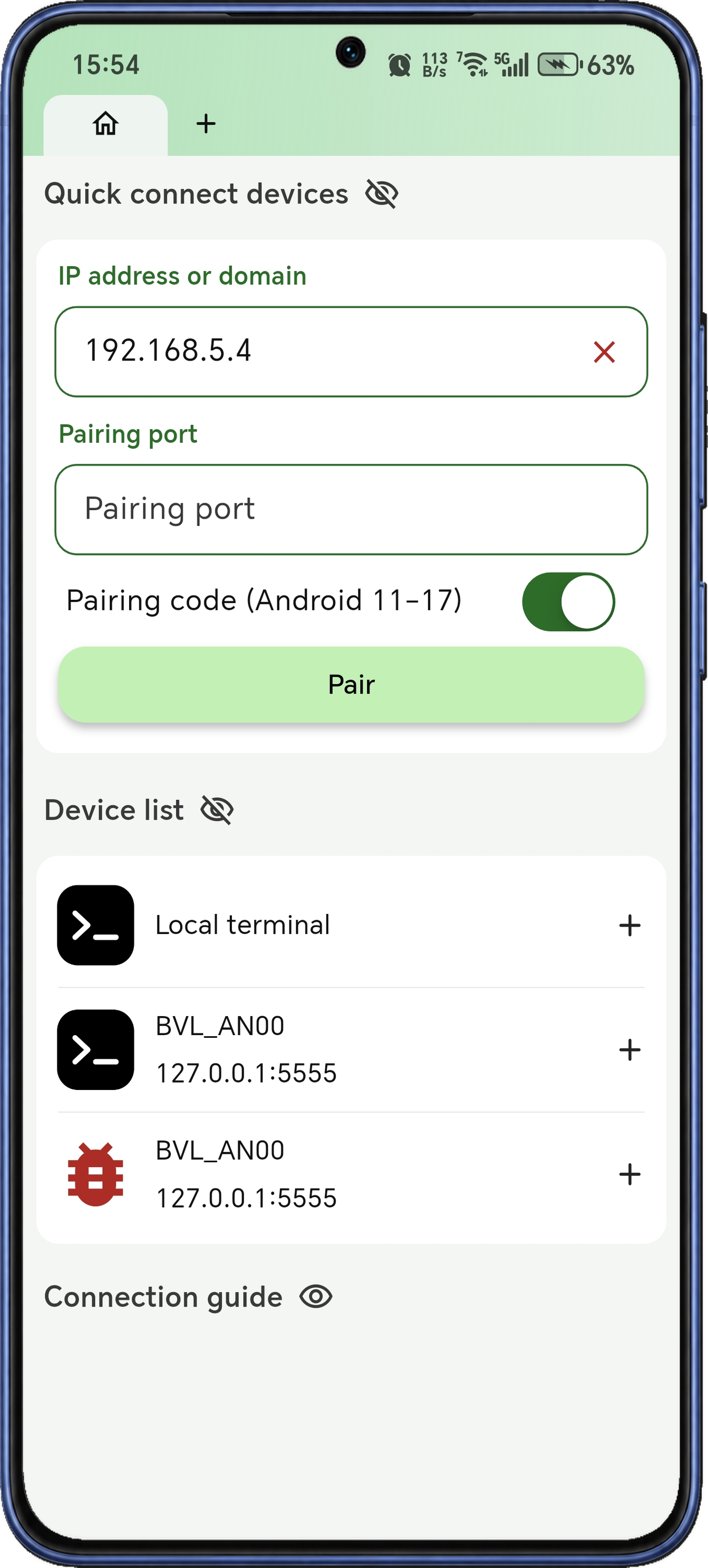
Prima associa. Poi connetti.
La modalità codice porta l’associazione del debug wireless nella schermata del terminale. Inserisci IP o dominio e porta di associazione, poi usa Associa per aprire la sessione.
Una volta completata l’associazione, connettiti usando l’indirizzo e la porta di connessione attuali del dispositivo. I dispositivi salvati e le altre voci del terminale restano disponibili nella stessa schermata, così puoi passare alla sessione che ti serve.
- Attivare l’associazione
Attiva l’interruttore del codice per usare il modulo per associare invece che per una normale connessione.
- Associare dal terminale
L’azione avvia adb pair verso la destinazione e richiede il codice nel terminale.
- Usare la porta di connessione
Dopo l’associazione usa la porta di connessione attuale, distinta da quella di associazione.
Connettiti in tre passaggi.
Scegli se gestire questo telefono o un altro dispositivo Android. Segui il metodo di configurazione supportato, completa l’associazione se necessario e apri gli strumenti per la tua attività.
Prepara il dispositivo
Scegli connessione locale o remota e un metodo supportato. Attiva il debug e approva le autorizzazioni richieste sul dispositivo di destinazione.
Associa e connetti
Per il debug wireless supportato su Android 11 e successivi, usa prima porta e codice di associazione. Poi connettiti con indirizzo e porta di connessione attuali.
Scegli gli strumenti
Seleziona il dispositivo connesso in ADB Shell, poi apri terminale, elenco app o file. Mantieni selezionato lo stesso dispositivo passando tra gli strumenti.
Terminale e log
Usa completamento e alias, recupera la cronologia e leggi i log per individuare problemi.
Esegui comandi con i suggerimenti.
Il terminale unisce input, output leggibile e controlli comodi sul telefono. Esegui comandi locali o in sessioni ADB, separa le attività in schede e segui i risultati durante i controlli.
Cronologia e completamento aiutano a riutilizzare i comandi abituali. Copia una riga, condividi l’output o apri Logcat per passare dall’esecuzione alla comprensione del risultato.
- Comandi locali e ADB
Scegli il contesto Shell, dai comandi sul telefono a quelli per il dispositivo Android selezionato.
- Riutilizzare la cronologia
Richiama una voce, modifica gli argomenti e ripeti i controlli abituali.
- Copiare una riga
Tieni premuta una riga di output per copiare il risultato necessario altrove.
- Condividere l’output
Condividi il testo raccolto per segnalare un problema o documentare i passaggi.
- Separare le attività in schede
Mantieni terminale e log in schede distinte, ciascuna con comandi e osservazioni.
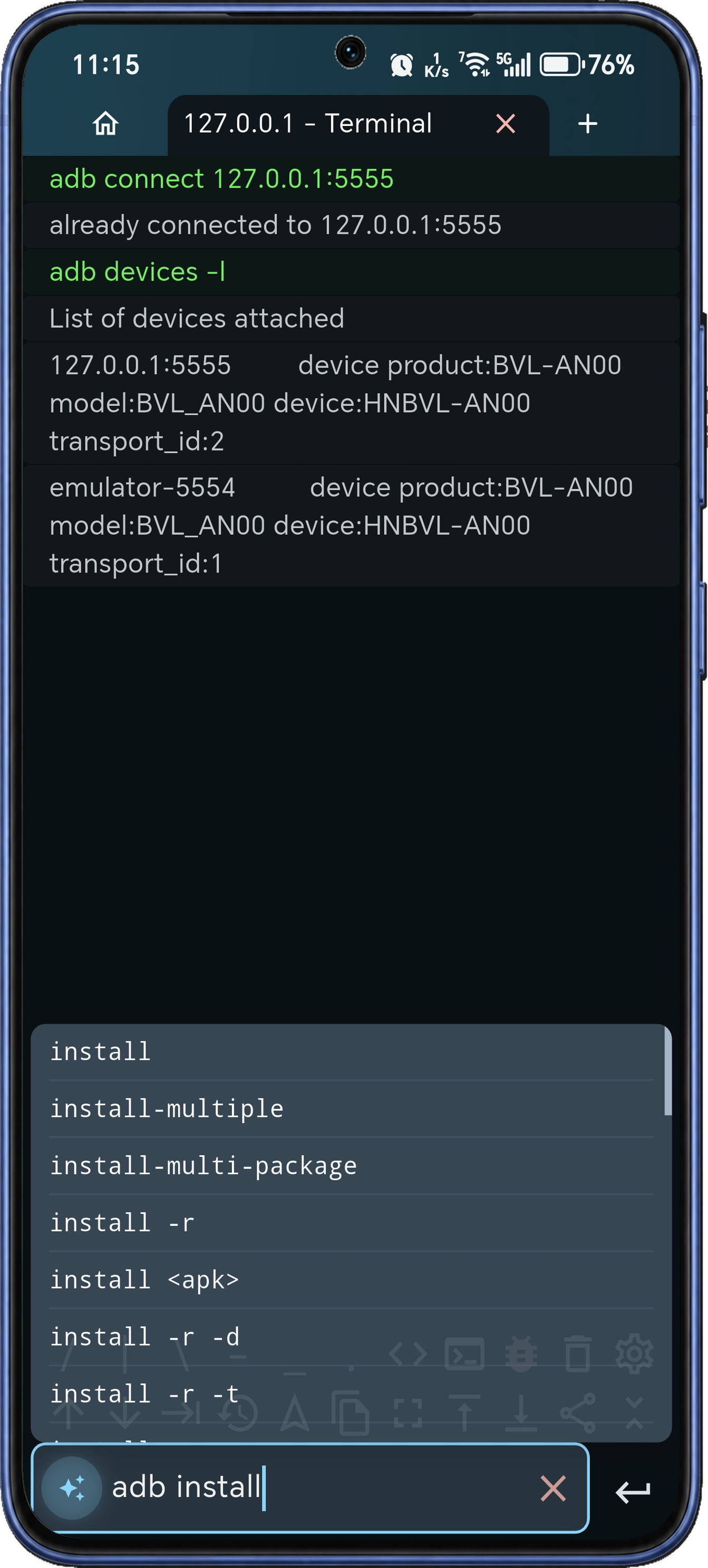
Trova il comando mentre scrivi.
Digita i primi caratteri per vedere suggerimenti. Selezionane uno per riempire il campo e aggiungi o modifica gli argomenti.
Il completamento segue il contesto, inclusi percorsi e comandi ADB. Abbinalo alla cronologia e alla barra rapida per inserire percorsi e simboli, spostare il cursore e usare Tab mentre modifichi comandi lunghi sul telefono.
- Applicare un suggerimento
Scegli una voce per sostituire il frammento pertinente mantenendo il resto del comando.
- Completamento contestuale
Ricevi suggerimenti Shell, ADB e di percorsi mentre scrivi.
- Recuperare comandi precedenti
Usa la cronologia per ritrovare operazioni abituali durante nuovi controlli.
- Scorciatoie da tastiera
La barra rapida offre simboli, navigazione e Tab per comandi più lunghi.
Dai nomi brevi ai comandi abituali.
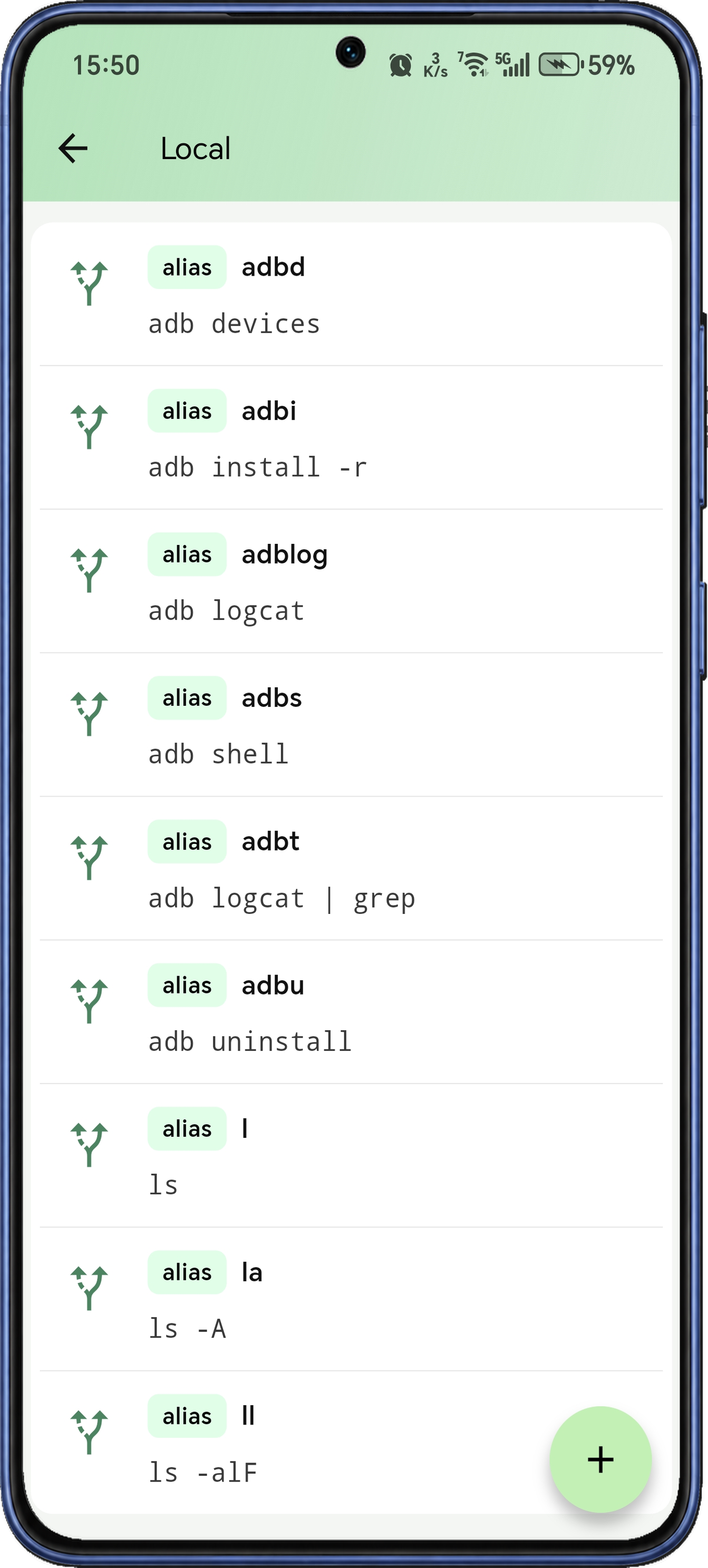
Raccogli alias, variabili d’ambiente e aggiunte PATH nelle configurazioni Shell. La configurazione locale mostrata include adbd per adb devices, adblog per adb logcat e alias brevi per elencare cartelle.
Crea voci personali o copia la configurazione predefinita per un altro ambiente. Nel terminale scegli quella locale o remota e applicala alla sessione Shell corrente.
- Scorciatoie ADB già pronte
Usa adbd, adbs, adbi e adblog per elenco dispositivi, Shell, installazione e log.
- Alias e ambiente
Salva alias, variabili esportate e aggiunte PATH nella stessa configurazione.
- Creare un’altra configurazione
Copia quella predefinita e modifica le voci per separare gli ambienti di comandi.
- Applicare dal terminale
Seleziona la configurazione locale o remota e applicala alla sessione usata.
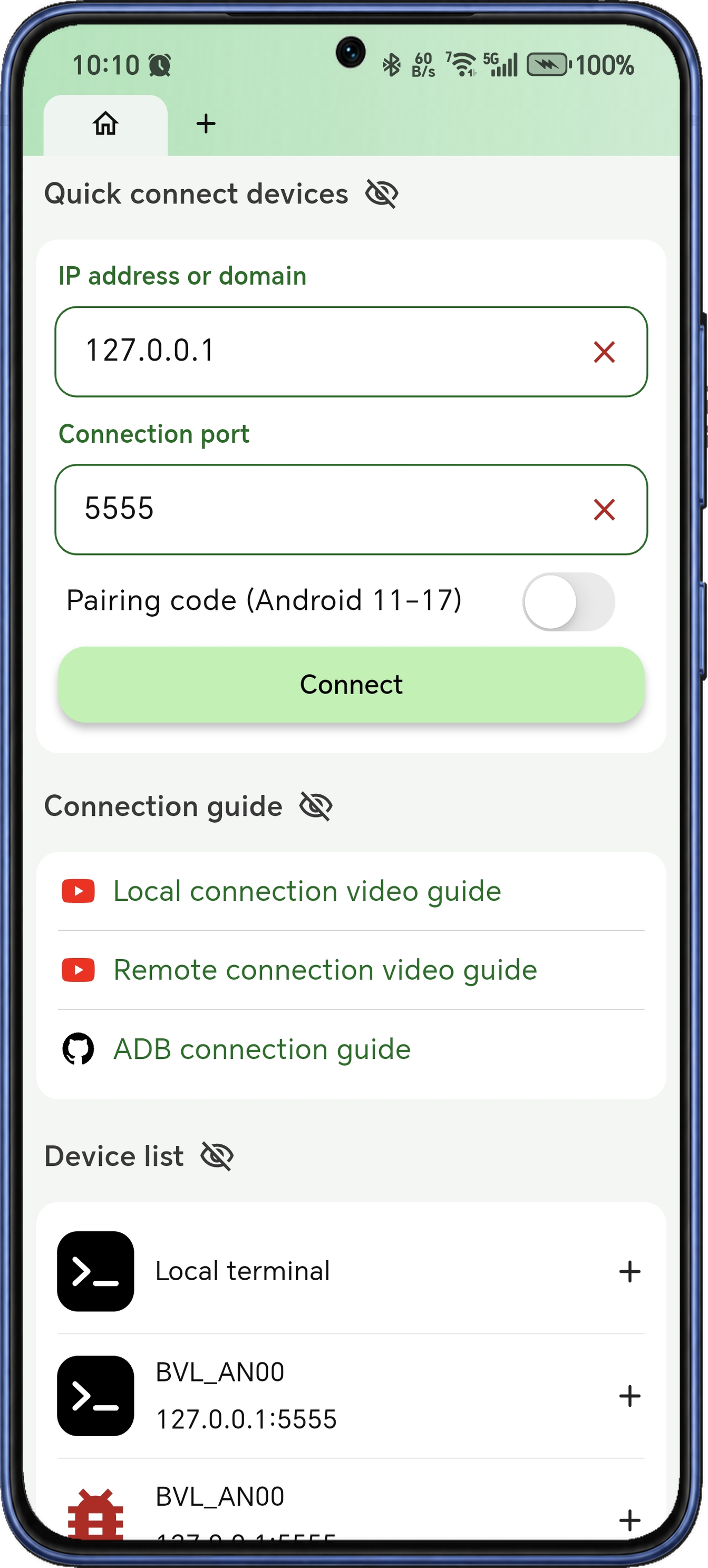
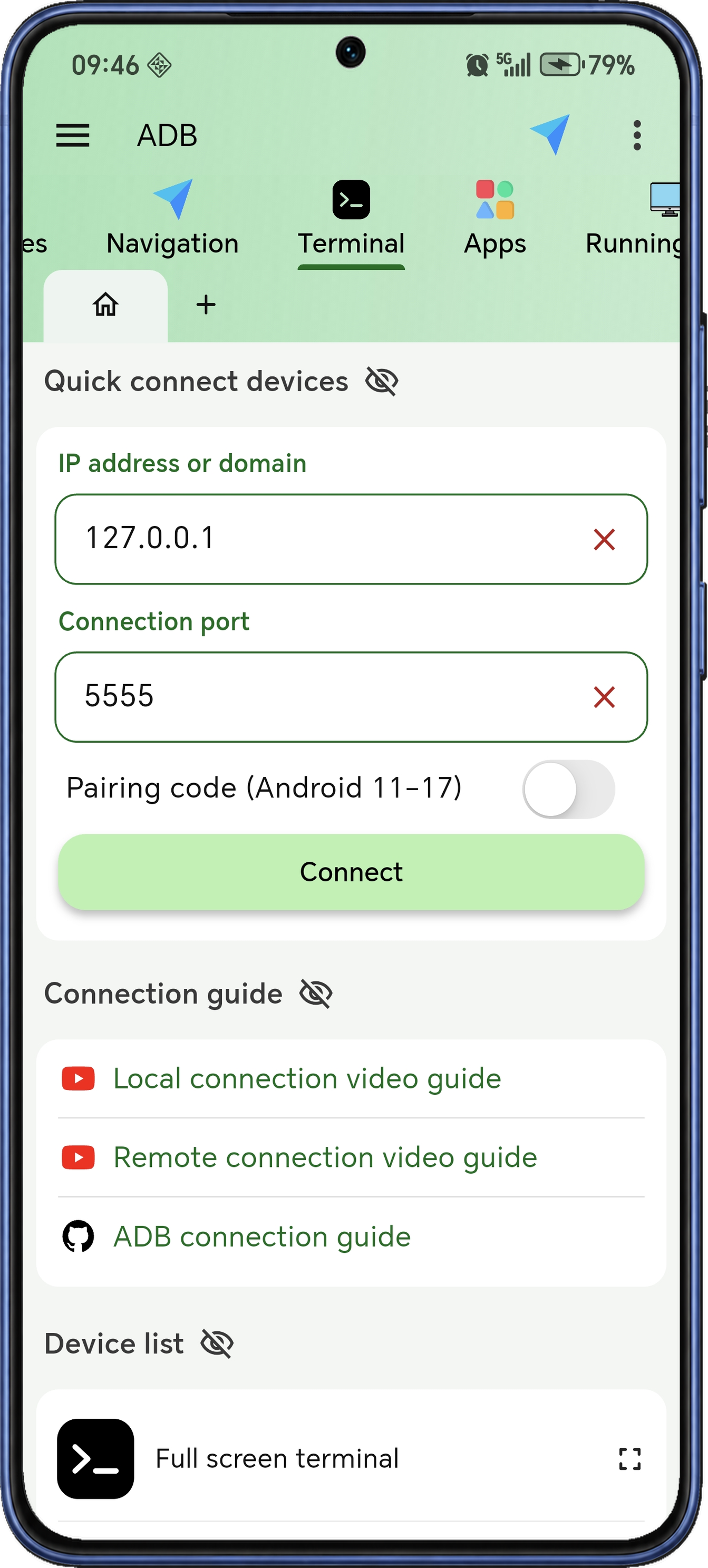
Scegli dove connettere il terminale.
La schermata riunisce connessione rapida e dispositivi salvati. Inserisci IP o dominio e porta, oppure apri un dispositivo nell’elenco per avviare la relativa sessione.
La voce del terminale locale permette di eseguire comandi sul telefono stesso, mentre le voci dei dispositivi aprono le rispettive sessioni ADB. Nello stesso modulo puoi passare alla modalità con codice di associazione per preparare una connessione tramite debug wireless.
- Indicare un dispositivo
Inserisci IP o dominio del dispositivo Android da raggiungere.
- Usare la porta attuale
Configura porta e indirizzo insieme per aprire la sessione sulla destinazione corretta.
- Aprire un terminale locale
Avvia il terminale sul telefono con ADB Shell per comandi locali e operazioni ADB lato host.
- Aprire il terminale del dispositivo
Scegli un dispositivo salvato per creare la sessione senza riscrivere la destinazione.
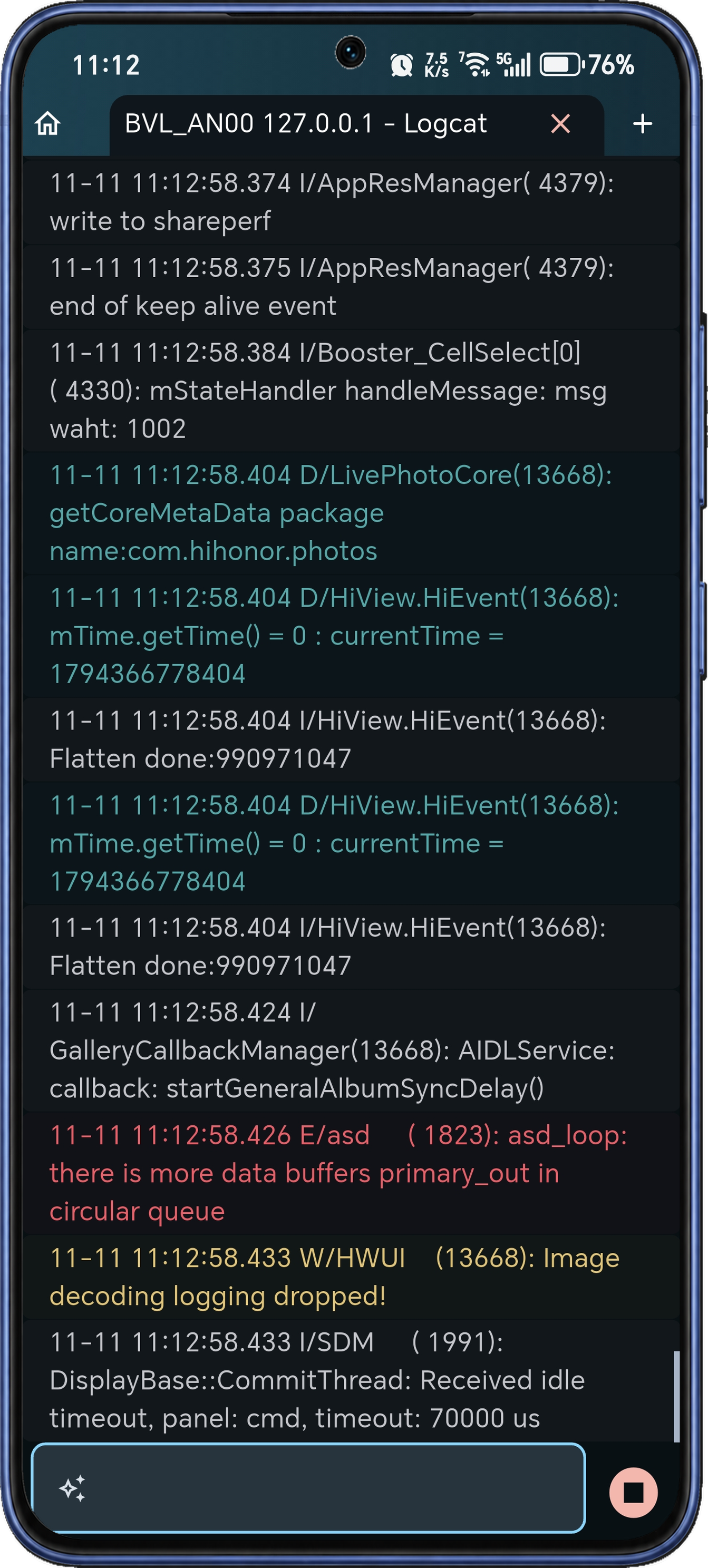
Leggi i log per capire un problema.
Logcat mostra i messaggi di esecuzione di Android in una scheda dedicata del terminale. ADB Shell avvia un flusso di log con indicazione dell’ora per il dispositivo scelto, così puoi collegare l’avvio di un’app, un cambio di schermata o un comportamento inatteso ai messaggi registrati in quel momento.
Metti in pausa la visualizzazione per esaminare un momento e riprendila mentre riproduci il problema. Copia una riga o condividi il testo, mantenendo un terminale comandi accanto al log per il controllo successivo.
- Log con indicazione dell’ora
La sessione avvia Logcat con l’indicazione dell’ora, così puoi leggere gli eventi in sequenza.
- Pausa e ripresa della vista
Ferma la vista durante la lettura e riprendi quando vuoi osservare ancora.
- Conservare la riga utile
Copia errori, identificatori o orari per il passaggio successivo.
- Condividere i log
Condividi il testo raccolto per descrivere un problema riproducibile o chiedere aiuto.
App
Identifica le app installate e scegli l’azione di manutenzione per ogni pacchetto.
Trova l’app da gestire.
Individua un’app per nome o identificatore del pacchetto e distingui le app utente da quelle di sistema. Ogni voce apre una scheda con informazioni sull’app, controlli di stato, esportazione dei file d’installazione e azioni di sistema.
Ordina per nome, pacchetto, data di installazione o di aggiornamento per trovare cambiamenti recenti. Per l’attività attuale apri le viste separate di app attive o processi dalla navigazione.
- Trovare un pacchetto
Filtra con nome dell’app o identificatore e apri la voce corrispondente.
- Separare le categorie
Passa tra tutte le app, utente e sistema per concentrarti sul software da esaminare.
- Controllare modifiche recenti
Ordina per data di installazione o di aggiornamento per indagare su nuove app o cambiamenti di comportamento.
- Aprire gli strumenti per le app attive
Apri la vista dedicata alle app in esecuzione per esaminarle, accedere alle relative azioni e arrestare in gruppo le app utente.
- Esaminare i processi
Apri lo strumento dei processi per seguire quelli in esecuzione sul dispositivo.
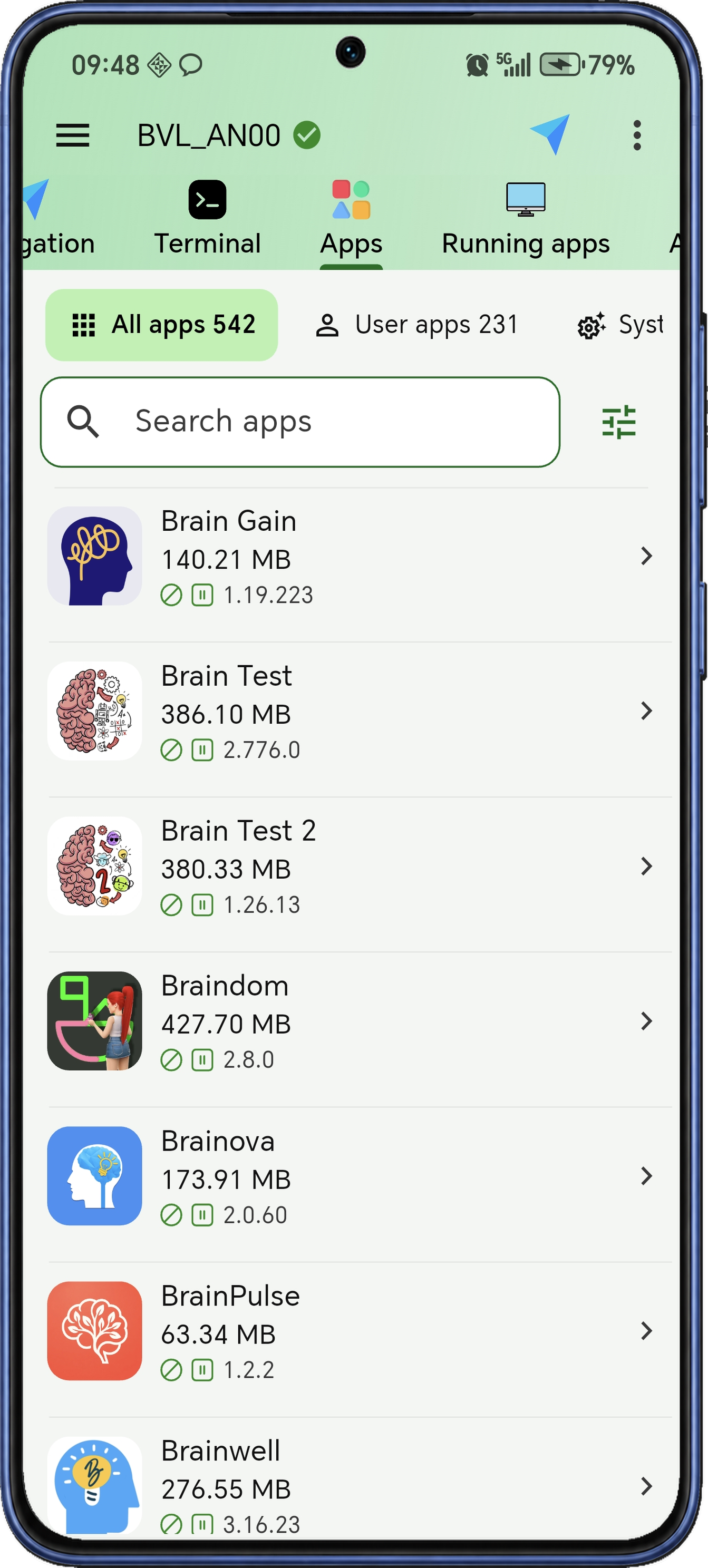
Avvia, controlla e archivia le app.
Avvia, attiva, disattiva, sospendi o riprendi un’app dalla sua scheda. Controlla lo stato ed esegui la modifica successiva senza uscire dalla scheda dei dettagli.
Esporta l’APK dell’app per conservarne una copia oppure usa l’archiviazione Android per gestire lo spazio occupato. Per osservare un nuovo avvio, forza l’arresto e riapri l’app.
- Avviare l’app scelta
Avvia l’app scelta sul dispositivo connesso e osservane l’apertura sul suo schermo. Puoi continuare a gestirla dalla scheda dei dettagli in ADB Shell.
- Attivare o disattivare
Cambia l’attivazione del pacchetto dalla scheda senza digitare comandi di gestione.
- Sospendere e riprendere
Applica o rimuovi la sospensione, separatamente dall’arresto del processo attuale.
- Esportare l’APK
Salva il file APK dell’app nella cartella scelta, per conservarlo o trasferirlo.
- Archiviare l’app
Archivia l’app selezionata dal suo menu delle azioni.
- Forzare l’arresto
Termina l’esecuzione corrente prima di un nuovo avvio o di una prova di riapertura.
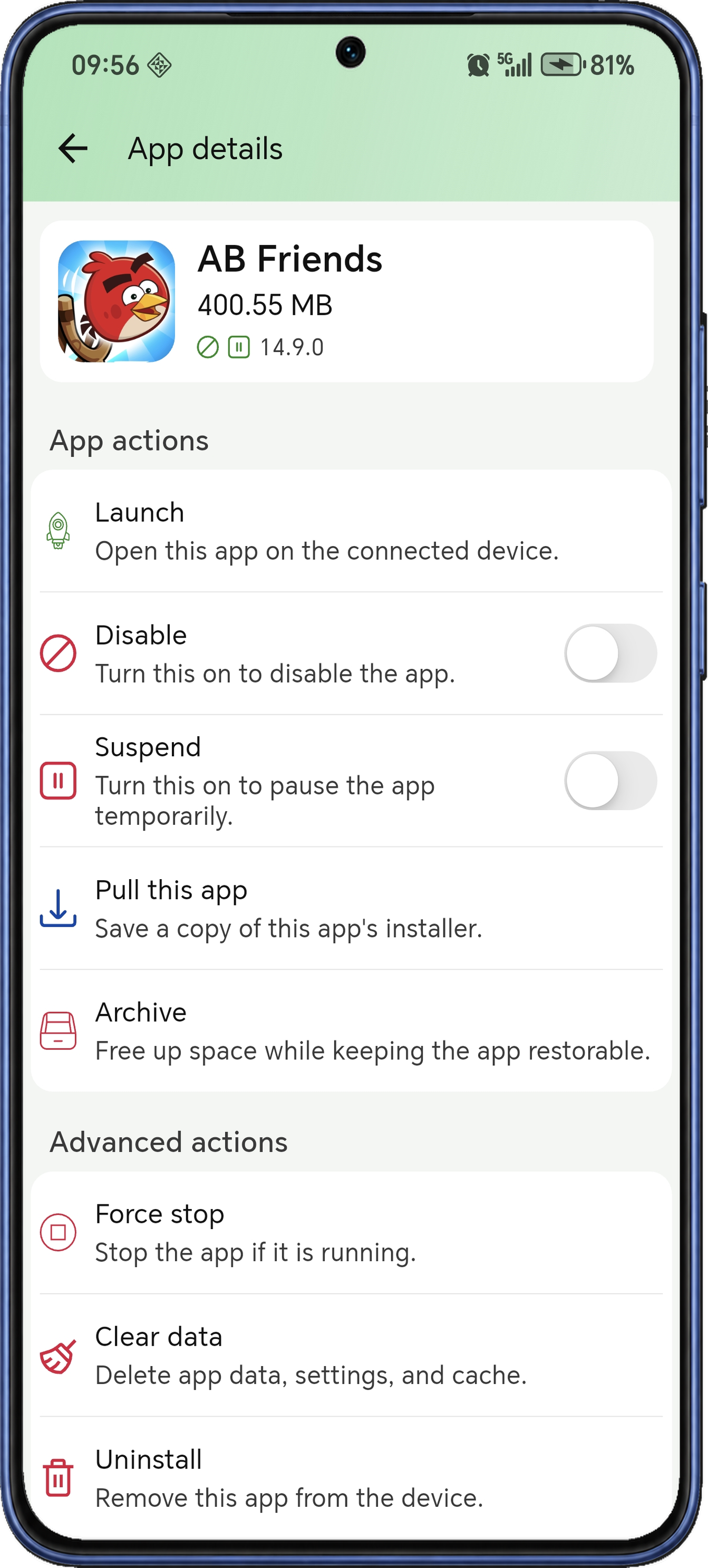
Reimposta un’app o apri la sua pagina nello store.
Cancella i dati per ricominciare oppure disinstalla l’app per l’utente principale. Dalle azioni puoi anche aprire impostazioni Android e pagina dello store.
Apri la scheda dell’app su Google Play dal telefono o dal dispositivo connesso, oppure copia e condividi il relativo link. La pagina delle impostazioni Android dell’app e il dump del pacchetto offrono altri dettagli per individuare i problemi.
- Cancellare i dati dell’app
Cancella i dati memorizzati e avvia di nuovo per esaminare il comportamento iniziale.
- Disinstallare per l’utente principale
Rimuovi l’app scelta per l’utente principale del dispositivo, l’utente 0.
- Aprire e condividere le schede dello store
Apri la scheda Google Play dell’app selezionata su uno dei due dispositivi, oppure copia e condividi il relativo link.
- Dettagli di sistema
Apri impostazioni Android o dump del pacchetto per esaminarne i dati di sistema.
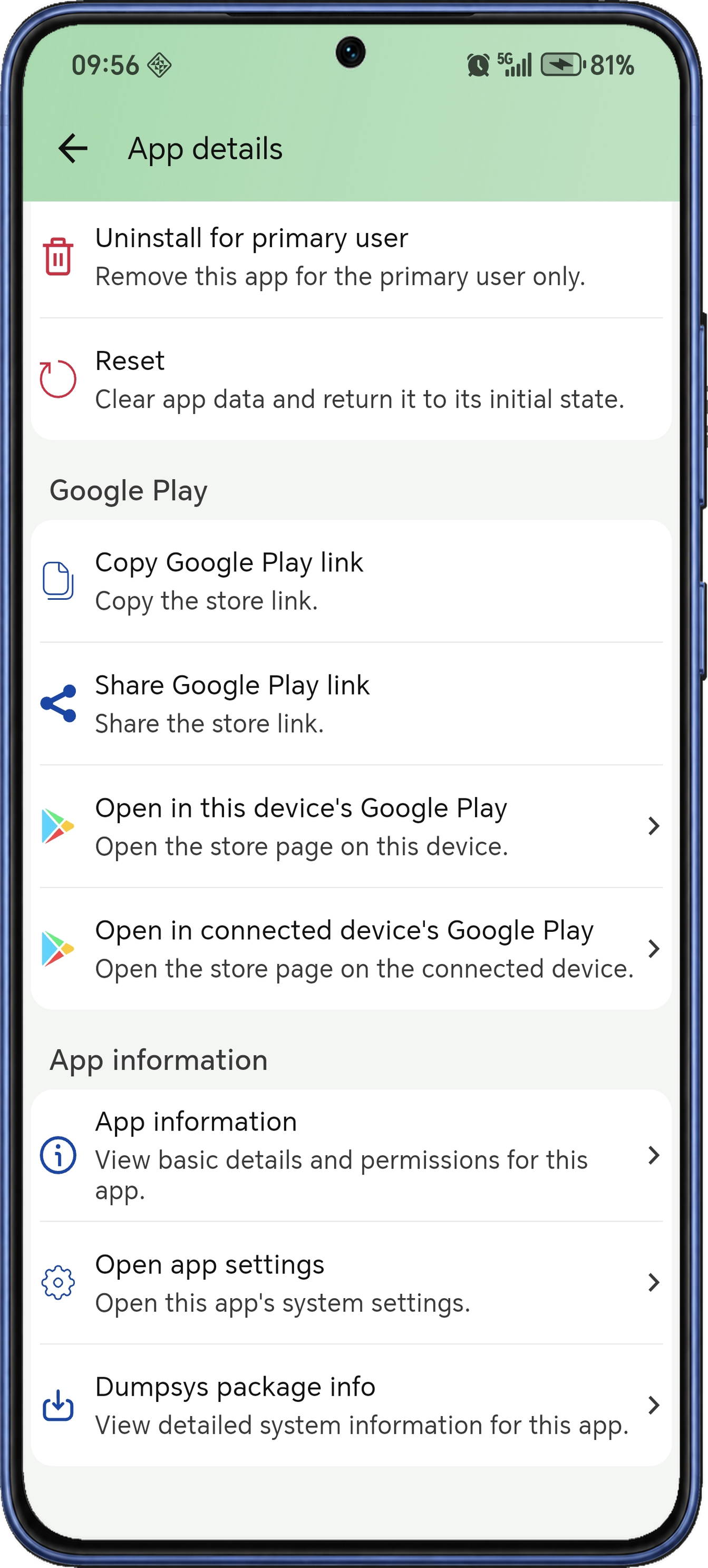
Esamina i dettagli del pacchetto.
Consulta nome, pacchetto, categoria utente o sistema, attivazione, nome e codice versione. Questi dettagli aiutano a confrontare installazioni e verificare la versione installata.
La pagina include livelli SDK, spazio occupato, origine e date d’installazione, oltre ai percorsi di installazione e delle cartelle dati. Copia un campo o condividi il rapporto completo per documentare un dispositivo o segnalare un problema.
- Identificare la versione installata
Confronta nome e codice versione con identità del pacchetto e stato corrente.
- Dettagli SDK
Esamina SDK minimo, target e di compilazione, incluso il nome in codice segnalato.
- Comprendere lo spazio usato
Consulta separatamente le dimensioni del file APK, dell’app, dei dati e della cache.
- Cronologia d’installazione
Controlla origine, prima installazione e ultimo aggiornamento per risalire ai cambiamenti.
- Trovare le cartelle dell’app
Trova percorsi APK, dati e librerie native per individuare i file.
- Copiare o condividere i dati
Copia un campo in un altro strumento o condividi il testo delle informazioni d’installazione.
Avvio e background
Esamina come le app si avviano e restano attive sul dispositivo connesso.
Controlla avvio e attività in background.
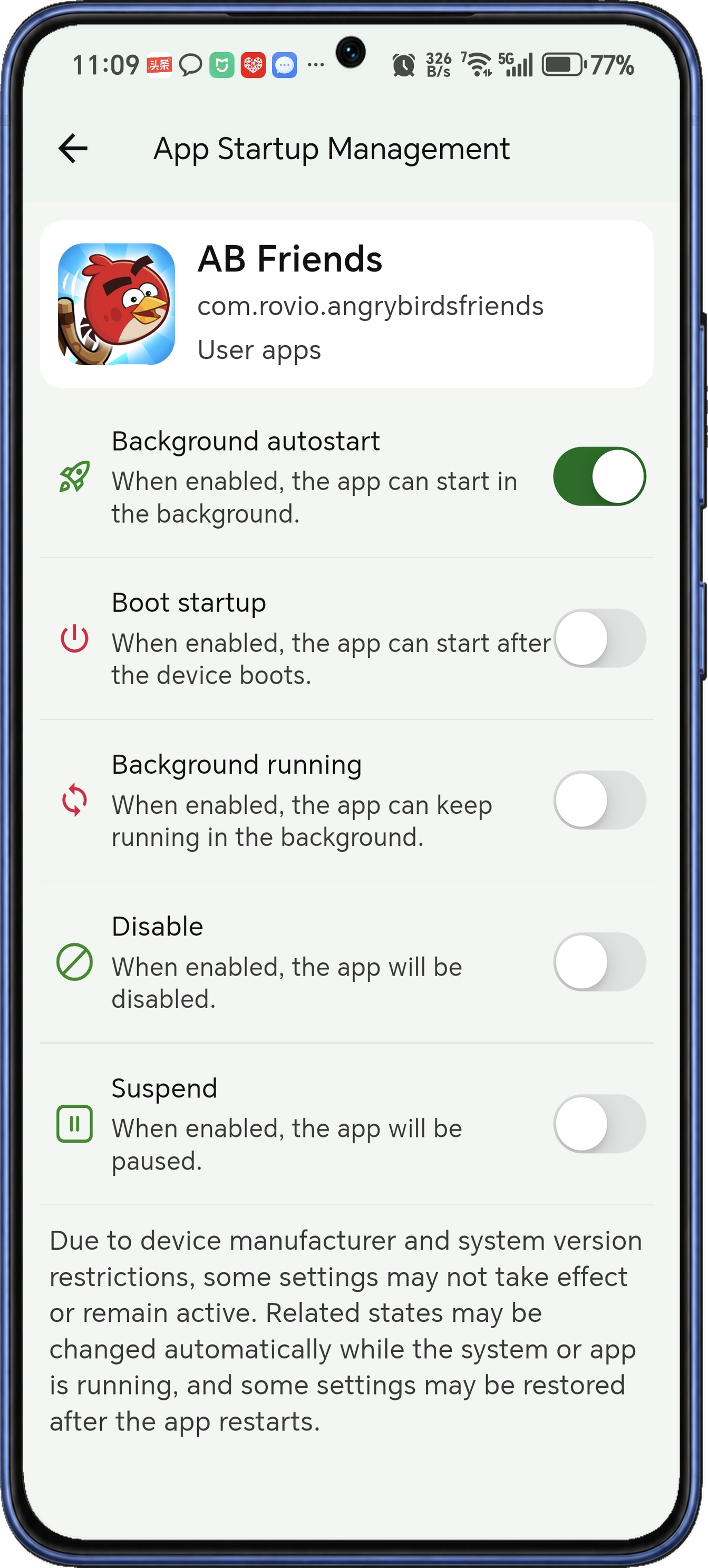
Esamina avvio automatico in background, avvio all’accensione ed esecuzione in background di ogni app. Controlli separati permettono di regolare ciascun comportamento.
Attivazione, disattivazione, sospensione e ripresa sono disponibili accanto ai controlli di avvio. Dopo aver controllato un’app, torna all’elenco per passare alla successiva.
- Avvio automatico in background
Esamina e modifica il controllo per capire come l’app si avvia di nuovo da sola.
- Avvio all’accensione
Regola l’avvio dell’app all’accensione del dispositivo separatamente dalle altre impostazioni di esecuzione in background.
- Esecuzione in background
Consulta lo stato e modifica la relativa impostazione del pacchetto scelto.
- Stato di attivazione
Attiva o disattiva l’app senza uscire dalla scheda con i dettagli di avvio.
- Stato di sospensione
Sospendi o riprendi con il controllo distinto dall’avvio automatico e all’accensione.
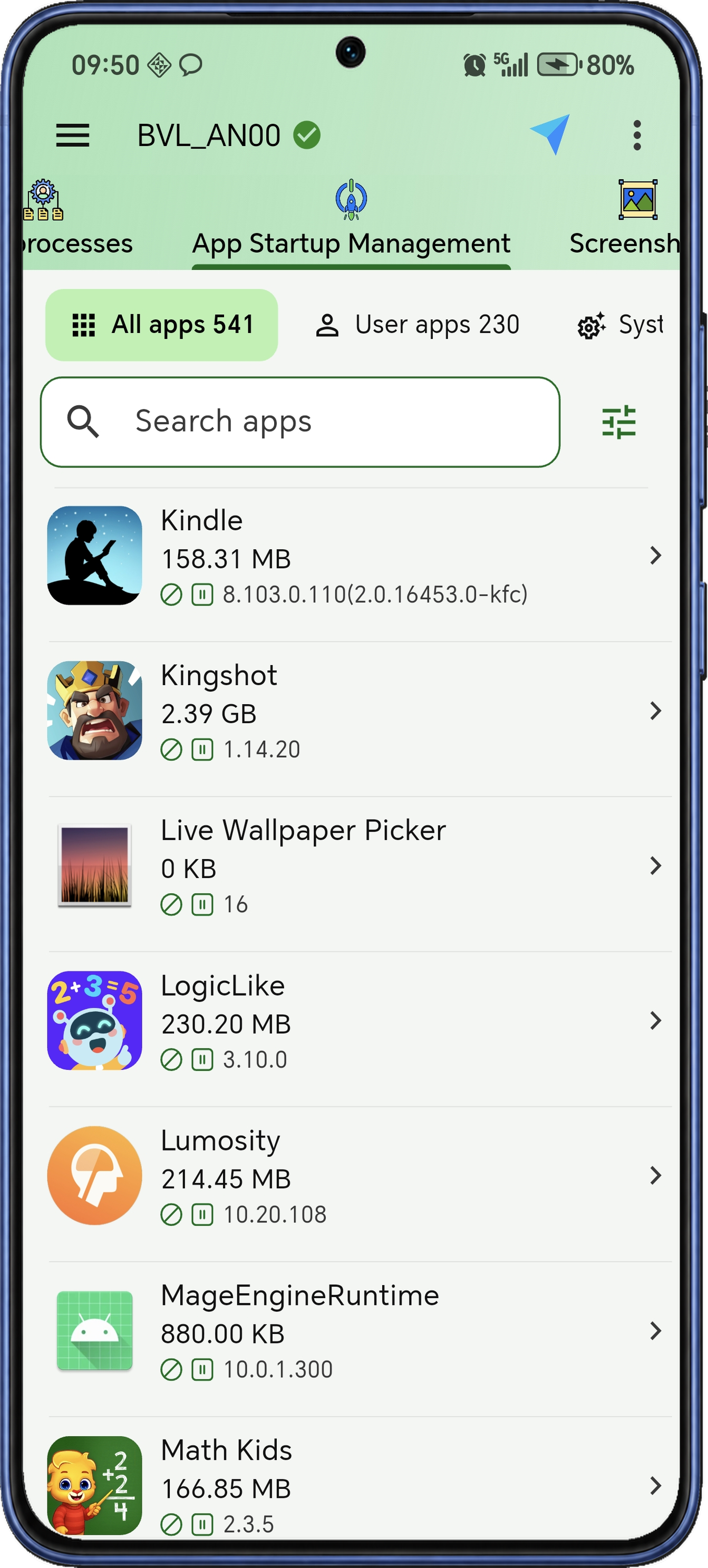
Trova le app nella gestione dell’avvio.
Trova l’app nell’elenco prima di aprirne i controlli di avvio. Cerca per nome dell’app o del pacchetto, passa tra app utente e app di sistema oppure filtra quelle in esecuzione per partire dall’attività attuale.
Ordina per nome, pacchetto, data di installazione o di aggiornamento per organizzare la revisione. Il numero di app per categoria e il filtro delle app in esecuzione restringono l’elenco; una voce apre i controlli di avvio e background.
- Filtrare le app in esecuzione
Usa il filtro per iniziare dalle app attualmente attive sul dispositivo.
- Scegliere una categoria
Passa tra tutte, utente e sistema per esaminare il software pertinente.
- Vedere le app modificate
Ordina per data di installazione o di aggiornamento per trovare aggiunte e modifiche recenti.
- Numero di app per categoria
Consulta il numero di app di ogni categoria mentre cerchi o filtri l’elenco, poi apri i controlli dell’app scelta.
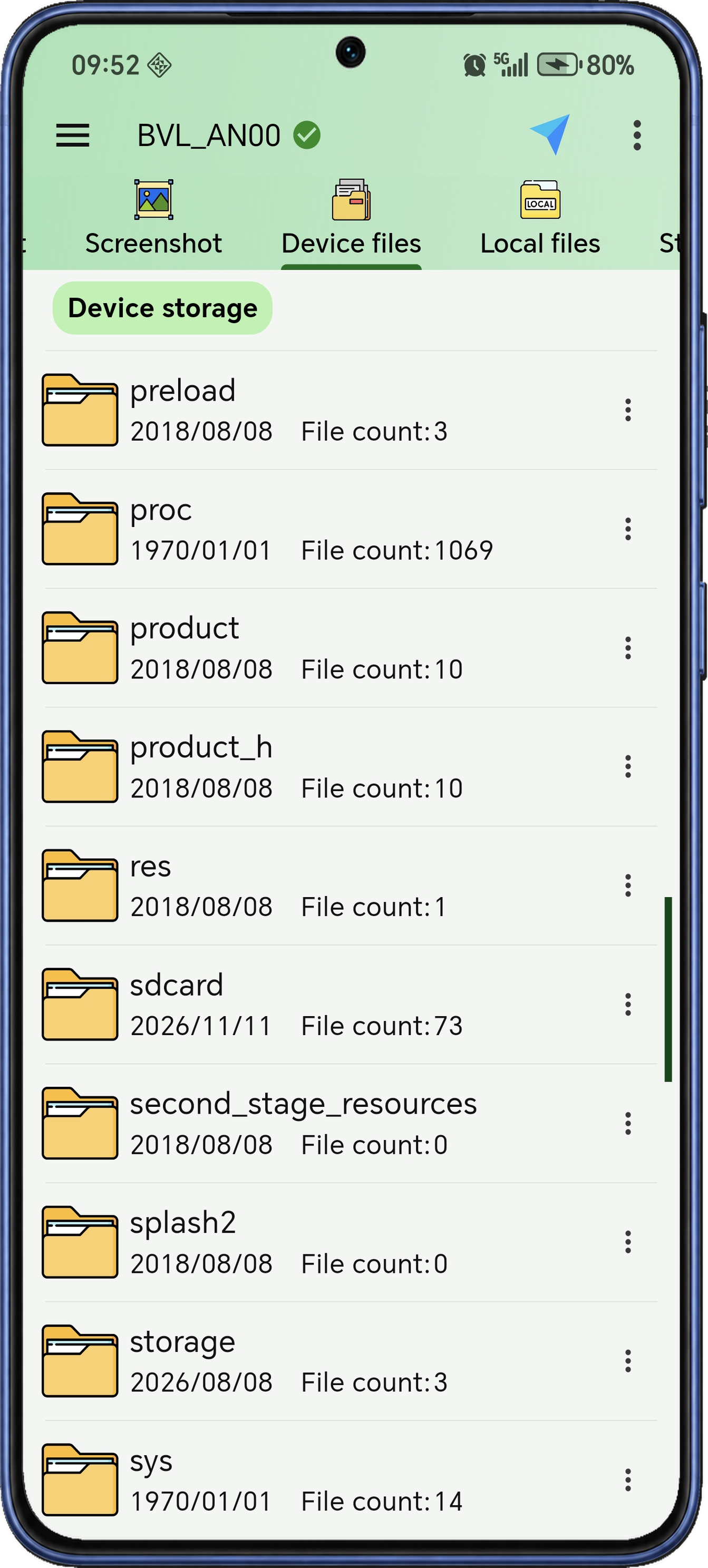
Gestione file
Sfoglia cartelle, guarda foto e video remoti sul telefono e trasferisci file in entrambe le direzioni.
Riconosci i file prima di aprirli.
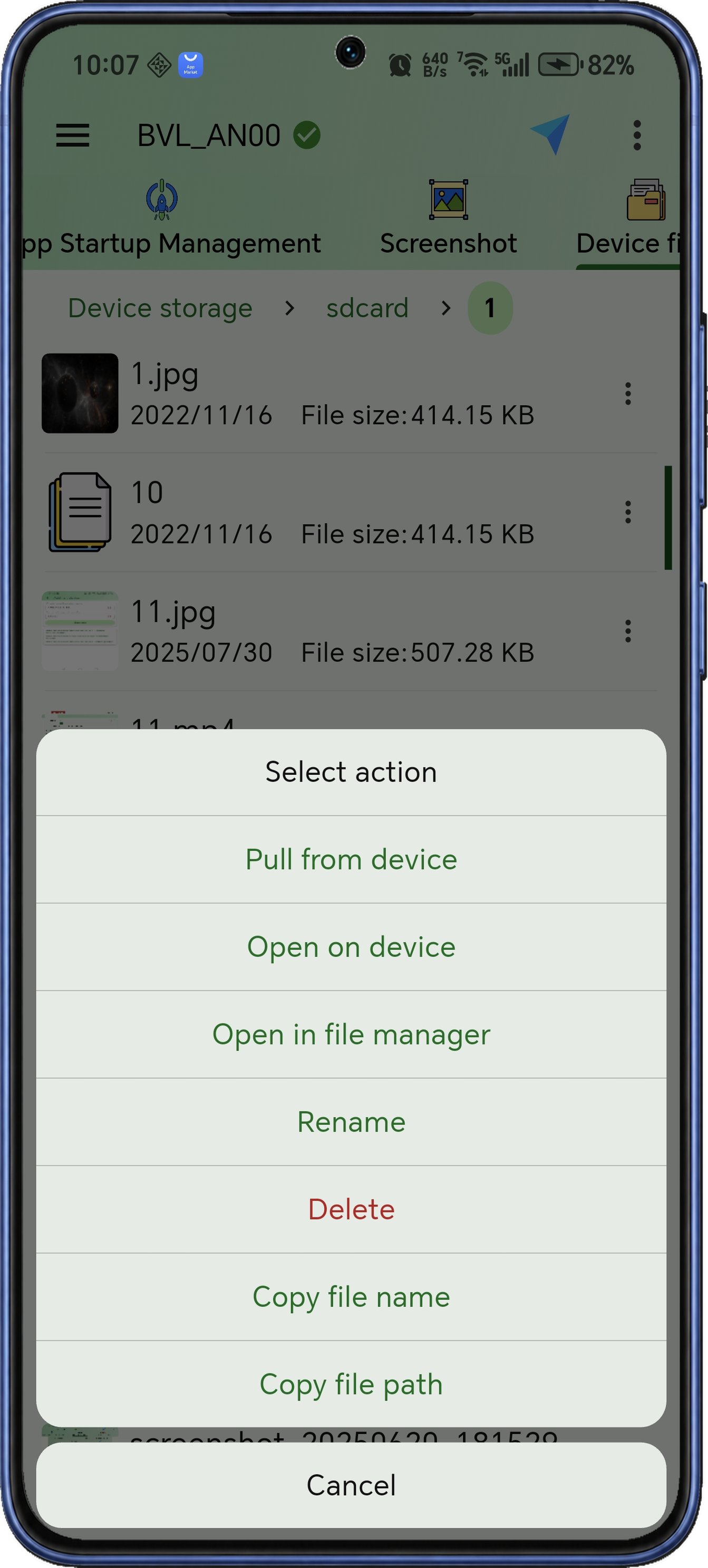
Esplora cartelle remote dal telefono con anteprime riconoscibili. Immagini, miniature video e icone APK aiutano a identificare il contenuto prima di aprirlo o trasferirlo.
Entra nelle cartelle, segui il percorso e ordina per nome, modifica, dimensione o tipo. Poi apri, salva, rinomina o elimina il file, oppure copia nome e percorso per un’altra attività.
- Anteprime riconoscibili
Usa immagini, miniature video e icone per distinguere file simili per nome.
- Ordinare secondo la necessità
Ordina per nome, data di modifica, dimensione o tipo, in ordine crescente o decrescente.
- Seguire il percorso
Usa la barra del percorso per risalire alla cartella superiore e vedere dove ti trovi nella struttura delle cartelle.
- Copiare nomi e percorsi
Copia nome o percorso completo per comandi, appunti sulla posizione o altri strumenti.
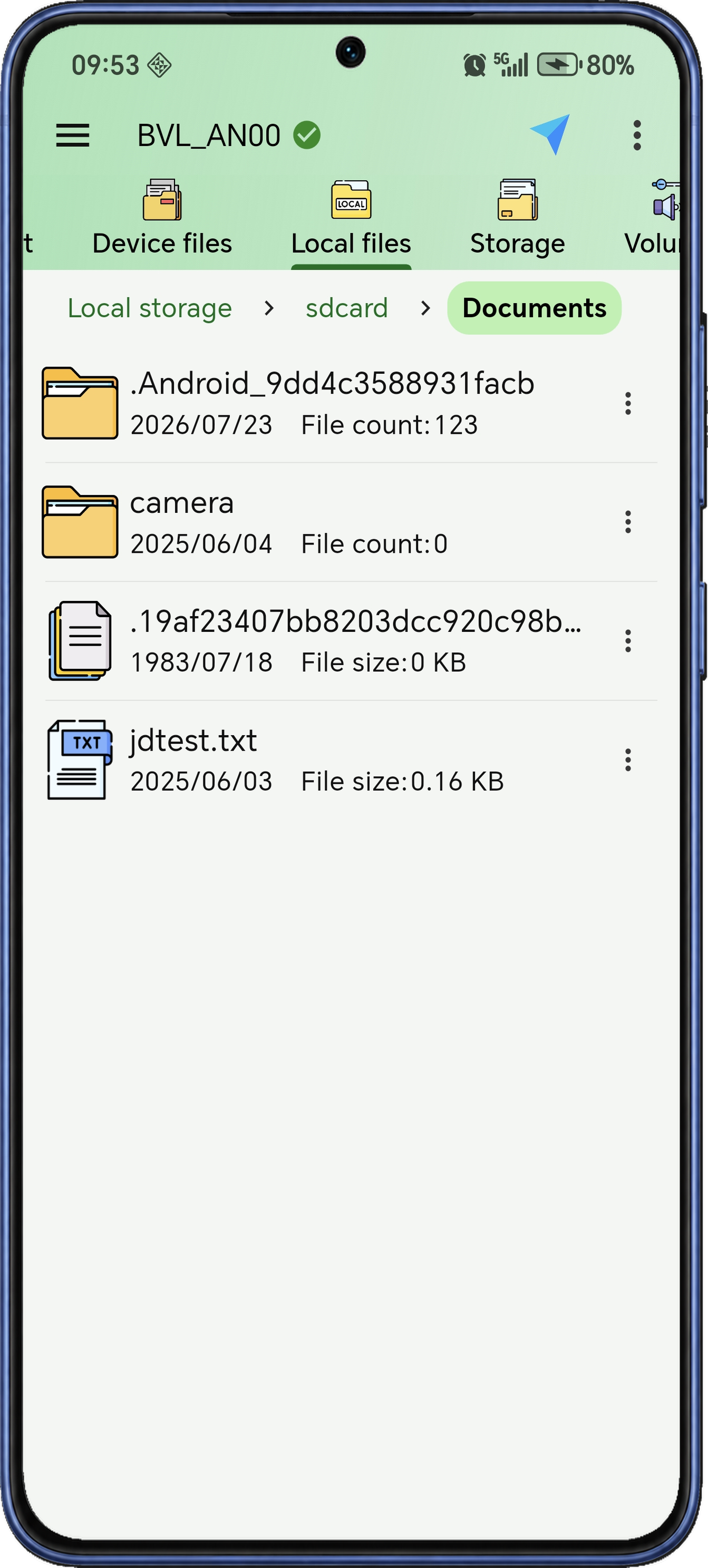
Esplora il telefono. Invia file a un dispositivo.
Esplora le cartelle del telefono su cui usi ADB Shell, apri i file con le app del telefono e scegli quali inviare a un altro dispositivo Android. File locali e File del dispositivo ti permettono di gestire entrambi i lati del trasferimento.
L’invio trasferisce un file locale nella cartella del dispositivo configurata e completa il recupero dei file remoti. Puoi scegliere la cartella locale predefinita di recupero, organizzare le voci e copiarne nomi o percorsi.
- Aprire contenuti locali
Seleziona un file e aprilo con un’app di visualizzazione del telefono.
- Inviare file a un dispositivo
Invia il file scelto dal telefono alla cartella configurata del dispositivo connesso.
- Scegliere la cartella di recupero
Imposta la cartella locale predefinita per i file recuperati dal dispositivo.
- Organizzare cartelle locali
Ordina per nome, data, dimensione o tipo e usa rinomina ed eliminazione locali.
- Riutilizzare nomi e percorsi
Copia nome o percorso locale per trasferimenti, comandi o appunti sulla posizione.
Apri foto e video remoti.
Apri immagini o video del dispositivo connesso e guardali sul telefono. ADB Shell recupera il file nella cache locale e lo apre con un’app di visualizzazione o riproduzione compatibile.
Recupera una copia nella cartella scelta oppure apri il file sul dispositivo di destinazione con l’azione dedicata. Il menu offre anche rinomina, eliminazione e gestore file del dispositivo.
- Vedere immagini e video remoti
Apri il contenuto del dispositivo scelto con un’app compatibile del telefono per vedere immagini o video.
- Recuperare prima di aprire
ADB Shell salva il file in una cartella temporanea del telefono e lo apre con un’app di visualizzazione.
- Conservare una copia
Recupera il file nella cartella impostata per usarlo o trasferirlo in seguito.
- Rinominare il file
Modifica il nome direttamente dal menu azioni.
- Eliminare dal dispositivo
Elimina il file scelto dal dispositivo connesso durante il riordino della cartella.
- Aprire sul dispositivo di destinazione
Apri il file sul dispositivo di destinazione oppure la cartella che lo contiene nel gestore di file di quel dispositivo.
Vuoi vedere foto e video di un altro dispositivo o trasferire file tra dispositivi? Trovi ADB Shell su Google Play.

Analisi dello spazio
Comprendi come viene usato lo spazio del dispositivo connesso.
Scopri cosa occupa spazio. Scegli cosa eliminare.
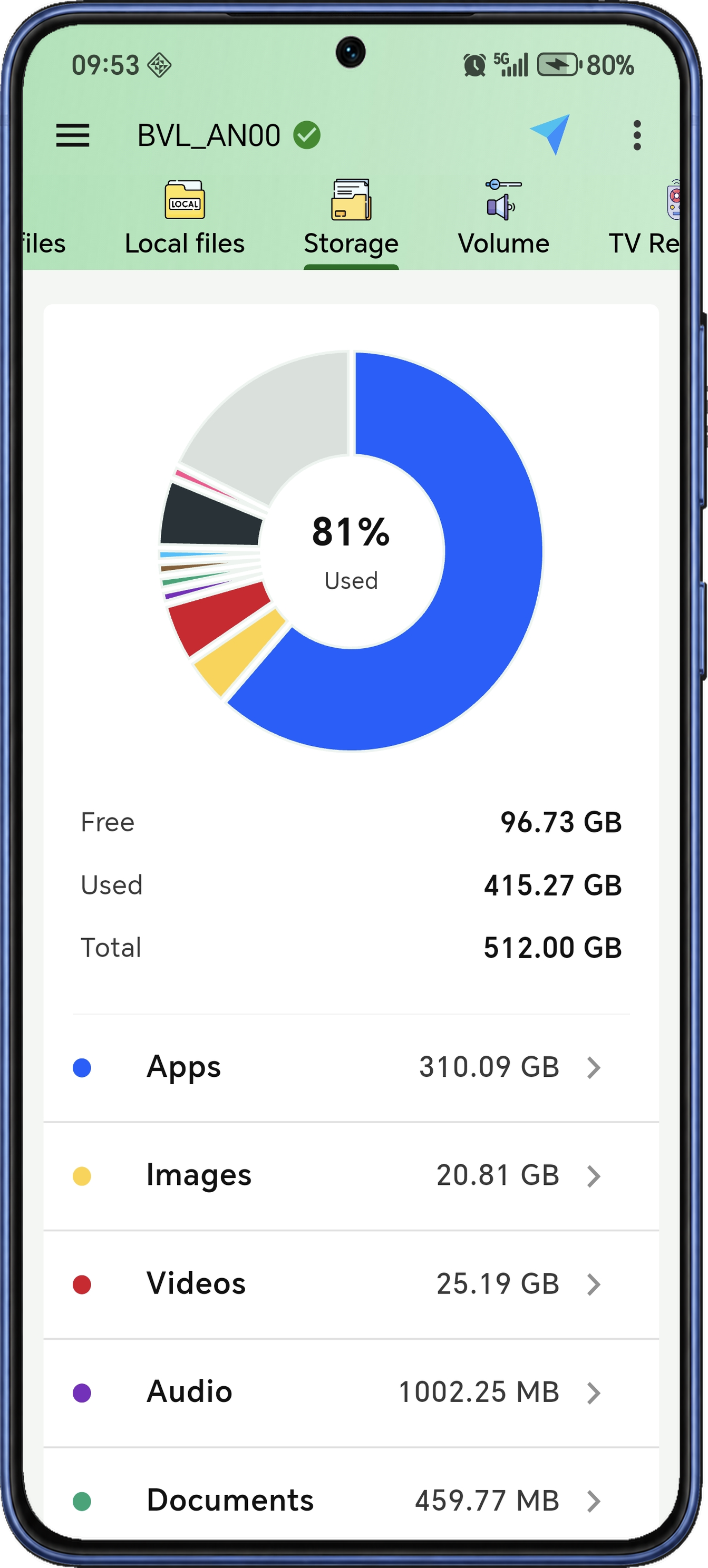
Consulta spazio totale, usato e libero e scopri cosa lo occupa. Sfoglia app, immagini, video, audio, documenti, archivi e APK per categoria.
Apri una categoria per confrontare le dimensioni degli elementi e scegliere cosa rimuovere. Nelle categorie di file puoi eliminare gli elementi selezionati; nella categoria delle app puoi cancellare i dati o disinstallare le app. Il risultato mostra lo spazio liberato.
- Capacità a colpo d’occhio
Vedi spazio totale, usato e libero nel riepilogo, poi apri una categoria.
- Esplorare le categorie
Passa dal riepilogo a immagini, video, app e altri gruppi senza scorrere ogni cartella.
- Scegliere i file da pulire
Esamina gli elementi della categoria e seleziona i file da rimuovere. Durante la selezione puoi controllare il numero di file scelti e lo spazio che occupano.
- Gestire i dati delle app
Cancella dati o disinstalla dalla categoria app per gestirne lo spazio.
- Controllare contenuti e risultati
Apri l’elenco dettagliato, esamina gli elementi grandi e leggi il risultato della pulizia.
Screenshot del dispositivo
Conserva ciò che compare sullo schermo del dispositivo connesso.
Cattura lo schermo del dispositivo connesso.
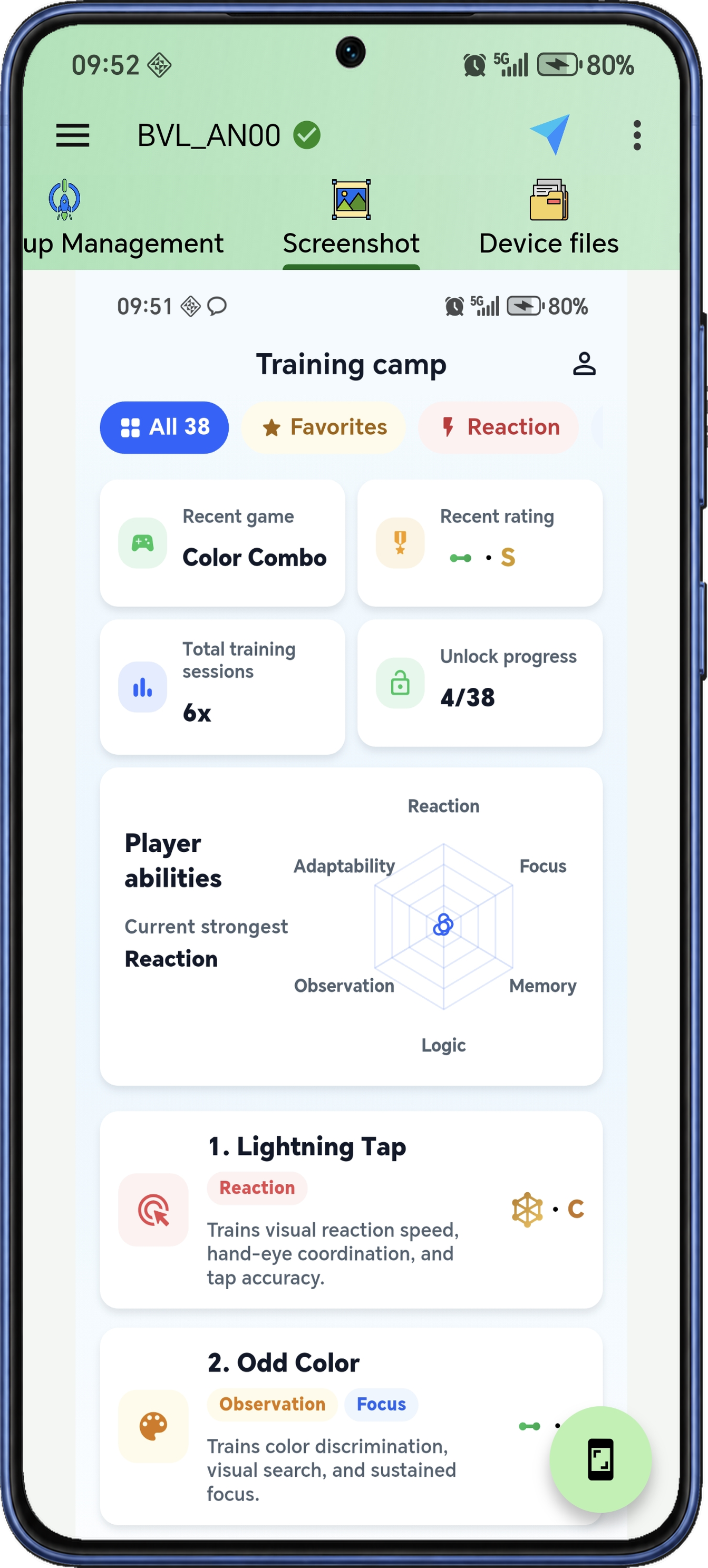
Acquisisci uno screenshot del dispositivo dal telefono e controlla l’immagine prima di salvarla o inviarla. Uno screenshot documenta un’impostazione, una schermata TV o lo stato preciso di un’app durante un problema.
Imposta un ritardo per catturare dopo un’azione o un intervallo per screenshot ripetuti. Scegli una cartella e mantieni la pagina attiva durante la sequenza, poi ferma il timer.
- Catturare e vedere l’anteprima
Richiedi un nuovo screenshot del dispositivo connesso e guardalo sul telefono.
- Salvare nella cartella scelta
Conserva gli screenshot nella cartella per ritrovarli e usarli dopo.
- Condividere l’immagine
Invia la cattura dal pannello di condivisione per segnalare un problema o mostrare un’impostazione.
- Ritardare una cattura
Imposta un ritardo prima di acquisire lo screenshot, così hai il tempo di aprire un menu o preparare la schermata desiderata.
- Ripetere a intervalli
Raccogli screenshot con il timer mentre la pagina è attiva e interrompi quando la sequenza è completa.
Telecomando TV
Naviga su Android TV, scrivi testo e regola l’audio dal telefono.
Il telefono diventa il telecomando TV.
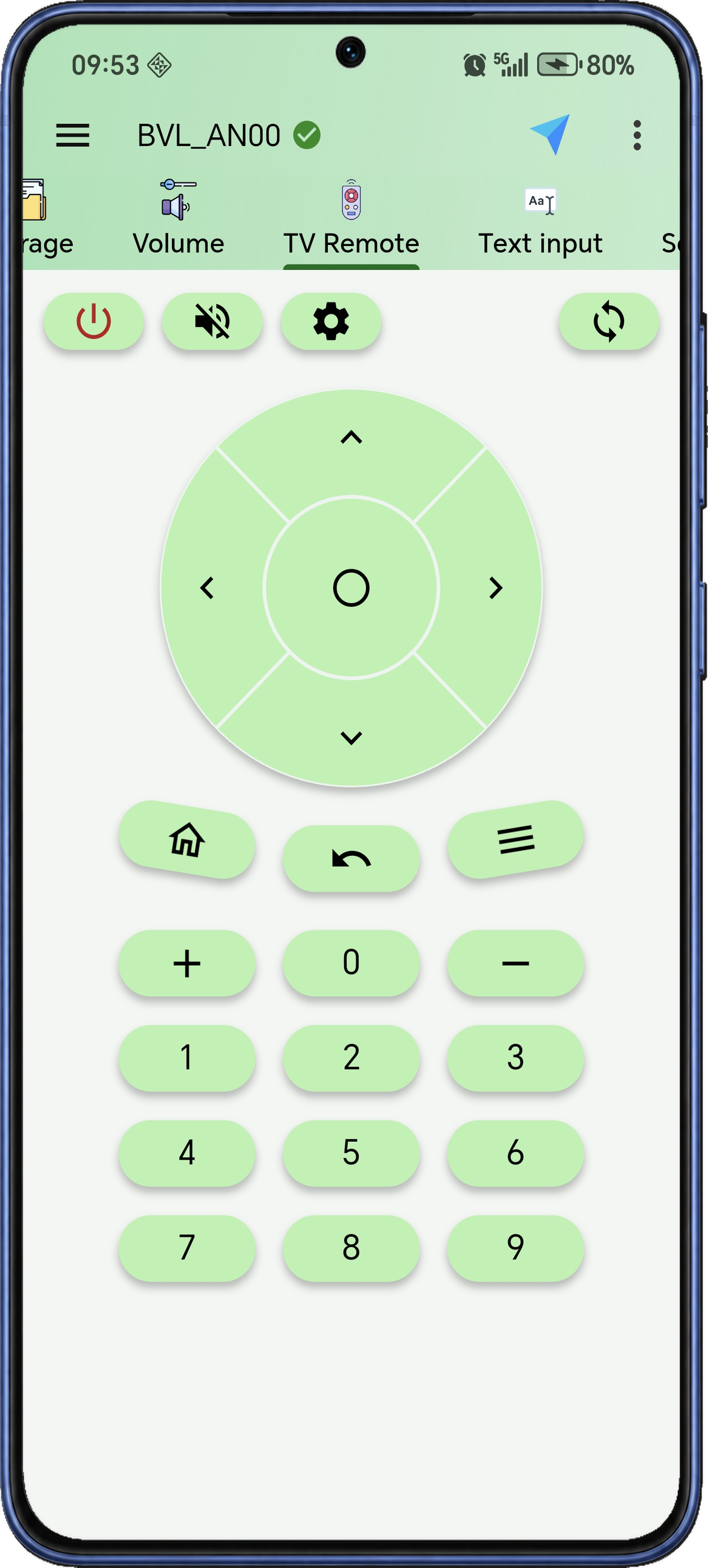
Controlla il televisore o TV box Android connesso dal telefono. Usa direzioni e tasto centrale per i menu, poi Home, Indietro o Menu senza cercare un altro telecomando.
Accanto ai tasti di navigazione trovi i controlli del volume, il tasto per disattivare l’audio, i tasti numerici e quello di accensione. Puoi cambiare la disposizione dei tasti e scegliere se far vibrare il telefono a ogni tocco, per adattare il telecomando alle tue abitudini.
- Direzioni e conferma
Muoviti nelle quattro direzioni e attiva l’elemento evidenziato con il tasto centrale.
- Navigazione di sistema
Usa Home, Indietro e Menu tra interfaccia TV e contenuto.
- Numeri e tasti del dispositivo
Dall’interfaccia del telecomando puoi usare i tasti numerici, regolare il volume, disattivare l’audio, usare il tasto di accensione e aprire le impostazioni.
- Cambiare layout
Scegli la disposizione dei tasti più comoda per te.
- Scegliere il feedback tattile
Attiva o disattiva la vibrazione dei tasti quando usi il telefono come telecomando.
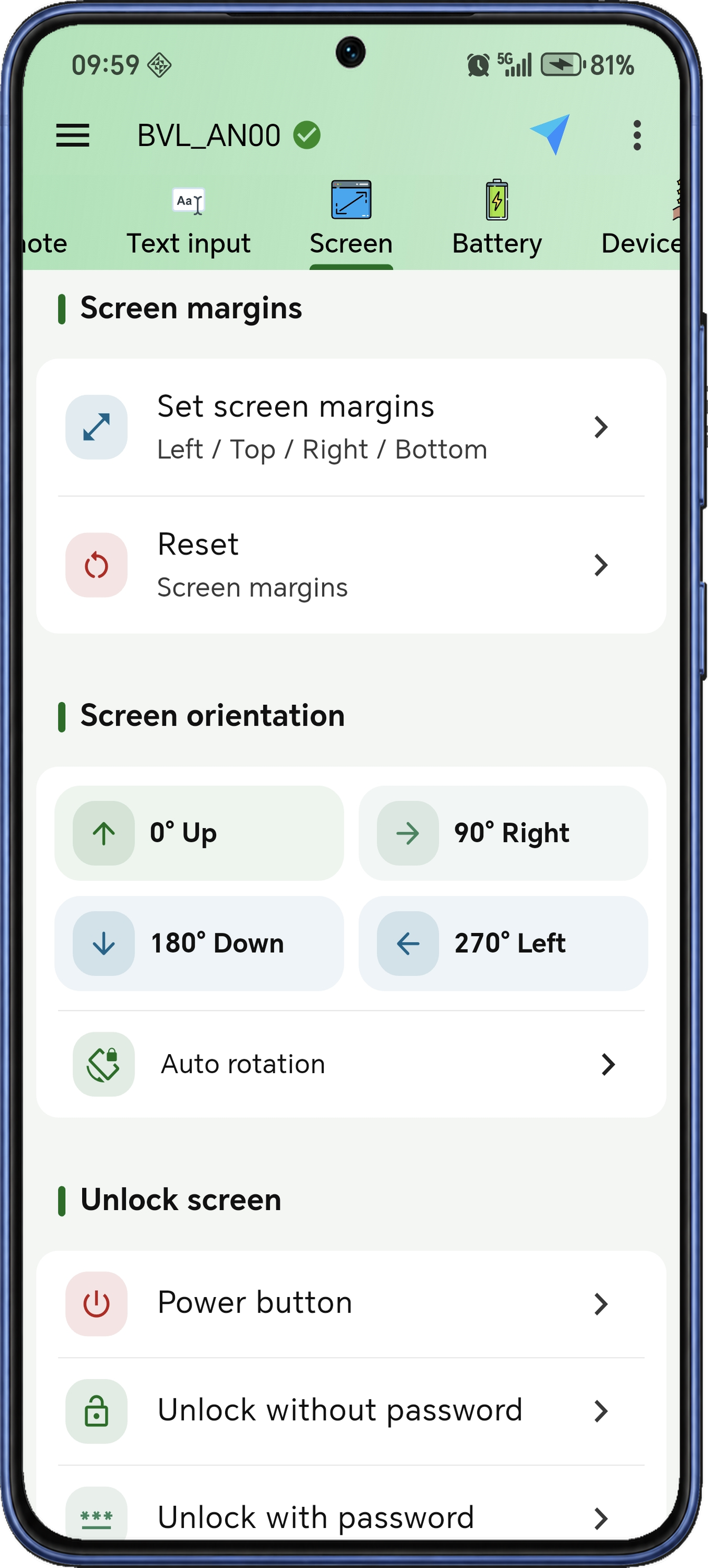
Scrivi sul telefono. Invia alla TV.
L’input di testo completa il telecomando quando vuoi compilare un campo di ricerca o un altro campo di testo. Scrivi la frase sul telefono e inviala al dispositivo con il metodo adatto.
La stessa schermata offre il tasto Invio, l’eliminazione del testo, il comando per nascondere la tastiera e i tasti di navigazione. Puoi inviare una ricerca, correggere il testo e continuare a scorrere i risultati senza cambiare strumento a ogni inserimento.
- Inviare testo dal telefono
Scrivi sul telefono e invia con i metodi disponibili, incluso quello per il cinese.
- Confermare con Invio
Usa Invio dopo aver digitato un termine di ricerca o compilato un campo.
- Correggere il testo
Usa il comando di eliminazione per correggere il testo, senza spostarti tra i singoli caratteri con il telecomando TV.
- Tornare alla navigazione
Nascondi la tastiera del dispositivo e usa i tasti vicini per continuare a navigare.
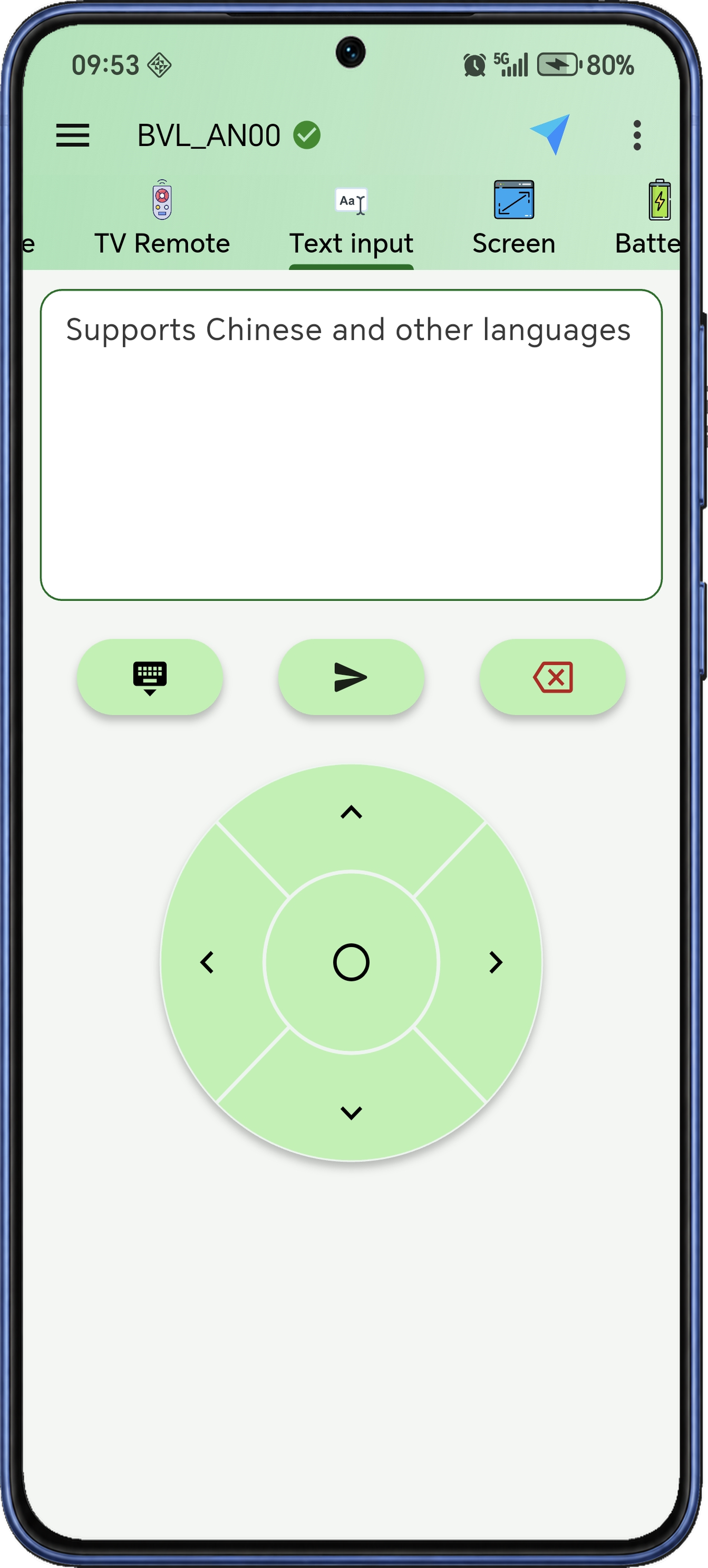
Regola ogni canale del volume.
Regola separatamente contenuti multimediali, chiamate, suoneria, sveglie e notifiche. Ogni flusso ha livello e silenziamento propri per cambiare solo il suono desiderato.
Ogni canale disponibile mostra il proprio livello e lo stato di disattivazione dell’audio. Il dispositivo può mostrare anche i flussi di sistema, Bluetooth SCO, accessibilità e assistente, per una visione più completa delle impostazioni audio.
- Leggere i livelli
Recupera i livelli dei flussi audio e consulta insieme i valori attuali.
- Regolare i flussi separatamente
Modifica il flusso scelto, come media o sveglia, senza applicare lo stesso valore a tutti.
- Silenziare e riattivare
Disattiva l’audio di un flusso e ripristinalo quando serve.
- Altri canali audio
Esamina sistema, Bluetooth SCO, accessibilità e assistente insieme a media e notifiche.
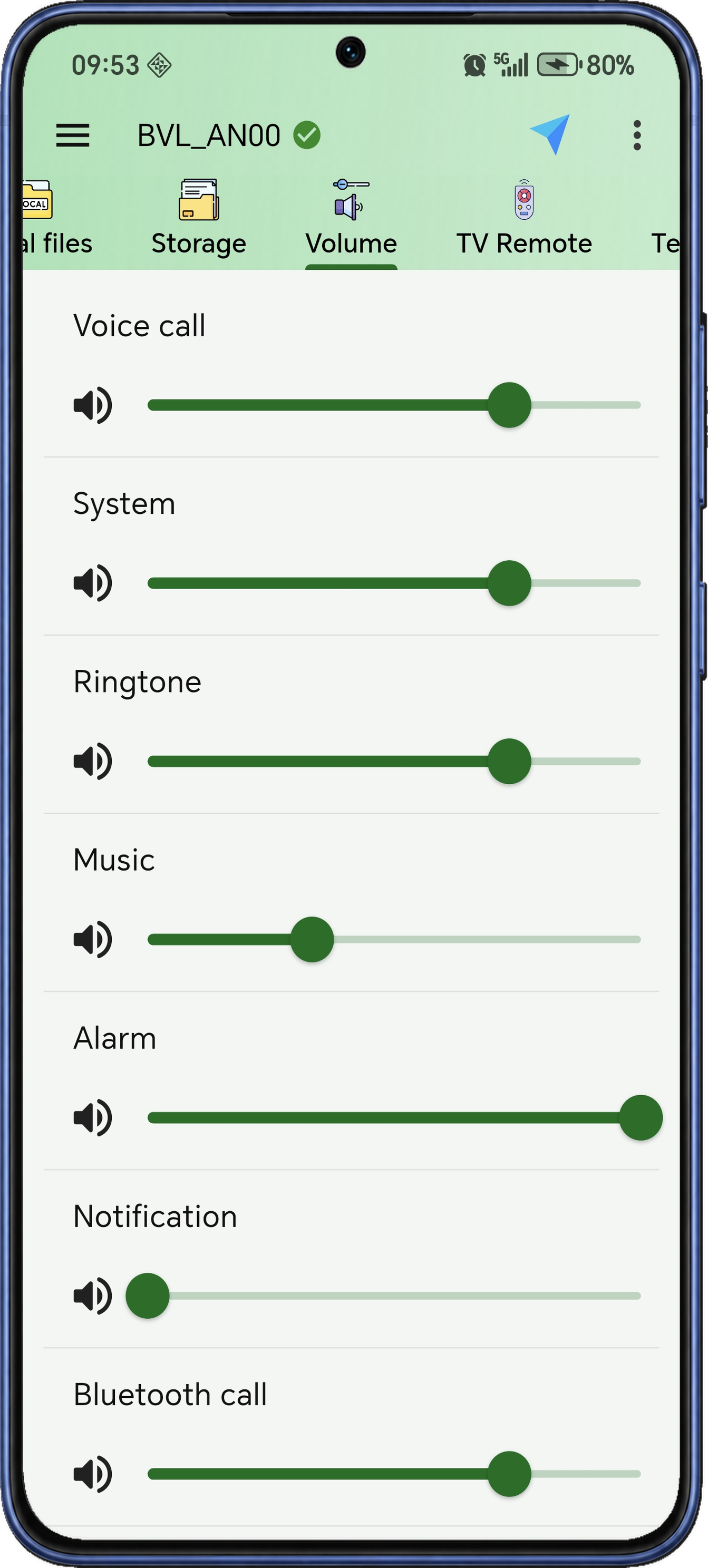
Impostazioni schermo
Regola risoluzione, densità e rotazione secondo l’uso del display.
Imposta dimensioni e densità dello schermo.
Confronta la risoluzione e la densità originali dello schermo con i valori attualmente applicati. Usa questi dati per regolare la risoluzione e la scala dell’interfaccia.
Inserisci larghezza, altezza e densità oppure scegli una combinazione consigliata. Conferma la modifica per mantenerla; se annulli o il conto alla rovescia termina, ADB Shell ripristina i valori predefiniti delle impostazioni interessate. Il comando di ripristino reimposta insieme risoluzione e densità.
- Confrontare i valori originali e attuali
Confronta i valori originali e personalizzati di risoluzione e densità prima di modificarli di nuovo.
- Risoluzione personalizzata
Inserisci larghezza e altezza per definire la risoluzione da applicare.
- Regolare la densità
Cambia la scala dell’interfaccia con la densità e confrontala con il valore originale.
- Combinazioni consigliate
Scegli una combinazione proposta di risoluzione e densità senza inserire entrambi i valori.
- Confermare o ripristinare i valori predefiniti
Conferma le nuove impostazioni per mantenerle oppure annulla la conferma per ripristinare i valori predefiniti delle impostazioni modificate. Il comando di ripristino separato reimposta insieme risoluzione e densità.
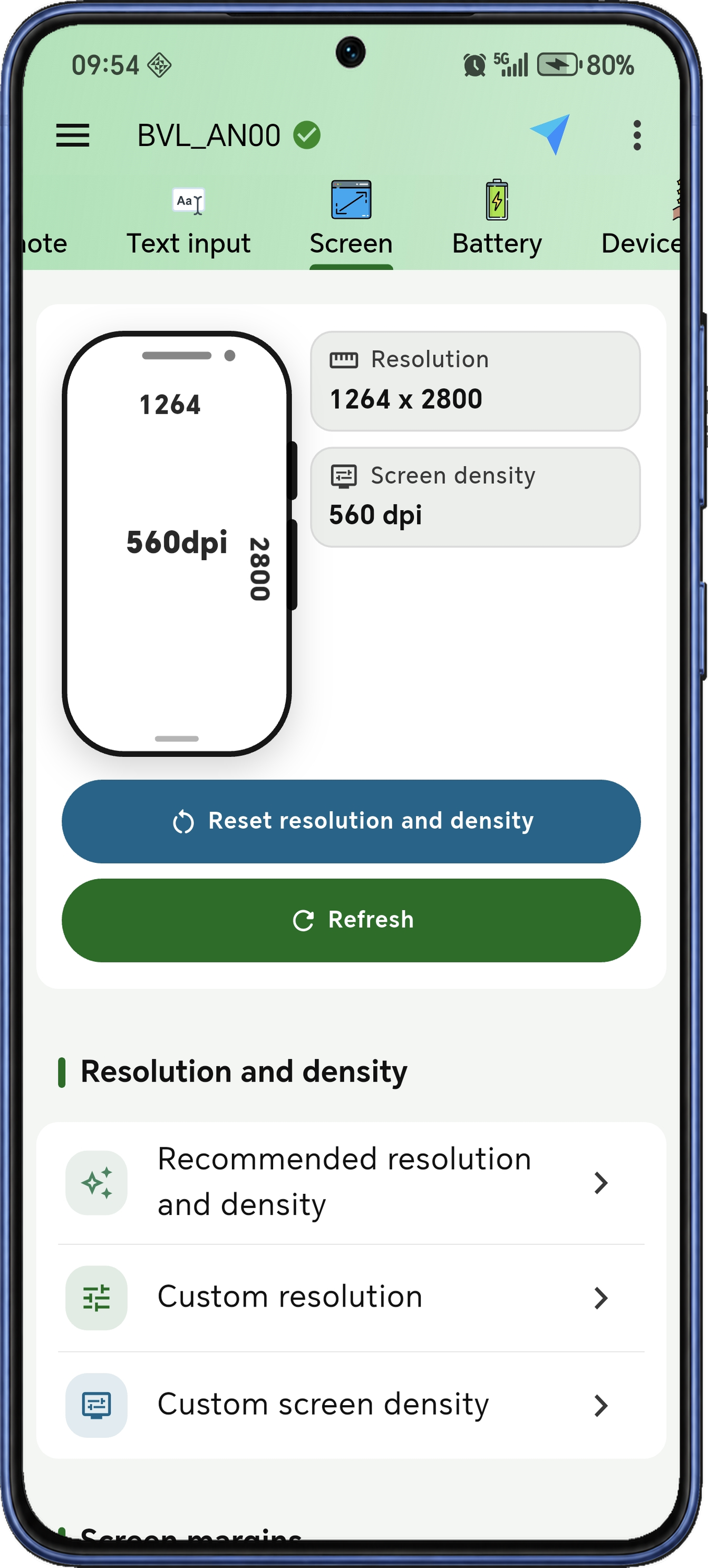
Regola rotazione e controlli dello schermo.
Imposta margini sinistro, superiore, destro e inferiore per la zona visibile. Scegli l’orientamento fisso o ripristina la rotazione automatica secondo l’uso dello schermo.
Le azioni per lo schermo e la schermata di blocco affiancano i controlli di visualizzazione. Per continuare a usare il tuo dispositivo bloccato, inserisci la password che conosci con il comando dedicato.
- Impostare quattro margini
Regola ogni bordo dell’area visibile e usa il ripristino per rimuovere i margini personalizzati.
- Scegliere l’angolo di rotazione
Seleziona 0, 90, 180 o 270 gradi secondo l’orientamento necessario.
- Ripristinare la rotazione automatica
Passa dall’orientamento fisso al comportamento automatico dello schermo.
- Continuare con i controlli schermo
Usa le azioni vicine per continuare a gestire schermo e dispositivo, incluso il comando per inserire la password che conosci.
Batteria e simulazione
Leggi lo stato comunicato della batteria o simulane uno per i test.
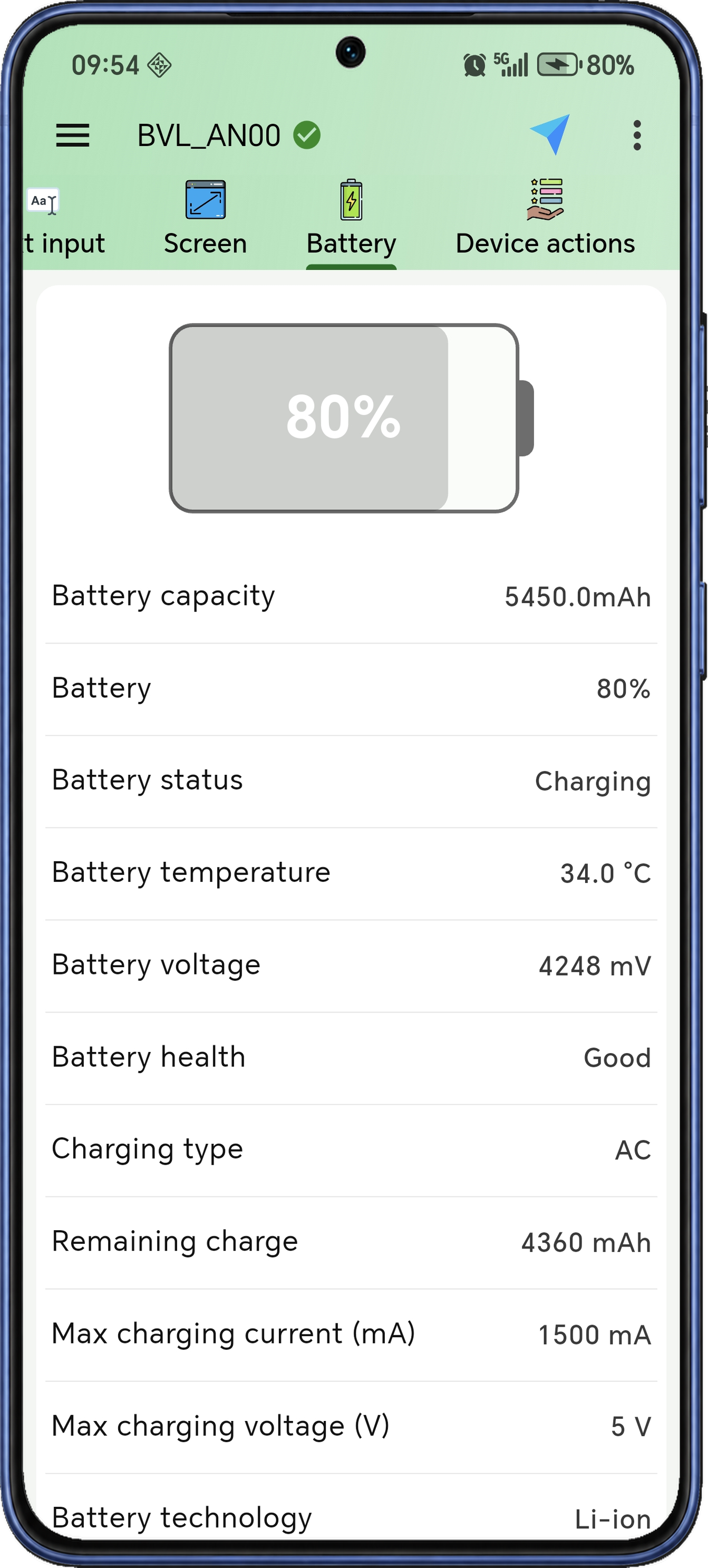
Consulta i dati della batteria.
Controlla livello, stato di carica, temperatura, tensione e stato di salute in una pagina. La carica residua e i valori massimi di corrente e tensione di ricarica completano i dati riportati dal dispositivo.
Tecnologia, scala e livello di capacità completano le letture. Registra i dati prima e dopo un test o confrontali durante la ricarica.
- Stato principale della batteria
Consulta livello, temperatura, tensione, salute e stato di carica comunicato.
- Dati dettagliati della batteria
Consulta la carica residua in mAh, la corrente massima e la tensione massima di ricarica indicate dal dispositivo.
- Tecnologia della batteria
Consulta nome della tecnologia e scala quando documenti la batteria.
- Stato e livello di capacità
Leggi stato di carica e livello di capacità accanto alla percentuale.
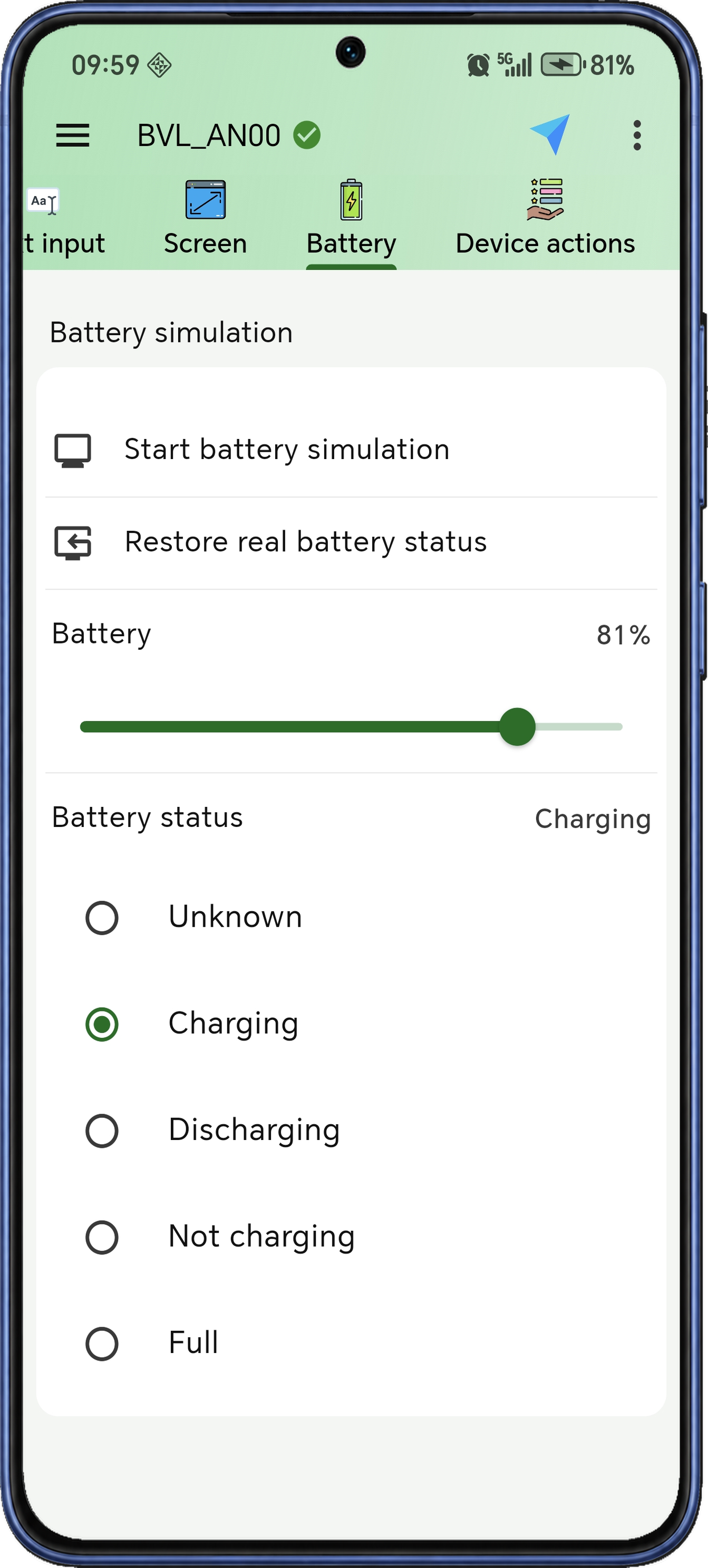
Simula lo stato della batteria per i test.
Scegli i valori che Android riceve durante una prova. Simula livello o stato di carica per controllare avvisi di batteria scarica, indicatori e altre risposte senza attendere lo stato reale.
Avvia la simulazione della batteria con Unplug, modifica la percentuale o lo stato di carica comunicato e ripeti il test. Alla fine usa il ripristino per far ricevere di nuovo ad Android lo stato reale della batteria.
- Iniziare una simulazione
Avvia la simulazione per impostare i valori di batteria ricevuti da Android nel test.
- Impostare il livello comunicato
Scegli un livello per controllare avvisi di batteria scarica o altre interfacce legate al valore.
- Cambiare stato di carica
Prova gli stati «in carica», «in scarica», «non in carica» e «carica completa», oltre alle altre opzioni del selettore.
- Ripristinare lo stato reale
Usa il ripristino a fine test per tornare dai valori simulati alle letture reali.
Controlli del dispositivo
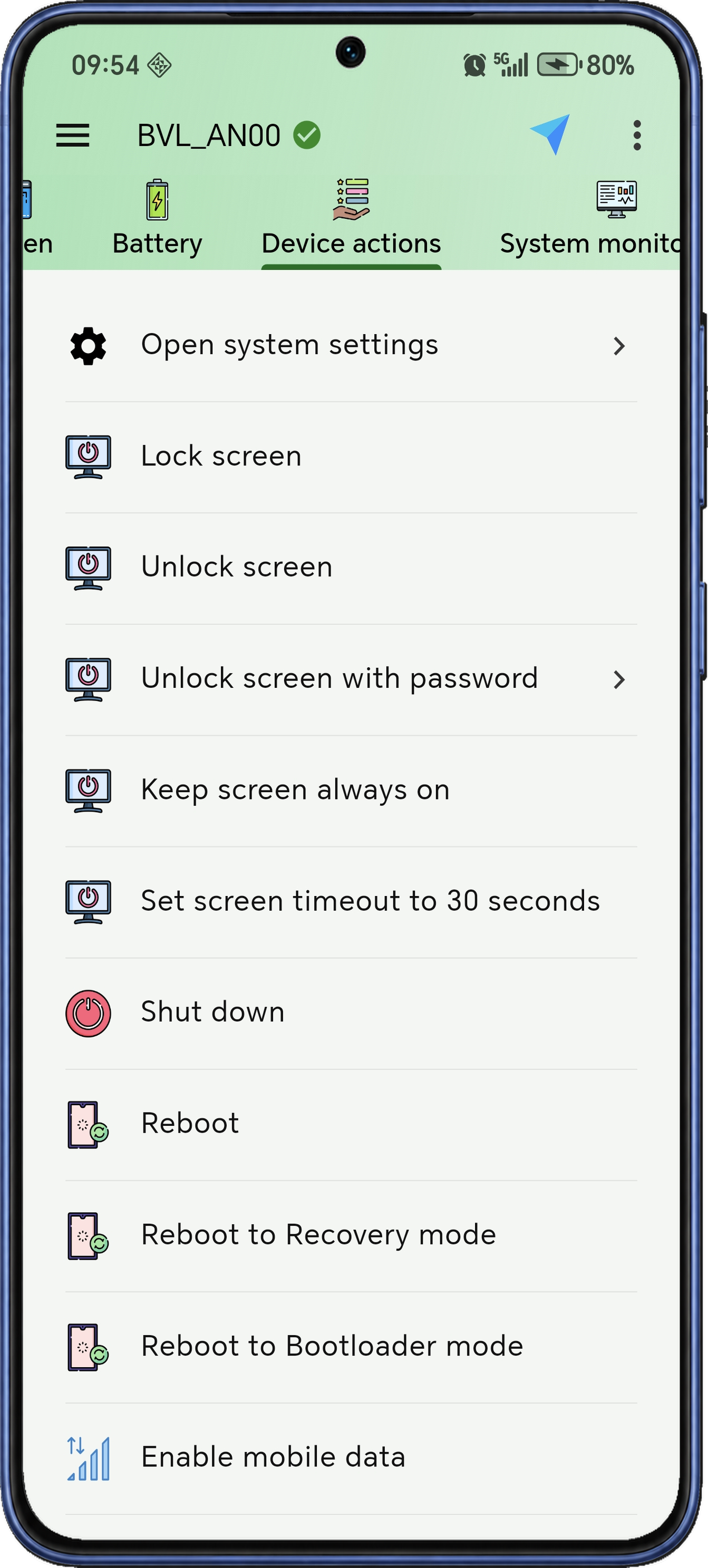
Apri impostazioni, schermo e riavvio per il dispositivo selezionato.
Apri i controlli del dispositivo.
Apri le impostazioni Android, controlla lo schermo o modifica il tempo di spegnimento dello schermo dal telefono. Scorciatoie di sistema, comandi di alimentazione e interruttori delle connessioni si trovano nella stessa scheda.
Scegli riavvio normale, recovery, bootloader o spegnimento. La scheda offre anche dati mobili, Wi-Fi, Bluetooth e NFC per gestire schermo, alimentazione e connessioni dal telefono.
- Impostazioni e controlli schermo
Apri impostazioni Android e blocca o sblocca lo schermo, anche inserendo una password che conosci.
- Comportamento dello schermo
Mantieni lo schermo acceso o scegli il tempo di spegnimento di 30 secondi disponibile.
- Scegliere la destinazione di riavvio
Riavvia normalmente, in recovery o bootloader, oppure spegni con l’azione separata.
- Controllare i dati mobili
Attiva o disattiva i dati mobili dalla scheda di controllo.
- Controllare il Wi-Fi
Attiva o disattiva il Wi-Fi mentre configuri la connettività del dispositivo.
- Controllare Bluetooth e NFC
Attiva o disattiva Bluetooth e NFC del dispositivo connesso.
Diagnostica
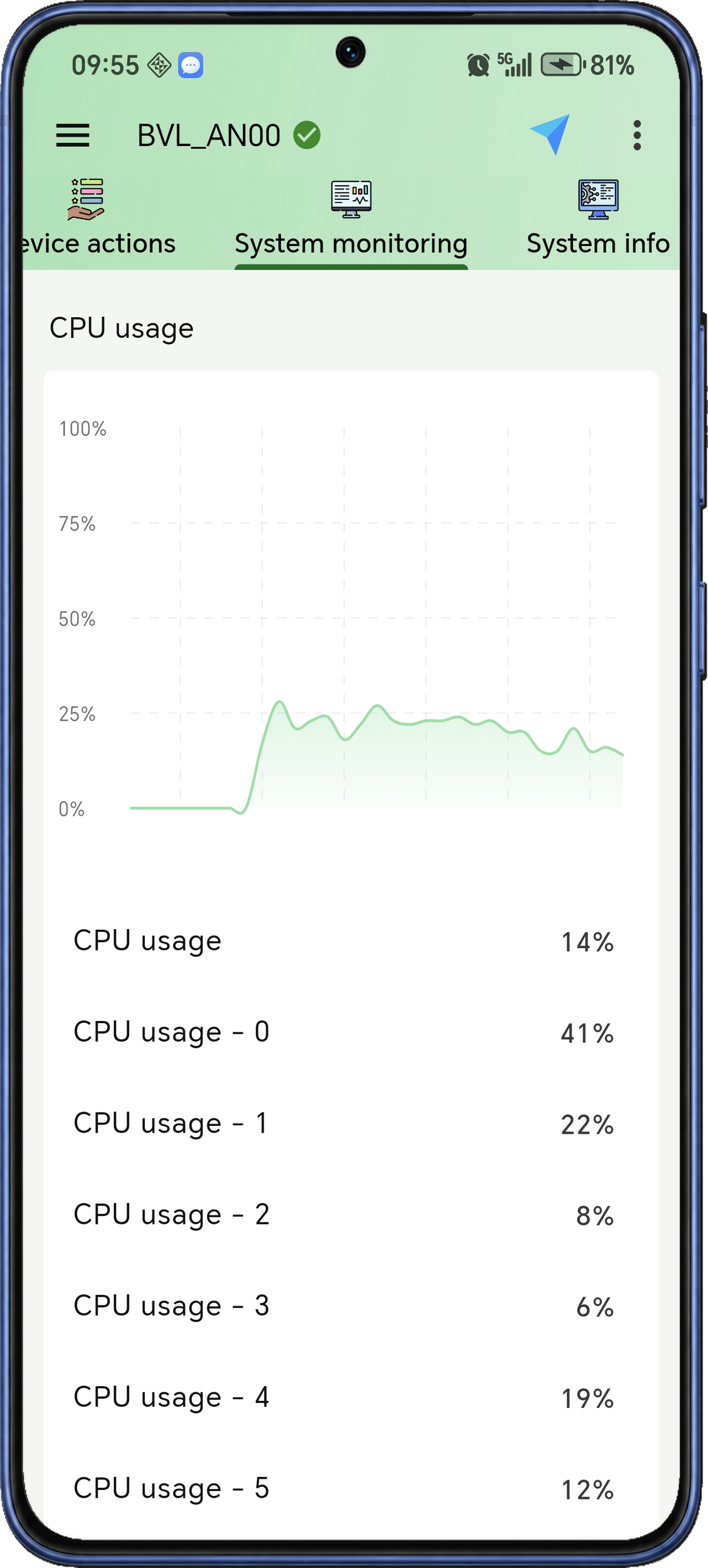
Esamina attività e informazioni di sistema per orientare la diagnosi successiva.
Segui CPU, memoria e rete.
Osserva le risorse del dispositivo connesso. Grafici CPU globali, valori per core, memoria e velocità di invio e ricezione mostrano i cambiamenti durante le attività.
Le letture si aggiornano periodicamente e creano uno storico recente nei grafici. Apri un’app, avvia un trasferimento o riproduci un problema e confronta curve e valori nelle varie fasi.
- CPU globale e per core
Segui l’attività CPU dell’intero dispositivo e le letture dei singoli core.
- Memoria nel tempo
Leggi totale, disponibile, utilizzo calcolato e storico grafico della memoria.
- Velocità di invio e ricezione
Consulta misure e curve separate delle due direzioni di rete.
- Campionamento periodico
Confronta le risorse prima, durante e dopo un’operazione nei grafici aggiornati.
Consulta il profilo completo del dispositivo.
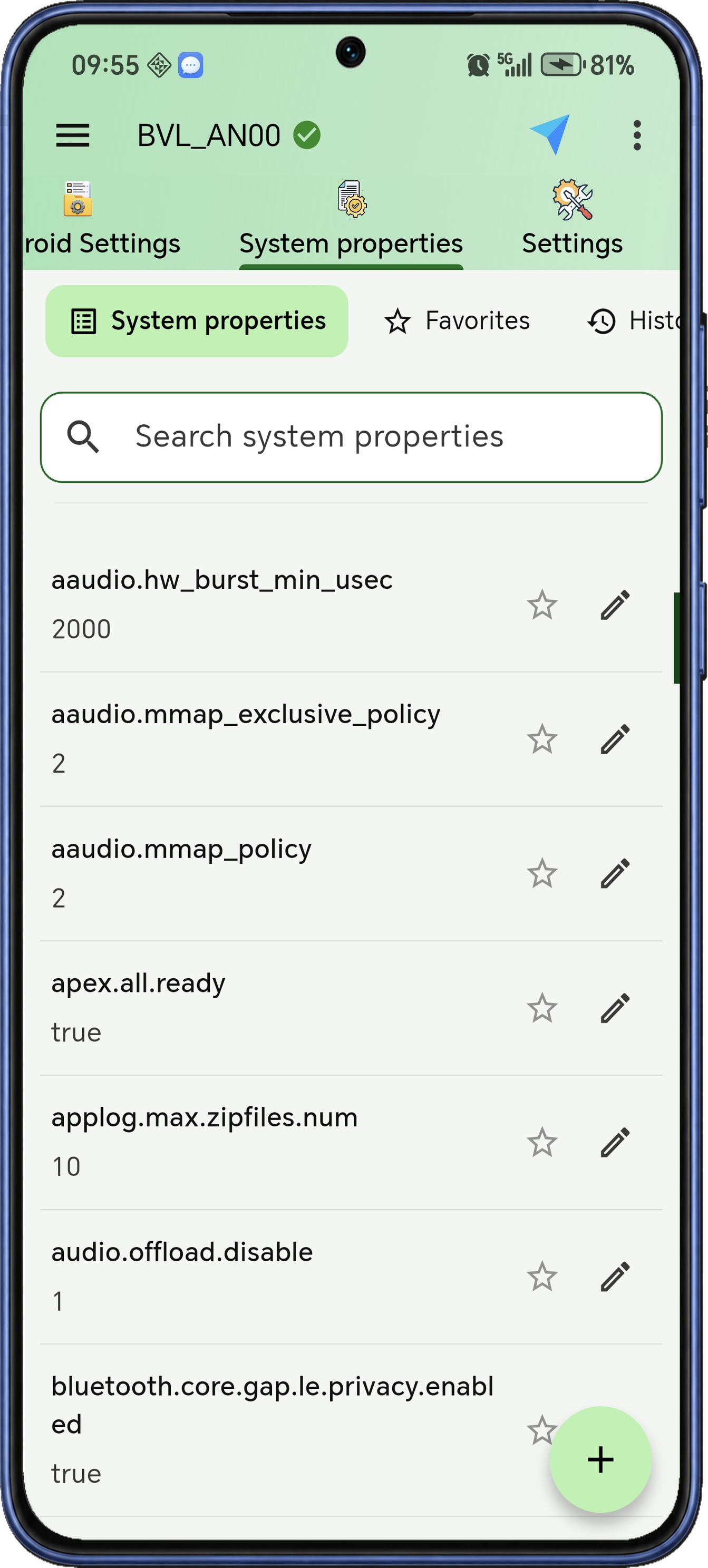
Trova marca, modello, produttore, versione Android e build in un unico profilo. CPU, memoria, archiviazione e display sono elencati insieme per consultarli facilmente.
Il profilo include tempo di attività, ABI supportate, sensori e batteria. Aggiorna quando registri la configurazione o apri i dettagli per conoscere hardware e sistema del test.
- Identità del dispositivo e Android
Consulta prodotto, dispositivo, marca, modello, produttore, build ID, SDK e versione Android.
- Configurazione CPU
Esamina nome del processore, numero di core e frequenze comunicate.
- Memoria e archiviazione
Confronta memoria totale e disponibile, spazio totale, usato, libero e percentuale occupata.
- Tempo di attività e sensori
Controlla il tempo di attività e apri le informazioni sui sensori del dispositivo.
- Schermo e batteria
Leggi larghezza, altezza e densità con livello, temperatura, tensione e salute della batteria.
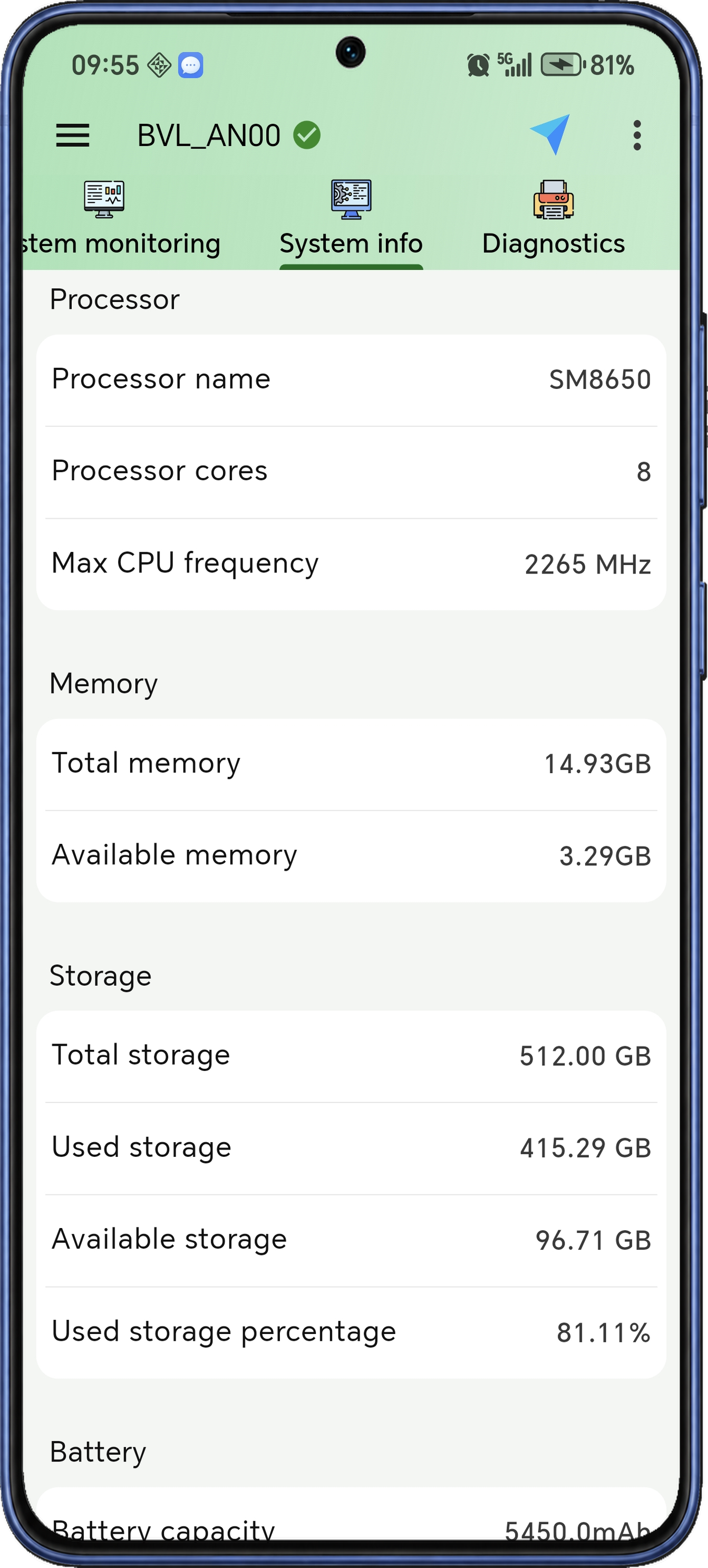
Esegui un controllo mirato.
Scegli un controllo diagnostico e leggi direttamente l’output. Voci dedicate coprono capacità dei file system, mount, interfacce di rete, servizi Android e stato relativo alle app.
Scegli il controllo pertinente senza riscriverne il comando. Confronta l’output con il comportamento osservato e continua con terminale, app o file.
- File system e mount
Apri controlli di capacità e mount per esaminare come il sistema vede lo spazio.
- Rete e tempo di attività
Esamina interfacce e uptime durante i controlli di connessione o sessione.
- Stato dei servizi Android
Scegli dump di servizi e attività per leggere la vista del sistema sulla parte scelta.
- Memoria e processi
Apri diagnostica di processi e memoria insieme al monitor grafico.
- Rapporti di processore e kernel
Leggi cpuinfo, meminfo e altri rapporti per consultare i valori di origine.
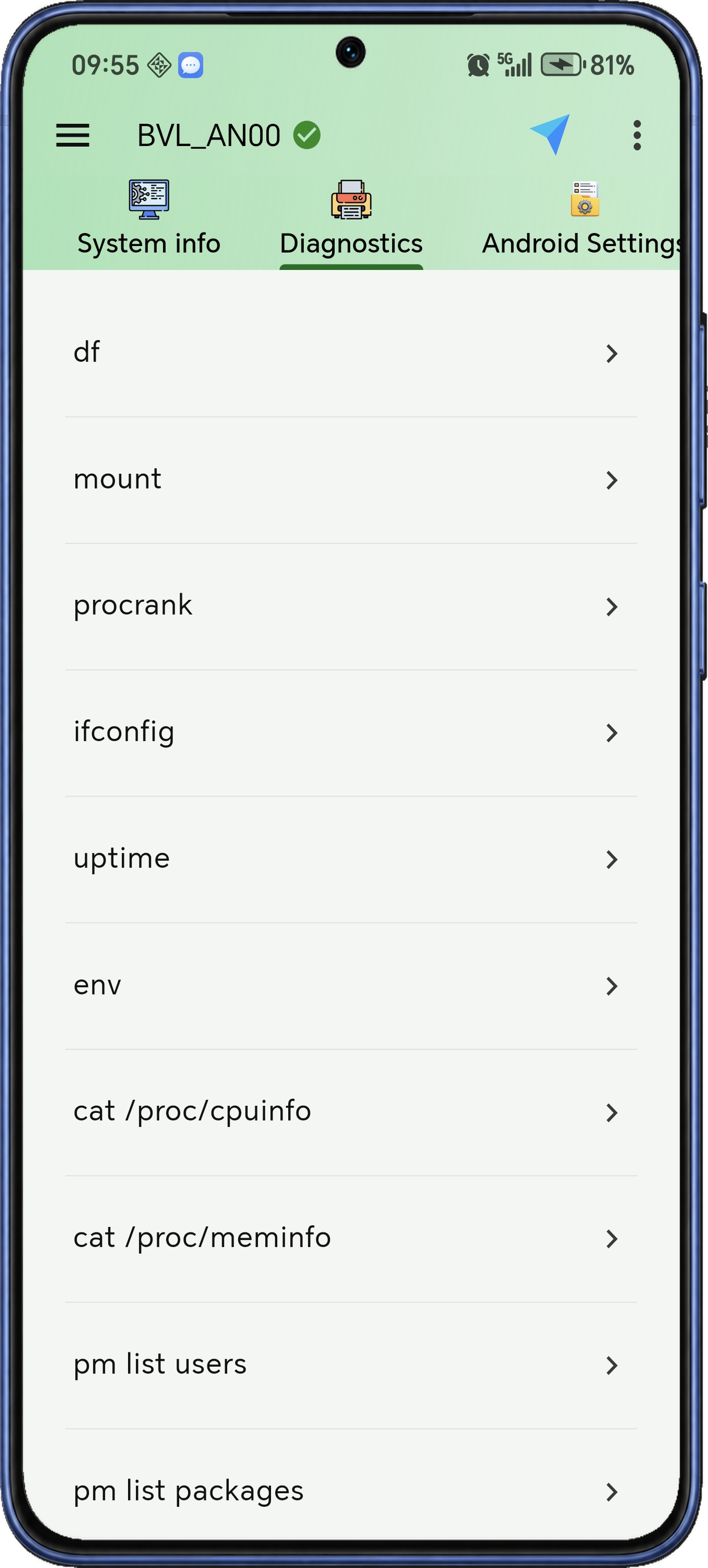
Trova un’impostazione Android.
Cerca nelle tabelle System, Secure e Global. Trova una chiave, consulta il valore e intervieni senza comporre un comando settings per ogni modifica.
Aggiungi un’impostazione scegliendo il tipo di valore, oppure modifica o elimina una voce esistente. I preferiti tengono a portata di mano le chiavi che usi più spesso; la cronologia registra i valori precedenti e nuovi per rivedere le modifiche della sessione.
- Cercare in tre tabelle
Sfoglia separatamente System, Secure e Global e cerca la chiave necessaria.
- Aggiungere e modificare valori
Scegli namespace, chiave e valore per l’aggiunta oppure apri un’impostazione esistente.
- Eliminare una voce
Rimuovi l’impostazione selezionata dalla sua tabella con l’azione dedicata.
- Ritrovare le chiavi più usate
Aggiungi un’impostazione ai preferiti per tornarci senza ripetere la ricerca.
- Confrontare prima e dopo
Consulta valori precedenti e nuovi nella cronologia per seguire le modifiche.
- Scegliere il tipo di valore
Quando prepari il valore dell’impostazione, scegli il tipo di input: testo, booleano o numero.
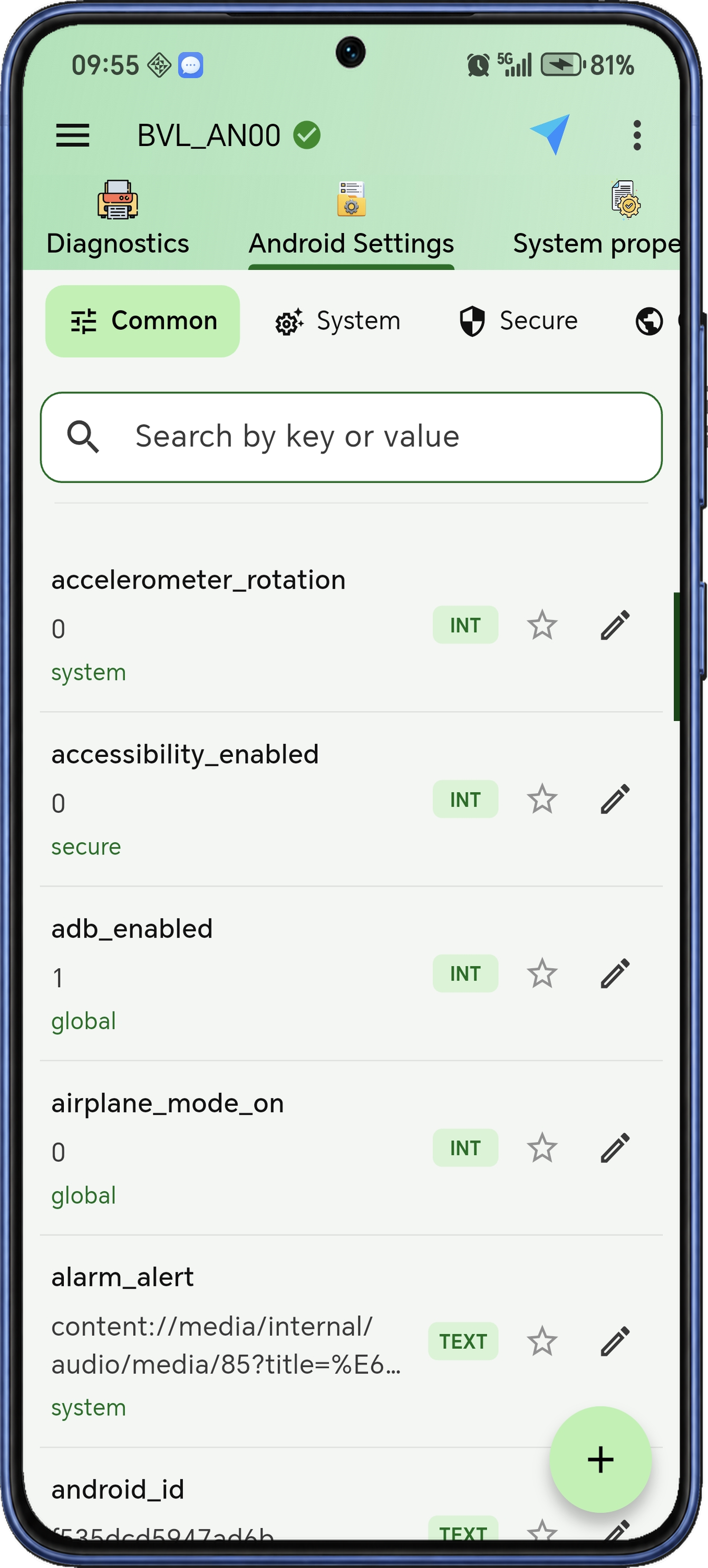
Cerca e modifica proprietà di sistema.
Cerca le proprietà Android per nome e leggi il valore attuale. Copia i dati utili per identificare una build o esaminare la configurazione.
Usa l’editor per aggiungere una proprietà o modificarne il valore e salva nei preferiti quelle che controlli più spesso. La cronologia conserva i valori prima e dopo la modifica per consultarli in seguito.
- Leggere le proprietà attuali
Carica le proprietà Android e cerca la chiave relativa al dispositivo o alla build esaminata.
- Aggiungere o modificare un valore
Inserisci una nuova coppia chiave-valore o modifica una proprietà nell’editor.
- Proprietà preferite
Conserva quelle che controlli spesso nei preferiti per ritrovarle rapidamente.
- Seguire la cronologia
Confronta i valori precedenti e successivi registrati durante le modifiche.
- Copiare i dati necessari
Copia le proprietà in comandi, rapporti o altri strumenti per continuare l’esame.
Preferenze e aiuto
Scegli tema, regola lettura e cronologia del terminale e trova aiuto per la connessione.
Adatta gli strumenti alle tue abitudini.
Scegli tema e lingua di ADB Shell, poi gestisci le configurazioni Shell. Regola connessioni e posizioni dei file per preparare gli strumenti al tuo modo di lavorare.
Regola servizio ADB, cartelle di screenshot e trasferimenti, layout del telecomando e vibrazione. Visualizzazione e input del terminale hanno una sezione propria per trovare ogni opzione.
- Scegliere l’aspetto
Scegli un tema chiaro o scuro per l’app.
- Impostare la lingua
Scegli la lingua dell’app senza cambiare quella dell’intero dispositivo.
- Preferenze ADB
Configura la porta e usa il ripristino della chiave del servizio per preparare un’altra connessione.
- Cartelle di lavoro
Imposta le posizioni di screenshot e trasferimenti per usare le cartelle previste.
- Adattare il telecomando
Scegli layout e vibrazione del telecomando dalle preferenze.
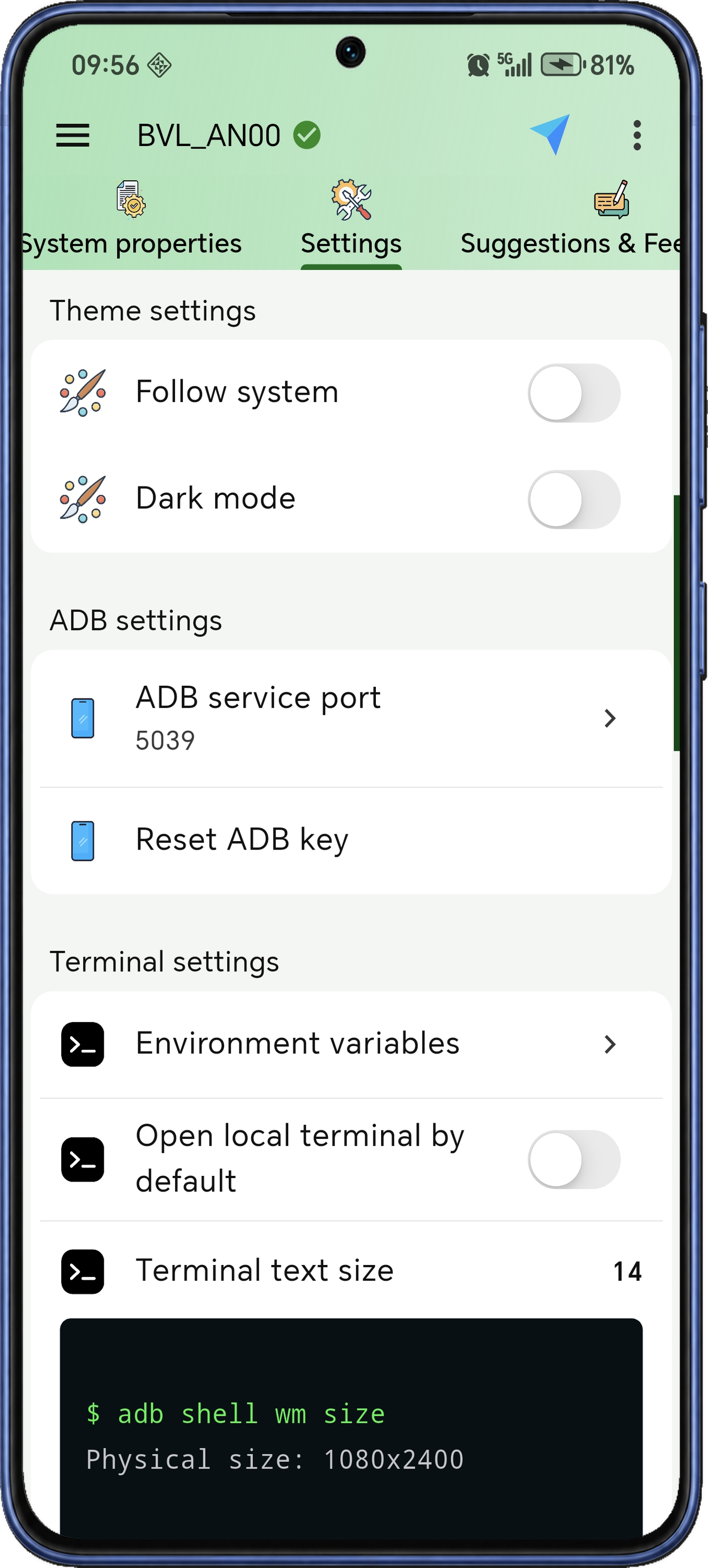
Rendi il terminale comodo da leggere.
Prova la dimensione del testo con un esempio e scegli una modalità scura separata per il terminale. Decidi anche se aprire il terminale locale per impostazione predefinita.
Imposta quanti comandi conservare nella cronologia e quante righe mantenere nel buffer di output. Mostra il tasto Invio se ti è comodo per digitare i comandi, oppure cancella la cronologia prima di una nuova attività.
- Aprire il terminale locale
Scegli se aprire automaticamente un terminale locale quando accedi allo strumento terminale.
- Anteprima della dimensione del testo
Usa l’anteprima del comando e dell’output per regolare la dimensione del testo prima di tornare alla tua sessione.
- Lunghezza della cronologia
Scegli quanti comandi precedenti conservare per richiamarli e riutilizzarli.
- Limite di righe di output
Regola il buffer per decidere quanto output precedente rimane disponibile nella vista.
- Modalità scura del terminale
Imposta separatamente il tema scuro dell’area di comandi e risultati.
- Input e pulizia
Mostra Invio secondo le tue abitudini e cancella la cronologia per una nuova sequenza.
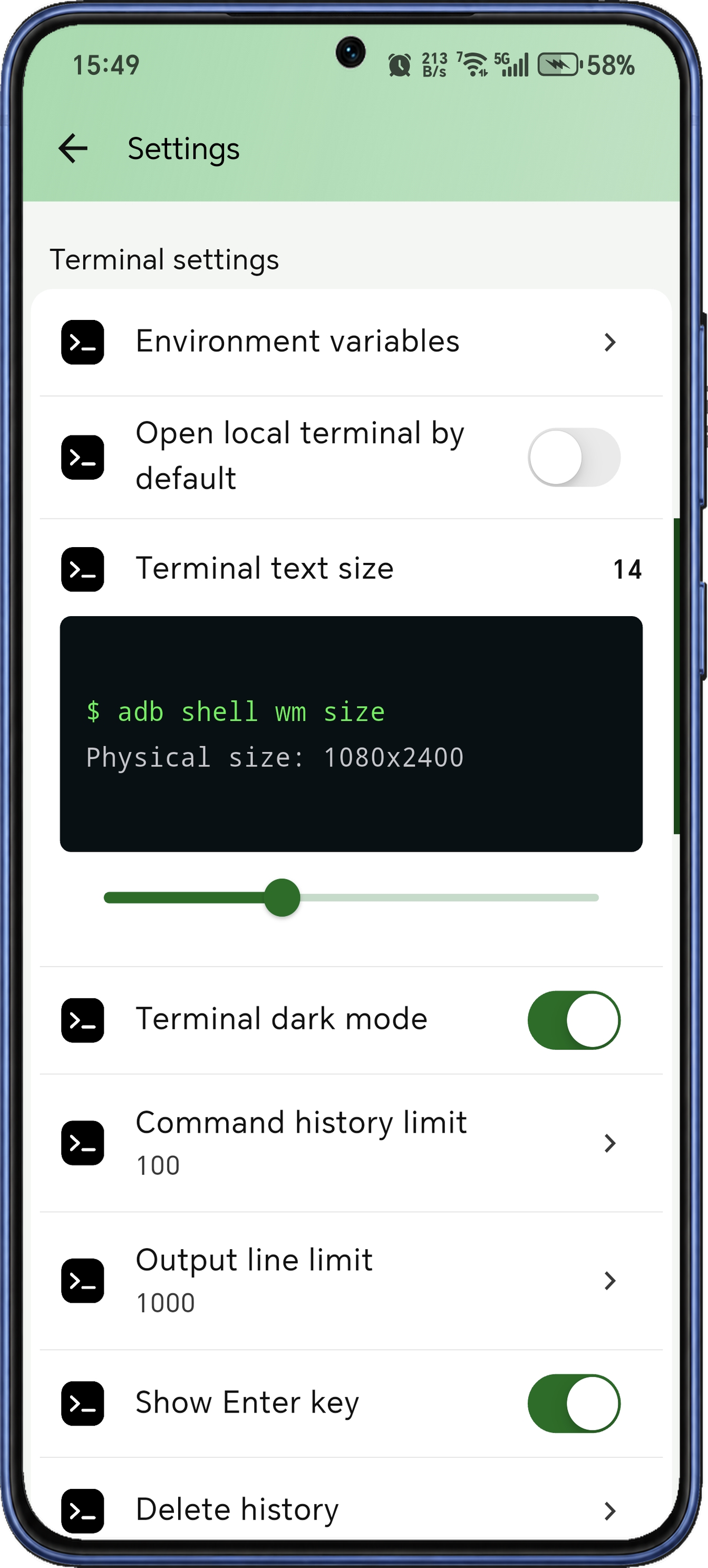
Trova guide e contatta l’assistenza.
Scegli una categoria di feedback, descrivi un problema o una proposta e apri il messaggio preparato nella tua app di posta per inviarlo. Nella stessa pagina trovi le guide alla connessione per iniziare.
Le risorse coprono diversi metodi e dispositivi, inclusi telefono, TV e auto. Apri il tutorial, le domande o la guida Android adatti per conoscere i passaggi prima di iniziare.
- Descrivere l’argomento
Scegli errore, suggerimento o problema d’interfaccia per dare un oggetto chiaro al messaggio.
- Inviare l’email preparata
Scrivi i dettagli in ADB Shell, poi apri il messaggio preparato nella tua app di posta e invialo da lì.
- Scegliere una guida
Apri le risorse per telefono, TV o auto secondo il dispositivo da configurare.
- Riferimenti di connessione
Consulta domande, spiegazioni ADB e risorse Android per approfondire la connessione.
Scopri ADB Shell.
- Sviluppatore
- Nextaix Studio
- Funziona su
- Telefoni e dispositivi Android
- Dispositivi gestiti
- Questo telefono e i dispositivi Android connessi, inclusi Android TV e TV box.
- Strumenti in un’unica app
- Shell e Logcat, app e background, file locali e remoti, telecomando TV, schermo, batteria, monitoraggio e diagnostica.
- Download ufficiale
- Scarica ADB Shell - Debug Toolbox su Google Play
Metti ADB Shell al lavoro.
Cosa posso fare con ADB Shell?
ADB Shell di Nextaix Studio funziona su Android e riunisce terminale, Logcat, gestione app, file, telecomando Android TV e diagnostica di sistema. Scegli un dispositivo, poi passa tra gli strumenti per esaminarlo, configurarlo, recuperare un file o individuare un problema.
Come scelgo il metodo di connessione?
Scegli la connessione locale per questo telefono o quella remota per un altro dispositivo Android. Puoi usare il terminale o il metodo universale; la connessione locale offre anche una guida Shizuku. Attiva il debug e approva le richieste di autorizzazione seguendo il percorso scelto. La guida spiega i passaggi.
Quale porta uso per l’associazione wireless?
Per il debug wireless supportato su Android 11 e successivi, usa porta e codice di associazione mostrati dal dispositivo. Poi connettiti con l’indirizzo e la porta di connessione attuali. Se cambiano, aggiorna i dati secondo quanto visualizzato sul dispositivo.
Posso vedere immagini e riprodurre video di un altro dispositivo?
Sì. File del dispositivo mostra anteprime delle immagini e miniature dei video e può scaricare un file sul telefono per aprirlo con un’app compatibile. Usa Pull per salvare una copia nella cartella scelta e File locali per inviare un file al dispositivo connesso.
Come riutilizzo comandi e configurazioni Shell?
Richiama i comandi dalla cronologia o completali mentre scrivi. Le configurazioni Shell possono contenere alias, variabili esportate e voci PATH. Scegli una configurazione locale o remota dal terminale e applicala alla sessione corrente per usarne le scorciatoie.
Posso ritardare o ripetere gli screenshot?
Sì. Scegli una cartella e imposta un ritardo per preparare la schermata o un intervallo per una sequenza. Mantieni la pagina attiva e il dispositivo connesso durante la raccolta, poi ferma il timer. Puoi anche visualizzare, salvare e condividere singole immagini.
Cosa verifica la simulazione della batteria?
La simulazione della batteria modifica livello e stato di carica comunicati ad Android per verificare avvisi di batteria scarica e risposte di ricarica. Si testano i dati di sistema, non la ricarica fisica. Alla fine ripristina i dati reali.
Come preparo un dispositivo per gestirlo?
Attiva il debug richiesto dal metodo di connessione scelto, approva le richieste di autorizzazione sul dispositivo e selezionalo in ADB Shell. Segui la guida alla connessione oppure invia il modello del dispositivo e una descrizione del problema all’assistenza.
Inizia a gestire i tuoi dispositivi con ADB Shell.
Scarica ADB Shell da Google Play, connetti un telefono, un televisore o un TV box e parti dall’attività che vuoi svolgere.