Dieselbe Szene betrachten
Wiederholen Sie eine ähnliche Strecke oder Szene beim Testen einer Einstellung. Ein Menü und ein intensives Spiel stellen unterschiedliche Anforderungen an Ihr Smartphone.

 Mr. Zero: ADB Game BoosterGPU, FPS und Spieleleistung
Live-Kennzahlen und Sitzungsvergleiche
Mr. Zero zeigt FPS und Framezeit eines Spiels zusammen mit der GPU-Last des gesamten Geräts. Zeichnen Sie Sitzungen auf und vergleichen Sie Diagramme nach Einstellungsänderungen, um die Reaktion Ihres Smartphones zu sehen.
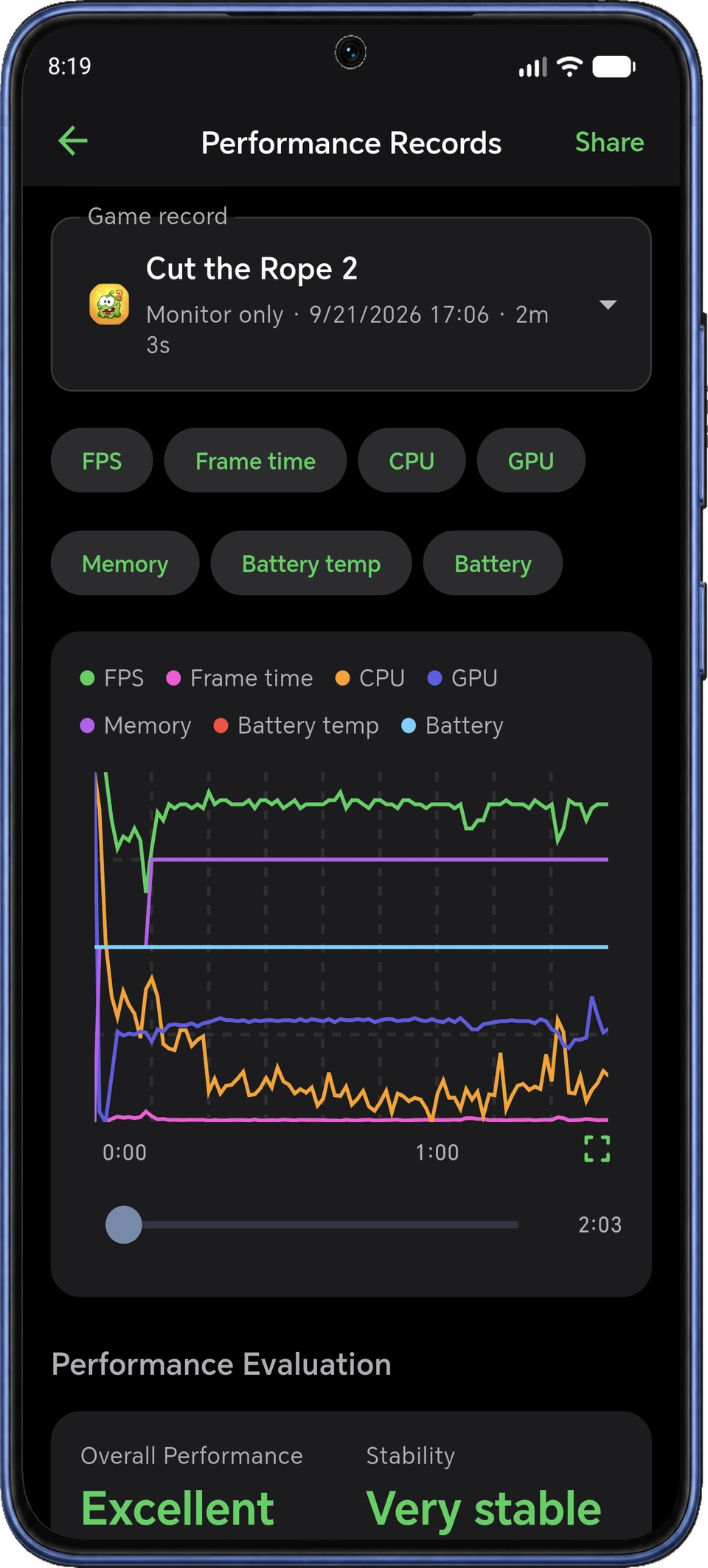
Leistungskennzahlen in Echtzeit
Beobachten Sie die GPU-Auslastung des gesamten Geräts zusammen mit Live-FPS und Framezeit. Ergänzen Sie CPU-Last, Speicher, Akkustand, Akkutemperatur und Spielzeit, um anspruchsvolle Szenen einzuordnen.
Passen Sie das Overlay an: Wählen Sie Kennzahlen, ordnen Sie die Anzeige an und ändern Sie das Abtastintervall. Mit Monitor Only beobachten Sie eine Sitzung mit Ihren aktuellen Spieleinstellungen.
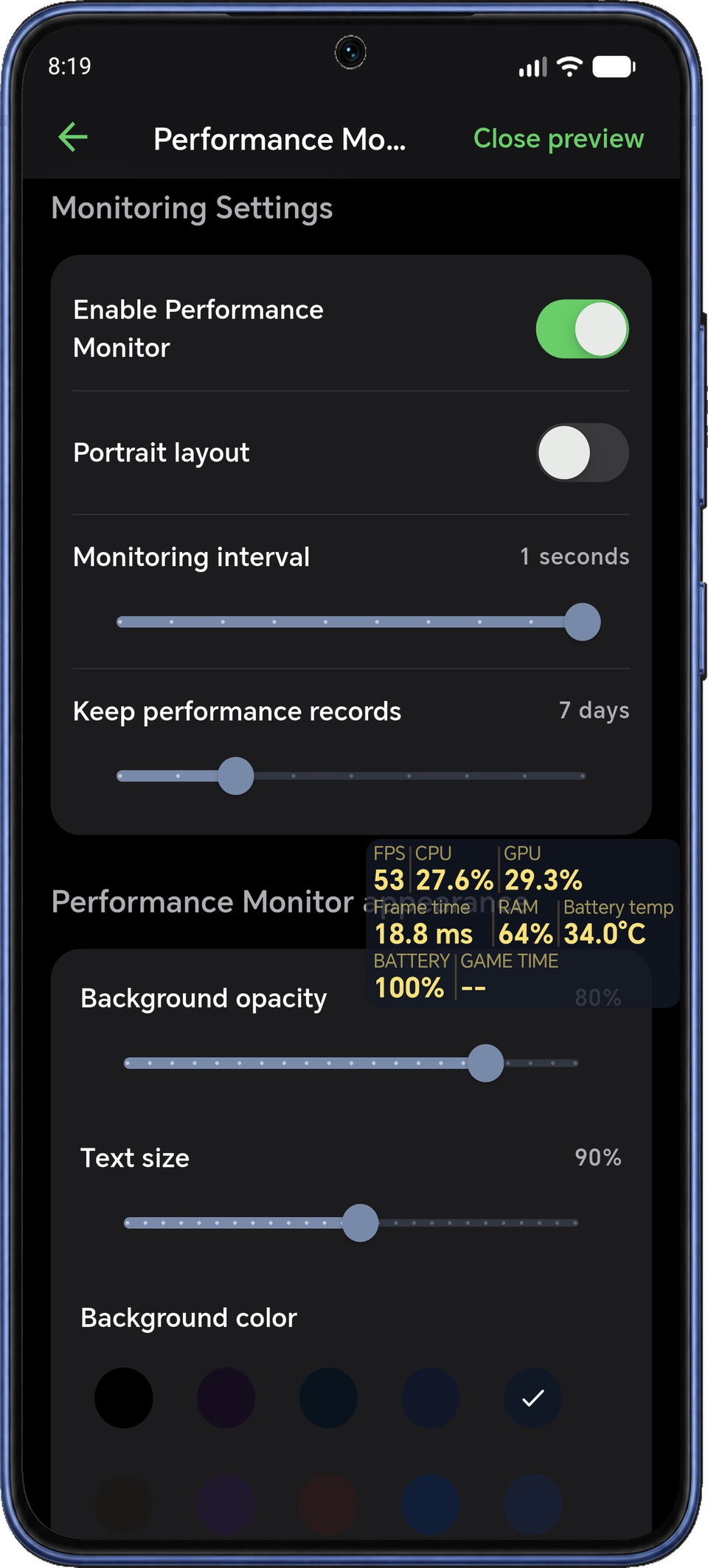
Aus jeder Sitzung lernen
Prüfen Sie Leistungsdiagramme und sehen Sie den zeitlichen Verlauf des Spiels. Kontrollieren Sie durchschnittliche FPS, Framezeit, CPU- und GPU-Last, Speichernutzung, höchste Akkutemperatur und Akkuverbrauch.
Vergleichen Sie aufgezeichnete Sitzungen nach dem Testen unterschiedlicher Einstellungen. Erstellen Sie aus Diagrammen und Sitzungsübersicht einen Bildbericht für Freunde oder Ihre Gaming-Community.
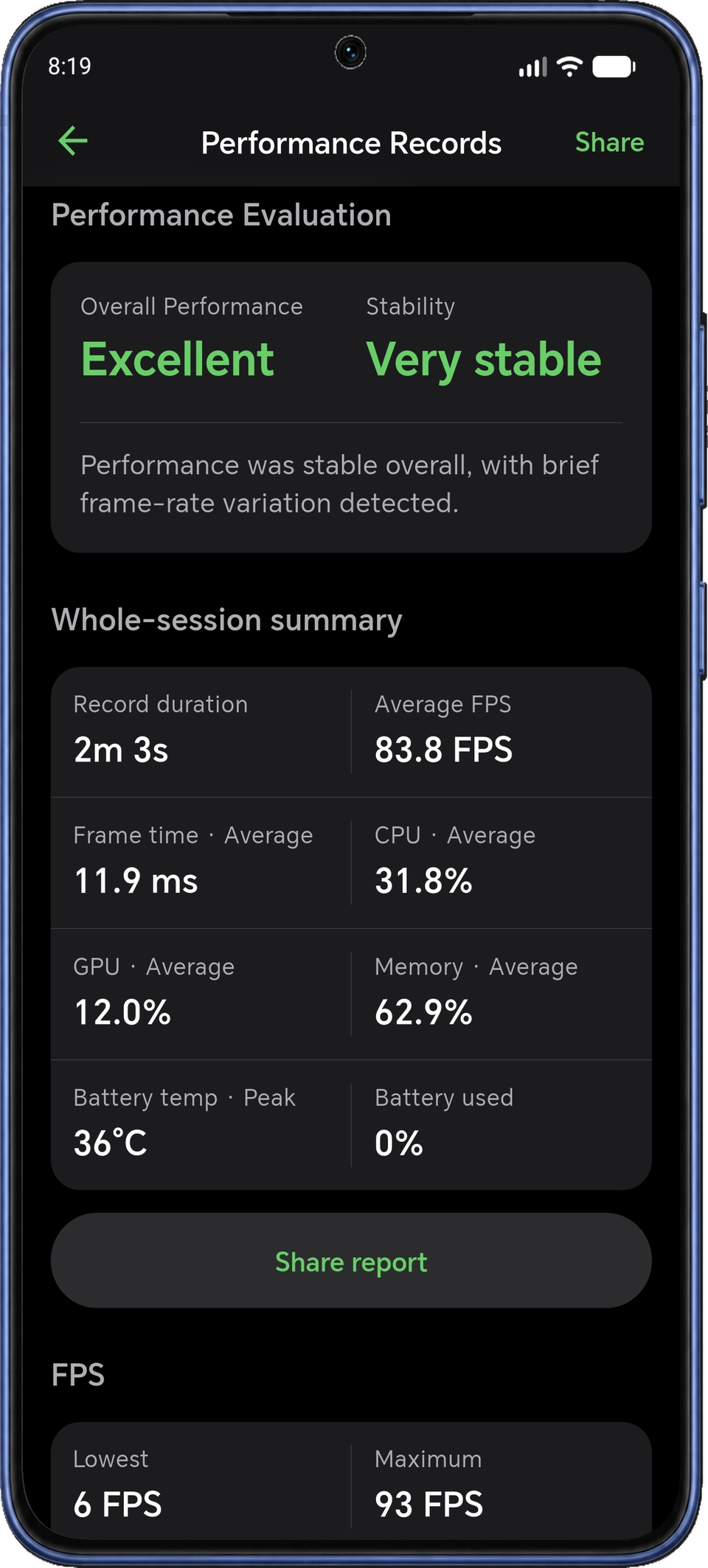
FPS gibt die angezeigten Bilder pro Sekunde an. Spitzen in der Framezeit zeigen längere Abstände zwischen Bildern. Die GPU-Auslastung zeigt zusätzlich, wie stark der Grafikprozessor beansprucht wird. So können Sie anspruchsvolle Szenen und die Auswirkungen verschiedener Spieleinstellungen vergleichen.
Jeweils eine Änderung testen
Wiederholen Sie eine ähnliche Strecke oder Szene beim Testen einer Einstellung. Ein Menü und ein intensives Spiel stellen unterschiedliche Anforderungen an Ihr Smartphone.
Ändern Sie eine Grafik- oder Anzeigeeinstellung und vergleichen Sie die aufgezeichneten Sitzungen auf Änderungen in den Diagrammen. Halten Sie Spiel und Testbedingungen ähnlich.
Auf das Spiel vorbereiten
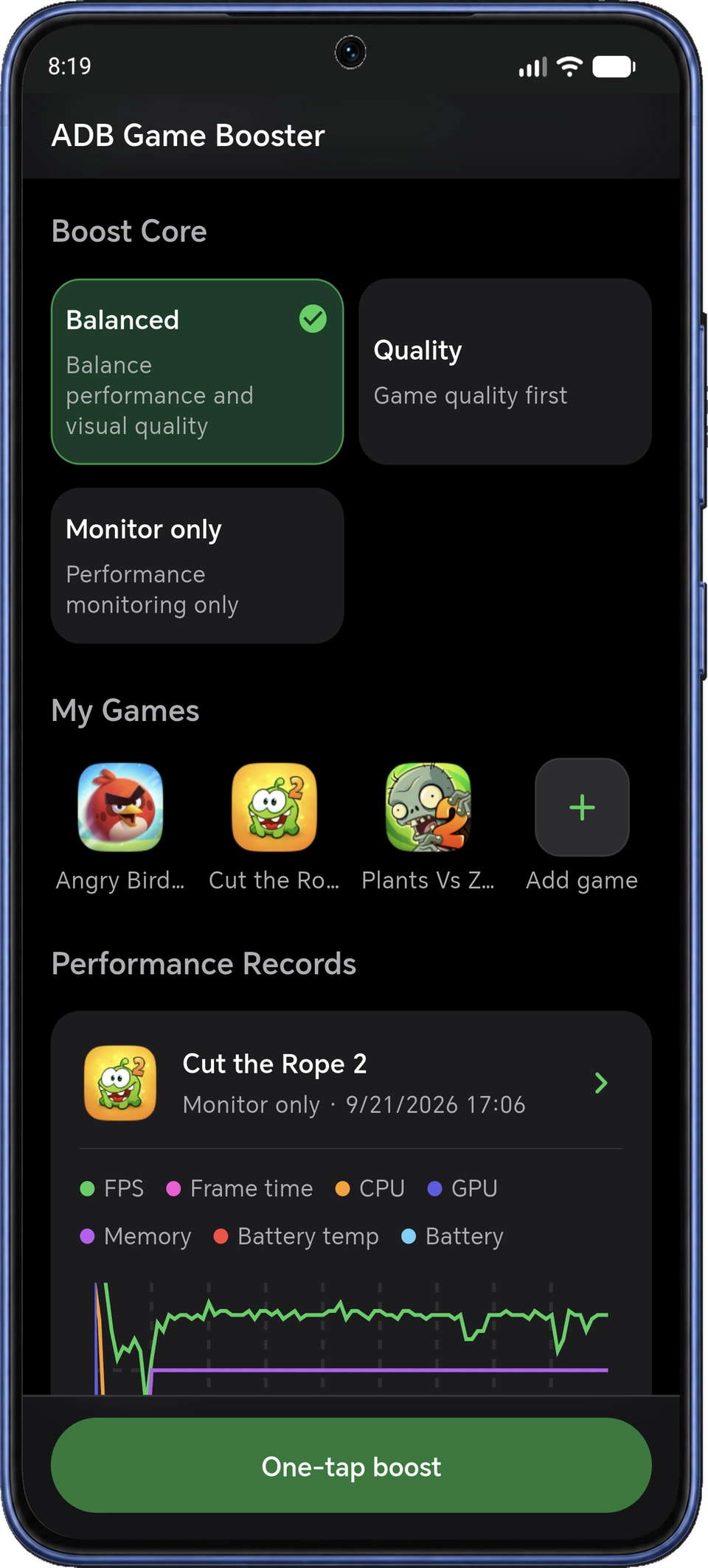
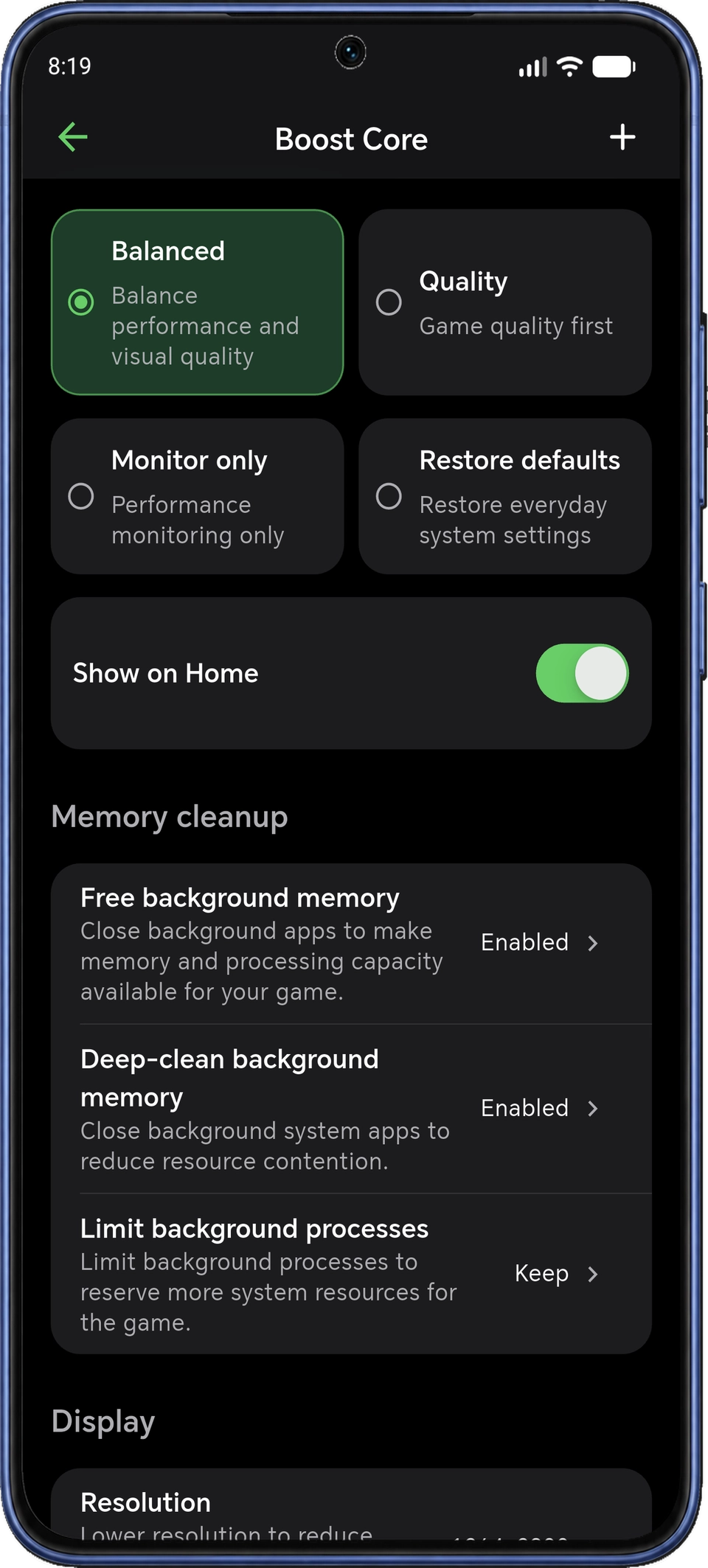
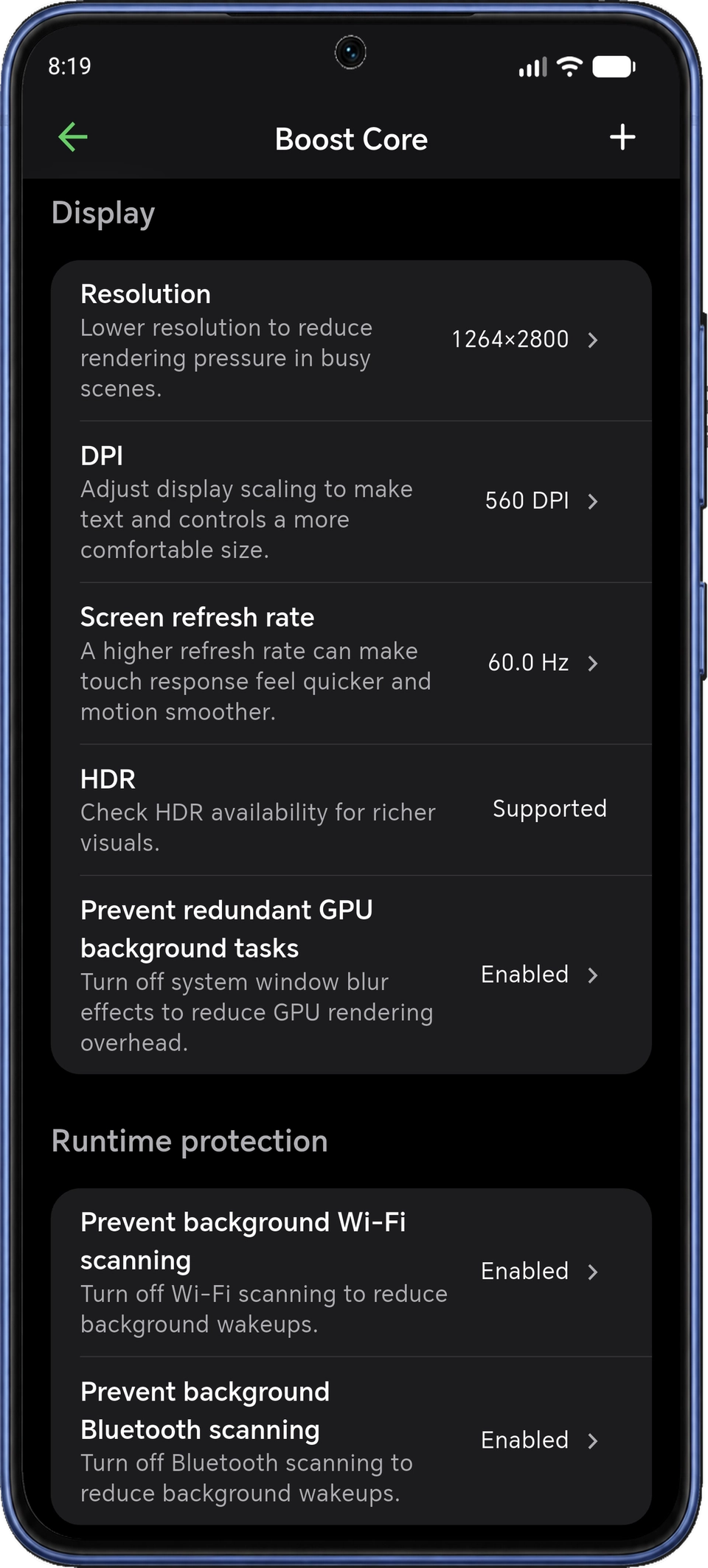
Wenden Sie ein Boost Core-Profil an, um Ihre Spielkonfiguration an einem Ort zu verwalten. Wählen Sie Balanced oder Quality oder passen Sie Einstellungen an Ihre Spielweise an.
Verwalten Sie Hintergrund-Apps, Auflösung, DPI, Bildwiederholrate und Helligkeit oder reduzieren Sie Unterbrechungen mit Nicht stören. Stellen Sie gespeicherte Einstellungen nach dem Spielen wieder her.
GFX-Vorschläge manuell übernehmen
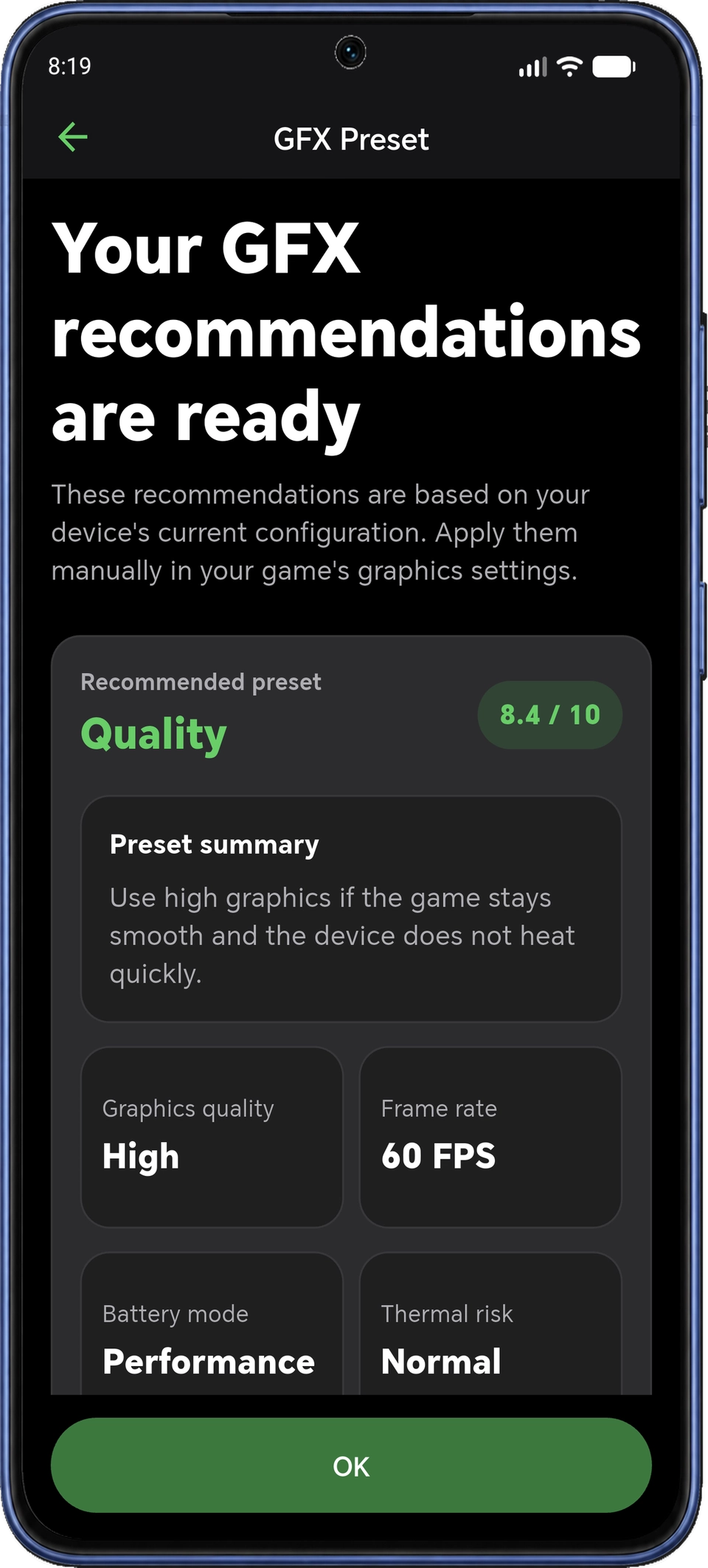
Erhalten Sie gerätebezogene GFX-Empfehlungen für Grafikqualität, Zielbildrate, Render-Skalierung, Schatten, Effekte und Kantenglättung.
Nutzen Sie die Vorschläge als Ausgangspunkt für ein Gleichgewicht zwischen Darstellung und Leistung. Übernehmen Sie Änderungen manuell in den Spieleinstellungen.
Vor dem Spiel
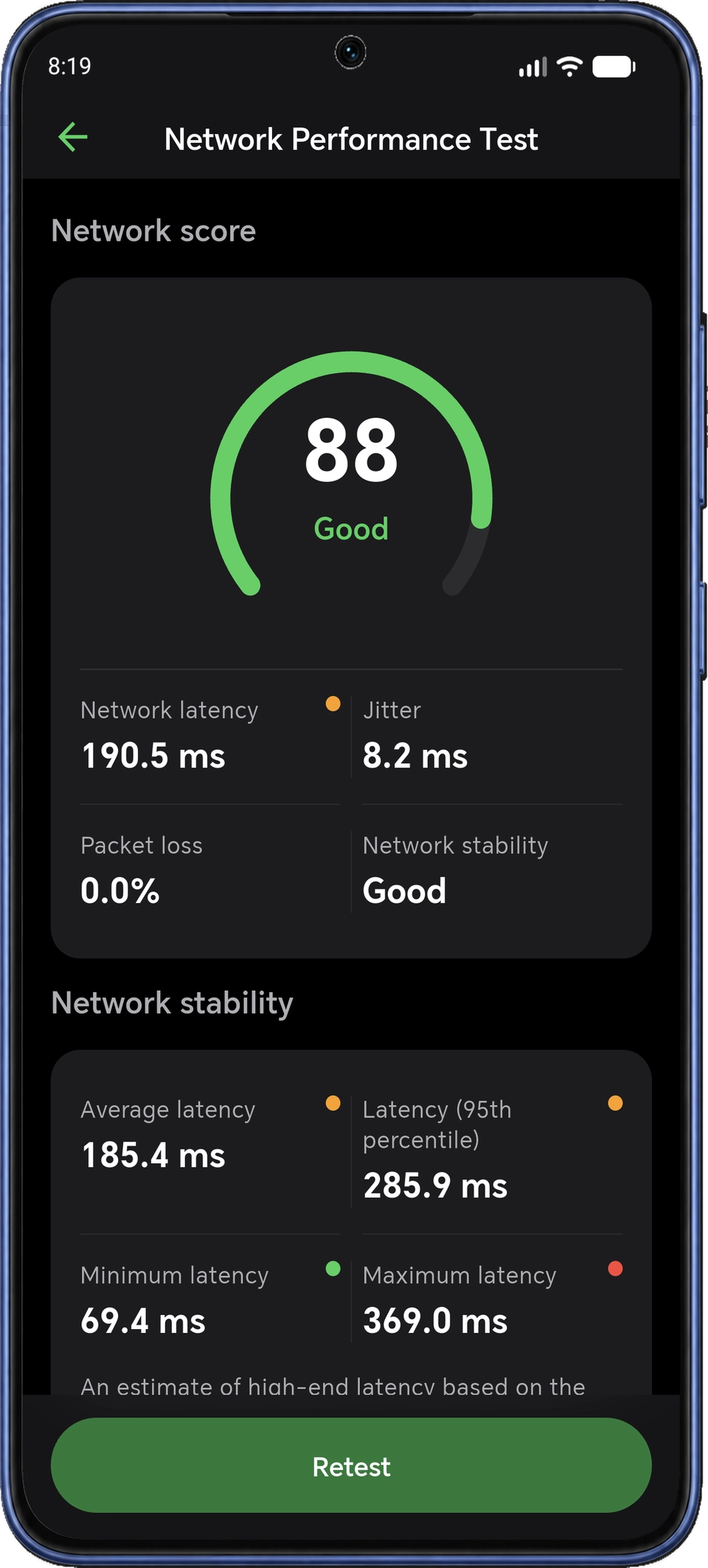
Führen Sie einen Netzwerklatenztest für Ping, Jitter und Paketverlust aus. Prüfen Sie die Beständigkeit der Verbindung sowie minimale, durchschnittliche und maximale Latenz vor einem Online-Spiel.
Aus der Bibliothek starten
Fügen Sie installierte Spiele Ihrer Bibliothek hinzu und starten Sie sie aus Mr. Zero. Finden Sie den gewünschten Titel, ohne die übrigen Apps durchsuchen zu müssen.
Wählen Sie vor dem Spielen ein Boost Core-Profil oder nutzen Sie Monitor Only, um mit den aktuellen Einstellungen aufzuzeichnen.
Öffnen Sie nach dem Spiel die Sitzungsaufzeichnungen, um Diagramme zu prüfen oder einen Bildbericht für den Austausch mit Freunden zu erstellen.
Grundlagen der Einrichtung
Folgen Sie der bebilderten Anleitung, um Ihr Smartphone mit dem lokalen ADB-Dienst zu koppeln und zu verbinden. Aktivieren Sie anschließend das FPS-Overlay.
EinrichtungsanleitungBevor Sie beginnen
Verfolgen Sie FPS und Framezeit eines Spiels zusammen mit GPU-Auslastung, CPU-Last, Speicher und Akkutemperatur. Wählen Sie die Kennzahlen im schwebenden Overlay und prüfen Sie sie in Diagrammen aufgezeichneter Sitzungen.
Die GPU-Auslastung zeigt, wie stark der Grafikprozessor Ihres Geräts beschäftigt ist. Betrachten Sie sie zusammen mit FPS und Framezeit, um Änderungen der Grafiklast beim Spielen zu erkennen. Die Messung erfasst die GPU-Auslastung des gesamten Geräts; GPU-Werte sind auf unterstützter Hardware verfügbar.
Überwachung und Boost Core-Steuerung benötigen eine aktive lokale ADB-Verbindung. Drahtlose Kopplung erfordert Android 11 oder neuer, WLAN und drahtloses Debugging. Root ist nicht erforderlich. Die Einrichtungsanleitung mit Screenshots führt durch die Verbindung.
Ja. Monitor Only zeichnet die Leistung mit Ihren aktuellen Einstellungen auf. Sie können auch Balanced, Quality oder ein eigenes Boost Core-Profil nutzen und gespeicherte Einstellungen danach wiederherstellen.
Mr. Zero nutzt die Fähigkeiten Ihres Geräts, um Grafikqualität, Zielbildrate, Render-Skalierung und Effekte vorzuschlagen. Übernehmen Sie die Änderungen manuell im Spiel und zeichnen Sie zum Vergleich eine weitere Sitzung auf.
Prüfen Sie Ping, Jitter und Paketverlust sowie minimale, durchschnittliche und maximale Latenz. Die Messungen helfen, die Beständigkeit Ihrer Verbindung vor einem Online-Spiel einzuschätzen.
Verfügbare Kennzahlen und Systemsteuerungen hängen vom Smartphone, der Android-Version und dem Spiel ab. Mr. Zero zeigt die von Ihrem Gerät unterstützten Werte. Bewerten Sie Ihre Konfiguration anhand der Sitzungsdiagramme; die Ergebnisse spiegeln die Bedingungen der jeweiligen Sitzung wider.
