
명령은 기록에 남기고, 반복 입력은 줄이세요.
기록에서 명령을 다시 불러오고 명령 및 경로 추천을 사용하세요. 다른 사람의 도움이 필요하면 터미널 출력을 공유할 수 있습니다.
읽기 전용 · 기기의 Shell에서 실행
터미널 살펴보기getprop ro.build.version.releaseAndroid 버전 값을 읽습니다. 설정은 변경하지 않습니다.

 ADB Shell - Debug Toolbox터미널 및 디버깅 도구
ADB Shell은 Android용 명령 실행 및 디버깅 도구입니다. 승인된 무선 ADB 연결로 명령을 실행하고 Logcat을 필터링하며 앱, 파일, 화면 설정 도구를 사용할 수 있습니다.
작업에 맞는 도구를 선택하세요.
터미널에서 명령을 실행하거나 작업에 맞는 기기 도구를 여세요.
01 / 활용 방법
백그라운드 프로세스를 확인하고 파일을 전송하거나 화면 레이아웃을 점검하세요.
기록에서 명령을 다시 불러오고 명령 및 경로 추천을 사용하세요. 다른 사람의 도움이 필요하면 터미널 출력을 공유할 수 있습니다.
getprop ro.build.version.releaseAndroid 버전 값을 읽습니다. 설정은 변경하지 않습니다.
실행 중인 앱과 프로세스, 패키지 정보를 확인하고 로그를 살펴 예상치 못한 동작의 원인을 찾으세요.
폴더를 탐색하고 기기 간에 파일을 전송하세요. 리모컨 키와 텍스트 입력으로 연결된 Android TV를 제어할 수 있습니다.
화면 밀도, 해상도, 회전을 조정하고 결과를 캡처하세요. 비교를 마친 뒤에는 화면 설정을 초기화할 수 있습니다.
도구를 벗어나지 않고 앱이나 프로세스에서 관련 로그, 파일, 시스템 정보로 이동하세요.
02 / 도구 구성
명령 실행, 기기 관리, 문제 해결에 필요한 도구가 8개 그룹으로 나뉘어 있습니다.
반복 입력을 줄이고 명령을 실행하세요.
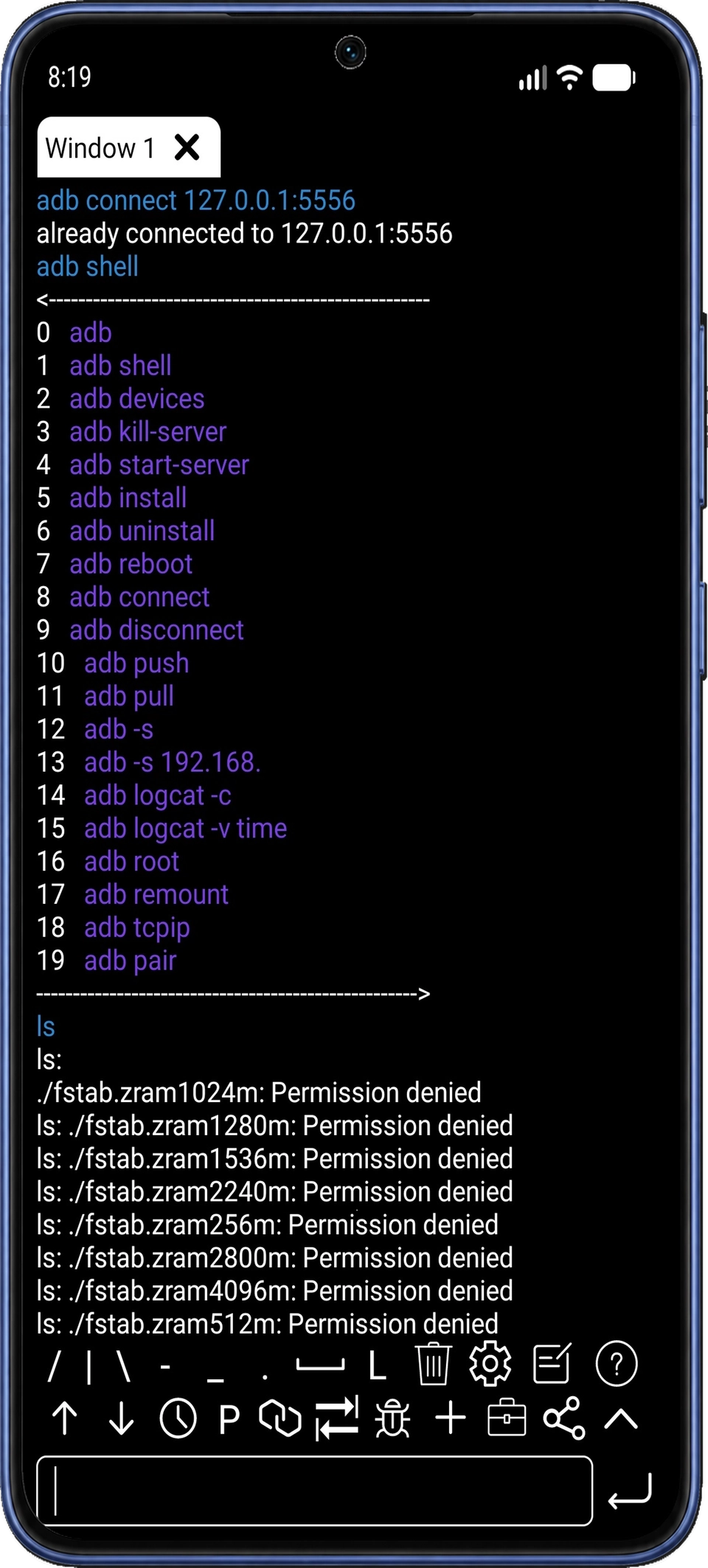
로컬 Shell을 열거나 ADB로 Android 기기에 연결하세요. 기록과 명령 추천, 자동 완성을 사용하고 Shell 창을 전환할 수 있습니다. 도움이 필요하면 출력을 공유하세요.
휴대폰을 연결하고 명령으로 기기를 확인한 뒤 기록에서 같은 명령을 다시 불러오세요.
설치된 앱과 실행 중인 항목을 확인하세요.
설치된 앱과 실행 중인 앱, 패키지 정보와 프로세스를 확인하세요. 앱을 실행·제거·중지하거나 사용 설정을 변경하고, 앱 데이터를 삭제하거나 패키지 진단을 실행할 수 있습니다.
이름으로 앱을 찾아 정보를 확인하고 실행 중인 프로세스를 살펴보세요.
기기 사이에 파일을 전송하세요.
로컬 및 연결된 기기의 폴더를 탐색하세요. 대상에 파일을 보내거나 가져오고 파일을 열거나 불필요한 항목을 삭제할 수 있습니다.
휴대폰의 파일을 연결된 기기로 전송한 뒤 대상 폴더를 확인하세요.
휴대폰으로 연결된 기기를 제어하세요.
Android TV의 방향, 홈, 뒤로, 메뉴, 숫자, 음량 키를 사용하세요. 전용 입력 도구로 텍스트를 보내고 화면 전원, 재시작, 모바일 데이터 작업을 사용할 수 있습니다.
TV 키보드 대신 휴대폰에서 Android TV 검색어를 입력하세요.
화면에 맞는 레이아웃을 찾으세요.
해상도와 화면 밀도를 확인하고 조정하며 회전 방향과 화면 여백을 설정하세요. 기본값으로 돌아가려면 화면 설정을 초기화할 수 있습니다.
다른 화면 밀도로 레이아웃을 비교한 뒤 원래 값으로 복원하세요.
설명하려는 결과를 화면으로 보여 주세요.
연결된 기기의 화면을 캡처하고 미리 본 뒤 저장하거나 공유하세요. 앱의 상태나 기기 설정을 바꾼 결과를 기록할 수 있습니다.
화면 문제를 캡처하고 문제 설명과 함께 공유하세요.
기기 활동과 함께 문제를 확인하세요.
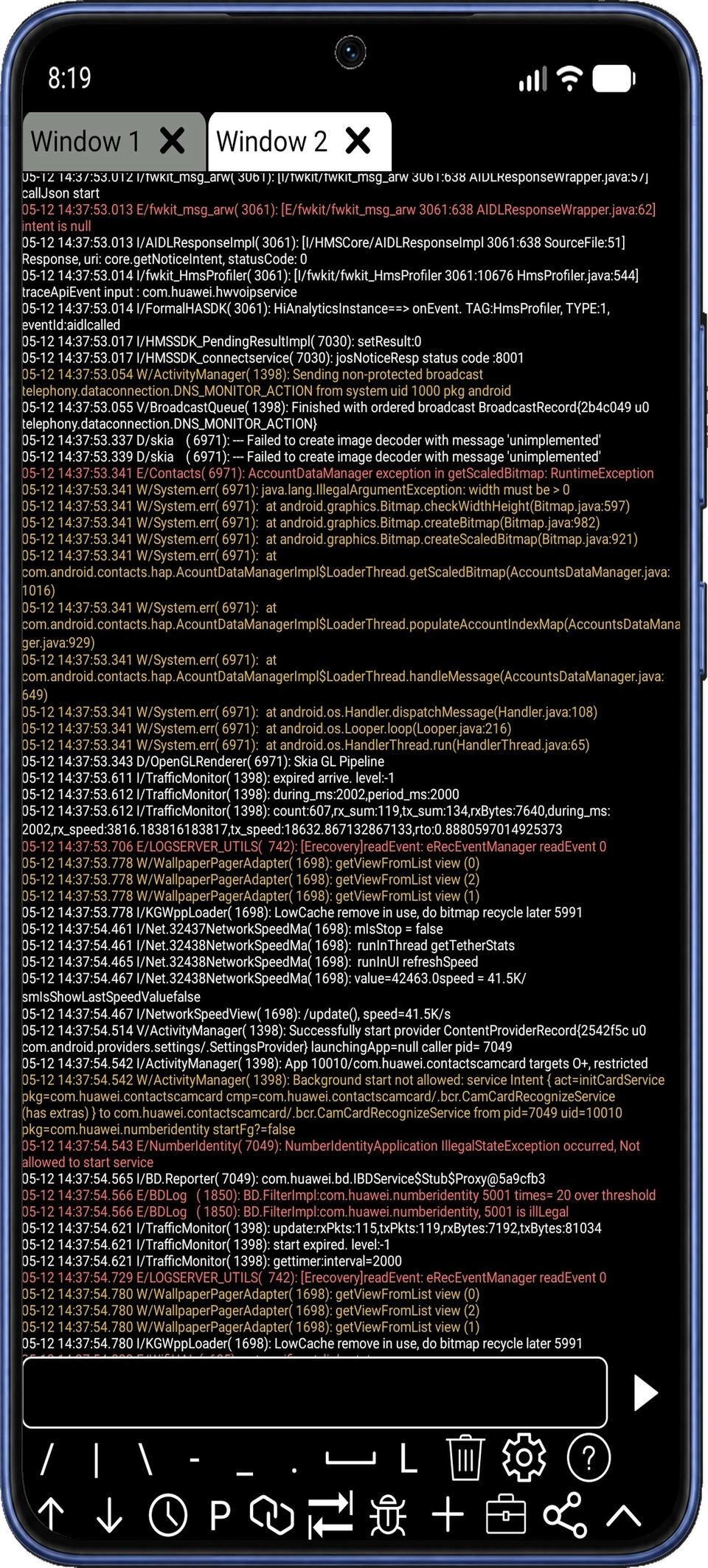
CPU와 메모리 사용량, 기기 정보를 확인하세요. 앱 문제를 살펴볼 때는 Logcat의 텍스트 필터로 필요한 메시지에 집중할 수 있습니다.
문제를 재현하면서 필터링한 로그와 CPU, 메모리 활동을 함께 확인하세요.
Android 시스템 및 빌드 정보를 확인하세요.
Android 시스템 속성과 기기 빌드 정보를 살펴보세요. 대상 기기를 이해하고 구성을 기록하는 데 활용할 수 있습니다.
두 기기의 동작을 비교하기 전에 빌드 속성을 확인하세요.
자세히 살펴보기
Logcat을 필터링해 관련 메시지를 찾고, 문제를 정리할 때 출력을 공유하세요.
03 / 연결하기
휴대폰에서 로컬 Shell을 열거나 ADB로 연결할 기기를 선택하세요.
로컬 터미널을 열고 지금 사용하는 휴대폰에서 명령을 실행하세요.
지원되는 Android 11 이상 기기에서 무선 디버깅을 켜세요. Android에 표시되는 페어링 주소, 포트, 코드를 사용해 기기와의 신뢰 관계를 설정합니다.
대상 기기의 현재 ADB 주소로 연결하세요. 연결 포트는 페어링 포트와 다를 수 있습니다. 이전 방식의 네트워크 ADB 설정은 처음에 컴퓨터와 USB로 연결해 활성화해야 할 수 있습니다.
페어링과 권한에 관한 내용은 자주 묻는 질문에서 확인하거나 아래 연결 가이드를 참고하세요.
Android 무선 ADB 공식 문서(영어)연결 도움말
기기와 연결 방식에 맞는 설정 방법을 확인하세요.
Shell 명령 실행, Logcat 확인, 앱과 파일 관리, 화면 설정 조정, 시스템 진단이 가능합니다. 기기 관리 도구에는 승인된 ADB 연결이 필요합니다.
기록의 명령을 다시 사용하고 명령 및 경로 추천으로 입력을 줄이세요. Logcat을 필터링해 관련 메시지를 찾고 문제를 확인할 때 터미널 출력을 공유할 수 있습니다.
네. 연결 가능한 대상 기기를 선택하고 디버깅을 켠 뒤 ADB 연결을 승인하세요. 다른 휴대폰, 태블릿, Android TV를 관리하거나 지원되는 기기에서 동일 기기의 로컬 ADB 연결을 사용할 수 있습니다.
지원되는 Android 11 이상 기기는 무선 디버깅으로 페어링할 수 있습니다. 구형 네트워크 ADB 설정은 처음에 컴퓨터와 USB로 연결해야 할 수 있습니다. 기기에 맞는 연결 가이드를 선택하세요.
페어링은 기기와의 신뢰 관계를 설정합니다. 그 뒤 현재 ADB 주소와 연결 포트로 연결해야 합니다. 연결 포트는 페어링 포트와 다를 수 있습니다. 작업하는 동안 디버깅을 켜 두세요.
로컬 Shell은 앱 자체의 권한을, 연결된 ADB Shell은 대상 기기에서 승인된 디버깅 접근 권한을 사용합니다. ADB 승인은 Root 권한을 부여하지 않습니다. 접근 가능한 파일, 설정, 작업은 Android 버전, 기기 소프트웨어, 권한에 따라 다릅니다.
support@nextaix.com에 문의해 주세요. Android 버전, 앱 버전, 연결 방식과 표시된 오류를 알려 주세요. 스크린샷이나 로그를 공유하기 전에 개인정보를 지워 주세요.
ADB Shell - Debug Toolbox
Google Play에서 ADB Shell을 설치하고 명령 실행 및 기기 도구를 사용하세요.
ADB 도구 비교

