
Ein Gerät verbinden
Verwalten Sie Smartphones, Tablets und Android-TV-Geräte in einer Geräteliste. Wählen Sie eine lokale oder entfernte Verbindung und kehren Sie zum gewünschten Gerät zurück.
Verbindungsoptionen ansehen
 DroidKit:ADB Terminal Toolkit
Grafische ADB-Werkzeuge für den Alltag
DroidKit von Nextaix Studio ist eine Android-ADB-Werkzeugsammlung zur grafischen Verwaltung von Apps und Dateien. Untersuchen Sie Hintergrundaktivitäten, übertragen Sie Dateien oder geben Sie vom Smartphone aus Text auf dem TV ein.
Apps und Dateien grafisch verwalten
Untersuchen Sie eine App, übertragen Sie eine Datei oder passen Sie Ihren TV an. Wählen Sie ein grafisches Werkzeug für die Aufgabe; für Arbeiten auf Befehlsebene ist das Terminal direkt erreichbar.
Verwalten Sie Smartphones, Tablets und Android-TV-Geräte in einer Geräteliste. Wählen Sie eine lokale oder entfernte Verbindung und kehren Sie zum gewünschten Gerät zurück.
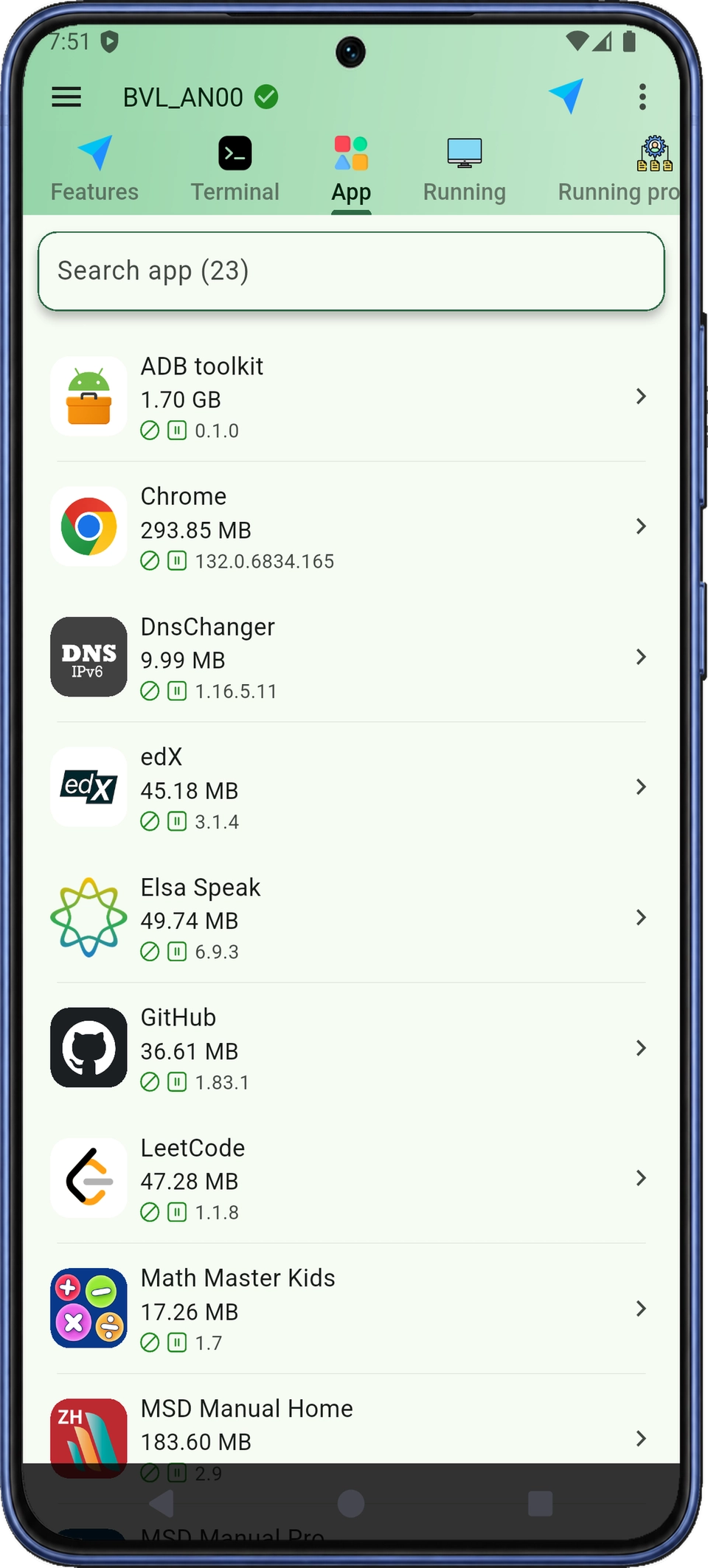
Verbindungsoptionen ansehenDurchsuchen Sie installierte Apps, prüfen Sie Versionen und Berechtigungen und sehen Sie, was im Hintergrund läuft. Die Speicheranalyse zeigt, wo Speicherplatz belegt wird.
App-Verwaltung entdeckenNavigieren Sie auf Android TV, geben Sie Text vom Smartphone aus ein und regeln Sie die Lautstärke mit speziellen Bedienelementen. Erfassen und teilen Sie Screenshots, um Ergebnisse zu dokumentieren.
TV-Fernbedienung ansehenBei der Geräteliste beginnen
Fügen Sie ein Gerät hinzu, wählen Sie eine Verbindungsmethode und legen Sie los. Mit lokalen und entfernten Verbindungen verwalten Sie Ihr Smartphone oder ein anderes Android-Gerät im Netzwerk.
Die Arbeitsumgebung ansehen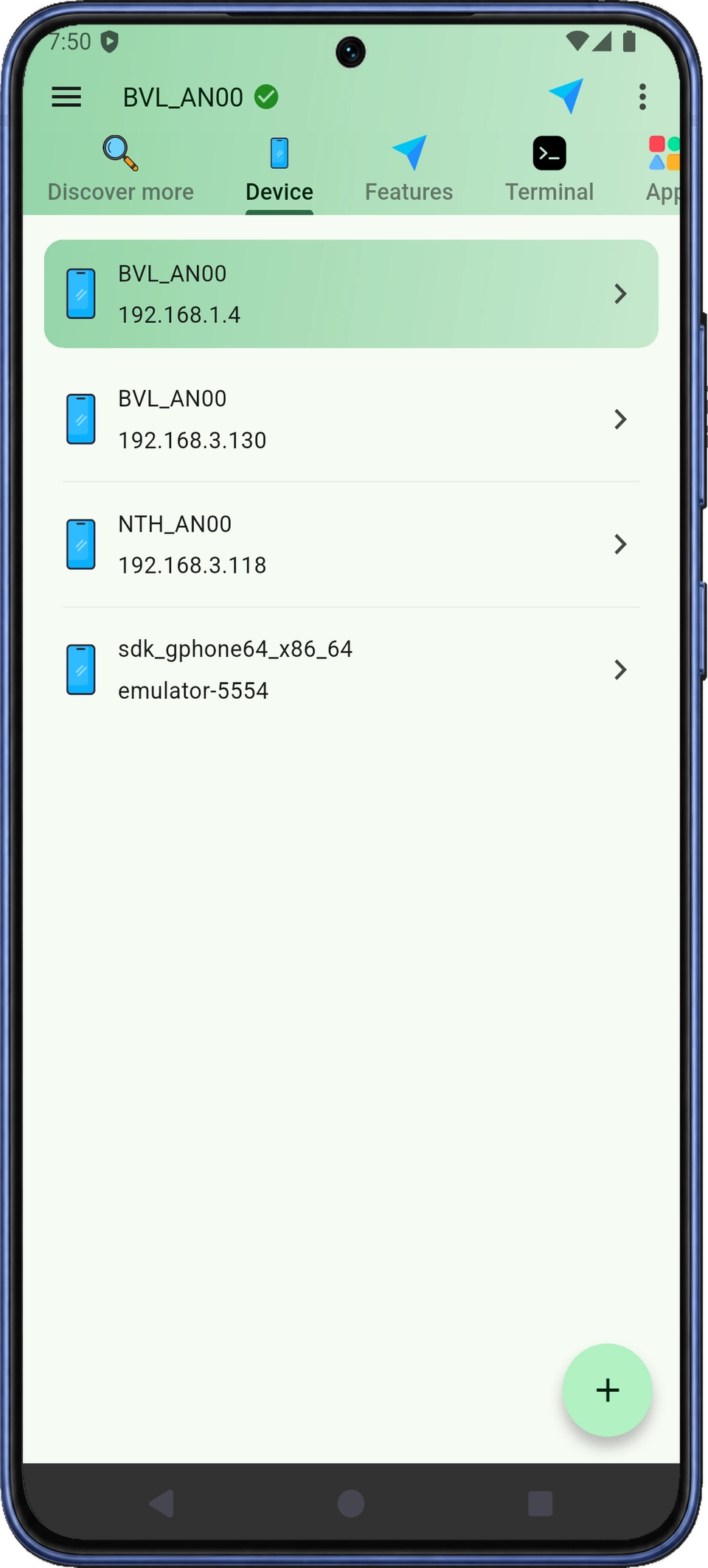
Apps und Gerätewerkzeuge
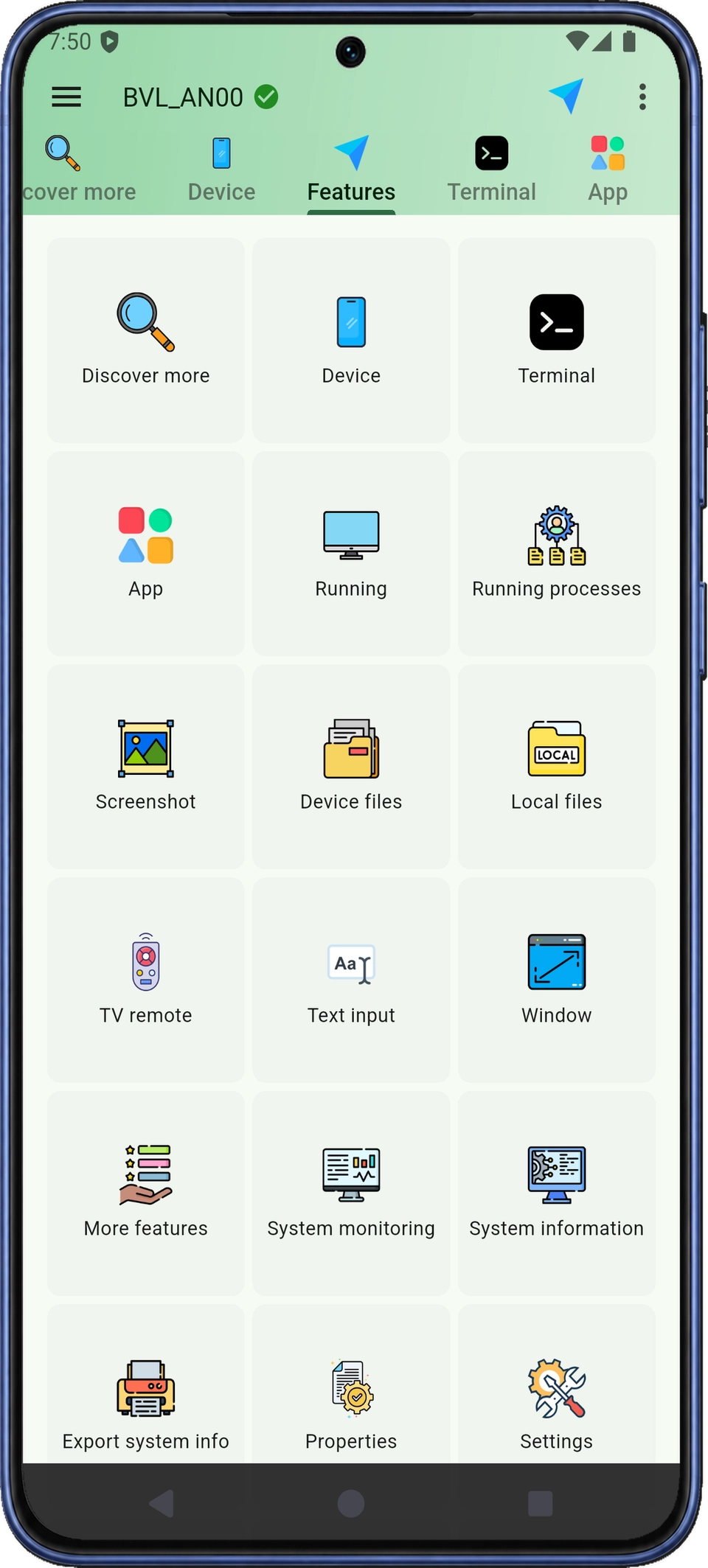
Suchen Sie installierte Apps nach Namen. Prüfen Sie Paketdetails, Versionen, Größen und Berechtigungen und starten, deinstallieren, aktivieren oder deaktivieren Sie eine App. Nutzen Sie die Ansichten laufender Apps und Prozesse für Hintergrundaktivitäten.
Durchsuchen Sie lokale Dateien und Dateien verbundener Geräte, übertragen Sie benötigte Dateien und prüfen Sie den Speicher nach Kategorien. Erstellen Sie einen Screenshot oder exportieren Sie Systeminformationen für den Support.
Alle Gerätewerkzeuge ansehen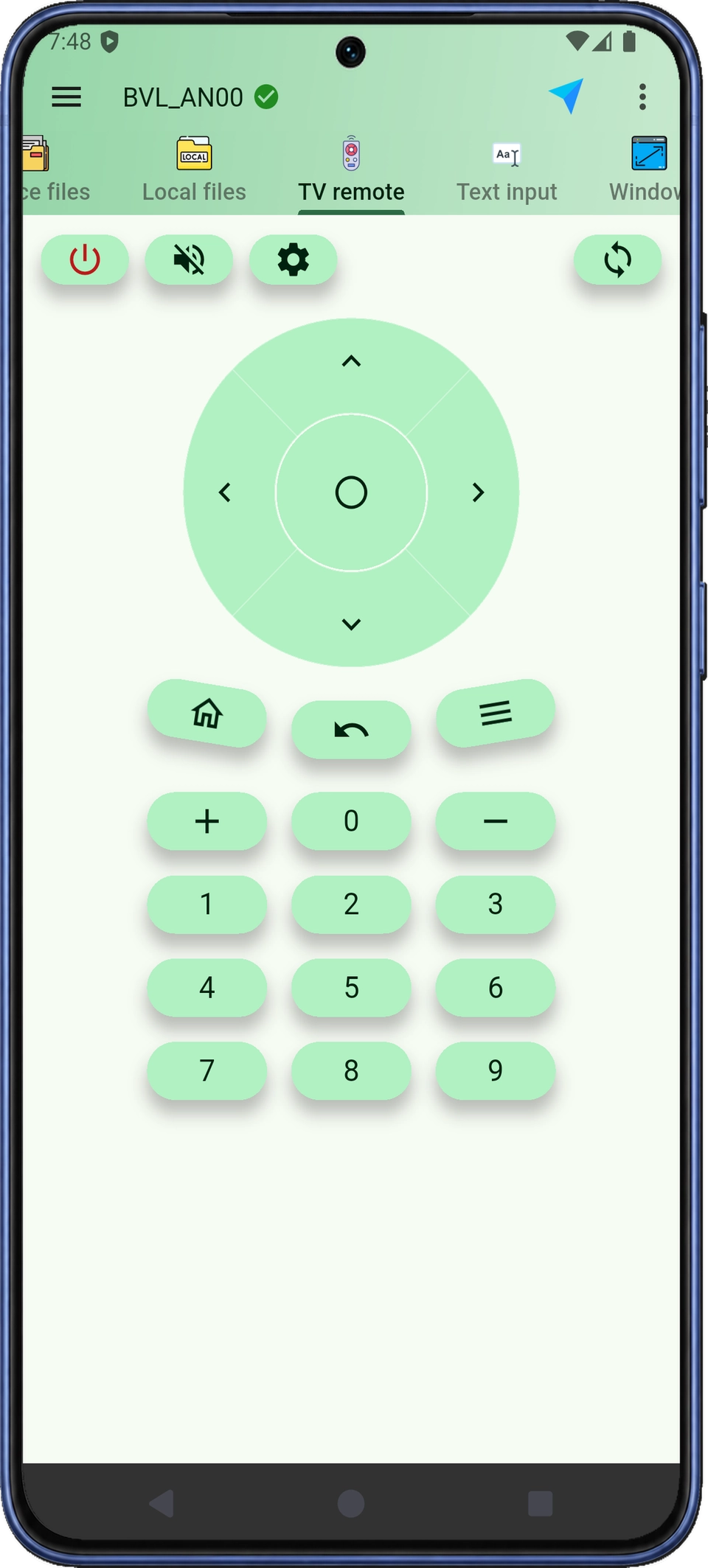
Weniger Tippen auf dem großen Bildschirm
Navigieren Sie auf Android TV mit Richtungs-, Start-, Zurück- und Lautstärketasten auf Ihrem Smartphone. Senden Sie Suchtext direkt, auch in mehreren Sprachen, statt jedes Zeichen auf der TV-Tastatur auszuwählen.
Verbindungsoptionen prüfenAlle Werkzeugkategorien entdecken
Nutzen Sie spezielle Bedienelemente für Routineaufgaben und anschließend Terminal und Diagnose für genauere Untersuchungen.
Wechseln Sie Terminalsitzungen, geben Sie mehrzeilige Befehle ein und nutzen Sie Verlauf, Vorschläge und Pfadvervollständigung. Speichern Sie Shell-Umgebungsprofile für wiederkehrende Aufgaben.
Prüfen Sie Pakete und Berechtigungen, exportieren Sie APKs und löschen Sie App-Daten. Verwalten Sie, ob Apps aktiviert, gesperrt oder archiviert sind. Prüfen Sie laufende Apps, Prozesse und unterstützte Autostart-Einstellungen.
Übertragen Sie Dateien in beide Richtungen, prüfen Sie Speicherkategorien und finden Sie große Dateien. Erfassen Sie den Bildschirm sofort oder zeitverzögert und speichern oder teilen Sie das Ergebnis.
Passen Sie Auflösung, DPI und Drehung an und stellen Sie anschließend die Standardanzeige wieder her. Simulieren Sie den gemeldeten Akkustand oder Ladezustand, testen Sie die Reaktion einer App und setzen Sie die Meldung auf die tatsächlichen Werte zurück.
Steuern Sie Ihren TV mit Fernbedienungstasten, mehrsprachiger Texteingabe und Lautstärkereglern. Schalten Sie den Bildschirm ein oder aus, starten Sie das Gerät neu und prüfen Sie CPU-, Speicher- und Netzwerkaktivität in Echtzeit.
Prüfen und exportieren Sie Geräteinformationen, lesen Sie Logcat und nutzen Sie Systemdiagnosen. Durchsuchen und bearbeiten Sie Systemeigenschaften sowie System-, Secure- und Global-Einstellungen.
Vor dem Verbinden
DroidKit von Nextaix Studio ist eine Android-ADB-Werkzeugsammlung für App-Verwaltung, Dateiübertragung, Terminalbefehle, TV-Fernsteuerung und Gerätediagnose. Die App läuft auf Ihrem Android-Gerät.
Wählen Sie in der Geräteliste ein lokales oder entferntes Ziel, aktivieren Sie das Debugging und autorisieren Sie die ADB-Verbindung. Bei unterstütztem drahtlosem Debugging erfolgt zuerst die Kopplung, dann die Verbindung. Die Verbindungsanleitung erläutert die einzelnen Methoden.
Ja. Durchsuchen Sie die App-Liste, öffnen Sie Paketdetails und wählen Sie Aktionen wie Starten, Deinstallieren, Aktivieren oder Deaktivieren. Ansichten für laufende Apps und Prozesse helfen bei der Untersuchung von Hintergrundaktivitäten.
Ja. Verbinden Sie ein Android TV oder eine TV-Box über autorisiertes ADB, um Fernbedienungstasten, Texteingabe und Lautstärkesteuerung zu nutzen. Die verfügbaren Aktionen hängen vom Zielgerät ab.
DroidKit arbeitet mit den Berechtigungen der aktiven ADB-Verbindung. Android-Version und Gerätesoftware bestimmen, welche Systemeinstellungen, Dateien und erweiterten Aktionen zugänglich sind. Die ADB-Autorisierung gewährt keinen Root-Zugriff.
Herunterladen DroidKit:ADB Terminal Toolkit
Laden Sie DroidKit bei Google Play herunter und wählen Sie ein Werkzeug für den Einstieg.
ADB-Werkzeuge vergleichen

