App-Symbol von ADB Shell - Debug ToolboxADB Shell - Debug ToolboxTerminal und Debugging-Werkzeuge

ADB-Befehle ausführen. Geräteprobleme untersuchen.

ADB Shell ist eine Befehls- und Debugging-Werkzeugsammlung für Android. Nutzen Sie eine autorisierte drahtlose ADB-Verbindung, um Befehle auszuführen, Logcat zu filtern und Werkzeuge für Apps, Dateien und Anzeigeeinstellungen zu öffnen.

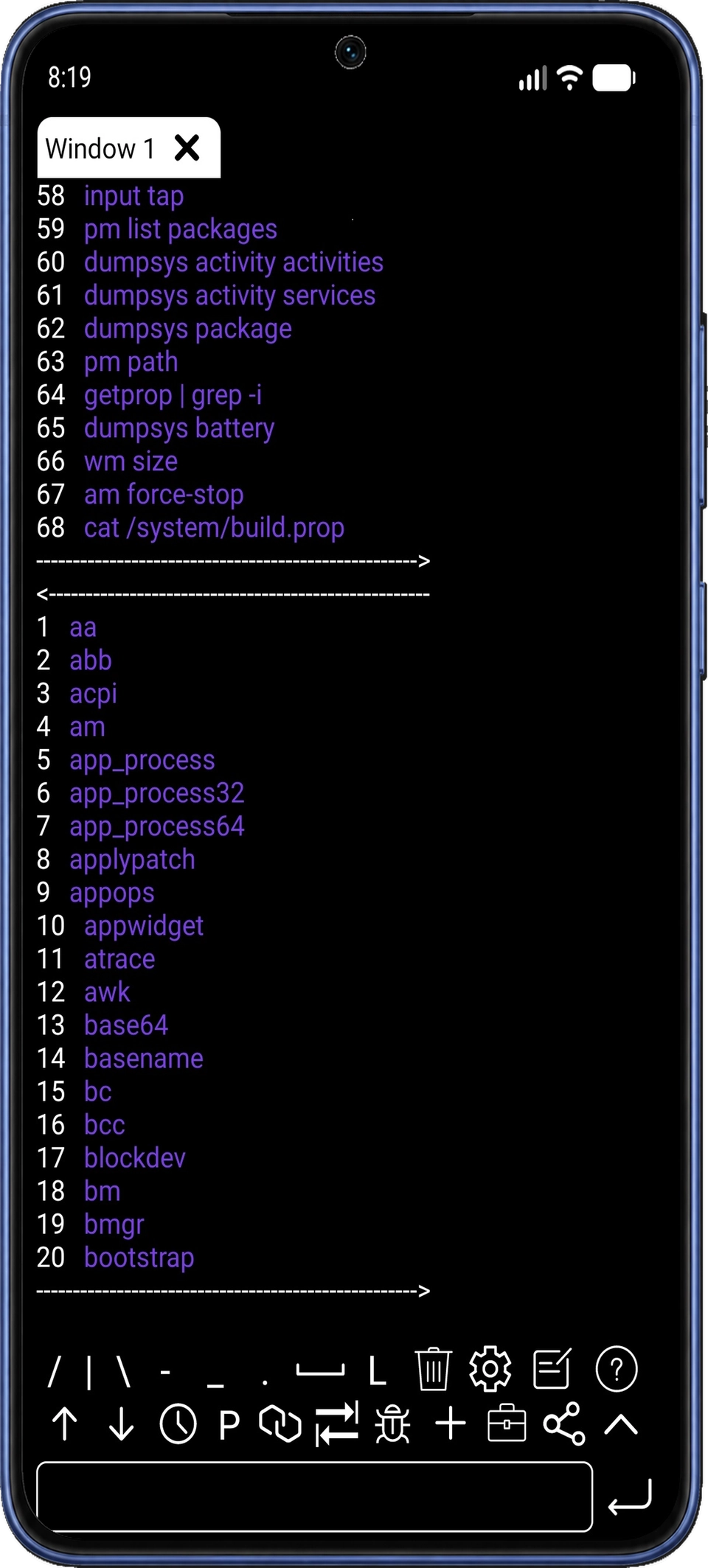
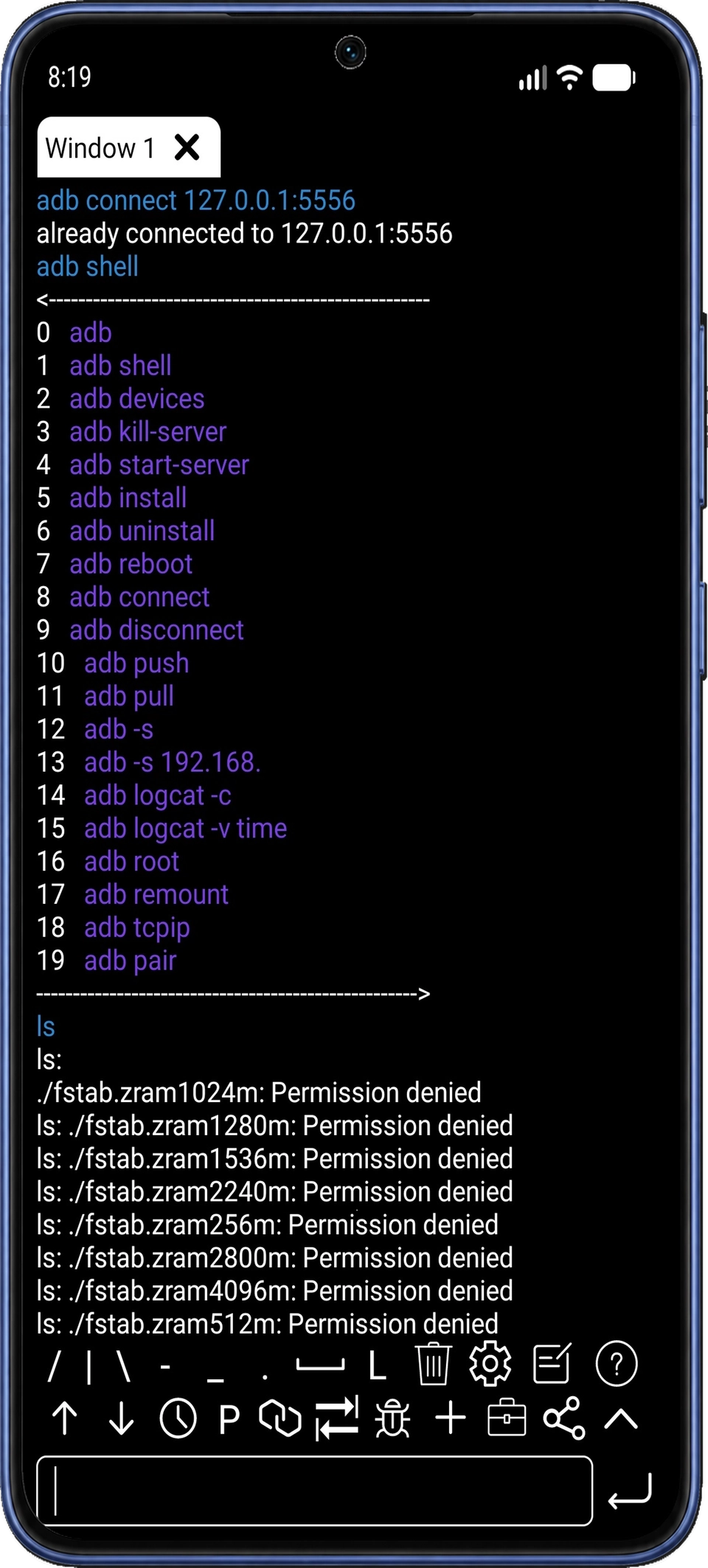
ADB Shell-Terminal mit Befehlsvorschlägen und Eingabesteuerung

Das passende Werkzeug wählen

ADB-Befehle, Apps, Dateien und Gerätewerkzeuge.

Nutzen Sie das Terminal für Befehle oder öffnen Sie ein spezielles Gerätewerkzeug.

01 / In der Praxis

Mit Befehlen Geräteprobleme untersuchen.

Untersuchen Sie einen Hintergrundprozess, übertragen Sie eine Datei oder prüfen Sie die Darstellung eines Layouts auf dem Bildschirm.

01

Befehl behalten. Erneutes Tippen sparen.

Rufen Sie den Verlauf auf, nutzen Sie Befehls- und Pfadvorschläge und teilen Sie Terminalausgaben, wenn Sie Unterstützung benötigen.

NUR LESEN · IN DER GERÄTE-SHELLgetprop ro.build.version.release

Liest die Android-Version aus. Ändert keine Einstellungen.

Das Terminal entdecken
02

Untersuchen, was im Hintergrund läuft.

Prüfen Sie laufende Apps und Prozesse, sehen Sie Paketdetails ein und verfolgen Sie Protokolle, um unerwartetes Verhalten zu untersuchen.

AppsProzesseDiagnose
App-Verwaltung entdecken
03

Dateien übertragen. Den TV steuern.

Durchsuchen Sie Ordner und übertragen Sie Dateien zwischen Geräten. Steuern Sie ein verbundenes Android TV über Fernbedienungstasten und Texteingabe.

DateienÜbertragungenTV-Fernbedienung
Gerätesteuerung entdecken
04

Ein anderes Anzeigelayout testen.

Passen Sie Anzeigedichte, Auflösung und Drehung an und erfassen Sie das Ergebnis. Setzen Sie die Anzeigewerte nach dem Layoutvergleich zurück.

AnzeigeScreenshot
Testwerkzeuge entdecken

Wechseln Sie von einer App oder einem Prozess zu den zugehörigen Protokollen, Dateien und Systemdetails, ohne die Werkzeugsammlung zu verlassen.

02 / Die Werkzeugsammlung

Die gesamte Debugging-Werkzeugsammlung entdecken.

Acht Werkzeuggruppen decken Befehle, Geräteverwaltung und Fehlersuche ab.

Terminal und Geräteverbindungen

Befehle mit weniger Tipparbeit ausführen.

Öffnen Sie eine lokale Shell oder verbinden Sie sich per ADB mit einem Android-Gerät. Nutzen Sie den Verlauf, Befehlsvorschläge und die Eingabevervollständigung und wechseln Sie zwischen Shell-Fenstern. Teilen Sie Ausgaben, wenn Sie Unterstützung benötigen.

Ein Beispiel ansehen
In der Praxis

Verbinden Sie ein Smartphone, prüfen Sie es mit einem Befehl und rufen Sie diesen später aus dem Verlauf auf.

Apps und laufende Prozesse

Installierte und aktive Apps im Blick behalten.

Sehen Sie installierte und laufende Apps, Paketdetails und Prozesse. Starten, deinstallieren, stoppen, aktivieren oder deaktivieren Sie Apps, löschen Sie App-Daten und öffnen Sie Paketdiagnosen.

Ein Beispiel ansehen
In der Praxis

Suchen Sie eine App nach Namen, prüfen Sie ihre Details und untersuchen Sie ihren laufenden Prozess.

Lokale und entfernte Dateien

Dateien zwischen Geräten übertragen.

Durchsuchen Sie lokale Ordner und Ordner auf verbundenen Geräten. Übertragen Sie Dateien zum Zielgerät oder zurück, öffnen Sie Dateien und entfernen Sie nicht mehr benötigte Elemente.

Ein Beispiel ansehen
In der Praxis

Übertragen Sie eine Datei von Ihrem Smartphone auf ein verbundenes Gerät und prüfen Sie anschließend den Zielordner.

TV-Fernbedienung und Geräteaktionen

Verbundene Geräte vom Smartphone aus steuern.

Nutzen Sie Richtungs-, Start-, Zurück-, Menü-, Ziffern- und Lautstärketasten für Android TV. Senden Sie Text mit dem Eingabewerkzeug, steuern Sie den Bildschirm und greifen Sie auf Aktionen zum Neustart oder für mobile Daten zu.

Ein Beispiel ansehen
In der Praxis

Geben Sie einen Suchbegriff auf Android TV über Ihr Smartphone statt über die TV-Tastatur ein.

Anzeigeeinstellungen

Ein Layout finden, das zu Ihrem Bildschirm passt.

Prüfen und ändern Sie Auflösung und Anzeigedichte, wählen Sie die Bildschirmdrehung und passen Sie Bildschirmränder an. Setzen Sie die Anzeigewerte bei Bedarf auf die Standardwerte zurück.

Ein Beispiel ansehen
In der Praxis

Testen Sie eine andere Anzeigedichte, vergleichen Sie das Layout und stellen Sie den ursprünglichen Wert wieder her.

Screenshots

Ergebnisse zeigen, die Sie erklären möchten.

Erfassen Sie den verbundenen Bildschirm, sehen Sie eine Vorschau und speichern oder teilen Sie das Bild. Dokumentieren Sie einen App-Zustand oder das Ergebnis einer Geräteanpassung.

Ein Beispiel ansehen
In der Praxis

Erfassen Sie einen Anzeigefehler und teilen Sie den Screenshot mit Ihren Notizen zur Fehlersuche.

Systemüberwachung und Geräteinformationen

Probleme mit der Geräteaktivität abgleichen.

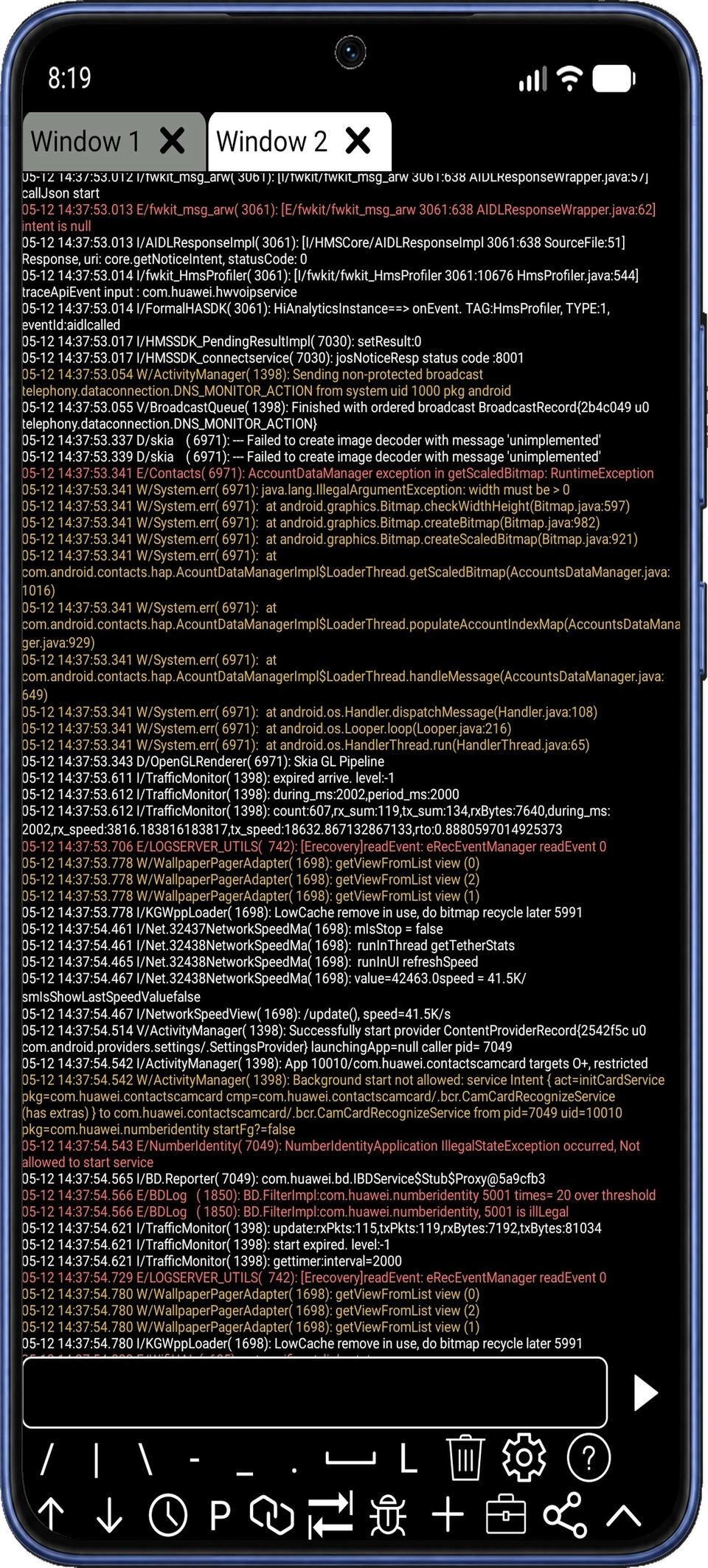
Verfolgen Sie CPU- und Speicherauslastung und prüfen Sie Geräteinformationen. Nutzen Sie Textfilter in Logcat, um bei der Untersuchung einer App die benötigten Meldungen zu finden.

Ein Beispiel ansehen
In der Praxis

Lesen Sie gefilterte Protokolle zusammen mit CPU- und Speicheraktivität, während Sie ein Problem reproduzieren.

Systemeigenschaften

Android-System- und Build-Informationen prüfen.

Sehen Sie Android-Systemeigenschaften und Build-Informationen des Geräts ein. Nutzen Sie die Werte, um das Zielgerät zu verstehen und seine Konfiguration zu dokumentieren.

Ein Beispiel ansehen
In der Praxis

Prüfen Sie eine Build-Eigenschaft, bevor Sie das Verhalten zweier Geräte vergleichen.

03 / Verbindung herstellen

Eine lokale Shell öffnen oder per ADB verbinden.

Öffnen Sie eine lokale Shell auf Ihrem Smartphone oder wählen Sie ein Gerät für die ADB-Verbindung.

01

Lokale Shell

Öffnen Sie ein lokales Terminal und führen Sie direkt auf Ihrem Smartphone Befehle aus.

02

Drahtlose Kopplung

Aktivieren Sie auf unterstützten Geräten mit Android 11 oder neuer das drahtlose Debugging. Nutzen Sie Androids Kopplungsadresse, Kopplungsport und Code, um das Gerät zu autorisieren.

03

Netzwerk-ADB

Verbinden Sie sich mit der aktuellen ADB-Adresse des Zielgeräts. Der Verbindungsport kann vom Kopplungsport abweichen. Ältere Konfigurationen benötigen eventuell zuerst eine USB-Aktivierung über einen Computer.

Details zu Kopplung und Berechtigungen finden Sie in den häufigen Fragen oder in einer der folgenden Verbindungsanleitungen.

Android-Referenz für drahtloses ADB

Verbindungshilfe

Schritt für Schritt zur ersten Verbindung.

Finden Sie die Einrichtungsdetails für Ihr Gerät und Ihre Verbindungsmethode.

04 / Bevor Sie beginnen

Fragen zu ADB Shell und hilfreiche Antworten.

Brauchen Sie Hilfe bei der Einrichtung?

Support kontaktieren
Welche Aufgaben kann ich mit ADB Shell erledigen?

Führen Sie Shell-Befehle aus, prüfen Sie Logcat, verwalten Sie Apps und Dateien, passen Sie Anzeigeeinstellungen an und prüfen Sie Systemdiagnosen. Für die Geräteverwaltung benötigen Sie eine autorisierte ADB-Verbindung.

Wie vermeide ich das erneute Eingeben von Befehlen?

Nutzen Sie Befehle aus dem Verlauf sowie Befehls- und Pfadvorschläge. Filtern Sie Logcat nach relevanten Meldungen und teilen Sie Terminalausgaben bei der Fehlersuche.

Kann ich ein anderes Android-Gerät verwalten?

Ja. Wählen Sie ein erreichbares Zielgerät, aktivieren Sie das Debugging und autorisieren Sie die ADB-Verbindung. Sie können ein anderes Smartphone, Tablet oder Android TV verwalten oder eine unterstützte lokale ADB-Verbindung auf demselben Gerät verwenden.

Brauche ich einen Computer?

Auf unterstützten Geräten mit Android 11 oder neuer ist die Kopplung über drahtloses Debugging möglich. Ältere Netzwerk-ADB-Konfigurationen benötigen eventuell zuerst eine USB-Verbindung mit einem Computer. Wählen Sie die Anleitung für Ihr Gerät.

Wie funktionieren Kopplung und Verbindung?

Durch die Kopplung wird das Gerät als vertrauenswürdig eingestuft. Verbinden Sie sich anschließend mit seiner aktuellen ADB-Adresse und dem Verbindungsport, der vom Kopplungsport abweichen kann. Lassen Sie das Debugging während der Nutzung aktiviert.

Welche Berechtigungen nutzen die Werkzeuge?

Die lokale Shell nutzt die Berechtigungen der App; eine verbundene ADB-Shell nutzt den autorisierten Debugging-Zugriff auf dem Zielgerät. Die ADB-Autorisierung gewährt keinen Root-Zugriff. Android-Version, Gerätesoftware und Berechtigungen bestimmen, welche Dateien, Einstellungen und Aktionen zugänglich sind.

Wie bekomme ich Hilfe bei einer Verbindung?

Schreiben Sie an support@nextaix.com und nennen Sie Android-Version, App-Version, Verbindungsmethode und die angezeigte Fehlermeldung. Entfernen Sie persönliche Informationen, bevor Sie Screenshots oder Protokolle teilen.


ADB Shell - Debug Toolbox

Befehle direkt vom Smartphone ausführen.

Laden Sie ADB Shell bei Google Play herunter, um Befehle auszuführen und die Gerätewerkzeuge zu nutzen.