Vorschläge zum Aufräumen finden
Scannen Sie Ihre Bibliothek, um Gruppen ähnlicher Fotos und Aufräumvorschläge zusammenzustellen. Ihre Fotos bleiben während der Prüfung an ihrem Platz.

 AI Photo CleanerFotos prüfen und aufräumen
AI Photo Cleaner hilft beim Prüfen ähnlicher Aufnahmen, unscharfer Fotos und alter Screenshots unter Android. Vergleichen Sie Vorschläge oder wischen Sie durch Ihre Bibliothek und prüfen Sie Ihre Auswahl vor dem Bestätigen des Löschens.
01 / PRÜFEN · 02 / PAPIERKORB KONTROLLIEREN
01 / Einen Einstieg finden
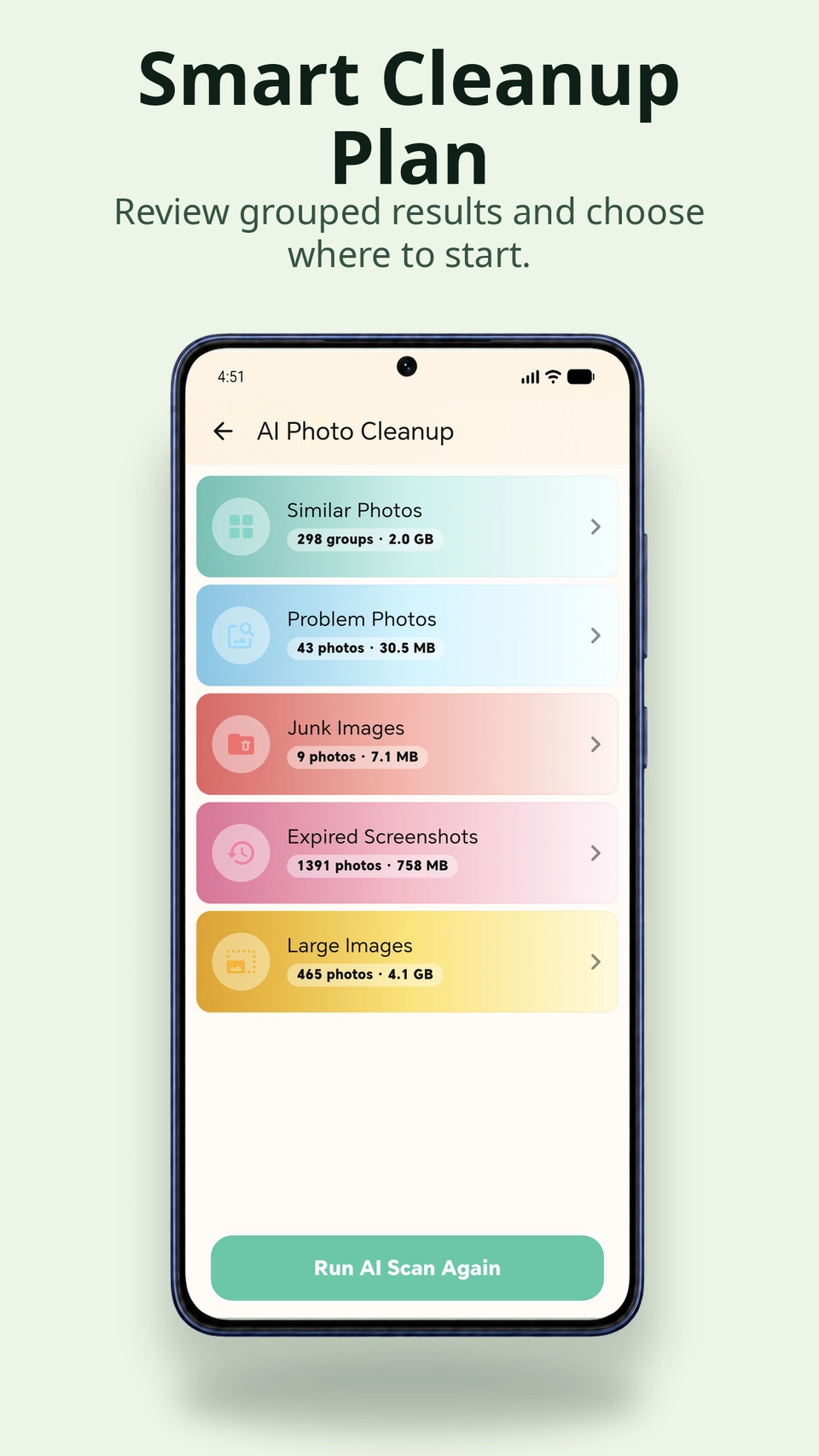
Beginnen Sie mit ähnlichen Aufnahmen, Qualitätsproblemen, alten Screenshots oder großen Bildern. Gruppierte Vorschläge erleichtern den Einstieg, statt die gesamte Bibliothek durchzusehen.
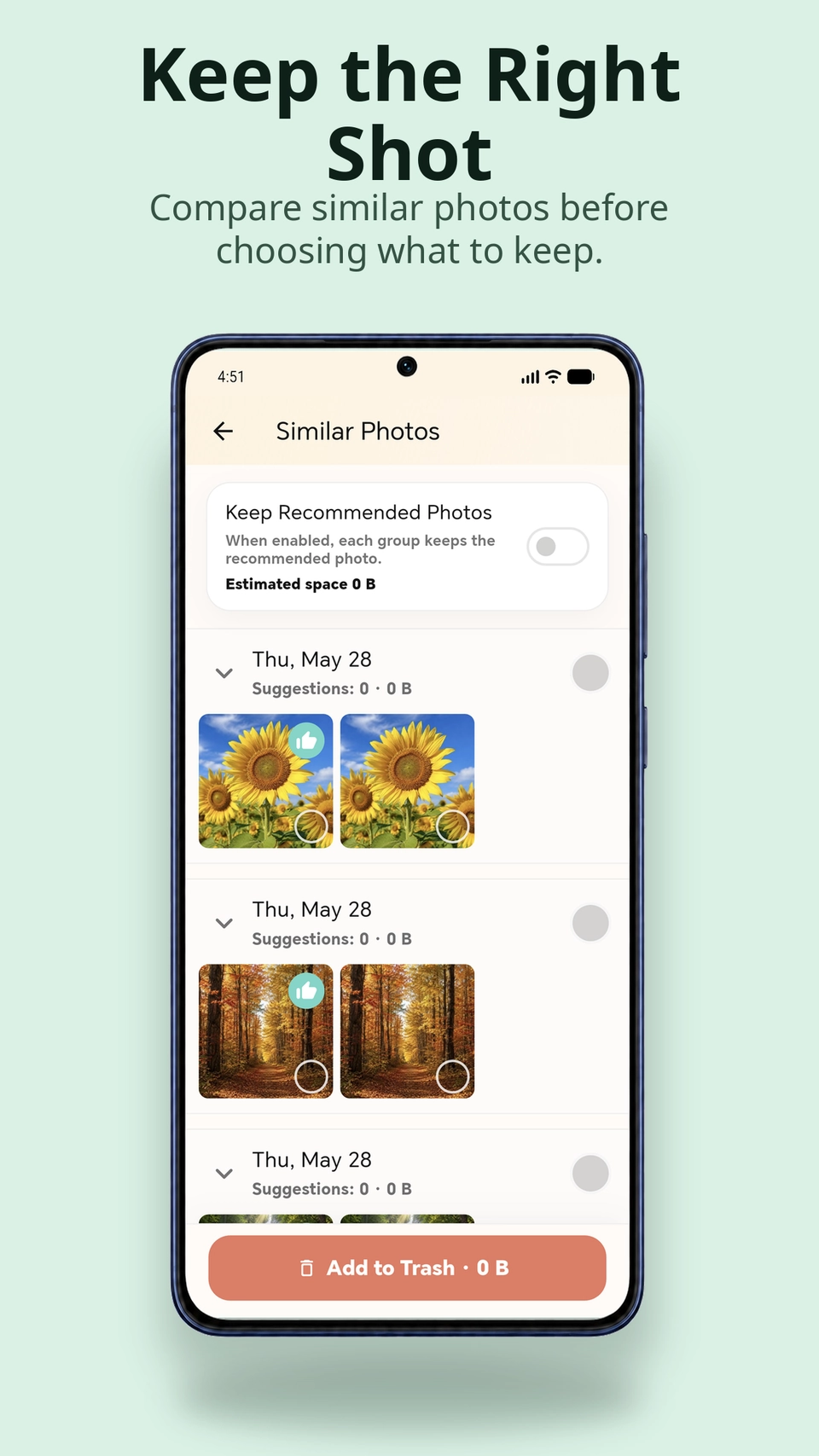
Vergleichen Sie ähnliche Bilder und nutzen Sie die Empfehlungen der App, um zu entscheiden, welche Aufnahmen bleiben. Die Qualitätsanalyse hebt Unschärfe, Belichtungsprobleme und Bildrauschen hervor.
02 / In Ihrem Tempo Platz schaffen
Scannen Sie Ihre Bibliothek, um Gruppen ähnlicher Fotos und Aufräumvorschläge zusammenzustellen. Ihre Fotos bleiben während der Prüfung an ihrem Platz.
Vergleichen Sie Gruppen ähnlicher Fotos oder wischen Sie Fotos und Videos einzeln durch. Markieren Sie beim Sortieren Favoriten.
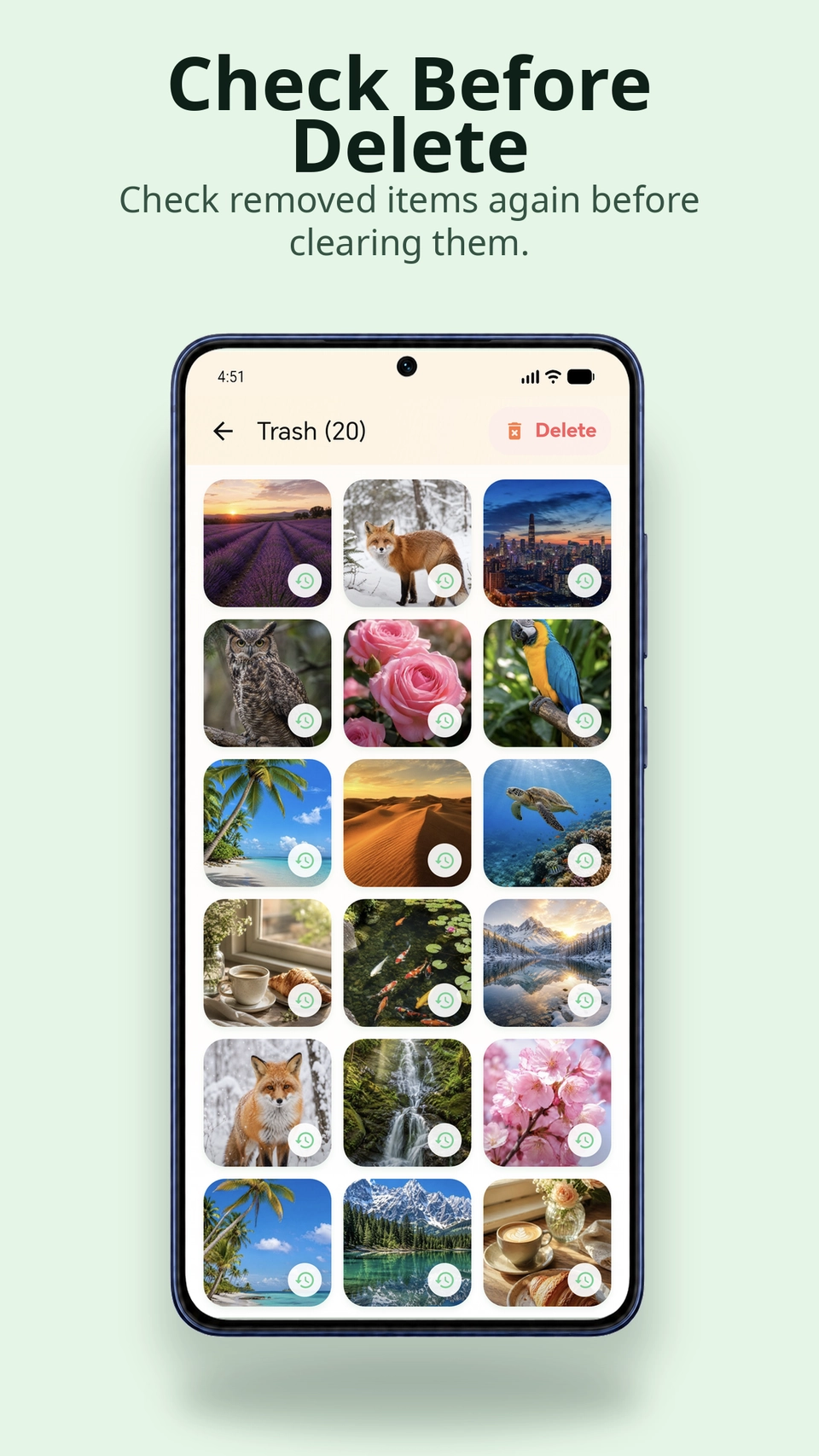
Prüfen Sie die ausgewählten Elemente im Papierkorb und bestätigen Sie das endgültige Löschen erst, wenn Sie bereit sind.
Prüfen Sie Fotos und Videos einzeln. Behalten Sie Favoriten und verschieben Sie unerwünschte Elemente zur letzten Kontrolle in den Papierkorb, bevor Sie sie endgültig löschen.
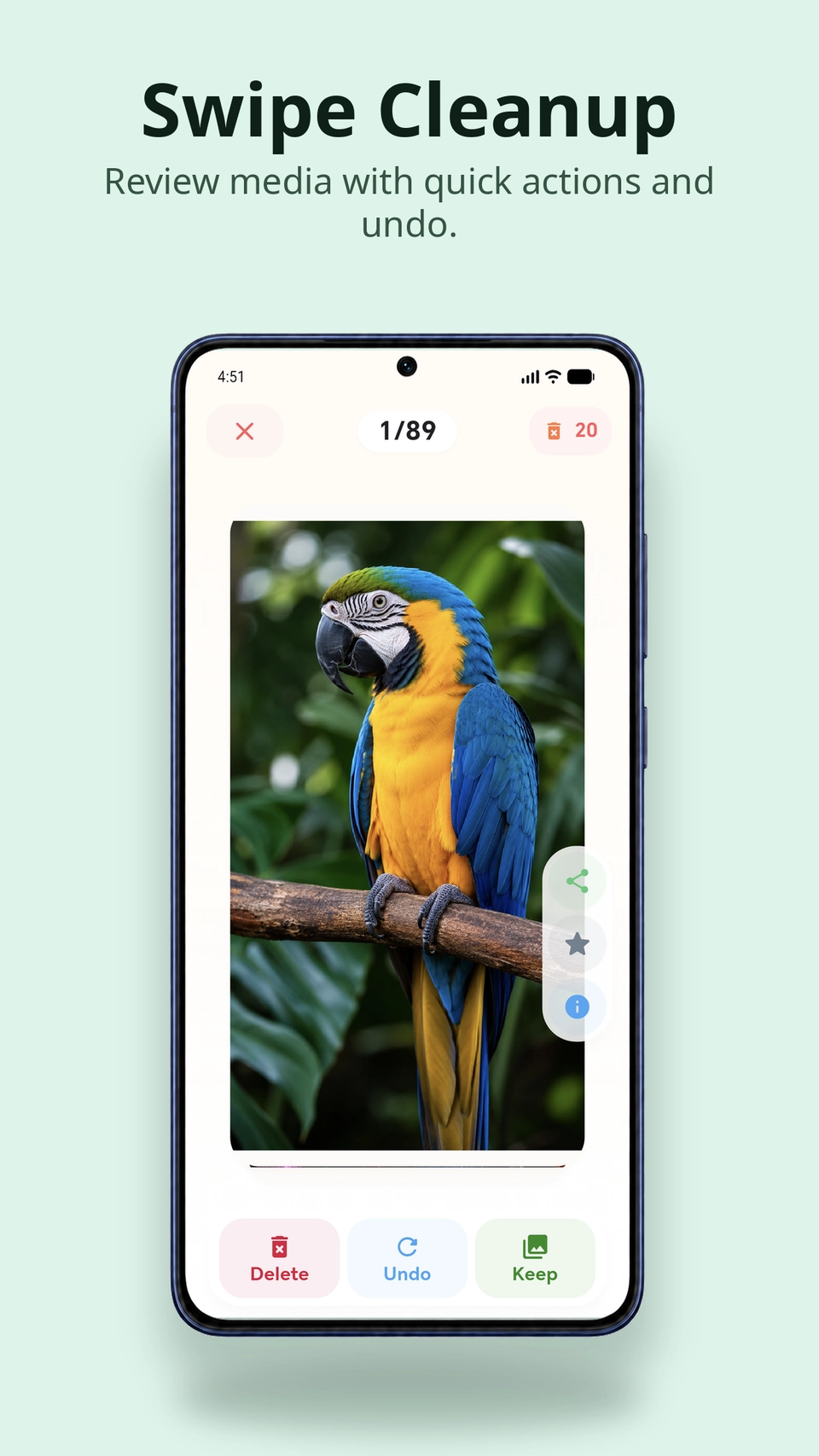
Tippen Sie für gewünschte Fotos auf Behalten (Keep), markieren Sie Favoriten und nutzen Sie Rückgängig (Undo), wenn Sie Ihre Meinung ändern.
Öffnen Sie den Papierkorb (Trash), um die zum Entfernen ausgewählten Elemente zu prüfen.
Markieren Sie ein Foto oder Video beim Sortieren als Favorit, um es später leichter wiederzufinden.
Mit nicht mehr Benötigtem beginnen
Prüfen Sie nicht mehr benötigte Screenshots und große Bilder für gezieltes Aufräumen. Vergleichen Sie Gruppen ähnlicher Fotos, wenn Sie mehr Zeit haben.
Bevor Sie beginnen
Prüfen Sie Gruppen ähnlicher Fotos, Fotos mit Qualitätsproblemen, unnötige Bilder, alte Screenshots und große Bilder. Die Qualitätsanalyse berücksichtigt unter anderem Unschärfe, Belichtung und Bildrauschen. Sie können Fotos und Videos auch einzeln durch Wischen sortieren.
Vergleichen Sie zusammengehörige Aufnahmen in einer Gruppe und prüfen Sie die Vorschläge zum Behalten. Sie entscheiden, welche Bilder bleiben und welche in den Papierkorb verschoben werden.
Der Scan erstellt Vorschläge und lässt Ihre Fotos an ihrem Platz. Sie wählen Elemente aus, prüfen sie im Papierkorb und bestätigen das Löschen selbst.
Mit Rückgängig (Undo) können Sie die letzten Sortieraktionen rückgängig machen und ausgewählte Elemente im Papierkorb (Trash) prüfen. Endgültiges Löschen ist der letzte Schritt und lässt sich mit Undo nicht rückgängig machen.
Erlauben Sie der App den Zugriff auf Ihre Fotobibliothek, um verfügbare Medien auf dem Gerät zu prüfen. Fehlt ein Element, prüfen Sie die Android-Berechtigungen und ob das Foto lokal oder nur in einem Cloud-Konto gespeichert ist.
