
ADB Game Booster einrichten: Drahtlose Kopplung und FPS-Overlay
Mit ADB Game Booster wählen Sie eine Boost Core-Konfiguration und sehen FPS und Framezeit beim Spielen auf Android in einem schwebenden Panel. Tippen Sie zum Einstieg auf der Seite „ADB-Verbindung (ADB Connection)“ auf „Verbinden (Connect)“ und folgen Sie den Einrichtungshinweisen auf Ihrem Smartphone. Fügen Sie Ihre Spiele hinzu, richten Sie den Performance Monitor ein und starten Sie ein Spiel unter „Meine Spiele (My Games)“.
Am Ende dieser Anleitung sollten Sie in der App Connected und im Spiel ein FPS-Overlay sehen. Verfügbare Steuerungen und Messwerte hängen von Smartphone, Android-Version und Spiel ab. Stellen Sie nach dem Spielen Ihre Einstellungen wieder her oder beenden Sie die Überwachung in der App.
Bevor Sie beginnen
Halten Sie Folgendes bereit:
- Ein Android-Smartphone mit Android 11 oder neuer für die hier gezeigte drahtlose Kopplung.
- Eine WLAN-Verbindung für die erstmalige Einrichtung des drahtlosen Debuggings und die Kopplung.
- ADB Game Booster auf diesem Smartphone installiert und ein Spiel, das Sie starten möchten. Laden Sie ADB Game Booster bei Google Play herunter.
- Zugriff auf die Einstellungen (Settings) Ihres Smartphones, um Entwickler-Debugging zu aktivieren und die unten verwendeten Berechtigungen zu erteilen.
ADB (Android Debug Bridge) ermöglicht der App den Zugriff auf unterstützte Systemsteuerungen und Leistungsmessungen Ihres Smartphones. Die Kopplung stellt Vertrauen her; danach öffnet die App eine ADB-Verbindung. Aktivieren Sie für diese Einrichtung USB-Debugging (USB debugging) und Drahtloses Debugging (Wireless debugging) und geben Sie anschließend den Kopplungscode über die App-Benachrichtigung auf demselben Smartphone ein.
1. Verbindungsansicht öffnen und Berechtigungen erteilen
1.1 ADB Connection öffnen
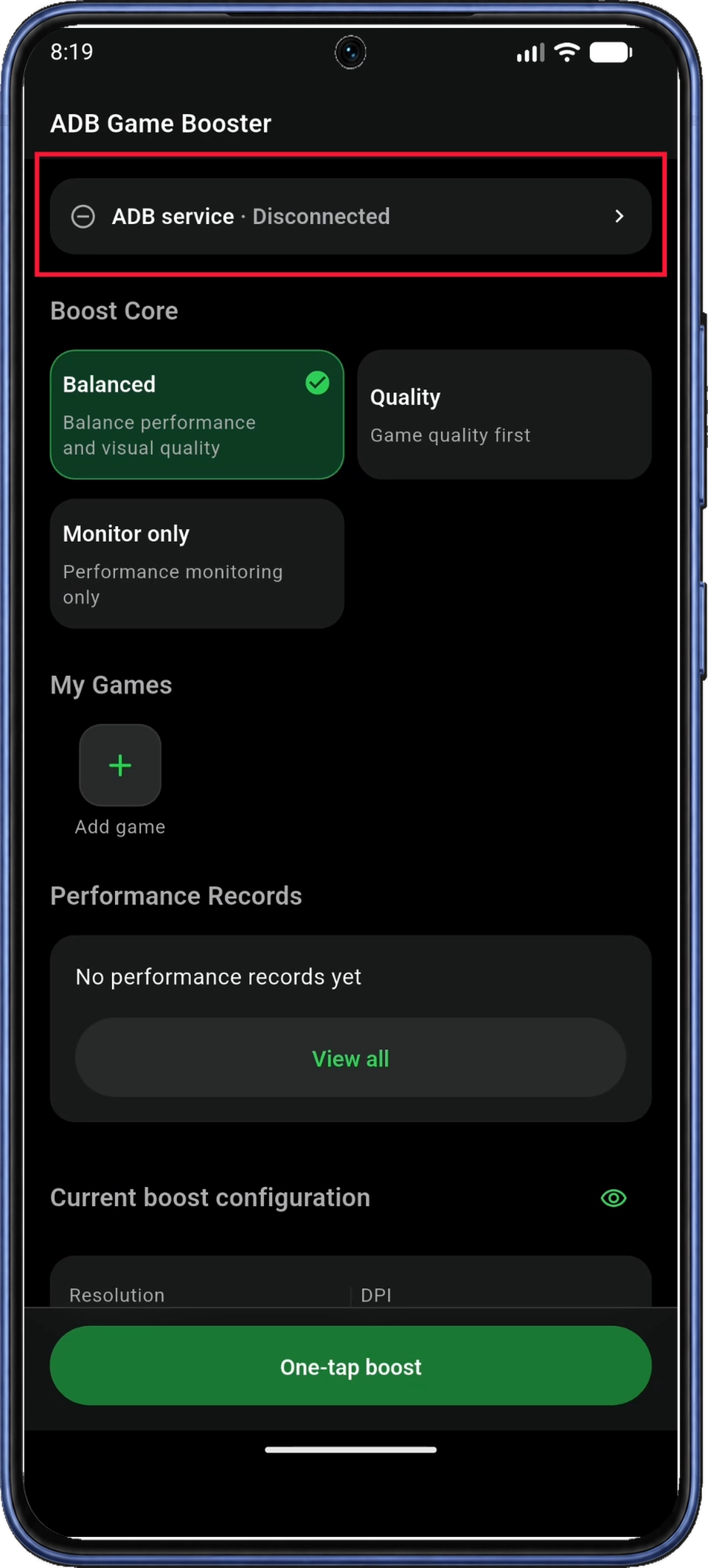
Öffnen Sie ADB Game Booster. Tippen Sie auf der Seite „Startseite (Home)“ im oberen Bereich auf die Statuskarte „ADB-Dienst (ADB service)“, um „ADB-Verbindung (ADB Connection)“ zu öffnen.
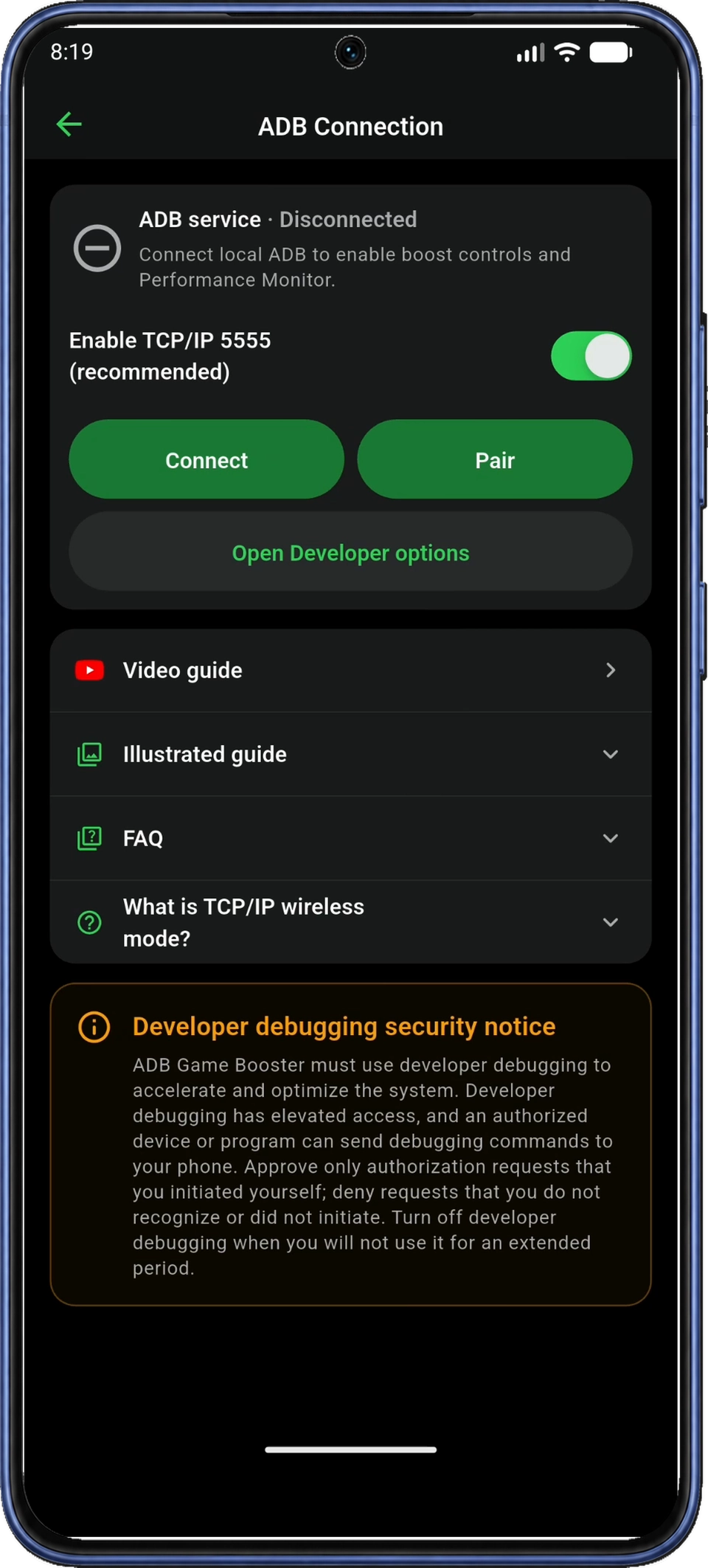
Lassen Sie auf der Seite „ADB-Verbindung (ADB Connection)“ die Einstellung „TCP/IP 5555 aktivieren, empfohlen (Enable TCP/IP 5555)“ unverändert und tippen Sie links auf „Verbinden (Connect)“, um die Einrichtung zu beginnen. Unter „Häufige Fragen zu TCP/IP 5555 (TCP/IP 5555 FAQ)“ wird diese Verbindungsoption erklärt.
1.2 Einrichtungsberechtigungen erteilen
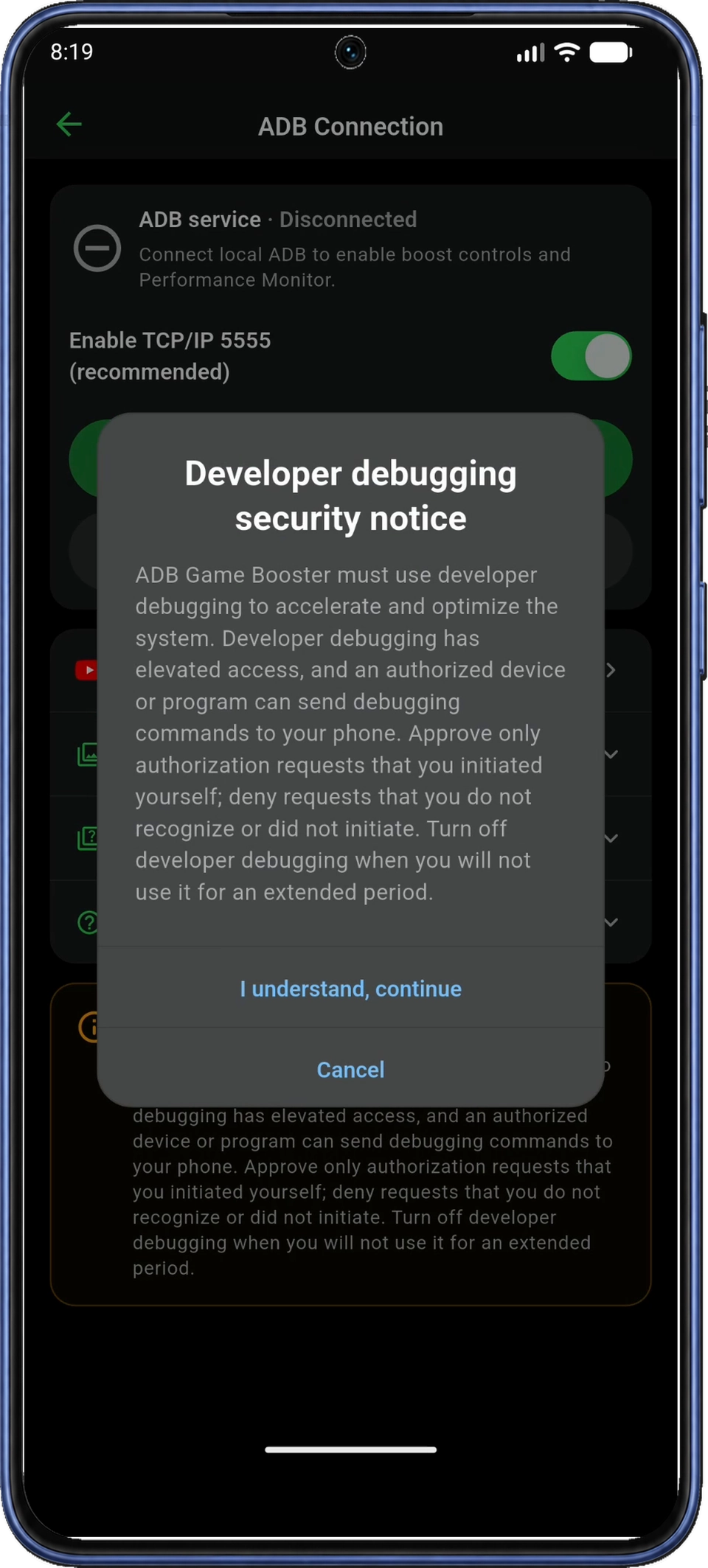
Lesen Sie im Dialog Sicherheitshinweis zum Entwickler-Debugging (Developer debugging security notice) die Erklärung und tippen Sie auf Verstanden, fortfahren (I understand, continue). Wenn Sie den Hinweis bereits bestätigt haben, überspringt die App ihn. Bestätigen Sie Debugging-Anfragen, die Sie selbst ausgelöst haben und zuordnen können.
Wenn Lokaler Netzwerkzugriff (Local network access) erscheint, tippen Sie auf Fortfahren (Continue) und erlauben Sie anschließend den Zugriff im Android-Berechtigungsdialog. So kann die App den lokalen ADB-Dienst finden und sich verbinden.
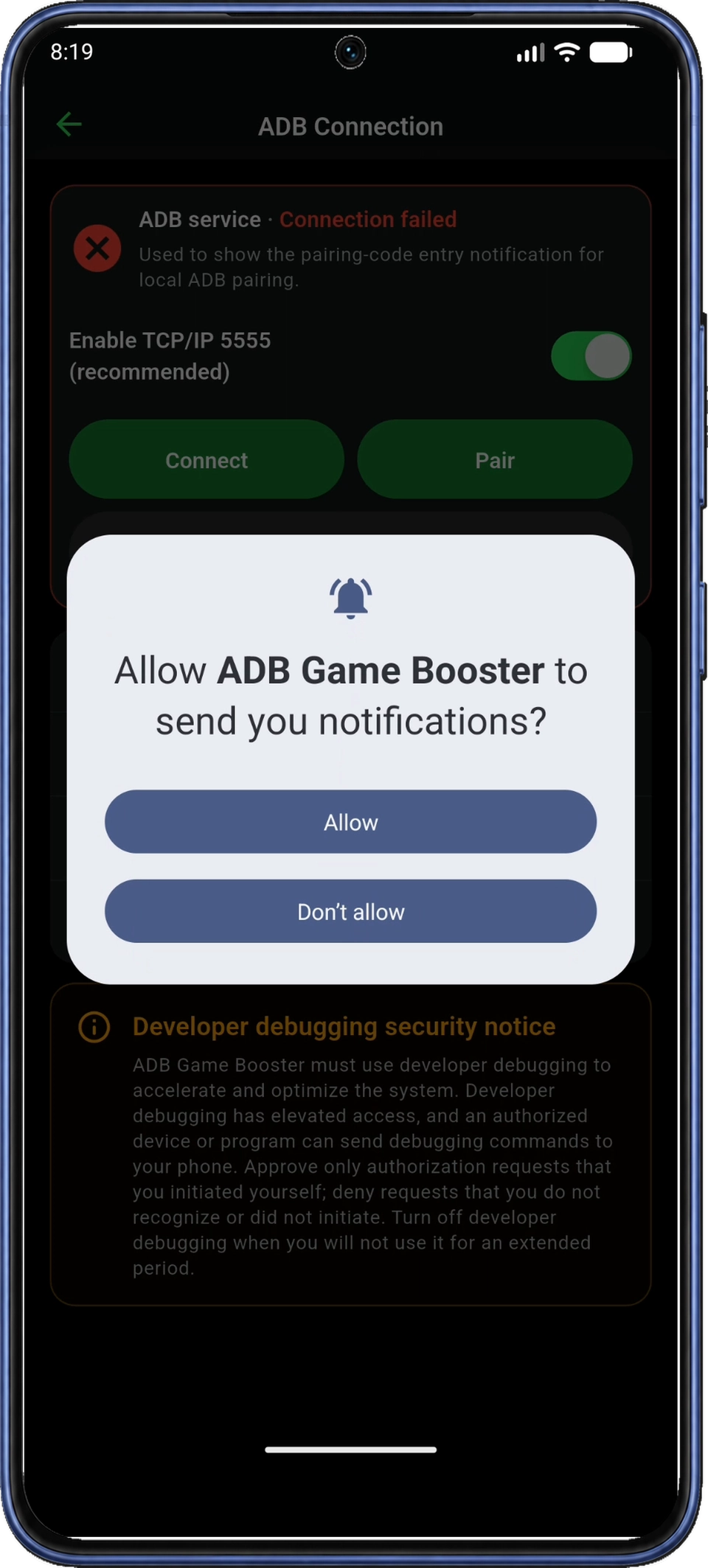
Wenn die Erklärung Benachrichtigungen (Notifications) der App erscheint, tippen Sie auf Fortfahren (Continue) und im Android-Berechtigungsdialog auf Zulassen (Allow). Benachrichtigungen ermöglichen die Codeeingabe auf demselben Smartphone, während der Kopplungsdialog geöffnet bleibt. Bereits erteilte Berechtigungen überspringt die App.
Folgen Sie nach dem Schließen der Berechtigungsdialoge Schritt 2, falls Entwickleroptionen aktivieren erscheint. Sind die Entwickleroptionen bereits aktiviert, gehen Sie zu Schritt 3. Der ADB-Status kann vor der Kopplung noch Getrennt (Disconnected) oder Verbindung fehlgeschlagen (Connection failed) lauten; die Verbindung bestätigen Sie in Schritt 7.
2. Entwickleroptionen aktivieren
Die Entwickleroptionen sind ein verborgenes Android-Einstellungsmenü. Aktivieren Sie es zuerst, damit die Schalter für USB- und drahtloses Debugging verfügbar werden.
2.1 Android-Einstellungen aus der App öffnen
Tippen Sie im Dialog Entwickleroptionen aktivieren auf Einstellungen öffnen (Open settings), um die Android-Einstellungen zu öffnen. Ist der Dialog geschlossen, öffnen Sie direkt die Einstellungen-App Ihres Smartphones.
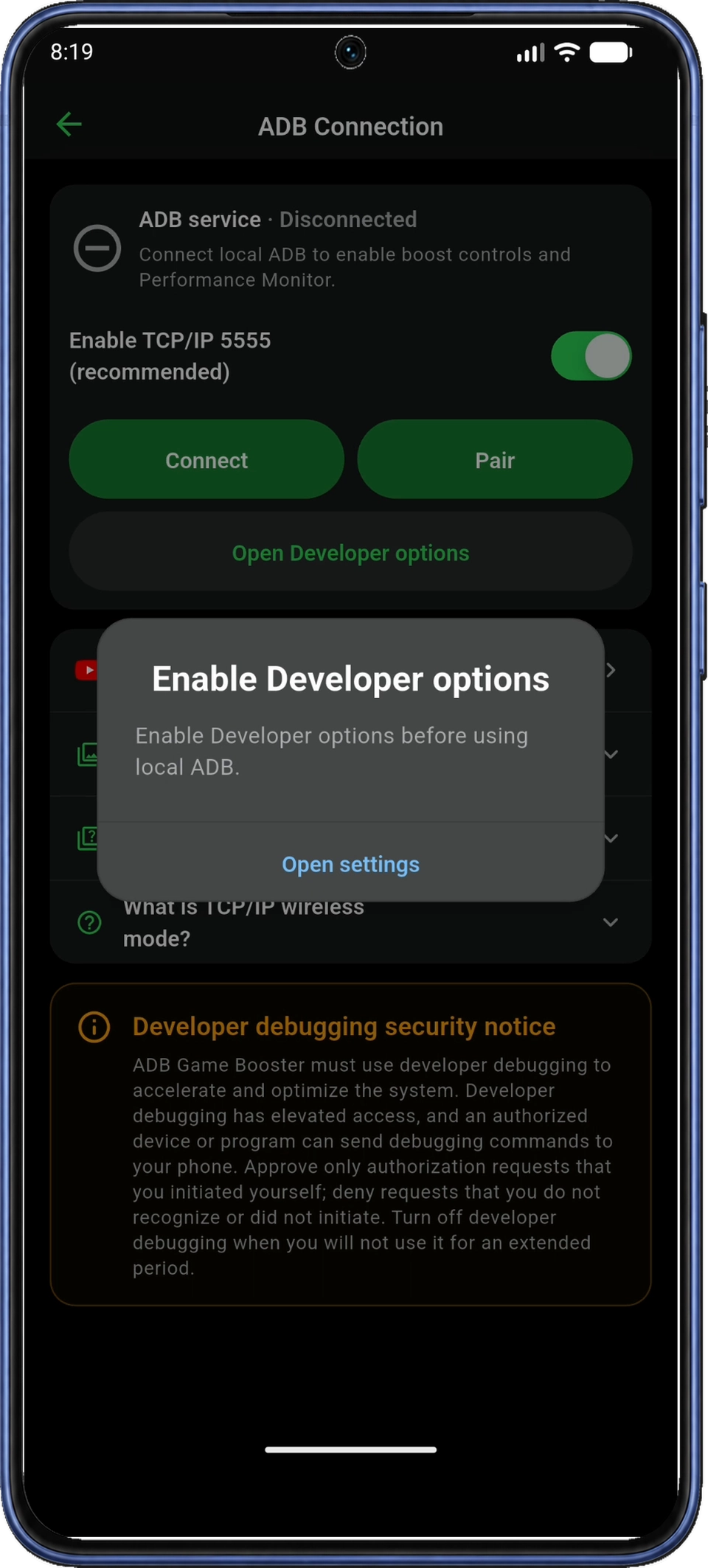
2.2 Über das Telefon öffnen und Build-Nummer finden
Scrollen Sie in den Android-Einstellungen nach unten und tippen Sie auf Über das Telefon (About phone). Das Gerät auf den Screenshots nennt den Eintrag Über das emulierte Gerät (About emulated device); auf Ihrem Smartphone kann er Über das Gerät (About device) heißen.
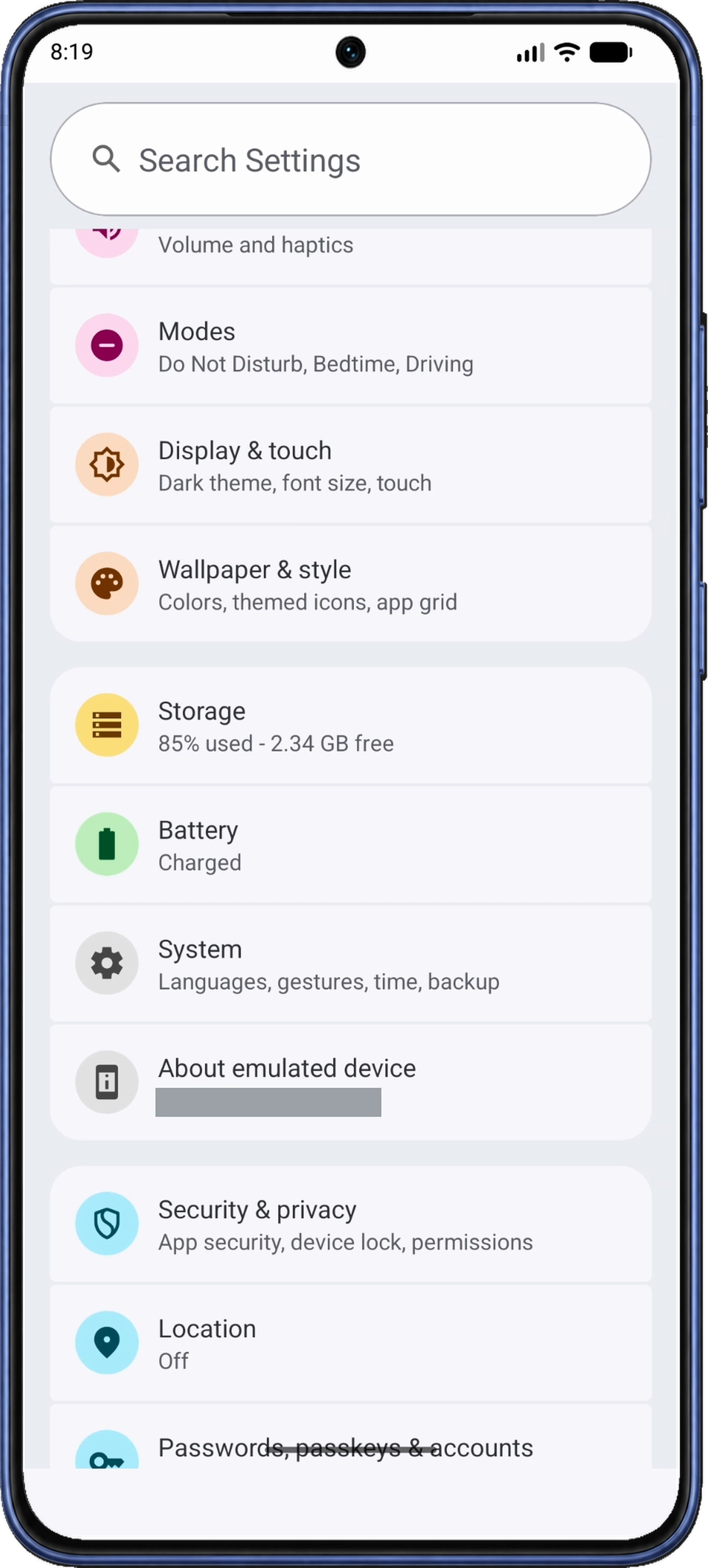
Scrollen Sie auf der Informationsseite zu Build-Nummer (Build number), in Abbildung 7 unter Feedback zu diesem Gerät senden (Send feedback about this device). Manche Smartphones platzieren den Eintrag unter Softwareinformationen (Software information). Suchen Sie Build-Nummer (Build number), nicht den separaten Eintrag Android-Version (Android version).
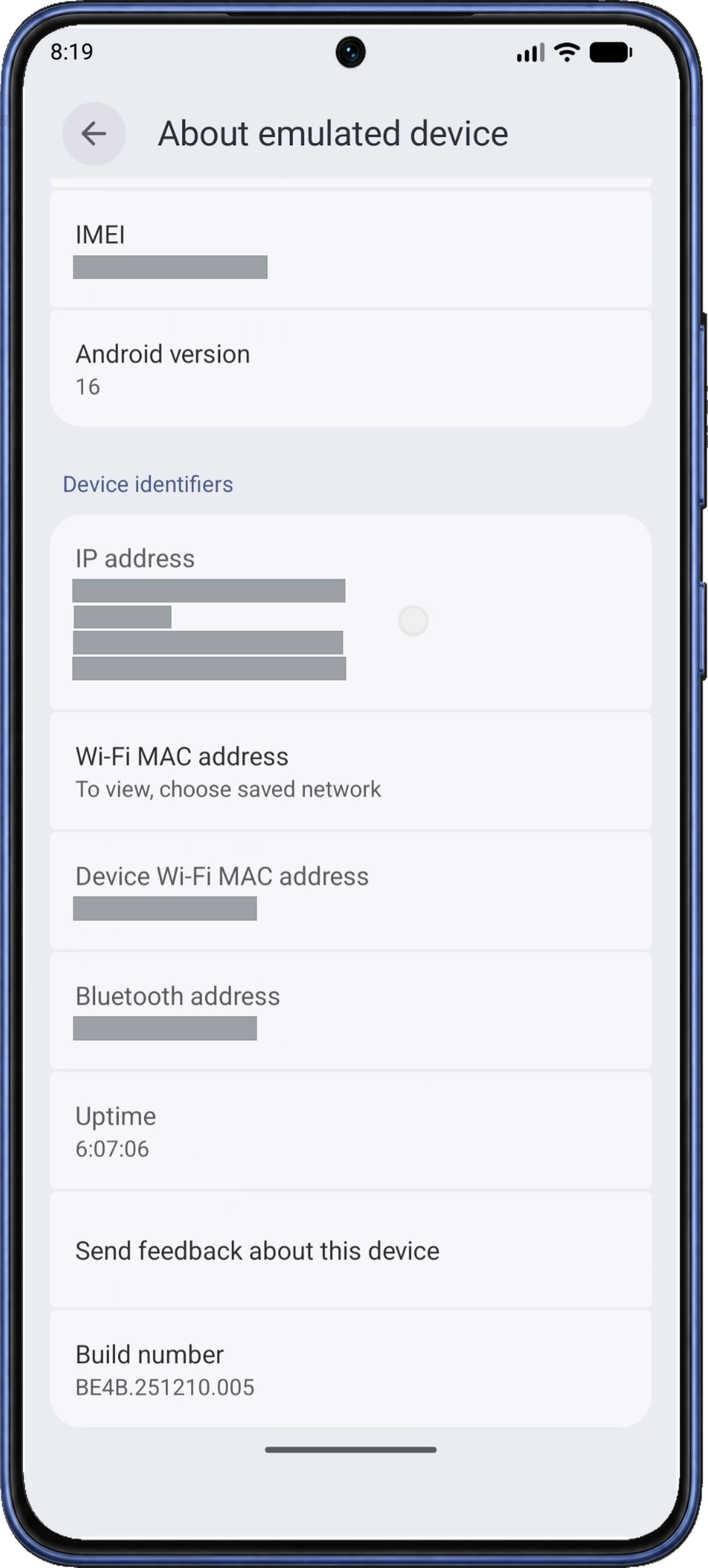
2.3 Siebenmal auf Build-Nummer tippen und Bestätigung prüfen
Tippen Sie siebenmal auf Build-Nummer (Build number). Wenn Android eine Identitätsbestätigung verlangt, folgen Sie der Aufforderung. Achten Sie auf Sie sind jetzt Entwickler! (You are now a developer!) oder eine entsprechende Meldung. Meldet Android, dass Sie bereits Entwickler sind, gehen Sie zu Schritt 2.4.
Die Methode mit siebenmaligem Tippen und die unterschiedlichen Menüführungen finden Sie unter „Android-Anleitung zu den Entwickleroptionen“.
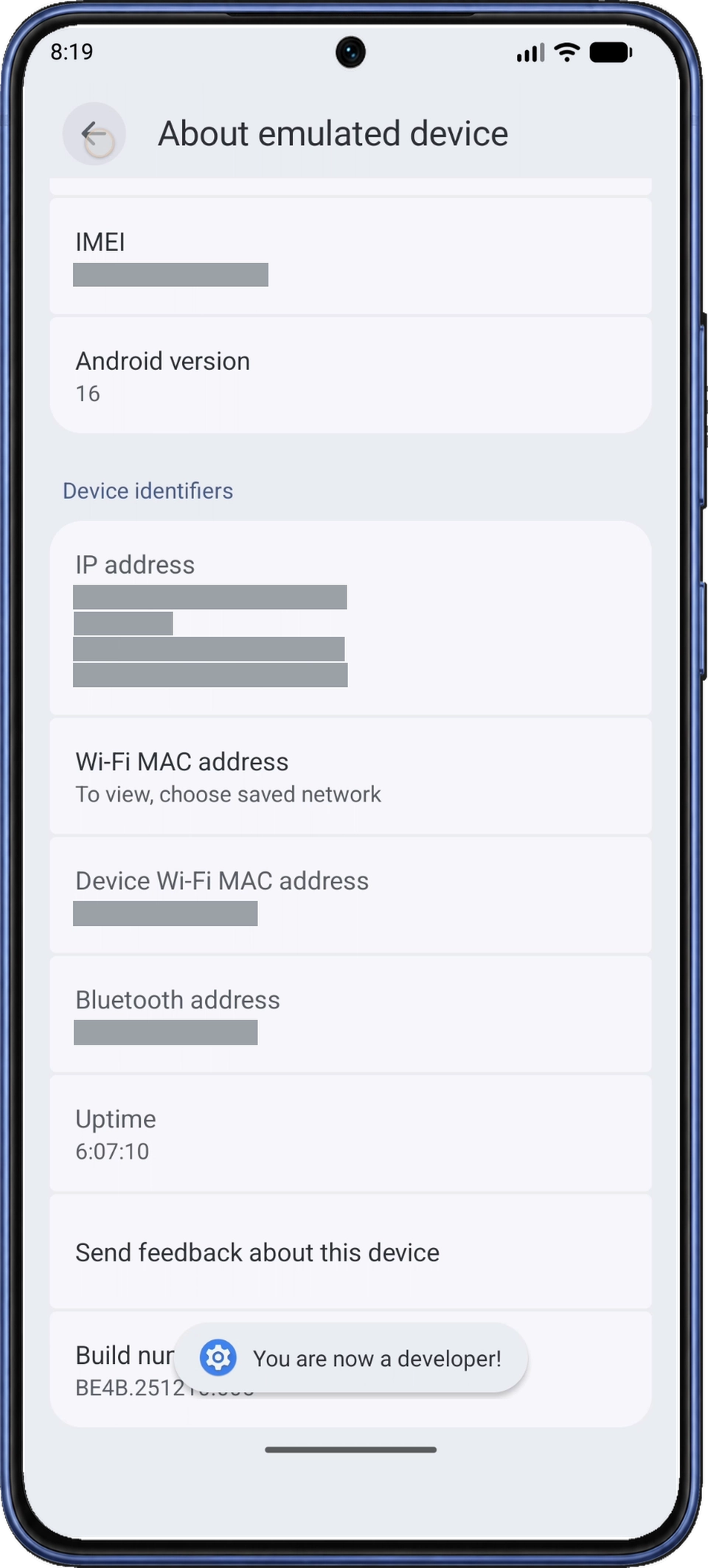
2.4 Zu ADB Game Booster zurückkehren
Verlassen Sie die Informationsseite mit der Android-Schaltfläche oder Geste „Zurück (Back)“ und kehren Sie über die Einstellungen zu ADB Game Booster zurück. Alternativ nutzen Sie die Übersicht der zuletzt verwendeten Apps. Folgen Sie auf der Seite „ADB-Verbindung (ADB Connection)“ Schritt 3, um die Debugging-Einstellungen zu öffnen.
3. Verbindungseinrichtung fortsetzen
Tippen Sie auf der Seite „ADB-Verbindung (ADB Connection)“ auf „Verbinden (Connect)“, falls die Einrichtungsdialoge noch nicht geöffnet sind.
Wenn der Dialog „Zum Verbinden koppeln (Pair to connect)“ erscheint, tippen Sie darin auf „Koppeln (Pair)“. Gehen Sie bei einem Verbindungsfehler die Schritte für die erste Verbindung durch.
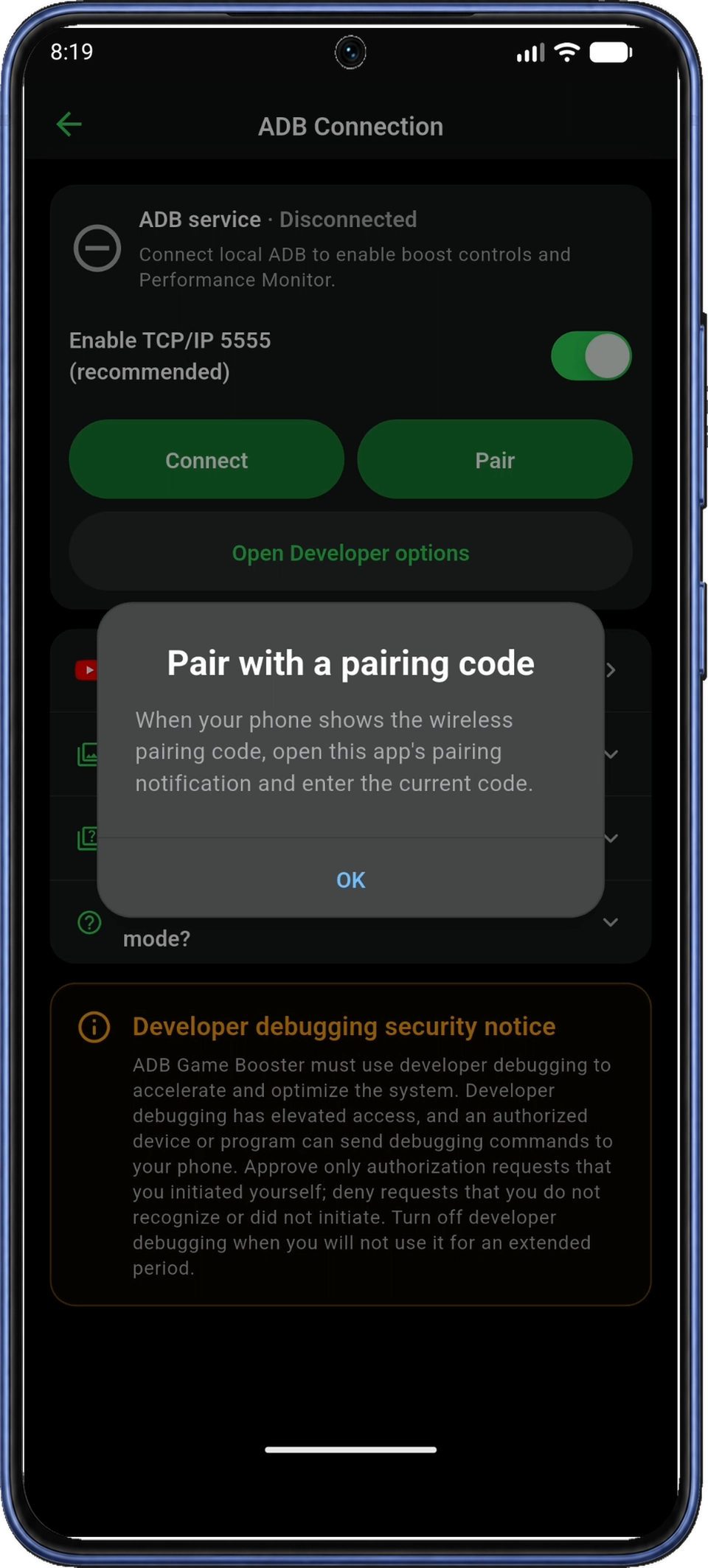
Lesen Sie die Anleitung im Dialog „Mit Kopplungscode koppeln (Pair with a pairing code)“ und tippen Sie auf „OK“. Die App öffnet die Android-Seite „Entwickleroptionen (Developer options)“. Geschieht dies nicht, tippen Sie in ADB Connection auf „Entwickleroptionen öffnen (Open Developer options)“.
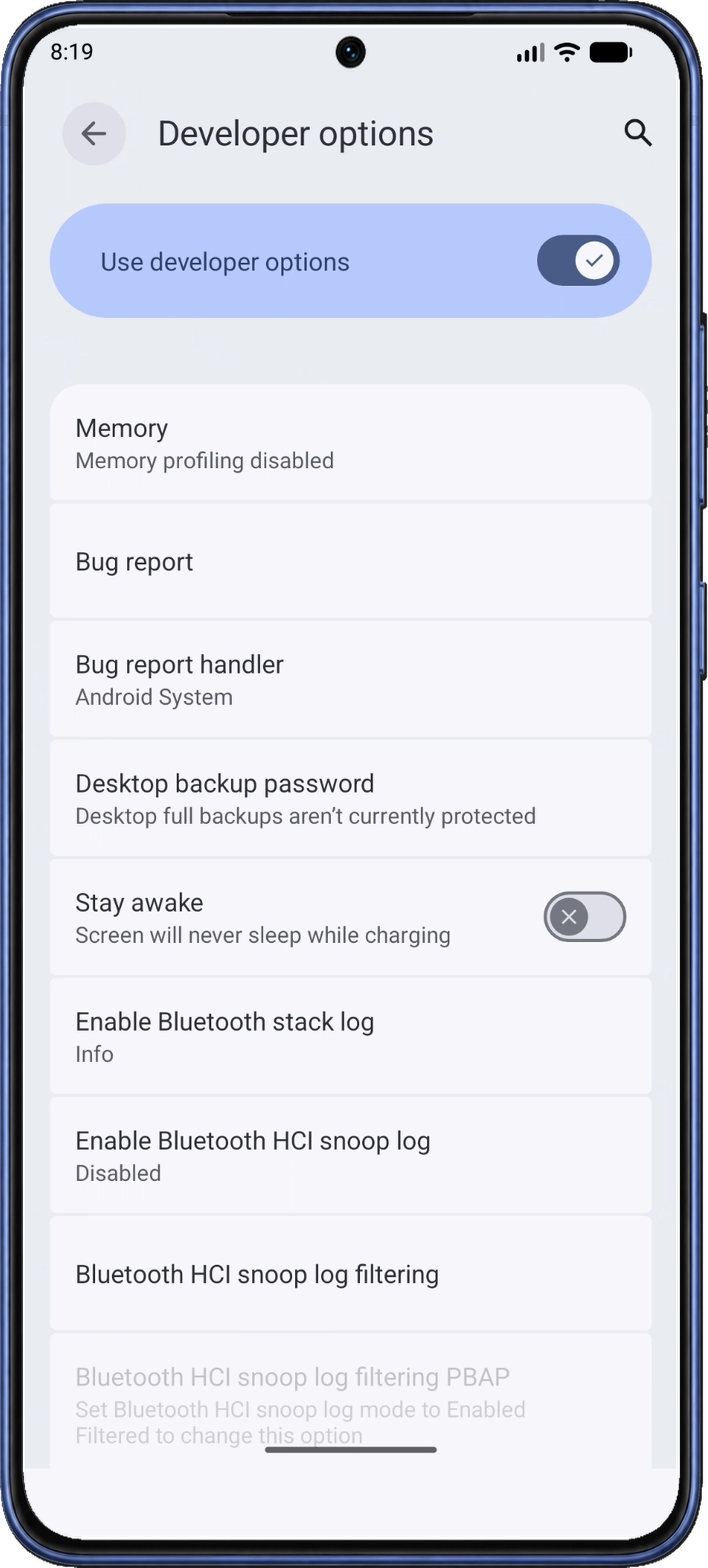
Stellen Sie oben auf der Android-Seite der Entwickleroptionen sicher, dass Entwickleroptionen verwenden (Use developer options) aktiviert ist. Die Schalter für USB- und drahtloses Debugging stehen weiter unten auf derselben Seite.
4. USB-Debugging und danach drahtloses Debugging aktivieren
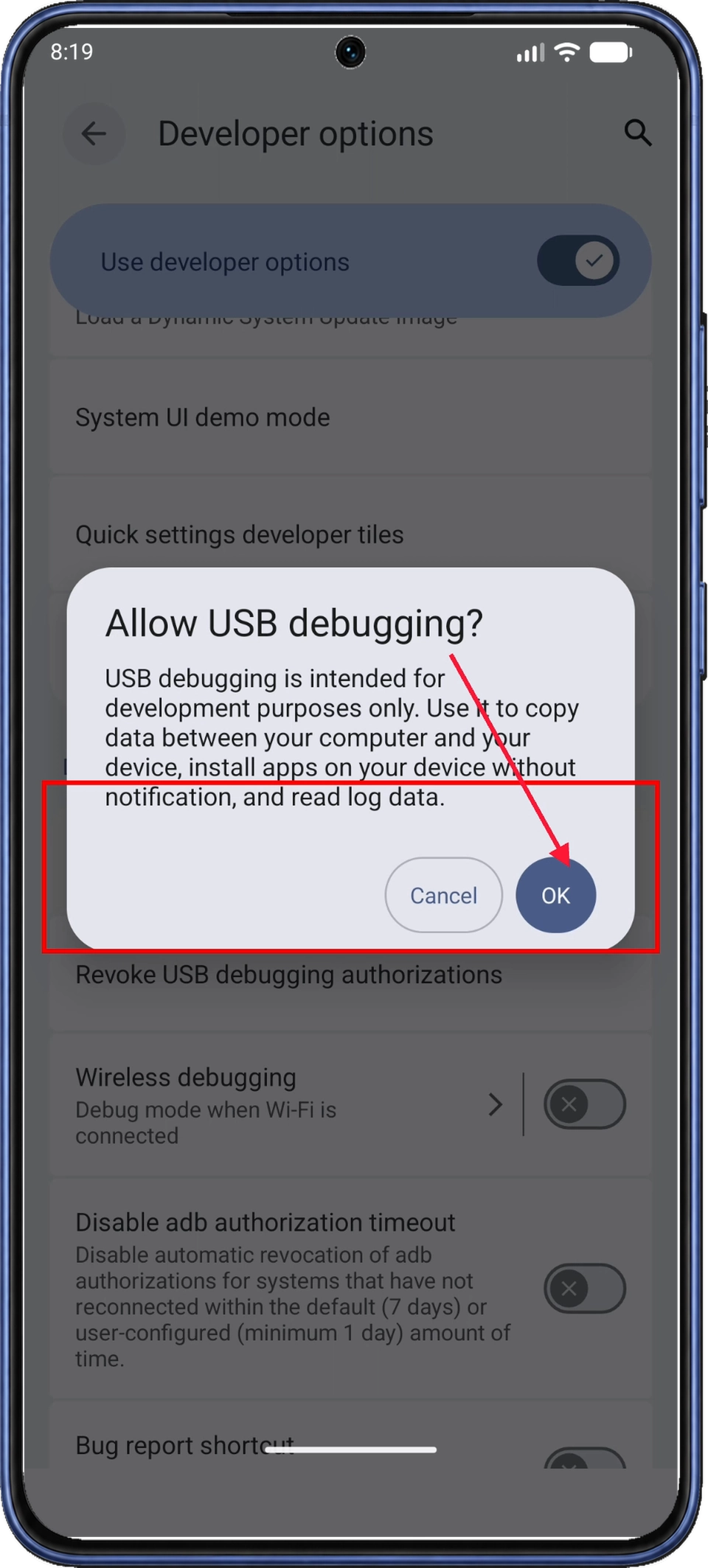
Scrollen Sie auf der Seite „Entwickleroptionen (Developer options)“ zum Abschnitt „Debugging“ und aktivieren Sie „USB-Debugging (USB debugging)“. Lesen Sie die Bestätigung im Dialog „USB-Debugging zulassen? (Allow USB debugging?)“ und tippen Sie auf „OK“.
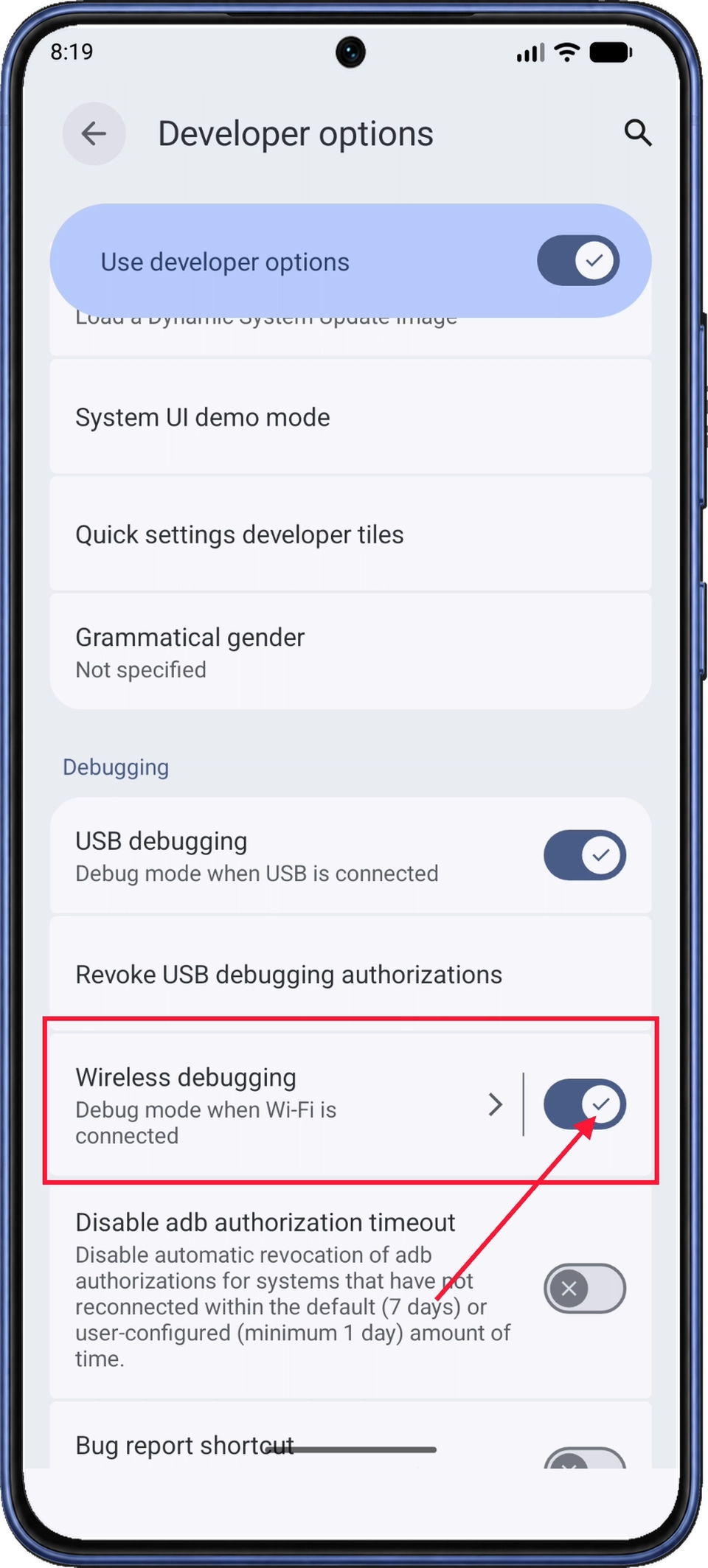
Aktivieren Sie nach USB-Debugging (USB debugging) auch Drahtloses Debugging (Wireless debugging). Wenn Android um Erlaubnis für Debugging im aktuellen WLAN bittet, bestätigen Sie die Anfrage für das Netzwerk, das Sie zur Einrichtung verwenden.
Tippen Sie bei beiden aktivierten Schaltern auf die Bezeichnung Drahtloses Debugging (Wireless debugging) oder ihren Pfeil, um die Detailseite zu öffnen. Lassen Sie WLAN verbunden und drahtloses Debugging während der Kopplung aktiviert.
5. Aktuellen sechsstelligen Kopplungscode abrufen
Prüfen Sie auf der Seite „Drahtloses Debugging (Wireless debugging)“, ob „Drahtloses Debugging verwenden (Use wireless debugging)“ eingeschaltet ist. Tippen Sie unter der QR-Code-Option auf „Gerät mit Kopplungscode koppeln (Pair device with pairing code)“.
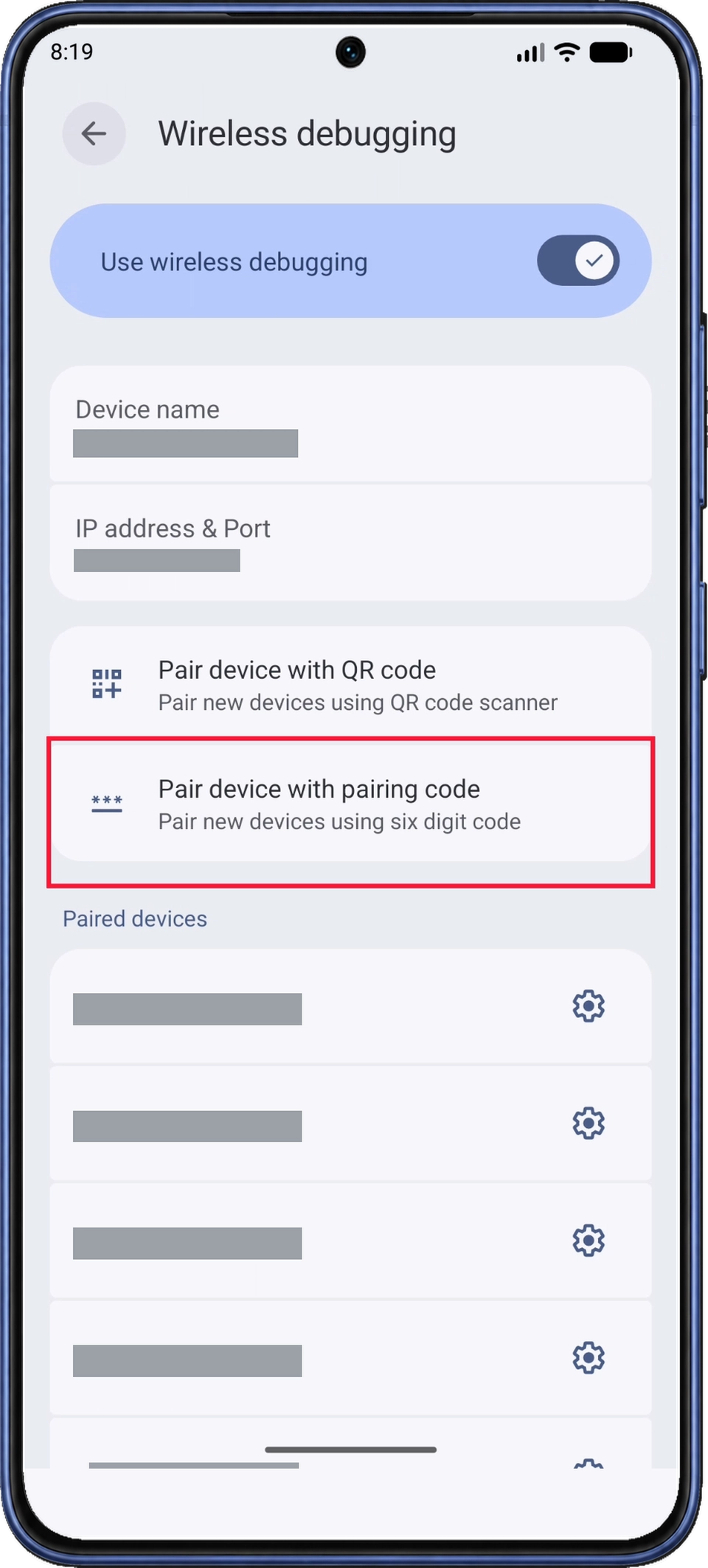
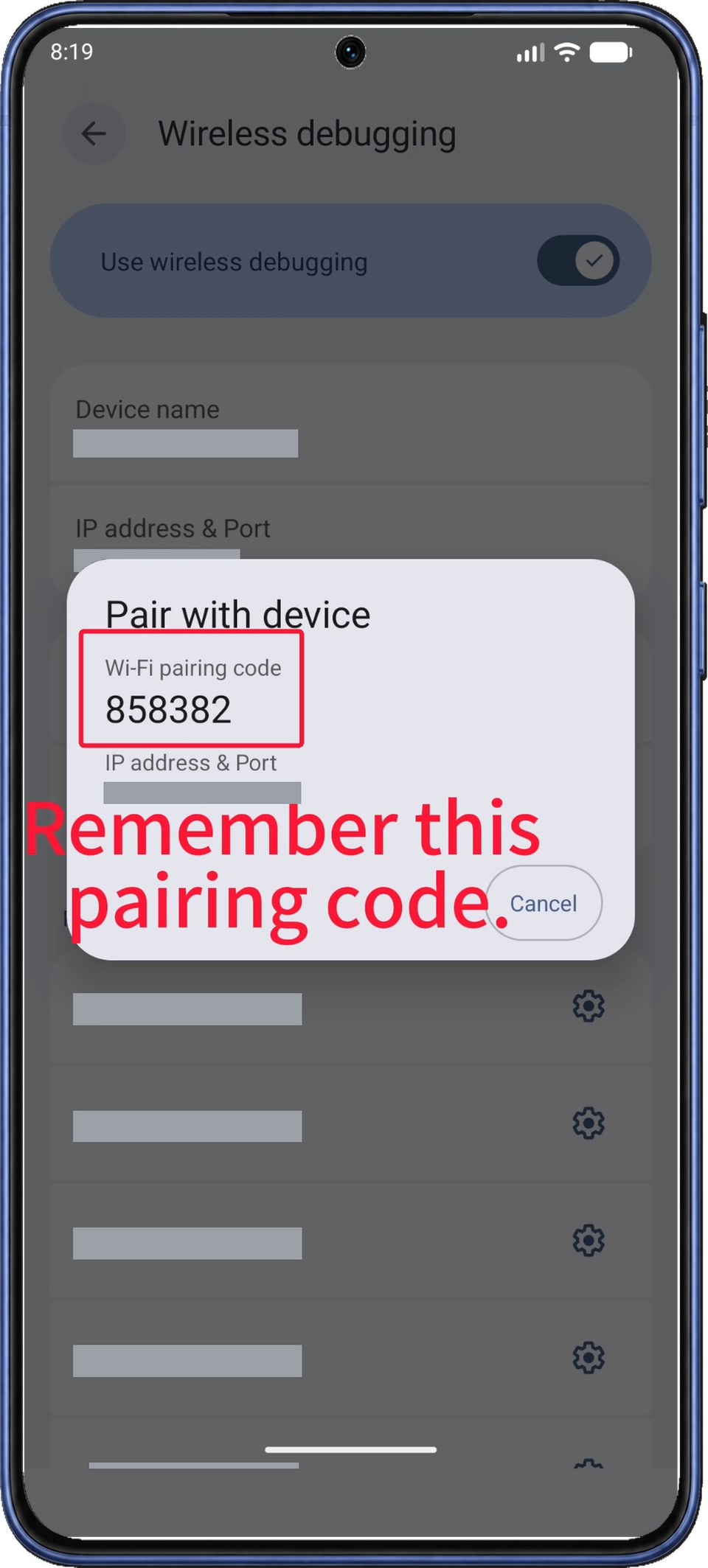
Android öffnet den Dialog „Mit Gerät koppeln (Pair with device)“ und zeigt über IP-Adresse und Port einen sechsstelligen Code mit der Bezeichnung „WLAN-Kopplungscode (Wi-Fi pairing code)“. Lassen Sie diesen Dialog geöffnet, während Sie den Code in Schritt 6 über die Benachrichtigungen eingeben.
Wenn Sie den Dialog erneut öffnen und Android einen neuen Code erzeugt, verwenden Sie den neuen Code.
6. Code über die App-Benachrichtigung eingeben
6.1 Kopplungsbenachrichtigung aufklappen
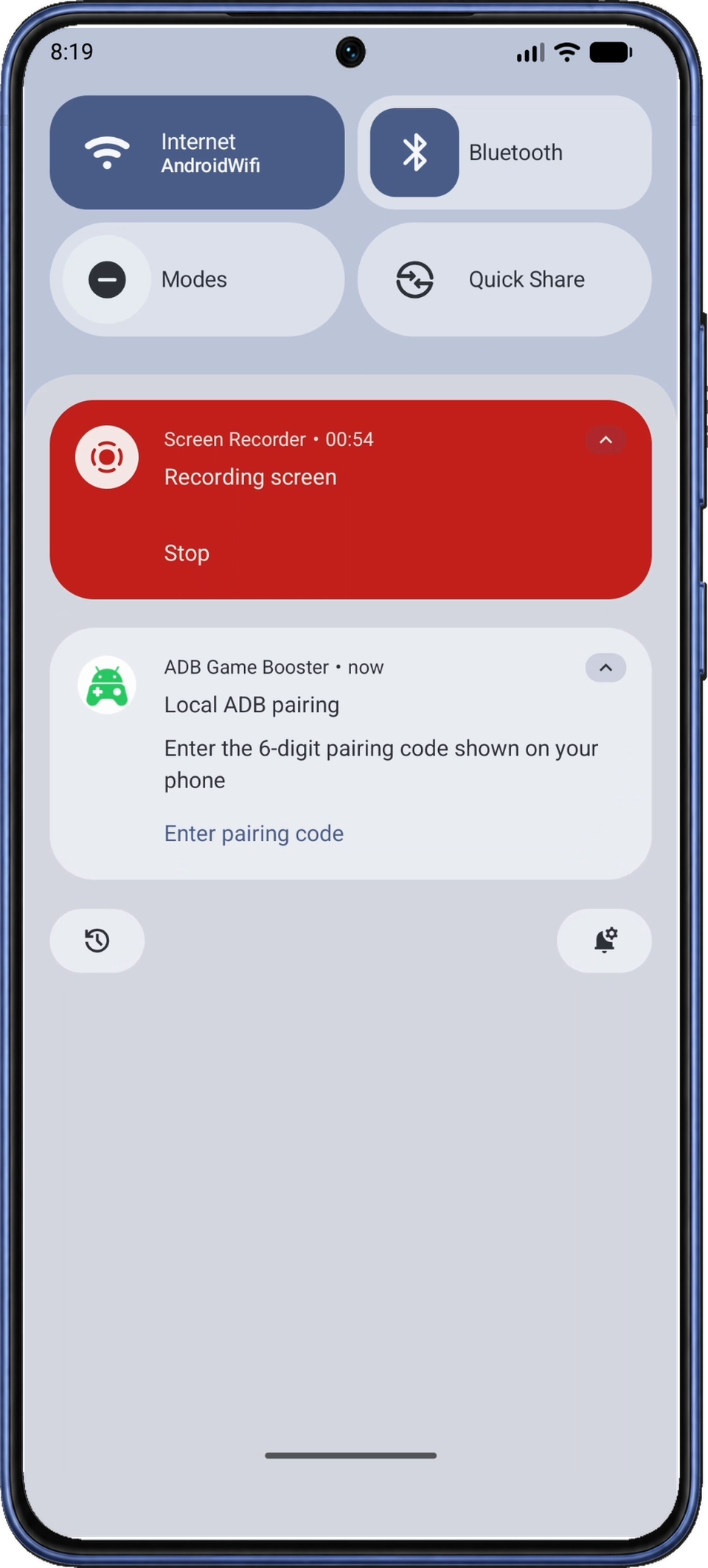
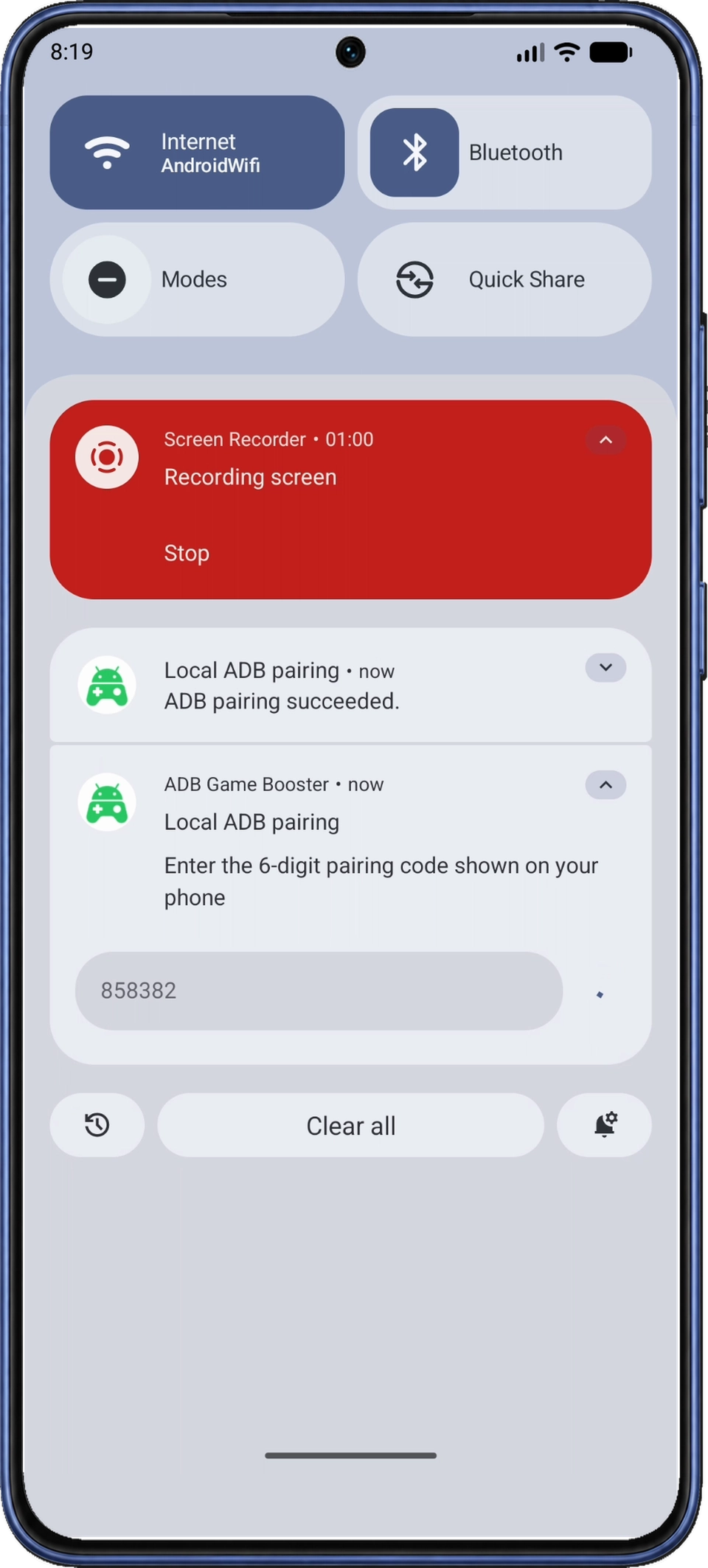
Wischen Sie vom oberen Bildschirmrand nach unten, um Androids Benachrichtigungsleiste zu öffnen; der Kopplungsdialog bleibt darunter geöffnet. Suchen Sie Lokale ADB-Kopplung (Local ADB pairing) von ADB Game Booster. Klappen Sie die Benachrichtigung bei Bedarf auf und tippen Sie auf Kopplungscode eingeben (Enter pairing code), um das Eingabefeld zu öffnen.
6.2 Code eingeben und senden
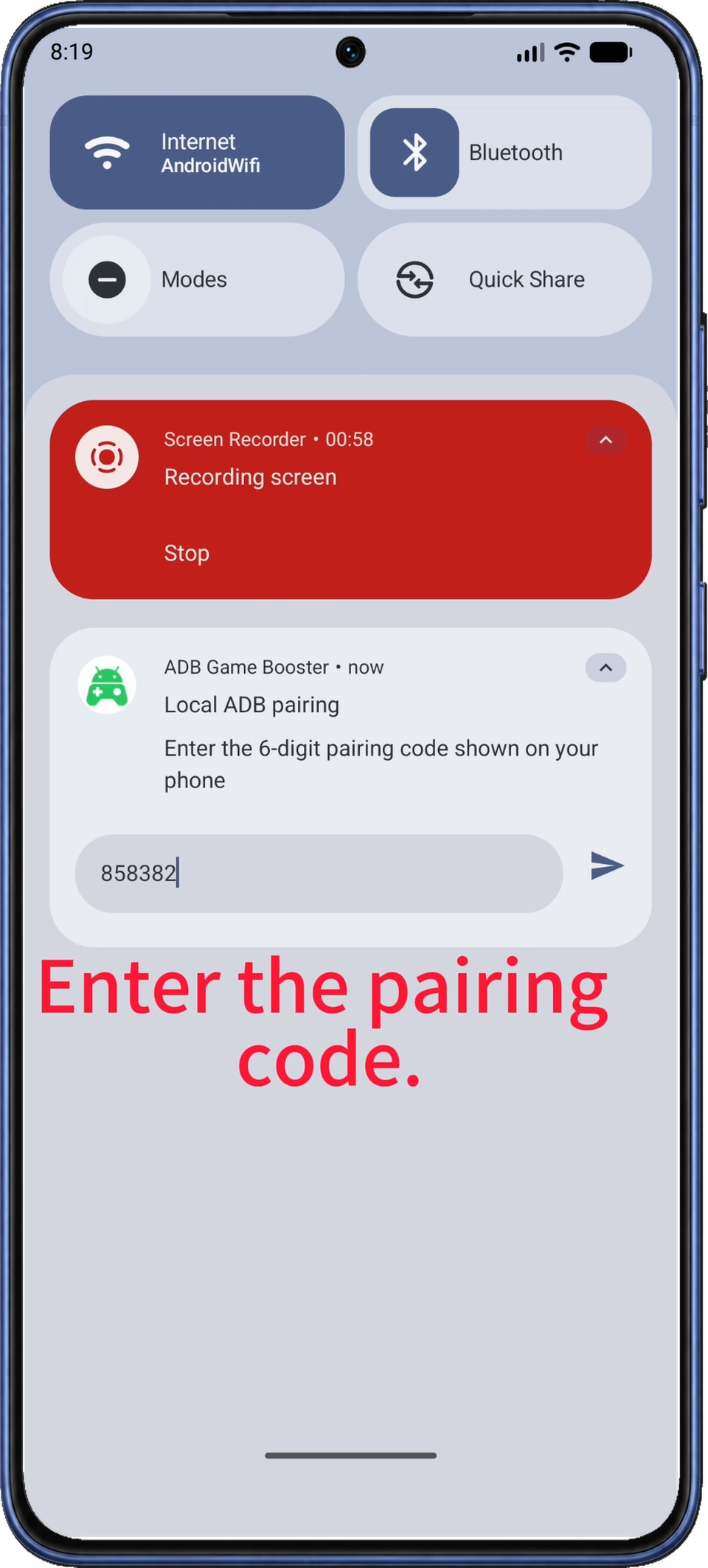
Geben Sie die sechs Ziffern aus dem Kopplungsdialog Ihres Smartphones in das Feld „Sechsstelliger Kopplungscode (6-digit pairing code)“ ein und tippen Sie auf den Sendepfeil rechts. Wählen Sie die Benachrichtigung von ADB Game Booster; die rote Benachrichtigung „Bildschirmrekorder (Screen Recorder)“ gehört nicht zur Kopplung.
6.3 Kopplung bestätigen und zur App zurückkehren
Warten Sie auf die Benachrichtigung „ADB-Kopplung erfolgreich (ADB pairing succeeded).“ Falls sie nicht erscheint, gehen Sie die Schritte zur Behebung von Kopplungscode-Problemen durch.
Wischen Sie nach oben, um die Benachrichtigungsleiste zu schließen. Nach der Kopplung schließt Android den Codedialog und kehrt zum drahtlosen Debugging zurück. Kehren Sie mit der Android-Zurückfunktion über die Entwickleroptionen zur Seite „ADB-Verbindung (ADB Connection)“ zurück oder wechseln Sie über die zuletzt verwendeten Apps.
7. Warten, bis die App Connected anzeigt
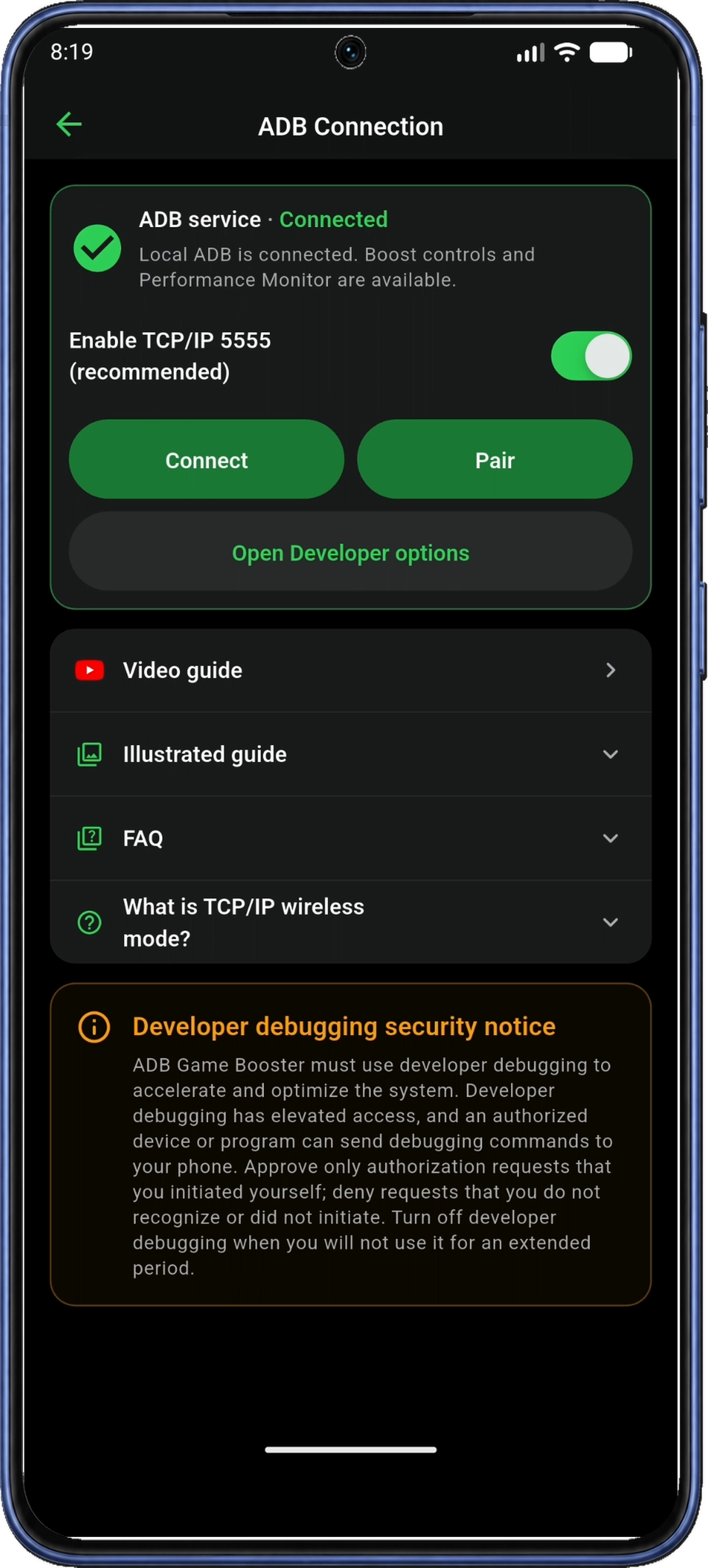
Lassen Sie nach der Rückkehr zur Seite „ADB-Verbindung (ADB Connection)“ die Seite geöffnet, während die App automatisch eine Verbindung herstellt. Der Status kann einige Sekunden „Verbindung wird hergestellt (Connecting)“ anzeigen, bevor er zu „Verbunden (Connected)“ wechselt.
Der Status „Verbunden (Connected)“ und ein grünes Häkchen bestätigen, dass der ADB-Dienst bereit ist. Bleibt der Verbindungsaufbau hängen, gehen Sie die Schritte zum erneuten Verbinden durch. Tippen Sie in der App auf den Zurückpfeil oben links, um zur Seite „Startseite (Home)“ zurückzukehren; auch dort sollte die ADB-Dienstkarte Connected anzeigen.
8. Installierte Spiele hinzufügen
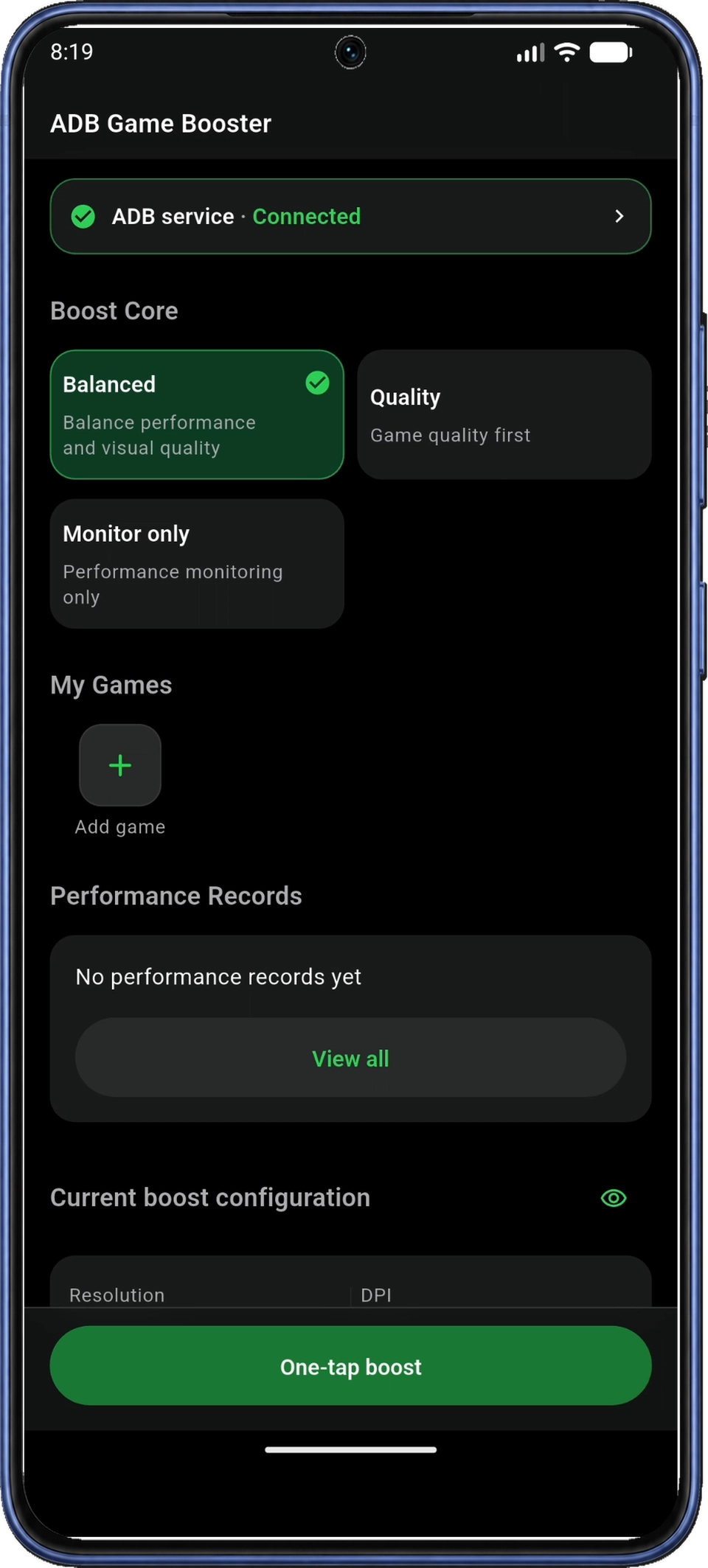
Suchen Sie auf der App-Seite „Startseite (Home)“ nach „Meine Spiele (My Games)“. Tippen Sie auf die Kachel „+ / Spiel hinzufügen (Add game)“, um die Seite „Spielebibliothek (Game Library)“ zu öffnen.
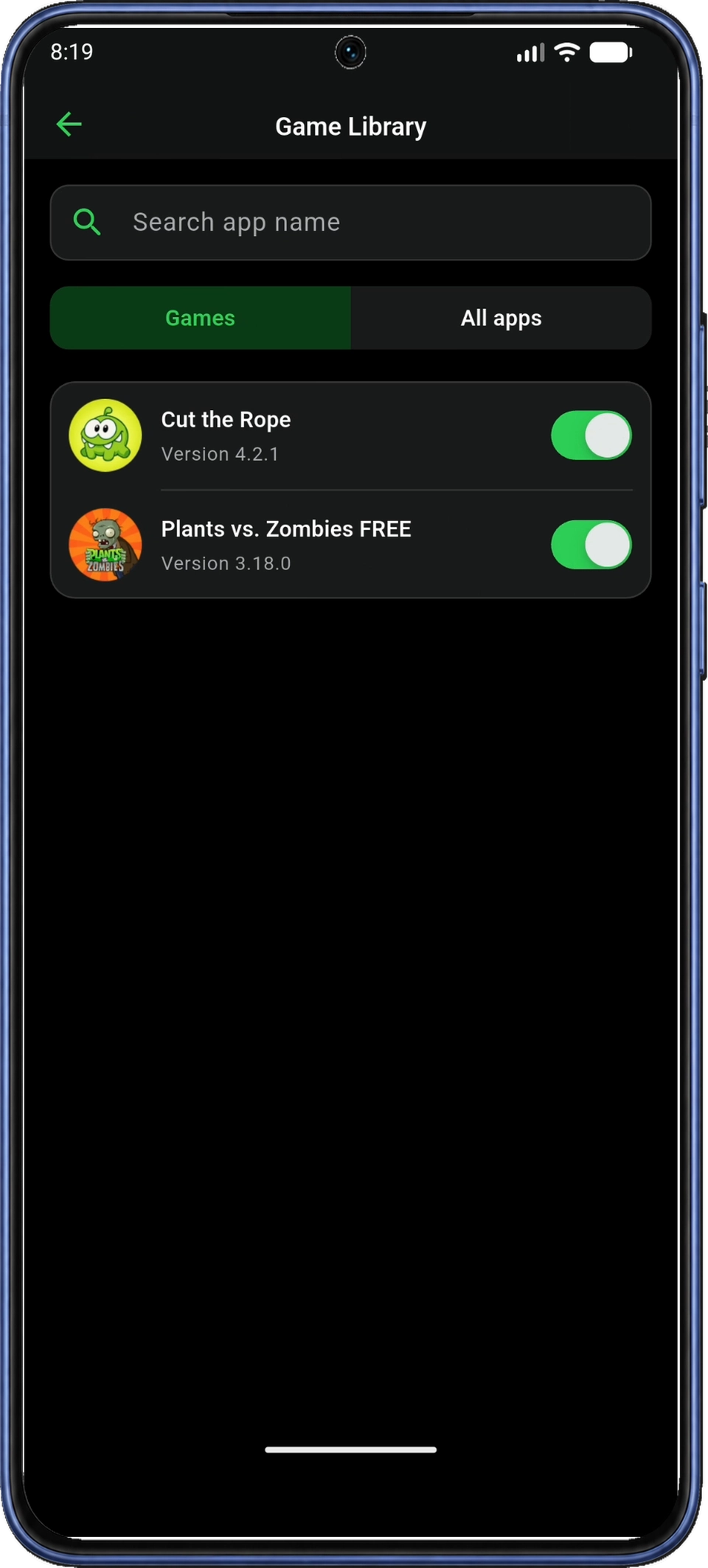
Die App nutzt die Liste installierter Apps, um Spiele auf Ihrem Smartphone zu finden. Wenn der Hinweis „Liste installierter Apps lesen (Read the installed app list)“ erscheint, lesen Sie die Erklärung und tippen Sie auf „Zustimmen (Agree)“. Bei bereits erteilter Zustimmung überspringt die App diesen Dialog.
Suchen Sie über das Feld „App-Namen suchen (Search app name)“ ein Spiel und aktivieren Sie den Schalter daneben. Der Filter „Spiele (Games)“ zeigt erkannte Spiele; wählen Sie „Alle Apps (All apps)“, falls ein installiertes Spiel im Filter fehlt. Sie können bis zu 20 Apps auswählen.
Tippen Sie auf den Zurückpfeil oben links, um zu Home zurückzukehren. Ihre ausgewählten Spiele sollten nun unter Meine Spiele (My Games) erscheinen; mit diesen Symbolen starten Sie in Schritt 11 ein Spiel.
9. Boost Core-Profil wählen und prüfen
Wenn bereits ein Boost aktiv ist, tippen Sie auf Home auf Wiederherstellen (Restore) und warten Sie auf den Abschluss, bevor Sie eine Konfiguration wählen. Eine Änderung des Boost Core während eines aktiven Boosts wendet die neue Konfiguration sofort an.
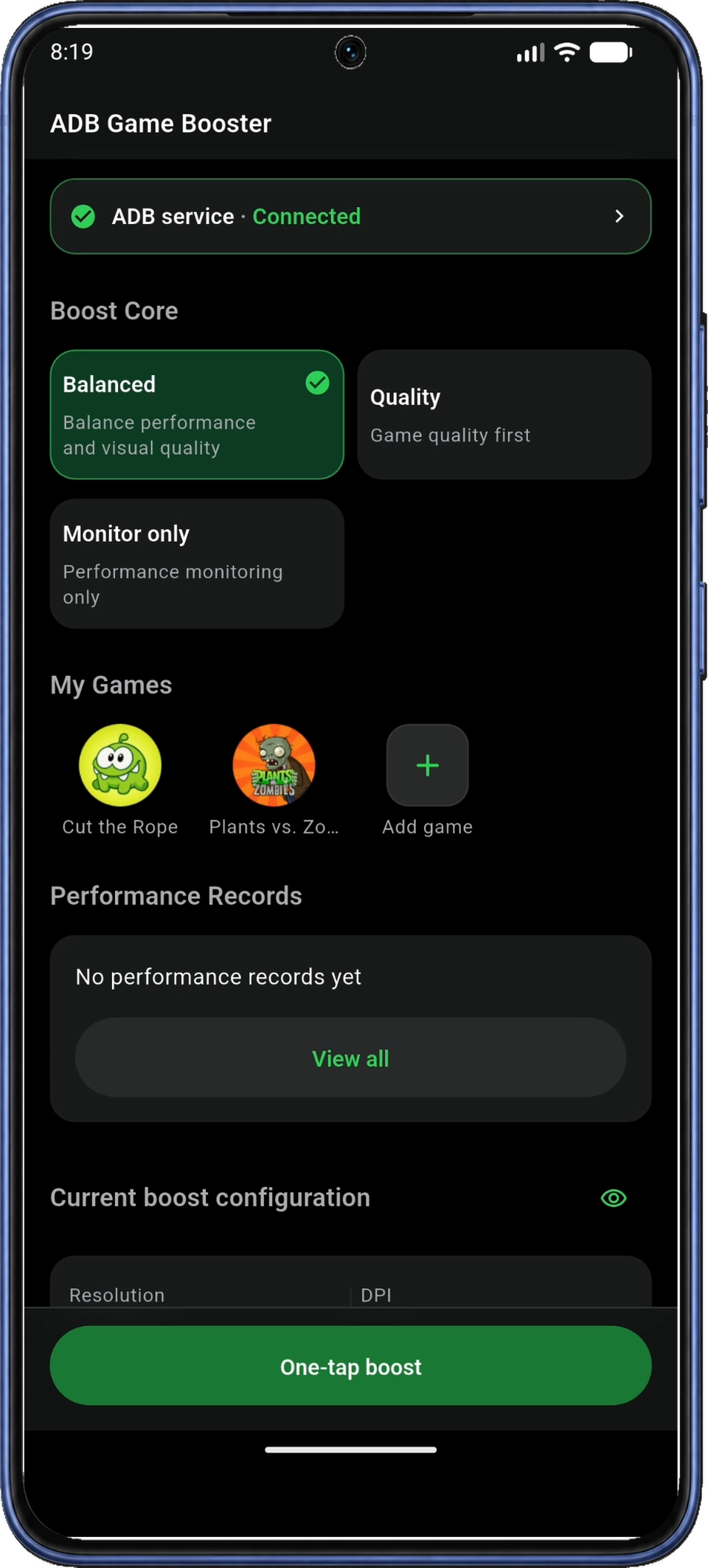
Wählen Sie oben auf Home das gewünschte Profil unter „Boost Core“. Auf den Screenshots ist „Ausgewogen (Balanced)“ ausgewählt.
| Auswahl | Zweck |
|---|---|
| Ausgewogen (Balanced) | Leistung und Darstellungsqualität ausgleichen. |
| Qualität (Quality) | Darstellungsqualität bevorzugen. |
| Nur überwachen (Monitor only) | Eine Überwachungssitzung starten, ohne Boost-Einstellungen anzuwenden. |
Wählen Sie Ausgewogen (Balanced), um der bebilderten Einrichtung zu folgen, oder lassen Sie es ausgewählt. Um Messwerte ohne Boost-Einstellungen zu sehen, wählen Sie Nur überwachen (Monitor only) und gehen Sie zu Schritt 10.
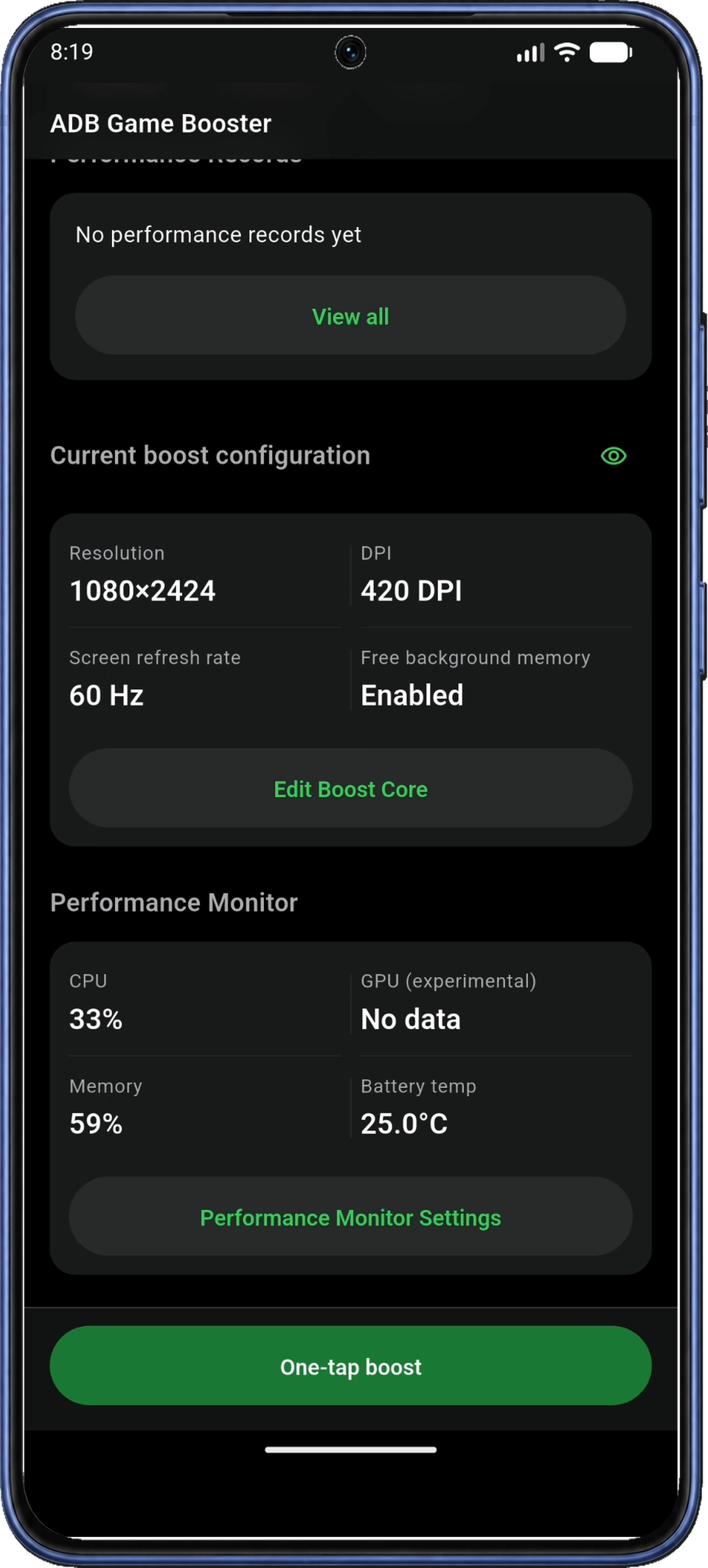
Wenn „Ausgewogen (Balanced)“ ausgewählt ist, scrollen Sie auf Home zu „Aktuelle Boost-Konfiguration (Current boost configuration)“ und tippen Sie auf „Boost Core bearbeiten (Edit Boost Core)“.
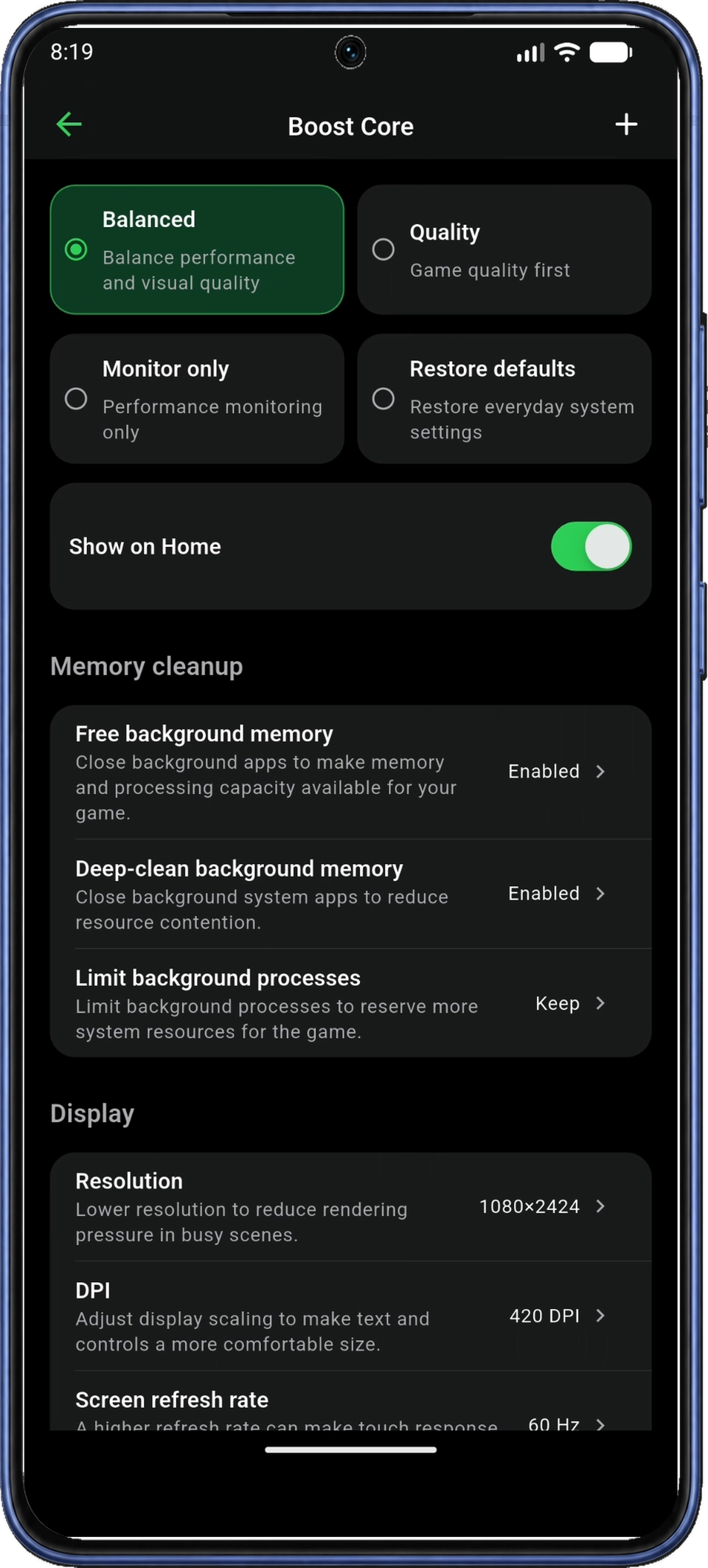
Prüfen Sie auf der Seite „Boost Core“ die Einstellungen für das Profil „Ausgewogen (Balanced)“. Behalten Sie für die erste Sitzung die aktuellen Optionen bei; Sie können sie später anpassen.
Zu den Einstellungen gehören die Funktion „Hintergrundspeicher freigeben (Free background memory)“, Anzeigeeinstellungen, Helligkeit und Benachrichtigungen. Die verfügbaren Steuerungen hängen von Ihrem Gerät ab.
Wenn Sie Nicht stören beim Spielen (Game Do Not Disturb) aktivieren, können Benachrichtigungen, Alarme und Medien stummgeschaltet sowie Vibrationen unterdrückt werden. Die App kann dafür eine separate Berechtigung anfordern. Unter Nach dem Spielen finden Sie den Unterschied zwischen Standardwerte wiederherstellen (Restore defaults) und Wiederherstellen (Restore).
Tippen Sie auf den Zurückpfeil der App, um zu Home zurückzukehren. Sie wenden diese Konfiguration in Schritt 11 mit Boost mit einem Tippen (One-tap boost) an.
10. Performance Monitor aktivieren
10.1 Performance Monitor Settings öffnen
Scrollen Sie auf Home zu Leistungsmonitor (Performance Monitor) und tippen Sie auf Einstellungen des Leistungsmonitors (Performance Monitor Settings) (Abbildung 21). Bei bereits aktivierter Überwachung kann die App direkt beim Öffnen der Einstellungen um die Berechtigung zur Einblendung über anderen Apps bitten.
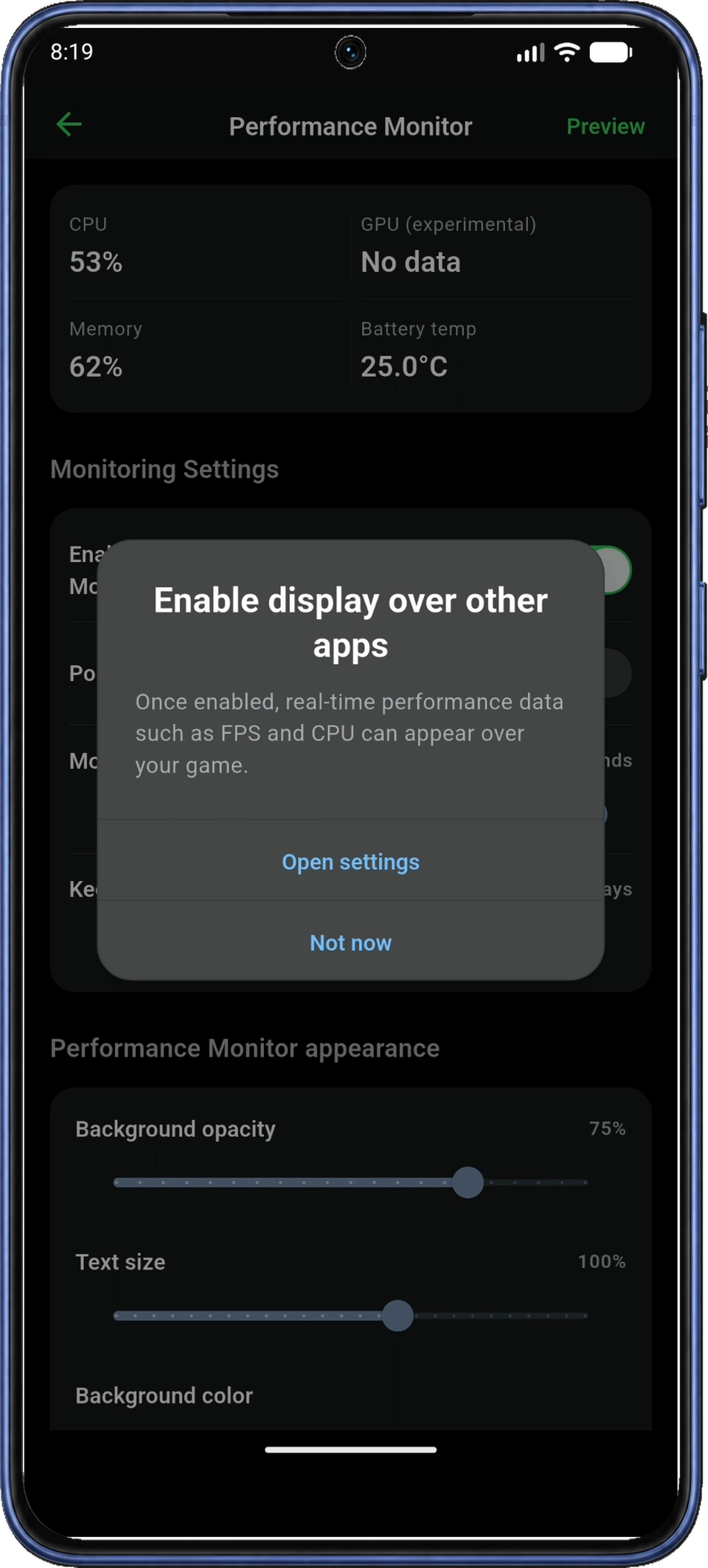
Die Berechtigung „Über anderen Apps einblenden“ hält den Monitor über Ihrem Spiel sichtbar. Tippen Sie im Dialog „Einblenden über anderen Apps aktivieren (Enable display over other apps)“ auf „Einstellungen öffnen (Open settings)“. Erscheint der Dialog nicht, aktivieren Sie bei Bedarf den Schalter „Leistungsmonitor aktivieren (Enable Performance Monitor)“ und tippen Sie auf „Vorschau (Preview)“. Dies öffnet die Vorschau oder fordert die fehlende Berechtigung an.
10.2 App in Androids Berechtigungsliste auswählen
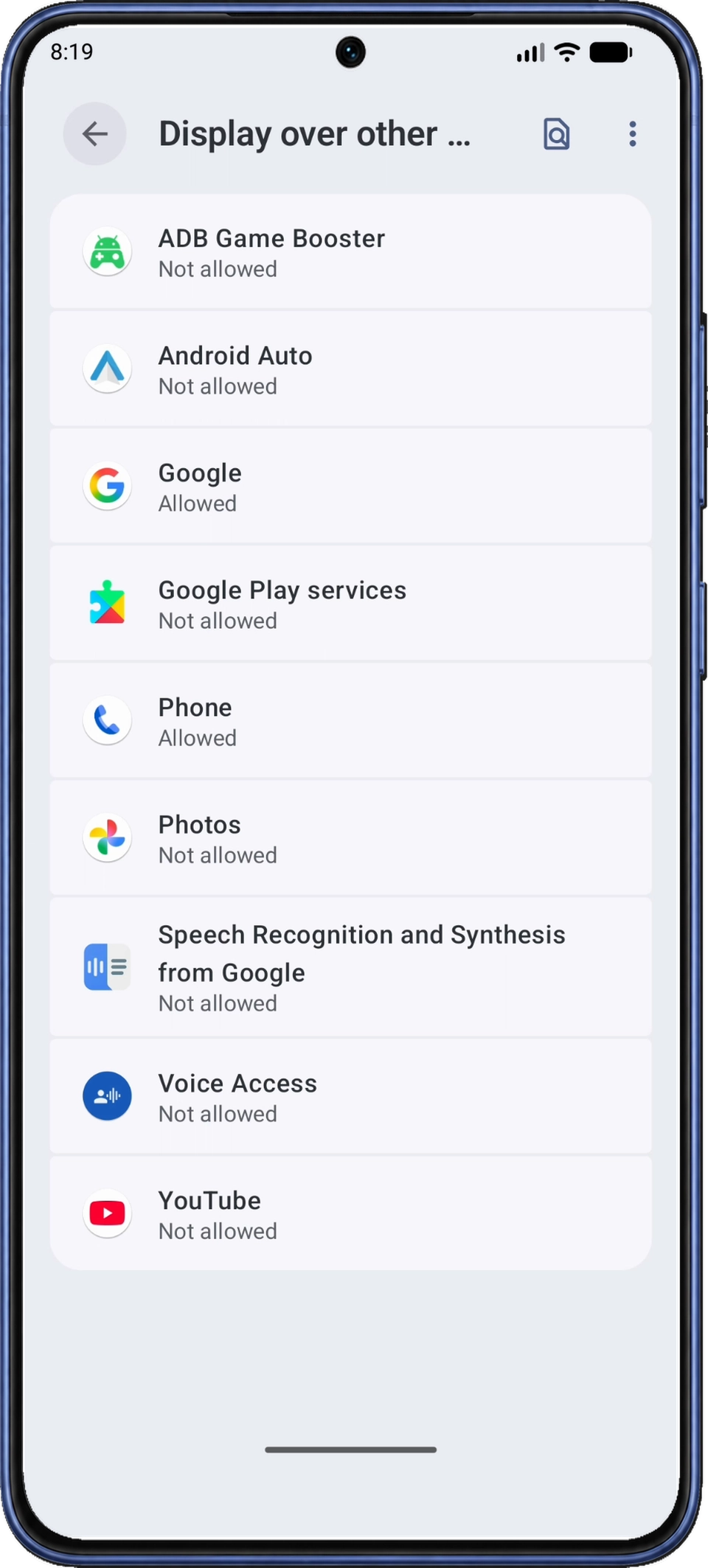
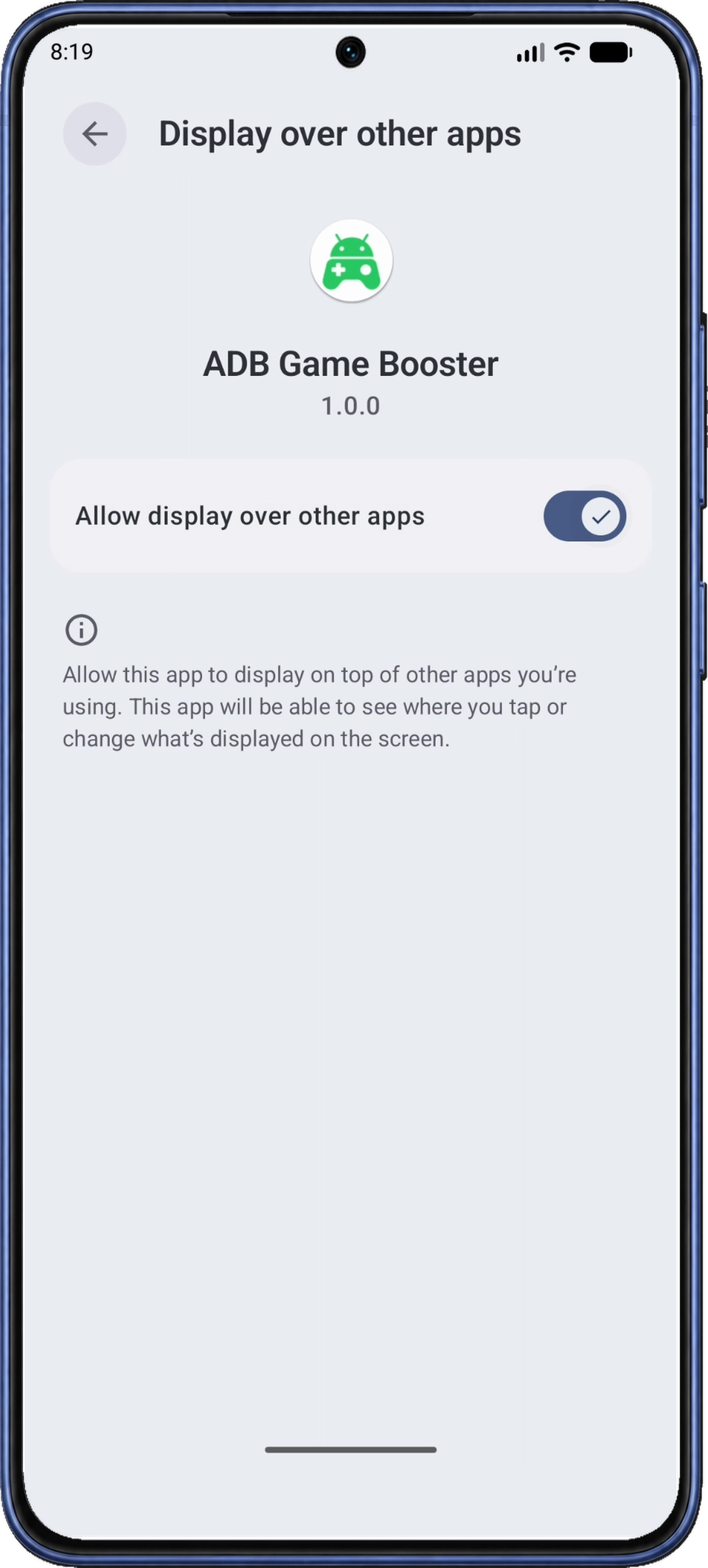
Tippen Sie in Androids Liste „Über anderen Apps einblenden (Display over other apps)“ auf „ADB Game Booster“. Bis zur Berechtigungserteilung lautet der Status „Nicht erlaubt (Not allowed)“. Manche Smartphones öffnen direkt die Berechtigungsseite der App; fahren Sie dann unmittelbar beim Schalter „Einblenden über anderen Apps zulassen (Allow display over other apps)“ fort.
Schalten Sie auf der Berechtigungsseite von ADB Game Booster die Option „Einblenden über anderen Apps zulassen (Allow display over other apps)“ ein.
Wenn „Einblenden über anderen Apps zulassen (Allow display over other apps)“ eingeschaltet ist, verlassen Sie die Berechtigungsseite mit der Android-Zurückfunktion. Erscheint erneut die App-Liste, gehen Sie nochmals zurück, um die Seite „Leistungsmonitor (Performance Monitor)“ in ADB Game Booster zu erreichen.
10.3 Monitorvorschau prüfen und anpassen
Stellen Sie nach der Rückkehr zur Seite „Leistungsmonitor (Performance Monitor)“ sicher, dass der Schalter „Leistungsmonitor aktivieren (Enable Performance Monitor)“ eingeschaltet ist. Die schwebende Vorschau kann nach der Berechtigungserteilung automatisch erscheinen; andernfalls tippen Sie oben rechts auf „Vorschau (Preview)“. Erscheint sie weiterhin nicht, führen Sie die Vorschauprüfungen durch.
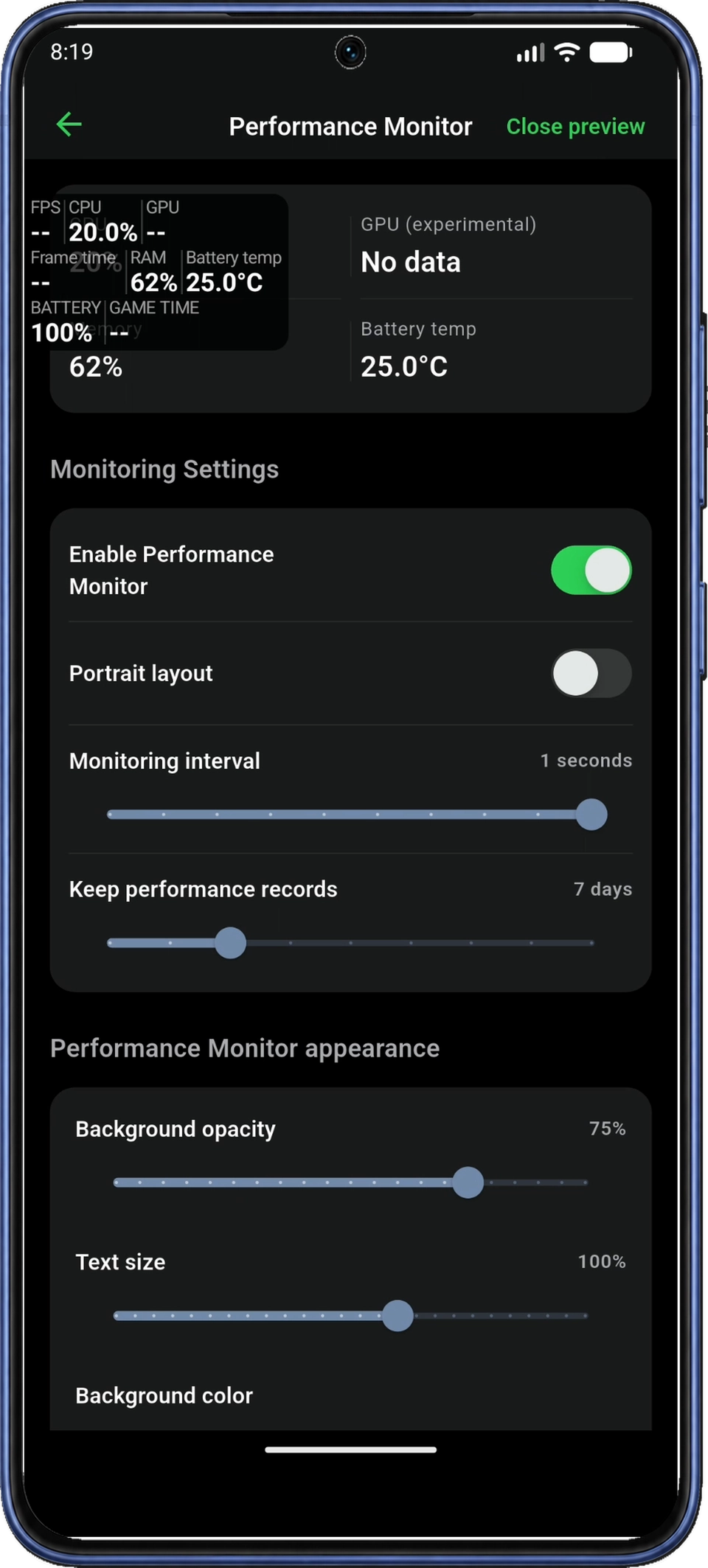
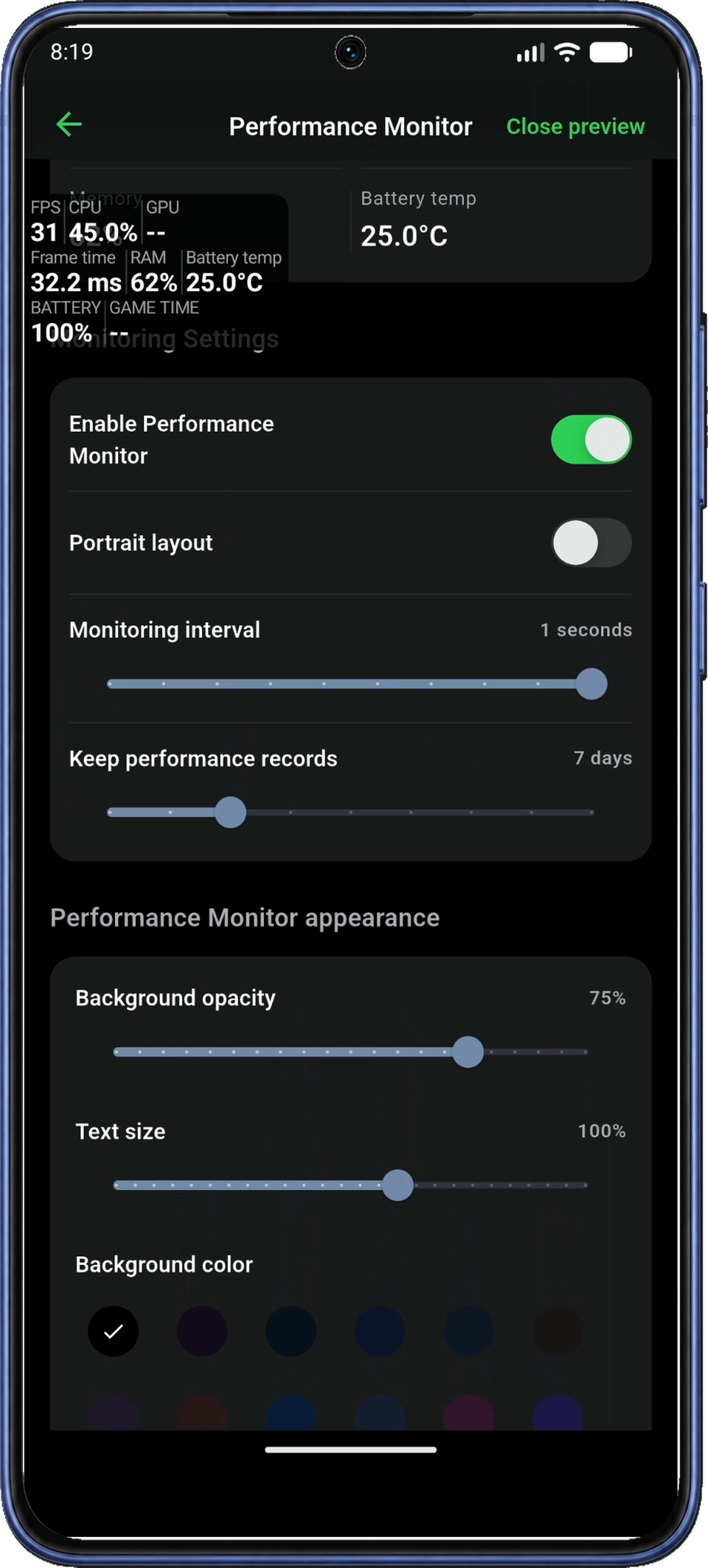
Finden Sie mit der Vorschau ein Layout, das über Ihrem Spiel gut lesbar ist. Auf dieser Seite befinden sich auch Überwachungsintervall, Aufbewahrungsdauer der Aufzeichnungen und Darstellungsoptionen.
Optional: Passen Sie die Regler Textgröße (Text size) und Hintergrunddeckkraft (Background opacity) an, um das Panel besser lesbar zu machen. Scrollen Sie zur Auswahl von Hintergrund- und Textfarben nach unten und prüfen Sie anschließend die Vorschau.
Behalten Sie bei der ersten Sitzung das Standardintervall bei. Sie können es später ändern; der Screenshot zeigt eine Beispielkonfiguration.
Beobachten Sie nach dem Erscheinen des schwebenden Panels, ob sich verfügbare Werte aktualisieren. Keine Daten (No data) oder -- bedeutet, dass ein Wert nicht verfügbar ist, nicht dass er null beträgt.
Lassen Sie den Schalter „Leistungsmonitor aktivieren (Enable Performance Monitor)“ eingeschaltet und tippen Sie auf den Zurückpfeil, um zu Home zurückzukehren. Beim Verlassen der Seite schließt sich die Vorschau; Sie können sie auch über „Vorschau schließen (Close preview)“ ausblenden. Die Überwachung bleibt für Ihre Spielsitzung aktiviert.
11. Konfiguration anwenden und Spiel öffnen
Prüfen Sie auf Home den ADB-Status Verbunden (Connected), das gewünschte Boost Core-Profil und Ihre Spiele unter Meine Spiele (My Games). Scrollen Sie nach oben, falls diese Elemente nicht sichtbar sind.
Wenn Sie Monitor only gewählt haben: Tippen Sie auf Überwachung starten (Start monitoring) und warten Sie auf Leistungsüberwachung gestartet (Performance monitoring started). Öffnen Sie Ihr Spiel wie unter Schritt 11.2 beschrieben.
11.1 One-tap boost starten und Ergebnis abwarten
Wenn „Ausgewogen (Balanced)“ ausgewählt ist, tippen Sie unten auf Home auf „Boost mit einem Tippen (One-tap boost)“.
Die App öffnet eine Fortschrittsseite, während sie die Konfiguration anwendet. Lassen Sie sie geöffnet, bis die Abschlussansicht erscheint.
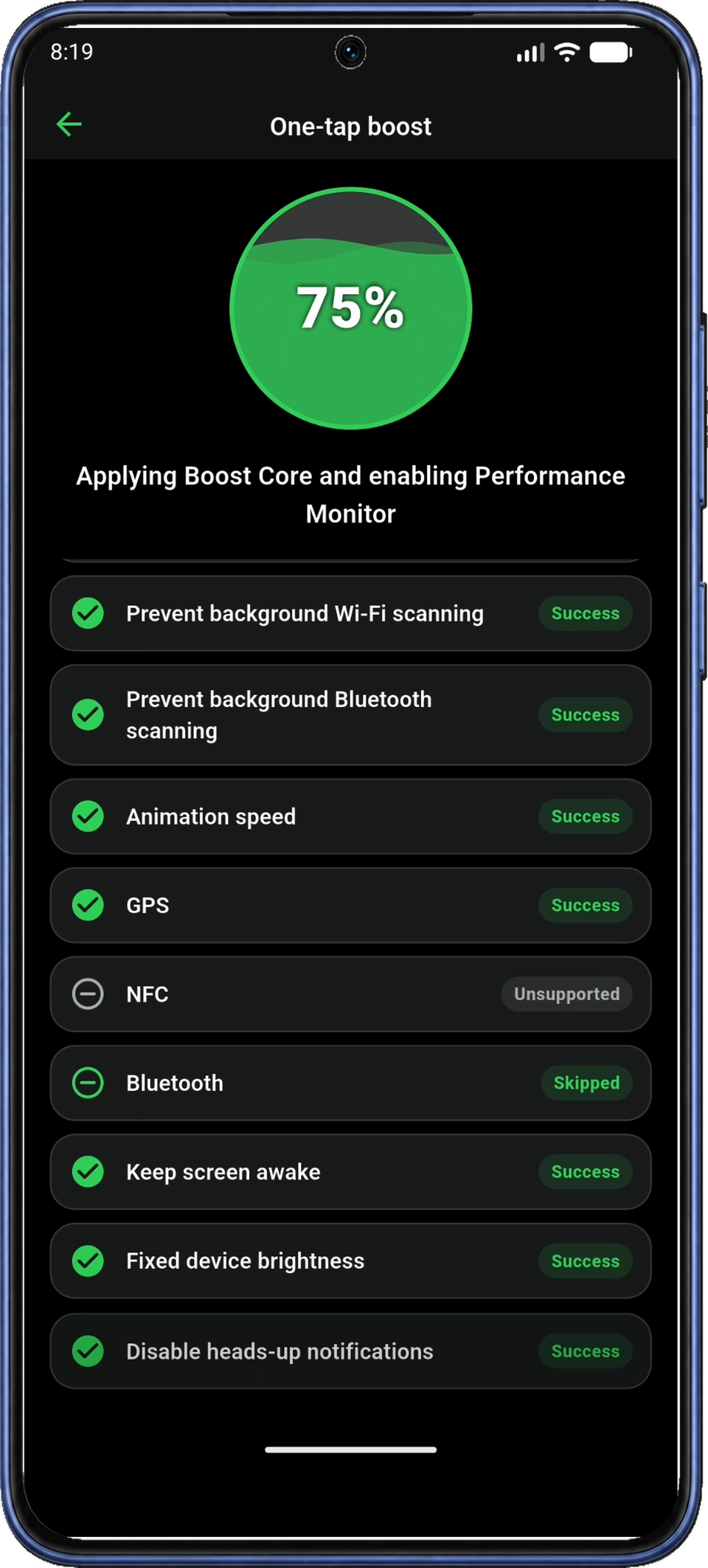
Prüfen Sie nach Abschluss den Status neben jeder Einstellung. Scrollen Sie durch die Liste, um weitere Ergebnisse zu sehen.
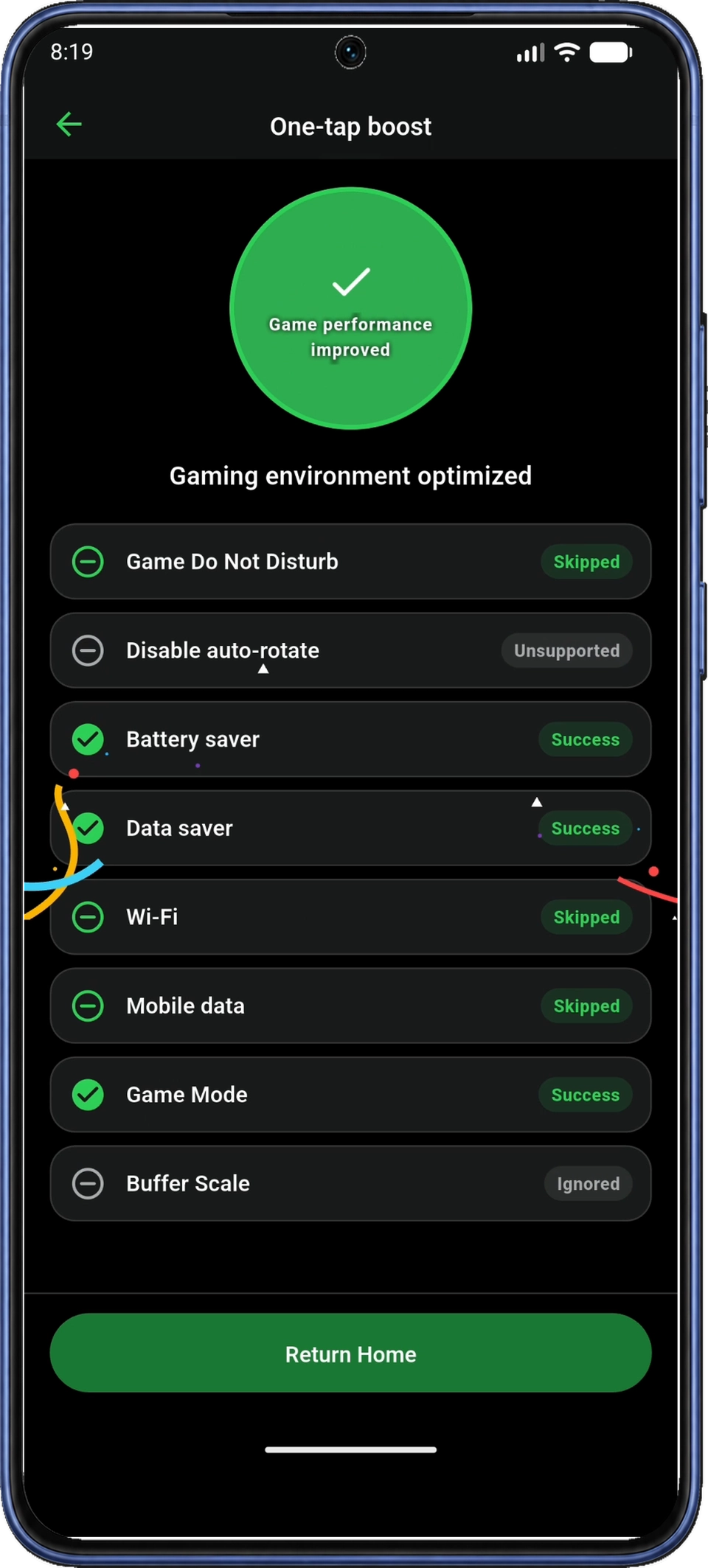
Häufige Ergebniskennzeichnungen:
| Kennzeichnung | Bedeutung |
|---|---|
| Erfolgreich (Success) | Der Vorgang war erfolgreich oder die Einstellung entsprach bereits dem gewählten Wert. |
| Übersprungen (Skipped) | Die Einstellung blieb auf Beibehalten (Keep), daher wurde keine Änderung angefordert. |
| Keine Apps ausgewählt (No apps selected) | Für den Bereinigungsvorgang wurden keine System-Apps ausgewählt. |
| Nicht unterstützt (Unsupported) | Die angeforderte Einstellung wird auf diesem Gerät oder System nicht unterstützt. |
| Ignoriert (Ignored) | Der Vorgang wurde nicht erfolgreich abgeschlossen. Dazu können Berechtigungs-, Verbindungs- oder andere Ausführungsfehler gehören. |
An den Kennzeichnungen erkennen Sie, welche Einstellungen angewendet oder beibehalten wurden. Führen Sie bei unerwarteten Ergebnissen vor einem erneuten Versuch die Prüfungen der Boost-Ergebnisse durch.
11.2 Zu Home zurückkehren und auf das Spielsymbol tippen
Tippen Sie in der Abschlussansicht auf „Zur Startseite (Return Home)“. Nach einem Boost mit dem Profil „Ausgewogen (Balanced)“ zeigt Home den Hinweis „Boost aktiviert · Zum Starten auf ein Spiel tippen (Boost enabled · Tap a game to launch)“ sowie die Aktionen „Erneut boosten (Boost again)“ und „Wiederherstellen (Restore)“. Bei einer aktiven Sitzung mit dem Profil „Nur überwachen (Monitor only)“ zeigt Home die Aktion „Überwachung beenden (Stop monitoring)“.
Tippen Sie unter Meine Spiele (My Games) auf das gewünschte Spiel, etwa Cut the Rope unten. In einer Boost-Sitzung wendet Erneut boosten (Boost again) die Konfiguration erneut an.
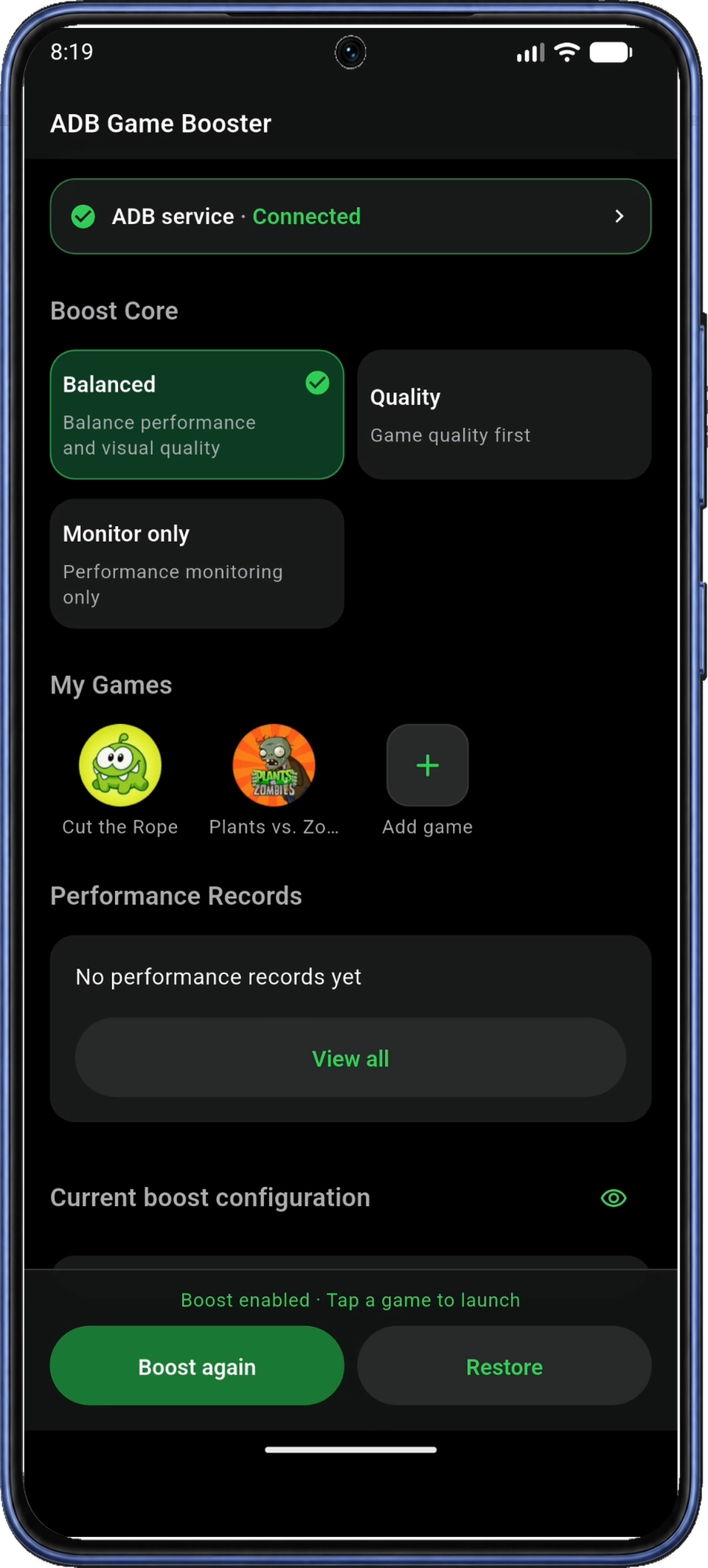
Wenn Sie über ein Spielsymbol auf Home begonnen haben, kann die Abschlussschaltfläche Spiel starten (Launch game) heißen. Tippen Sie darauf, um dieses Spiel direkt zu öffnen.
Warten Sie, bis das Spiel geladen ist. Der Monitor kann schon während des Ladens erscheinen und sollte sichtbar bleiben, wenn das Spiel bereit ist.
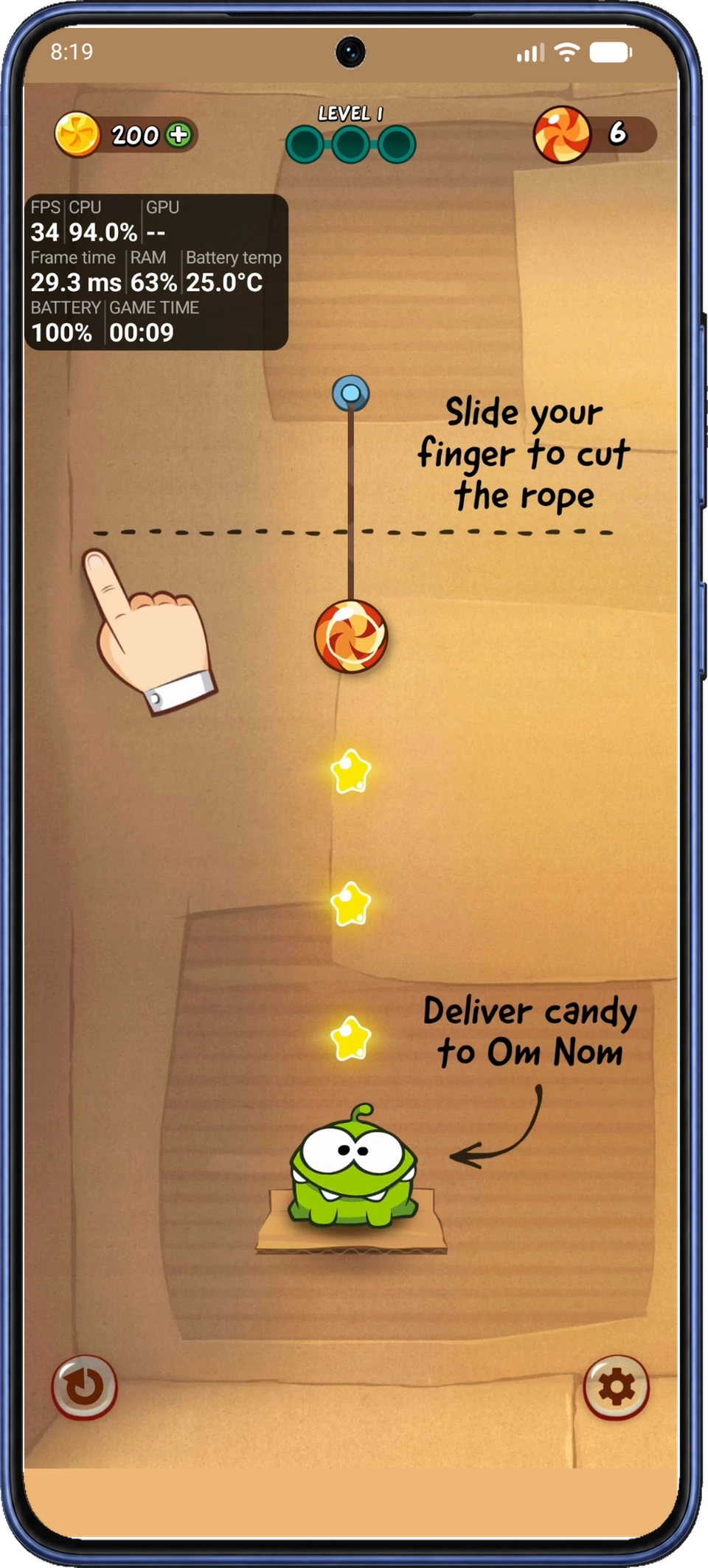
Das Overlay lesen
Wenn das Spiel geöffnet und der Monitor sichtbar ist, können Sie die Messwerte beim Spielen verfolgen. Die Felder hängen von den gewählten Kennzahlen und den verfügbaren Gerätedaten ab.
| Messwert | Bedeutung |
|---|---|
| FPS | Bilder pro Sekunde anhand der auf Ihrem Smartphone verfügbaren Spiel- oder Anzeigedaten. Der Wert kann sich beim Laden und Spielen ändern. |
| Framezeit (Frame time) | Zeit zwischen Bildern in Millisekunden. Spitzen oder starke Schwankungen können auf ungleichmäßige Bildausgabe hinweisen. |
| CPU / GPU | Gesamte Systemlast. Diese Werte enthalten auch Aktivitäten außerhalb des Spiels. Die Verfügbarkeit von GPU-Werten hängt vom Gerät ab. |
| RAM (Arbeitsspeicher) | Gesamte Speichernutzung des Geräts. Der Screenshot nennt sie RAM; in den App-Einstellungen heißt sie Arbeitsspeicher (Memory). |
| Akkutemperatur (Battery temp) | Akkutemperatur, nicht CPU- oder GPU-Temperatur. |
| AKKU (BATTERY) | Verbleibende Akkuladung. |
| SPIELZEIT (GAME TIME) | Vergangene Zeit der von der App erfassten Spielsitzung. |
Vergleichen Sie Sitzungen mit ähnlichen Szenen und ändern Sie jeweils nur eine Einstellung. Beachten Sie FPS und Framezeit. Das Overlay zeigt die Leistung beim Spielen; die Boost-Ergebnisse zeigen die angewendeten Systemeinstellungen.
Nach dem Spielen: Einstellungen wiederherstellen und Überwachung beenden
Kehren Sie nach dem Spielen zur App zurück, um gespeicherte Einstellungen wiederherzustellen oder die Überwachung zu beenden.
- Nach einer Boost-Sitzung: Kehren Sie zu Home zurück und tippen Sie auf Wiederherstellen (Restore), um die vor dem Boost gespeicherten Einstellungen wiederherzustellen. Lassen Sie ADB verbunden, warten Sie auf den Abschluss und prüfen Sie die Ergebnisse auf Einstellungen, die nicht wiederhergestellt werden konnten.
- Nach einer Monitor only-Sitzung: Tippen Sie auf Home auf Überwachung beenden (Stop monitoring).
- Den schwebenden Monitor beenden: Nutzen Sie die Stoppaktion in der Überwachungsbenachrichtigung der App. Boost-Einstellungen bleiben aktiv, bis Sie auf Home Wiederherstellen (Restore) verwenden.
Auf der Boost Core-Seite wendet die Option „Alltagseinstellungen wiederherstellen (Restore everyday settings)“ die Standardwerte der App für den Alltag an. In Abbildung 22 heißt sie „Standardwerte wiederherstellen (Restore defaults)“. Verwenden Sie auf Home „Wiederherstellen (Restore)“, um zu den vor dem aktuellen Boost gespeicherten Einstellungen zurückzukehren. Bei der Bereinigung geschlossene Apps bleiben geschlossen.
Wenn Sie die App länger nicht verwenden, stellen Sie zuerst einen aktiven Boost zurück und deaktivieren Sie anschließend das Entwickler-Debugging in den Android-Einstellungen.
Fehlerbehebung
Der erste Connect-Versuch schlägt vor der Kopplung fehl
Schließen Sie zuerst die Kopplung ab. Tippen Sie auf der Seite „ADB-Verbindung (ADB Connection)“ auf „Verbinden (Connect)“. Wenn der Dialog „Zum Verbinden koppeln (Pair to connect)“ erscheint, tippen Sie darin auf „Koppeln (Pair)“. Lesen Sie im Dialog „Mit Kopplungscode koppeln (Pair with a pairing code)“ die Anleitung und tippen Sie auf „OK“. Gehen Sie die Schritte 3–6 durch, lassen Sie WLAN eingeschaltet und aktivieren Sie USB- sowie drahtloses Debugging wie oben beschrieben. Kehren Sie dann zur App zurück und bestätigen Sie in Schritt 7 den Status Connected.
Wenn Sie ADB Game Booster auf diesem Smartphone bereits gekoppelt haben, nutzen Sie die Schritte zum erneuten Verbinden.
Ich finde Entwickleroptionen oder drahtloses Debugging nicht
Menünamen und Positionen unterscheiden sich je nach Hersteller. Folgen Sie Schritt 2, um die Entwickleroptionen über Einstellungen → Über das Telefon → Build-Nummer zu aktivieren, kehren Sie dann zu ADB Game Booster zurück und tippen Sie auf Entwickleroptionen öffnen (Open Developer options).
Diese Kopplungsmethode erfordert Android 11 oder neuer. Wenn die Option „Drahtloses Debugging (Wireless debugging)“ vorhanden ist, sich aber nicht einschalten lässt, prüfen Sie WLAN und beide Debugging-Schalter in Schritt 4. Manche Smartphones erfordern zusätzlich eine Option für ADB-Debugging im Modus „Nur laden (Charge only)“. Aktivieren Sie drahtloses Debugging und gehen Sie dann zu Schritt 5.
Fehlt das Menü für drahtloses Debugging, prüfen Sie die Anleitung des Smartphone-Herstellers für Ihr Modell.
Die Kopplungsbenachrichtigung fehlt
Erlauben Sie in Androids App-Einstellungen Benachrichtigungen für ADB Game Booster, damit die Kopplungscode-Eingabe erscheinen kann. Kehren Sie zu ADB-Verbindung (ADB Connection) zurück, tippen Sie auf Verbinden (Connect) und erlauben Sie bei Bedarf den lokalen Netzwerkzugriff. Wenn der Dialog Zum Verbinden koppeln (Pair to connect) erscheint, tippen Sie darin auf Koppeln (Pair). Lesen Sie im Dialog Mit Kopplungscode koppeln (Pair with a pairing code) die Anleitung und tippen Sie auf OK.
Öffnen Sie Drahtloses Debugging → Gerät mit Kopplungscode koppeln erneut und lassen Sie den Codedialog geöffnet. Klappen Sie in den Benachrichtigungen Lokale ADB-Kopplung (Local ADB pairing) auf und tippen Sie auf Kopplungscode eingeben (Enter pairing code). Fahren Sie mit Schritt 6 fort.
Der Code wird abgelehnt oder die Kopplung nicht abgeschlossen
Öffnen Sie „Gerät mit Kopplungscode koppeln (Pair device with pairing code)“ erneut, um einen aktuellen sechsstelligen Code zu erhalten. Lassen Sie den Dialog geöffnet und senden Sie den neuen Code wie in Schritt 6 über die App-Benachrichtigung. Geben Sie den Code aus dem Feld „WLAN-Kopplungscode (Wi-Fi pairing code)“ oberhalb von IP-Adresse und Port ein; der Port ist eine separate Zahl.
Die Kopplung war erfolgreich, aber die App verbindet noch oder wurde getrennt
Die Kopplung erlaubt der App das Verbinden; Verbunden (Connected) bestätigt eine einsatzbereite ADB-Verbindung. So verbinden Sie sich erneut:
- Schalten Sie Drahtloses Debugging (Wireless debugging) aus und wieder ein.
- Kehren Sie zu ADB Game Booster zurück und tippen Sie auf Verbinden (Connect).
- Wenn der Dialog „Zum Verbinden koppeln (Pair to connect)“ erscheint, tippen Sie darin auf „Koppeln (Pair)“ und wiederholen Sie die Schritte 3–6 mit dem aktuellen Code.
- Wenn wiederholte Versuche scheitern, starten Sie das Smartphone neu und führen Sie die Einrichtung erneut durch.
Nutzen Sie dieselbe Abfolge, wenn die App den lokalen Verbindungsport nicht findet. Sobald Verbunden (Connected) erscheint, kehren Sie zu Schritt 7 zurück.
Was ändert Enable TCP/IP 5555?
Die Option „TCP/IP 5555 aktivieren (Enable TCP/IP 5555)“ nutzt einen festen Port für die lokale ADB-Verbindung. Nach der Einrichtung kann dieser Modus die Verbindung ohne WLAN oder drahtloses Debugging aufrechterhalten. Bei ausgeschaltetem Schalter müssen beide während der Verbindung aktiviert bleiben. Die erste Kopplung benötigt weiterhin WLAN; weitere Details finden Sie in der App im Abschnitt „Was ist der drahtlose TCP/IP-Modus? (What is TCP/IP wireless mode?)“.
Mein Spiel wird nicht aufgeführt
Wählen Sie auf der Seite „Spielebibliothek (Game Library)“ die Option „Alle Apps (All apps)“ und suchen Sie das Spiel nach Namen. Stellen Sie sicher, dass es installiert ist und Sie dem Zugriff auf die App-Liste im Dialog „Liste installierter Apps lesen (Read the installed app list)“ zugestimmt haben. Wenn Sie das Spiel nach dem Öffnen von Game Library installiert haben, verlassen Sie die Seite und öffnen Sie sie erneut, um die Liste zu aktualisieren. Wählen Sie das Spiel und prüfen Sie das Symbol auf Home in Schritt 8. Lässt sich ein hinzugefügtes Spiel nicht öffnen, prüfen Sie, ob es weiterhin installiert ist.
Der schwebende Monitor erscheint nicht
Das schwebende Panel benötigt eine ADB-Verbindung, aktivierte Überwachung und die Berechtigung zum Einblenden über anderen Apps. Öffnen Sie auf Home „Einstellungen des Leistungsmonitors (Performance Monitor Settings)“ und prüfen Sie, ob der Schalter „Leistungsmonitor aktivieren (Enable Performance Monitor)“ eingeschaltet ist. Prüfen Sie anhand von Schritt 10, ob der ADB-Status „Verbunden (Connected)“ lautet und Androids Berechtigung „Einblenden über anderen Apps zulassen (Allow display over other apps)“ erteilt ist.
Tippen Sie zum Testen des Panels auf Vorschau (Preview). Wenn die Schaltfläche Vorschau schließen (Close preview) zeigt, aber kein Panel sichtbar ist, tippen Sie darauf und anschließend erneut auf Vorschau (Preview). Kehren Sie nach Erscheinen des Panels zu Home zurück und starten Sie Ihre Sitzung wie in Schritt 11 beschrieben.
FPS, GPU oder eine andere Kennzahl fehlt oder zeigt No data
Starten Sie das Spiel und warten Sie auf die Messwerte. Prüfen Sie die aktivierten Kennzahlen in Einstellungen des Leistungsmonitors (Performance Monitor Settings) und den ADB-Status Verbunden (Connected). Keine Daten (No data) oder -- kennzeichnet nicht verfügbare Werte; die Verfügbarkeit hängt von Smartphone, System und Spiel ab.
Einige Boost-Einstellungen wurden nicht übernommen oder das Spiel läuft nicht besser
Beginnen Sie mit den Ergebniskennzeichnungen in Schritt 11.1. „Übersprungen (Skipped)“ lässt eine Einstellung unverändert; „Ignoriert (Ignored)“ kann einen Ausführungsfehler einschließen. Prüfen Sie vor einem erneuten Versuch die Geräteunterstützung und Verbindungs- oder Berechtigungsmeldungen der betroffenen Einstellung. Mit „Wiederherstellen (Restore)“ kehren Sie zu den vor dem Boost gespeicherten Einstellungen zurück. Beachten Sie für Spielvergleiche die Hinweise zum Lesen des Overlays.
Laden Sie ADB Game Booster bei Google Play herunter
Laden Sie ADB Game Booster bei Google Play herunter und folgen Sie dieser Anleitung, um die Spieleleistung zu überwachen.