
 DroidKit:ADB Terminal Toolkit
DroidKit. Τα εργαλεία ADB για το Android σας.
Διαχειριστείτε εφαρμογές, μεταφέρετε αρχεία, εκτελέστε εντολές Shell και ελέγξτε την Android TV από το τηλέφωνό σας Android. Το DroidKit, από το Nextaix Studio, συγκεντρώνει καθημερινά εργαλεία συσκευών για συντήρηση, παρακολούθηση και αντιμετώπιση προβλημάτων.
Τι θέλετε να κάνετε;
Εντοπισμός σφαλμάτων συσκευής
Εκτελέστε εντολές Shell και εξετάστε το Logcat για να εντοπίσετε προβλήματα.
Διαχείριση εφαρμογών
Ελέγξτε στοιχεία εφαρμογών, αλλάξτε καταστάσεις ή εξαγάγετε ένα APK.
Περιήγηση και μεταφορά αρχείων
Περιηγηθείτε στα αρχεία συσκευής και μεταφέρετέ τα μεταξύ τηλεφώνου και συνδεδεμένης συσκευής.
Έλεγχος τηλεόρασης
Πλοηγηθείτε στα μενού της τηλεόρασης, εισαγάγετε κείμενο και ρυθμίστε την ένταση από το τηλέφωνό σας.
Σύνδεση
Επιλέξτε τρόπο σύνδεσης για αυτό το τηλέφωνο ή άλλη συσκευή, κάντε σύζευξη αν χρειάζεται και ανοίξτε τα εργαλεία της.
Διαχειριστείτε τις συσκευές σας από μία λίστα.
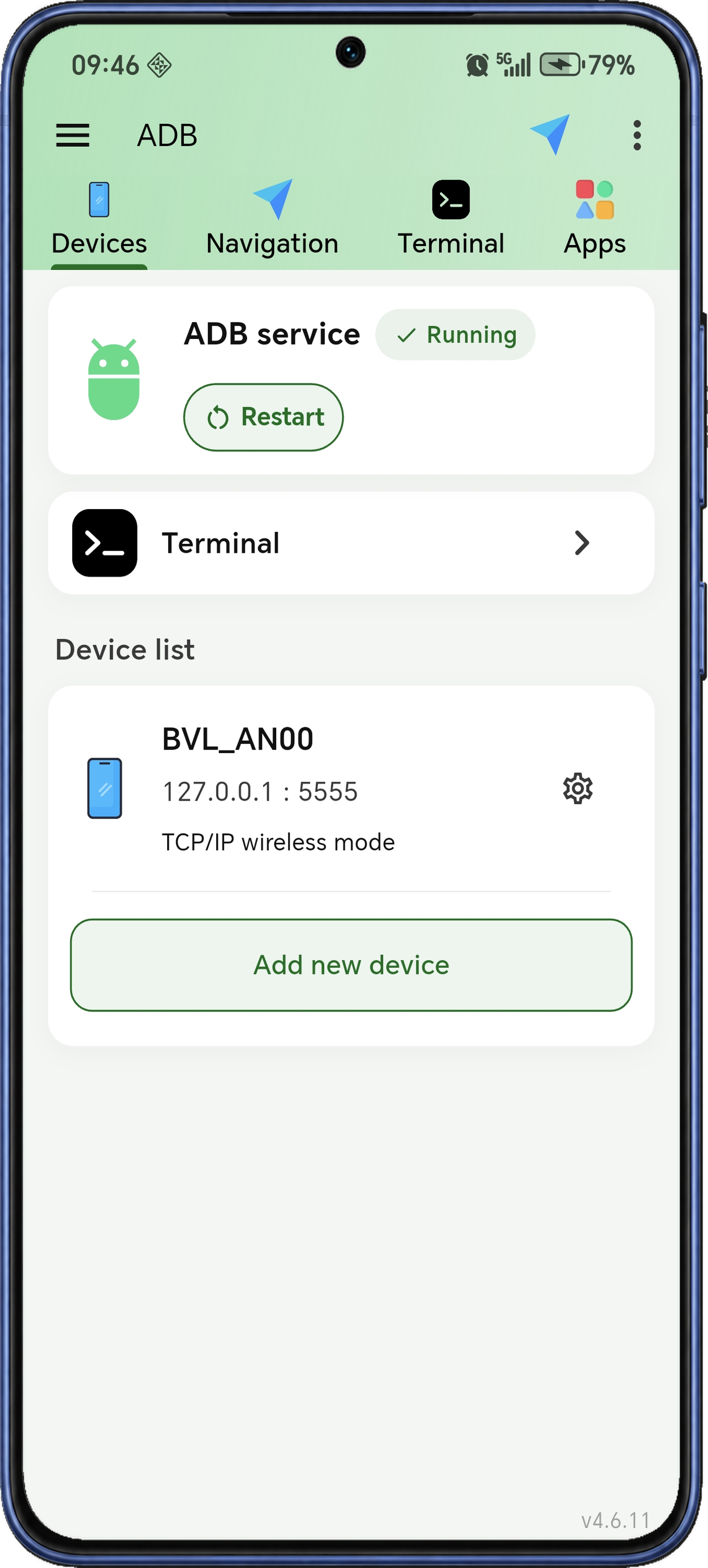
Η λίστα συσκευών είναι η αφετηρία διαχείρισης αυτού του τηλεφώνου και άλλων συσκευών Android. Επιλέξτε τη συσκευή με την οποία θέλετε να εργαστείτε και χρησιμοποιήστε το τερματικό, τις εφαρμογές, τα αρχεία και τα εργαλεία συστήματός της χωρίς να εισάγετε ξανά τα στοιχεία σύνδεσης σε κάθε καρτέλα.
Δώστε αναγνωρίσιμα ονόματα στις συσκευές, καρφιτσώστε μια καταχώριση που χρησιμοποιείτε συχνά και ενημερώστε τη θύρα σύνδεσής της όταν αλλάξουν τα στοιχεία σύνδεσης. Στην ίδια σελίδα εμφανίζεται η κατάσταση της τοπικής υπηρεσίας ADB, με δυνατότητα επανεκκίνησης για ανανέωσή της.
- Επιλογή συσκευής εργασίας
Επιλέξτε μια καταχώριση ώστε τα εργαλεία διαχείρισης που ανοίγετε στη συνέχεια να χρησιμοποιούν αυτή τη συσκευή.
- Καρφίτσωμα συσκευών που χρησιμοποιείτε συχνά
Κρατήστε ψηλά στη λίστα ένα τηλέφωνο ή τηλεόραση που διαχειρίζεστε συχνά, αντί να το αναζητάτε κάθε φορά.
- Ψευδώνυμα συσκευών
Μετονομάστε μια καταχώριση με γνώριμη ετικέτα για να ξεχωρίζετε ευκολότερα παρόμοια μοντέλα και διευθύνσεις.
- Ενημέρωση θυρών σύνδεσης
Επεξεργαστείτε την αποθηκευμένη θύρα σύνδεσης από τις ενέργειες συσκευής όταν η συσκευή αναφέρει νέα στοιχεία σύνδεσης.
- Κατάσταση υπηρεσίας ADB
Ελέγξτε αν η τοπική υπηρεσία ADB εκκινείται, εκτελείται ή έχει σταματήσει και επανεκκινήστε την από την ίδια οθόνη.
Επιλέξτε πώς θα συνδέσετε τη συσκευή.
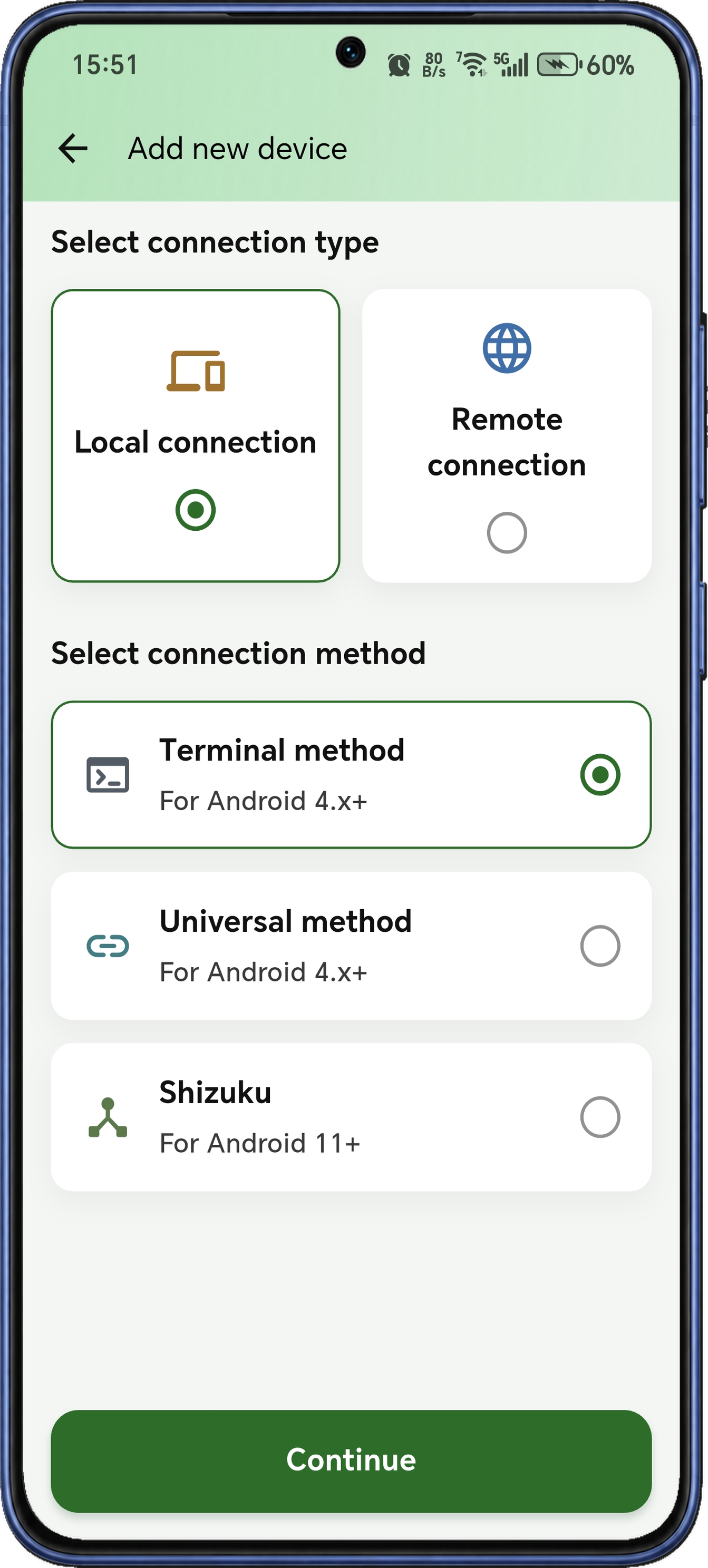
Επιλέξτε τοπική σύνδεση για αυτό το τηλέφωνο ή απομακρυσμένη για άλλη συσκευή Android. Έπειτα επιλέξτε ρύθμιση μέσω τερματικού, τα χειριστήρια καθολικής ρύθμισης ή τον οδηγό τοπικού Shizuku.
Η μέθοδος τερματικού οδηγεί σε ρύθμιση σύνδεσης με εντολές, ενώ η καθολική μέθοδος παρέχει χειριστήρια διεύθυνσης και σύζευξης. Υπάρχει επίσης μέθοδος Shizuku για υποστηριζόμενες τοπικές ρυθμίσεις, με οδηγίες προετοιμασίας πριν συνεχίσετε στα εργαλεία.
- Διαχείριση αυτού του τηλεφώνου
Επιλέξτε Local connection όταν τα εργαλεία θα λειτουργούν στο τηλέφωνο Android όπου εκτελείται το DroidKit.
- Σύνδεση άλλης συσκευής
Επιλέξτε Remote connection για να ορίσετε διεύθυνση άλλου τηλεφώνου, Android TV ή συσκευής Android.
- Επιλογή μεθόδου ρύθμισης
Χρησιμοποιήστε τη μέθοδο τερματικού για εργασία με εντολές ή την καθολική μέθοδο για καθοδηγούμενη ρύθμιση διεύθυνσης και σύνδεσης.
- Οδηγίες τοπικού Shizuku
Ανοίξτε την καταχώριση τοπικού Shizuku για τις αντίστοιχες οδηγίες και ακολουθήστε τα βήματα προετοιμασίας.
Πρώτα σύζευξη. Έπειτα σύνδεση.
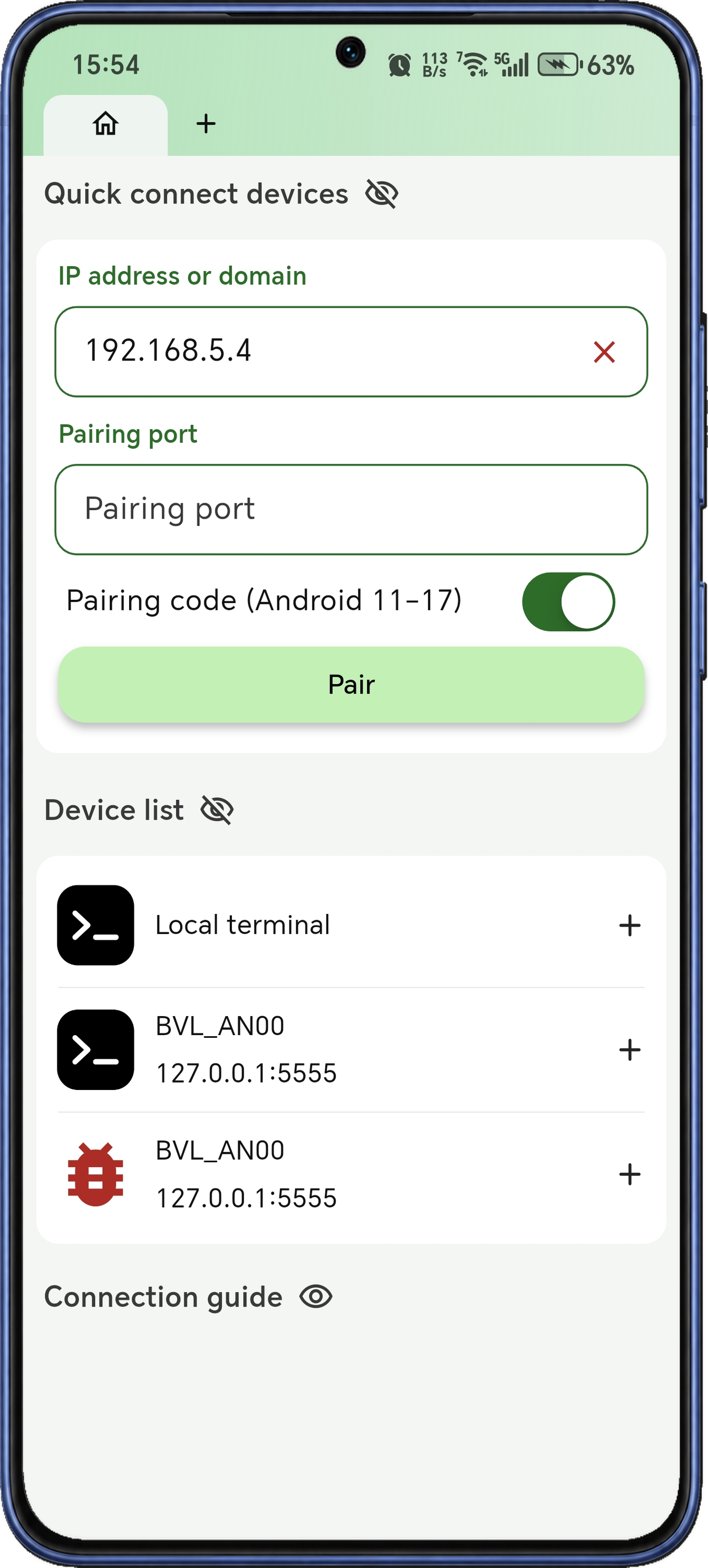
Κάντε σύζευξη συσκευής για ασύρματο εντοπισμό σφαλμάτων από την οθόνη σύνδεσης τερματικού. Εισαγάγετε διεύθυνση IP ή τομέα και θύρα σύζευξης και επιλέξτε Pair για να ανοίξετε το τερματικό της διαδικασίας σύζευξης.
Μετά τη σύζευξη, συνδεθείτε με την τρέχουσα διεύθυνση και θύρα σύνδεσης της συσκευής. Οι αποθηκευμένες συσκευές και οι άλλες καταχωρίσεις τερματικού παραμένουν διαθέσιμες στην ίδια οθόνη, ώστε να συνεχίσετε στη συνεδρία που χρειάζεστε.
- Μετάβαση σε λειτουργία σύζευξης
Ενεργοποιήστε τον διακόπτη κωδικού σύζευξης ώστε η φόρμα διεύθυνσης να χρησιμοποιείται για σύζευξη αντί για κανονική σύνδεση.
- Σύζευξη μέσω τερματικού
Η ενέργεια σύζευξης ξεκινά το adb pair για τα στοιχεία προορισμού που εισαγάγατε και σας επιτρέπει να απαντήσετε στο αίτημα κωδικού.
- Συνέχεια με τη θύρα σύνδεσης
Μετά τη σύζευξη χρησιμοποιήστε την τρέχουσα θύρα σύνδεσης της συσκευής, ξεχωρίζοντάς την από τη θύρα της σύζευξης.
Σύνδεση σε τρία βήματα.
Επιλέξτε αν θα διαχειριστείτε αυτό το τηλέφωνο ή άλλη συσκευή Android. Ακολουθήστε την υποστηριζόμενη μέθοδο ρύθμισης, κάντε σύζευξη αν χρειάζεται και ανοίξτε τα εργαλεία της εργασίας σας.
Προετοιμασία συσκευής
Επιλέξτε τοπική ή απομακρυσμένη σύνδεση και μέθοδο ρύθμισης που υποστηρίζει η συσκευή. Ενεργοποιήστε τον εντοπισμό σφαλμάτων και εγκρίνετε τα αιτήματα εξουσιοδότησης στη συσκευή προορισμού όταν σας ζητηθεί.
Σύζευξη και σύνδεση
Για τον υποστηριζόμενο ασύρματο εντοπισμό σφαλμάτων σε Android 11+, κάντε πρώτα σύζευξη με τη θύρα και τον κωδικό σύζευξης. Έπειτα συνδεθείτε με την τρέχουσα διεύθυνση και θύρα σύνδεσης της συσκευής.
Επιλογή εργαλείων
Επιλέξτε τη συνδεδεμένη συσκευή στο DroidKit και ανοίξτε το τερματικό, τη λίστα εφαρμογών ή την περιήγηση αρχείων της. Κρατήστε την ίδια συσκευή επιλεγμένη καθώς εναλλάσσετε εργαλεία.
Τερματικό και καταγραφές
Συντάξτε εντολές με συμπλήρωση και ψευδώνυμα, χρησιμοποιήστε ξανά το ιστορικό και διαβάστε τις καταγραφές ενός προβλήματος.
Εκτελέστε εντολές με προτάσεις εισαγωγής.
Το τερματικό συνδυάζει εισαγωγή εντολών, ευανάγνωστη έξοδο και χειριστήρια κατάλληλα για τηλέφωνο. Εκτελέστε εντολές σε τοπικό τερματικό ή συνεδρία ADB, κρατήστε ξεχωριστές καρτέλες για διαφορετικές εργασίες και παρακολουθήστε την έξοδο καθώς εξετάζετε τη συσκευή.
Το ιστορικό και η συμπλήρωση βοηθούν να επαναχρησιμοποιείτε τις χρήσιμες εντολές. Αντιγράψτε μια γραμμή εξόδου, κοινοποιήστε την καταγραφή τερματικού ή μεταβείτε σε καρτέλα Logcat για να περάσετε από την εκτέλεση μιας ενέργειας στην κατανόηση του αποτελέσματός της.
- Τοπικές εντολές και ADB
Επιλέξτε το κατάλληλο περιβάλλον κελύφους, από εντολές σε αυτό το τηλέφωνο έως εντολές στην επιλεγμένη συσκευή Android.
- Επαναχρησιμοποίηση ιστορικού εντολών
Επιστρέψτε σε προηγούμενες καταχωρίσεις, προσαρμόστε τα ορίσματά τους και εκτελέστε ξανά τους συχνούς ελέγχους σας.
- Αντιγραφή γραμμής αποτελέσματος
Πατήστε παρατεταμένα μια γραμμή εξόδου για να αντιγράψετε το μέρος του αποτελέσματος που χρειάζεστε αλλού.
- Κοινοποίηση καταγραφής
Κοινοποιήστε τη συγκεντρωμένη έξοδο τερματικού ως κείμενο όταν αναφέρετε πρόβλημα ή καταγράφετε τα βήματά σας.
- Ξεχωριστές εργασίες σε καρτέλες
Κρατήστε συνεδρίες τερματικού και καταγραφών σε ξεχωριστές καρτέλες ώστε εντολές και παρατηρήσεις να διατηρούν το δικό τους πλαίσιο.
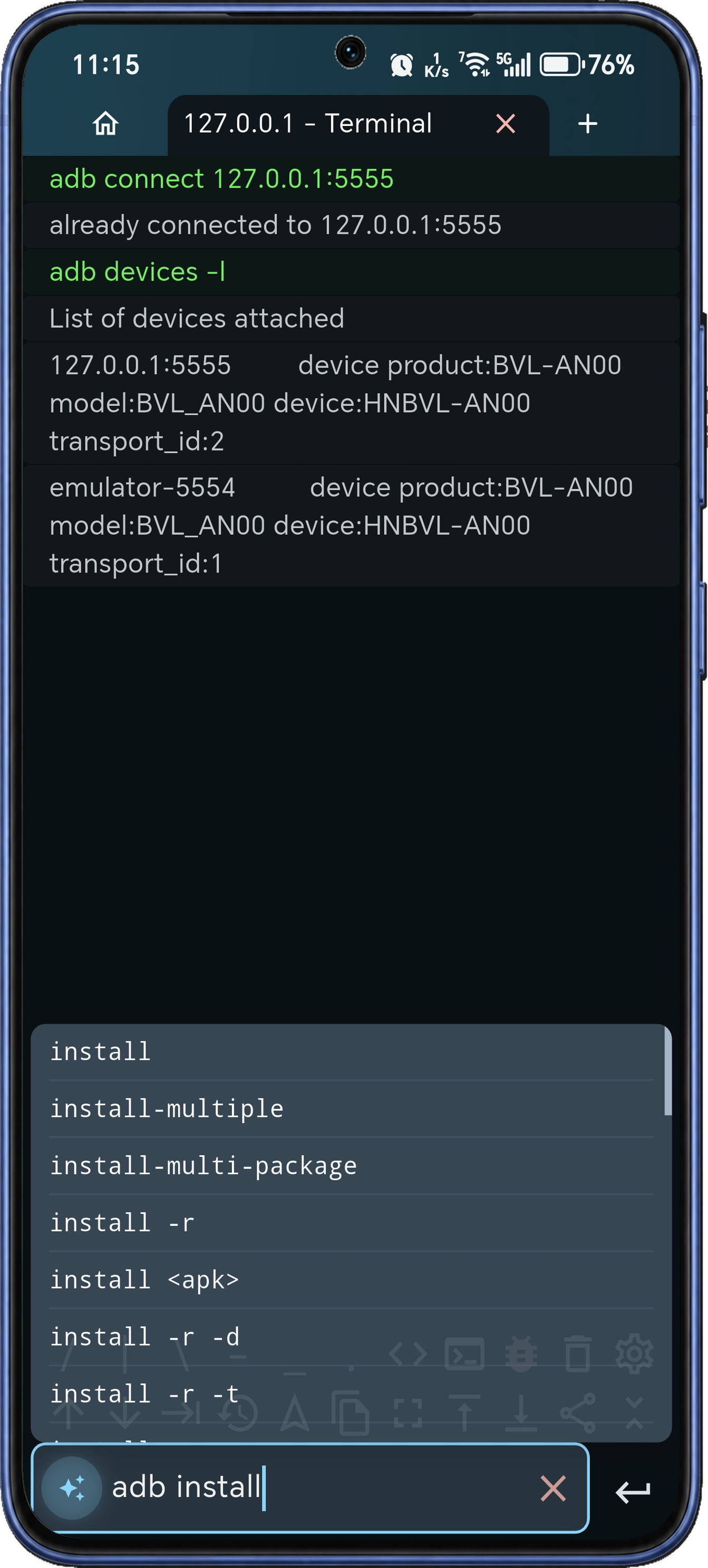
Βρείτε την εντολή καθώς πληκτρολογείτε.
Πληκτρολογήστε τους πρώτους χαρακτήρες μιας εντολής για να δείτε αντίστοιχες προτάσεις. Επιλέξτε μία για να συμπληρώσετε το πεδίο και προσθέστε ή επεξεργαστείτε τα ορίσματά της.
Η συμπλήρωση ακολουθεί και το περιβάλλον της εντολής, όπως διαδρομές αρχείων και εντολές ADB. Χρησιμοποιήστε προηγούμενες εντολές και τη γραμμή συντομεύσεων μαζί με τις προτάσεις για διαδρομές, σύμβολα και επαναλαμβανόμενους ελέγχους στο πληκτρολόγιο τηλεφώνου.
- Εφαρμογή πρότασης
Επιλέξτε αντίστοιχη καταχώριση για να αντικαταστήσετε το σχετικό τμήμα εισαγωγής, διατηρώντας την υπόλοιπη εντολή που επεξεργάζεστε.
- Συμπλήρωση ανάλογα με το περιβάλλον
Δείτε προτάσεις για εισαγωγή Shell, εντολές ADB και διαδρομές αρχείων καθώς πληκτρολογείτε.
- Ανάκληση προηγούμενων εντολών
Χρησιμοποιήστε το ιστορικό ως άλλη πηγή γνώριμων εντολών όταν επαναλαμβάνετε έναν έλεγχο συσκευής.
- Συντομεύσεις πληκτρολογίου
Χρησιμοποιήστε τη γραμμή συντομεύσεων για σύμβολα, πλοήγηση και εισαγωγή Tab κατά τη σύνταξη μεγαλύτερων εντολών.
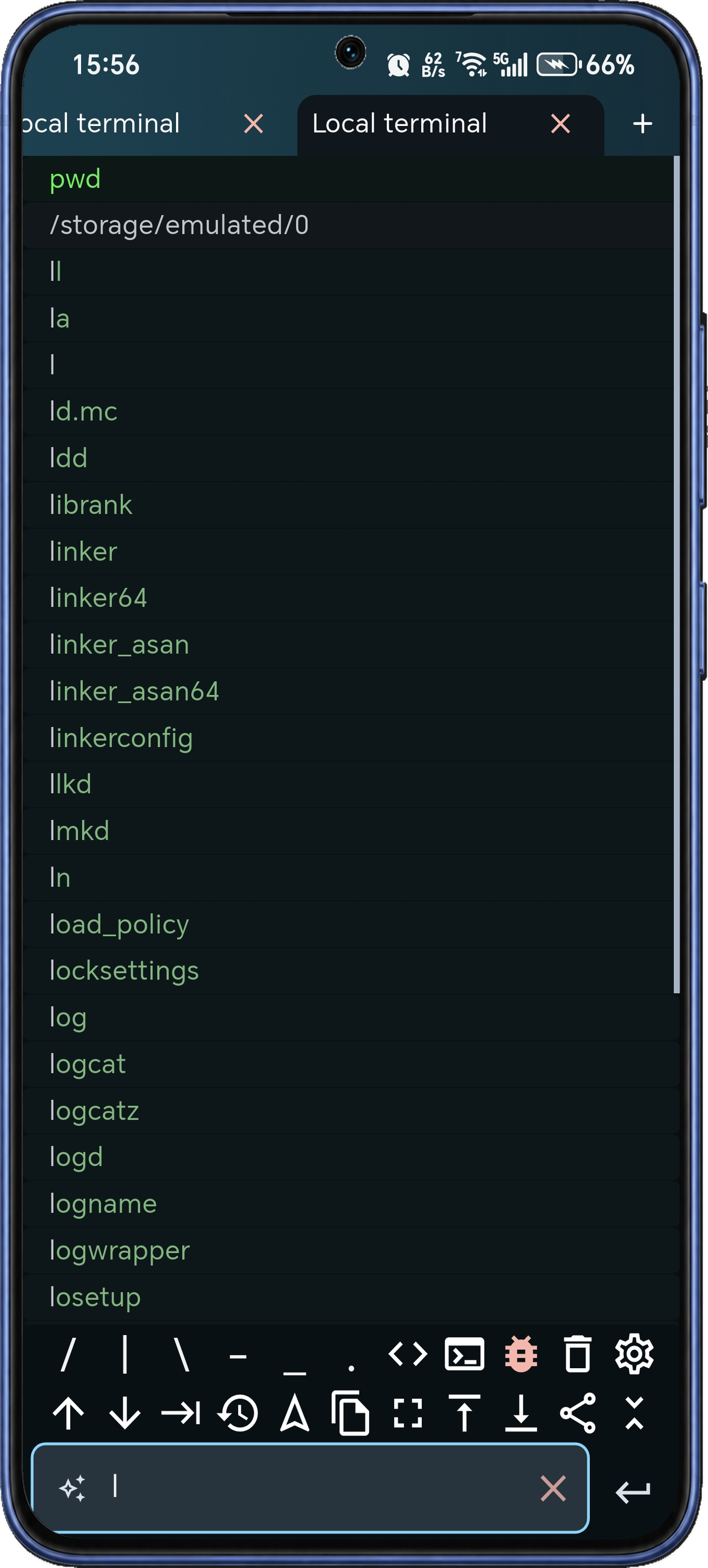
Δώστε συντομότερα ονόματα στις γνώριμες εντολές.
Οι διαμορφώσεις Shell συγκεντρώνουν ψευδώνυμα εντολών, μεταβλητές περιβάλλοντος και προσθήκες PATH για τον τρόπο εργασίας σας. Η διαμόρφωση Local που φαίνεται εδώ περιλαμβάνει συντομεύσεις όπως adbd για adb devices και adblog για adb logcat, μαζί με σύντομα ψευδώνυμα λίστας καταλόγων.
Δημιουργήστε δικές σας καταχωρίσεις ή αντιγράψτε μια προεπιλεγμένη διαμόρφωση για νέα ρύθμιση. Από το τερματικό επιλέξτε τοπική ή απομακρυσμένη διαμόρφωση και εφαρμόστε τις καταχωρίσεις της στην τρέχουσα συνεδρία κελύφους πριν συνεχίσετε με τις εντολές σας.
- Έτοιμες συντομεύσεις ADB
Ξεκινήστε με adbd, adbs, adbi και adblog για λίστα συσκευών, πρόσβαση κελύφους, εντολές εγκατάστασης και καταγραφές.
- Ψευδώνυμα και μεταβλητές περιβάλλοντος
Αποθηκεύστε ορισμούς ψευδωνύμων, εξαγόμενες μεταβλητές περιβάλλοντος και προσθήκες PATH στην ίδια διαμόρφωση.
- Δημιουργία άλλης διαμόρφωσης
Αντιγράψτε μια προεπιλεγμένη διαμόρφωση και επεξεργαστείτε τις καταχωρίσεις της ώστε να διατηρείτε ξεχωριστά διαφορετικά σύνολα εντολών.
- Εφαρμογή από το τερματικό
Επιλέξτε τη διαμόρφωση για το τοπικό ή απομακρυσμένο κέλυφος και εφαρμόστε την στη συνεδρία που χρησιμοποιείτε.
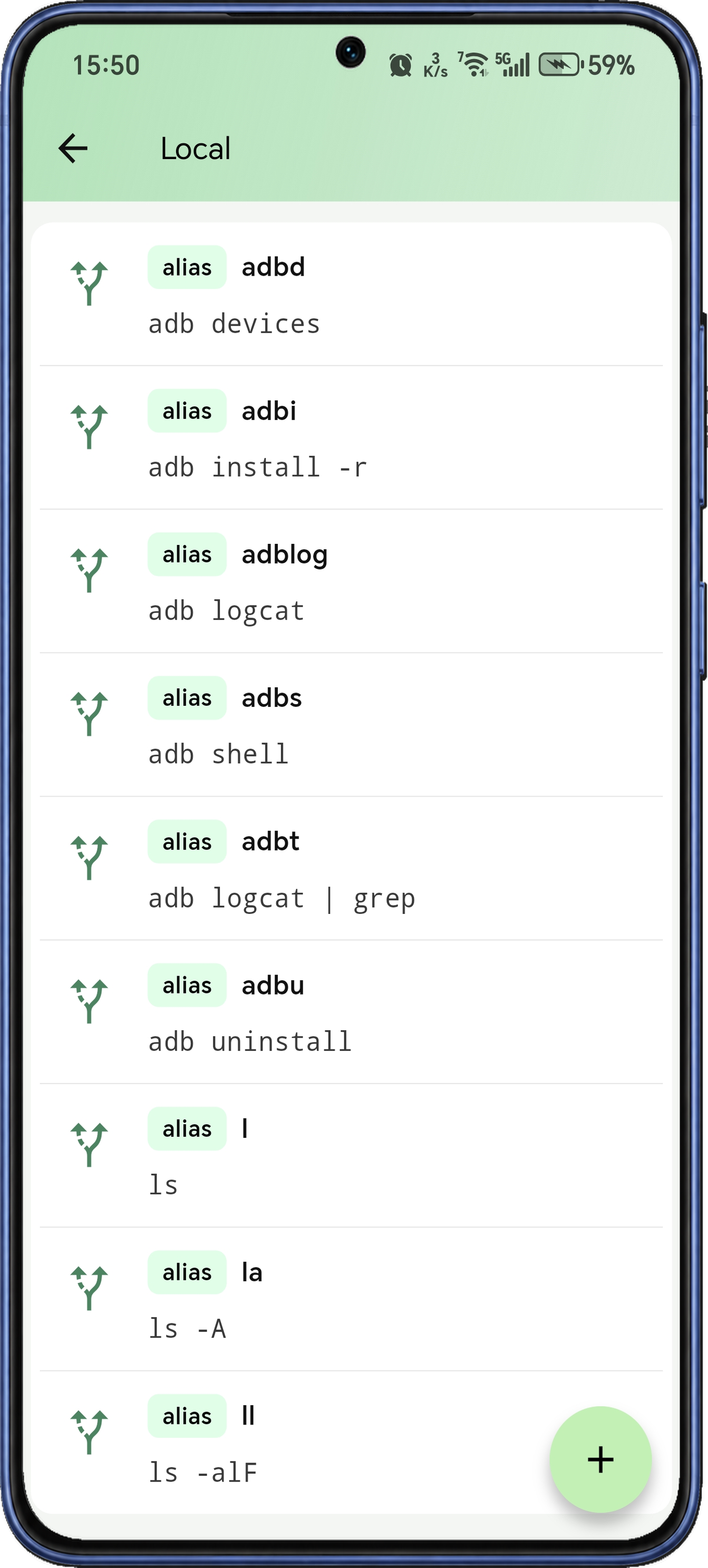
Επιλέξτε πού συνδέεται το τερματικό.
Η οθόνη σύνδεσης τερματικού συγκεντρώνει γρήγορες συνδέσεις και αποθηκευμένες συσκευές. Εισαγάγετε διεύθυνση IP ή τομέα και θύρα αν γνωρίζετε τον προορισμό ή ανοίξτε απευθείας μια συσκευή της λίστας για να ξεκινήσετε την αντίστοιχη συνεδρία.
Υπάρχει καταχώριση τοπικού τερματικού για εντολές στο ίδιο το τηλέφωνο, ενώ οι καταχωρίσεις συσκευών οδηγούν σε εργασία τερματικού ADB. Μεταβείτε σε λειτουργία κωδικού σύζευξης από την ίδια φόρμα όταν προετοιμάζετε ασύρματο εντοπισμό σφαλμάτων.
- Άμεση διεύθυνση συσκευής
Εισαγάγετε διεύθυνση IP ή τομέα για να προσδιορίσετε τη συσκευή Android που θέλετε να προσεγγίσετε.
- Χρήση της τρέχουσας θύρας
Κρατήστε τη θύρα μαζί με τη διεύθυνση ώστε η συνεδρία να ανοίγει στον προβλεπόμενο προορισμό.
- Άνοιγμα τοπικού τερματικού
Ξεκινήστε τερματικό στο τηλέφωνο όπου εκτελείται το DroidKit για τοπικές εντολές και εργασία ADB από την πλευρά του τηλεφώνου που διαχειρίζεται τη σύνδεση.
- Άνοιγμα τερματικού συσκευής
Επιλέξτε αποθηκευμένη συσκευή για να δημιουργήσετε τη συνεδρία τερματικού της χωρίς να πληκτρολογήσετε ξανά τον ίδιο προορισμό.
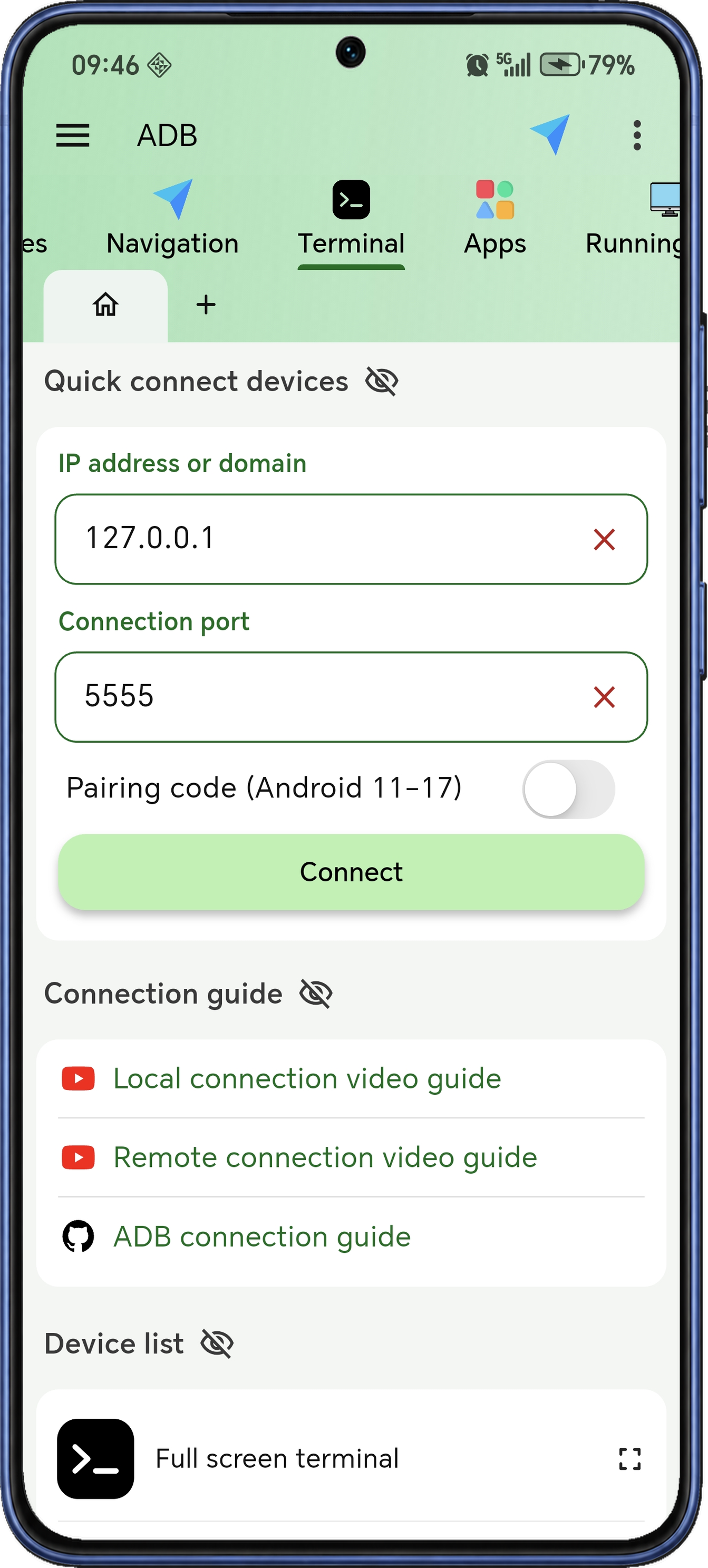
Διαβάστε τις καταγραφές πίσω από ένα πρόβλημα.
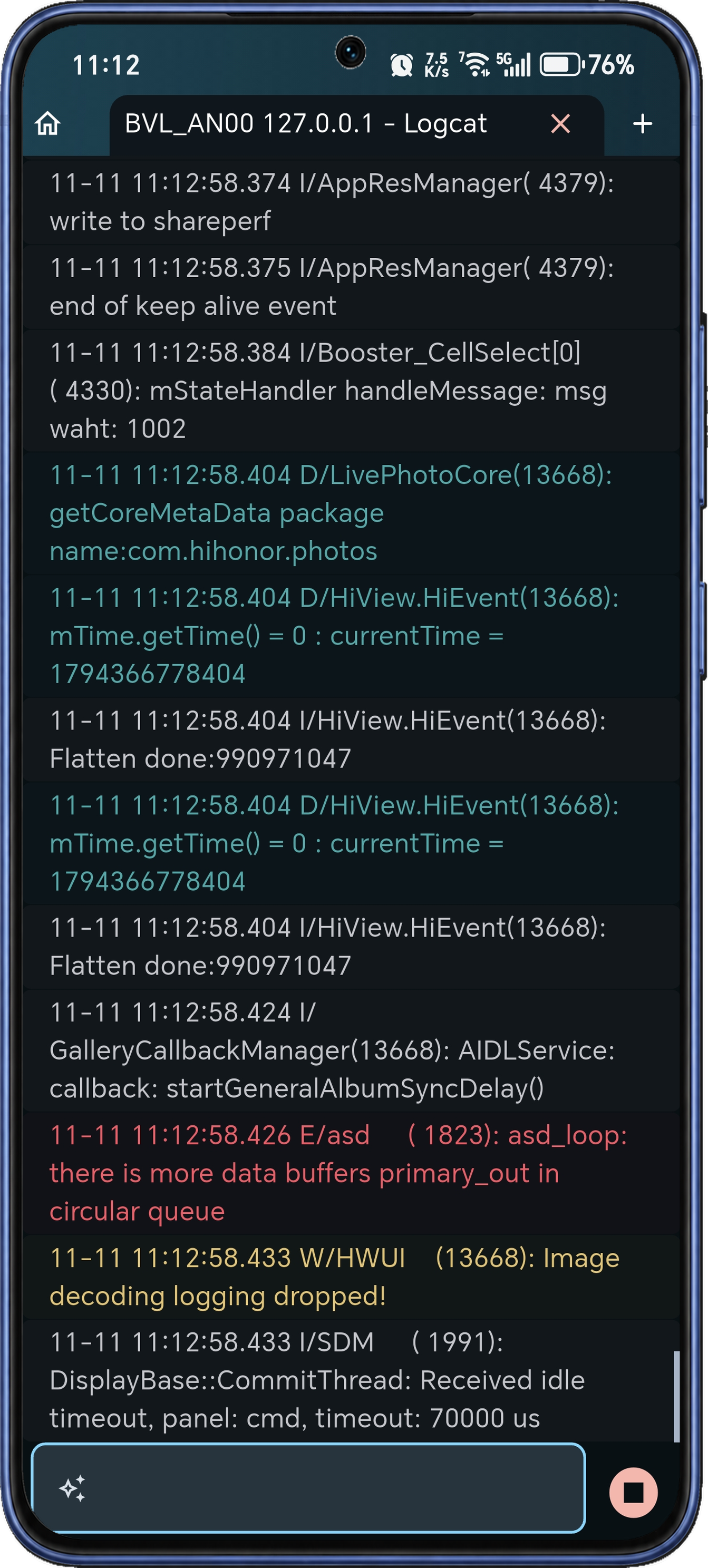
Το Logcat εμφανίζει τα μηνύματα εκτέλεσης του Android σε ξεχωριστή καρτέλα τερματικού. Το DroidKit ξεκινά ροή καταγραφής με χρονικές σημάνσεις για την επιλεγμένη συσκευή, ώστε να συνδέετε την εκκίνηση εφαρμογής, μια αλλαγή οθόνης ή απρόσμενη συμπεριφορά με τα σχετικά μηνύματα.
Παύστε την εμφανιζόμενη ροή για να εξετάσετε μια στιγμή και συνεχίστε καθώς αναπαράγετε το πρόβλημα. Αντιγράψτε σχετική γραμμή ή κοινοποιήστε τη συγκεντρωμένη έξοδο και κρατήστε ένα τερματικό εντολών δίπλα στην καρτέλα καταγραφών για τον επόμενο έλεγχο.
- Έξοδος με χρονικές σημάνσεις
Η συνεδρία καταγραφής συσκευής ξεκινά το Logcat με μορφοποίηση χρόνου, ώστε τα συμβάντα να διαβάζονται με τη σειρά.
- Παύση και συνέχιση προβολής
Χρησιμοποιήστε το χειριστήριο προβολής καταγραφών για να διατηρήσετε την τρέχουσα εικόνα όσο διαβάζετε και συνεχίστε όταν είστε έτοιμοι.
- Διατήρηση της σημαντικής γραμμής
Αντιγράψτε επιλεγμένη γραμμή εξόδου για να κρατήσετε ένα σφάλμα, αναγνωριστικό ή χρονική σήμανση για το επόμενο βήμα.
- Κοινοποίηση αποσπάσματος καταγραφής
Κοινοποιήστε το συγκεντρωμένο κείμενο τερματικού όταν περιγράφετε αναπαραγώγιμο πρόβλημα ή ζητάτε βοήθεια.
Εφαρμογές
Αναγνωρίστε εγκατεστημένες εφαρμογές και επιλέξτε ενέργεια συντήρησης για κάθε πακέτο.
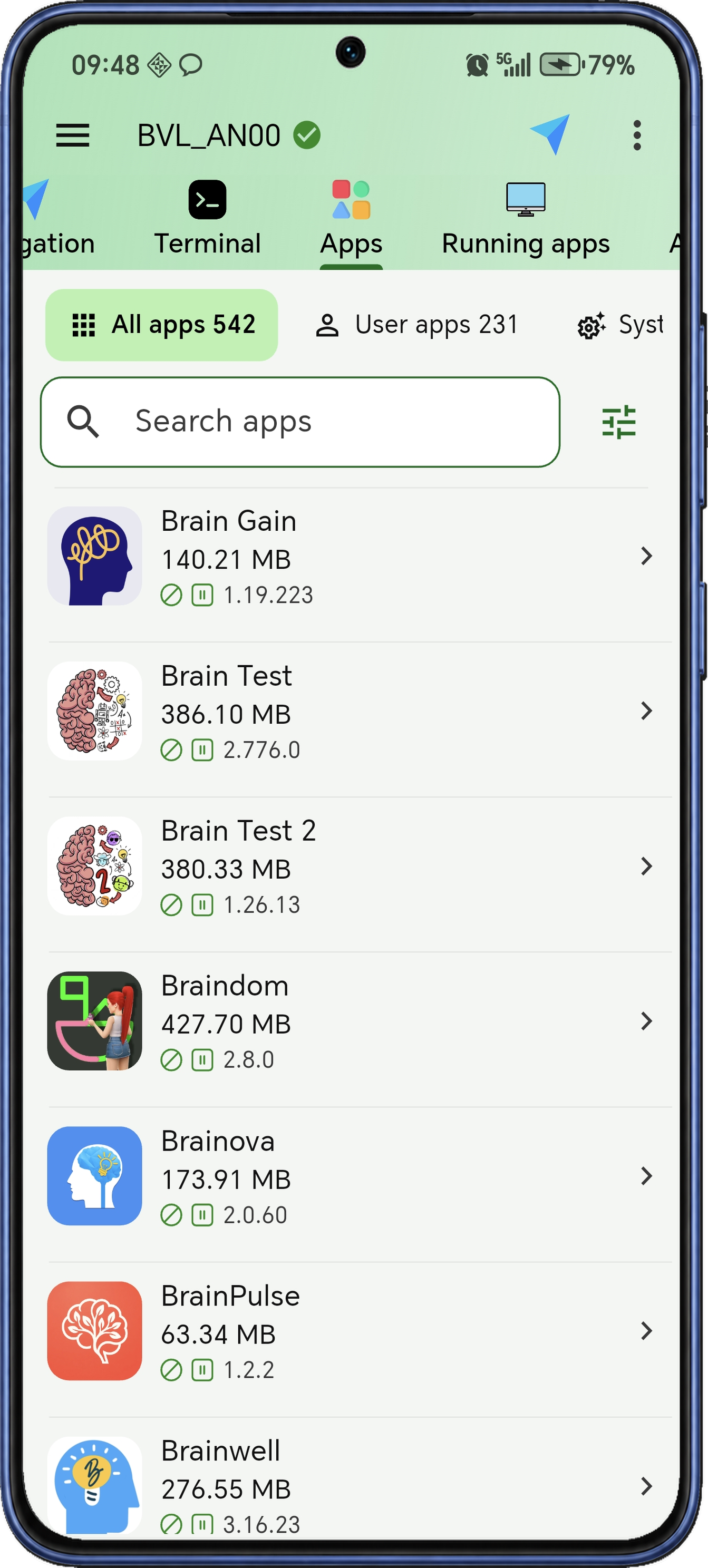
Βρείτε την εφαρμογή που θέλετε να διαχειριστείτε.
Αναζητήστε όνομα εφαρμογής ή πακέτου και εναλλάξτε τις προβολές εφαρμογών χρήστη και συστήματος. Ανοίξτε τις λεπτομέρειες μιας εφαρμογής για να επιβεβαιώσετε την ταυτότητά της, να αλλάξετε την κατάστασή της, να εξαγάγετε το APK ή να χρησιμοποιήσετε ενέργειες συστήματος.
Ταξινομήστε κατά όνομα, αναγνωριστικό πακέτου, χρόνο εγκατάστασης ή ενημέρωσης για να βρείτε πρόσφατα προστεθειμένες ή αλλαγμένες εφαρμογές. Για τρέχουσα δραστηριότητα ανοίξτε την ξεχωριστή προβολή ενεργών εφαρμογών ή διεργασιών από την πλοήγηση εργαλείων.
- Εντοπισμός συγκεκριμένου πακέτου
Φιλτράρετε τη λίστα καθώς εισάγετε όνομα εφαρμογής ή αναγνωριστικό πακέτου και ανοίξτε την αντίστοιχη καταχώριση.
- Διάκριση κατηγοριών εφαρμογών
Επιλέξτε προβολή όλων των εφαρμογών, εφαρμογών χρήστη ή εφαρμογών συστήματος για να εστιάσετε στο λογισμικό που θέλετε να εξετάσετε.
- Εξέταση πρόσφατων αλλαγών
Ταξινομήστε κατά χρόνο εγκατάστασης ή ενημέρωσης όταν διερευνάτε νέα εφαρμογή ή αλλαγή συμπεριφοράς μετά από ενημέρωση.
- Εργαλεία ενεργών εφαρμογών
Ανοίξτε την ξεχωριστή προβολή ενεργών εφαρμογών για να εξετάσετε το ενεργό λογισμικό, να χρησιμοποιήσετε ενέργειες εφαρμογών και να σταματήσετε μαζικά εφαρμογές χρήστη από εκεί.
- Εξέταση δραστηριότητας διεργασιών
Ανοίξτε την προβολή διεργασιών ως ξεχωριστό εργαλείο όταν η διερεύνησή σας χρειάζεται παρακολούθηση των διεργασιών που εκτελούνται στη συσκευή.
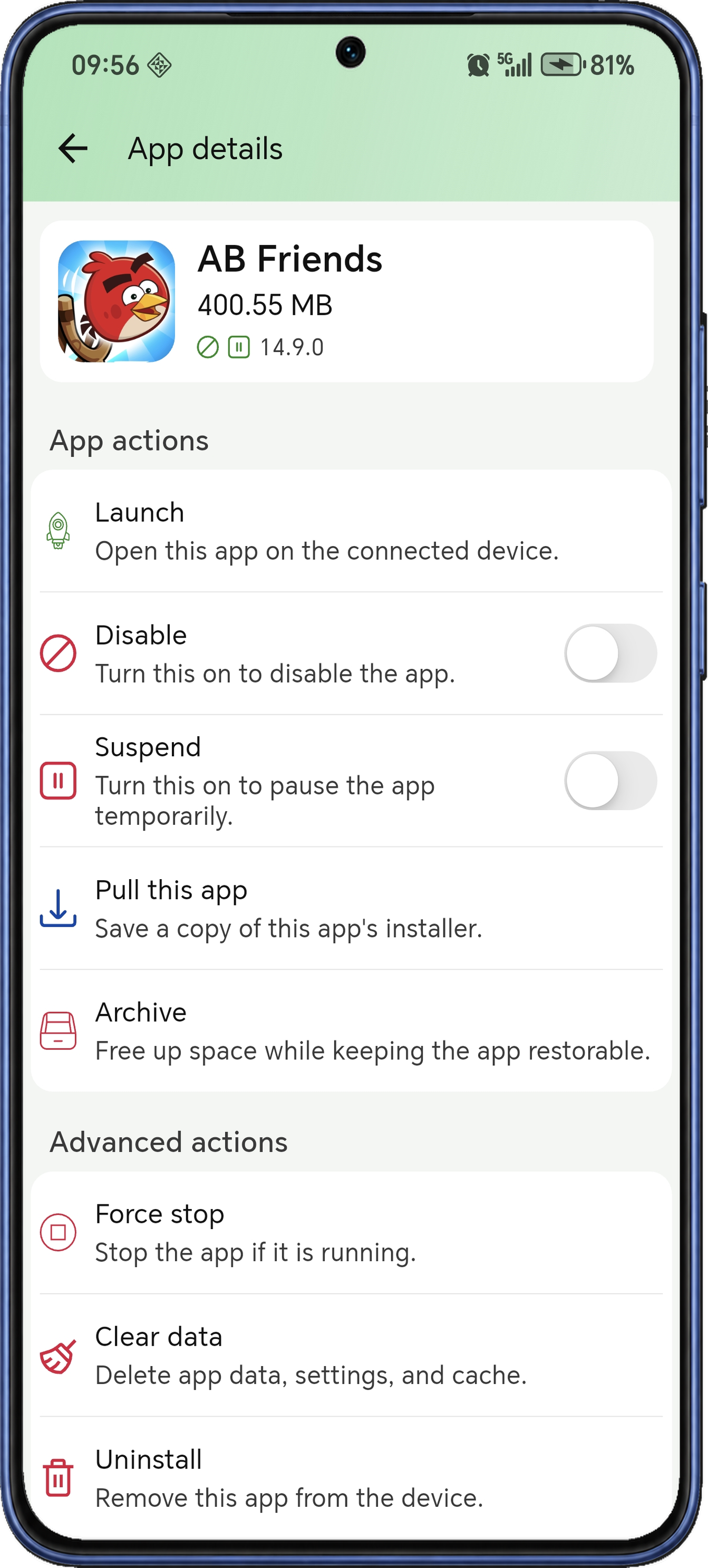
Εκκινήστε, ελέγξτε και αρχειοθετήστε εφαρμογές.
Εκκινήστε, ενεργοποιήστε ή απενεργοποιήστε μια εφαρμογή ή θέστε την σε αναστολή και συνεχίστε τη λειτουργία της από τη σελίδα λεπτομερειών. Ελέγξτε την τρέχουσα κατάστασή της και συνεχίστε χωρίς να φύγετε από την ίδια οθόνη.
Αποθηκεύστε αντίγραφο του APK της εφαρμογής ή αρχειοθετήστε την από το μενού ενεργειών της. Για να ελέγξετε νέα εκκίνηση, κάντε αναγκαστική διακοπή της εφαρμογής και ανοίξτε την ξανά.
- Εκκίνηση επιλεγμένης εφαρμογής
Ξεκινήστε την επιλεγμένη εφαρμογή στη συνδεδεμένη συσκευή για να ελέγξετε πώς ανοίγει και συνεχίστε τη διαχείρισή της από τη σελίδα λεπτομερειών στο DroidKit.
- Ενεργοποίηση ή απενεργοποίηση
Αλλάξτε την κατάσταση ενεργοποίησης του πακέτου από τις λεπτομέρειές του αντί να εισάγετε χειροκίνητα εντολές διαχείρισης πακέτων.
- Αναστολή και συνέχιση
Εφαρμόστε ή άρετε την αναστολή της εφαρμογής, διακρίνοντάς την από τη διακοπή της τρέχουσας διεργασίας της.
- Εξαγωγή του APK
Αποθηκεύστε το APK της επιλεγμένης εφαρμογής στον φάκελο που επιλέξατε για να κρατήσετε ή να μεταφέρετε αντίγραφο.
- Αρχειοθέτηση εφαρμογής
Επιλέξτε Archive στο μενού ενεργειών της εφαρμογής.
- Αναγκαστική διακοπή εφαρμογής
Κάντε αναγκαστική διακοπή της εφαρμογής πριν την επανεκκινήσετε, για να παρατηρήσετε πώς ξεκινά ξανά.
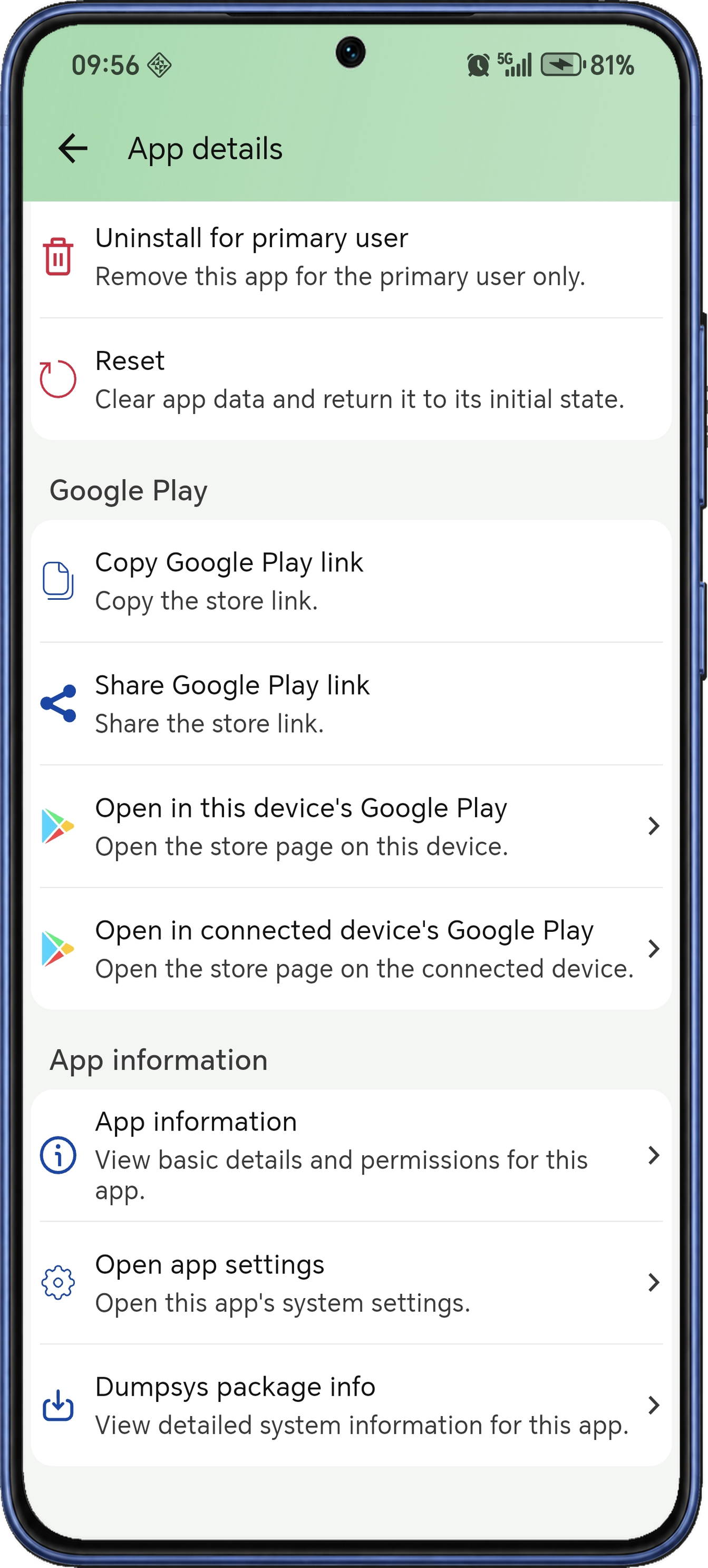
Επαναφέρετε μια εφαρμογή ή ανοίξτε τη σελίδα της στο κατάστημα.
Διαγράψτε τα δεδομένα μιας εφαρμογής για νέα αρχή ή απεγκαταστήστε την για τον κύριο χρήστη. Μπορείτε επίσης να ανοίξετε απευθείας τις ρυθμίσεις Android και τη σελίδα της στο κατάστημα από τις ενέργειες εφαρμογής.
Ανοίξτε τη σελίδα Google Play στο τηλέφωνό σας ή στη συνδεδεμένη συσκευή ή αντιγράψτε και κοινοποιήστε τον σύνδεσμό της. Η σελίδα ρυθμίσεων εφαρμογής Android και η αναφορά πακέτου προσφέρουν επιπλέον στοιχεία για διάγνωση.
- Εκκαθάριση δεδομένων εφαρμογής
Διαγράψτε τα αποθηκευμένα δεδομένα της εφαρμογής κατά την επαναφορά και έπειτα εκκινήστε την ξανά για να εξετάσετε την αρχική συμπεριφορά της.
- Απεγκατάσταση για τον κύριο χρήστη
Καταργήστε την επιλεγμένη εφαρμογή για τον κύριο χρήστη της συσκευής (user 0).
- Άνοιγμα και κοινοποίηση σελίδων καταστήματος
Ανοίξτε το Google Play σε οποιαδήποτε από τις δύο συσκευές ή αντιγράψτε και κοινοποιήστε τον σύνδεσμο της σελίδας για το επιλεγμένο πακέτο.
- Συνέχεια στα στοιχεία συστήματος
Ανοίξτε τις ρυθμίσεις Android της εφαρμογής ή την αναφορά πακέτου για να εξετάσετε τα στοιχεία συστήματός της.
Εξετάστε τα στοιχεία του πακέτου.
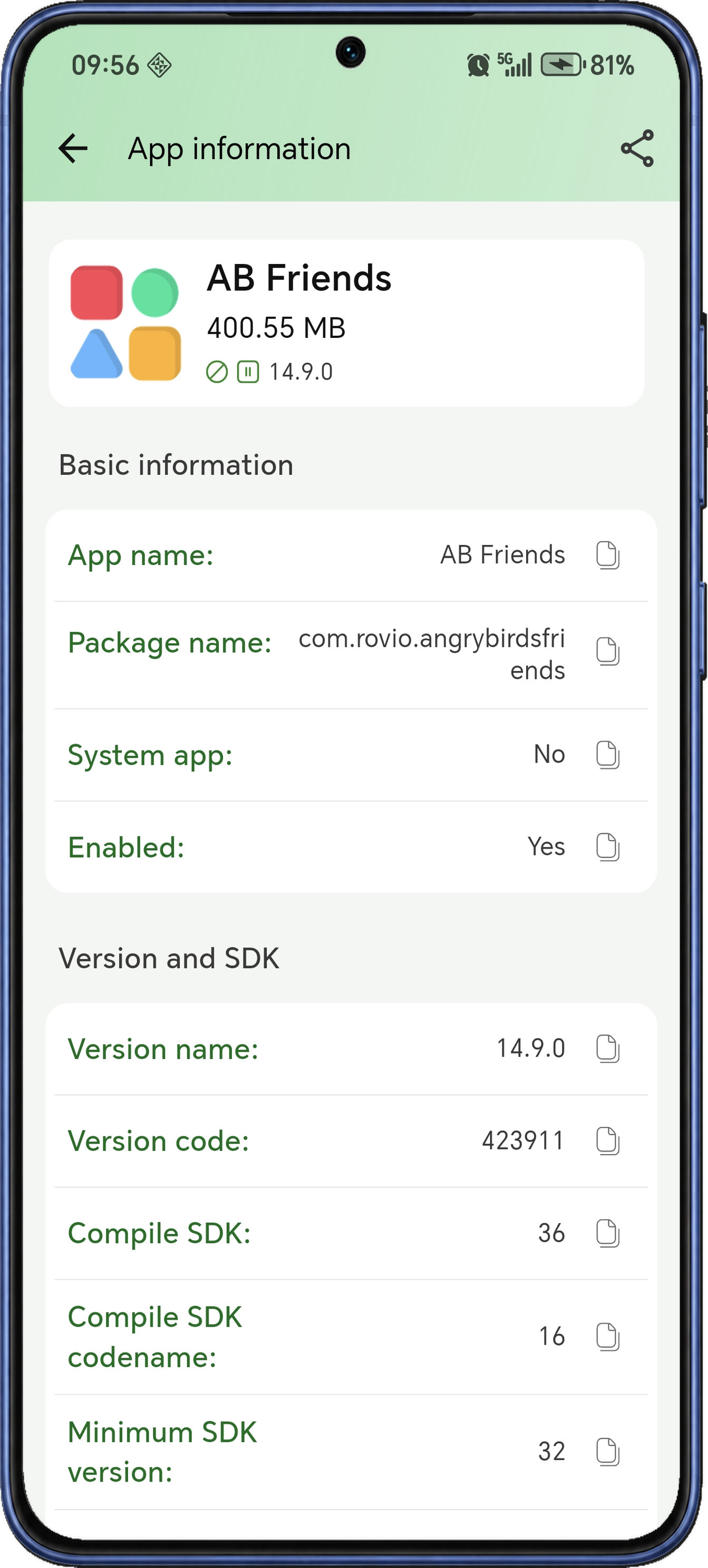
Ελέγξτε το όνομα εφαρμογής, το αναγνωριστικό πακέτου, αν είναι εφαρμογή χρήστη ή συστήματος, την κατάσταση ενεργοποίησης, το όνομα και τον κωδικό έκδοσης. Αυτά τα στοιχεία βοηθούν στη σύγκριση εγκαταστάσεων μεταξύ συσκευών και στην επιβεβαίωση της εγκατεστημένης έκδοσης.
Η σελίδα περιλαμβάνει επίσης επίπεδα SDK, χρήση αποθηκευτικού χώρου, πηγή και ημερομηνίες εγκατάστασης, καθώς και διαδρομές εγκατάστασης και δεδομένων. Αντιγράψτε ένα πεδίο ή κοινοποιήστε όλη την καταγραφή όταν τεκμηριώνετε συσκευή ή αναφέρετε πρόβλημα.
- Αναγνώριση εγκατεστημένης έκδοσης
Συγκρίνετε το εμφανιζόμενο όνομα και τον κωδικό έκδοσης μαζί με την ταυτότητα πακέτου και την τρέχουσα κατάσταση.
- Στοιχεία SDK
Εξετάστε τις τιμές ελάχιστου SDK, SDK προορισμού και μεταγλώττισης, μαζί με το αναφερόμενο κωδικό όνομα του SDK μεταγλώττισης.
- Κατανόηση χρήσης αποθηκευτικού χώρου
Διαβάστε ξεχωριστά τα μεγέθη APK, εφαρμογής, δεδομένων και προσωρινής μνήμης για να κατανοήσετε τη χρήση αποθηκευτικού χώρου.
- Ιστορικό εγκατάστασης
Αναζητήστε πηγή εγκατάστασης, χρόνο πρώτης εγκατάστασης και τελευταίας ενημέρωσης όταν διερευνάτε μια αλλαγή.
- Εντοπισμός φακέλων εφαρμογής
Βρείτε τις διαδρομές APK, δεδομένων και εγγενών βιβλιοθηκών όταν χρειάζεται να εντοπίσετε τα αρχεία μιας εφαρμογής.
- Αντιγραφή ή κοινοποίηση καταγραφής
Αντιγράψτε πεδίο για άλλο εργαλείο ή κοινοποιήστε το κείμενο πληροφοριών εφαρμογής όταν συζητάτε την εγκατάσταση.
Εκκίνηση και παρασκήνιο
Εξετάστε πώς εκκινούν και παραμένουν ενεργές οι εφαρμογές στη συνδεδεμένη συσκευή.
Ελέγξτε την εκκίνηση και τη δραστηριότητα στο παρασκήνιο.
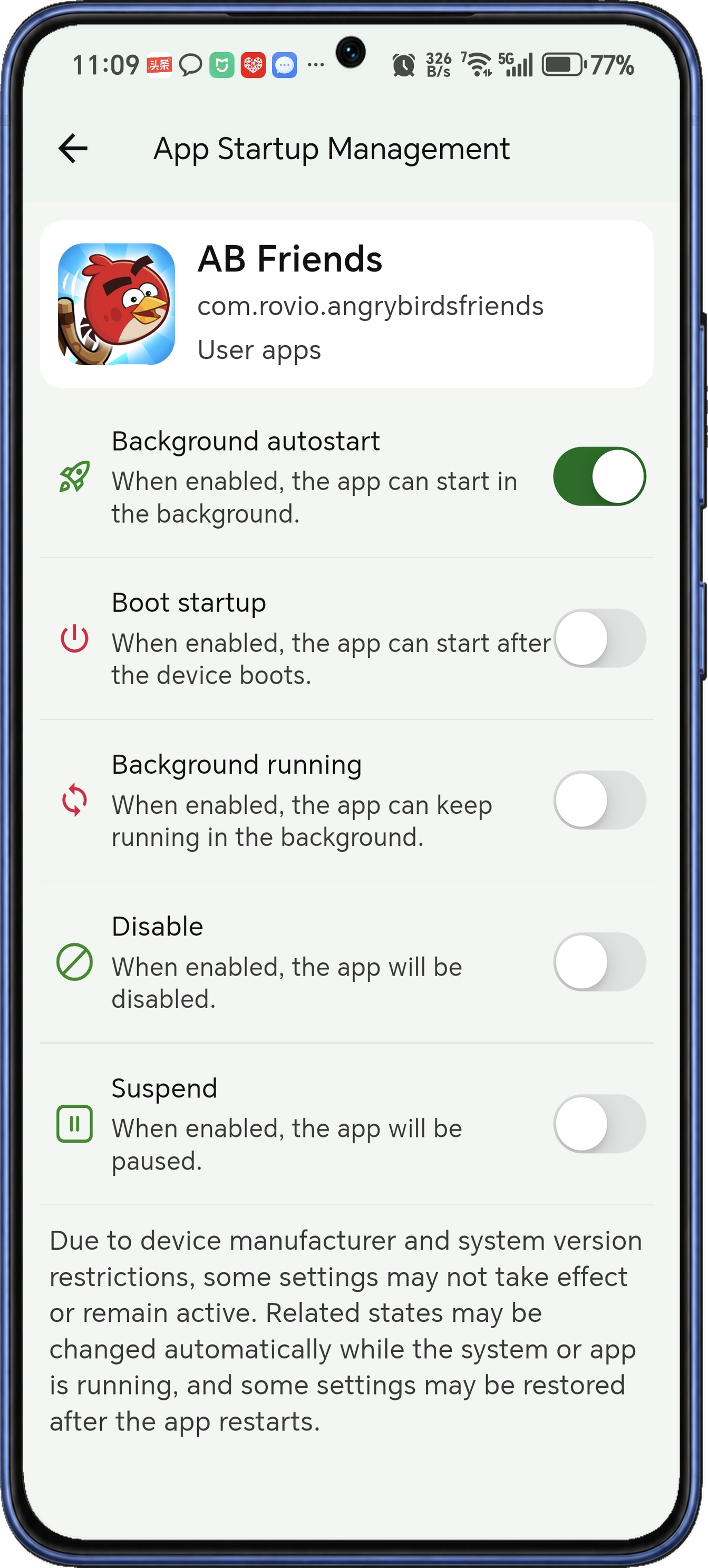
Εξετάστε την αυτόματη εκκίνηση στο παρασκήνιο, την εκκίνηση μαζί με τη συσκευή και την κατάσταση λειτουργίας στο παρασκήνιο κάθε εφαρμογής. Ξεχωριστά χειριστήρια επιτρέπουν ανεξάρτητη ρύθμιση κάθε συμπεριφοράς.
Δίπλα στις ρυθμίσεις εκκίνησης υπάρχουν χειριστήρια ενεργοποίησης, απενεργοποίησης, αναστολής και συνέχισης. Αφού εξετάσετε μια εφαρμογή, επιστρέψτε στη λίστα για να συνεχίσετε με την επόμενη.
- Αυτόματη εκκίνηση στο παρασκήνιο
Εξετάστε και αλλάξτε το χειριστήριο αυτόματης εκκίνησης της επιλεγμένης εφαρμογής όταν διερευνάτε πώς ξεκινά ξανά μόνη της.
- Εκκίνηση μαζί με τη συσκευή
Ρυθμίστε τη συμπεριφορά εκκίνησης της εφαρμογής μαζί με τη συσκευή ξεχωριστά από τις άλλες ρυθμίσεις παρασκηνίου.
- Λειτουργία στο παρασκήνιο
Εξετάστε την κατάσταση λειτουργίας στο παρασκήνιο και αλλάξτε την αντίστοιχη ρύθμιση για το επιλεγμένο πακέτο.
- Κατάσταση ενεργοποίησης
Ενεργοποιήστε ή απενεργοποιήστε την εφαρμογή χωρίς να φύγετε από τις λεπτομέρειες εκκίνησής της.
- Κατάσταση αναστολής
Θέστε την εφαρμογή σε αναστολή ή συνεχίστε τη λειτουργία της από το δικό της χειριστήριο, ξεχωριστά από την αυτόματη εκκίνηση και τις επιλογές εκκίνησης συσκευής.
Βρείτε εφαρμογές στη διαχείριση εκκίνησης.
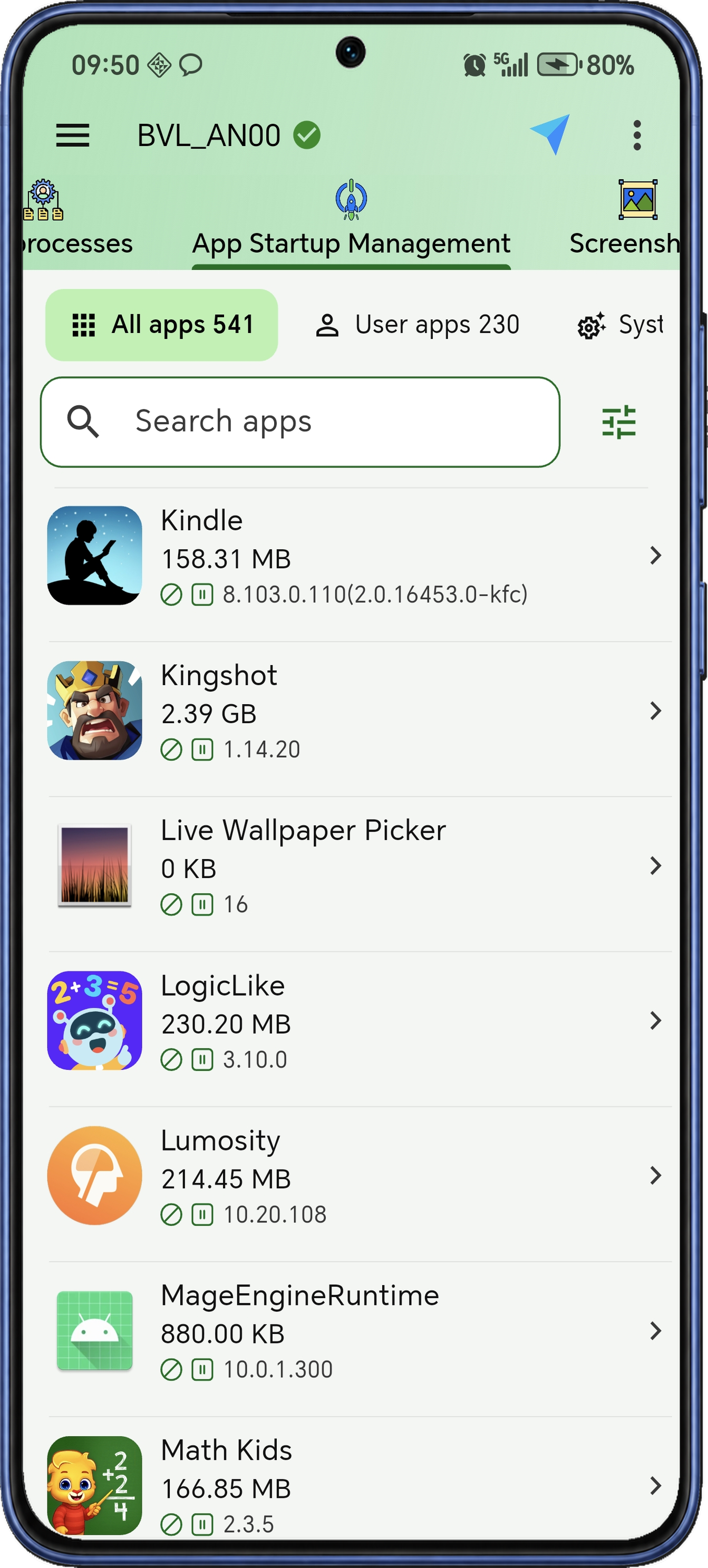
Βρείτε μια εφαρμογή στη λίστα διαχείρισης εκκίνησης και ανοίξτε τα επιμέρους χειριστήριά της. Αναζητήστε όνομα εφαρμογής ή πακέτου, εναλλάξτε εφαρμογές χρήστη και συστήματος ή εμφανίστε μόνο όσες εκτελούνται.
Ταξινομήστε κατά όνομα, πακέτο, χρόνο εγκατάστασης ή ενημέρωσης. Οι μετρητές ανά κατηγορία και το φίλτρο ενεργών εφαρμογών περιορίζουν τη λίστα· ανοίξτε μια καταχώριση για να δείτε τα χειριστήρια αυτόματης εκκίνησης, εκκίνησης συσκευής και παρασκηνίου.
- Εστίαση σε ενεργές καταχωρίσεις
Χρησιμοποιήστε το φίλτρο εκτέλεσης για να ξεκινήσετε από τις εφαρμογές που είναι τώρα ενεργές στη συσκευή.
- Επιλογή κατηγορίας εφαρμογών
Επιλέξτε προβολή όλων των εφαρμογών, εφαρμογών χρήστη ή εφαρμογών συστήματος για να εξετάσετε το σχετικό μέρος του εγκατεστημένου λογισμικού.
- Πρόσφατα αλλαγμένες εφαρμογές
Ταξινομήστε κατά χρόνο εγκατάστασης ή ενημέρωσης για να εντοπίσετε πρόσφατα προστεθειμένο ή αλλαγμένο λογισμικό.
- Πλήθος εφαρμογών ανά κατηγορία
Ελέγξτε πόσες εφαρμογές περιέχει κάθε κατηγορία κατά την αναζήτηση και το φιλτράρισμα και ανοίξτε τα χειριστήρια της επιλεγμένης εφαρμογής.
Διαχείριση αρχείων
Περιηγηθείτε σε φακέλους συσκευής, δείτε απομακρυσμένες φωτογραφίες και βίντεο στο τηλέφωνό σας και μεταφέρετε αρχεία και προς τις δύο κατευθύνσεις.
Αναγνωρίστε τα αρχεία πριν τα ανοίξετε.
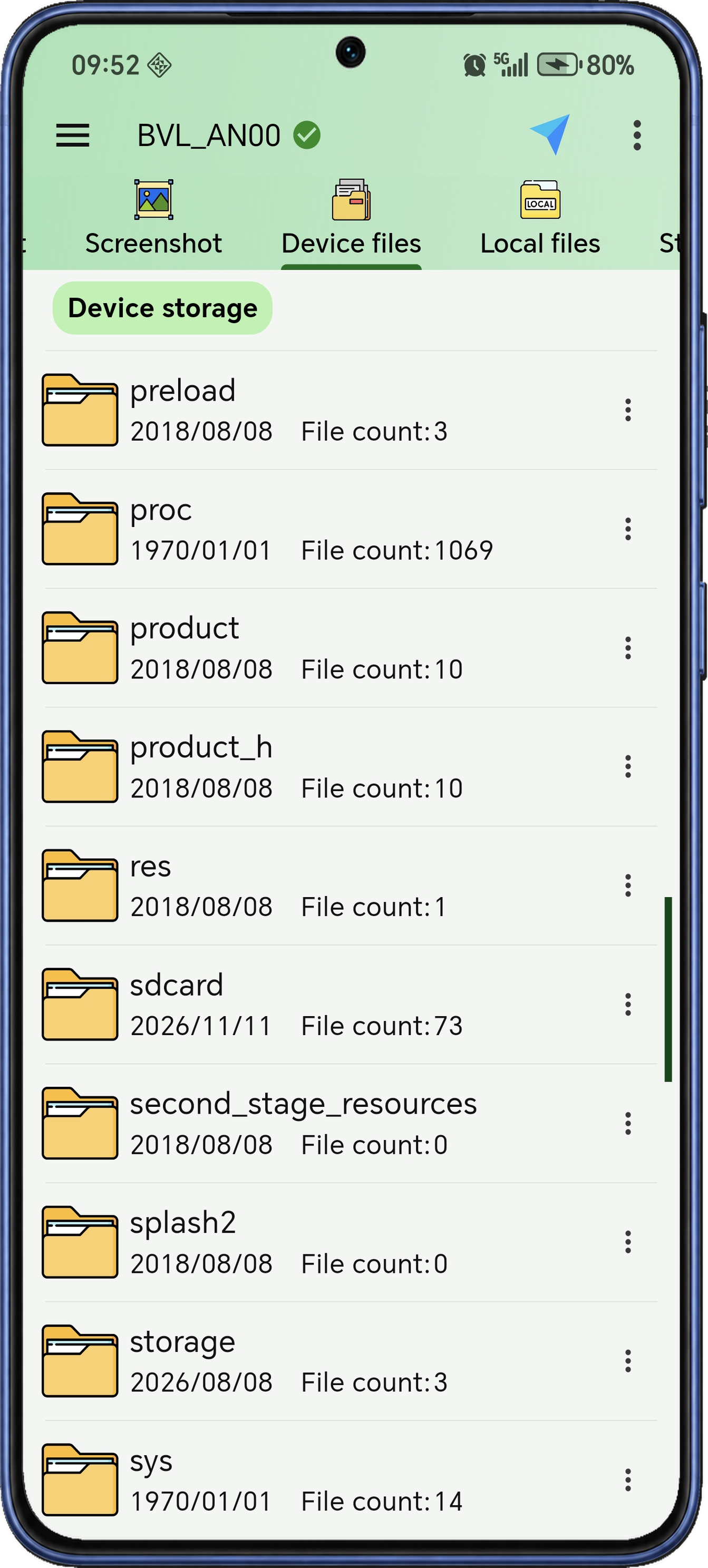
Περιηγηθείτε από το τηλέφωνό σας στους φακέλους της συνδεδεμένης συσκευής. Οι προεπισκοπήσεις εικόνων, οι μικρογραφίες βίντεο και τα εικονίδια APK βοηθούν να αναγνωρίζετε αρχεία πριν τα ανοίξετε ή τα μεταφέρετε.
Μετακινηθείτε μεταξύ φακέλων με τη γραμμή διαδρομής και ταξινομήστε αρχεία κατά όνομα, χρόνο τροποποίησης, μέγεθος ή τύπο. Ανοίξτε, αποθηκεύστε, μετονομάστε ή διαγράψτε αρχείο ή αντιγράψτε το όνομα και την πλήρη διαδρομή του για άλλο εργαλείο.
- Αναγνωρίσιμες προεπισκοπήσεις
Χρησιμοποιήστε προεπισκοπήσεις εικόνων, μικρογραφίες βίντεο και εικονίδια εφαρμογών για να ξεχωρίζετε αρχεία που θα έμοιαζαν σε λίστα μόνο με ονόματα.
- Ταξινόμηση ανάλογα με την εργασία
Ταξινομήστε καταχωρίσεις κατά όνομα, χρόνο τροποποίησης, μέγεθος ή τύπο και αλλάξτε τη σειρά ταξινόμησης.
- Παρακολούθηση διαδρομής φακέλου
Χρησιμοποιήστε τη γραμμή διαδρομής για να επιστρέψετε σε γονικό φάκελο και να δείτε τη θέση σας στην ιεραρχία καταλόγων.
- Αντιγραφή ονομάτων και διαδρομών
Αντιγράψτε όνομα αρχείου ή πλήρη διαδρομή κατά την προετοιμασία εντολής, την καταγραφή θέσης ή τη μετάβαση σε άλλο εργαλείο.
Περιηγηθείτε στο τηλέφωνο. Στείλτε αρχεία σε συσκευή.
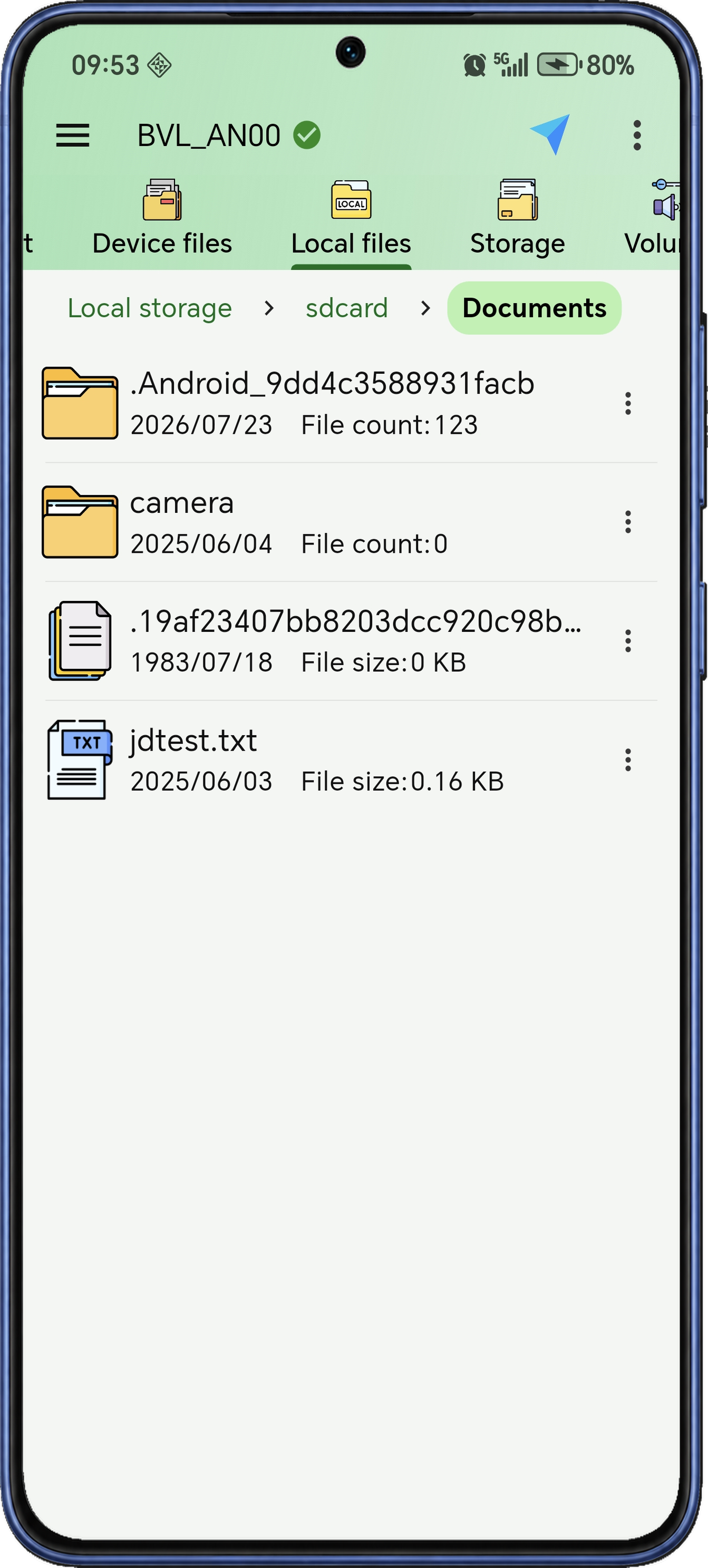
Περιηγηθείτε στους φακέλους του τηλεφώνου όπου εκτελείται το DroidKit, ανοίξτε αρχεία με τις εφαρμογές του τηλεφώνου και επιλέξτε περιεχόμενο για αποστολή σε άλλη συσκευή Android. Τα Local Files και Device Files παρέχουν πρόσβαση και στις δύο πλευρές της μεταφοράς.
Η ενέργεια Push στέλνει επιλεγμένο τοπικό αρχείο στον ορισμένο προορισμό της συσκευής, συμπληρώνοντας το Pull στα Device Files. Μπορείτε επίσης να ορίσετε προεπιλεγμένο φάκελο για αρχεία που ανακτώνται με Pull, να οργανώσετε τοπικές καταχωρίσεις και να αντιγράψετε ονόματα ή διαδρομές.
- Άνοιγμα τοπικού περιεχομένου
Επιλέξτε τοπικό αρχείο και ανοίξτε το σε εφαρμογή προβολής του τηλεφώνου για εξέταση.
- Αποστολή αρχείων σε συσκευή
Στείλτε το επιλεγμένο αρχείο από αυτό το τηλέφωνο στον ορισμένο κατάλογο της συνδεδεμένης συσκευής.
- Φάκελος για αρχεία Pull
Ορίστε έναν τοπικό φάκελο ως προεπιλεγμένο προορισμό για αρχεία που ανακτώνται με Pull από συνδεδεμένη συσκευή.
- Οργάνωση τοπικών φακέλων
Ταξινομήστε κατά όνομα, χρόνο, μέγεθος ή τύπο και χρησιμοποιήστε τοπική μετονομασία και διαγραφή για οργάνωση του περιεχομένου.
- Επαναχρησιμοποίηση ονομάτων και διαδρομών
Αντιγράψτε τοπικό όνομα αρχείου ή διαδρομή κατά την προετοιμασία μεταφοράς, εντολής ή σημείωσης για τη θέση του.
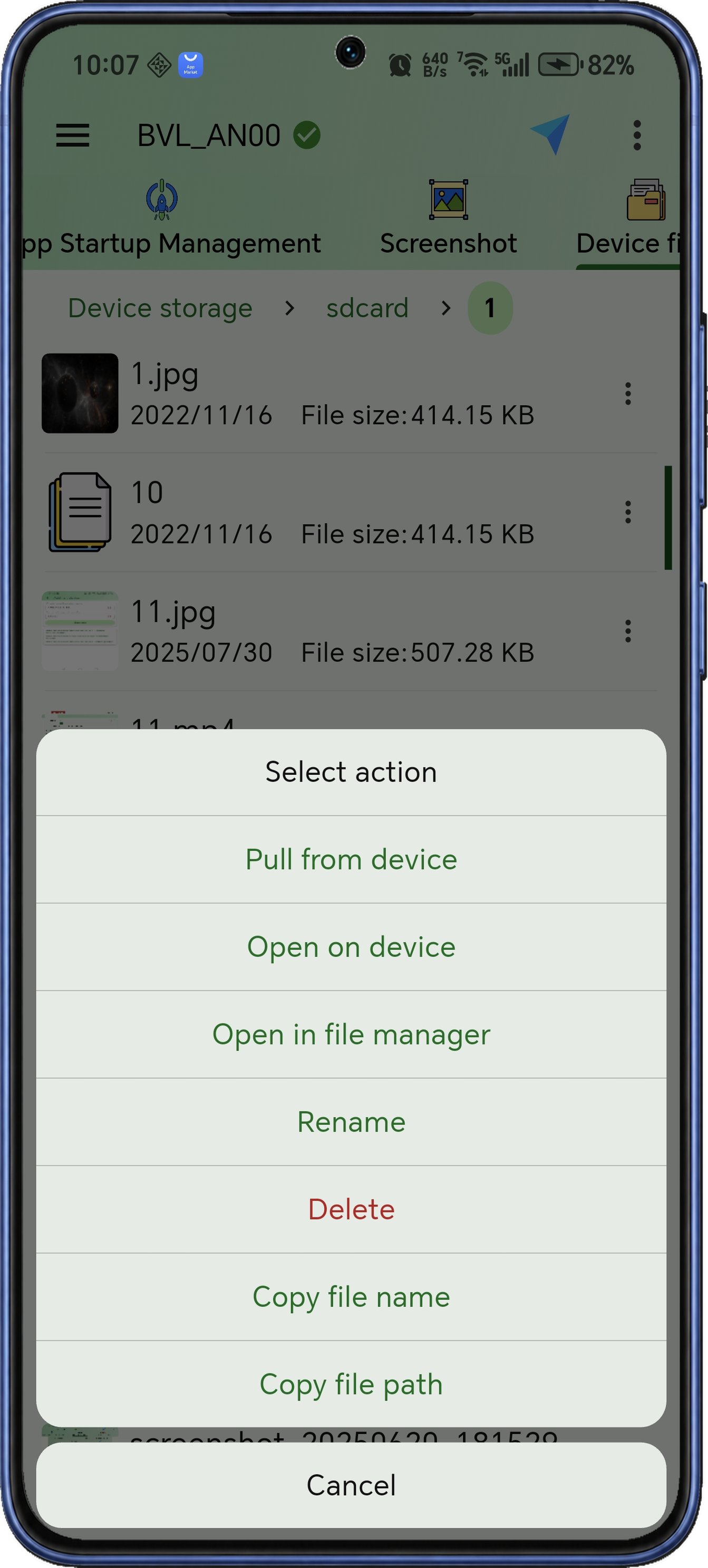
Ανοίξτε απομακρυσμένες φωτογραφίες και βίντεο.
Ανοίξτε στο τηλέφωνό σας φωτογραφίες και βίντεο από τη συνδεδεμένη συσκευή. Το DroidKit ανακτά πρώτα κάθε αρχείο σε τοπική προσωρινή μνήμη και έπειτα το ανοίγει σε συμβατή εφαρμογή προβολής εικόνων ή αναπαραγωγής βίντεο.
Χρησιμοποιήστε Pull για αποθήκευση αντιγράφου στον επιλεγμένο φάκελο ή την ενέργεια της συσκευής για άνοιγμα στη συσκευή προορισμού. Το μενού παρέχει επίσης μετονομασία, διαγραφή και ενέργειες διαχείρισης αρχείων της συσκευής.
- Προβολή απομακρυσμένων εικόνων και βίντεο
Ανοίξτε πολυμέσα από την επιλεγμένη συσκευή και αφήστε συμβατή εφαρμογή στο τηλέφωνό σας να εμφανίσει την εικόνα ή να αναπαραγάγει το βίντεο.
- Ανάκτηση περιεχομένου για προβολή
Το DroidKit αποθηκεύει το αρχείο σε προσωρινό φάκελο στο τηλέφωνό σας και έπειτα το ανοίγει με εφαρμογή προβολής.
- Διατήρηση αποθηκευμένου αντιγράφου
Ανακτήστε το αρχείο με Pull στον ορισμένο φάκελο αποθήκευσης για να το κρατήσετε για μελλοντική χρήση ή μεταφορά.
- Μετονομασία επιλεγμένου στοιχείου
Μετονομάστε το επιλεγμένο αρχείο απευθείας από το μενού ενεργειών του.
- Διαγραφή από τη συσκευή
Αφαιρέστε το επιλεγμένο αρχείο από τη συνδεδεμένη συσκευή κατά την οργάνωση ενός φακέλου.
- Άνοιγμα στη συσκευή προορισμού
Ανοίξτε το αρχείο στη συνδεδεμένη συσκευή ή τον φάκελο που το περιέχει στη διαχείριση αρχείων εκείνης της συσκευής.
Θέλετε να δείτε φωτογραφίες και βίντεο άλλης συσκευής ή να μεταφέρετε αρχεία μεταξύ συσκευών; Αποκτήστε το DroidKit στο Google Play.
Ανάλυση αποθήκευσης
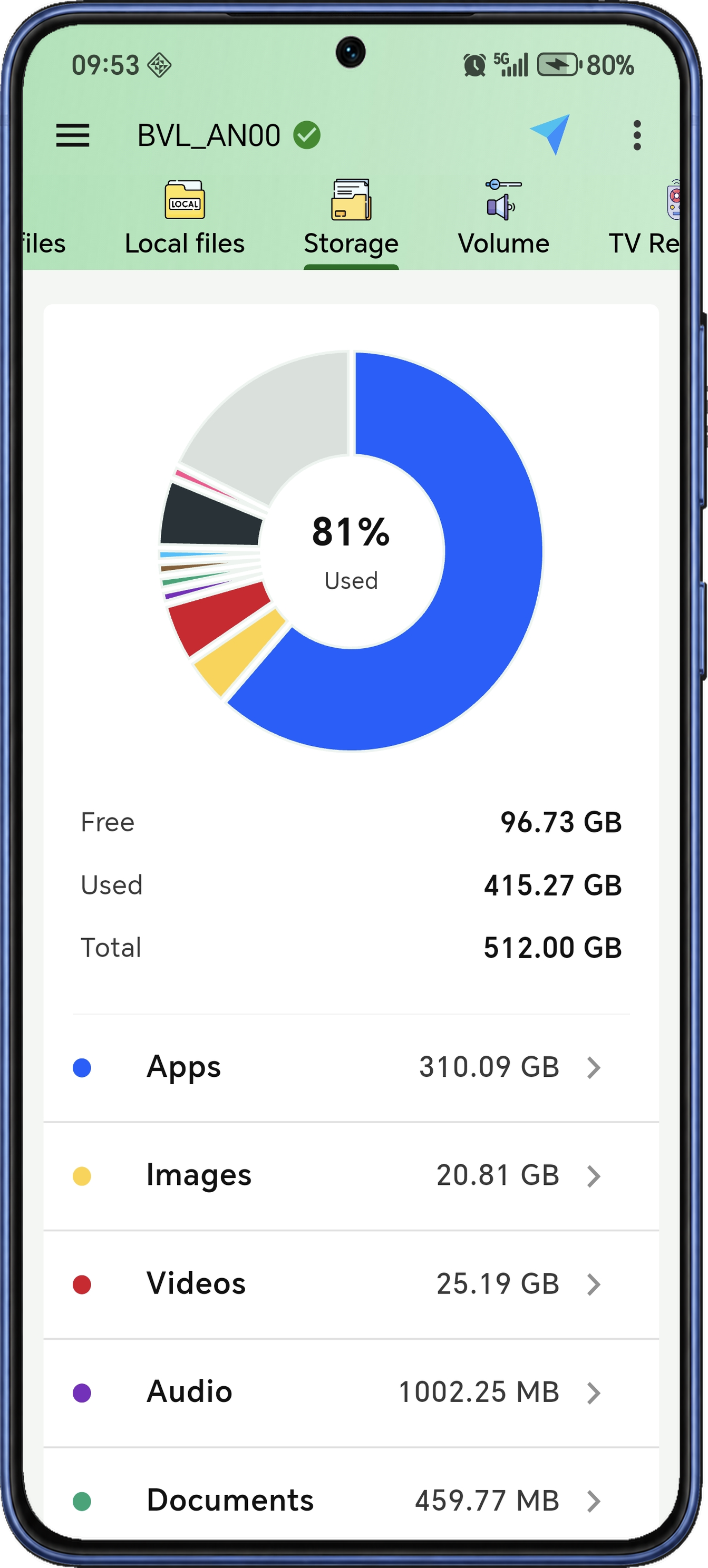
Κατανοήστε πώς χρησιμοποιείται ο αποθηκευτικός χώρος της συνδεδεμένης συσκευής.
Δείτε τι καταλαμβάνει χώρο. Διαγράψτε ό,τι επιλέξετε.
Δείτε τον συνολικό, χρησιμοποιημένο και ελεύθερο χώρο και τι τον καταλαμβάνει. Περιηγηθείτε ανά κατηγορία σε εφαρμογές, εικόνες, βίντεο, ήχο, έγγραφα, συμπιεσμένα αρχεία και APK για να εντοπίσετε το περιεχόμενο που θέλετε να εξετάσετε.
Ανοίξτε μια κατηγορία για να συγκρίνετε μεγέθη στοιχείων και να επιλέξετε τι θα αφαιρέσετε. Στις κατηγορίες αρχείων διαγράφετε επιλεγμένα αρχεία, ενώ στην κατηγορία εφαρμογών υπάρχουν ενέργειες όπως εκκαθάριση δεδομένων ή απεγκατάσταση. Το αποτέλεσμα καθαρισμού εμφανίζει τον χώρο που ελευθερώθηκε.
- Χωρητικότητα με μια ματιά
Δείτε συνολικό, χρησιμοποιημένο και ελεύθερο χώρο στην επισκόπηση και ανοίξτε μια κατηγορία για λεπτομέρειες.
- Κατηγορίες περιεχομένου
Μεταβείτε από τη σύνοψη σε εικόνες, βίντεο, εφαρμογές και άλλες ομάδες αρχείων αντί να ελέγχετε χειροκίνητα κάθε φάκελο.
- Επιλογή αρχείων για καθαρισμό
Εξετάστε τα στοιχεία κατηγορίας και επιλέξτε αρχεία για αφαίρεση, με διαθέσιμο το πλήθος και το μέγεθος των επιλεγμένων στοιχείων.
- Ξεχωριστή διαχείριση δεδομένων εφαρμογών
Διαγράψτε δεδομένα εφαρμογών ή απεγκαταστήστε εφαρμογές από την κατηγορία τους για να διαχειριστείτε τον αποθηκευτικό χώρο τους.
- Εξέταση περιεχομένου κατηγορίας
Ανοίξτε την αναλυτική λίστα μιας κατηγορίας, εξετάστε τα μεγαλύτερα στοιχεία και ελέγξτε το αναφερόμενο αποτέλεσμα μετά τον καθαρισμό.
Στιγμιότυπα συσκευής
Κρατήστε αρχείο όσων εμφανίζονται στην οθόνη της συνδεδεμένης συσκευής.
Καταγράψτε την οθόνη της συνδεδεμένης συσκευής.
Τραβήξτε από το τηλέφωνό σας στιγμιότυπο οθόνης της συνδεδεμένης συσκευής και δείτε προεπισκόπηση, αποθηκεύστε ή κοινοποιήστε την εικόνα. Καταγράψτε μια οθόνη τηλεόρασης, μια ρύθμιση ή την ακριβή κατάσταση εφαρμογής κατά τη διάγνωση προβλήματος.
Μπορείτε επίσης να ορίσετε καθυστέρηση για λήψη μετά από μια ενέργεια ή διάστημα επαναλαμβανόμενων στιγμιότυπων. Επιλέξτε φάκελο αποθήκευσης και κρατήστε τη σελίδα στιγμιότυπων ενεργή κατά τη συλλογή· σταματήστε το χρονόμετρο όταν ολοκληρωθεί η παρατήρηση.
- Λήψη και προεπισκόπηση
Ζητήστε νέο στιγμιότυπο οθόνης της συνδεδεμένης συσκευής και δείτε την εικόνα που επιστρέφεται στο τηλέφωνό σας.
- Αποθήκευση σε επιλεγμένο φάκελο
Αποθηκεύστε στιγμιότυπα στον φάκελο που επιλέξατε, ώστε να τα βρίσκετε και να τα χρησιμοποιείτε αργότερα.
- Κοινοποίηση εικόνας
Στείλτε το στιγμιότυπο από το μενού κοινοποίησης του τηλεφώνου όταν αναφέρετε πρόβλημα ή δείχνετε μια ρύθμιση.
- Καθυστέρηση λήψης
Ορίστε καθυστέρηση πριν τη λήψη αν χρειάζεστε χρόνο να ανοίξετε μενού ή να ετοιμάσετε την οθόνη προορισμού.
- Επανάληψη ανά διάστημα
Συλλέξτε στιγμιότυπα με χρονόμετρο όσο η σελίδα παραμένει ενεργή και χρησιμοποιήστε τη διακοπή όταν ολοκληρωθεί η ακολουθία.
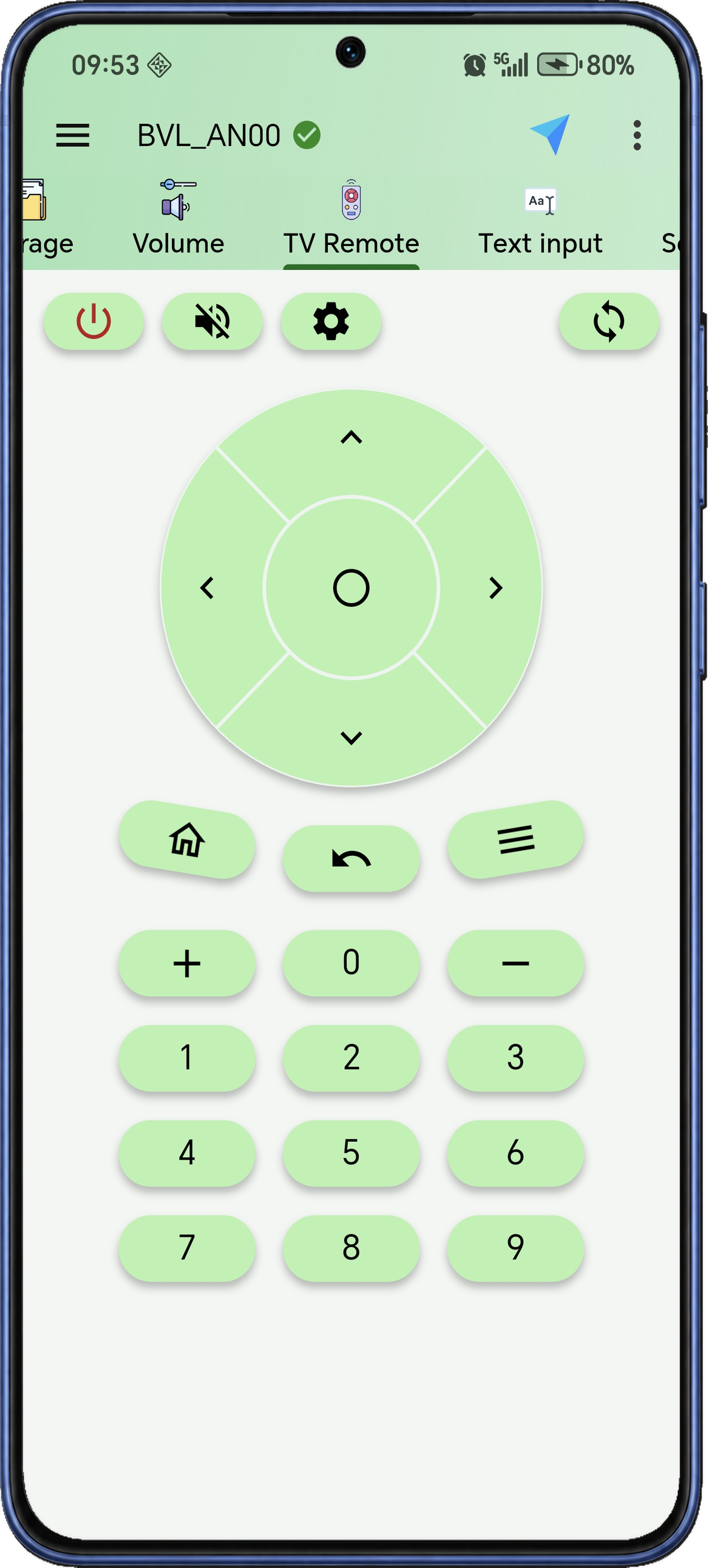
Τηλεχειριστήριο TV
Πλοηγηθείτε στην Android TV, εισαγάγετε κείμενο και ρυθμίστε τον ήχο από το τηλέφωνό σας.
Το τηλέφωνό σας γίνεται τηλεχειριστήριο.
Χρησιμοποιήστε το τηλέφωνό σας ως τηλεχειριστήριο της συνδεδεμένης Android TV ή του TV box. Πλοηγηθείτε στα μενού με τα πλήκτρα κατεύθυνσης και το κεντρικό πλήκτρο και χρησιμοποιήστε Home, Back και Menu για μετακίνηση στη διεπαφή της τηλεόρασης.
Δίπλα στην πλοήγηση υπάρχουν χειριστήρια έντασης, σίγασης, αριθμών και τροφοδοσίας. Εναλλάξτε τις διαθέσιμες διατάξεις τηλεχειριστηρίου και επιλέξτε αν τα πατήματα προκαλούν δόνηση, ώστε τα συχνά χειριστήρια να ταιριάζουν στον τρόπο χρήσης της τηλεόρασης.
- Κατεύθυνση και επιβεβαίωση
Μετακινηθείτε επάνω, κάτω, αριστερά και δεξιά και χρησιμοποιήστε το κεντρικό πλήκτρο για να ενεργοποιήσετε το επισημασμένο στοιχείο της τηλεόρασης.
- Πλοήγηση συστήματος
Χρησιμοποιήστε τα πλήκτρα Home, Back και Menu για να μετακινηθείτε μεταξύ της διεπαφής τηλεόρασης και του περιεχομένου που χρησιμοποιείτε.
- Αριθμοί και πλήκτρα συσκευής
Ανοίξτε τα αριθμητικά πλήκτρα μαζί με τα χειριστήρια έντασης, σίγασης, τροφοδοσίας και ρυθμίσεων από τη διεπαφή τηλεχειριστηρίου.
- Εναλλαγή διατάξεων τηλεχειριστηρίου
Εναλλάξτε διατάξεις τηλεχειριστηρίου για να επιλέξετε τη διάταξη πλήκτρων που σας εξυπηρετεί.
- Επιλογή απτικής ανάδρασης
Ενεργοποιήστε ή απενεργοποιήστε τη δόνηση πλήκτρων για την ανάδραση που θέλετε όταν ελέγχετε την τηλεόραση από το τηλέφωνο.
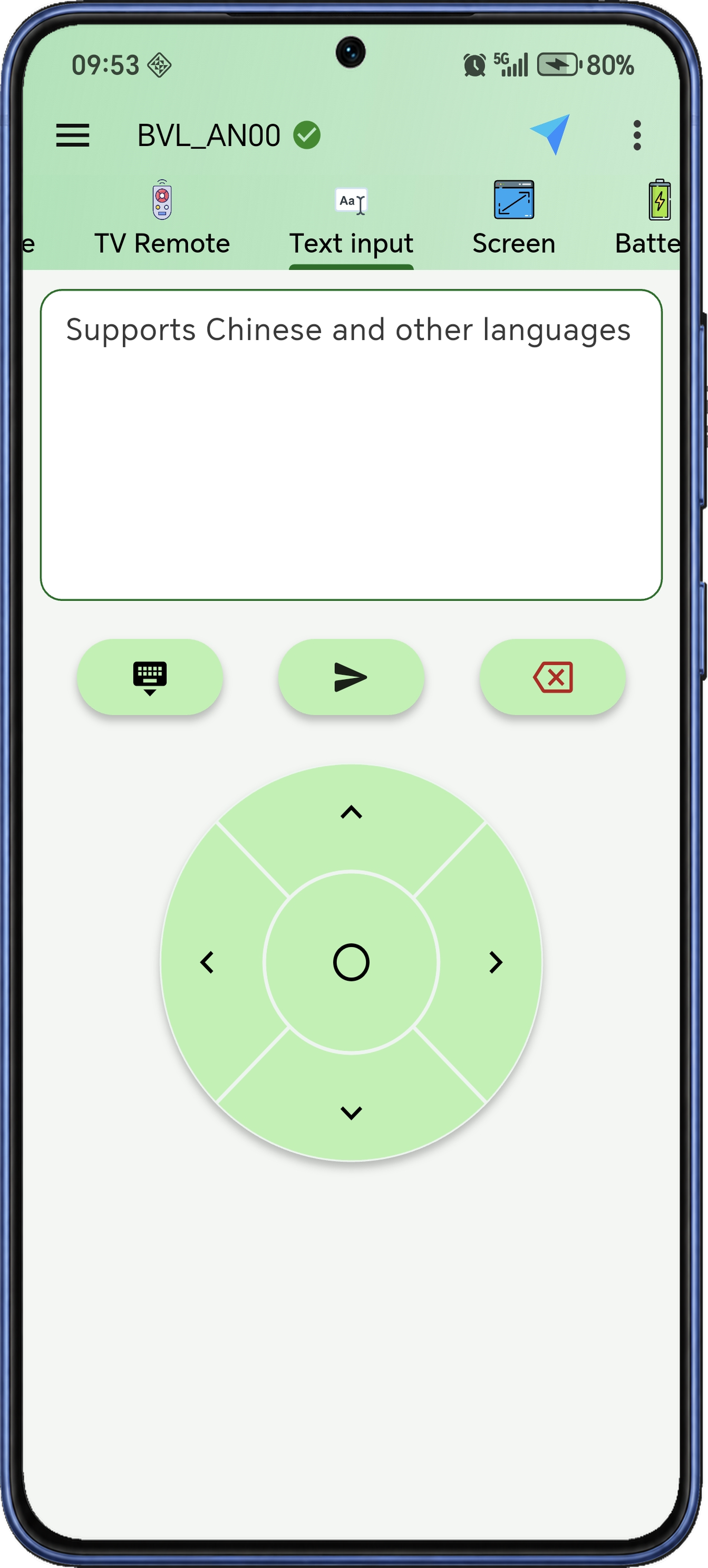
Πληκτρολογήστε στο τηλέφωνο. Στείλτε στην τηλεόραση.
Η εισαγωγή κειμένου συμπληρώνει το τηλεχειριστήριο όταν φτάνετε σε αναζήτηση ή άλλο πεδίο κειμένου. Πληκτρολογήστε τη φράση στο τηλέφωνο και στείλτε την στη συνδεδεμένη συσκευή με την κατάλληλη διαθέσιμη λειτουργία εισαγωγής.
Η ίδια οθόνη παρέχει Enter, διαγραφή, απόκρυψη πληκτρολογίου και ενέργειες πλοήγησης. Μπορείτε να υποβάλετε αναζήτηση, να διορθώσετε κείμενο και να συνεχίσετε στα αποτελέσματα χωρίς αλλαγή εργαλείου μετά από κάθε εισαγωγή.
- Αποστολή κειμένου από το τηλέφωνο
Πληκτρολογήστε στο τηλέφωνο και επιλέξτε λειτουργία εισαγωγής για αποστολή κειμένου στην τηλεόραση, με υποστήριξη και για κινεζικό κείμενο.
- Υποβολή με Enter
Χρησιμοποιήστε την ενέργεια Enter της μεθόδου εισαγωγής αφού γράψετε όρο αναζήτησης ή συμπληρώσετε πεδίο.
- Διόρθωση εισαγωγής
Χρησιμοποιήστε τη διαγραφή κειμένου κατά τη διόρθωση μιας καταχώρισης αντί να μετακινείστε σε κάθε χαρακτήρα με το τηλεχειριστήριο.
- Επιστροφή στην πλοήγηση
Κρύψτε το πληκτρολόγιο της συσκευής προορισμού και χρησιμοποιήστε τα γειτονικά πλήκτρα πλοήγησης όταν είστε έτοιμοι να συνεχίσετε στη διεπαφή.
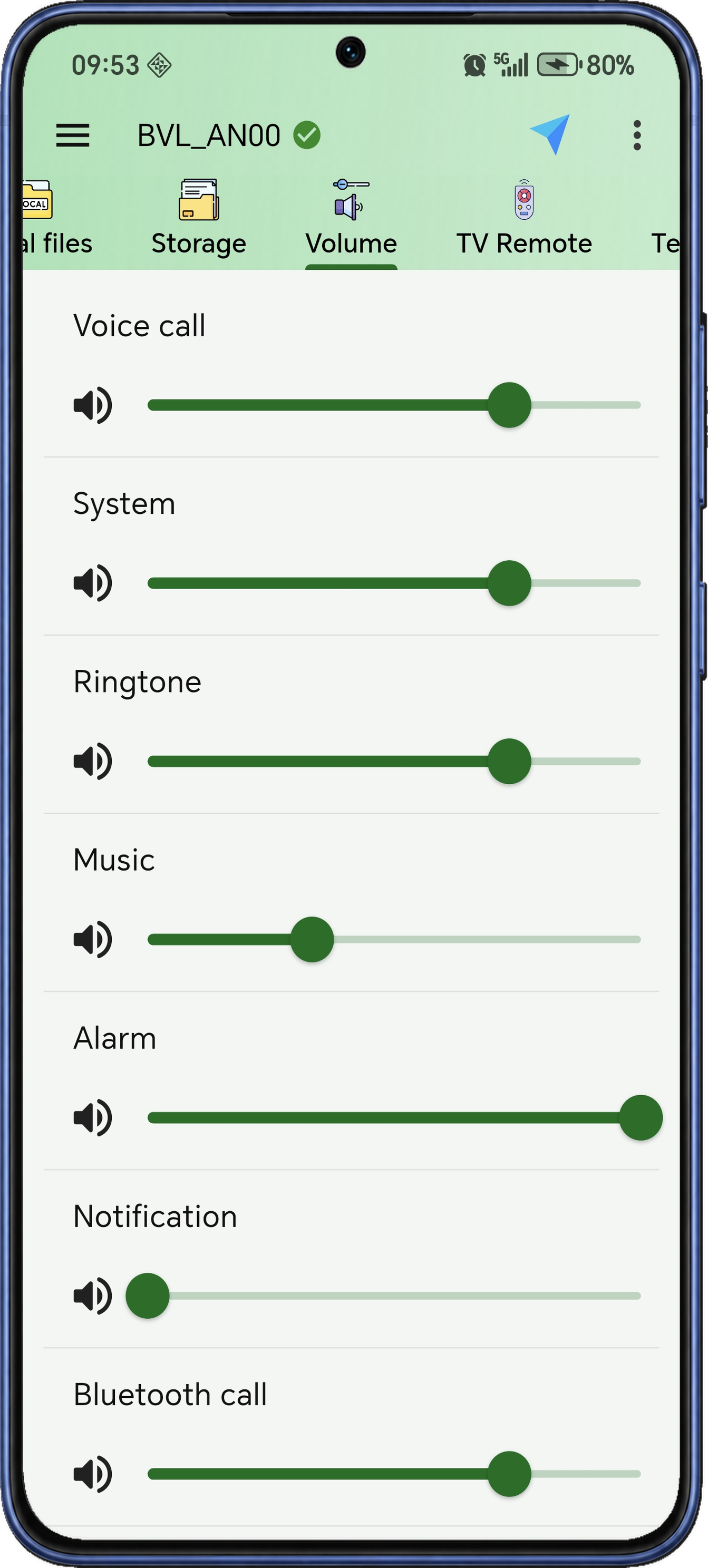
Ρυθμίστε κάθε κανάλι έντασης.
Ρυθμίστε ξεχωριστά την ένταση πολυμέσων, κλήσεων, κουδουνίσματος, ξυπνητηριού και ειδοποιήσεων. Κάθε ροή ήχου έχει δική της στάθμη και σίγαση, ώστε να αλλάζετε μόνο τον ήχο που χρειάζεστε.
Κάθε διαθέσιμο κανάλι έχει δική του τρέχουσα στάθμη και κατάσταση σίγασης. Η συσκευή μπορεί να εμφανίζει επιπλέον ροές, όπως ήχους συστήματος, Bluetooth SCO, προσβασιμότητας και βοηθού, για πληρέστερη εικόνα της διαμόρφωσης ήχου.
- Ανάγνωση στάθμης καναλιών
Ανακτήστε τις στάθμες των ροών ήχου της συσκευής και εξετάστε μαζί τις τρέχουσες τιμές.
- Ανεξάρτητη ρύθμιση ροών
Ρυθμίστε τη στάθμη της επιλεγμένης ροής, όπως πολυμέσων ή ξυπνητηριού, αντί να εφαρμόζετε μία ρύθμιση σε όλα τα κανάλια.
- Σίγαση και άρση σίγασης
Χρησιμοποιήστε τη σίγαση για μεμονωμένη ροή και επαναφέρετε την ακουστή αναπαραγωγή όταν χρειάζεται.
- Επιπλέον ροές ήχου
Εξετάστε κανάλια συστήματος, Bluetooth SCO, προσβασιμότητας και βοηθού μαζί με τα γνώριμα χειριστήρια πολυμέσων και ειδοποιήσεων.
Ρυθμίσεις οθόνης
Ορίστε ανάλυση, πυκνότητα και περιστροφή ανάλογα με τη χρήση της οθόνης.
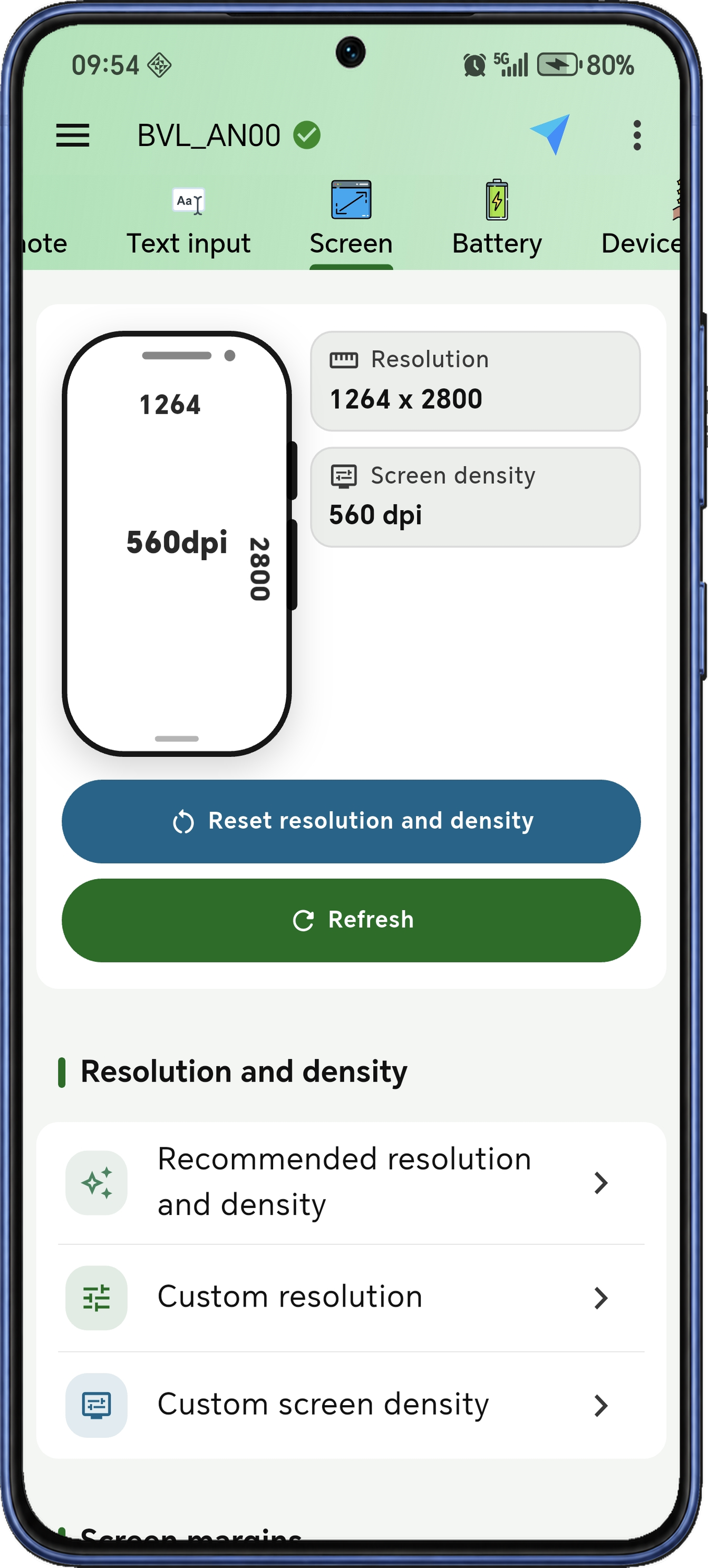
Ορίστε το μέγεθος και την πυκνότητα οθόνης.
Συγκρίνετε την αρχική ανάλυση και πυκνότητα οθόνης με τις τιμές που εφαρμόζονται τώρα. Χρησιμοποιήστε αυτές τις ενδείξεις για να ρυθμίσετε την ανάλυση και την κλίμακα της διεπαφής.
Εισαγάγετε προσαρμοσμένο πλάτος, ύψος και πυκνότητα ή επιλέξτε προτεινόμενο συνδυασμό. Επιβεβαιώστε τις εφαρμοσμένες αλλαγές για να τις κρατήσετε· αν ακυρώσετε ή λήξει ο χρόνος επιβεβαίωσης, το DroidKit επαναφέρει τις επηρεαζόμενες ρυθμίσεις στις προεπιλεγμένες τιμές. Με το Reset επαναφέρετε και την ανάλυση και την πυκνότητα.
- Σύγκριση αρχικών και τρεχουσών τιμών
Συγκρίνετε τις αρχικές και προσαρμοσμένες τιμές ανάλυσης και πυκνότητας πριν κάνετε άλλη προσαρμογή.
- Προσαρμοσμένη ανάλυση
Εισαγάγετε πλάτος και ύψος για να ορίσετε την ανάλυση οθόνης που θέλετε να εφαρμόσετε.
- Ρύθμιση πυκνότητας οθόνης
Ορίστε ανεξάρτητα την πυκνότητα για αλλαγή κλίμακας της διεπαφής και συγκρίνετέ τη με την αρχική πυκνότητα.
- Προτεινόμενοι συνδυασμοί
Ξεκινήστε με τους διαθέσιμους συνδυασμούς ανάλυσης και πυκνότητας αν θέλετε έτοιμη επιλογή αντί να εισάγετε χειροκίνητα και τις δύο τιμές.
- Διατήρηση αλλαγών ή επαναφορά
Επιβεβαιώστε τις νέες ρυθμίσεις οθόνης για να τις κρατήσετε ή ακυρώστε την επιβεβαίωση για επαναφορά των σχετικών ρυθμίσεων στις προεπιλεγμένες τιμές. Η ξεχωριστή ενέργεια επαναφοράς επαναφέρει και την ανάλυση και την πυκνότητα.
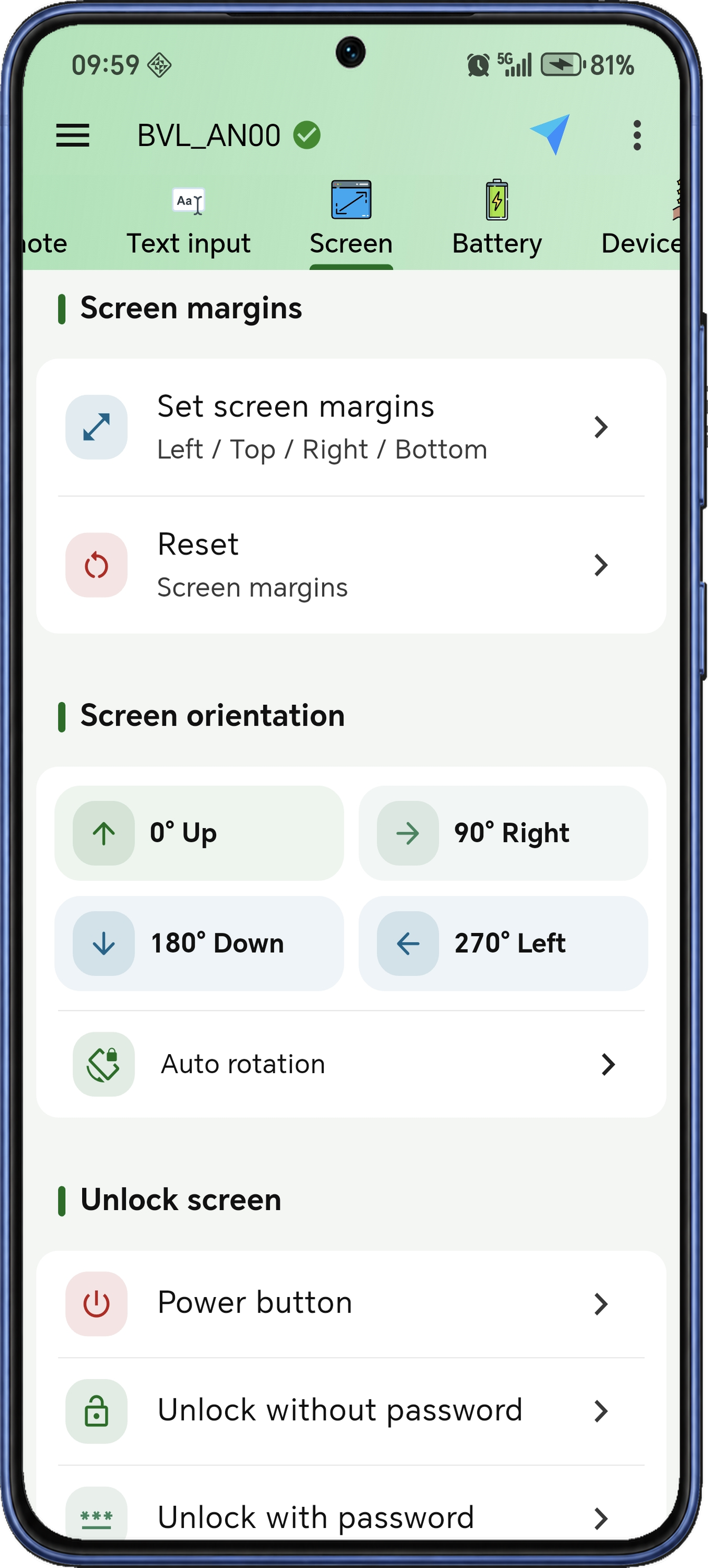
Ρυθμίστε την περιστροφή και τα χειριστήρια οθόνης.
Ορίστε τα αριστερά, επάνω, δεξιά και κάτω περιθώρια για να προσαρμόσετε την ορατή περιοχή. Επιλέξτε σταθερό προσανατολισμό ή επαναφέρετε την αυτόματη περιστροφή ανάλογα με τη χρήση της οθόνης.
Οι ενέργειες οθόνης και κλειδώματος βρίσκονται δίπλα στα χειριστήρια απεικόνισης. Για να συνεχίσετε να εργάζεστε με τη δική σας κλειδωμένη συσκευή, εισαγάγετε τον γνωστό κωδικό της από το ειδικό χειριστήριο.
- Τέσσερα περιθώρια οθόνης
Ρυθμίστε κάθε άκρη ξεχωριστά για να τοποθετήσετε την ορατή περιοχή και χρησιμοποιήστε την επαναφορά για να καταργήσετε την προσαρμογή περιθωρίων.
- Επιλογή γωνίας περιστροφής
Επιλέξτε 0, 90, 180 ή 270 μοίρες για τον προσανατολισμό της οθόνης.
- Επιστροφή στην αυτόματη περιστροφή
Επιστρέψτε από τον σταθερό προσανατολισμό στην αυτόματη περιστροφή της οθόνης.
- Συνέχεια με χειριστήρια οθόνης
Χρησιμοποιήστε τις γειτονικές ενέργειες οθόνης, μαζί με τη διαδικασία εισαγωγής γνωστού κωδικού, κατά τις εργασίες οθόνης και συσκευής.
Μπαταρία και προσομοίωση
Διαβάστε την αναφερόμενη κατάσταση μπαταρίας ή προσομοιώστε μια κατάσταση για δοκιμή.
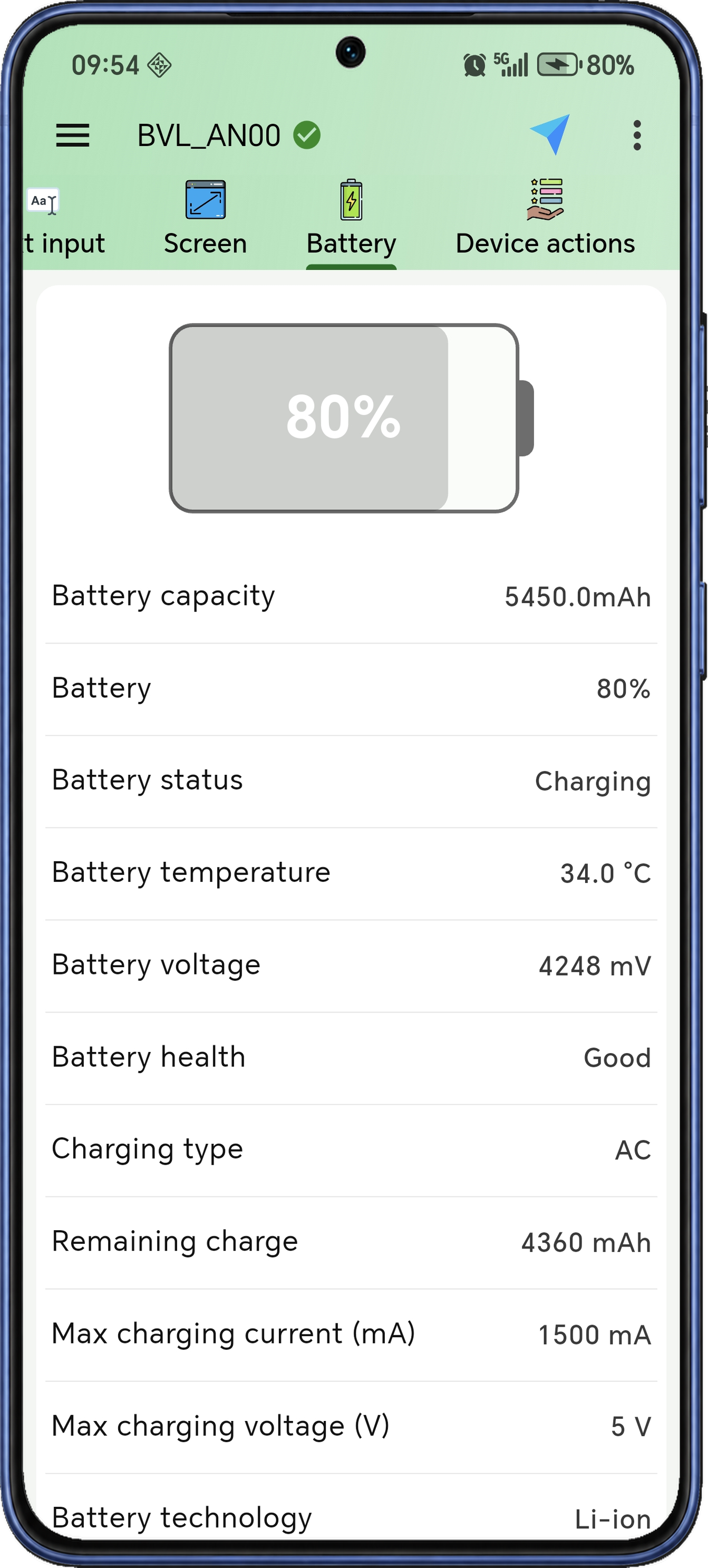
Διαβάστε τις πληροφορίες μπαταρίας.
Ελέγξτε στάθμη, κατάσταση φόρτισης, θερμοκρασία, τάση και υγεία μπαταρίας σε μία σελίδα. Το υπολειπόμενο φορτίο, το μέγιστο ρεύμα και η μέγιστη τάση φόρτισης δίνουν περισσότερα στοιχεία για την αναφερόμενη κατάσταση της μπαταρίας.
Τα πεδία τεχνολογίας, κλίμακας και επιπέδου χωρητικότητας μπαταρίας συμπληρώνουν την εικόνα. Καταγράψτε τις ενδείξεις πριν και μετά τη δοκιμή ή συγκρίνετέ τις κατά τη φόρτιση της συσκευής.
- Βασική κατάσταση μπαταρίας
Εξετάστε μαζί τη στάθμη, τη θερμοκρασία, την τάση, την υγεία και την αναφερόμενη κατάσταση φόρτισης.
- Αναλυτικές τιμές μπαταρίας
Ελέγξτε το υπολειπόμενο φορτίο σε mAh μαζί με το αναφερόμενο μέγιστο ρεύμα και τη μέγιστη τάση φόρτισης.
- Τεχνολογία μπαταρίας
Αναζητήστε το όνομα τεχνολογίας και την κλίμακα μπαταρίας όταν καταγράφετε τις πληροφορίες της μπαταρίας της συσκευής.
- Κατάσταση και επίπεδο χωρητικότητας
Εξετάστε την αναφερόμενη κατάσταση φόρτισης και τα πεδία επιπέδου χωρητικότητας μαζί με την ποσοστιαία ένδειξη.
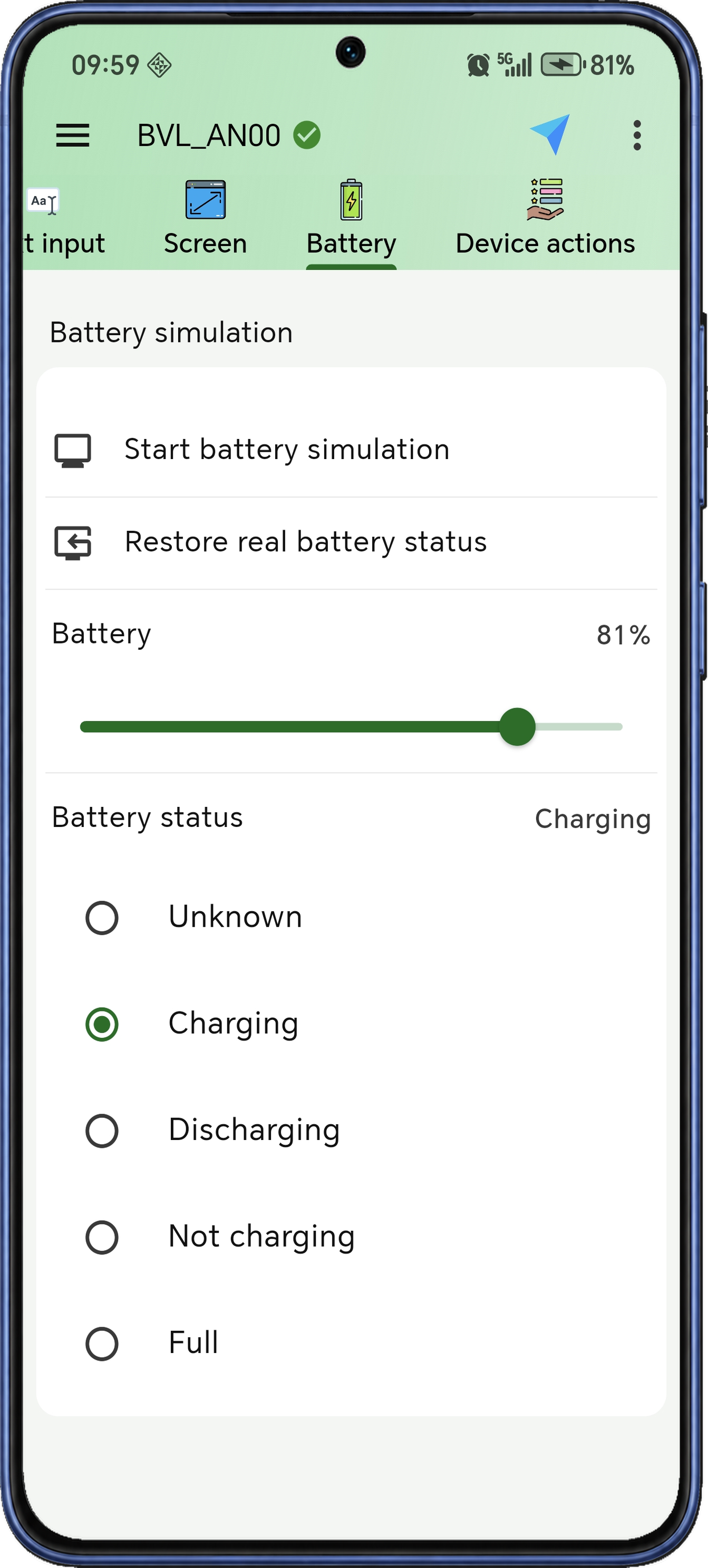
Προσομοιώστε κατάσταση μπαταρίας για δοκιμή.
Η προσομοίωση μπαταρίας σάς επιτρέπει να επιλέξετε τις τιμές που λαμβάνει το Android σε μια δοκιμή. Προσομοιώστε στάθμη ή κατάσταση φόρτισης για να εξετάσετε τη συμπεριφορά χαμηλής μπαταρίας, τις ενδείξεις φόρτισης και άλλες αντιδράσεις χωρίς να περιμένετε την πραγματική μπαταρία να φτάσει εκεί.
Ξεκινήστε την προσομοίωση με την ενέργεια Unplug, αλλάξτε το αναφερόμενο ποσοστό ή την κατάσταση και επαναλάβετε την αλληλεπίδραση που εξετάζετε. Στο τέλος χρησιμοποιήστε την ενέργεια επαναφοράς ώστε το Android να λαμβάνει ξανά την πραγματική κατάσταση της μπαταρίας.
- Έναρξη προσομοίωσης κατάστασης
Ξεκινήστε προσομοίωση για να ορίσετε τις τιμές μπαταρίας που λαμβάνει το Android κατά τη δοκιμή.
- Ορισμός αναφερόμενης στάθμης
Επιλέξτε στάθμη μπαταρίας για να εξετάσετε μήνυμα χαμηλού ποσοστού ή άλλη κατάσταση διεπαφής που συνδέεται με την ένδειξη.
- Αλλαγή κατάστασης φόρτισης
Δοκιμάστε φόρτιση, αποφόρτιση, απουσία φόρτισης, πλήρη φόρτιση και άλλες καταχωρισμένες καταστάσεις από τον επιλογέα κατάστασης.
- Επαναφορά πραγματικών ενδείξεων
Χρησιμοποιήστε την επαναφορά στο τέλος της δοκιμής, ώστε η συσκευή να αναφέρει ξανά την πραγματική κατάσταση της μπαταρίας αντί για προσομοιωμένες τιμές.
Χειριστήρια συσκευής
Ανοίξτε ρυθμίσεις συστήματος, χειριστήρια οθόνης και επιλογές επανεκκίνησης για την επιλεγμένη συσκευή.
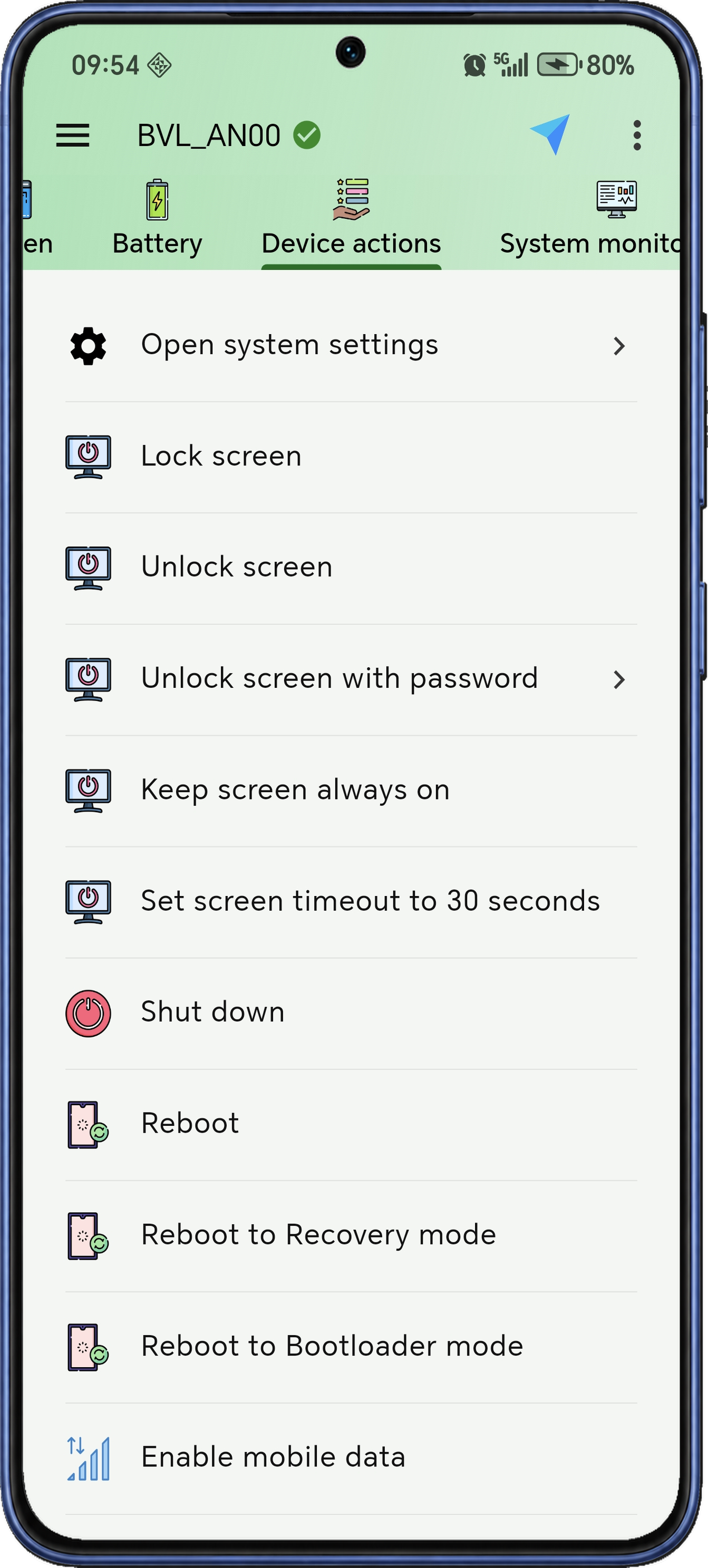
Ανοίξτε τα χειριστήρια συσκευής που χρειάζεστε.
Ανοίξτε από το τηλέφωνό σας τις ρυθμίσεις Android της συνδεδεμένης συσκευής, ελέγξτε την οθόνη της ή αλλάξτε τον χρόνο απενεργοποίησής της. Συντομεύσεις συστήματος, ενέργειες τροφοδοσίας και διακόπτες συνδεσιμότητας βρίσκονται στην ίδια καρτέλα.
Για συντήρηση επιλέξτε κανονική επανεκκίνηση, επανεκκίνηση σε recovery ή bootloader ή τερματισμό λειτουργίας. Η ίδια καρτέλα περιλαμβάνει χειριστήρια δεδομένων κινητής, Wi-Fi, Bluetooth και NFC, ώστε να χειρίζεστε οθόνη, τροφοδοσία και συνδεσιμότητα από το τηλέφωνο.
- Ρυθμίσεις και έλεγχος οθόνης
Ανοίξτε τις ρυθμίσεις Android και χρησιμοποιήστε ενέργειες κλειδώματος ή ξεκλειδώματος οθόνης, μαζί με τη διαδικασία για κωδικό που ήδη γνωρίζετε.
- Συμπεριφορά ενεργής οθόνης
Κρατήστε την οθόνη ενεργή για μια εργασία ή ορίστε τον διαθέσιμο χρόνο απενεργοποίησης των 30 δευτερολέπτων.
- Προορισμός επανεκκίνησης
Χρησιμοποιήστε κανονική επανεκκίνηση ή επανεκκίνηση σε recovery ή bootloader, με ξεχωριστή ενέργεια τερματισμού λειτουργίας.
- Έλεγχος δεδομένων κινητής
Ενεργοποιήστε ή απενεργοποιήστε τα δεδομένα κινητής από την καρτέλα ελέγχου συσκευής.
- Έλεγχος Wi-Fi
Χρησιμοποιήστε τις ενέργειες ενεργοποίησης και απενεργοποίησης Wi-Fi κατά τη ρύθμιση συνδεσιμότητας της συσκευής προορισμού.
- Έλεγχος Bluetooth και NFC
Ενεργοποιήστε ή απενεργοποιήστε το Bluetooth και το NFC της συνδεδεμένης συσκευής.
Διαγνωστικά
Εξετάστε δραστηριότητα συσκευής και στοιχεία συστήματος για να επιλέξετε το επόμενο βήμα αντιμετώπισης προβλημάτων.
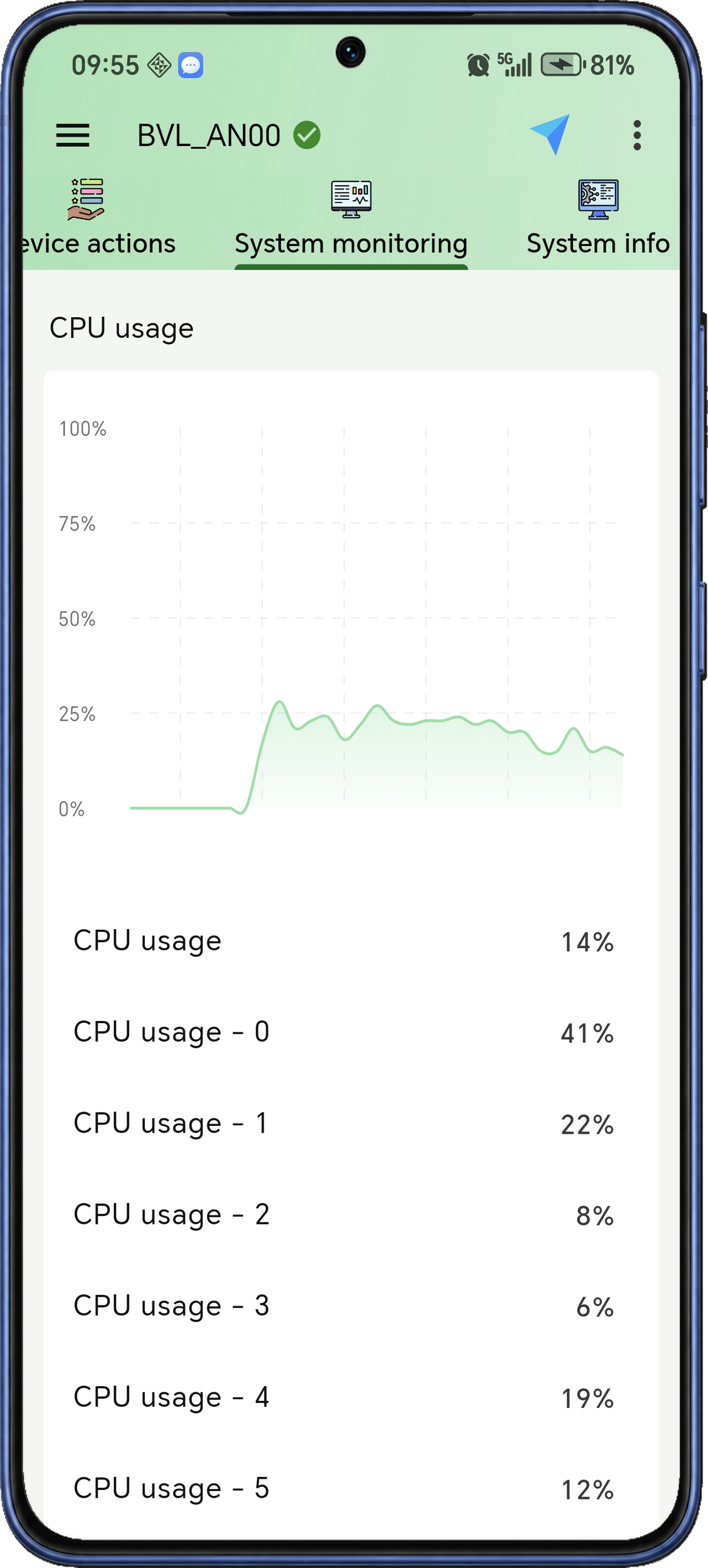
Παρακολουθήστε CPU, μνήμη και δίκτυο.
Παρακολουθήστε τη δραστηριότητα CPU, μνήμης και δικτύου στη συνδεδεμένη συσκευή. Συνολικά γραφήματα CPU, ενδείξεις ανά πυρήνα, χρήση μνήμης και ταχύτητες αποστολής και λήψης δείχνουν πώς αλλάζει η χρήση πόρων κατά την εργασία σας.
Οι ενδείξεις ανανεώνονται σε επαναλαμβανόμενα διαστήματα και σχηματίζουν πρόσφατο ιστορικό στα γραφήματα. Ανοίξτε εφαρμογή, ξεκινήστε μεταφορά ή αναπαράγετε πρόβλημα και συγκρίνετε καμπύλες και αριθμητικές τιμές στα στάδια της εργασίας.
- Συνολική CPU και ανά πυρήνα
Παρακολουθήστε τη συνολική δραστηριότητα CPU και εξετάστε τις αναφερόμενες τιμές για κάθε πυρήνα επεξεργαστή.
- Χρήση μνήμης στον χρόνο
Διαβάστε συνολική και διαθέσιμη μνήμη μαζί με την υπολογισμένη χρησιμοποιημένη ποσότητα και το γράφημα ιστορικού μνήμης.
- Ταχύτητα αποστολής και λήψης
Δείτε ξεχωριστές ενδείξεις ταχύτητας δικτύου και σειρές γραφήματος για τις δύο κατευθύνσεις μεταφοράς.
- Επαναλαμβανόμενη δειγματοληψία
Χρησιμοποιήστε τα τακτικά ανανεωμένα γραφήματα για να συγκρίνετε τη δραστηριότητα πόρων πριν, κατά τη διάρκεια και μετά από μια ενέργεια.
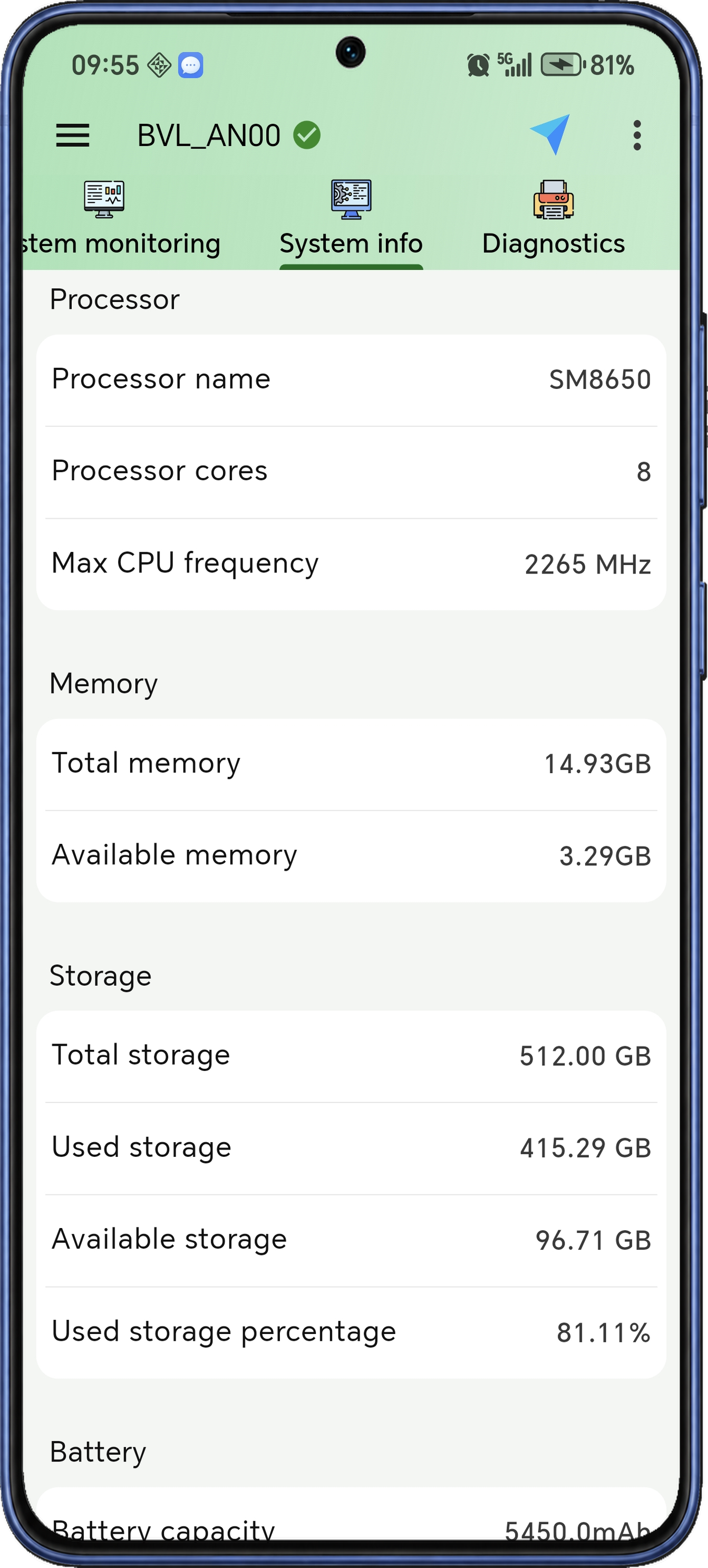
Διαβάστε το πλήρες προφίλ της συσκευής.
Ελέγξτε μάρκα, μοντέλο, κατασκευαστή, έκδοση Android και στοιχεία έκδοσης λογισμικού σε ένα προφίλ. Τα στοιχεία CPU, μνήμης, αποθήκευσης και οθόνης παρατίθενται μαζί για εύκολη αναφορά.
Το προφίλ περιλαμβάνει επίσης χρόνο λειτουργίας, υποστηριζόμενα ABI, πληροφορίες αισθητήρων και ενδείξεις μπαταρίας. Ανανεώστε τη σελίδα όταν καταγράφετε την τρέχουσα διαμόρφωση συσκευής ή εξετάστε τις αναλυτικές καταχωρίσεις για να κατανοήσετε το υλικό και την έκδοση συστήματος μιας δοκιμής.
- Ταυτότητα συσκευής και Android
Διαβάστε μαζί τα πεδία προϊόντος, συσκευής, μάρκας, μοντέλου, κατασκευαστή, build ID, SDK και έκδοσης Android.
- Διαμόρφωση CPU
Εξετάστε το αναφερόμενο όνομα επεξεργαστή, το πλήθος πυρήνων και τις συχνότητες για αναγνώριση του υλικού.
- Στοιχεία μνήμης και αποθήκευσης
Συγκρίνετε συνολική και διαθέσιμη μνήμη, καθώς και συνολικό, χρησιμοποιημένο και ελεύθερο αποθηκευτικό χώρο και ποσοστό χρήσης.
- Χρόνος λειτουργίας και αισθητήρες
Ελέγξτε τον χρόνο λειτουργίας και ανοίξτε πληροφορίες αισθητήρων ως μέρος του συνολικού προφίλ συστήματος.
- Προφίλ οθόνης και μπαταρίας
Διαβάστε πλάτος, ύψος και πυκνότητα οθόνης μαζί με στάθμη, θερμοκρασία, τάση και υγεία μπαταρίας.
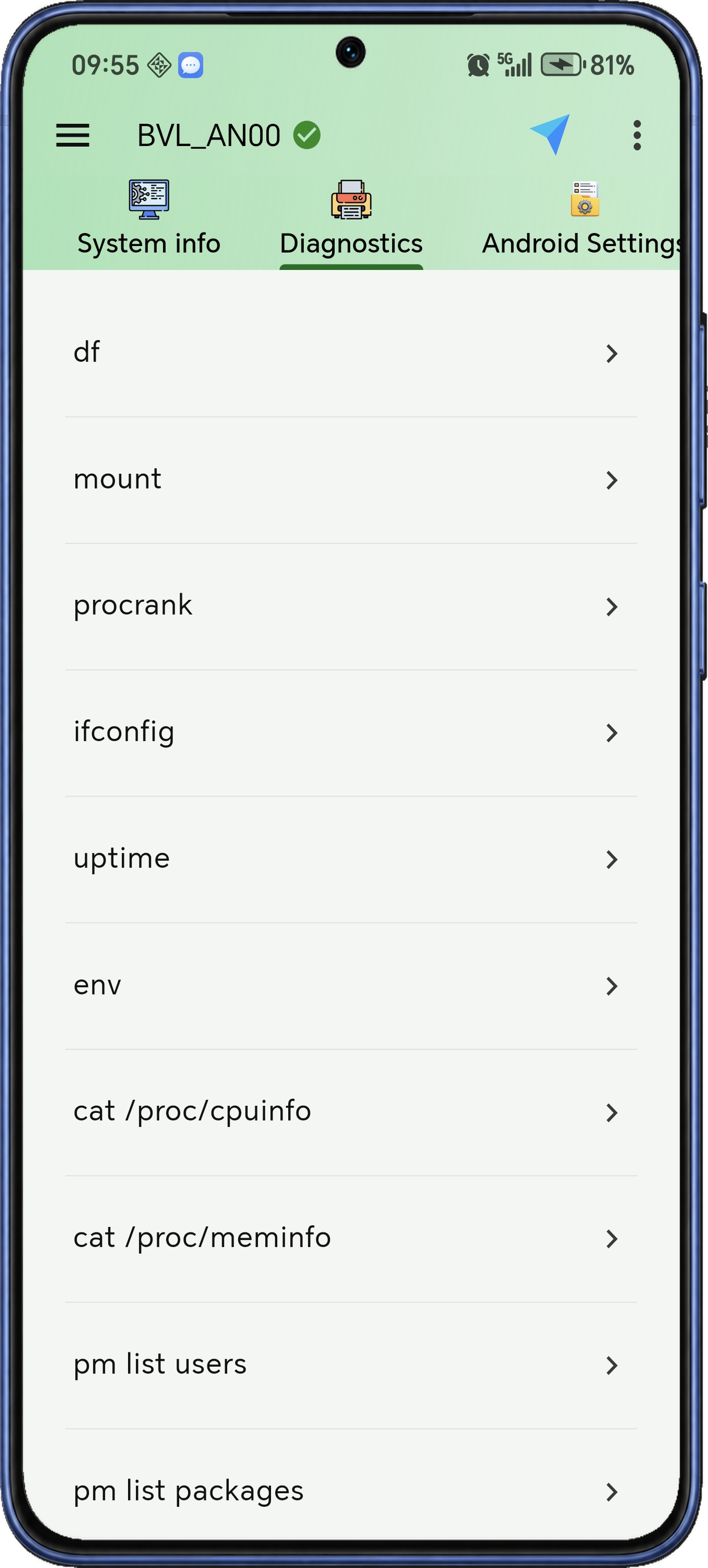
Εκτελέστε στοχευμένο έλεγχο συστήματος.
Επιλέξτε διαγνωστικό έλεγχο και διαβάστε απευθείας την έξοδο της εντολής του. Εξετάστε χωρητικότητα συστήματος αρχείων, προσαρτήσεις, διεπαφές δικτύου, υπηρεσίες Android και κατάσταση συστήματος σχετική με εφαρμογές από ξεχωριστές καταχωρίσεις.
Όταν γνωρίζετε τι θέλετε να διερευνήσετε, επιλέξτε τον σχετικό έλεγχο χωρίς νέα πληκτρολόγηση της εντολής. Συγκρίνετε την έξοδο με τη συμπεριφορά της συσκευής και συνεχίστε στο τερματικό ή στα εργαλεία εφαρμογών και αρχείων.
- Σύστημα αρχείων και προσαρτήσεις
Ανοίξτε ελέγχους χωρητικότητας και προσαρτήσεων για να εξετάσετε πώς εμφανίζεται ο αποθηκευτικός χώρος στο ενεργό σύστημα.
- Δίκτυο και χρόνος λειτουργίας
Εξετάστε πληροφορίες διεπαφών και χρόνο λειτουργίας κατά τον έλεγχο συνδεσιμότητας ή της τρέχουσας συνεδρίας συσκευής.
- Κατάσταση υπηρεσιών Android
Επιλέξτε αναφορές υπηρεσιών και δραστηριοτήτων για να διαβάσετε την εικόνα του ίδιου του συστήματος για την επιλεγμένη περιοχή.
- Μνήμη και διεργασίες
Ανοίξτε διαγνωστικά διεργασιών και μνήμης για να συμπληρώσετε τη γραφική προβολή παρακολούθησης συστήματος.
- Αναφορές επεξεργαστή και πυρήνα
Διαβάστε αναφορές επεξεργαστή και μνήμης, όπως cpuinfo και meminfo, όταν χρειάζεστε τις υποκείμενες αναφερόμενες τιμές.
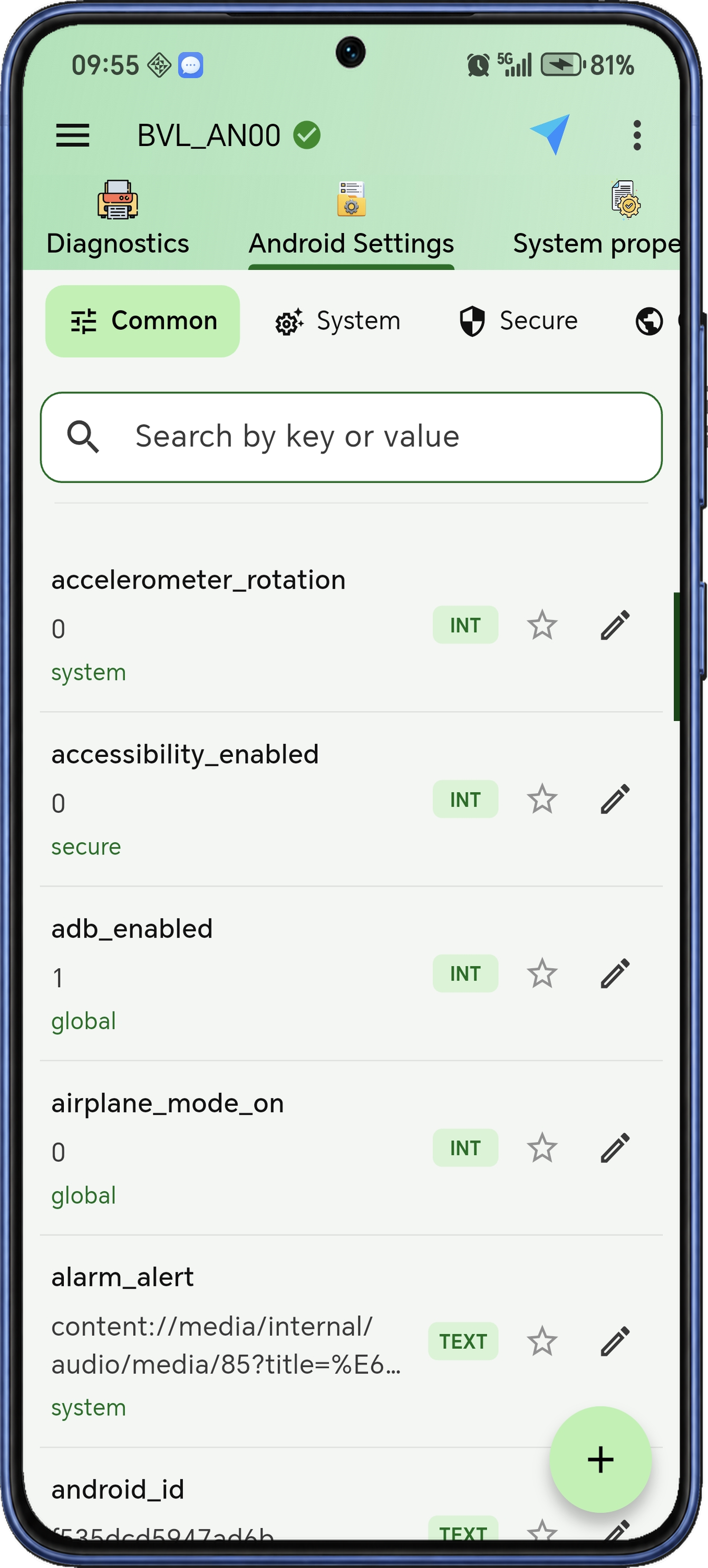
Βρείτε μια ρύθμιση Android.
Η διαχείριση ρυθμίσεων Android προσφέρει αναζήτηση στους πίνακες System, Secure και Global. Βρείτε ένα κλειδί, εξετάστε την τρέχουσα τιμή του και εργαστείτε απευθείας μαζί του αντί να συντάσσετε ξεχωριστή εντολή settings για κάθε αλλαγή.
Προσθέστε ρύθμιση με επιλεγμένο τύπο τιμής, επεξεργαστείτε υπάρχουσα καταχώριση ή διαγράψτε την αν απαιτείται. Τα αγαπημένα παρέχουν γρήγορη πρόσβαση στα κλειδιά που χρησιμοποιείτε συχνά και το ιστορικό καταγράφει προηγούμενες και νέες τιμές για έλεγχο των αλλαγών της συνεδρίας.
- Αναζήτηση σε τρεις πίνακες ρυθμίσεων
Περιηγηθείτε ξεχωριστά στους System, Secure και Global και αναζητήστε το κλειδί που θέλετε να εξετάσετε.
- Προσθήκη και επεξεργασία τιμών
Επιλέξτε χώρο ονομάτων, κλειδί και τιμή κατά την προσθήκη καταχώρισης ή ανοίξτε υπάρχουσα ρύθμιση για επεξεργασία.
- Διαγραφή καταχώρισης ρύθμισης
Αφαιρέστε την επιλεγμένη καταχώριση ρύθμισης από τον πίνακά της με την ειδική ενέργεια διαγραφής.
- Συχνά χρησιμοποιούμενα κλειδιά
Προσθέστε μια ρύθμιση στα αγαπημένα και επιστρέψτε σε αυτή χωρίς επανάληψη της ίδιας αναζήτησης.
- Έλεγχος πριν και μετά
Διαβάστε στο ιστορικό τις προηγούμενες και νέες τιμές για να παρακολουθήσετε τις αλλαγές που κάνατε στις ρυθμίσεις.
- Επιλογή τύπου τιμής
Χρησιμοποιήστε την επιλογή τύπου τιμής για κείμενο, λογικές τιμές και αριθμούς κατά την προετοιμασία της τιμής ρύθμισης.
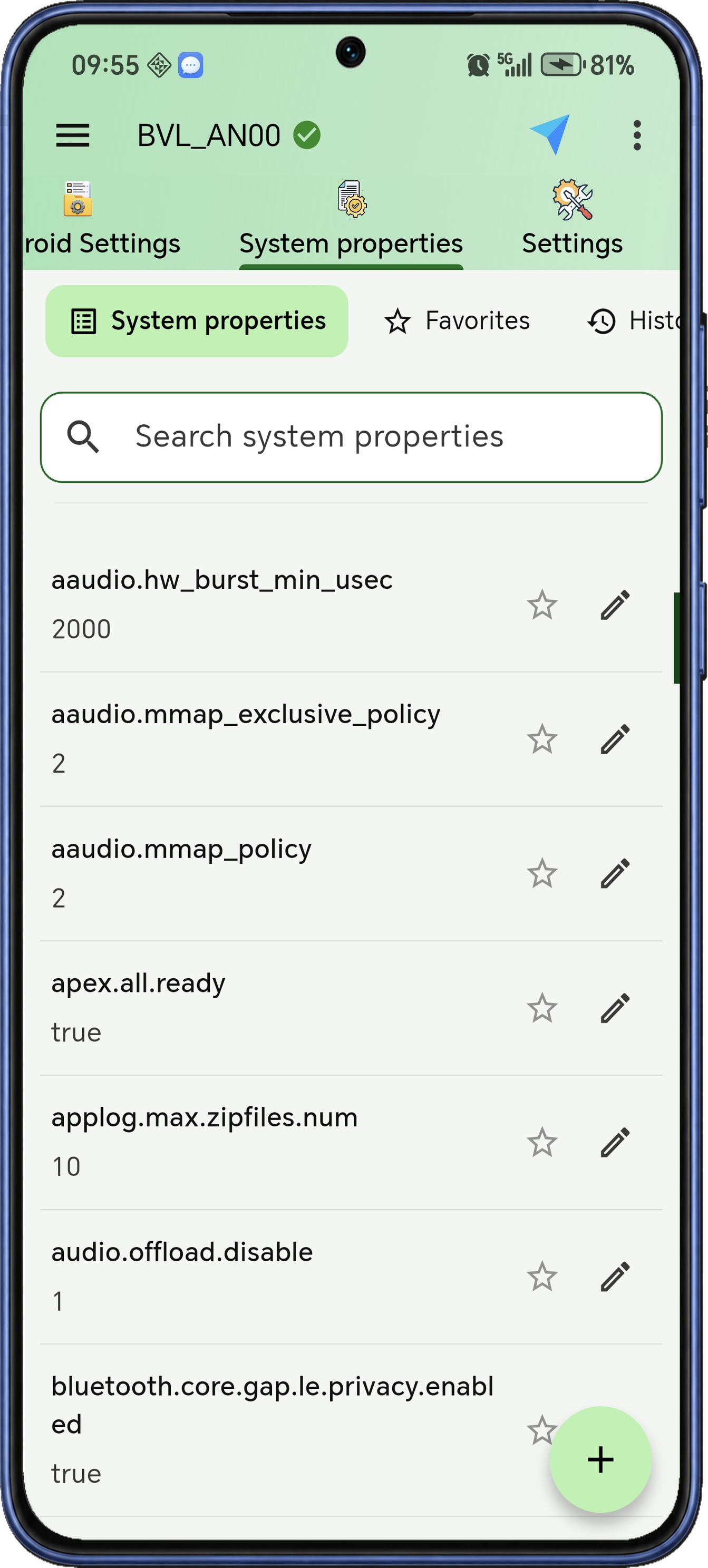
Αναζητήστε και επεξεργαστείτε ιδιότητες συστήματος.
Αναζητήστε ιδιότητες συστήματος Android με το όνομά τους και διαβάστε τις τρέχουσες τιμές. Αντιγράψτε όσα στοιχεία χρειάζεστε για να αναγνωρίσετε μια έκδοση λογισμικού ή να ελέγξετε τη διαμόρφωση συστήματος.
Χρησιμοποιήστε τον επεξεργαστή για προσθήκη ιδιότητας ή αλλαγή υπάρχουσας τιμής και αποθηκεύστε τις συχνά ελεγχόμενες ιδιότητες ως αγαπημένες. Το ιστορικό καταγράφει τιμές πριν και μετά για μελλοντικό έλεγχο.
- Ανάγνωση τρεχουσών ιδιοτήτων
Φορτώστε τις ιδιότητες που αναφέρει το Android και αναζητήστε το κλειδί της συσκευής ή της έκδοσης λογισμικού που εξετάζετε.
- Προσθήκη ή επεξεργασία τιμής
Εισαγάγετε νέο ζεύγος κλειδιού και τιμής ή επεξεργαστείτε υπάρχουσα ιδιότητα από τον επεξεργαστή ιδιοτήτων.
- Σημαντικές ιδιότητες στα αγαπημένα
Κρατήστε τις ιδιότητες που εξετάζετε επανειλημμένα στην προβολή αγαπημένων για γρηγορότερη επιστροφή.
- Ιστορικό αλλαγών
Χρησιμοποιήστε την προβολή ιστορικού για σύγκριση προηγούμενων και μεταγενέστερων τιμών που καταγράφηκαν κατά την επεξεργασία ιδιοτήτων.
- Αντιγραφή της απαιτούμενης τιμής
Αντιγράψτε στοιχεία ιδιότητας σε εντολή, αναφορά ή άλλο εργαλείο για να συνεχίσετε τη διερεύνηση.
Προτιμήσεις και βοήθεια
Επιλέξτε θέμα, προσαρμόστε την ανάγνωση και το ιστορικό τερματικού και βρείτε βοήθεια σύνδεσης.
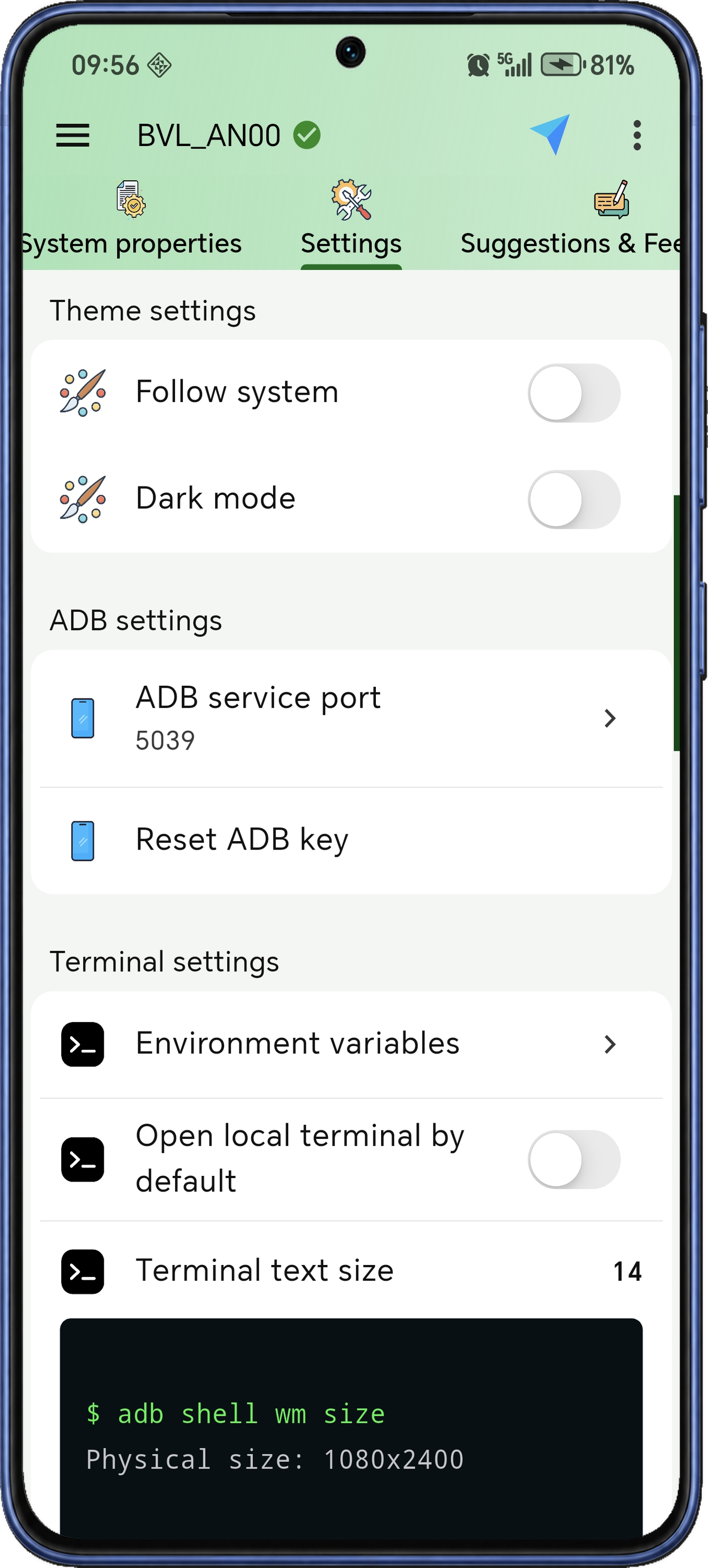
Προσαρμόστε τα εργαλεία στις ανάγκες σας.
Επιλέξτε θέμα και γλώσσα διεπαφής του DroidKit και διαχειριστείτε τις διαμορφώσεις Shell. Ορίστε προτιμήσεις σύνδεσης και θέσεις αρχείων, ώστε τα εργαλεία να είναι έτοιμα για τον τρόπο που τα χρησιμοποιείτε.
Προσαρμόστε ρυθμίσεις υπηρεσίας ADB, φακέλους στιγμιότυπων και μεταφορών, διατάξεις τηλεχειριστηρίου και δόνηση. Οι προτιμήσεις εμφάνισης και εισαγωγής τερματικού έχουν δική τους ενότητα, ώστε κάθε ρύθμιση να βρίσκεται εύκολα.
- Εμφάνιση εφαρμογής
Επιλέξτε φωτεινό ή σκοτεινό θέμα για την εφαρμογή.
- Γλώσσα διεπαφής
Επιλέξτε τη γλώσσα της εφαρμογής από τις προτιμήσεις γλώσσας της αντί να αλλάξετε τη γλώσσα της συσκευής για αυτόν τον σκοπό.
- Προτιμήσεις ADB
Ρυθμίστε τη θύρα ADB και χρησιμοποιήστε την καταχώριση επαναφοράς κλειδιού υπηρεσίας κατά την προετοιμασία άλλης ρύθμισης σύνδεσης.
- Επιλογή φακέλων εργασίας
Ορίστε θέσεις για στιγμιότυπα και μεταφορές αρχείων ώστε τα εργαλεία να χρησιμοποιούν τους φακέλους που περιμένετε.
- Προσαρμογή διεπαφής τηλεχειρισμού
Επιλέξτε διάταξη τηλεχειριστηρίου και ενεργοποιήστε ή απενεργοποιήστε τη δόνηση πλήκτρων στις ρυθμίσεις εφαρμογής.
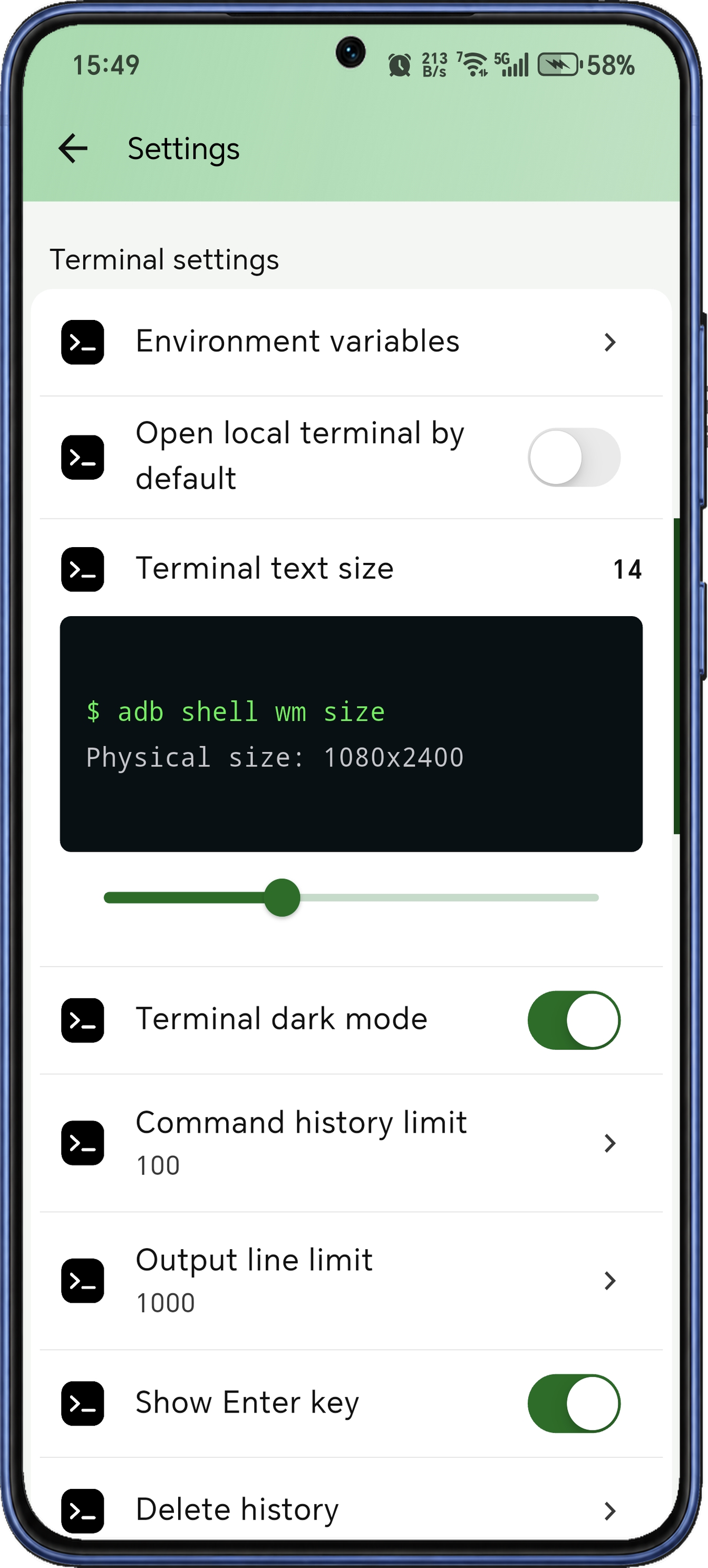
Κάντε το τερματικό ευανάγνωστο.
Δείτε προεπισκόπηση μεγέθους κειμένου με δείγμα εξόδου και επιλέξτε ξεχωριστή σκοτεινή λειτουργία για το τερματικό. Μπορείτε επίσης να ορίσετε αν ανοίγει τοπικό τερματικό από προεπιλογή.
Ορίστε πόσες εντολές και γραμμές εξόδου θα διατηρούνται κατά την εργασία. Εμφανίστε το πλήκτρο Enter ανάλογα με τις συνήθειές σας ή εκκαθαρίστε το ιστορικό εντολών πριν από νέα εργασία.
- Έναρξη με τοπικό τερματικό
Επιλέξτε αν το DroidKit ανοίγει αυτόματα τοπικό τερματικό όταν εισέρχεστε στη ροή εργασίας τερματικού.
- Προεπισκόπηση μεγέθους κειμένου
Χρησιμοποιήστε το δείγμα εντολής και την προεπισκόπηση εξόδου για να ορίσετε μέγεθος ανάγνωσης πριν επιστρέψετε στη συνεδρία σας.
- Μήκος ιστορικού εντολών
Επιλέξτε πόσες προηγούμενες εντολές διατηρούνται για μεταγενέστερη ανάκληση και επαναχρησιμοποίηση.
- Όριο γραμμών εξόδου
Προσαρμόστε το buffer εξόδου τερματικού για να καθορίσετε πόση προηγούμενη έξοδος παραμένει διαθέσιμη στην προβολή.
- Σκοτεινή λειτουργία τερματικού
Ορίστε ξεχωριστά την προτίμηση σκοτεινής λειτουργίας του τερματικού για την εμφάνιση ανάγνωσης εντολών και εξόδου.
- Εισαγωγή και εκκαθάριση
Εμφανίστε το πλήκτρο Enter για την εισαγωγή σας και χρησιμοποιήστε την εκκαθάριση ιστορικού όταν θέλετε να ξεκινήσετε άλλη ακολουθία εντολών.
Βρείτε οδηγούς σύνδεσης και επικοινωνήστε με την υποστήριξη.
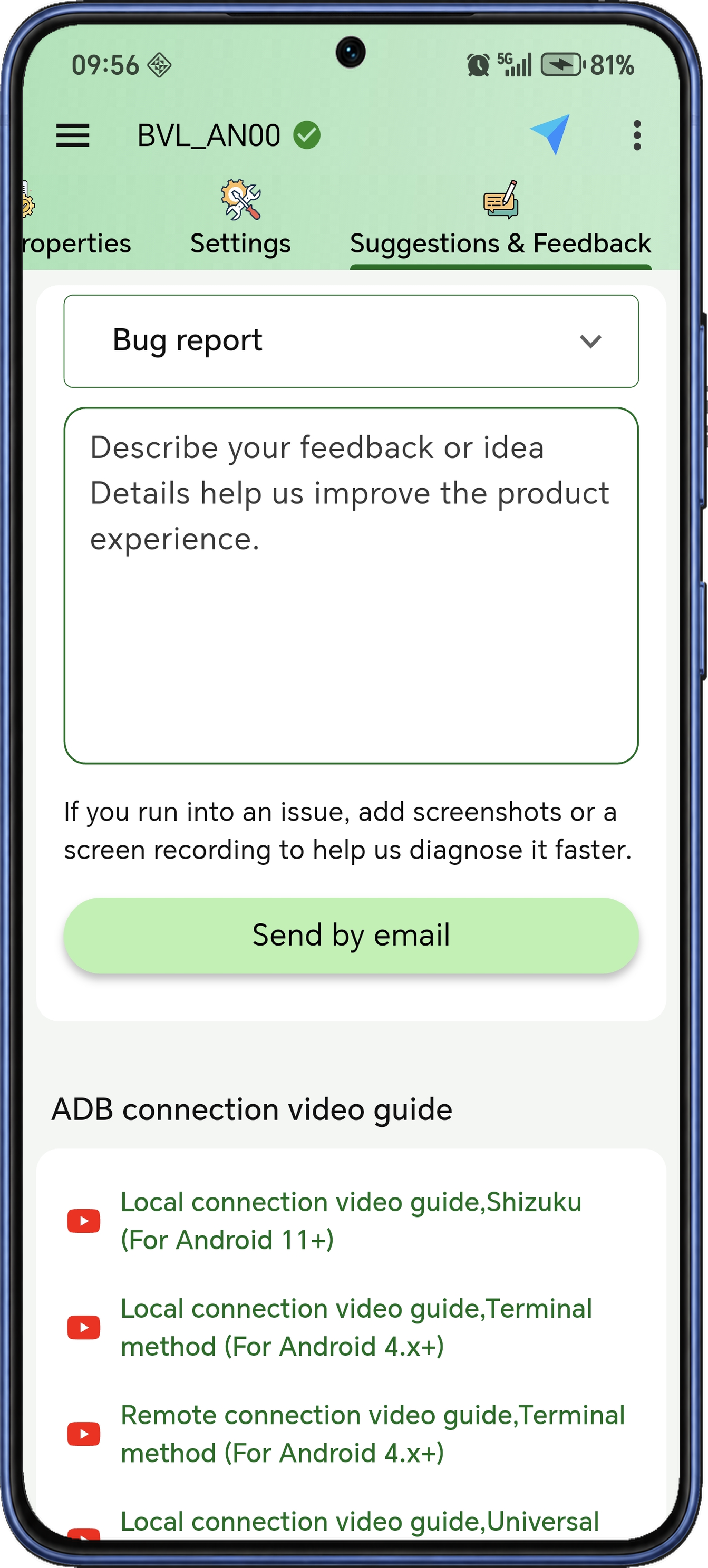
Επιλέξτε κατηγορία σχολίων και περιγράψτε πρόβλημα ή πρόταση και έπειτα ανοίξτε το έτοιμο μήνυμα στην εφαρμογή email σας για αποστολή. Στην ίδια σελίδα υπάρχουν οδηγοί σύνδεσης για βοήθεια στα πρώτα βήματα.
Οι πόροι σύνδεσης καλύπτουν διαφορετικές μεθόδους ρύθμισης και τύπους συσκευών, όπως τηλέφωνα, τηλεοράσεις και συσκευές αυτοκινήτου. Ανοίξτε σχετικό οδηγό, συμβουλευτείτε τις συχνές ερωτήσεις σύνδεσης ή διαβάστε τις συνδεδεμένες οδηγίες Android για να κατανοήσετε τα βήματα πριν τα δοκιμάσετε.
- Περιγραφή θέματος σχολίων
Επιλέξτε κατηγορία όπως σφάλμα, πρόταση ή ζήτημα διεπαφής, ώστε το μήνυμα να ξεκινά με σαφές θέμα.
- Συνέχεια στην εφαρμογή email
Γράψτε τα σχόλιά σας στο DroidKit και ανοίξτε το έτοιμο μήνυμα στην εφαρμογή email για έλεγχο και αποστολή.
- Επιλογή οδηγού συσκευής
Ανοίξτε πόρους σύνδεσης τηλεφώνων, τηλεοράσεων και συσκευών αυτοκινήτου για να ακολουθήσετε τον οδηγό που ταιριάζει περισσότερο στη συσκευή που ρυθμίζετε.
- Αναφορές σύνδεσης
Χρησιμοποιήστε τις συνδεδεμένες συχνές ερωτήσεις, την εξήγηση ADB και τους πόρους Android για αναλυτικότερη κατανόηση της διαδικασίας σύνδεσης.
Γνωρίστε το DroidKit.
- Εκδότης
- Nextaix Studio
- Λειτουργεί σε
- Τηλέφωνα και συσκευές Android
- Διαχείριση
- Αυτό το τηλέφωνο και συνδεδεμένες συσκευές Android, συμπεριλαμβανομένων Android TV και TV box.
- Εργαλεία σε μία εφαρμογή
- Shell και Logcat, διαχείριση εφαρμογών και παρασκηνίου, τοπικά αρχεία και αρχεία συσκευής, έλεγχος τηλεόρασης, εργαλεία οθόνης και μπαταρίας, παρακολούθηση και διαγνωστικά.
- Επίσημη πηγή λήψης
- Αποκτήστε το DroidKit:ADB Terminal Toolkit στο Google Play
Αξιοποιήστε το DroidKit.
Τι μπορώ να κάνω με το DroidKit;
Το DroidKit του Nextaix Studio λειτουργεί στο Android και συγκεντρώνει τερματικό, Logcat, διαχείριση εφαρμογών, εργαλεία αρχείων, τηλεχειρισμό Android TV και διαγνωστικά συστήματος. Επιλέξτε μια συσκευή και μετακινηθείτε μεταξύ εργαλείων για να την εξετάσετε, να αλλάξετε τη διαμόρφωσή της, να ανακτήσετε ένα αρχείο ή να διερευνήσετε ένα πρόβλημα.
Πώς επιλέγω μέθοδο σύνδεσης;
Επιλέξτε Τοπική σύνδεση (Local connection) για αυτό το τηλέφωνο ή Απομακρυσμένη σύνδεση (Remote connection) για άλλη συσκευή Android. Ακολουθήστε τη ρύθμιση μέσω τερματικού ή την καθολική μέθοδο· για τοπικές συνδέσεις υπάρχει και οδηγός Shizuku. Ενεργοποιήστε τον εντοπισμό σφαλμάτων και εγκρίνετε τα αιτήματα εξουσιοδότησης ακολουθώντας τη μέθοδο που επιλέξατε. Ο οδηγός σύνδεσης περιλαμβάνει τα βήματα.
Ποια θύρα χρησιμοποιώ για ασύρματη σύζευξη;
Για τον υποστηριζόμενο ασύρματο εντοπισμό σφαλμάτων σε Android 11+, κάντε σύζευξη με τη θύρα και τον κωδικό σύζευξης που εμφανίζει η συσκευή προορισμού. Έπειτα συνδεθείτε με την τρέχουσα διεύθυνση και θύρα σύνδεσής της. Αν αλλάξουν τα στοιχεία σύνδεσης, ενημερώστε τα σύμφωνα με όσα εμφανίζει τώρα η συσκευή.
Μπορώ να δω εικόνες και να αναπαράγω βίντεο από άλλη συσκευή;
Ναι. Τα Αρχεία συσκευής (Device Files) εμφανίζουν προεπισκοπήσεις εικόνων και μικρογραφίες βίντεο και μπορούν να ανακτήσουν ένα επιλεγμένο αρχείο στο τηλέφωνό σας για άνοιγμα σε συμβατή εφαρμογή προβολής ή αναπαραγωγής. Χρησιμοποιήστε το Pull για να αποθηκεύσετε αντίγραφο στον φάκελο που επιλέξατε και τα Τοπικά αρχεία (Local Files) για να στείλετε αρχείο πίσω στη συνδεδεμένη συσκευή.
Πώς χρησιμοποιώ ξανά εντολές και διαμορφώσεις κελύφους;
Χρησιμοποιήστε το ιστορικό και τη συμπλήρωση εντολών για να επαναλάβετε προηγούμενες ενέργειες ή να ολοκληρώσετε μια εντολή καθώς πληκτρολογείτε. Οι διαμορφώσεις Shell μπορούν να περιέχουν ψευδώνυμα, εξαγόμενες μεταβλητές και καταχωρίσεις PATH. Επιλέξτε τοπική ή απομακρυσμένη διαμόρφωση από το τερματικό και εφαρμόστε την στην τρέχουσα συνεδρία πριν χρησιμοποιήσετε τις συντομεύσεις της.
Μπορώ να τραβήξω στιγμιότυπα με καθυστέρηση ή επανάληψη;
Ναι. Επιλέξτε φάκελο αποθήκευσης και ορίστε καθυστέρηση για να προετοιμάσετε την οθόνη ή διάστημα επανάληψης για διαδοχικά στιγμιότυπα. Κρατήστε τη σελίδα στιγμιότυπων ενεργή και τη συσκευή συνδεδεμένη όσο συλλέγετε εικόνες και σταματήστε το χρονόμετρο όταν τελειώσετε. Μπορείτε επίσης να δείτε προεπισκόπηση, να αποθηκεύσετε και να κοινοποιήσετε μεμονωμένες εικόνες.
Τι δοκιμάζει η προσομοίωση μπαταρίας;
Η προσομοίωση αλλάζει τη στάθμη και την κατάσταση φόρτισης που αναφέρονται στο Android, ώστε να εξετάσετε μηνύματα χαμηλής μπαταρίας και συμπεριφορές σχετικές με τη φόρτιση. Πρόκειται για δοκιμή των ενδείξεων του συστήματος, όχι για φυσική φόρτιση. Στο τέλος χρησιμοποιήστε την επαναφορά ώστε το Android να λαμβάνει ξανά τις πραγματικές ενδείξεις της μπαταρίας.
Πώς προετοιμάζω μια συσκευή για διαχείριση;
Ενεργοποιήστε τον εντοπισμό σφαλμάτων για την επιλεγμένη μέθοδο σύνδεσης, εγκρίνετε τα αιτήματα εξουσιοδότησης στη συσκευή και επιλέξτε τη στο DroidKit. Ακολουθήστε τα βήματα του οδηγού σύνδεσης ή στείλτε το μοντέλο της συσκευής και περιγραφή του προβλήματος στην υποστήριξη προϊόντος.
Ξεκινήστε τη διαχείριση συσκευών με το DroidKit.
Κατεβάστε το DroidKit από το Google Play, συνδέστε τηλέφωνο, τηλεόραση ή TV box και ξεκινήστε από την εργασία που χρειάζεστε.